

Le web croît à une vitesse qui donnerait le tournis au plus ambitieux des mordus de données. Les entreprises s’appuient plus que jamais sur les données web — qu’il s’agisse de suivre les prix des concurrents, de surveiller les tendances produits ou de constituer d’immenses listes de prospects. En effet, le marché mondial de l’extraction de données web devrait passer d’environ 5 milliards de dollars en 2023 à près de 144 milliards de dollars d’ici 2032. Pourquoi ? Parce que la bonne donnée, au bon moment, peut faire toute la différence entre une opportunité manquée et un gros coup. Les exemples cités parlent d’eux-mêmes : John Lewis a vu ses ventes augmenter de 4 % grâce à l’extraction des prix des concurrents, et des enseignes comme ASOS attribuent à des données web spécifiques à chaque région le fait d’avoir pratiquement doublé leur activité internationale.

Mais voici le piège : les sites web d’aujourd’hui ressemblent davantage à des mini-apps qu’à de simples pages statiques. Ils regorgent de JavaScript, de contenu dynamique et de fonctionnalités interactives qui relèguent les anciens extracteurs aux oubliettes. C’est là qu’entre en jeu l’extraction de données web avec Playwright : un outil d’automatisation de navigateur qui vous permet d’interagir avec les sites comme un véritable utilisateur, ce qui rend possible l’extraction de données même sur les sites les plus complexes et les plus dynamiques. Dans ce guide, je vais vous présenter les bases de l’extraction de données web avec Playwright, vous montrer comment démarrer et vous expliquer comment le combiner avec des outils alimentés par l’IA comme Thunderbit pour passer à la vitesse supérieure.
Qu’est-ce que l’extraction de données web avec Playwright ?
Décortiquons cela : Playwright est un framework open source d’automatisation de navigateur développé par Microsoft. C’est un peu comme une télécommande pour Chrome, Firefox, Safari et d’autres navigateurs. Avec Playwright, vous pouvez lancer un vrai navigateur, ouvrir un site, cliquer sur des boutons, remplir des formulaires, faire défiler la page et — surtout — extraire des données de la page, même si ces données n’apparaissent qu’après l’exécution d’une série de scripts JavaScript (Thunderbit Playwright Guide).
L’extraction basée sur le navigateur (comme avec Playwright) est différente de l’extraction HTTP traditionnelle. Les extracteurs classiques se contentent de récupérer le HTML — si le site charge les données via JavaScript, vous obtenez une page vide. Playwright, en revanche, contrôle un vrai navigateur qui exécute tous les scripts, ce qui vous permet de voir la page entièrement rendue, comme le ferait un humain (ScrapFly).
À qui l’extraction web avec Playwright profite-t-elle ? À toute personne ayant besoin de données provenant de sites modernes et interactifs : les équipes commerciales qui récupèrent des prospects dans des annuaires, les équipes marketing qui surveillent les sites concurrents, les équipes e-commerce qui suivent les prix et les stocks, et les chercheurs qui agrègent des données publiques. Si vous avez déjà essayé d’extraire un site et obtenu une série de champs vides, Playwright deviendra vite votre meilleur allié.
Pourquoi l’extraction de données web avec Playwright est importante pour les entreprises
En résumé : Playwright débloque des données auparavant hors de portée. En automatisant de vraies actions de navigateur, vous pouvez extraire des informations de sites qui s’appuient fortement sur JavaScript, exigent une connexion ou proposent des fonctionnalités interactives.
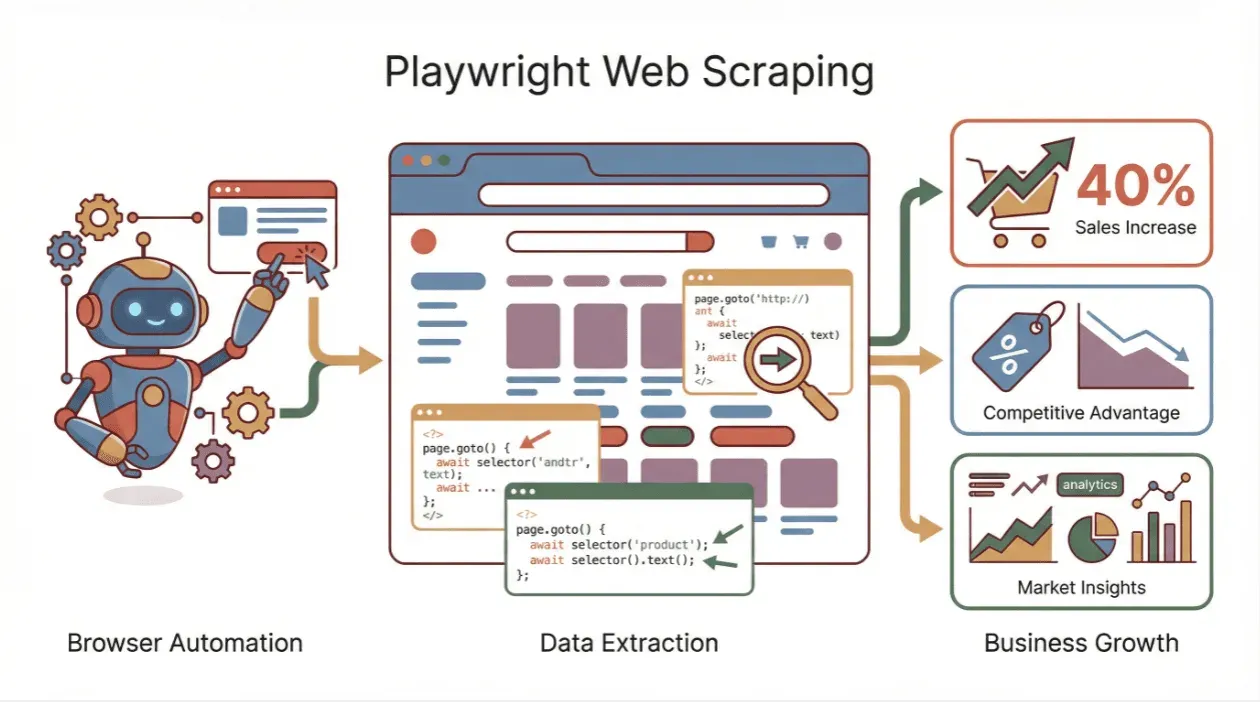
Voyons quelques cas d’usage concrets en entreprise :
| Département | Cas d’usage de l’extraction de données web | Avantage / résultat |
|---|---|---|
| Ventes | Extraire des annuaires d’entreprises ou LinkedIn pour générer des prospects | Listes de prospects plus larges et plus fraîches ; accélération du pipeline |
| Marketing | Surveiller les sites concurrents pour les prix, les lancements et le contenu | Insights en temps réel ; ajustements rapides de la stratégie |
| Opérations e-commerce | Suivre les prix des concurrents, extraire des produits sur les marketplaces | Optimisation dynamique des prix ; meilleures décisions sur les produits et les stocks |
| Recherche & BI | Agréger des données publiques (social, financières, gouvernementales) | Analyses et rapports à jour pour une meilleure prise de décision |
L’impact est bien réel : John Lewis a augmenté ses ventes de 4 % en extrayant les prix de ses concurrents, et certaines équipes e-commerce rapportent 20 à 30 % d’augmentation des ventes grâce à une surveillance concurrentielle des prix fondée sur des données extraites.
Configurer Playwright pour l’extraction de données web : vos premières étapes
Commencer avec Playwright est franchement simple — même si vous n’êtes pas un développeur chevronné. Voici comment démarrer :
1. Installer un langage de programmation
Playwright fonctionne avec Node.js (JavaScript/TypeScript) ou Python (ainsi qu’avec Java et .NET, mais restons simples). Assurez-vous d’avoir Node.js ou Python installé. Pour Python, il vous faudra la version 3.8 ou plus récente (Playwright Docs).
2. Installer Playwright
- Pour Node.js :
npm init -y npm install playwright npx playwright install - Pour Python :
pip install playwright
python -m playwright install
3. Vérifier l’installation
Essayez un petit script pour vérifier que tout fonctionne. Voici un exemple en Python :
from playwright.sync_api import sync_playwright

with sync_playwright() as p:
    browser = p.chromium.launch(headless=True)
    page = browser.new_page()
    page.goto("https://example.com")
    print(page.title())
    browser.close()
Si vous voyez « Example Domain » s’afficher, tout est prêt.
4. Dépannage
Si vous rencontrez un problème (navigateurs manquants, autorisations ou souci réseau), relancez la commande d’installation ou consultez la documentation officielle. La plupart des problèmes de configuration se règlent avec une recherche Google rapide et un peu de patience.
Extraction au niveau du navigateur : interagir avec des pages dynamiques grâce à Playwright
C’est là que Playwright devient vraiment intéressant. Contrairement aux extracteurs à l’ancienne, Playwright peut interagir avec la page comme le ferait un humain :
- Accéder à une page :
page.goto("https://...") - Attendre le contenu :
page.wait_for_selector(".product-item") - Cliquer sur des boutons/liens :
page.click(".pagination-next") - Saisir du texte dans des formulaires :
page.fill("input[name='q']", "laptop") - Faire défiler :
page.evaluate("window.scrollBy(0, document.body.scrollHeight)") - Choisir dans des menus déroulants :
page.select_option("select#element", "value") - Exécuter du JavaScript personnalisé :
page.evaluate("return window.someValue")
Pourquoi est-ce important ? Parce que les sites modernes cachent souvent leurs données derrière des clics, des menus déroulants ou un défilement infini. Playwright vous permet de simuler toutes ces actions, afin de récupérer les données qui n’apparaissent qu’après interaction utilisateur (ZenRows).
Exemple : extraction de fiches produits
# Pseudocode pour une extraction avec Playwright
page.goto("https://example.com/products")
page.wait_for_selector(".product-item")
names = page.locator(".product-name").all_text_contents()
prices = page.locator(".price").all_text_contents()
Vous pouvez même parcourir la pagination en cliquant sur le bouton « Suivant » et en répétant l’extraction.
Maximiser les performances : extraction Playwright multi-onglets et multi-sessions
Un seul onglet à la fois convient pour les petites tâches, mais que faire si vous devez extraire des centaines ou des milliers de pages ? Playwright prend en charge l’extraction multi-onglets et multi-sessions — autrement dit, vous pouvez ouvrir plusieurs contextes ou pages de navigateur en parallèle, ce qui accélère considérablement la collecte de données (ScrapFly).
Comment cela fonctionne-t-il ? En Node.js, vous pouvez utiliser Promise.all pour exécuter plusieurs appels page.goto() en parallèle. En Python, utilisez l’API asynchrone avec asyncio.gather.
Bonnes pratiques :
- Commencez avec 3 à 5 navigateurs concurrents par cœur CPU.
- Utilisez des sémaphores pour limiter la concurrence et éviter de surcharger votre machine ou le site cible.
- Surveillez l’utilisation du CPU et de la mémoire.
- Ajoutez des délais raisonnables et randomisez certaines actions pour éviter la détection anti-bot.
Tableau comparatif : extraction sur un seul onglet vs. multi-onglets
| Mode | Débit | Complexité | Risque de détection |
|---|---|---|---|
| Un seul onglet | Lent (un par un) | Simple | Faible |
| Multi-onglets | 3 à 5 fois plus rapide (ou plus) | Plus élevé (asynchrone) | Modéré (en cas d’abus) |
Pour la plupart des besoins d’extraction en entreprise, quelques onglets concurrents offrent le meilleur équilibre entre vitesse et sécurité.
Surmonter les limites des API et les défis liés au contenu dynamique
Les sites modernes adorent compliquer la tâche : limites de taux d’API, contenu chargé via AJAX, défilement infini, CAPTCHAs, et plus encore. Les fonctionnalités de Playwright vous aident à gérer tout cela avec élégance :
- Attendre les éléments : utilisez
wait_for_selectorpour patienter jusqu’à ce que les données nécessaires apparaissent. - Attendre l’inactivité réseau :
wait_for_load_state("networkidle")garantit que toutes les requêtes sont terminées. - Gérer le défilement infini : bouclez sur les actions de scroll et attendez que le nouveau contenu se charge.
- Logique de reprise : si vous atteignez une limite de taux ou un blocage, ralentissez et réessayez.
- Faire tourner les user agents et les proxies : imitez de vrais utilisateurs et évitez les blocages d’IP.
Liste de contrôle de dépannage :
- Données vides ? Ajoutez ou ajustez les attentes.
- Le script fonctionne sur une page mais pas sur une autre ? Vérifiez la présence de CAPTCHAs ou de changements de mise en page.
- Bloqué ? Ralentissez, faites tourner les IP ou ajustez les en-têtes.
Intégrer Thunderbit à l’extraction de données web avec Playwright
Téléchargez l’extension Chrome Thunderbit Commencez à extraire des données web avec l’IA directement dans votre navigateur. Get Started Free
Voici maintenant la partie vraiment intéressante. Thunderbit est une extension Chrome d’extraction de données web alimentée par l’IA qui rend l’extraction aussi simple qu’un clic sur un bouton. Il vous suffit d’ouvrir une page, de cliquer sur « AI Suggest Fields », et l’IA de Thunderbit détermine quelles données extraire — sans aucun code.
Comment Thunderbit complète-t-il Playwright ?
- Pour les non-développeurs : Thunderbit permet aux équipes commerciales, marketing et e-commerce d’obtenir les données dont elles ont besoin sans attendre l’aide des développeurs.
- Pour les développeurs : utilisez Playwright pour les extractions complexes, à grande échelle ou profondément intégrées. Utilisez Thunderbit pour les pages rapides, ponctuelles ou délicates, lorsque l’IA peut s’adapter plus vite qu’un script codé.
- Flux de travail combinés : par exemple, utilisez Playwright pour automatiser la connexion et la navigation, puis laissez l’IA de Thunderbit gérer l’extraction des données et l’export vers Excel, Google Sheets ou Notion.
Thunderbit est particulièrement utile pour :
- Extraire des pages brouillonnes, dynamiques ou fréquemment modifiées
- Extraire des données structurées avec des suggestions de champs pilotées par l’IA
- Exporter directement vers des outils métier (Excel, Sheets, Airtable, Notion)
- Gérer les sous-pages et la pagination avec une configuration minimale
Si vous voulez voir comment Thunderbit se compare à Playwright et à d’autres outils, consultez notre comparatif détaillé.
Essayez gratuitement l’Extracteur Web IA Thunderbit
Post-traitement des données : transformer les résultats de Playwright en insights métier
L’extraction n’est que la moitié du travail — la vraie valeur vient de la transformation des données brutes en informations exploitables. Voici ma méthode de post-traitement :
- Nettoyer les données : supprimer les doublons, filtrer les éléments inutiles et normaliser les formats (dates, prix, catégories).
- Valider : vérifier que les champs clés ne sont pas manquants et que les valeurs sont cohérentes (par exemple, des prix positifs).
- Enrichir : ajouter du contexte, comme la géolocalisation, l’analyse de sentiment ou des étiquettes de catégorie. Thunderbit peut même le faire automatiquement pendant l’extraction.
- Exporter : enregistrer vos données dans le format dont votre équipe a besoin — Excel, Google Sheets, CSV, JSON, ou directement dans votre CRM.
- Visualiser et analyser : charger les données dans des outils BI ou des tableaux de bord pour le reporting et la prise de décision.
Mini-liste de contrôle :
- Dédupliquer et filtrer
- Standardiser les formats
- Valider les champs critiques
- Enrichir avec des informations supplémentaires
- Exporter vers les systèmes métier
Pour en savoir plus sur les bonnes pratiques de nettoyage des données, consultez ce guide Grepsr.
Comparer l’extraction de données web avec Playwright à d’autres solutions
Il existe de nombreux outils dans la boîte à outils de l’extraction web. Voici comment Playwright se positionne :
| Outil | Facilité d’utilisation | Prise en charge des navigateurs | Prise en charge des langages | Points forts | Limites |
|---|---|---|---|---|---|
| Playwright | Moyenne (avec code) | Chrome, Firefox, Safari | Python, JS, Java, .NET | Multi-navigateur, attentes intelligentes, concurrence | Nécessite du code, communauté plus récente |
| Puppeteer | Moyenne (avec code) | Chrome uniquement | JavaScript | Rapide dans Chrome, grande communauté JS | Limité à Chrome, pas de support officiel Python |
| Selenium | Plus difficile (API plus ancienne) | Tous les grands navigateurs | Nombreux (Python, JS, Java, etc.) | Mature, prise en charge large | Plus lent, plus verbeux |
| Thunderbit | Très facile (sans code) | Extension Chrome | N/A (aucun codage requis) | L’IA s’adapte aux changements de page, export instantané | Payant au-delà de la formule gratuite, logique personnalisée plus limitée |
Quand utiliser quoi ?
- Playwright : pour les développeurs qui ont besoin d’un contrôle total et d’extraire des sites dynamiques.
- Thunderbit : pour les utilisateurs métier ou les tâches rapides où l’IA peut gérer la complexité.
- Puppeteer/Selenium : si vous êtes déjà investi dans ces écosystèmes ou si vous avez besoin d’une prise en charge précise d’un navigateur ou d’un langage.
Exemple pas à pas : extraire un site web dynamique avec Playwright
Passons à la pratique. Supposons que vous vouliez extraire les deux premières pages des résultats de recherche eBay pour « laptop » — titres et prix.
Exemple Python :
from playwright.sync_api import sync_playwright

with sync_playwright() as p:
    browser = p.chromium.launch(headless=True)
    page = browser.new_page()
    search_term = "laptop"
    page.goto(f"https://www.ebay.com/sch/i.html?_nkw={search_term}")
    page.wait_for_selector("h3.s-item__title")
    results = []
    for _ in range(2):  # extraire 2 pages
        titles = page.locator("h3.s-item__title").all_text_contents()
        prices = page.locator("span.s-item__price").all_text_contents()
        for title, price in zip(titles, prices):
            results.append({"title": title, "price": price})
        next_button = page.locator("a[aria-label='Go to next search page']")
        if next_button.count() > 0:
            next_button.click()
            page.wait_for_selector("h3.s-item__title")
        else:
            break
    browser.close()
    print(f"{len(results)} articles trouvés au total.")
Fonctionnalités clés de Playwright dans cet exemple :
- Accès à une page dynamique
- Attente du chargement du contenu
- Extraction de plusieurs éléments à la fois
- Gestion de la pagination en cliquant sur « Suivant »
- Stockage et affichage des résultats
Vous pouvez ensuite exporter results vers CSV ou Excel pour une analyse plus poussée.
Conclusion et points clés
L’extraction de données web avec Playwright est un vrai superpouvoir pour toute personne ayant besoin de données issues du web moderne. Elle vous permet d’automatiser de vraies actions de navigateur, de gérer du contenu dynamique et d’extraire des informations précises et à jour, même sur les sites les plus complexes. Pour les entreprises, cela signifie de meilleurs prospects, une tarification plus intelligente et des insights plus rapides.
Et si vous voulez vous simplifier encore plus la vie, des outils comme Thunderbit apportent à votre navigateur une extraction sans code, pilotée par l’IA — parfaite pour les équipes commerciales, marketing et e-commerce qui ont besoin de données maintenant, pas la semaine prochaine.
Prêt à passer au niveau supérieur en matière d’extraction web ? Essayez Playwright pour votre prochain projet, et n’hésitez pas à ajouter Thunderbit pour les gains rapides ou les pages compliquées. L’avenir des données web est hybride, flexible et — osons le dire — plutôt amusant.
Téléchargez l’extension Chrome Thunderbit
FAQ
1. Qu’est-ce que l’extraction de données web avec Playwright ?
L’extraction de données web avec Playwright utilise le framework Playwright de Microsoft pour automatiser de vrais navigateurs afin d’extraire des données de sites dynamiques très riches en JavaScript. Elle simule des actions humaines (clics, saisie, défilement) pour accéder à des contenus que les extracteurs traditionnels ne peuvent pas atteindre.
2. Pourquoi utiliser Playwright plutôt qu’un extracteur traditionnel ?
Les extracteurs traditionnels ne récupèrent que le HTML initial et passent souvent à côté des données chargées par JavaScript. Playwright contrôle un vrai navigateur, ce qui vous donne la page entièrement rendue — idéal pour extraire des sites modernes et interactifs.
3. Comment Playwright gère-t-il le contenu dynamique et les limites des API ?
Playwright propose des fonctions d’attente intelligentes (comme wait_for_selector et wait_for_load_state), prend en charge la concurrence sur plusieurs onglets et peut interagir avec les éléments comme un utilisateur. Cela aide à contourner les limites de taux des API et garantit que vous capturez tout le contenu dynamique.
4. Comment combiner Thunderbit avec Playwright ?
Thunderbit est une extension Chrome alimentée par l’IA qui rend l’extraction en point-and-click très simple. Utilisez Thunderbit pour extraire rapidement des données sans code, ou combinez-le avec des scripts Playwright pour des workflows plus complexes — surtout quand vous voulez exporter les données directement vers des outils métier.
5. Que faire après avoir extrait des données avec Playwright ?
Nettoyez et validez vos données (supprimez les doublons, standardisez les formats), enrichissez-les si nécessaire, puis exportez-les vers Excel, Google Sheets ou votre CRM. Un bon post-traitement transforme des données brutes en insights métier exploitables.
Vous voulez plus de conseils et de tutoriels ? Consultez le blog Thunderbit ou téléchargez l’extension Chrome pour commencer à extraire plus intelligemment dès aujourd’hui.
Essayez l’Extracteur Web IA Get Started Free
En savoir plus




