
Tu t’es déjà retrouvé à galérer pour recopier un numéro sur une carte de visite, à zoomer sur une photo de reçu pour en extraire le montant, ou à t’arracher les cheveux devant un catalogue PDF juste pour récupérer deux-trois infos ? Rassure-toi, tu n’es pas le seul ! Aujourd’hui, une grosse partie des infos importantes pour les boîtes se retrouve coincée dans des images : factures, fiches produits, cartes d’identité, et même ces notes manuscrites qu’on griffonne en réunion. Le constat est sans appel : environ 80 à 90 % des données d’entreprise sont non structurées, souvent planquées dans des photos ou des scans (Docsumo). Un vrai trésor d’infos… mais quasi inexploitable, sauf si tu as les bons outils.
Extraire des données d’images grâce à l’IA Get Started Free
J’ai vu de mes propres yeux à quel point la saisie manuelle de données peut être longue, source d’erreurs, et franchement décourageante, même pour les équipes les plus motivées. Mais la bonne nouvelle, c’est qu’avec les outils modernes de conversion d’images en données (genre Thunderbit), tu peux transformer ces images en données structurées, prêtes à l’emploi, en quelques clics. On va voir ensemble comment ça marche, pourquoi c’est devenu indispensable, et comment tu peux commencer à extraire des données de tes images — sans coder, sans prise de tête, et surtout sans te ruiner les yeux.
Picture to Data : qu’est-ce que ça change pour ta boîte ?
En gros, le « picture to data », c’est le fait de transformer les infos contenues dans des images — photos, scans, captures d’écran ou PDF — en données structurées et exploitables. Plutôt que de recopier à la main les chiffres d’une facture JPEG dans un tableur, tu utilises un logiciel qui va extraire automatiquement le texte, les chiffres, voire les tableaux, et tout organiser en lignes et colonnes.
Pourquoi c’est si important pour les entreprises ? Parce qu’une grosse partie de notre quotidien pro dépend d’infos qui arrivent sous forme d’images :
- Factures et reçus (scannés ou pris en photo)
- Catalogues produits et fiches techniques (PDF, photos)
- Cartes de visite (après un salon ou un event)
- Cartes d’identité, formulaires, contrats, notes manuscrites
- Captures d’écran de dashboards ou de rapports
Le but : rendre ces infos consultables, modifiables et prêtes à être analysées — pour passer moins de temps à saisir, et plus de temps à décider.
Pourquoi extraire des données à partir d’images ? Les avantages pour les équipes
Soyons clairs : personne n’a envie de faire de la saisie manuelle. Pourtant, l’impact est bien réel : les boîtes perdent environ 28 500 $ par employé chaque année à cause de l’inefficacité de la saisie manuelle, et plus de la moitié des salariés signalent des erreurs ou des retards à cause de ça. Voilà pourquoi l’extraction de données à partir d’images est devenue incontournable :
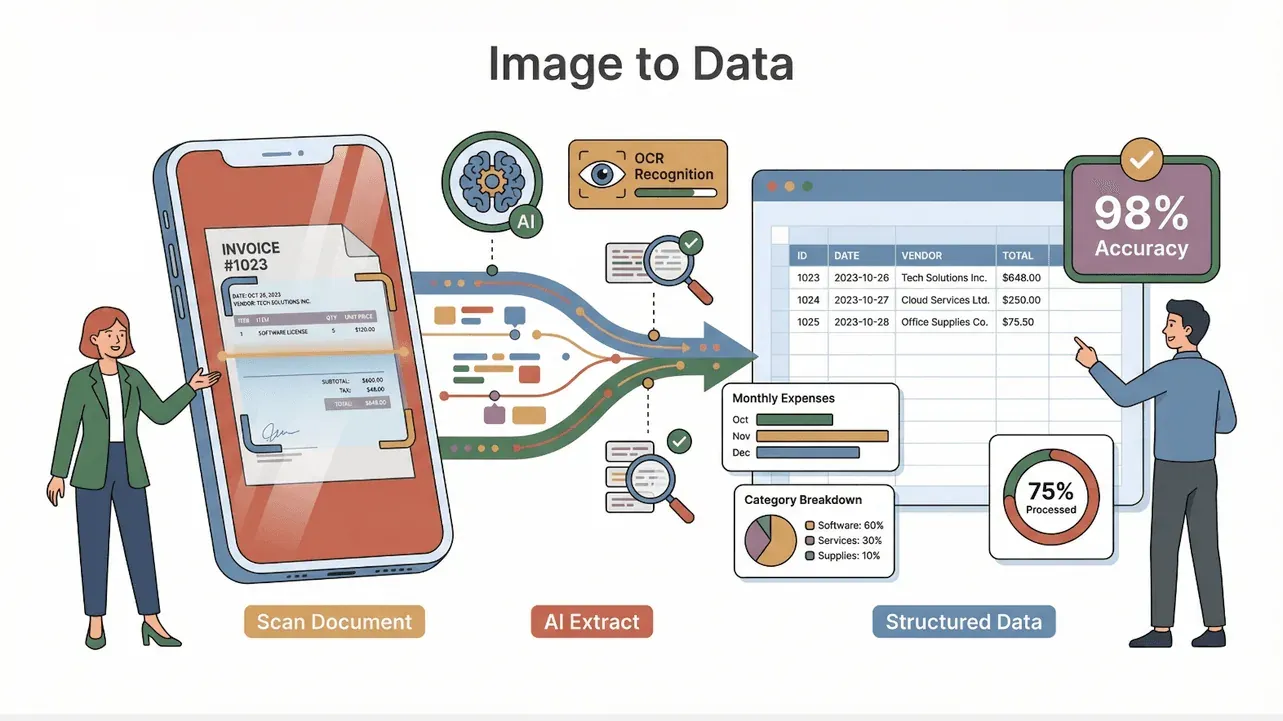
- Rapidité et efficacité : L’automatisation de l’extraction de données à partir d’images peut accélérer de 50 % les process documentaires (PDF Reader Pro). Fini la ressaisie : tu importes, et c’est parti.
- Précision : Les outils modernes d’OCR et d’IA atteignent 98 à 99 % de précision sur du texte imprimé lisible (Sparkco), et l’IA réduit les erreurs de 61 % par rapport à la saisie manuelle (PDF Reader Pro).
- Réduction des coûts : L’automatisation de l’extraction de données permet de baisser les coûts opérationnels d’environ 30 % chaque année (PDF Reader Pro).
- Meilleure prise de décision : Des données extraites vite et bien permettent de réagir plus rapidement — que ce soit pour relancer un prospect, traiter une facture ou mettre à jour un stock.
- Collaboration facilitée : Les données structurées peuvent être partagées direct dans Google Sheets, Airtable, Notion ou Excel, pour un travail d’équipe plus fluide et transparent.
Petit récap des cas d’usage les plus courants :
| Cas d’usage | Type d’image | Bénéfice |
|---|---|---|
| Capture de leads | Cartes de visite | Ajout instantané au CRM |
| Traitement de factures | Factures scannées | Comptabilité plus rapide et fiable |
| Mise à jour d’inventaire | Photos de produits | Gestion des stocks en temps réel |
| Digitalisation de catalogues | Catalogues PDF | Import facilité des produits |
| Suivi des dépenses | Photos de reçus | Remboursement automatisé |
Avec près de 42 % des organisations qui utilisent déjà l’IA pour traiter images et documents, la conversion d’images en données, c’est plus une tendance, c’est la nouvelle norme.
Panorama des technos d’extraction Picture to Data
Mais concrètement, comment ça marche ? Il y a deux grandes familles d’outils :
- OCR traditionnel (Reconnaissance Optique de Caractères)
- Extraction par IA (machine learning et traitement du langage naturel)
Voyons ce que ça donne — et où sont les limites.
OCR traditionnel : la base
L’OCR, c’est un peu le dinosaure du picture-to-data. Il analyse une image, repère les formes qui ressemblent à des lettres ou des chiffres, et te sort le texte. Parfait pour :
- Les documents imprimés propres (factures tapées, formulaires)
- La conversion rapide de lots de pages scannées
Mais l’OCR a ses faiblesses :
- Galère avec les mises en page complexes : Les tableaux, documents à colonnes multiples ou formulaires peuvent être mal compris.
- Manuscrits compliqués : Même les meilleurs OCR galèrent avec l’écriture manuscrite ou les polices bizarres.
- Aucun contexte : L’OCR ne « comprend » pas ce qu’il lit. Il te sort juste le texte brut, souvent en bloc, à toi de trier après.
Par exemple, si tu scannes une facture avec un tableau d’articles, l’OCR risque de te donner un texte en vrac, à toi de séparer les colonnes et les totaux.
Picture to Data par IA : l’extraction intelligente
C’est là que l’IA change la donne. Les outils d’extraction par IA vont plus loin que l’OCR en ajoutant du contexte, de la structure, et une vraie « intelligence ». Ils sont capables de :

- Gérer les mises en page complexes : L’IA reconnaît les tableaux, colonnes, sections multiples, et te sort des données structurées (comme un tableur) plutôt qu’un simple texte.
- Comprendre le contexte : Les modèles d’IA savent qu’« INV-1001 » est un numéro de facture, ou qu’une suite de chiffres correspond à un téléphone ou une date.
- S’adapter à différents formats : L’IA apprend par l’exemple, et peut extraire des données de factures, reçus ou cartes de visite, même si chaque doc est différent.
- Reconnaître l’écriture manuscrite : Les modèles IA récents atteignent jusqu’à 90 % de précision sur une écriture soignée (Octaria), bien mieux que l’OCR classique.
Petit comparatif :
| Fonctionnalité | OCR traditionnel | Extraction par IA |
|---|---|---|
| Précision (texte imprimé) | Élevée (98–99 %) | Élevée + contexte |
| Gestion des tableaux | Faible | Excellente |
| Manuscrits | Faible | En nette amélioration |
| Contexte/étiquetage | Aucun | Très bon |
| Automatisation | Paramétrage manuel | Sans modèle, auto-apprend |
| Coût | Plus faible | Plus élevé (en baisse) |
En résumé : l’OCR suffit pour les tâches simples, mais l’IA s’impose dès que les documents sont complexes, variés ou nombreux.
Thunderbit : l’IA en langage naturel pour l’extraction Picture to Data
C’est là que Thunderbit entre en jeu — et oui, je prêche un peu pour ma paroisse, mais c’est mérité ! Thunderbit, c’est une extension Chrome Extracteur Web IA qui rend l’extraction de données à partir d’images aussi simple que de décrire ce que tu veux, en français.
Comment ça marche ? Plutôt que de te prendre la tête avec des modèles ou du code, tu importes ton image (ou PDF, ou capture d’écran), tu cliques sur « Suggestions IA », et l’IA de Thunderbit fait le reste. Tu peux même écrire des instructions comme « Extraire les noms de produits et les prix de ce catalogue » ou « Récupérer tous les contacts de ces cartes de visite », et Thunderbit pige direct ce qu’il doit faire.
Qu’est-ce qui fait la différence avec Thunderbit ?
- Gestion des images complexes et des mises en page tordues : Tableaux désordonnés, formulaires à sections multiples, fiches produits avec texte et images… Thunderbit te structure tout ça.
- Prompts en langage naturel : Tu dis ce que tu veux extraire, Thunderbit te propose direct les champs et types de données.
- Traitement par lot et planification : Tu peux importer tout un dossier d’images, ou programmer un traitement récurrent — Thunderbit gère tout.
- Export partout : Tes données partent direct vers Excel, Google Sheets, Airtable, Notion, CSV ou JSON — sans bidouiller.
- Prompts IA par champ : Pour chaque colonne, tu ajoutes des instructions personnalisées (« Formater la date en AAAA-MM-JJ », « Traduire en anglais », « Catégoriser le type de produit »), et Thunderbit applique ça à l’extraction.
J’ai vu des équipes passer de plusieurs heures de saisie à un tableau nickel en moins de cinq minutes. C’est bluffant… et vite addictif !
Essayez Thunderbit pour l’extraction Picture-to-Data
Comment Thunderbit gère les images complexes et non standard
Les images pro sont rarement parfaites. Photo de reçu prise de travers, formulaire scanné à plusieurs sections, catalogue PDF avec tableaux et illustrations… L’IA de Thunderbit est faite pour tout gérer :
- Données tabulaires et multi-colonnes : Thunderbit garde la structure — colonnes, en-têtes, lignes — pour un rendu fidèle à un vrai tableur.
- Contenus mixtes : Un formulaire avec une section client en haut et une section commande en bas ? Thunderbit sépare et étiquette chaque partie.
- Multilingue : L’OCR et l’IA de Thunderbit bossent dans des dizaines de langues, et tu peux même traduire les champs à la volée.
- Traitement par lot et planification : Besoin de traiter 100 factures chaque semaine ? Thunderbit automatise tout et exporte les résultats sur la plateforme de ton équipe.
Et pour aller plus loin, utilise les Prompts IA par champ pour nettoyer, formater ou catégoriser tes données dès l’extraction — plus besoin de post-traitement.
Guide pratique : extraire des données d’images avec Thunderbit
Passons à la pratique. Voici comment passer d’un dossier d’images à un tableau de données en quelques étapes simples.
Étape 1 : Importez ou sélectionnez votre image
- Formats acceptés : Thunderbit prend JPEG, PNG, PDF et la plupart des formats classiques.
- Ajout d’images : Glisse-dépose tes fichiers dans l’extension, utilise le bouton d’import, ou colle une capture d’écran.
- Import par lot : Sélectionne plusieurs fichiers pour un traitement groupé.
Étape 2 : Décris les données à extraire
- Utilise des instructions en langage naturel (« Extraire le numéro de facture, la date et le montant total »).
- Ou choisis un modèle adapté (factures, cartes de visite, catalogues produits).
- L’IA de Thunderbit analyse l’image et te propose les champs et types de données pertinents.
Étape 3 : Laisse l’IA suggérer les champs et extraire les données
- Clique sur « Suggestions IA ». Thunderbit analyse l’image, propose des colonnes (ex : « Nom du produit », « Prix », « Date ») et affiche un aperçu.
- Vérifie et ajuste les champs si besoin : renomme, ajoute ou supprime des colonnes, ou ajoute des Prompts IA personnalisés pour le formatage ou la catégorisation.
- Clique sur « Extraire » pour lancer l’extraction. Thunderbit traite l’image (ou le lot) et t’affiche un tableau structuré.
Étape 4 : Exporte tes données structurées
- Options d’export : Excel, Google Sheets, Airtable, Notion, CSV ou JSON.
- Les données sont prêtes à être analysées, partagées ou intégrées à ton CRM, ERP ou tout autre outil métier.
- Pour les équipes, exporte direct vers les plateformes partagées pour que tout le monde ait accès aux données à jour.
Et voilà : pas de code, pas de modèles à configurer, juste quelques clics suffisent.
Applications concrètes : Picture to Data en action
Voyons comment ça se passe dans la vraie vie :
1. Traitement de factures (équipes financières)
- Le problème : La saisie manuelle des factures, c’est lent et source d’erreurs. Les factures représentent près de 28 % des documents traités par les salariés (Parseur).
- Avec Thunderbit : Glisse un lot de factures (images ou PDF) dans Thunderbit, utilise le modèle OCR Facture, et extraits tous les champs clés (fournisseur, date, montant, lignes) en quelques secondes. Exporte vers Excel ou Google Sheets pour la compta.
- Le résultat : Ce qui prenait 15 minutes par facture ne prend plus que quelques secondes, avec une précision au top et moins de stress.
2. Digitalisation de catalogues produits (opérations e-commerce)
- Le problème : Les fournisseurs envoient souvent leurs listes produits en PDF ou en photo. Saisir des centaines de références à la main, c’est l’enfer.
- Avec Thunderbit : Importe les images du catalogue, laisse l’IA suggérer les champs (nom, référence, prix, description), et exporte un tableau prêt à l’emploi.
- Le résultat : Mets à jour ta boutique ou ton stock en quelques minutes, au lieu de plusieurs jours.
3. Capture de cartes de visite (équipes commerciales)
- Le problème : Après un salon, 88 % des cartes de visite ne sont jamais saisies dans le CRM (ScanBizCards).
- Avec Thunderbit : Prends en photo les cartes, importe-les dans Thunderbit, et extraits noms, emails, téléphones, entreprises. Exporte vers Google Sheets ou ton CRM.
- Le résultat : Aucun contact perdu, suivi plus rapide, et chaque prospect est valorisé.
Automatiser l’extraction Picture to Data en équipe : collaboration et passage à l’échelle
Thunderbit, ce n’est pas juste pour les petits besoins ponctuels. Voilà comment les équipes peuvent aller plus loin :
- Traitement par lot : Importe des dizaines (ou centaines) d’images d’un coup. Thunderbit les traite en parallèle, un vrai gain de temps.
- Extraction planifiée : Programme des extractions récurrentes (ex : traitement des nouveaux reçus chaque nuit) grâce au planificateur Thunderbit. Décris juste la fréquence en français, Thunderbit s’occupe du reste.
- Tableaux partagés : Exporte direct les résultats vers Google Sheets, Airtable ou Notion, pour que toute l’équipe ait accès aux données actualisées.
- Gestion des accès : Contrôle qui peut voir, modifier ou exporter les données — parfait pour les grandes équipes ou les infos sensibles.
Par exemple, une équipe e-commerce peut planifier le traitement automatique des nouvelles photos produits chaque semaine, pour une mise à jour d’inventaire sans prise de tête. Ou une équipe finance peut faire traiter toutes les factures scannées et les exporter dans un Google Sheet partagé pour validation.
Comment extraire des données de PDF avec l’IA Get Started Free
Pour aller plus loin, checke notre guide sur Comment extraire des données de PDF avec l’IA.
Conseils pour optimiser tes extractions Picture to Data
Pour avoir les meilleurs résultats, voici quelques tips :
- Utilise des images de qualité : Prends des photos nettes, bien éclairées et de face. Pour les scans, vise au moins 300 DPI.
- Augmente le contraste : Si le doc est pâle ou l’arrière-plan chargé, booste le contraste ou utilise le mode « document » d’une appli de scan.
- Vérifie les champs critiques : Relis toujours les montants ou numéros importants pour éviter les boulettes.
- Exploite les Prompts IA par champ : Ajoute des instructions pour formater, catégoriser ou traduire les données dès l’extraction.
- Traite les docs similaires par lot : Pour une pile de factures ou de cartes au même format, le traitement groupé donne les meilleurs résultats.
- Valide les sorties : Utilise des formules ou la validation de données dans Excel/Sheets pour repérer les anomalies (ex : totaux incohérents).
- Sécurise tes données : Pour les infos sensibles, utilise le mode navigateur de Thunderbit pour tout garder en local, ou gère les droits d’accès sur les plateformes partagées.
Et si une image pose souci, essaye de la découper en sections ou d’ajuster tes instructions — l’IA de Thunderbit est puissante, mais un peu de contexte en plus peut tout changer.
Conclusion & points clés à retenir
Extraire des données à partir d’images, ce n’est plus un gadget, c’est devenu un vrai must pour les boîtes modernes. Avec autant d’infos précieuses coincées dans des images, les équipes qui adoptent des outils comme Thunderbit gagnent du temps, réduisent leurs coûts et prennent de meilleures décisions au quotidien.
À retenir :
- Le picture-to-data, c’est devenu essentiel : Avec 80 à 90 % des données d’entreprise non structurées, transformer les images en données, c’est un vrai game changer.
- Thunderbit simplifie tout : Prompts en langage naturel, suggestions IA, export en un clic — tout le monde peut s’en servir, sans coder ni configurer de modèles.
- Un impact concret : De la finance à la vente en passant par les opérations, ces outils accélèrent les flux, améliorent la précision et rendent les équipes plus efficaces.
- Automatisation et collaboration : Traitement par lot, planification, export fluide — jamais été aussi simple de passer à l’échelle et de bosser à plusieurs.
Alors, la prochaine fois que tu te retrouves avec une pile de reçus, un catalogue PDF ou un tas de cartes de visite, oublie le café… et lance Thunderbit ! Teste-le sur ton prochain défi de données et vois combien de temps (et d’énergie) tu peux économiser.
Envie d’en savoir plus ? Parcours le blog Thunderbit pour d’autres conseils, guides et retours d’expérience. Ou télécharge l’extension Chrome et essaye par toi-même. Tes tableurs (et ton équipe) te diront merci !
Télécharger l’extension Chrome Thunderbit
Essayez l’extraction Picture-to-Data par IA avec Thunderbit Get Started Free
FAQ
1. Quels types d’images Thunderbit peut-il traiter ?
Thunderbit gère les formats JPEG, PNG, PDF et la plupart des images classiques. Tu peux importer des documents scannés, des photos, des captures d’écran, ou même coller des images direct dans l’extension.
2. Quelle est la précision de l’extraction Picture-to-Data de Thunderbit ?
Thunderbit combine OCR avancé et IA, atteignant 98 à 99 % de précision sur du texte imprimé net, et d’excellents résultats même sur des mises en page complexes ou une écriture manuscrite soignée. Ajuster les prompts par champ permet d’optimiser encore la précision.
3. Thunderbit gère-t-il le traitement par lot ou les extractions planifiées ?
Carrément. Thunderbit permet d’importer plusieurs images à la fois, et son planificateur automatise les extractions récurrentes — parfait pour les équipes avec des besoins réguliers.
4. Quelles options d’export propose Thunderbit ?
Tu peux exporter les données structurées direct vers Excel, Google Sheets, Airtable, Notion, CSV ou JSON. L’intégration avec tes outils et workflows existants est donc immédiate.
5. Thunderbit convient-il aux utilisateurs non techniques ?
Oui ! Thunderbit a été pensé pour tout le monde. Grâce aux instructions en langage naturel, aux suggestions IA et à une interface intuitive, chacun peut extraire des données d’images — sans coder ni configuration compliquée.
Prêt à découvrir le potentiel du picture-to-data pour ta boîte ? Teste Thunderbit gratuitement et transforme tes images en données exploitables en quelques minutes.
En savoir plus
- Comment convertir une image de tableau en Excel : guide simple
- Convertir des images en Excel : guide JPG vers Word et texte
- Comment utiliser Thunderbit pour extraire efficacement des données d’images
- Comment convertir une image de tableau en Excel : guide simple
- Guide pas à pas pour convertir une image en Excel




