

L’extraction de données sur le web, c’est clairement devenu un passage obligé pour toutes les équipes, peu importe le secteur : vente, opérations, recherche ou e-commerce. Transformer le bazar du web en données propres et exploitables, c’est la base aujourd’hui. Mais avec l’évolution des sites — JavaScript à gogo, scroll infini, anti-bots de plus en plus malins — les outils de scraping classiques galèrent. J’ai vu des équipes passer des heures à bricoler des scripts qui cassent ou à remplir des tableaux vides, juste parce que les vieilles méthodes (copier-coller ou requêtes HTTP) ne tiennent plus la route face à la complexité du web actuel.
Extraire des données de n'importe quel site avec l'IA Get Started Free
C’est là que le scraping Playwright change la donne. Cet outil d’automatisation de navigateur, super moderne, révolutionne la façon d’extraire des données, même sur les sites les plus coriaces. Et si tu combines la puissance technique de Playwright avec les options d’export et de structuration intelligente de Thunderbit, tu te retrouves avec un workflow à la fois costaud et agréable à utiliser (oui, c’est possible !). On va voir ensemble comment dompter le scraping Playwright, éviter les pièges classiques et booster la productivité de ton équipe.
Qu’est-ce que le scraping Playwright ? Les bases à connaître
En bref, le scraping Playwright, c’est utiliser Playwright — un framework d’automatisation de navigateur signé Microsoft — pour piloter de vrais navigateurs (Chrome, Firefox, Safari) via du code. Plutôt que de juste récupérer le HTML brut (qui rate tout ce que JavaScript charge après coup), Playwright lance un navigateur réel, interagit avec la page comme un vrai utilisateur (clics, scroll, formulaires) et extrait les données telles qu’elles s’affichent vraiment (Thunderbit : Guide Playwright).
Pourquoi c’est important ? Parce que la majorité des sites aujourd’hui sont dynamiques. Ils chargent des infos après l’affichage, demandent des interactions ou cachent du contenu derrière une connexion. Les extracteurs HTTP classiques (genre BeautifulSoup ou Requests en Python) ne voient que le HTML de base — tout ce que JavaScript ajoute ensuite, ils loupent. Playwright, lui, voit exactement ce que tu vois dans ton navigateur. Si c’est visible à l’écran, Playwright peut l’attraper.
Quand sortir Playwright pour le scraping ? Dès que tu tombes sur :
- Du contenu dynamique chargé par JavaScript ou AJAX
- Des sites qui demandent une connexion ou une navigation un peu tordue
- Des fonctionnalités interactives (scroll infini, boutons « charger plus », pop-ups)
- Des pages qui bloquent les extracteurs classiques ou renvoient du vide
Si tu as déjà tenté d’extraire des données et que tu t’es retrouvé avec un tableau vide, Playwright va vite devenir ton meilleur pote.
Pourquoi Playwright est incontournable pour l’extraction de données aujourd’hui
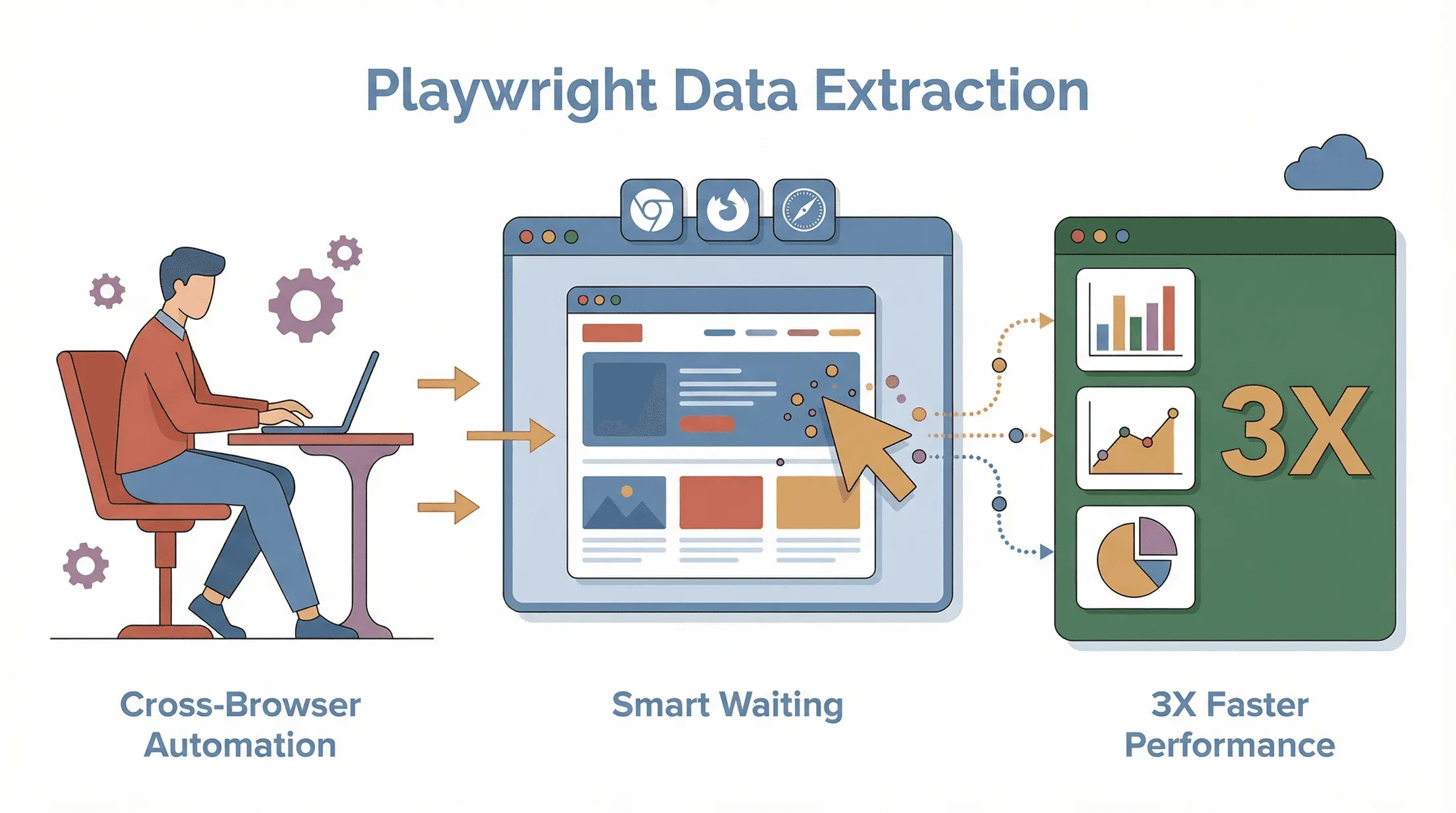 Playwright, ce n’est pas juste un outil d’automatisation : il a des atouts techniques qui font la différence.
1. Automatisation multi-navigateurs
Playwright gère Chromium (Chrome/Edge), Firefox et WebKit (Safari) nativement (Oxylabs). Tu écris un seul script, il tourne sur tous les navigateurs majeurs — parfait si certains sites réagissent différemment selon le navigateur.
2. Simulation du comportement humain
Playwright peut imiter les gestes d’un vrai utilisateur : cliquer, scroller, survoler, remplir des formulaires, uploader des fichiers… C’est essentiel pour extraire du contenu caché derrière des interactions ou passer sous le radar des protections anti-bots basiques. Tu peux même lancer le navigateur en mode « visuel » (headful) pour déboguer ou ressembler encore plus à un humain.
3. Modes headless et headful
Tu passes facilement du mode headless (sans interface, rapide et discret) au mode headful (avec interface graphique, top pour déboguer ou tromper certains scripts anti-bots). Certains sites bloquent le headless, donc pouvoir switcher, c’est un vrai plus.
4. Gestion intelligente du temps d’attente
Les sites dynamiques chargent souvent le contenu en décalé. Avec l’attente automatique de Playwright, ton script patiente jusqu’à ce que les données soient vraiment là — fini les galères de timing. Résultat : des extractions plus fiables et précises (Thunderbit : Guide Playwright).
5. Parallélisme et performance
Playwright gère plusieurs onglets ou sessions en même temps, ce qui permet d’extraire à grande échelle sans ralentir. Un vrai bond en avant par rapport aux outils qui ne traitent qu’une page à la fois.
6. Contournement des blocages et discrétion
En contrôlant de vrais navigateurs, Playwright peut changer d’agent utilisateur, utiliser des proxys, et même simuler des appareils mobiles. Bien configuré, tu évites plein de blocages qui stoppent les extracteurs classiques (BrowserStack).
En résumé : Playwright, c’est la flexibilité, la puissance et la fiabilité pour extraire des données du web moderne, même sur les sites les plus retors.
Démarrer avec Playwright : installation et premiers pas
Se lancer avec Playwright, c’est plus simple qu’on ne le pense, même si tu débutes en automatisation de navigateur. Voilà comment faire :
Installer Node.js et Playwright
Commence par installer Node.js (ou Python, mais Node.js reste le plus courant pour Playwright). Télécharge Node.js sur nodejs.org, installe-le, puis ouvre ton terminal.
Crée ensuite ton dossier de projet :
mkdir my-playwright-scraper
cd my-playwright-scraper
npm init -y
npm install playwright
npx playwright install
npm install playwrightinstalle la librairie Playwright.npx playwright installtélécharge les moteurs de navigateurs (Chromium, Firefox, WebKit).
Teste l’installation avec ce petit script :
const { chromium } = require('playwright');
(async () => {
    const browser = await chromium.launch();
    const page = await browser.newPage();
    await page.goto('https://example.com');
    console.log(await page.title()); // Doit afficher "Example Domain"
    await browser.close();
})();
Si le titre s’affiche, c’est tout bon (Thunderbit : Guide Playwright).
Organiser ses dépendances et son projet
Petit conseil : structure bien ton code. Pour un projet simple, un seul fichier suffit. Pour un projet plus costaud, crée un dossier src/ et sépare la logique de scraping, le traitement des données et la config. Mets tes identifiants ou paramètres dans un fichier .env (évite de mettre des mots de passe en dur dans le code).
Écrire et exécuter son premier script Playwright
Exemple : extraire les noms et prix de produits sur une page e-commerce :
const { chromium } = require('playwright');
(async () => {
    const browser = await chromium.launch();
    const page = await browser.newPage();
    await page.goto('https://example-ecommerce.com/laptops');
    await page.waitForSelector('.product-card');
    const names = await page.$$eval('.product-card .name', els => els.map(el => el.textContent.trim()));
    const prices = await page.$$eval('.product-card .price', els => els.map(el => el.textContent.trim()));
    names.forEach((name, i) => {
        console.log(`${name} - ${prices[i]}`);
    });
    await browser.close();
})();
Ce script attend que les produits soient chargés, puis récupère tous les noms et prix. Adapte les sélecteurs selon le site que tu cibles.
Astuce dépannage : Si tu as des erreurs de sélecteur ou des données vides, vérifie la structure du site avec Chrome DevTools et ajuste tes sélecteurs.
Playwright en pratique : techniques et bonnes pratiques
Une fois ton environnement prêt, tu peux passer à la vitesse supérieure.
Localiser et extraire les éléments de données
- Sélecteurs CSS : Utilise
page.locator('sélecteur')oupage.$('sélecteur')pour cibler les éléments. - Extraction de texte :
await page.locator('.product-name').allTextContents()te donne un tableau de tous les noms de produits. - Extraction d’attributs : Pour les images ou liens, utilise
.getAttribute('src')ou.getAttribute('href'). - Chaine les sélecteurs : Pour cibler des éléments imbriqués, par exemple
item.locator('.price')dans une boucle.
Gérer le contenu dynamique et la pagination
- Attendre le contenu : Utilise
await page.waitForSelector('.item')pour patienter jusqu’à ce que les éléments soient là. - Scroll infini : Fais défiler la page avec
await page.evaluate(() => window.scrollBy(0, window.innerHeight));et attends le nouveau contenu. - Pagination : Parcours les pages en cliquant sur « Suivant » et attends le chargement. Exemple :
let pageNumber = 1;
while (true) {
    await page.waitForSelector('.result-item');
    // Extraction des données…
    const nextButton = await page.$('button.next');
    if (!nextButton) break;
    await nextButton.click();
    await page.waitForNavigation();
    pageNumber++;
}
Utiliser des proxys et éviter les blocages
- Configurer un proxy : Au lancement du navigateur :
const browser = await chromium.launch({
    proxy: { server: 'http://YOUR_PROXY:PORT', username: 'USER', password: 'PASS' }
});
- Changer d’agent utilisateur : Modifie la chaîne user agent à chaque session.
- Délais aléatoires : Ajoute des pauses aléatoires pour simuler la navigation humaine.
- Mode headful : Certains sites bloquent le headless — essaie avec une fenêtre visible (
headless: false). - Plugins de discrétion : Utilise des outils comme playwright-stealth pour masquer les traces d’automatisation.
Associer Playwright et Thunderbit : une nouvelle dimension pour l’extraction de données
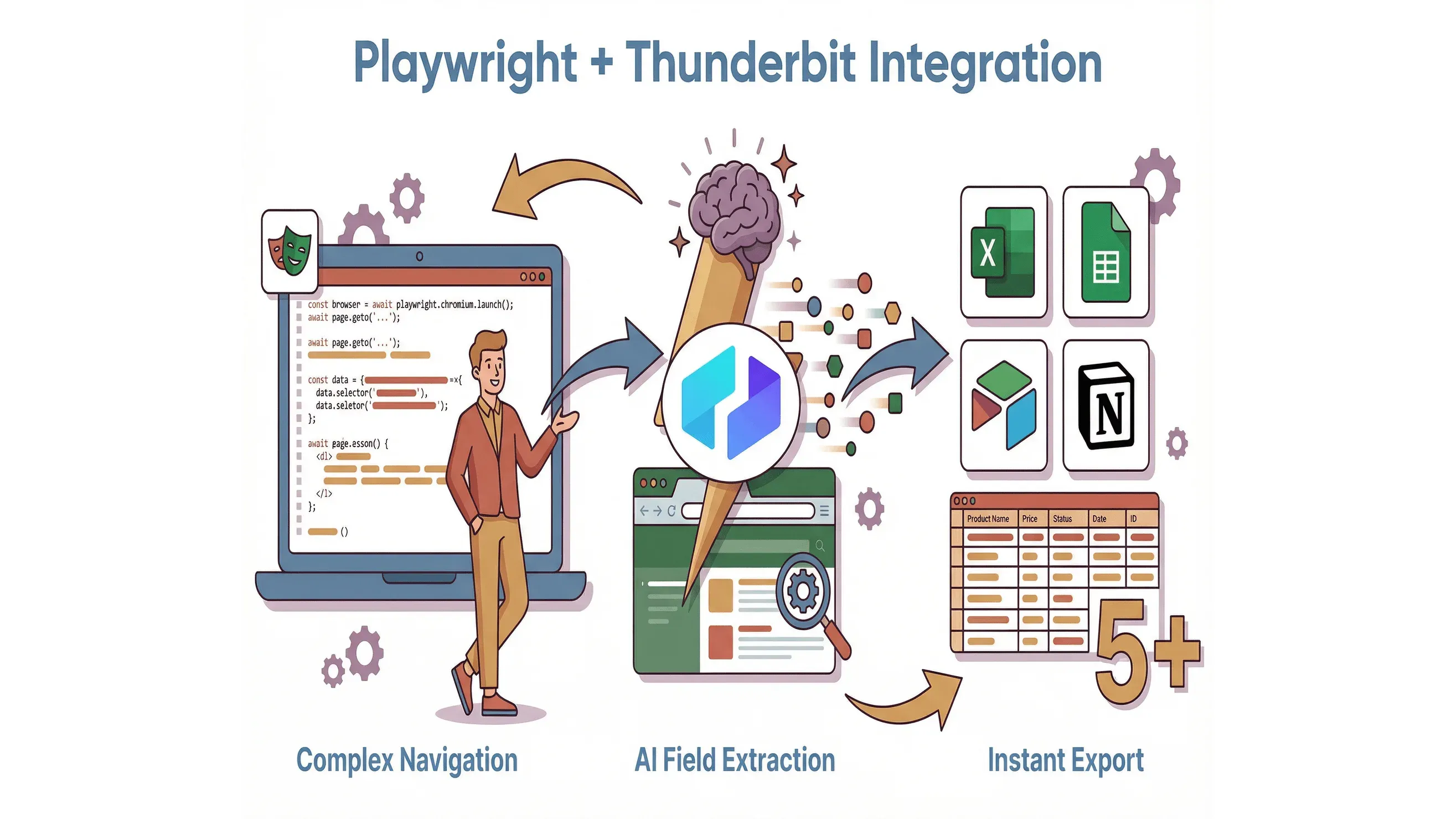 C’est là que ça devient vraiment intéressant. Playwright est top pour naviguer sur des sites complexes, mais comment structurer et exporter les données, surtout pour les équipes non techniques ? C’est là que Thunderbit entre en jeu.
Utiliser l’IA Suggest Fields de Thunderbit avec Playwright
La fonction IA Suggest Fields de Thunderbit permet de repérer instantanément les données à extraire sur n’importe quelle page. Plus besoin de fouiller le HTML ou de deviner les champs : ouvre simplement l’extension Chrome Thunderbit, clique sur « IA Suggest Fields » et laisse l’IA te proposer les colonnes et types de données (Thunderbit : Guide Playwright).
Quels avantages pour les utilisateurs Playwright ?
- Configuration express : Utilise l’IA de Thunderbit pour prototyper ton mapping de champs avant d’écrire le code Playwright.
- Extraction fiable : Copie les sélecteurs ou noms de champs suggérés dans ton script Playwright pour des résultats plus précis.
- Autonomie des non-devs : Les équipes métier peuvent utiliser Thunderbit pour des extractions rapides sans code, pendant que les devs gèrent les cas complexes avec Playwright.
Essayez l’Extracteur Web IA Thunderbit pour l’extraction de données sans code
Formatage et export en temps réel
Thunderbit ne fait pas qu’extraire les données : il les met en forme dans des tableaux propres et permet l’export direct vers Excel, Google Sheets, Airtable ou Notion (Thunderbit : Tutoriel Débutant). Fini les galères de CSV ou les scripts d’export maison.
Astuce workflow : Utilise Playwright pour la navigation complexe (connexions, formulaires multi-étapes), puis confie la page rendue à Thunderbit pour l’extraction intelligente et l’export instantané. Ou alors, exploite le scraping de sous-pages de Thunderbit pour enrichir tes données sans une ligne de code en plus.
Dépasser les obstacles courants du scraping Playwright
 Même avec la puissance de Playwright, il y a parfois des galères. Voilà comment les gérer :
Gérer le contenu dynamique et le rendu JavaScript
- Attendre le bon élément : Utilise toujours
waitForSelectorsur le conteneur de données, pas juste sur le chargement de la page. - Gérer le scroll infini : Répète les actions de scroll et vérifie l’apparition de nouveaux éléments.
- Déboguer en mode headful : Observe le navigateur pour repérer ce qui manque ou tarde à charger.
Contourner les protections anti-bots
- Rotation des proxys et agents utilisateurs : Ne laisse pas ton extracteur ressembler à un robot.
- Actions aléatoires : Varie tes séquences et temporisations.
- Gérer les CAPTCHAs : Si tu tombes sur un CAPTCHA, fais une pause, change de proxy ou intègre un service de résolution (de façon éthique).
Gérer les formulaires complexes et interactions utilisateur
- Automatiser le remplissage de formulaires : Utilise
page.fill()etpage.click()pour les formulaires multi-étapes. - Automatiser les connexions : Script de connexion et sauvegarde des cookies pour réutiliser la session.
- Gérer les pop-ups et nouveaux onglets : Utilise les événements context et page de Playwright pour piloter plusieurs fenêtres.
Cas d’usage concrets : 5 exemples pratiques de scraping Playwright
Voici cinq exemples concrets de scraping Playwright pour générer de la valeur métier, avec des bouts de code pour démarrer.
- Veille tarifaire e-commerce
- Études de marché et analyse de tendances
- Extraction d’annonces immobilières
- Génération de leads commerciaux
- Analyse des produits concurrents
1. Veille tarifaire e-commerce
Scénario : Suivre les prix et stocks des concurrents.
await page.goto('https://example-ecommerce.com/laptops');
await page.waitForSelector('.product-card');
const products = await page.$$eval('.product-card', cards =>
    cards.map(card => ({
        name: card.querySelector('.name').textContent.trim(),
        price: card.querySelector('.price').textContent.trim()
    }))
);
console.log(products);
(Thunderbit : Tutoriel Débutant)
2. Études de marché et analyse de tendances
Scénario : Agréger des titres d’actualité ou des posts de forums.
await page.goto('https://tech-news.com/latest');
await page.waitForSelector('.headline');
const headlines = await page.$$eval('.headline', els => els.map(el => el.textContent.trim()));
console.log(headlines);
3. Extraction d’annonces immobilières
Scénario : Extraire les détails de biens sur des portails immobiliers.
from playwright.sync_api import sync_playwright
with sync_playwright() as p:
    browser = p.chromium.launch()
    page = browser.new_page()
    page.goto("https://realestate.com/city")
    page.wait_for_selector(".listing")
    listings = page.query_selector_all(".listing")
    for listing in listings:
        price = listing.query_selector(".price").inner_text()
        beds = listing.query_selector(".beds").inner_text()
        print(price, beds)
    browser.close()
4. Génération de leads commerciaux
Scénario : Extraire les coordonnées depuis des annuaires professionnels.
await page.goto('https://yellowpages.com/search?query=plumbers');
await page.waitForSelector('.result');
const leads = await page.$$eval('.result', results =>
    results.map(res => ({
        name: res.querySelector('.business-name').textContent.trim(),
        phone: res.querySelector('.phones').textContent.trim()
    }))
);
console.log(leads);
(Thunderbit : Guide Playwright)
5. Analyse des produits concurrents
Scénario : Comparer les caractéristiques et avis produits.
products = ["ProductA", "ProductB"]
with sync_playwright() as p:
    browser = p.chromium.launch()
    page = browser.new_page()
    for product in products:
        page.goto(f"https://competitor.com/products/{product}")
        page.wait_for_selector(".specs")
        specs = page.query_selector(".specs").inner_text()
        print(product, specs)
    browser.close()
Playwright vs autres outils : le comparatif rapide
Comment Playwright se compare à Puppeteer et Selenium ? Voici un aperçu (PromptFuel, Oxylabs, BrowserStack) :
| Fonctionnalité | Playwright | Puppeteer | Selenium |
|---|---|---|---|
| Navigateurs supportés | Chrome, Firefox, Safari | Chrome (officiel) | Tous les navigateurs majeurs |
| Langages supportés | JS, Python, Java, .NET | JS (Node.js) | Plusieurs (Java, Python, C#, etc.) |
| Vitesse | Très rapide, sessions parallèles | Rapide (Chrome uniquement) | Plus lent, plus de surcharge |
| Facilité d’utilisation | API moderne, attente auto | Facile pour les dev Node.js | Plus verbeux, config complexe |
| Discrétion/Anti-bot | Bonne, plugins en croissance | Bonne avec plugins | Plus faible, plus détectable |
| Communauté/Écosystème | Croissance rapide | Forte côté Node.js | Énorme, axé tests |
En résumé : Playwright, c’est le choix malin pour la plupart des nouveaux projets de scraping, surtout si tu veux du multi-navigateurs, une API moderne ou des options anti-bot avancées.
Conclusion & points clés à retenir
Qu’est-ce que le data scraping et comment le pratiquer en 2025 Get Started Free
Maîtriser le scraping Playwright, c’est comme avoir un super-pouvoir pour transformer le web moderne en données structurées. Grâce à son automatisation multi-navigateurs, ses interactions ultra-réalistes et sa gestion du contenu dynamique, Playwright rend l’extraction de données complexe accessible à tous. Et en ajoutant les outils IA de Thunderbit pour la détection automatique des champs et l’export instantané, tu obtiens un workflow à la fois efficace et agréable.
À retenir :
- Le scraping Playwright est parfait pour les sites dynamiques et blindés de JavaScript, là où les extracteurs classiques plantent.
- Ses points forts — compatibilité multi-navigateurs, gestion intelligente des attentes, discrétion — en font la référence pour l’extraction de données moderne.
- L’installation de Playwright est simple, et les bonnes pratiques (attentes intelligentes, rotation des proxys) assurent la fiabilité de tes extractions.
- Associer Playwright à Thunderbit te permet de profiter du mapping de champs par IA, du scraping de sous-pages et de l’export instantané — parfait pour les équipes métier comme pour les devs.
- Les cas d’usage couvrent l’e-commerce, la veille, l’immobilier, la génération de leads, et bien plus.
Prêt à passer à la vitesse supérieure ? Lance ton premier script Playwright, puis teste l’extension Chrome AI Web Scraper de Thunderbit pour structurer et exporter tes données sans coder. Pour aller plus loin, explore le blog Thunderbit pour des astuces et tutos.
Télécharger l’extension Chrome Thunderbit
Bon scraping — que tes sélecteurs soient toujours justes, tes proxys jamais bloqués, et tes tableaux toujours bien remplis !
FAQ
1. Pourquoi Playwright est-il plus efficace que les extracteurs HTTP classiques ?
Parce que Playwright contrôle un vrai navigateur, il accède à tout le contenu dynamique chargé par JavaScript — ce que les extracteurs classiques ne voient pas. Résultat : des données plus complètes et précises.
2. Playwright peut-il gérer les sites avec connexion ou formulaires complexes ?
Oui, Playwright automatise les connexions, le remplissage de formulaires, les processus multi-étapes, et gère cookies et sessions pour l’extraction authentifiée.
3. Comment Thunderbit améliore-t-il le scraping Playwright ?
La fonctionnalité IA Suggest Fields de Thunderbit t’aide à repérer rapidement les données à extraire et leur structure. Tu peux aussi exporter direct vers Excel, Google Sheets, Airtable ou Notion, sans te prendre la tête avec le formatage.
4. Quelles sont les bonnes pratiques pour éviter les blocages avec Playwright ?
Utilise des proxys rotatifs, varie les agents utilisateurs, insère des délais humains, et essaie le mode headful. Respecte toujours les conditions d’utilisation des sites et évite de les surcharger.
5. Le scraping Playwright est-il adapté aux non-développeurs ?
Playwright demande du code, mais avec l’extension Chrome sans code de Thunderbit, même les non-développeurs peuvent extraire et exporter des données structurées depuis la plupart des sites — sans toucher à la programmation.
Envie de voir Playwright et Thunderbit en action ? Télécharge l’extension Chrome Thunderbit et jette un œil au blog Thunderbit pour plus de guides pratiques et d’inspiration.
Essayez l’Extracteur Web IA Get Started Free
En savoir plus




