

Le web regorge de données et, si vous êtes un peu comme moi, vous avez sans doute déjà regardé un site en vous disant qu’il serait tellement plus simple de tout envoyer direct dans Google Sheets — sans passer des heures à copier-coller, sans galérer avec des formules cassées, et surtout sans déboguer à minuit un script trouvé au fin fond d’un forum. À mesure que les entreprises accélèrent leur prise de décision, la capacité à importer des données du web vers Google Sheets n’est plus un simple “plus” : c’est le carburant des tableaux de bord en temps réel, des listes de prospects à jour et des stratégies tarifaires plus compétitives. Et avec plus de 900 millions d’utilisateurs mensuels sur Google Sheets, il est clair que les tableurs restent au cœur des opérations des entreprises.
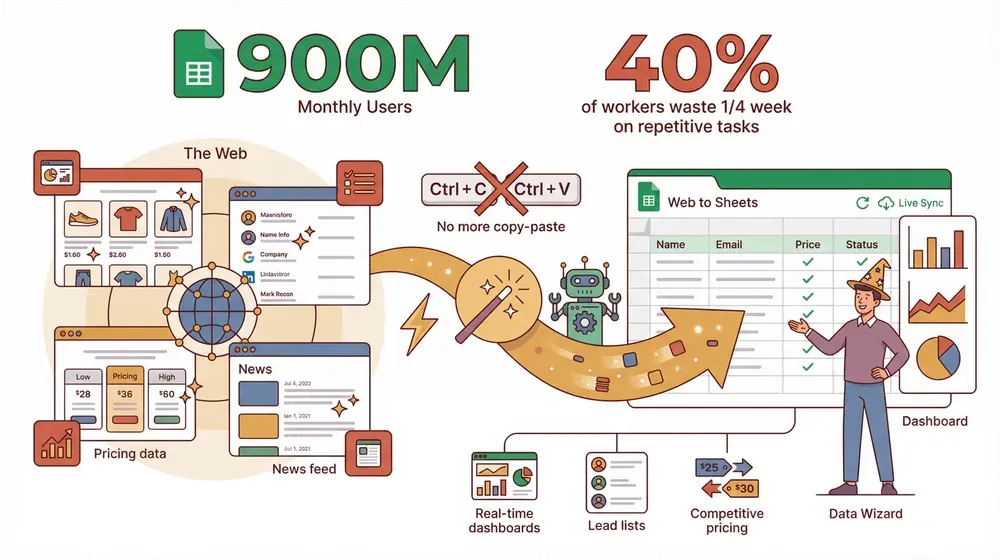
Mais voilà le vrai sujet : le rapport de Smartsheet sur l’automatisation au travail montre que plus de 40 % des employés consacrent au moins un quart de leur semaine à des tâches manuelles et répétitives — avec l’e-mail, la collecte de données et la saisie en tête de liste. Ce chiffre vient d’une enquête Smartsheet, et même si l’idée générale tient très bien la route, l’étude elle-même date de 2017 ; il faut donc la prendre comme un ordre de grandeur, pas comme une mesure de 2026. En clair : beaucoup de café, et beaucoup de potentiel perdu. Alors voyons ensemble pourquoi l’import de données du web vers Sheets est devenu indispensable, où les anciennes méthodes atteignent leurs limites, et comment des outils comme Thunderbit comblent ce fossé — y compris les endroits où ils ne font pas tout, histoire que vous sachiez à quoi vous attendre avant d’installer quoi que ce soit.
Pourquoi importer des données du web vers Google Sheets est essentiel pour les entreprises
Comment extraire des données de sites web vers Excel grâce à l’IA Get Started Free
Soyons clairs : les entreprises avancent au rythme de la donnée. Que vous bossiez dans la vente, le marketing, l’e-commerce ou les opérations, avoir les bonnes infos au bon moment peut faire toute la différence entre signer une affaire ou la laisser filer. Voici quelques cas d’usage parmi les plus fréquents — et les plus puissants — de l’import de données web dans Google Sheets :
- Génération de leads et ventes : récupérez des noms, e-mails et numéros de téléphone depuis des annuaires en ligne ou LinkedIn directement dans Sheets pour vos campagnes de prospection. Automatiser ce process peut faire gagner des jours de saisie manuelle aux équipes commerciales et réduire les erreurs de frappe — extraire 500 contacts d’un annuaire peut littéralement faire gagner plusieurs jours de travail.
- Études de marché et marketing : importez les prix, fonctionnalités ou avis clients des concurrents pour les comparer côte à côte. Vous obtenez ainsi des insights à jour sur le marché sans devoir acheter des rapports hors de prix.
- E-commerce et tarification : suivez les prix et les niveaux de stock sur les sites concurrents afin d’ajuster votre propre stratégie. Une veille tarifaire en temps réel vous évite de perdre du chiffre d’affaires en réagissant trop tard.
- Opérations et achats : centralisez les données fournisseurs (stocks, frais de livraison, etc.) provenant de plusieurs sites dans une seule feuille afin de prendre vos décisions avec des informations toujours fraîches.
- Suivi des stocks et de la finance : surveillez les cours boursiers, les taux crypto ou les niveaux d’inventaire depuis des sources web pour que vos tableaux de bord dans Sheets reflètent la réalité du moment.
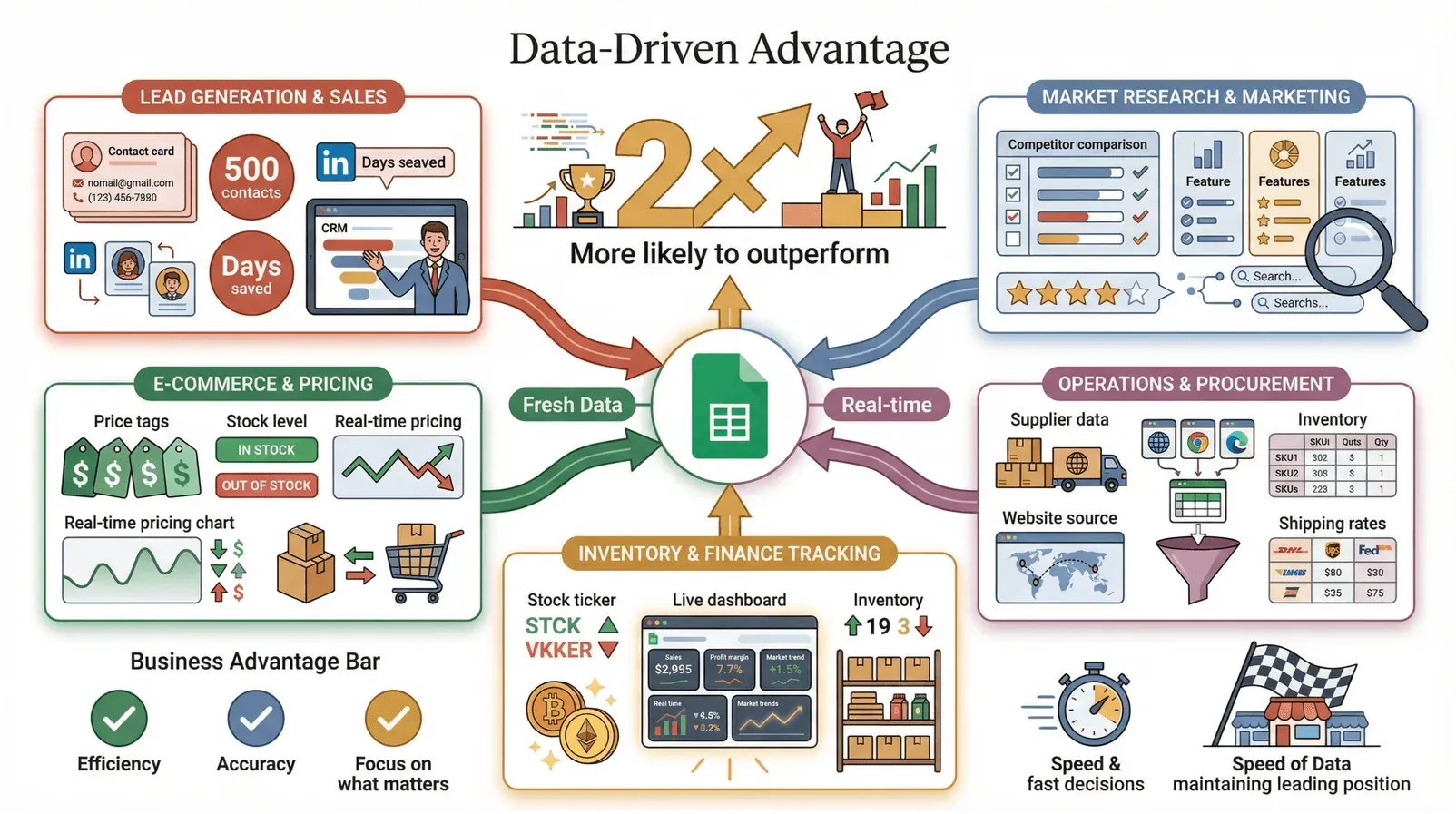
Automatiser ces imports ne vous fait pas seulement gagner du temps : cela améliore l’efficacité et la précision, réduit les erreurs et permet à votre équipe de se concentrer sur ce qui a un vrai impact. Les entreprises très orientées data sont deux fois plus susceptibles de surperformer financièrement par rapport à leurs concurrents moins avancés sur la donnée. Ce n’est pas juste un bonus de tableur : c’est un vrai avantage business.
Les limites des méthodes traditionnelles pour importer des données du web vers Google Sheets
Parlons maintenant de l’éléphant au milieu de la feuille de calcul : les méthodes classiques sont souvent une vraie galère. Voici ce que la plupart des équipes ont essayé — et pourquoi elles finissent souvent frustrées :
- Copier-coller manuel : pratique pour quelques lignes, oui. Mais essayez sur des centaines d’entrées et vous allez vite vous noyer dans les erreurs, les données manquantes et les formats incohérents. Sans parler du plaisir qui ressemble à peu près à regarder la peinture sécher.
- Formules Google Sheets (
IMPORTXML,IMPORTHTML) : ces fonctions intégrées peuvent récupérer des données depuis une URL, mais elles exigent de connaître le HTML ou XPath. Elles sont fragiles : le moindre changement dans la mise en page du site et votre flux de données casse. Et ne comptez pas dessus pour les sites qui chargent les données en JavaScript. - Scripts personnalisés ou API : si vous êtes à l’aise avec le code, vous pouvez écrire un script ou utiliser Google Apps Script. Mais chaque nouvelle source ou chaque nouveau champ de données veut dire plus de code, plus de maintenance et plus de complications. Et beaucoup de sites n’ont tout simplement pas d’API.
Le résultat ? Les méthodes manuelles ne tiennent pas la montée en charge et génèrent des erreurs, tandis que les méthodes programmatiques demandent des compétences techniques et peuvent planter sans prévenir. Si vous avez déjà essayé d’utiliser une formule Sheets sur une page moderne avec scroll infini ou pop-ups, vous voyez exactement de quoi il s’agit.
Comparaison des solutions : manuel, fonctions intégrées et outils d’automatisation
Mettons les choses à plat :
| Méthode | Facilité d’utilisation | Flexibilité et capacités | Fiabilité | Compétences techniques requises |
|---|---|---|---|---|
| Copier-coller manuel | Très facile | Très limitée | Faible | Aucune |
| Fonctions d’import Sheets | Moyenne | Limitée | Fragile | HTML/XPath de base |
| Outils d’automatisation (Thunderbit) | Très facile | Très flexible | Élevée | Aucune |
Les méthodes manuelles ou basées sur des formules peuvent dépanner pour une tâche ponctuelle, mais elles ne suivent pas le rythme des besoins business actuels. Les outils d’automatisation, surtout ceux boostés à l’IA, sont la seule façon d’avoir à la fois une prise en main simple et des imports fiables et solides.
Comment Thunderbit simplifie l’import de données du web vers Google Sheets
Extraire des données de n’importe quel site web grâce à l’IA Get Started Free
C’est là que Thunderbit entre en scène. Thunderbit est une extension Chrome basée sur l’IA qui transforme l’extraction de données web en une opération en deux clics — même pour les utilisateurs non techniques. Voici pourquoi c’est un vrai game changer pour les équipes business :
- Sans code, en 2 clics : cliquez sur « AI Suggest Fields » et l’IA de Thunderbit analyse la page, propose les champs les plus pertinents et attribue les bons types de données. Puis cliquez sur « Scrape » et regardez vos données apparaître dans un tableau propre.
- Champs et modèles recommandés par l’IA : Thunderbit repère automatiquement ce qu’il faut extraire — noms de produits, prix, notes, e-mails, images, etc. Pour des sites populaires comme Amazon ou Zillow, des modèles instantanés permettent un scraping en un clic.
- Extraction des sous-pages : besoin de plus de détails ? Thunderbit peut visiter automatiquement chaque sous-page (fiche produit ou profil contact, par exemple) et enrichir votre tableau avec des infos supplémentaires.
- Gestion de la pagination et du scroll infini : Thunderbit clique sur « Next » ou charge davantage de résultats, et peut traiter jusqu’à 50 pages en parallèle en mode cloud.
- Export direct vers Google Sheets : une fois l’extraction terminée, envoyez vos données directement dans Google Sheets en un clic — sans téléchargement de CSV, sans import manuel.
- Extraction planifiée : configurez des extractions récurrentes (par exemple, « tous les jours à 8 h ») et Thunderbit mettra automatiquement votre Google Sheet à jour selon le calendrier défini.
Et oui, tout ça est gratuit à essayer : la formule gratuite de Thunderbit vous permet d’extraire quelques pages et d’exporter vers Sheets sans frais supplémentaires.
Essayez gratuitement Thunderbit pour importer du web vers Sheets
Guide étape par étape : importer des données du web vers Google Sheets avec Thunderbit
Passons à la pratique. Vous allez voir à quel point c’est rapide.
Étape 1 : installer l’extension Chrome Thunderbit
Allez sur la page de téléchargement de l’extension Chrome Thunderbit ou cherchez « Thunderbit AI Web Scraper » dans le Chrome Web Store. Cliquez sur « Ajouter à Chrome » et acceptez les autorisations. Vous verrez une icône ⚡ dans votre barre d’outils. Créez ensuite un compte gratuit (par e-mail ou via Google). La version gratuite permet d’extraire jusqu’à 6 pages, ou 10 avec le bonus d’essai.
Étape 2 : ouvrir la page web cible
Ouvrez la page qui contient les données que vous voulez récupérer. Vérifiez que tout le contenu utile est bien visible — parfois, il faut faire défiler la page pour charger d’autres éléments. Si la page demande une connexion, connectez-vous d’abord ; Thunderbit fonctionne dans votre navigateur et peut donc extraire des données derrière une authentification tant que vous y avez accès.
Étape 3 : utiliser « AI Suggest Fields » pour détecter les données
Cliquez sur l’icône Thunderbit pour ouvrir la barre latérale. Appuyez sur « AI Suggest Fields ». L’IA de Thunderbit analysera la page et proposera des noms de champs (comme « Nom du produit », « Prix », « E-mail », etc.) avec les bons types de données. Vous pouvez renommer, supprimer ou ajouter des champs personnalisés selon vos besoins. Pour les utilisateurs avancés, il est possible d’ajouter des prompts IA par champ — des consignes personnalisées pour formater, traduire ou classer les données.
Étape 4 : cliquer sur « Scrape » pour extraire les données
Cliquez sur « Scrape ». Thunderbit extrait les données et affiche un aperçu sous forme de tableau. Si la page utilise la pagination ou le scroll infini, Thunderbit gère tout automatiquement — laissez-le simplement parcourir les pages. Si vous activez l’extraction des sous-pages, Thunderbit visitera chaque page de détail et récupérera des informations complémentaires.
Étape 5 : exporter directement vers Google Sheets
Cliquez sur « Export » et choisissez Google Sheets. Thunderbit vous demandera de connecter votre compte Google (autorisation unique). Sélectionnez ou créez une feuille de destination, et Thunderbit y déposera vos données — propres, structurées et prêtes à l’emploi. Vous pouvez aussi exporter vers Excel, Airtable, Notion, ou télécharger en CSV/JSON, mais l’export vers Sheets est totalement gratuit et instantané.
Exporter instantanément des données web vers Google Sheets
Améliorer la précision des données : mise en forme et nettoyage assistés par l’IA de Thunderbit
Importer des données brutes, c’est seulement la première étape. Les fonctions IA de Thunderbit vous aident à obtenir des données prêtes à l’analyse, pas juste un tas de texte :
- Typage et nettoyage automatiques des données : Thunderbit attribue les types de données (texte, nombre, date, etc.), de sorte que les données exportées soient déjà formatées. Fini les espaces bizarres ou les champs mélangés.
- Prompts IA pour un formatage personnalisé : vous voulez des prix en simples nombres ? Des numéros de téléphone dans un format précis ? Ajoutez une consigne comme « output number only » ou « format as (XXX) XXX-XXXX » — Thunderbit s’en charge pendant l’extraction.
- Déduplication : si vous récupérez des données depuis plusieurs sources, la sortie structurée de Thunderbit facilite l’identification et la suppression des doublons dans Sheets.
- Enrichissement et transformation des données : traduisez des champs, classez des données ou combinez plusieurs colonnes — tout ça avec de simples prompts IA.
- Cohérence et validation : l’IA de Thunderbit comprend les schémas de données, ce qui réduit les entrées mal formées et améliore la fiabilité des résultats.
Quand vos données arrivent dans Google Sheets, elles sont déjà nettoyées et normalisées. Vous pouvez passer directement à l’analyse, sans y passer des heures.
Conseils avancés : automatiser les imports récurrents et gérer les données complexes
Prêt à passer au niveau supérieur ? Voici comment automatiser même les workflows les plus tordus :
- Extractions planifiées : utilisez le planificateur intégré de Thunderbit pour configurer des imports récurrents — quotidiens, hebdomadaires ou selon votre propre cadence. Votre Google Sheet aura toujours les dernières données.
- Pagination et données multi-pages : Thunderbit détecte automatiquement la pagination ou le scroll infini et peut extraire jusqu’à 50 pages à la fois en mode cloud.
- Extraction des sous-pages : besoin d’infos depuis des pages détaillées ? Activez l’extraction des sous-pages et Thunderbit visitera chaque lien pour enrichir votre jeu de données.
- Mode navigateur vs mode cloud : utilisez le mode navigateur pour les sites qui demandent une connexion ou une navigation interactive. Utilisez le mode cloud pour les sites publics et les gros volumes — c’est plus rapide et ça ne bloque pas votre ordinateur.
- Prompts personnalisés par champ : pour les données complexes, guidez l’IA avec des consignes comme « extraire le SKU à 8 chiffres » ou « traduire en français ». Vous pouvez même utiliser des expressions régulières ou des mots-clés pour affiner l’extraction.
- Enregistrer et réutiliser les configurations : Thunderbit garde en mémoire la dernière configuration de champs utilisée pour chaque domaine, ce qui rend les tâches récurrentes ultra simples.
Avec ces fonctionnalités, vous pouvez transformer un process manuel fastidieux en un pipeline de données entièrement automatisé. Imaginez votre liste de leads, votre suivi des stocks ou votre dashboard concurrentiel se mettre à jour tout seul chaque matin — fini la chasse aux données du lundi matin.
Tendances à venir : l’IA et l’automatisation dans la gestion des données du web vers Sheets
L’avenir s’annonce prometteur — et automatisé. Voici ce qui se profile :
- Flux de travail pilotés par l’IA : 74 % des organisations ont constaté un retour positif sur leurs investissements IA, et 63 % prévoient d’accélérer d’ici 2026. Les entreprises dont les processus sont entièrement activés par l’IA enregistrent une croissance du chiffre d’affaires 2,5 fois plus rapide et une productivité plus de deux fois supérieure.
- Des rapports statiques aux tableaux de bord vivants : les tableurs deviennent de vrais tableaux de bord dynamiques, et non plus de simples rapports figés. Les équipes passent moins de temps à manipuler les données et davantage à décider.
- Interfaces en langage naturel et sans code : bientôt, il suffira de décrire les données voulues (« importer tous les prix produits de competitor.com chaque heure ») et l’IA fera le reste.
- Intégration continue et en temps réel : attendez-vous à une synchronisation quasi instantanée des données web, avec des extracteurs IA qui alimentent vos Sheets au fil des changements.
- Enrichissement des données renforcé : l’IA ne se contentera pas d’extraire des données ; elle les résumera, les classera et fournira des insights directement dans votre feuille de calcul.
- Intégration avec les systèmes métier : les outils web-vers-Sheets se connecteront de façon fluide aux CRM, outils BI et bases de données, en brouillant la frontière entre données externes et internes.
- Adoption plus large dans les équipes : à mesure que la technologie devient plus simple, davantage d’utilisateurs terrain — pas seulement les analystes — mettront en place leurs propres flux de données en direct, sans dépendre du service IT.
En bref, l’avenir sera piloté par l’IA, continu et collaboratif. Des outils comme Thunderbit vous permettent d’en profiter dès maintenant.
Points clés à retenir : importer des données du web vers Google Sheets en toute confiance
- L’import du web vers Sheets est une vraie arme business : des tableurs mis à jour automatiquement signifient des tableaux de bord en temps réel, des décisions plus rapides et moins de tâches ingrates.
- Les méthodes traditionnelles montrent leurs limites : le copier-coller manuel et les formules d’import basiques sont trop limités et trop sujets aux erreurs pour les besoins d’aujourd’hui.
- Thunderbit simplifie tout le process : avec Thunderbit, n’importe qui peut importer des données du web vers Sheets — sans code, sans stress, juste des résultats.
- Les fonctions IA garantissent des données propres et exploitables : l’IA de Thunderbit nettoie, formate et enrichit vos données pendant l’extraction, pour que vous puissiez faire confiance à ce qui arrive dans votre feuille.
- L’automatisation vous fait gagner des heures : planifiez des imports récurrents et laissez Thunderbit faire le gros du travail — vos Sheets resteront toujours à jour.
- Les utilisateurs non techniques sont autonomes : Thunderbit est pensé pour les utilisateurs métiers, pas seulement pour les ingénieurs. Si vous savez utiliser un navigateur, vous savez utiliser Thunderbit.
Prêt à laisser tomber le copier-coller ? Téléchargez Thunderbit gratuitement et testez-le sur votre prochain projet d’import de données. Et si vous voulez aller plus loin dans le web scraping, l’automatisation ou les astuces de tableur, jetez un œil au Thunderbit Blog pour découvrir d’autres guides et conseils.
Essayez l’Extracteur Web IA pour Google Sheets Get Started Free
FAQ
1. Puis-je utiliser Thunderbit pour importer des données de n’importe quel site vers Google Sheets ?
Oui ! Thunderbit fonctionne sur presque tous les sites, y compris ceux avec du contenu dynamique, de la pagination ou des sous-pages. Pour de meilleurs résultats, commencez sur une page contenant des données structurées (comme une liste ou un tableau).
2. Faut-il savoir coder pour utiliser Thunderbit ?
Pas du tout. Thunderbit est pensé pour les utilisateurs non techniques. Il suffit de cliquer sur « AI Suggest Fields », d’ajuster vos colonnes si besoin, puis d’appuyer sur « Scrape ». L’export vers Google Sheets se fait en un seul clic.
3. Que se passe-t-il si le site nécessite une connexion ?
Le mode navigateur de Thunderbit vous permet d’extraire des données depuis des sites sur lesquels vous êtes connecté. Il suffit de vous authentifier normalement, puis d’exécuter Thunderbit sur la page.
4. Comment Thunderbit gère-t-il le nettoyage et le formatage des données ?
L’IA de Thunderbit attribue des types de données, formate les champs et peut appliquer des prompts personnalisés pour la déduplication, la traduction ou la catégorisation — afin que vos données soient prêtes à l’emploi dans Sheets.
5. Thunderbit est-il gratuit ?
Thunderbit propose une version gratuite permettant d’extraire jusqu’à 6 pages (ou 10 avec le bonus d’essai) et d’exporter vers Google Sheets, Excel, Airtable ou Notion. Des offres payantes sont disponibles pour des besoins plus importants.
Bonne extraction — et que vos tableurs soient toujours à jour !
En savoir plus
- Comment extraire facilement des données d’un site web vers Google Sheets
- Comment extraire des données d’un site web vers Google Sheets sans effort
- Comment extraire facilement des données d’un site web vers Google Sheets
- Comment utiliser Google Sheets pour automatiser l’extraction de données depuis le web
- Comment extraire facilement les prix Amazon vers Google Sheets




