

Le monde du travail moderne est en pleine révolution portée par l’IA, et cela n’a jamais été aussi évident que dans l’univers des outils de productivité. Notion, autrefois simple favori des initiés pour la prise de notes et la gestion de projet, est devenu un phénomène mondial — Notion a annoncé sur son propre blog avoir dépassé les 100 millions d’utilisateurs en août 2024, et la plateforme n’a cessé de croître depuis. Mais le plus intéressant, c’est que tout ne se joue plus seulement dans de jolies pages ou des bases de données bien rangées. La vraie magie opère en coulisses, là où l’IA dans Notion transforme la façon dont nous créons, organisons et exploitons l’information.
Boostez Notion avec Thunderbit AI Intégrez Thunderbit pour automatiser la collecte de données et l’export directement vers Notion. Get Started Free
Je travaille depuis des années dans le SaaS et l’automatisation, et j’ai pu voir de près des équipes passer d’un océan de chaos numérique à des workflows rationalisés, enrichis par l’IA — le tout dans Notion. Que vous jongliez avec des notes de réunion, construisiez une base de connaissances ou essayiez de suivre une liste de tâches interminable, l’IA dans Notion n’est pas un simple bonus : c’est vite devenu un indispensable pour toute personne qui prend la productivité au sérieux. Et si vous voulez aller encore plus loin avec votre configuration Notion, l’intégration d’outils d’IA externes comme Thunderbit peut faire passer les choses à un tout autre niveau.
Prêt à voir comment exploiter concrètement toute cette puissance ? Plongeons dans un guide pratique, étape par étape, pour tirer parti de l’IA dans Notion afin d’obtenir de vrais gains de productivité — de la création de contenu plus intelligente à la gestion automatisée des données, et bien au-delà.
Qu’est-ce que l’IA dans Notion ? Aperçu rapide
Commençons par les bases. L’IA dans Notion désigne un ensemble de fonctionnalités d’intelligence artificielle intégrées et connectées qui vous aident à automatiser, enrichir et fluidifier votre travail dans Notion. Au cœur du système, Notion AI agit comme votre assistant numérique — prêt à générer du contenu, résumer des notes, répondre à des questions, traduire du texte et même remplir automatiquement des propriétés de base de données, sans quitter votre espace de travail.
Voici ce que l’IA dans Notion peut faire pour vous :
- Génération de contenu : Rédigez instantanément des articles de blog, des e-mails, des ordres du jour ou des idées de brainstorming.
- Résumé : Transformez de longues notes de réunion ou des documents de recherche en synthèses concises ou en listes d’actions.
- Recommandations intelligentes : Obtenez des suggestions pour les prochaines étapes, la priorisation des tâches ou les valeurs de propriétés de base de données.
- Édition et traduction : Réécrivez, simplifiez ou traduisez du texte en quelques secondes.
- Q&R et recherche de connaissances : Posez des questions sur votre espace de travail et obtenez des réponses instantanées et contextualisées.
- Automatisation des bases de données : Remplissez, classez et étiquetez automatiquement les entrées de vos bases de données Notion.
C’est un peu comme avoir un coach rédactionnel, un assistant de recherche et un analyste de données — le tout dans votre application de productivité préférée (liste des fonctionnalités Notion AI).
Pourquoi l’IA dans Notion est importante pour la productivité
Soyons honnêtes : la plupart d’entre nous sont noyés sous l’excès d’informations. Un employé moyen passe 60 % de son temps sur le « work about work », c’est-à-dire à chercher des informations, mettre à jour des documents ou courir après des statuts. Ce n’est pas seulement peu productif ; c’est franchement démotivant.
C’est là qu’entre en jeu l’IA dans Notion. Des enquêtes citées par des observateurs du secteur indiquent qu’une majorité de dirigeants s’attendent à ce que l’IA booste la productivité, et que la plupart pensent aussi qu’elle améliorera la qualité des contenus écrits. Du côté de Notion, la plateforme a multiplié sa base d’utilisateurs par plus de 5 depuis 2022 (d’environ 20 millions à plus de 100 millions), et selon les révélations de fin 2025 de Notion, plus de la moitié de son ARR provient désormais de clients activés par l’IA — un signal fort qui montre que les fonctionnalités IA ne sont pas un simple produit d’appoint.
Voici où l’IA dans Notion génère un vrai retour sur investissement :
| Cas d’usage | Comment l’IA aide | Impact business |
|---|---|---|
| Génération de contenu | Rédige des documents, e-mails et rapports en quelques secondes | Fait gagner des heures, réduit la page blanche |
| Notes de réunion | Résume, extrait les actions à mener, assigne des tâches | Suivi plus rapide, moins de détails oubliés |
| Gestion de projet | Suggère les prochaines étapes, met à jour les statuts, suit les blocages | Garde les équipes alignées, réduit les retards |
| Mises à jour de la base de connaissances | Résume les documents, ajoute des étiquettes, relie automatiquement les pages associées | Garde les infos à jour, faciles à retrouver |
| Saisie de données et gestion de base de données | Remplit automatiquement, classe et nettoie les entrées | Réduit le travail manuel, améliore la précision |
| Recherche et Q&R | Répond aux questions, retrouve l’information dans tout l’espace de travail | Accélère la prise de décision |
Les équipes qui utilisent Notion AI signalent des gains de temps significatifs et une meilleure précision des données, en particulier lorsqu’elles traitent des tâches répétitives ou très riches en informations.
Présentation des assistants IA dans Notion : intégration étape par étape
Alors, comment démarrer concrètement avec l’IA dans Notion ? Bonne nouvelle : c’est plus simple qu’il n’y paraît.
Configurer Notion AI pour votre espace de travail
- Vérifiez votre formule : Depuis la modification tarifaire de Notion de mai 2025, Notion AI n’est plus vendu comme une option séparée. Les fonctionnalités IA de base (chat, génération de documents, remplissage automatique de bases de données) sont disponibles en version d’essai limitée sur Free et Plus, tandis que l’accès complet — y compris Notion Agent et la recherche avancée — est inclus dans Business (20 $/utilisateur/mois, facturation annuelle) et Enterprise.
- Accédez aux fonctionnalités IA : L’IA est déjà activée dans votre espace de travail dès lors que vous êtes sur une formule éligible ; il n’est plus nécessaire d’activer une option séparée. Ouvrez n’importe quelle page et vous verrez l’assistant IA accessible dans la barre latérale et le menu des blocs.
- Pour les agents personnalisés : Si votre équipe souhaite créer des Custom Agents (des tâches en plusieurs étapes allant au-delà des fonctions intégrées), Notion facture 10 $ par tranche de 1 000 crédits Notion, en plus d’un abonnement Business ou Enterprise — les crédits ne se reportent pas d’un mois sur l’autre, donc dimensionnez bien votre usage avant d’activer les agents.
Accéder aux actions IA et les utiliser
Vous pouvez interagir avec Notion AI de plusieurs façons :
- Menu des blocs : Tapez « /ai » ou « / » puis choisissez parmi les actions IA comme « Résumer », « Rédiger » ou « Traduire ».
- Barre latérale : Cliquez sur l’icône IA dans la barre latérale pour discuter avec l’assistant ou poser des questions sur votre espace de travail.
- Sélection + clic droit : Sélectionnez un texte, faites un clic droit, puis choisissez une action IA (réécrire, simplifier, résumer, etc.).
- Remplissage automatique de base de données : Utilisez l’IA pour remplir ou mettre à jour automatiquement les propriétés d’une base de données (Notion AI pour les bases de données).
Les actions IA les plus courantes comprennent :
- Générer : Rédiger du contenu, lancer des idées ou écrire des e-mails.
- Résumer : Condenser de longs documents ou notes de réunion en points clés.
- Éditer : Réécrire, simplifier ou modifier le ton de vos textes.
- Traduire : Traduire instantanément du texte dans plusieurs langues.
- Remplir automatiquement : Renseigner des champs de base de données à partir du contenu existant.
Pour un guide pratique pas à pas, consultez le guide officiel de Notion.
Utiliser Thunderbit avec Notion : démultiplier la collecte de données
C’est ici que les choses deviennent vraiment intéressantes — surtout si vous en avez assez du copier-coller de données du web vers Notion. Thunderbit est une extension Chrome d’extracteur Web IA (plus de 100 000 installations, 55 langues sur le Chrome Web Store en version 4.4.1, mise à jour le 11/05/2026) qui vous permet de collecter des données structurées depuis n’importe quel site web — prospects, informations produit, recherches, tout ce que vous voulez — puis de les exporter directement vers des bases de données Notion.
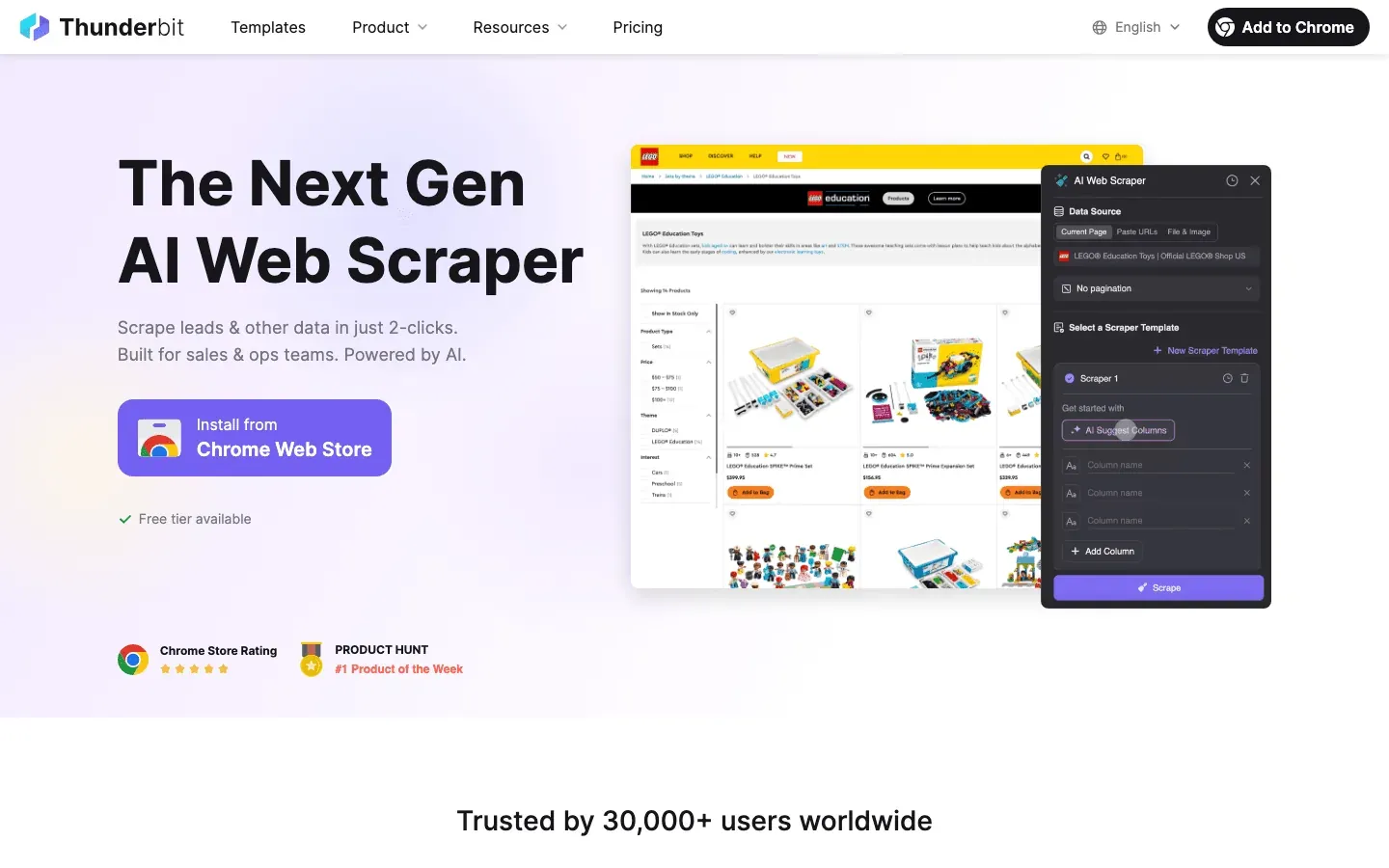
Pourquoi est-ce important ? Parce que Notion n’est aussi puissant que les données que vous y mettez. Thunderbit agit comme un pont dopé à l’IA entre le monde extérieur et votre espace de travail Notion, ce qui rend ridiculement simple la création de bibliothèques de contenu exploitables, de hubs de recherche ou de tableaux de bord CRM.
Étape par étape : exporter les données Thunderbit vers Notion
Voici comment j’utilise Thunderbit pour alimenter Notion avec des données fraîches et structurées :
- Installez Thunderbit : Téléchargez l’extension Chrome Thunderbit.
- Extrayez vos données : Ouvrez le site cible, cliquez sur l’icône Thunderbit et utilisez « AI Suggest Fields » pour laisser l’IA recommander les éléments à extraire (noms, e-mails, prix, etc.).
- Personnalisez les champs : Ajustez les noms de colonnes ou ajoutez des consignes IA personnalisées selon vos besoins spécifiques.
- Cliquez sur « Scrape » : Thunderbit récupère les données dans un tableau structuré.
- Exportez vers Notion : Dans le menu d’export, sélectionnez Notion. Vous serez invité à autoriser Thunderbit à se connecter à votre espace de travail Notion (guide d’export Notion de Thunderbit).
- Faites correspondre les champs : Associez les colonnes de Thunderbit aux propriétés de votre base de données Notion — Thunderbit simplifie cela grâce à une interface de glisser-déposer.
- Terminé : Vos données apparaissent dans Notion, prêtes pour un traitement supplémentaire par l’IA ou pour la collaboration.
Astuce : Thunderbit prend en charge les images, les numéros de téléphone, les e-mails et même l’extraction de sous-pages — vous pouvez donc construire des bases de données Notion riches et multicouches sans effort.
Essayez Thunderbit pour l’export de données vers Notion
Stratégies IA pour une gestion plus intelligente des données dans Notion
L’IA ne sert pas seulement à écrire plus vite — elle sert à mieux gérer l’information. Voici comment j’utilise l’IA dans Notion pour garder mon espace de travail organisé et à jour :
- Classification et étiquetage des données : Utilisez Notion AI pour catégoriser automatiquement les nouvelles entrées (par exemple, classer les tickets de support par sujet ou les articles de recherche par thème).
- Gestion des fichiers : Laissez l’IA résumer les fichiers importés ou extraire les informations clés des PDF et des images.
- Mises à jour de la base de connaissances : Mettez en place des workflows où les nouveaux contenus sont résumés et reliés aux pages pertinentes, afin que votre équipe dispose toujours des dernières informations.
- Étiquetage automatisé : Utilisez l’IA pour remplir automatiquement des propriétés de base de données comme le statut, la priorité ou le responsable en fonction du contexte du contenu (Notion AI pour les bases de données).
Automatiser les mises à jour de la base de connaissances avec l’IA
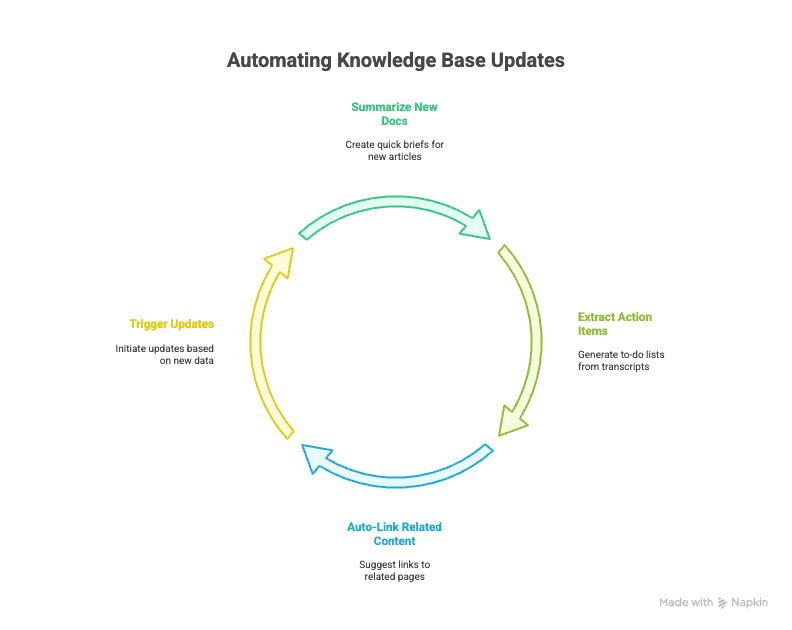
Maintenir une base de connaissances à jour est un point de friction classique. Avec Notion AI, vous pouvez :
- Résumer de nouveaux documents : Mettez en surbrillance un nouvel article ou une mise à jour, puis utilisez « Résumer » pour créer un bref aperçu pour votre équipe.
- Extraire les actions à mener : Transformez des transcriptions de réunion en listes de tâches ou assignez automatiquement des suivis.
- Créer automatiquement des liens vers les contenus associés : Utilisez l’IA pour suggérer des liens vers des pages liées, afin de rendre votre base de connaissances plus interconnectée et plus facile à explorer.
Pour une automatisation plus avancée, associez Notion AI à des intégrations comme Zapier ou Thunderbit pour déclencher des mises à jour à partir de nouvelles données ou d’événements.
Choisir les bons outils de productivité IA dans Notion
Avec autant d’options, comment choisir les meilleurs outils IA pour votre workflow Notion ? Voici mon avis :
- Notion AI intégré : Idéal pour la création de contenu, le résumé, la traduction et l’automatisation de base des bases de données. Fluide, sécurisé et toujours disponible.
- Thunderbit : Parfait pour la collecte de données en volume, l’agrégation de recherches, la génération de leads et la construction de bibliothèques de contenu à partir de sources externes.
- Zapier et les intégrations : Excellents pour automatiser les workflows répétitifs, synchroniser Notion avec d’autres applications et déclencher des actions en fonction d’événements.
Les outils IA brillent particulièrement dans des scénarios comme la gestion de projet complexe, la collaboration inter-équipes et la recherche gourmande en données — là où le travail manuel vous ralentirait ou introduirait des erreurs.
Des tâches simples aux projets complexes : exemples concrets d’IA dans Notion
Passons au concret. Voici quelques façons dont j’ai vu — ou personnellement utilisé — l’IA dans Notion pour améliorer la productivité :
- Notes de réunion : Utilisez Notion AI pour résumer les échanges, extraire les actions à mener et assigner les tâches — fini de parcourir des pages entières de notes.
- Calendrier de contenu : Rédigez des articles de blog ou des contenus pour les réseaux sociaux avec l’IA, puis utilisez l’automatisation de base de données pour planifier et suivre l’avancement.
- Tableau de bord CRM : Extrayez des prospects avec Thunderbit, importez-les dans Notion, puis utilisez l’IA pour les classer par phase de vente ou par priorité.
- Hub de recherche : Agrégez des articles avec Thunderbit, résumez-les avec Notion AI et ajoutez automatiquement des étiquettes par sujet pour les retrouver facilement.
- Gestion de projet automatisée : Utilisez l’IA pour attribuer des tâches, mettre à jour les statuts et signaler les blocages en temps réel — tout le monde reste aligné.
Automatiser la gestion de projet avec une IA intégrée
Imaginez un tableau de bord de projet où :
- Les nouvelles tâches sont automatiquement classées par l’IA en fonction de leur description.
- Les échéances sont suggérées selon le contexte du projet.
- Les mises à jour de statut sont résumées pour les rapports hebdomadaires.
- Les membres de l’équipe reçoivent des listes de tâches personnalisées générées par l’IA.
Ce n’est pas de la science-fiction — c’est ce qui est possible dès maintenant avec Notion AI et les bonnes intégrations (Notion AI pour la gestion de projet).
Comment extraire des données d’un site web vers Excel avec l’IA Découvrez comment automatiser la collecte de données et l’export vers Excel ou Notion avec Thunderbit. Get Started Free
Comparer les solutions IA pour Notion : intégrées vs intégrations tierces
Voici un comparatif rapide côte à côte :
| Fonctionnalité/Scénario | Notion AI (intégré) | Thunderbit (tiers) | Zapier/Autres intégrations |
|---|---|---|---|
| Génération de contenu | Oui | Non | Non |
| Résumé | Oui | Non (mais peut extraire des résumés) | Non |
| Collecte de données | Non | Oui (web scraping, import en volume) | Limité |
| Automatisation des bases de données | Oui (remplissage automatique, catégorisation) | Oui (mappage des champs) | Oui (actions déclenchées) |
| Synchronisation de données externes | Non | Oui (export vers Notion) | Oui (workflows multi-applications) |
| Instructions IA personnalisées | Limité | Oui (prompts au niveau des champs) | Non |
| Cas d’usage idéal | Rédaction, organisation, édition | Recherche, génération de leads, bibliothèques de contenu | Automatisation des workflows |
Pour la plupart des utilisateurs professionnels, la meilleure approche est une combinaison : utiliser Notion AI pour écrire et organiser, Thunderbit pour la collecte de données, et Zapier pour l’automatisation des workflows.
Conclusion et points clés à retenir : libérer la productivité avec l’IA dans Notion
L’IA dans Notion n’est pas qu’un mot à la mode — c’est un véritable multiplicateur de productivité. Que vous soyez fondateur solo, équipe en forte croissance ou grande entreprise, la bonne combinaison d’outils IA peut vous aider à :
- Gagner des heures sur la création de contenu et la saisie de données
- Garder votre base de connaissances organisée et à jour
- Automatiser les tâches répétitives et les workflows
- Prendre des décisions plus rapides et plus pertinentes grâce à des données plus propres
Si vous n’avez pas encore essayé l’IA dans Notion, c’est le moment. Commencez par les fonctionnalités intégrées, puis testez des intégrations comme Thunderbit pour voir à quel point vous pouvez automatiser. Et n’oubliez pas : la productivité ne consiste pas à en faire plus — elle consiste à faire mieux ce qui compte vraiment.
Envie d’aller plus loin ? Consultez le Thunderbit Blog pour des analyses approfondies sur le web scraping, l’automatisation des données et les workflows pilotés par l’IA. Ou, si vous êtes prêt à voir Thunderbit en action, téléchargez l’extension Chrome et commencez dès aujourd’hui à construire votre propre espace de travail Notion dopé à l’IA.
Découvrez Thunderbit pour Notion
FAQ
1. Qu’est-ce que « l’IA dans Notion » et comment cela fonctionne-t-il ?
L’IA dans Notion désigne l’ensemble des fonctionnalités d’intelligence artificielle intégrées à Notion, notamment la génération de contenu, le résumé, la traduction, la Q&R et l’automatisation des bases de données. Ces fonctionnalités aident les utilisateurs à automatiser des tâches, améliorer leur écriture et gérer l’information plus efficacement — directement dans l’espace de travail Notion.
2. Comment activer et utiliser Notion AI dans mon espace de travail ?
Allez dans « Paramètres et membres » dans Notion, sélectionnez votre formule, puis activez l’option Notion AI. Une fois activée, vous pouvez accéder aux actions IA via le menu des blocs, la barre latérale ou en surlignant du texte puis en choisissant une action IA.
3. Quels sont les avantages d’intégrer Thunderbit à Notion ?
Thunderbit vous permet d’extraire des données structurées depuis n’importe quel site web et de les exporter directement vers des bases de données Notion. Cette intégration est idéale pour créer des bibliothèques de contenu, des hubs de recherche ou des tableaux de bord CRM — en supprimant la saisie manuelle et en gardant votre espace Notion à jour.
4. L’IA dans Notion peut-elle aider à la gestion de projet ?
Absolument. Notion AI peut résumer les notes de réunion, extraire les actions à mener, classer automatiquement les tâches et même suggérer des échéances ou des prochaines étapes — rendant la gestion de projet plus efficace et plus collaborative.
5. Quelle est la différence entre l’IA intégrée de Notion et des outils tiers comme Thunderbit ou Zapier ?
L’IA intégrée de Notion est idéale pour la création de contenu, le résumé et l’automatisation basique. Thunderbit excelle dans la collecte et l’importation de données externes, tandis que Zapier est parfait pour automatiser les workflows entre Notion et d’autres applications. Combiner ces outils vous offre un maximum de flexibilité et de puissance pour vos besoins de productivité.
En savoir plus :
- Comprendre le prospecting IA : outils, avantages et cas d’usage
- Comment extraire des données d’un PDF avec l’IA
- Comment extraire n’importe quel site web avec l’IA
- Qu’est-ce que Notion AI ? Et comment l’utiliser
Essayez l’extracteur Web IA pour Notion Get Started Free




