

Laissez-moi vous dire qu’au quotidien, peu de choses sont aussi étrangement satisfaisantes que de voir une liste nette et exhaustive de toutes les pages d’un site web — un peu comme retrouver enfin toutes ses chaussettes après la lessive. Mais si vous avez déjà essayé d’obtenir les pages d’un site pour un audit de contenu, une migration ou simplement pour voir ce qui se cache dans les recoins du numérique, vous savez que c’est rarement aussi simple qu’on le croit. J’ai vu des équipes passer des heures, voire des jours, à reconstituer des listes à partir de sitemaps, de recherches Google et d’exports de CMS, pour découvrir ensuite qu’il leur manquait encore des pages cachées ou dynamiques. Et ne m’en parlez même pas : la fois où j’ai essayé d’aider un ami à exporter toutes les URL de son WordPress, disons simplement qu’il y a eu beaucoup de café et un léger vertige existentiel.
La bonne nouvelle ? Vous n’êtes pas obligé de continuer à jouer à cache-cache avec votre propre site. Dans ce guide, je vais vous présenter toutes les grandes méthodes pour trouver des URL de site web — des plus classiques aux plus modernes — avec un aperçu de la façon dont des outils dopés à l’IA comme Thunderbit peuvent rendre ce processus nettement plus rapide, plus complet et, osons le dire, franchement agréable. Que vous soyez marketeur, développeur ou simplement la personne malchanceuse chargée de « récupérer toutes les URL », vous trouverez ici des étapes concrètes, des exemples réels et des comparaisons honnêtes pour choisir la meilleure approche pour votre équipe.
Pourquoi vous pourriez avoir besoin de récupérer des pages d’un site web : cas d’usage concrets
Avant d’entrer dans le comment, parlons du pourquoi. Pourquoi tant d’équipes ont-elles besoin de trouver des URL de site web ? En réalité, ce n’est pas qu’une question de SEO : c’est un besoin récurrent pour le marketing, la vente, l’IT et les opérations. Voici quelques-uns des cas les plus courants :
- Audits de contenu SEO et stratégie : les audits de contenu sont devenus routiniers, avec 61 % des marketeurs qui en réalisent au moins deux par an. Une liste complète des URL constitue la base pour évaluer les performances, mettre à jour les anciens contenus et améliorer le référencement. D’ailleurs, 49 % des marketeurs ont constaté une hausse du trafic après la mise à jour d’anciens contenus.
- Refontes et migrations de site web : 68 % des marketeurs estiment qu’un site devrait être refondu tous les 1 à 3 ans), et chaque migration exige de cartographier les URL actuelles pour éviter les liens cassés et les pertes de SEO.
- Conformité et maintenance : les équipes opérationnelles doivent repérer les pages orphelines ou obsolètes — parfois d’anciens microsites de campagne encore en ligne, prêts à mettre quelqu’un dans l’embarras.
- Analyse concurrentielle : les équipes commerciales et marketing extraient des sites concurrents pour lister les pages produit, les tarifs ou les articles de blog, afin d’identifier des opportunités ou des pistes commerciales.
- Génération de leads et prospection : les équipes commerciales doivent souvent compiler des listes de localisateurs de magasins, d’annuaires de revendeurs ou de pages membres pour leurs actions de prospection.
- Inventaire de contenu : les content marketers tiennent une liste à jour de tous les articles de blog, landing pages, PDF et autres contenus pour éviter les doublons et maximiser la valeur.
Voici un tableau rapide qui résume ces scénarios :
| Scénario | Qui en a besoin | Pourquoi une liste complète des pages est importante |
|---|---|---|
| Audit SEO / Audit de contenu | Spécialistes SEO, content marketers | Évaluer chaque contenu ; des pages manquantes = une analyse incomplète, des opportunités d’optimisation perdues |
| Migration / refonte de site web | Développeurs web, SEO, IT, marketing | Cartographier les anciennes URL vers les nouvelles, configurer les redirections, éviter les liens cassés et les pertes de SEO |
| Analyse concurrentielle | Marketing, ventes | Voir toutes les pages des concurrents pour obtenir des insights ; les pages cachées peuvent révéler des opportunités |
| Génération de leads | Équipes commerciales | Rassembler les pages de contact et de ressources pour la prospection ; ne manquer aucune piste potentielle |
| Inventaire de contenu | Content marketing | Maintenir un référentiel à jour, identifier les lacunes, éviter les doublons et revoir les anciennes pages |
Et l’impact de pages manquantes ou cachées ? Il est bien réel. Imaginez planifier une refonte et oublier une landing page cachée qui convertit encore, ou lancer un audit en passant à côté de 5 % de vos pages parce qu’elles ne sont pas indexées. Cela veut dire du chiffre d’affaires perdu, des pénalités SEO et parfois un casse-tête de communication que vous n’aviez pas vu venir.
Méthodes courantes pour trouver des URL de site web : explication des approches traditionnelles
Entrons dans le vif du sujet : comment fait-on réellement pour récupérer les pages d’un site web ? Il existe plusieurs méthodes éprouvées — certaines sont rapides et approximatives, d’autres plus complètes (et parfois plus douloureuses). Voici comment elles se comparent :
Recherche Google et opérateurs de recherche
Comment ça marche :
Ouvrez Google et tapez site:votresite.com. Google affichera toutes les pages qu’il a indexées pour ce domaine. Vous pouvez affiner avec des mots-clés ou des sous-répertoires (par exemple site:votresite.com/blog).
Ce que vous obtenez :
Une liste de pages indexées — en gros, ce que Google connaît de votre site.
Limites :
- N’affiche que les pages indexées, pas tout ce qui existe
- Les représentants de Google eux-mêmes disent que l’opérateur « site: » n’affiche que certaines pages indexées, pas toutes
- S’arrête généralement après quelques centaines de résultats, même pour les grands sites
- Passe à côté des pages nouvelles, cachées ou volontairement non indexées
Quand l’utiliser :
Très utile pour un aperçu rapide ou pour de petits sites, mais pas pour un audit complet.
Vérifier robots.txt et sitemap.xml
Comment ça marche :
Rendez-vous sur votresite.com/robots.txt et cherchez les lignes « Sitemap: ». Ouvrez le sitemap (généralement votresite.com/sitemap.xml ou /sitemap_index.xml). Les sitemaps listent les URL que le propriétaire du site souhaite voir indexées.
Ce que vous obtenez :
Une liste des pages clés — souvent tous les articles de blog, pages produit, etc. Environ 80 % des sites ont un sitemap.
Limites :
- Les sitemaps n’incluent que les pages que le propriétaire souhaite voir indexées — les pages cachées ou orphelines sont souvent absentes
- Les sitemaps peuvent être obsolètes s’ils ne sont pas régénérés
- Certains sites ont plusieurs sitemaps ; il faut parfois les dénicher
Quand l’utiliser :
Idéal si vous possédez le site ou si vous voulez jeter un coup d’œil rapide aux pages principales d’un concurrent. Mais souvenez-vous : vous voyez ce que le propriétaire du site veut que vous voyiez.
Outils de SEO spider et crawlers de site web
Comment ça marche :
Des outils comme Screaming Frog, Sitebulb ou DeepCrawl simulent un robot d’indexation. Saisissez l’URL de votre site, et l’outil suit tous les liens internes pour construire une liste des pages trouvées.
Ce que vous obtenez :
Potentiellement chaque page reliée sur le site, ainsi que des données comme les codes de statut et les balises meta.
Limites :
- Les pages orphelines (non liées nulle part) sont ignorées, sauf si vous les ajoutez manuellement
- Les pages dynamiques ou générées en JavaScript peuvent être manquées si l’outil ne prend pas en charge le navigateur sans interface
- Le crawl de gros sites peut prendre beaucoup de temps et consommer la mémoire de votre ordinateur
- Nécessite une configuration et des connaissances techniques
Quand l’utiliser :
Parfait pour les pros du SEO ou les développeurs qui mènent des audits approfondis. Moins adapté aux utilisateurs non techniques.
Google Search Console et Analytics
Comment ça marche :
Si vous avez accès au site, Google Search Console (GSC) et Analytics peuvent exporter des listes d’URL.
- GSC : les rapports de couverture et de performance affichent les URL indexées et exclues (jusqu’à 1 000 par export, davantage via l’API).
- Analytics : affiche toutes les pages ayant reçu du trafic sur une période donnée (GA4 permet jusqu’à 100 000 lignes par export).
Limites :
- GSC et Analytics n’affichent que les pages connues de Google ou ayant reçu du trafic
- Limites d’export (1 000 lignes pour GSC, 100k pour GA4)
- Nécessite d’être propriétaire du site ou de le vérifier ; inutilisable pour l’analyse concurrentielle
- Les pages sans trafic ou non indexées n’apparaîtront pas
Quand l’utiliser :
Très utile pour votre propre site, surtout avant une migration ou un audit. Pas adapté à l’analyse concurrentielle.
Tableaux de bord CMS
Comment ça marche :
Si votre site fonctionne avec WordPress, Shopify ou un autre CMS, vous pouvez souvent exporter directement depuis le tableau de bord d’administration une liste des pages et des articles (parfois avec un plugin).
Ce que vous obtenez :
Une liste de toutes les entrées de contenu — pages, articles, produits, etc.
Limites :
- Nécessite un accès administrateur
- Peut ne pas inclure les pages hors contenu ou dynamiques
- Si votre site utilise plusieurs systèmes (blog, boutique, documentation), vous devrez combiner plusieurs exports
Quand l’utiliser :
Le mieux pour les propriétaires de site qui veulent faire un inventaire de contenu ou une sauvegarde. Peu utile pour l’analyse concurrentielle.
Les limites des méthodes traditionnelles pour obtenir les pages d’un site web
Soyons honnêtes : aucune de ces méthodes n’est parfaite. Voici les principaux angles morts :
- Complexité technique : beaucoup de méthodes exigent des compétences techniques ou des outils spécialisés. Pour les membres non techniques de l’équipe, cela peut être un vrai obstacle. Un audit de contenu manuel peut prendre des semaines, voire des mois sur un grand site.
- Couverture incomplète : chaque méthode peut rater certaines pages — l’index de Google ignore les pages non indexées ou récentes, les sitemaps oublient les pages orphelines, les crawlers ratent les pages non liées ou dynamiques, et les exports CMS n’incluent rien en dehors du système.
- Travail manuel et temps : il faut souvent combiner des données issues de plusieurs sources, dédoublonner et nettoyer — une tâche fastidieuse et source d’erreurs. Certaines personnes partagent même des « astuces » comme copier-coller les sitemaps dans Excel ou utiliser des scripts en ligne de commande.
- Maintenance et fraîcheur : les listes deviennent vite obsolètes. Les méthodes traditionnelles obligent à relancer le processus à chaque changement du site.
- Accès et autorisations : certaines méthodes exigent un accès administrateur ou la propriété du site — pas idéal pour l’analyse concurrentielle.
- Surcharge de données : les SEO spiders peuvent vous noyer sous des données techniques alors que vous voulez simplement une liste d’URL.
En bref, le processus traditionnel ressemble à « essayer de cuire un gâteau pendant que la recette change sans cesse et que le four vous verrouille parfois dehors ». (Oui, c’est une vraie analogie d’un stratège de contenu — et je la comprends parfaitement.)
Découvrez Thunderbit : la méthode dopée à l’IA pour trouver des URL de site web
Extrayez toutes les URL d’un site web avec Thunderbit AI Get Started Free
Passons maintenant à la partie la plus intéressante. Et si vous pouviez simplement demander à un assistant de « parcourir ce site et de me lister toutes les pages », et qu’il le fasse vraiment — sans code, sans prise de tête ? C’est exactement ce que propose Thunderbit.
Thunderbit est une extension Chrome d’Extracteur Web IA conçue pour les utilisateurs non techniques, tout en étant suffisamment puissante pour les pros. Elle utilise l’IA pour « lire » les sites, structurer les données et exporter toutes les URL du site — y compris les contenus cachés, dynamiques et ceux des sous-pages. Pas besoin d’écrire du code ni de vous battre avec des réglages compliqués. Ouvrez simplement le site, cliquez sur « AI Suggest Fields », et laissez Thunderbit faire le gros du travail.
Pourquoi Thunderbit se démarque :
- Aucun code ni configuration : une interface en langage naturel, guidée par l’IA. Toute l’équipe peut l’utiliser.
- Rapidité : obtenez des résultats en quelques minutes, pas en quelques heures.
- Couverture complète : gère le contenu dynamique, la pagination, le défilement infini et les sous-pages.
- Résultat structuré : tableaux propres, prêts à être exportés vers Google Sheets, Excel, Airtable, Notion, CSV ou JSON.
- Peu de maintenance : l’IA s’adapte automatiquement aux changements du site ; moins de réglages à faire.
- Extraction cloud ou navigateur : choisissez ce qui correspond le mieux à votre flux de travail.
- Offre gratuite disponible : testez avant de vous engager.
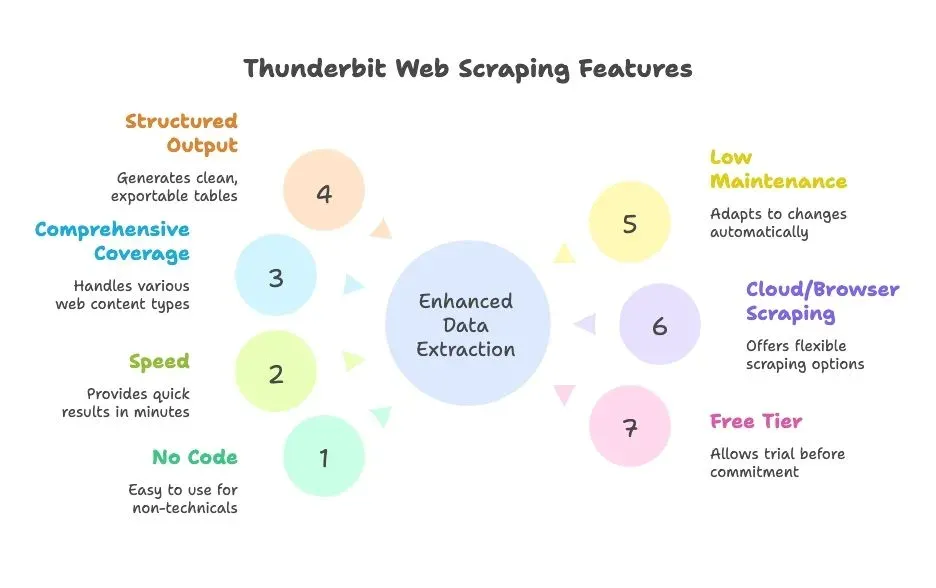
Comment Thunderbit simplifie la récupération des pages d’un site web
Voyons comment Thunderbit fonctionne en pratique. Je vais vous montrer comment passer de « j’ai besoin d’une liste de toutes les pages de mon site » à « voilà un tableur, chef » en seulement quelques clics.
Étape 1 : Installer et lancer Thunderbit
Téléchargez l’extension Chrome Thunderbit et épinglez-la à votre navigateur. Rendez-vous sur le site que vous voulez extraire (par exemple votre page d’accueil), puis cliquez sur l’icône Thunderbit pour ouvrir l’interface.
Conseil de pro : Thunderbit offre des crédits gratuits aux nouveaux utilisateurs, afin que vous puissiez le tester sans sortir votre carte bancaire.
Essayez Thunderbit gratuitement sur votre site
Étape 2 : Choisir votre source de données
Par défaut, Thunderbit extrait la page actuelle, mais vous pouvez aussi saisir une liste d’URL (comme un sitemap ou des pages de catégorie) si vous souhaitez partir d’une section précise.
- Pour la plupart des sites, commencez par la page d’accueil ou une page de sitemap.
- Pour l’e-commerce, commencez peut-être par une page de catégorie ou de liste de produits.
Étape 3 : Utiliser « AI Suggest Fields » pour détecter les URL
C’est ici que la magie de l’IA opère. Cliquez sur « AI Suggest Fields » (ou « AI Suggest Columns »). L’IA de Thunderbit analyse la page, repère les structures récurrentes et suggère des colonnes comme « Titre de la page » et « URL de la page » pour tous les liens trouvés. Vous pouvez ajuster ces colonnes selon vos besoins.
- Sur une page d’accueil, vous obtiendrez peut-être la navigation, le pied de page et les liens mis en avant.
- Sur un sitemap, vous obtiendrez une liste propre d’URL.
- Vous pouvez ajouter ou supprimer des colonnes, ou préciser ce que vous voulez extraire.
L’IA de Thunderbit fait le travail difficile — pas besoin d’écrire des XPath ou des sélecteurs CSS. C’est comme avoir un stagiaire robot qui comprend vraiment ce que vous voulez.
Étape 4 : Activer l’extraction des sous-pages
La plupart des sites ne listent pas toutes leurs pages sur la page d’accueil. C’est là qu’intervient l’extraction des sous-pages de Thunderbit. Marquez la colonne URL comme lien à « suivre », et Thunderbit cliquera sur chaque lien trouvé pour extraire d’autres URL à partir de ces pages. Vous pouvez même configurer des modèles imbriqués pour une extraction multi-niveaux.
- Pour les listes paginées ou les boutons « charger plus », activez Pagination & Scrolling afin que Thunderbit continue jusqu’à tout avoir trouvé.
- Pour les sites avec des sous-domaines ou des sections (comme un blog sur blog.example.com/), Thunderbit peut aussi les suivre si vous le lui indiquez.
Étape 5 : Lancer l’extraction
Cliquez sur « Scrape » et regardez Thunderbit travailler. Il remplira un tableau avec les URL (et tous les autres champs que vous aurez choisis) en temps réel. Pour les sites plus grands, vous pouvez le laisser tourner en arrière-plan et revenir une fois le travail terminé.
Étape 6 : Vérifier et exporter
Une fois terminé, vérifiez les résultats : Thunderbit vous permet de trier, filtrer et supprimer les doublons directement dans l’application. Puis exportez vos données en un clic vers Google Sheets, Excel, CSV, Airtable, Notion ou JSON. Fini le copier-coller et les mises en forme bancales.
Tout le processus ? Pour un site petit à moyen, vous pouvez passer de zéro à une liste complète d’URL en moins de 10 minutes. Pour les plus gros sites, c’est toujours nettement plus rapide — et moins stressant — que de reconstituer les données à partir de plusieurs sources.
Découvrir les pages cachées et dynamiques avec Thunderbit
L’une de mes fonctionnalités préférées de Thunderbit est sa manière de gérer les pages que les outils traditionnels ratent souvent :
- Contenu rendu en JavaScript : comme Thunderbit fonctionne dans un vrai navigateur, il peut capturer les pages qui se chargent dynamiquement (comme les sites d’offres d’emploi à défilement infini ou les listes de produits).
- Pages orphelines ou non liées : si vous avez un indice (comme un sitemap ou une fonction de recherche), Thunderbit peut s’en servir pour trouver des pages qui ne sont reliées nulle part ailleurs.
- Sous-domaines ou sections : Thunderbit peut suivre des liens à travers plusieurs sous-domaines si nécessaire, afin de vous donner une vue complète de votre site.
- Interaction proche de celle d’un utilisateur : vous devez remplir un champ de recherche ou cliquer sur un filtre pour faire apparaître des pages cachées ? AI Autofill de Thunderbit peut s’en charger aussi.
Exemple concret : une équipe marketing devait retrouver toutes ses anciennes landing pages — beaucoup n’étaient reliées nulle part, mais existaient encore. En extrayant les résultats de recherche Google avec Thunderbit et en lui fournissant des modèles d’URL connus, elle a découvert des dizaines de pages oubliées, évitant ainsi à l’entreprise de possibles confusions (et quelques migraines).
Comparer Thunderbit aux méthodes traditionnelles : vitesse, simplicité et couverture
Mettons Thunderbit face aux méthodes traditionnelles :
| Aspect | Recherche Google « site: » | Sitemap XML | Crawler SEO (Screaming Frog) | Google Search Console | Export CMS | Extracteur IA Thunderbit |
|---|---|---|---|---|---|---|
| Vitesse | Très rapide, mais limitée | Instantané si disponible | Variable (de quelques minutes à quelques heures) | Rapide pour les petits sites | Instantané pour les petits sites | Rapide, configuration en quelques minutes, extraction automatisée |
| Facilité d’utilisation | Très facile | Facile | Moyenne (nécessite une configuration) | Moyenne | Facile (si accès admin) | Très facile, sans code |
| Couverture | Faible (pages indexées uniquement) | Élevée pour les pages prévues | Élevée pour les pages liées | Élevée pour les pages indexées, export limité | Moyenne (contenu uniquement) | Très élevée, gère le dynamique et les sous-pages |
| Sortie et intégration | Copier-coller manuel | XML (nécessite un parsing) | CSV avec beaucoup de données supplémentaires | CSV/Excel, jusqu’à 1 000 lignes | CSV/XML, nettoyage parfois nécessaire | Tableau propre, export en 1 clic vers Sheets, Excel, etc. |
| Maintenance | Relance manuelle | Doit être mis à jour | Nouveau crawl à chaque changement du site | Export périodique | Export après modifications | Faible — l’IA s’adapte, vous pouvez planifier l’extraction |
Thunderbit excelle par sa facilité d’utilisation, son exhaustivité et son intégration. Les méthodes traditionnelles ont chacune leurs atouts, mais elles demandent plus d’efforts pour combiner les résultats et les garder à jour. L’IA de Thunderbit s’adapte aux changements du site, donc vous n’êtes pas constamment en train d’ajuster les réglages ou de relancer des exports manuels.
Choisir la bonne approche : quelle méthode pour qui ?
Comment extraire n’importe quel site web avec l’IA Get Started Free
Alors, quelle méthode vous convient le mieux ? Voici mon avis, après des années à aider des équipes à dompter leurs données web :
- Pros SEO / développeurs : si vous avez besoin de données techniques approfondies (balises meta, liens cassés, etc.) ou que vous auditez un immense site d’entreprise, un crawler ou un script personnalisé peut encore avoir du sens. Même dans ce cas, Thunderbit peut vous fournir rapidement une liste d’URL à injecter dans vos autres outils.
- Marketeurs, stratèges de contenu, chefs de projet : Thunderbit est un vrai sauveur. Plus besoin d’attendre qu’IT exécute un script ou assemble plusieurs exports. Si vous avez besoin d’un inventaire de contenu, d’une analyse concurrentielle ou d’un audit rapide, Thunderbit vous permet de travailler en autonomie.
- Équipes commerciales / génération de leads : Thunderbit facilite l’extraction de listes d’emplacements de magasins, de pages d’événements ou d’annuaires de membres depuis n’importe quel site — sans code.
- Petits sites / tâches rapides : pour un minuscule site, une vérification manuelle ou un sitemap peut suffire. Mais la mise en place de Thunderbit est si rapide qu’il vaut souvent quand même la peine de l’utiliser pour ne rien manquer.
- Contraintes budgétaires : les méthodes traditionnelles coûtent peu en argent, mais pas en temps. Thunderbit propose une offre gratuite, et ses plans payants restent abordables pour la plupart des entreprises. N’oubliez pas : votre temps a de la valeur.
- Besoins de données très spécifiques : si vous avez besoin de données très particulières ou d’une logique complexe, il faudra peut-être coder votre propre scraper. Mais l’IA de Thunderbit peut couvrir la plupart des cas d’usage avec très peu de configuration.
Conseils pour décider :
- Si vous avez accès au site et moins de 1 000 pages, essayez l’export Google Search Console — mais vérifiez bien qu’il est complet.
- Si vous n’avez pas accès au site ou si vous avez besoin de données concurrentielles, Thunderbit ou un crawler est votre allié.
- Si vous accordez de la valeur à votre temps et voulez une solution scalable, Thunderbit est difficile à battre.
- Pour la collaboration d’équipe, l’export direct de Thunderbit vers Google Sheets est un vrai plus.
De nombreuses organisations adoptent une approche hybride : Thunderbit pour les tâches rapides et pour donner de l’autonomie aux équipes non techniques, et les outils traditionnels pour les audits approfondis.
Points clés à retenir : récupérer les pages d’un site pour tous les besoins métier
Récapitulons :
- Disposer d’une liste complète des pages de votre site est essentiel pour le SEO, la stratégie de contenu, les migrations et la prospection. Cela évite les mauvaises surprises, les liens cassés et les opportunités perdues. La plupart des marketeurs réalisent désormais des audits de contenu au moins une fois par an (source).
- Les méthodes traditionnelles existent, mais chacune a ses lacunes. Aucune approche unique ne garantit une liste complète et à jour. Elles exigent souvent des compétences techniques et la combinaison de plusieurs sorties.
- L’extraction dopée à l’IA (Thunderbit) offre une solution moderne. Thunderbit utilise l’IA pour faire le « gros du raisonnement » et les clics, rendant l’extraction web accessible à tout le monde. Il gère le contenu dynamique, les sous-pages et exporte les données dans un format prêt à l’emploi — ce qui fait gagner du temps et réduit les erreurs. En comparaison directe, Thunderbit réalise souvent en quelques minutes ce qui prenait des heures, avec très peu, voire aucune, courbe d’apprentissage (voir plus).
- Adaptez la méthode à vos besoins et à votre équipe. Utilisez tout l’arsenal pour les très grands sites, mais pour la plupart des utilisateurs métier, Thunderbit seul est probablement votre meilleur choix.
- Maintenez les données à jour. Des audits réguliers vous permettent de repérer les problèmes tôt et de garder votre site léger et efficace. La planification de Thunderbit rend cela possible, alors que les processus manuels sont souvent abandonnés à cause de l’effort requis.
Dernière pensée : fini les excuses pour ne pas savoir ce qu’il y a sur votre propre site — ou celui de vos concurrents. Avec la bonne approche, vous pouvez obtenir une liste complète de toutes les pages et utiliser cette connaissance pour améliorer le SEO, l’expérience utilisateur et la stratégie business. Travaillez plus intelligemment, pas plus durement : laissez l’IA faire le gros du travail et assurez-vous qu’aucune page ne soit laissée de côté.
Prochaines étapes
Si vous êtes prêt à ne plus redouter la tâche « donnez-moi toutes les URL », téléchargez Thunderbit et testez-le sur votre site ou celui d’un concurrent. Vous serez surpris du temps — et de la sérénité — que vous gagnerez. Et si vous voulez approfondir l’extraction web, consultez nos autres guides sur le Thunderbit Blog, comme Comment extraire n’importe quel site web avec l’IA ou 6 outils d’extraction web que j’utilise vraiment : comparaison honnête (2026).
Apprenez à extraire n’importe quel site web avec l’IA
FAQ
1. Pourquoi aurais-je besoin d’obtenir la liste de toutes les pages d’un site web ?
Les équipes SEO, marketing, vente et IT ont souvent besoin de listes complètes d’URL pour des tâches comme les audits de contenu, les migrations de site, la génération de leads et l’analyse concurrentielle. Une liste complète et précise aide à éviter les liens cassés, garantit qu’aucun contenu n’est dupliqué ou oublié, et fait ressortir les opportunités cachées.
2. Quelles sont les méthodes traditionnelles pour trouver toutes les URL d’un site web ?
Les méthodes courantes incluent l’utilisation de la recherche site: de Google, la vérification des fichiers sitemap.xml et robots.txt, le crawl avec des outils SEO comme Screaming Frog, l’export de données depuis des plateformes CMS comme WordPress, et l’extraction des pages indexées ou ayant généré du trafic depuis Google Search Console et Analytics. Cependant, chacune de ces méthodes a des limites en matière de couverture et d’ergonomie.
3. Quelles sont les limites des méthodes traditionnelles pour trouver des URL ?
Les méthodes traditionnelles ratent souvent les pages dynamiques, orphelines ou non indexées. Elles peuvent nécessiter des connaissances techniques, prendre des heures à combiner et nettoyer, et ne passent généralement pas bien à l’échelle pour les grands sites ou les audits répétés. Vous pouvez aussi avoir besoin d’être propriétaire du site ou d’avoir un accès administrateur, ce qui n’est pas toujours possible.
4. Comment Thunderbit simplifie-t-il la recherche de toutes les pages d’un site web ?
Thunderbit est un extracteur web propulsé par l’IA qui analyse les sites comme le ferait une personne — en cliquant à travers les sous-pages, en gérant JavaScript et en structurant les données automatiquement. Il ne nécessite aucun code, fonctionne via une extension Chrome et peut exporter des listes d’URL propres vers Google Sheets, Excel, CSV et bien plus en seulement quelques minutes.
5. Qui devrait utiliser Thunderbit plutôt que les outils traditionnels ?
Thunderbit est idéal pour les marketeurs, les stratèges de contenu, les équipes commerciales et les utilisateurs non techniques qui veulent des listes d’URL rapides et complètes, sans prise de tête. Les outils traditionnels conviennent mieux aux audits techniques nécessitant des métadonnées approfondies ou des scripts personnalisés. Beaucoup d’équipes utilisent les deux : Thunderbit pour la rapidité et la simplicité, et les outils traditionnels pour l’analyse en profondeur.
Essayez gratuitement l’Extracteur Web IA Thunderbit Get Started Free




