
Exporter une liste depuis sales navigator paraît simple au premier abord, jusqu’au moment où il faut l’intégrer à un vrai process. Les commerciaux veulent une liste propre de comptes ou de prospects dans un CRM. Le marketing veut une audience prête à activer pour ses campagnes. Les équipes RevOps veulent, elles, une traçabilité claire des sources, de la déduplication et une gouvernance nette. Le souci, c’est que sales navigator n’a pas été conçu comme un espace d’export massif en libre-service, et ça a des conséquences autant sur la conformité que sur la qualité des données.
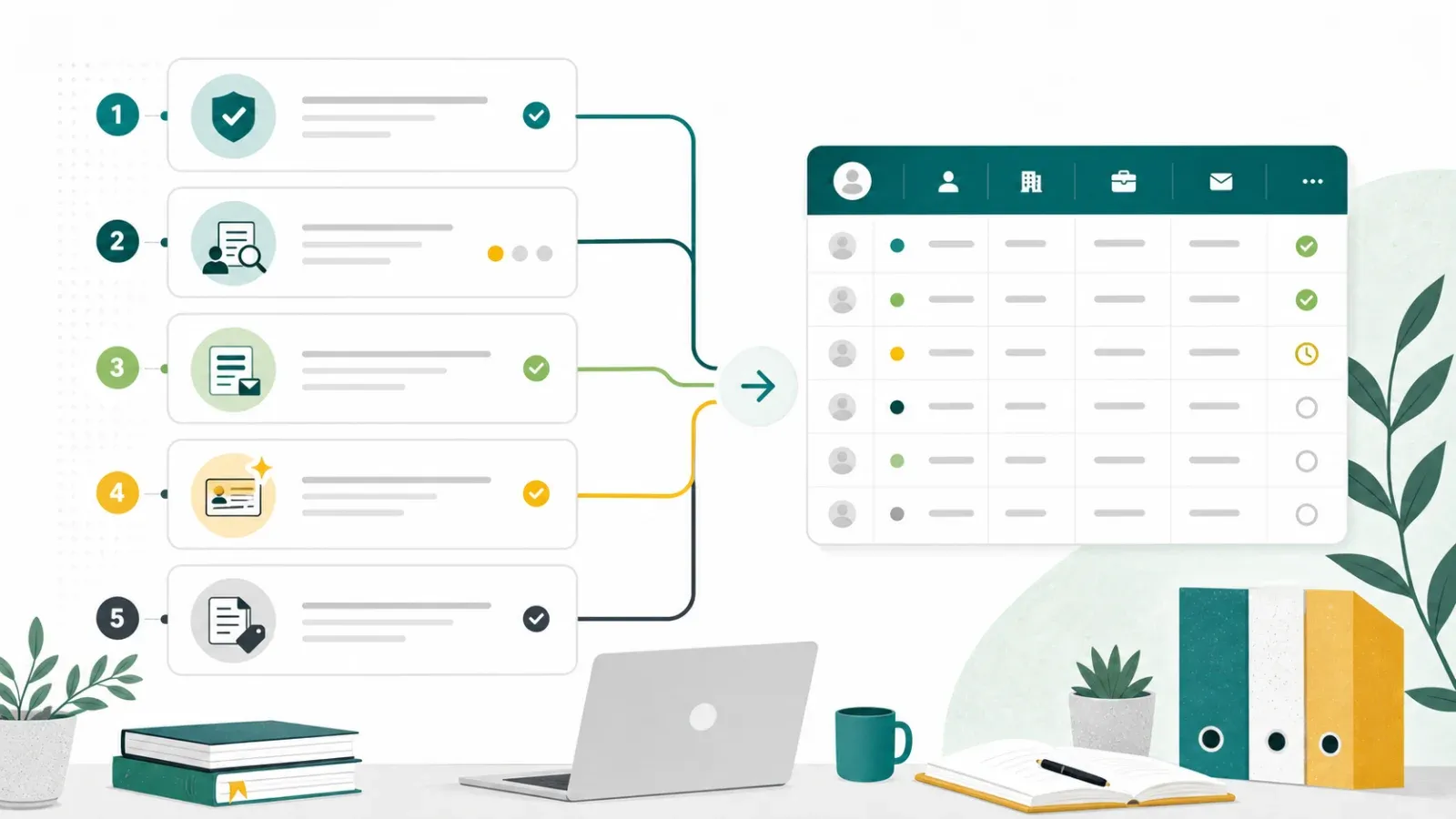
En 2026, le flux le plus sûr n’est pas de « trouver un scraper et tout extraire ». Il vaut mieux passer par les chemins validés par LinkedIn quand ils existent, limiter les exports manuels à des cas bien précis et transférer les données de suivi dans votre CRM avec une provenance correctement documentée. Ce guide présente les options concrètes, sans recourir au scraping des pages sales navigator par des outils tiers.
Consulter les consignes LinkedIn sur l’export des données sales navigator Get Started Free
Peut-on exporter une liste depuis sales navigator ?
sales navigator est un excellent outil de prospection et de gestion de la relation commerciale, mais l’export reste limité par le plan, le workflow et les règles de LinkedIn. Au 1er juillet 2026, la documentation d’aide de LinkedIn indique que l’export CSV/XLS n’est pas disponible pour les données sales navigator, tandis que la synchronisation CRM est disponible pour les clients Advanced Plus. LinkedIn publie aussi une politique sur les logiciels interdits, qui couvre les outils tiers qui scrapent, automatisent ou accèdent autrement à LinkedIn de manière non autorisée.
La vraie question n’est donc pas « quel raccourci exporte le plus de champs ? », mais plutôt :
- De quelles données votre équipe a-t-elle réellement besoin en dehors de sales navigator ?
- Existe-t-il un chemin d’export ou de synchronisation approuvé pour ces données ?
- Le workflow peut-il être géré directement dans votre CRM, dans sales navigator ou dans LinkedIn Ads ?
- Si vous ajoutez de l’enrichissement ensuite, repose-t-il sur des sources autorisées avec une base légale claire ?
Pourquoi les équipes veulent sortir les listes sales navigator de LinkedIn
sales navigator est utile parce qu’il aide les équipes à identifier des comptes, des prospects, des membres du comité d’achat et des signaux relationnels. En général, les équipes veulent ensuite ces informations en dehors de LinkedIn pour quatre raisons :
- Suivi dans le CRM : les commerciaux ont besoin de la propriété du compte, des prochaines étapes et de l’historique des actions dans Salesforce, HubSpot, Dynamics ou un autre CRM.
- Opérations marketing : les équipes marketing ont besoin de segments propres pour les webinaires, les campagnes email, les événements ou les programmes account-based.
- Déduplication : les équipes RevOps doivent éviter les doublons et garder des fiches comptes cohérentes.
- Reporting : la direction veut savoir si les recherches issues de LinkedIn génèrent des rendez-vous, du pipeline et du chiffre d’affaires.
Ces objectifs sont tout à fait légitimes. Le point de vigilance, c’est la manière de les exécuter.
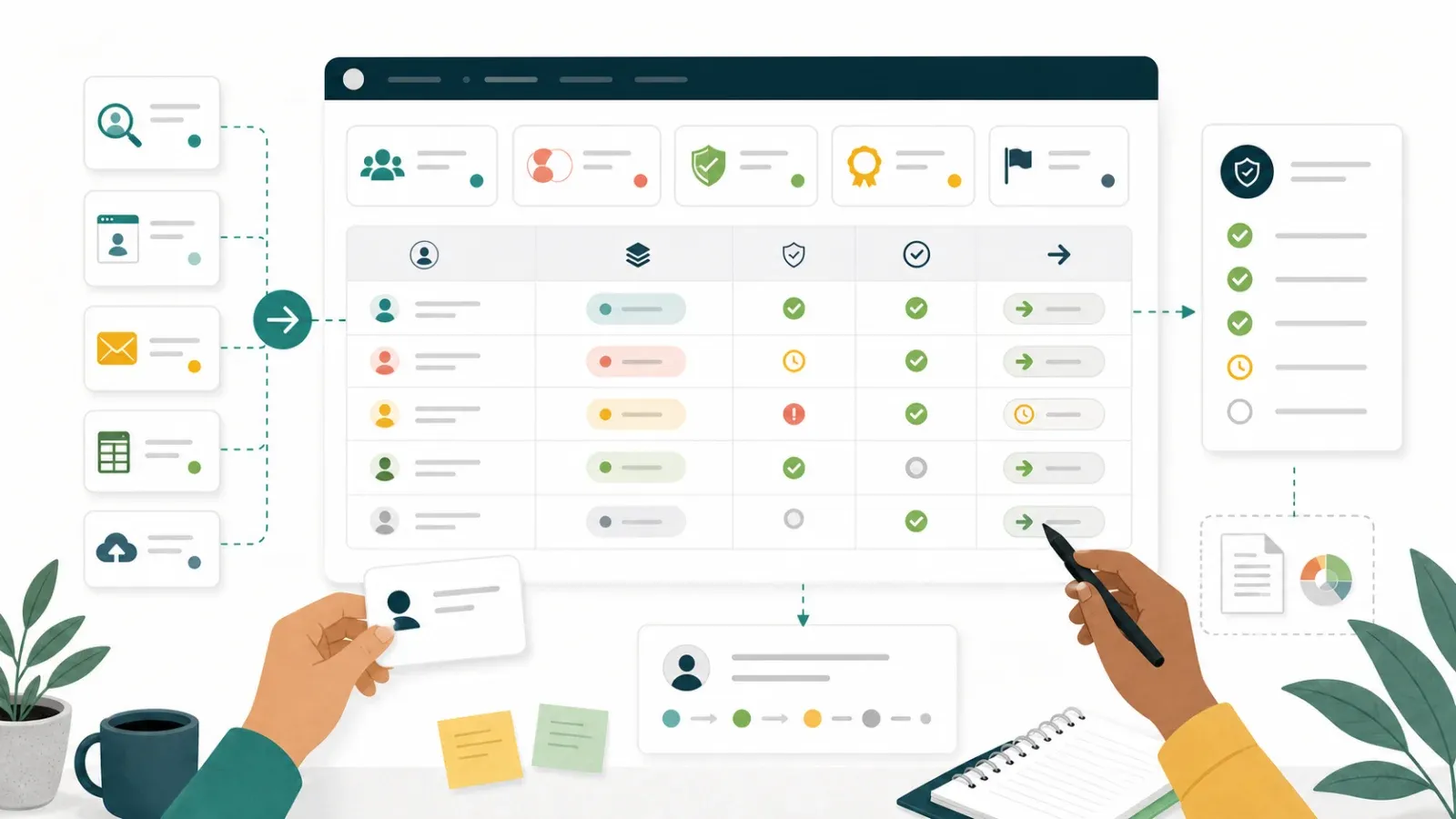
Le plan d’action conforme pour exporter sales navigator
1. Utilisez CRM Sync si votre formule le permet
Pour les équipes sur sales navigator Advanced Plus, la synchronisation CRM de LinkedIn est l’option la plus propre. Elle est pensée pour relier l’activité sales navigator à des CRM compatibles, limiter la saisie manuelle et aider les commerciaux à garder des fiches cohérentes.
À faire :
- Vérifiez que votre formule sales navigator inclut CRM Sync.
- Contrôlez quels objets et champs CRM votre administrateur a activés.
- Définissez si les commerciaux doivent synchroniser les prospects, les comptes, les notes ou les signaux d’activité.
- Ajoutez des champs source dans votre CRM pour garder la traçabilité des recherches issues de LinkedIn.
- Relisez les enregistrements synchronisés avant de lancer la prospection.
Idéal pour : les équipes commerciales avec un CRM administré et une utilisation récurrente de sales navigator.
2. Gardez les petites listes manuelles vraiment petites
Pour une recherche ponctuelle, la copie manuelle peut encore être l’option la plus sûre. C’est plus lent, mais ça permet à une personne de décider quels enregistrements doivent entrer dans la campagne et de rattacher la liste à un objectif métier précis.
À privilégier quand :
- la liste est réduite
- la campagne demande un suivi personnalisé
- les champs nécessaires sont peu nombreux
- un commercial doit faire preuve de jugement, pas de volume
Une liste manuelle utile doit se limiter aux champs dont l’équipe a besoin : nom, fonction, entreprise, URL du profil, propriétaire du compte, source, date de capture et prochaine action. N’ajoutez pas de données personnelles inutiles juste parce qu’elles sont visibles.
3. Utilisez LinkedIn Lead Gen Forms pour les leads de campagne
Si l’objectif est de capturer des leads marketing, LinkedIn Lead Gen Forms est généralement plus adapté que d’essayer d’exporter des listes de recherche. Les formulaires collectent les informations soumises via le flux publicitaire de LinkedIn et peuvent se connecter à de nombreux CRM et outils d’automatisation marketing.
À utiliser quand :
- vous lancez des campagnes payantes
- vous avez besoin de soumissions de formulaires avec consentement
- vous voulez une attribution plus propre
- vous cherchez un workflow marketing répétable
4. Faites l’enrichissement hors LinkedIn, avec des sources autorisées
Une fois qu’un prospect ou un compte est déjà dans votre CRM via un chemin approuvé, l’enrichissement doit venir de sources autorisées : vos formulaires web, les interactions clients, les sites des entreprises, des annuaires publics, les inscriptions à des webinaires, les plateformes événementielles que vous contrôlez, ou des fournisseurs de données sous licence.
Gardez les données sales navigator dans les canaux approuvés.
Dans un workflow séparé d’ops commerciales, des outils comme Thunderbit peuvent aider à extraire des données structurées depuis des pages web publiques autorisées, des PDF, des annuaires partenaires ou des pages d’événements que votre équipe est autorisée à traiter, puis à exporter ces données vers Sheets, Airtable, Notion ou votre workflow CRM.
Utiliser Thunderbit pour des workflows de données web autorisés
Ce qu’il ne faut pas faire
Évitez de bâtir le workflow sur du scraping non autorisé ou de l’automatisation de navigateur sur sales navigator. Les risques sont nombreux :
- restrictions de compte ou perte d’accès
- provenance des données floue
- doublons ou fiches CRM obsolètes
- problèmes de conformité en matière de confidentialité et de prospection
- workflows fragiles qui cassent dès que l’interface change
Si une méthode repose sur l’idée que « la plateforme ne le verra probablement pas », ce n’est pas un process RevOps durable.
Comparatif : les méthodes les plus sûres pour intégrer les recherches sales navigator à votre workflow
| Approche | Idéal pour | Points forts | Limites / vigilance |
|---|---|---|---|
| CRM Sync | Équipes sales navigator Advanced Plus | Pilotage administrateur, répétable, gouvernance plus propre | Nécessite une formule éligible et une configuration CRM |
| Petite liste manuelle | Recherche de comptes à fort niveau d’attention | Jugement humain, faible risque technique | Lent, inadapté à la création de listes en volume |
| LinkedIn Lead Gen Forms | Capture de leads via campagnes payantes | Données soumises directement, attribution, intégrations CRM | Nécessite une campagne pub et un budget |
| Fournisseur de données sous licence | Enrichissement et validation des contacts | Source contractuelle, couverture à grande échelle | Coût, contrôle qualité nécessaire |
| Extraction web autorisée hors LinkedIn | Sites d’entreprises, pages d’événements, annuaires, PDF | Sortie structurée et flexible pour les workflows adjacents | Il faut vérifier les droits sur la source et l’usage des données |
Hygiène des données après export
Quelle que soit la manière dont la liste arrive dans votre CRM, faites le nettoyage de base. C’est souvent là que les équipes gagnent, ou perdent, discrètement.
- Taguez la source : utilisez des champs comme
source = LinkedIn sales navigator researchousource = LinkedIn Lead Gen Form. - Dédupliquez avant la prospection : faites la correspondance via le domaine, l’email, l’ID compte CRM ou l’URL du profil lorsque c’est pertinent.
- Séparez la recherche de l’autorisation de contact : voir une personne dans sales navigator ne veut pas dire qu’on peut l’envoyer par email.
- Vérifiez les champs de contact : utilisez des sources de vérification et d’enrichissement approuvées avant d’envoyer des campagnes.
- Documentez le traitement des désinscriptions : assurez-vous que les demandes de retrait et de désabonnement remontent bien dans le CRM.
Points clés à retenir
- sales navigator est très utile pour la recherche de comptes et de prospects, mais les parcours d’export massif sont volontairement limités.
- Privilégiez les voies validées par LinkedIn, comme CRM Sync et Lead Gen Forms, quand vous avez besoin de workflows répétables.
- Les listes manuelles restent acceptables pour des recherches ciblées à petite échelle, mais elles doivent rester limitées et bien documentées.
- Ne présentez pas le scraping tiers comme un raccourci pour récupérer les données de sales navigator.
- Thunderbit peut aider pour des workflows adjacents et autorisés sur le web public, comme les sites d’entreprise, les annuaires publics, les PDF et les pages d’événements que votre équipe a le droit de traiter.
FAQ
1. Puis-je exporter une liste de prospects sales navigator en CSV ?
La documentation d’aide LinkedIn indique que l’export CSV/XLS n’est pas disponible pour les données sales navigator au 1er juillet 2026. Les équipes doivent consulter le centre d’aide LinkedIn à jour, car les fonctionnalités peuvent évoluer selon les plans.
2. Quelle est la manière la plus sûre de relier une recherche sales navigator à un CRM ?
Pour les formules éligibles, CRM Sync est le parcours le plus sûr et le plus répétable, car il est intégré au produit sales navigator et géré par les administrateurs.
3. Dois-je utiliser une extension de navigateur pour scraper sales navigator ?
Non. Pour des raisons de conformité et de sécurité du compte, évitez le scraping tiers ou l’automatisation de navigateur sur les pages sales navigator. Utilisez plutôt les workflows approuvés de synchronisation, de campagne ou de saisie manuelle.
4. Où Thunderbit peut-il encore aider une équipe commerciale ?
Thunderbit peut aider avec des sources web publiques autorisées : sites d’entreprises, annuaires publics, PDF, pages d’événements que votre équipe contrôle, et autres pages où l’extraction est permise.
5. Que faut-il suivre après le transfert des leads dans le CRM ?
Suivez la source, la date de capture, le propriétaire, la campagne, le statut de consentement ou d’autorisation lorsque c’est pertinent, l’état de déduplication et la gestion des désinscriptions.
En savoir plus
- Qu’est-ce que le data scraping et comment le faire
- Comment exporter des leads : guide pas à pas pour débutants
Essayez Thunderbit pour l’extraction de données web autorisée Get Started Free




