

Vous avez déjà essayé de décoder votre historique de commandes Amazon, pour vous retrouver perdu dans un labyrinthe de menus, de fichiers CSV obscurs et d’une interface conçue comme si personne n’avait jamais vendu quoi que ce soit ? Vous n’êtes pas seul. Avec environ 2 millions de vendeurs actifs sur les places de marché Amazon en 2026 — et près de 1,9 million d’entre eux concentrés sur la seule boutique américaine — la demande pour une méthode simple et fiable d’exporter les commandes Amazon vers Excel ne cesse de croître. Pourtant, si vous avez déjà traîné sur Reddit ou dans les Seller Forums, vous connaissez le refrain : « Pourquoi n’y a-t-il pas de bouton “Télécharger toutes les commandes” ? » « Pourquoi mon CSV ressemble-t-il à un mur de chaos ? » « Faut-il vraiment un diplôme d’informatique pour récupérer mes données de vente ? »

En tant que personne ayant passé des années à créer des outils d’automatisation pour les utilisateurs professionnels, je comprends très bien. Que vous prépariez la période fiscale, que vous analysiez les tendances de vente ou que vous essayiez simplement de garder vos stocks sous contrôle, avoir vos données de commandes Amazon dans Excel n’est pas seulement pratique — c’est indispensable. Dans ce guide, je vous montre les méthodes manuelles et automatisées pour exporter vos commandes Amazon, y compris comment Thunderbit (l’extension Chrome alimentée par l’IA que mon équipe et moi avons créée) peut transformer une corvée fastidieuse en une opération en 2 clics. C’est parti : faisons travailler vos données pour vous, et non l’inverse.
Que signifie exporter les commandes Amazon vers Excel ?
Quand on parle « d’exporter les commandes Amazon vers Excel », il s’agit en réalité de récupérer toutes vos données de commandes depuis Amazon Seller Central et de les placer dans un tableur — généralement sous forme de fichier CSV ou XLSX. Ce n’est pas seulement une question de sauvegarde. L’idée, c’est de transformer vos données de vente en un format vraiment exploitable : tri, filtrage, analyse et reporting, tout cela dans le confort familier d’Excel ou de Google Sheets.
Quelles données obtient-on ? En général, un export de commandes Amazon comprend :
- Les identifiants de commande et les dates
- Le statut (expédiée, en attente, remboursée, etc.)
- Les informations client et d’expédition (avec masquage des données personnelles après 30 jours)
- Les SKU produits, ASIN, noms et quantités
- Les prix, taxes, frais de livraison, remises, et bien plus encore
Autrement dit, c’est le pouls des ventes de votre entreprise, prêt pour l’analyse, la planification et la conformité. Et si vous vous demandez pourquoi vous donner la peine de faire tout cela, voyons la vraie valeur business.
Pourquoi l’export des commandes Amazon vers Excel est important pour votre activité
Avoir vos commandes Amazon dans Excel n’est pas juste un « plus » : c’est une vraie stratégie pour faire grandir votre entreprise intelligemment. Voici pourquoi les vendeurs, des side hustlers aux marques à grande échelle, s’appuient sur les exports Excel :
| Cas d’usage | Comment les données de commandes dans Excel aident |
|---|---|
| Analyse des tendances de vente | Suivez les ventes par jour, mois ou trimestre pour repérer les pics, les baisses et les tendances saisonnières (Openbridge). |
| Gestion des stocks | Identifiez les best-sellers et les produits à faible rotation, optimisez les niveaux de stock et évitez les surstocks coûteux (Openbridge). |
| Analyses clients | Analysez les commandes par région ou par canal de préparation, repérez les acheteurs récurrents et adaptez votre marketing. |
| Remboursements et contrôle qualité | Calculez les taux de retour, repérez les produits à problème et améliorez la qualité (GorillaROI). |
| Reporting financier et fiscal | Préparez vos audits, calculez le chiffre d’affaires total et les taxes, et sauvegardez vos enregistrements (Openbridge). |
| Planification d’entreprise | Créez des synthèses pour la direction, comparez les ventes entre places de marché et planifiez la croissance. |
J’ai vu des vendeurs utiliser les exports Excel pour prévoir la demande, ajuster leur marketing et même repérer des erreurs coûteuses avant qu’elles ne prennent de l’ampleur. En résumé : quand vous maîtrisez vos données, vous maîtrisez l’avenir de votre activité.
Étape par étape : comment exporter manuellement les commandes Amazon vers Excel (sans plugin)
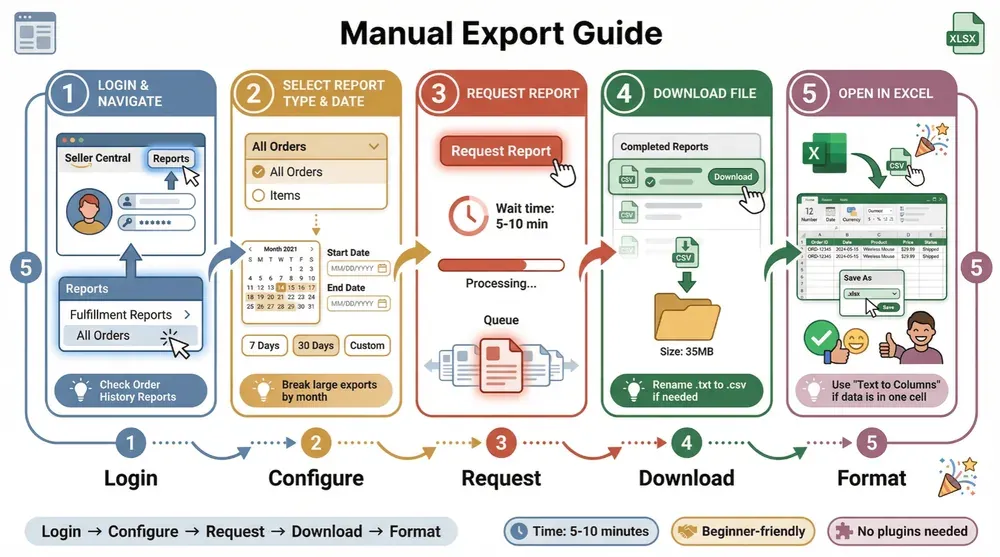
Si vous débutez sur Amazon Seller Central — ou si la technologie trop compliquée vous rebute — pas d’inquiétude. Voici un guide simple, étape par étape, pour exporter vos commandes manuellement :
1. Connectez-vous et accédez aux rapports
- Connectez-vous à votre compte Seller Central.
- Dans le menu du haut, cliquez sur Rapports.
- Recherchez Rapports d’expédition (parfois simplement « Expédition »).
- Trouvez Toutes les commandes ou Rapports d’historique des commandes (parfois sous Commandes).
Astuce : Amazon adore déplacer les éléments. Si vous ne voyez pas « Toutes les commandes », vérifiez « Rapports de commandes » ou « Rapports d’historique des commandes ».
2. Sélectionnez le type de rapport et la plage de dates
- Choisissez votre type de rapport (généralement « Toutes les commandes » ou « Articles » pour obtenir le plus de détails).
- Sélectionnez votre plage de dates. Vous pouvez choisir un préréglage (7 derniers jours, 30 derniers jours) ou saisir des dates personnalisées.
- Pour les exports volumineux (par exemple une année complète), il peut être nécessaire de les découper par mois ou par trimestre (Seller Forum).
3. Demandez le rapport
- Cliquez sur Demander un rapport.
- Attendez quelques secondes — ou quelques minutes pour de grandes plages. Amazon traitera votre demande.
4. Téléchargez le fichier
- Une fois le rapport prêt, cliquez sur Télécharger à côté du rapport.
- Le fichier sera au format CSV (parfois .txt — renommez-le simplement en .csv si nécessaire).
5. Ouvrez-le dans Excel
- Ouvrez le fichier dans Excel ou Google Sheets.
- Mettez en forme les colonnes selon vos besoins (dates, nombres, devise).
- Enregistrez-le au format .xlsx pour poursuivre l’analyse.
Captures d’écran et visuels : si vous voulez un guide visuel, consultez le guide Openbridge ou le pas-à-pas de Putler.
Résolution des problèmes courants lors de l’export manuel
En théorie, les exports manuels sont simples, mais voici les galères les plus fréquentes — et comment les corriger :
- Impossible de trouver le rapport : l’interface d’Amazon change souvent. Cherchez « Rapports d’historique des commandes » ou consultez le Seller Forum pour obtenir des liens directs.
- Données vides ou manquantes : vérifiez la plage de dates et le type de rapport. Assurez-vous d’être sur le bon marché (par exemple Amérique du Nord vs Europe).
- Rapport bloqué ou non généré : réduisez la plage de dates, essayez en dehors des heures de pointe ou videz le cache de votre navigateur.
- Champs manquants (comme l’ASIN ou le suivi) : utilisez le rapport « Articles » pour obtenir plus de détails, ou combinez plusieurs rapports si besoin.
- Données personnelles absentes : Amazon masque les informations de l’acheteur après 30 jours pour des raisons de confidentialité (GorillaROI).
- Problèmes de mise en forme CSV : si toutes les données apparaissent dans une seule colonne, utilisez l’assistant d’importation de texte d’Excel et définissez le séparateur sur « Virgule ».
Les exports manuels font le travail, mais ils sont lents, répétitifs et nécessitent souvent beaucoup de nettoyage. Si vous en avez assez de vous battre avec des CSV, parlons automatisation.
Automatisez l’export des commandes Amazon : comment Thunderbit simplifie tout
J’ai créé Thunderbit pour les utilisateurs professionnels qui veulent des résultats, pas des tracas. Thunderbit est une extension Chrome alimentée par l’IA qui automatise l’export des commandes Amazon vers Excel — sans code, sans clé API, sans ticket IT.
Voici pourquoi Thunderbit est très apprécié des vendeurs Amazon :
- Aucune compétence technique requise : pointez, cliquez, et laissez l’IA faire le reste.
- Suggestion de champs par l’IA : Thunderbit analyse votre page de commandes Amazon et identifie automatiquement les bonnes colonnes (ID de commande, date, SKU, total, etc.).
- Extraction en 2 clics : sélectionnez la page, cliquez sur « Suggestion de champs par l’IA », puis sur « Extraire ». C’est terminé.
- Gestion de la pagination et des sous-pages : Thunderbit peut parcourir plusieurs pages et même ouvrir chaque page de détail de commande pour récupérer des informations supplémentaires.
- Export instantané : téléchargez vos données vers Excel, CSV, Google Sheets, Airtable ou Notion — gratuitement et sans limite.
Voyons concrètement comment cela fonctionne.
Extraire des produits et des avis Amazon avec l’IA Get Started Free
La magie commence avec le bouton Suggestion de champs par l’IA. Lorsque vous ouvrez Thunderbit sur votre page de commandes Amazon, l’IA analyse la page et propose les colonnes les plus pertinentes — ID de commande, date de commande, nom de l’acheteur, total de la commande, statut, préparation, SKU, quantité, et plus encore.
Vous pouvez :
- Accepter les champs suggérés tels quels (l’IA se trompe environ 10 % du temps).
- Ajouter, renommer ou supprimer des colonnes (par exemple ajouter « Ville d’expédition » ou « ASIN du premier article »).
- Utiliser des consignes personnalisées pour mettre en forme les données (par exemple « lister tous les noms de produits et quantités dans une seule cellule »).
Vous obtenez ainsi un tableau structuré, prêt à être analysé — fini de deviner quelles colonnes il vous faut ou de nettoyer des CSV en désordre.
Exporter instantanément les commandes Amazon vers Excel
Extraction en 2 clics : exporter les commandes Amazon vers Excel en un temps record
Voici à quel point c’est rapide :
- Cliquez sur « Suggestion de champs par l’IA » — Thunderbit construit votre modèle d’export en quelques secondes.
- Cliquez sur « Extraire » — Thunderbit parcourt toutes vos commandes, gère la pagination et récupère chaque ligne.
Une fois terminé, cliquez simplement sur Exporter et choisissez Excel, Google Sheets ou votre format préféré. Pour les gros historiques de commandes, l’extraction cloud de Thunderbit répartit le travail sur plusieurs navigateurs en parallèle, si bien que des exports qui prendraient autrement des heures se terminent généralement en quelques minutes.
Par rapport à la méthode manuelle, qui peut prendre une heure ou plus pour de gros exports, l’automatisation de Thunderbit fait gagner un temps énorme. Un vendeur l’a dit très simplement : « Ce qui me prenait des heures me prend maintenant des minutes. »
Conseils de pro : tirer le meilleur parti de Thunderbit pour exporter les commandes Amazon
Vous voulez aller plus loin dans vos exports ? Voici quelques conseils avancés de nos utilisateurs intensifs :
- Ajoutez des descriptions de champs : utilisez des prompts personnalisés pour les colonnes afin que l’IA mette les données en forme exactement comme vous le souhaitez (par exemple : « Formatez la date de commande en AAAA-MM-JJ »).
- Utilisez « Améliorer les champs par l’IA » : affinez vos données après le premier passage — standardisez la devise, séparez les noms ou catégorisez les produits à la volée.
- Exploitez les modèles : consultez la bibliothèque de modèles Thunderbit pour des extracteurs de commandes Amazon prêts à l’emploi, particulièrement pratiques pour les tâches récurrentes.
- Exportez vers Google Sheets : pour des rapports mis à jour en continu, exportez directement vers Google Sheets ou Airtable — idéal pour partager avec votre équipe.
- Archivez régulièrement : enregistrez des exports mensuels ou trimestriels pour l’analyse historique et la conformité.
Extraction planifiée : automatisez les exports récurrents de commandes Amazon
La fonctionnalité Extracteur Programmé de Thunderbit change la donne pour les vendeurs occupés. Définissez un planning comme « tous les vendredis à 17 h » et Thunderbit extraira automatiquement vos commandes Amazon puis les exportera dans le format de votre choix.
Cas d’usage concrets :
- Rapports de ventes hebdomadaires — recevez des données fraîches chaque lundi matin.
- Synthèses fiscales mensuelles — automatisez votre comptabilité de fin de mois.
- Contrôles des stocks — suivez les mouvements de stock et les seuils de réapprovisionnement.
Astuce : planifiez les exports en dehors des heures de pointe (tard le soir ou tôt le matin) pour éviter les ralentissements ou les CAPTCHA.
Comment utiliser les commandes Amazon exportées dans Excel pour obtenir de meilleurs insights
Maintenant que vos commandes sont dans Excel, il est temps de transformer ces données en actions. Voici comment les meilleurs vendeurs utilisent Excel pour obtenir des résultats :
- Tendances de vente : créez des tableaux croisés dynamiques pour voir le chiffre d’affaires par mois, semaine ou produit (Openbridge).
- Performance produit : regroupez les unités vendues et le chiffre d’affaires par SKU pour repérer les best-sellers et les produits à faible rotation.
- Analyse géographique : filtrez les commandes par État ou par pays pour cibler le marketing et optimiser l’expédition.
- Indicateurs clients : calculez la valeur moyenne des commandes, les taux de réachat, et plus encore.
- Taux de remboursement/retour : analysez quels produits sont davantage retournés et agissez pour corriger les problèmes.
- Fiscalité et conformité : additionnez rapidement la TVA ou les taxes collectées par région pour les audits ou les déclarations.
- Comparaisons d’une année sur l’autre : comparez les performances entre différentes années pour mesurer la croissance.
N’oubliez pas d’utiliser les graphiques et la mise en forme conditionnelle d’Excel pour visualiser les tendances et mettre en évidence les indicateurs clés. Si vous voulez aller plus loin, combinez vos données de commandes avec vos dépenses publicitaires ou vos coûts de stock pour obtenir des insights plus poussés.
Comment extraire des données de site web vers Excel avec l’IA Get Started Free
Comparaison des outils d’export des commandes Amazon : téléchargement manuel vs Thunderbit vs autres solutions
Voyons comment les principales options se comparent :
| Critère | Export manuel (Seller Central) | Thunderbit (Extracteur Web IA) | Outils tiers (API/SaaS) |
|---|---|---|---|
| Facilité d’utilisation | Moyenne (menus, nettoyage CSV) | Très élevée (clics et pointage) | Moyenne (configuration, apprentissage) |
| Automatisation | Faible (répétitif, statique) | Très élevée (planifié, 2 clics) | Élevée (synchronisation continue) |
| Complétude des données | Bonne (champs standard) | Très bonne (personnalisable, sous-pages) | Excellente (API riche, tableaux de bord) |
| Analyse | À faire soi-même dans Excel | À faire soi-même dans Excel (données plus propres) | Tableaux de bord intégrés |
| Coût | Gratuit (votre temps) | Freemium (offre gratuite, paiement à l’usage) | Payant (abonnement mensuel) |
Thunderbit trouve le juste équilibre pour les utilisateurs professionnels : aussi simple qu’un export manuel, bien plus puissant, et sans vous enfermer dans un abonnement coûteux. En plus, vous gardez un contrôle total sur vos données.
Essayez Thunderbit pour les commandes Amazon
Conclusion et points clés
Exporter vos commandes Amazon vers Excel, ce n’est pas seulement cocher une case : c’est libérer les insights qui font avancer votre activité. Voici ce que nous avons vu :
- Les exports manuels fonctionnent, mais ils sont lents et lourds. Vous passerez plus de temps à gérer les CSV qu’à analyser vos données.
- Thunderbit automatise tout le processus. Grâce à la détection des champs par l’IA, à l’extraction en 2 clics et aux exports planifiés, vous pouvez passer de Seller Central à Excel en quelques minutes, même si vous n’avez jamais touché une ligne de code.
- Utilisez vos données pour un vrai impact business. Des tendances de vente à la planification des stocks, des remboursements à la préparation fiscale, vos commandes exportées sont une mine d’or pour prendre de meilleures décisions.
- Thunderbit est conçu pour les non-techniciens. Pas d’API, pas d’IT, juste des résultats.
Prêt à faire de l’export des commandes Amazon la partie la plus simple de votre workflow ? Téléchargez l’extension Chrome de Thunderbit et essayez-la gratuitement. Et si vous voulez plus de conseils sur l’automatisation de votre activité Amazon, consultez le blog Thunderbit pour des analyses approfondies, des tutoriels et des bonnes pratiques.
Essayez l’Extracteur Web IA pour les commandes Amazon Get Started Free
FAQ
1. Puis-je exporter les commandes Amazon vers Excel sans plugin ni extension ?
Oui ! Amazon Seller Central vous permet d’exporter manuellement les commandes au format CSV via les sections « Rapports d’historique des commandes » ou « Toutes les commandes ». Suivez simplement le guide étape par étape ci-dessus.
2. Quel est le plus grand avantage de Thunderbit par rapport à l’export manuel ?
Thunderbit automatise tout le processus : plus besoin de cliquer dans les menus ou de nettoyer des CSV en désordre. Avec la détection des champs par l’IA et l’extraction en 2 clics, vous obtenez en quelques minutes des données structurées, prêtes à être analysées.
3. Comment Thunderbit gère-t-il les historiques de commandes volumineux ou plusieurs pages ?
Thunderbit gère automatiquement la pagination et peut même utiliser l’extraction cloud pour traiter jusqu’à 50 pages à la fois. Pour les exports très importants, c’est beaucoup plus rapide que les téléchargements manuels.
4. Puis-je programmer des exports récurrents de mes commandes Amazon ?
Absolument. L’Extracteur Programmé de Thunderbit vous permet d’automatiser les exports selon n’importe quel planning — hebdomadaire, mensuel ou personnalisé — afin que vos rapports soient toujours à jour.
5. Quels types d’insights puis-je obtenir à partir de mes commandes Amazon exportées dans Excel ?
Avec vos données dans Excel, vous pouvez analyser les tendances de vente, la performance produit, les taux de remboursement, les zones géographiques des clients, et bien plus encore. Utilisez des tableaux croisés dynamiques, des graphiques et des filtres pour transformer des données brutes en intelligence business exploitable.
Prêt à reprendre le contrôle de vos données Amazon ? Essayez Thunderbit gratuitement et voyez à quel point exporter des commandes vers Excel peut être simple. Votre futur vous-même — et votre comptable — vous remercieront.
En savoir plus
- Comment extraire des données d’un site web vers Excel : guide étape par étape
- Comment extraire des données d’un site web vers Excel : méthode simple
- La manière la plus simple d’extraire un site web vers Excel
- Comment extraire des données de site web vers Excel avec l’IA
- Comment extraire des données d’un site web vers Excel (guide 2026)




