

Vous êtes-vous déjà retrouvé à fixer la photo d’un rapport commercial ou la capture d’un tableau blanc en vous disant que vous aimeriez pouvoir envoyer toutes ces infos directement dans Excel — sans passer tout votre après-midi à taper chaque chiffre ? Vous n’êtes pas seul. Dans le monde professionnel d’aujourd’hui, les données ne naissent que rarement sous forme numérique. Elles se cachent dans des reçus au fond de votre portefeuille, des captures d’écran dans votre boîte mail ou l’analyse de marché qu’une personne a photographiée lors d’une conférence. Et soyons honnêtes : personne ne rêve d’être le héros de la « saisie manuelle de données » dans son équipe.
Voici le plus important : les employés de bureau passent environ 10 % de leur semaine à la saisie manuelle de données — soit plus de 9 heures par semaine, et par personne. Ce n’est pas seulement ennuyeux ; c’est aussi coûteux, source d’erreurs, et un excellent moyen d’épuiser vos meilleurs talents. Alors, et si vous pouviez transformer n’importe quelle image — qu’il s’agisse d’un reçu, d’un tableau dans un PDF ou d’un brainstorming sur tableau blanc — en un fichier Excel propre et structuré en quelques minutes ? C’est exactement ce que je veux vous montrer, avec les derniers outils propulsés par l’IA comme Thunderbit.
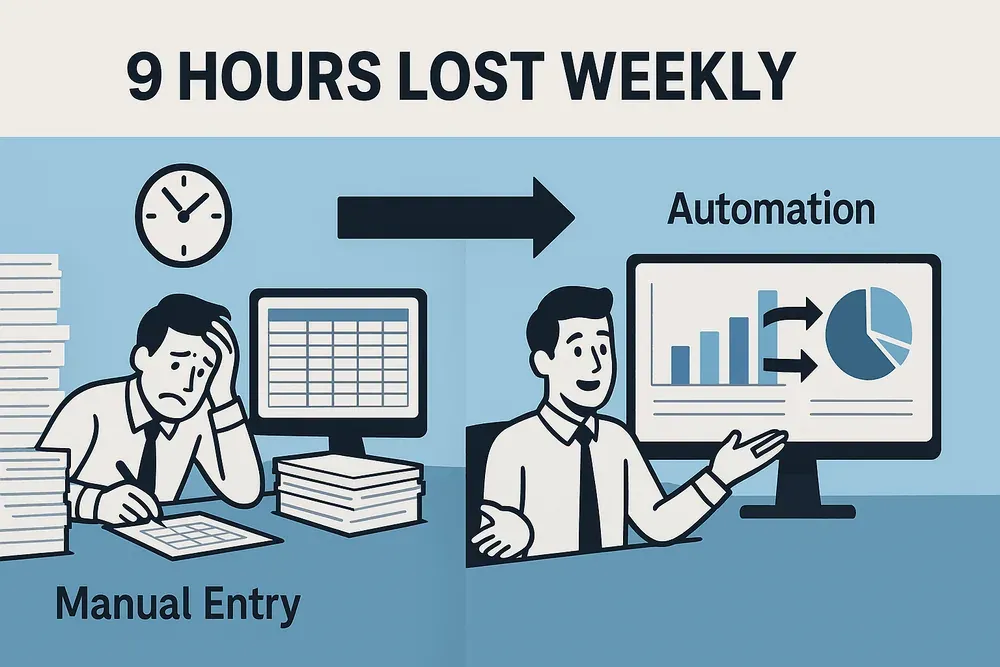
Pourquoi apprendre à convertir une image en Excel est important pour l’entreprise
Convertissez des images en Excel avec l’IA Get Started Free
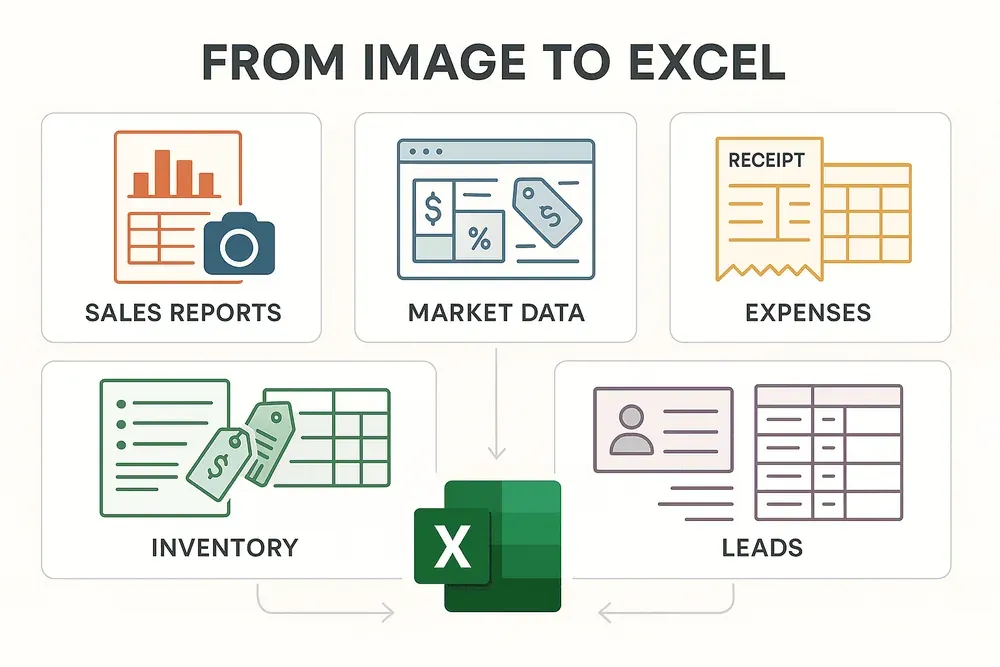
Soyons concrets : convertir des images en Excel ne sert pas qu’aux technophiles — c’est une vraie compétence utile au quotidien en entreprise. Voici pourquoi :
- Numériser reçus et factures : les équipes finance doivent suivre les dépenses, rembourser les employés et rapprocher les budgets. Au lieu de saisir chaque ligne d’un reçu froissé, vous pouvez numériser et extraire les données instantanément.
- Extraire des tableaux de rapports : les analystes reçoivent souvent des études de marché ou des données de vente sous forme de rapports imprimés ou de captures d’écran. Les convertir en Excel permet d’analyser, de visualiser et de croiser les données — plus besoin de reconstruire les tableaux à la main.
- Capturer les séances de tableau blanc : les chefs de projet et les consultants prennent des photos des tableaux blancs après les réunions. Les transformer en listes Excel permet de garder les actions et les échéances organisées et partageables.
- Gérer les stocks ou les informations produit : les équipes e-commerce et opérations reçoivent des listes de produits ou des grilles tarifaires sous forme d’images ou de PDF. Les intégrer dans Excel facilite les mises à jour de bases de données, la comparaison de fournisseurs ou le suivi des stocks.
Voici un aperçu rapide de la manière dont différentes équipes utilisent la conversion image vers Excel :
| Scénario d’image | Fonction métier | Cas d’usage et bénéfice |
|---|---|---|
| Photos de reçus et de factures | Finance / Comptabilité | Suivi des dépenses, rapprochement budgétaire, moins d’erreurs |
| Tableaux numérisés de rapports | Analyse métier | Importation des KPI, insights plus rapides à partir de données imprimées |
| Photo de notes sur tableau blanc | Gestion de projet | Transcription des actions en listes de tâches Excel |
| Photos de cartes de visite/listes | Vente / Marketing | Conversion de prospects en contacts Excel pour le suivi CRM |
| Listes de produits ou étiquettes de prix | E-commerce / Stock | Extraction des informations produit pour mettre à jour ou comparer les fiches |
Exemple concret : j’ai travaillé avec une équipe d’exploitation dans le retail qui passait des heures chaque semaine à saisir les étiquettes de prix à partir des catalogues fournisseurs. Après être passée à un outil OCR propulsé par l’IA, l’équipe a réduit ce processus à 15 minutes — et a repéré des erreurs qu’une saisie manuelle aurait manquées.
Applications courantes : des reçus à l’analyse de marché
Allons un peu plus loin dans les situations du quotidien où savoir convertir une image en Excel vous simplifie vraiment la vie :
- Génération de rapports commerciaux : prenez une photo d’un rapport de ventes imprimé, extrayez le tableau et insérez-le dans Excel pour une analyse immédiate.
- Collecte de données de marché : capturez des écrans de prix concurrents ou de tendances de marché depuis des PDF ou des sites web, puis convertissez ces images en tableaux structurés.
- Suivi des dépenses : scannez des reçus ou des factures et récupérez directement les lignes dans votre feuille comptable — fini de plisser les yeux sur des impressions délavées.
- Gestion des stocks : photographiez des listes de produits ou des étiquettes d’étagère et transformez-les en Excel pour mettre à jour les stocks facilement.
- Collecte de prospects : après un salon professionnel, convertissez les photos de cartes de visite ou de formulaires d’inscription manuscrits en une liste de contacts numérique.
Les points douloureux : la saisie manuelle est lente, introduit des fautes de frappe et provoque souvent des données manquantes ou mal alignées. Pire encore, elle laisse des informations précieuses enfermées dans une « prison de l’image » — inutilisables pour le reporting, l’analyse ou l’automatisation.
La valeur : des données structurées dans Excel ne sont pas seulement plus faciles à lire ; elles sont prêtes pour les formules, les graphiques, les tableaux de bord et le partage entre équipes.
Panorama des solutions pour convertir une image en Excel
Alors, comment fait-on aujourd’hui ? Voici les principales options :
- Saisie manuelle : la méthode classique — on regarde l’image et on la retape dans Excel. Fiable, mais lente et sujette aux erreurs.
- « Insérer des données à partir d’une image » d’Excel : les utilisateurs de Microsoft 365 peuvent utiliser cette fonction intégrée pour importer des tableaux simples depuis des images. Elle fonctionne bien pour des tableaux imprimés et propres, mais peine avec des mises en page complexes ou des images prises de biais (Support Microsoft).
- Convertisseurs en ligne gratuits : vous téléversez votre image sur un site web et récupérez du texte ou un fichier Excel. Rapide pour les tâches simples, mais la précision varie et la confidentialité peut poser problème.
- Logiciels OCR d’entreprise : des outils comme ABBYY FineReader offrent une grande précision et le traitement par lots, mais ils sont coûteux et disproportionnés pour la plupart des équipes.
- Outils alimentés par l’IA (comme Thunderbit) : ils utilisent l’IA pour lire, structurer et exporter les données à partir d’images — en gérant les mises en page complexes, les langues multiples et même des formats personnalisés.
Voici une comparaison côte à côte :
| Critère | « Données à partir d’une image » d’Excel | Convertisseurs en ligne | Thunderbit AI Scraper |
|---|---|---|---|
| Facilité d’utilisation | Intégré, quelques clics | Téléversement web, simple | Extension Chrome, glisser-déposer, guidage IA |
| Précision sur données complexes | Bonne pour les tableaux simples | Variable, faible sur les cas complexes | Élevée — conserve la structure, gère la complexité |
| Personnalisation | Très limitée | Aucune | Très poussée — invites IA pour les champs, règles de format |
| Traitement par lots | Non | Rarement | Oui — multi-pages, lot cloud, planification |
| Formats de sortie | Excel uniquement | Excel, CSV, TXT | Excel, CSV, Sheets, Airtable, Notion, et plus |
| Coût | Inclus avec 365 | Formules gratuites/payant | Offre gratuite, formules payantes à partir d’environ 15 $/mois |
| Limites | Une image à la fois, basique | Confidentialité, publicités, limites de taille | Nécessite Chrome, l’écriture manuscrite reste difficile |
À retenir : pour les tâches rapides et simples, Excel ou un convertisseur en ligne peut suffire. Mais pour les tâches complexes, récurrentes ou critiques pour l’entreprise, les outils propulsés par l’IA comme Thunderbit représentent un énorme pas en avant.
Thunderbit : la solution tout-en-un pour convertir des images en Excel
Parlons de ce qui fait de Thunderbit mon outil de référence pour cette tâche (et oui, je ne suis pas neutre — j’ai contribué à le développer, mais j’en suis aussi un utilisateur intensif).
La fonction OCR pour documents/images de Thunderbit vous permet de téléverser n’importe quelle image (JPG, PNG, GIF, BMP ou PDF), et l’IA en extrait des données structurées — tableaux, listes, tout ce que vous voulez — directement dans Excel ou dans votre outil de tableur préféré. Pas de logiciel supplémentaire, pas de réglages compliqués : il suffit de glisser, déposer, et c’est parti.
Comment fonctionne l’OCR propulsé par l’IA de Thunderbit
Voici ce qui se passe en coulisses :
- L’IA lit la structure, pas seulement le texte : Thunderbit ne « voit » pas simplement des caractères. Il cartographie d’abord la mise en page — tableaux, en-têtes, listes — à l’aide d’un plan de type Markdown. Ensuite, il applique l’IA pour extraire les vraies données tout en préservant les colonnes, les en-têtes et les relations.
- Gestion des mises en page complexes : un tableau avec cellules fusionnées, en-têtes à plusieurs niveaux ou notes en marge ? L’IA de Thunderbit garde tout au bon endroit, pour que votre sortie Excel ne ressemble pas à un chaos illisible.
- Prise en charge multilingue : vous devez extraire des données d’une facture en français ou d’un rapport de marché en espagnol ? Thunderbit peut gérer plusieurs langues dans une même image.
- Traitement par lots et automatisation : téléversez plusieurs images ou des PDF multipages, et Thunderbit les traite en séquence ou en parallèle. Vous pouvez même programmer des conversions récurrentes — pensez aux rapports de ventes hebdomadaires ou aux relevés de dépenses mensuels.
Expérience utilisateur : tout se passe dans votre navigateur. Vous pouvez faire un clic droit sur n’importe quelle image en ligne et choisir « Extraire avec Thunderbit », ou téléverser des fichiers directement depuis votre ordinateur. Une fois les données extraites, vous obtenez un tableau d’aperçu — prêt à être exporté.
Personnaliser l’extraction des données : Invite IA de champ et mise en forme dans Thunderbit
C’est là que Thunderbit brille vraiment. Avec les invites IA de champ, vous pouvez dire à l’IA exactement comment vous voulez vos données :
- Définir les noms de colonnes et les types de données : la fonction « AI Suggest Fields » de Thunderbit propose des colonnes et des types en fonction de ce qu’elle détecte. Vous pouvez les ajuster si nécessaire.
- Définir des règles de formatage : vous voulez des dates au format
YYYY-MM-DD? Des prix sous forme de nombres uniquement ? Ajoutez une invite comme « N’afficher que la valeur numérique, sans symbole monétaire », et Thunderbit nettoie le résultat pendant l’extraction. - Nettoyage et enrichissement des données : extrayez uniquement l’adresse e-mail d’un champ contact, uniformisez les unités (comme « sq ft » vs « sqm »), ou traduisez même du texte à la volée.
- Catégorisation : ajoutez des règles pour étiqueter ou classer les données — par exemple, marquer les transactions comme « forte valeur » au-delà de 1 000 $.
Mini-guide d’exemple : imaginons que vous avez une photo d’un tableau d’annonces immobilières. Pour la colonne « Prix », ajoutez une invite : « Extraire uniquement le nombre, sans le signe $ ». Pour « Contact de l’agent », utilisez : « Extraire uniquement l’adresse e-mail ». Thunderbit applique ces règles au moment de construire votre fichier Excel.
Étape par étape : comment convertir une image en Excel avec Thunderbit
Prêt à voir à quel point c’est simple ? Voici votre mode d’emploi pas à pas :
1. Installez l’extension Chrome Thunderbit
Rendez-vous sur la page de téléchargement de l’extension Chrome Thunderbit et cliquez sur « Ajouter à Chrome ». L’icône Thunderbit apparaîtra dans la barre d’outils de votre navigateur. Créez un compte gratuit (vous recevrez des crédits pour tester l’outil).
Essayez Thunderbit gratuitement pour convertir une image en Excel
2. Ouvrez l’outil OCR pour documents/images
Cliquez sur l’icône Thunderbit et sélectionnez le mode « Fichier/Image ». Le panneau latéral s’ouvre et vous permet de téléverser des fichiers.
3. Téléversez ou glissez-déposez votre image
- Glissez votre JPG, PNG, GIF, BMP ou PDF dans le panneau, ou utilisez le sélecteur de fichiers.
- Si l’image est en ligne, faites un clic droit et choisissez « Extraire avec Thunderbit ».
Thunderbit prend en charge les images jusqu’à 10 Mo ainsi que les PDF multipages.
4. (Facultatif) Personnalisez les champs et les invites
- Cliquez sur « AI Suggest Fields » pour laisser Thunderbit proposer des colonnes et des types de données.
- Modifiez les noms de champs, ajoutez ou supprimez des colonnes, et attribuez des types de données (texte, nombre, date, etc.).
- Pour chaque champ, ajoutez une invite IA personnalisée si vous souhaitez des règles de formatage ou d’extraction spécifiques.
5. Cliquez pour extraire et vérifiez les données
- Appuyez sur « Scrape ». L’IA de Thunderbit traite l’image et affiche un tableau d’aperçu.
- Vérifiez le résultat — assurez-vous que les colonnes sont bien alignées, que les données sont exactes et qu’il ne manque rien.
- Modifiez directement n’importe quelle cellule dans l’aperçu si besoin.
6. Exportez vers Excel ou d’autres formats
- Cliquez sur « Export » et choisissez votre format : Excel (.xlsx), Google Sheets, CSV, Airtable, Notion, Word ou JSON.
- Vous pouvez exporter vers plusieurs plateformes à la fois — sans frais supplémentaires, même dans l’offre gratuite.
Conseils de dépannage : si quelque chose semble incorrect, revérifiez vos invites de champ ou essayez de téléverser à nouveau une image plus nette. L’IA de Thunderbit est robuste, mais le principe « garbage in, garbage out » reste valable.
Conseils pour garantir une reconnaissance d’image de haute qualité
Vous voulez les meilleurs résultats ? Voici ce que j’ai appris après des milliers de conversions :
- Utilisez des images en haute résolution : visez au moins 300 DPI si vous numérisez. Pour les photos prises au smartphone, assurez-vous que le texte reste net et lisible lorsqu’on zoome.
- Bon éclairage et bon contraste : évitez les ombres, les reflets ou les impressions délavées. La lumière naturelle est votre amie ; évitez le flash sur du papier brillant.
- Présentez les documents bien à plat : capturez l’image aussi droite et plane que possible. Les applications de scan (comme Adobe Scan ou Microsoft Lens) peuvent corriger automatiquement les angles.
- Recadrez le contenu pertinent : concentrez-vous sur le tableau ou le texte dont vous avez besoin — les bordures inutiles ou les publicités peuvent perturber l’IA.
- Le texte imprimé vaut mieux que l’écriture manuscrite : Thunderbit est excellent pour le texte imprimé ou tapé. L’écriture manuscrite, surtout cursive, reste difficile pour n’importe quel OCR.
- Testez sur un échantillon : pour les gros volumes, essayez d’abord une page et vérifiez le résultat avant de lancer le lot entier.
Si vous êtes bloqué avec une image floue ou inclinée, essayez de reprendre la photo ou utilisez un éditeur d’image pour ajuster la luminosité et le contraste. L’IA de Thunderbit peut compenser certaines imperfections, mais une entrée nette fait toujours une énorme différence.
Thunderbit face aux outils traditionnels : pourquoi c’est le meilleur choix pour l’extraction de données
Comment extraire des données d’un PDF avec l’IA Get Started Free
Comparons Thunderbit à la concurrence :
| Fonctionnalité / critère | Thunderbit | « Insérer des données à partir d’une image » d’Excel | Convertisseurs en ligne | Logiciel OCR de bureau |
|---|---|---|---|---|
| Facilité d’utilisation | Sans code, guidage par IA, basé sur le navigateur | Simple si vous utilisez Excel | Téléversement web facile | Moyenne, installation requise |
| Précision | Élevée, gère les mises en page complexes | Bonne pour les tableaux simples | Variable, faible sur les cas complexes | Très élevée, coûteuse |
| Personnalisation | Très poussée — invites IA, formatage, enrichissement | Aucune au-delà des modifications de base | Aucune | Quelques options, mais complexes |
| Traitement par lots | Oui — multi-pages, planifié, lot cloud | Non | Rarement | Oui, avec configuration |
| Sorties / intégration | Excel, Sheets, Airtable, Notion, Word, JSON | Excel uniquement | Excel, CSV, TXT | Nombreux, export manuel |
| Multilingue | Oui, très robuste | Limité | Variable | Variable |
| Coût | Offre gratuite, formules payantes à partir d’environ 15 $/mois | Inclus avec 365 | Gratuit / payant | Coût initial élevé |
En bref : Thunderbit est le juste milieu idéal : puissant, flexible, abordable et facile à utiliser pour tout le monde. C’est une boîte à outils complète, pas un simple outil à usage unique.
Surmonter les problèmes de qualité d’image : solutions pratiques
Passons en revue quelques difficultés courantes :
- Images floues : reprenez la photo, utilisez un trépied ou essayez un outil d’accentuation d’image.
- Mauvais éclairage / ombres : déplacez-vous vers un meilleur éclairage, aplatissez la page ou ajustez la luminosité dans un éditeur.
- Angles de prise de vue inclinés : utilisez des applications de scan ou des outils de redressement pour remettre l’image droite.
- Documents bruités / anciens : appliquez des filtres de suppression du bruit ou des poussières ; parfois, réimprimer puis rescanner aide.
- Écriture manuscrite : les lettres bâton peuvent fonctionner, mais la cursive reste difficile — une vérification manuelle peut être nécessaire.
- Erreurs OCR récurrentes : utilisez la fonction Rechercher et remplacer d’Excel pour corriger rapidement après export.
L’IA de Thunderbit fait de son mieux pour compenser, mais partir d’une image nette et bien éclairée change tout.
Points clés à retenir : libérer de la valeur métier grâce à la conversion image vers Excel
Récapitulons pourquoi apprendre à convertir une image en Excel est une compétence indispensable pour toute entreprise :
- Gain de temps : ce qui prenait des heures prend désormais quelques minutes. Libérez votre équipe pour des tâches à plus forte valeur ajoutée.
- Meilleure précision : l’IA réduit les fautes de frappe et les mauvais alignements — vos données sont plus propres et plus fiables.
- Extraction flexible : personnalisez les colonnes, les formats, et enrichissez ou classez les données au fur et à mesure.
- Sortie multi-plateforme : exportez vers Excel, Sheets, Airtable, Notion, et plus encore — en un seul clic.
- Évolutif et abordable : traitez par lots des centaines d’images, programmez des tâches récurrentes et ne payez que ce que vous utilisez.
Prêt à dire adieu à la saisie manuelle pour de bon ? Téléchargez Thunderbit, essayez l’offre gratuite et voyez combien de temps — et de sérénité — vous pouvez gagner. Pour plus de conseils et de guides avancés, consultez le blog Thunderbit.
Convertissez des images en Excel avec Thunderbit
FAQ
1. Quels types d’images Thunderbit peut-il convertir en Excel ?
Thunderbit prend en charge les fichiers JPG, PNG, GIF, BMP et PDF (y compris les PDF numérisés). Tant que votre ordinateur peut l’ouvrir, Thunderbit peut le lire.
2. Quelle est la précision de l’OCR de Thunderbit par rapport à la saisie manuelle ou à la fonction intégrée d’Excel ?
L’OCR de Thunderbit, propulsé par l’IA, est très précis, surtout sur des documents clairs et imprimés. Il conserve la structure des tableaux et gère mieux les mises en page complexes que la fonction intégrée « Insérer des données à partir d’une image » d’Excel et que la plupart des convertisseurs en ligne.
3. Puis-je personnaliser la manière dont Thunderbit extrait et met en forme mes données ?
Absolument ! Avec les invites IA de champ, vous pouvez définir les noms de colonnes, les types de données, les règles de formatage, et même ajouter une logique de nettoyage ou de catégorisation pendant l’extraction.
4. Que faire si mon image est floue ou mal éclairée ?
Pour de meilleurs résultats, utilisez des images en haute résolution et bien éclairées. L’IA de Thunderbit peut gérer certaines imperfections, mais partir d’une photo nette garantit une extraction plus précise. Les applications de scan peuvent aider à corriger l’inclinaison ou les problèmes d’éclairage.
5. Thunderbit est-il gratuit ?
Thunderbit propose une offre gratuite (jusqu’à 6 pages, ou 10 avec un bonus d’essai). Tous les formats d’export sont gratuits. Pour des volumes plus importants, les formules payantes commencent autour de 15 $/mois, ce qui le rend abordable pour les entreprises de toute taille.
Prêt à transformer votre prochaine image en feuille de calcul ? Essayez Thunderbit et laissez l’IA faire le gros du travail — pour que vous puissiez vous remettre aux tâches qui comptent vraiment.
Essayez l’Extracteur Web IA Thunderbit pour convertir une image en Excel Get Started Free




