
Quand une collègue m’a transmis la semaine dernière un contrat fournisseur de 47 pages avec la consigne « tu peux juste me sortir les grilles tarifaires dans un tableur ? », j’ai regardé le fichier quelques secondes, puis je l’ai refermé pour ouvrir directement un extracteur PDF. Ce n’est pas de la fainéantise : c’est l’expérience de plusieurs années passées à voir des collègues sacrifier des après-midis entiers pour arracher des données à des fichiers qui n’ont jamais été pensés pour les restituer.
Les chiffres donnent raison à cet agacement. L’enquête 2024 d’Airbase menée auprès de 745 professionnels de la finance montre que 38 % des équipes passent plus d’un quart de leur temps total sur des tâches manuelles. Le rapport de SAP Concur sur l’automatisation des comptes fournisseurs enfonce le clou : 60 % des saisies de factures dans les ERP ou les logiciels comptables se font encore à la main.
Or les PDF sont partout — factures, contrats, états financiers, reçus numérisés — et une bonne partie du travail repose toujours sur le copier-coller. En 2026, l’offre s’étire des bibliothèques Python gratuites aux outils sans code dopés à l’IA, et se tromper de solution peut vous coûter des journées entières au lieu de vous en faire gagner. J’ai donc mis à l’épreuve 12 des meilleurs extracteurs PDF sur l’extraction de tableaux, l’OCR, les tarifs et la prise en main, pour que vous identifiiez la bonne solution en quelques minutes.
Qu’est-ce qu’un extracteur PDF, et pourquoi devriez-vous vous en soucier ?
Un extracteur PDF est un logiciel qui récupère automatiquement texte, tableaux, champs et données structurées à partir de fichiers PDF. Si vous avez déjà tenté de copier un tableau d’un PDF vers Excel et vu vos colonnes se tasser en une seule ligne illisible, le problème vous est familier.
La confusion entre extracteurs PDF et extracteurs Web est fréquente, d’où une mise au point utile. Un extracteur Web lit du HTML, qui porte au minimum des repères structurels — titres, tableaux, divs. Un extracteur PDF, lui, part d’un format pensé pour décrire visuellement une page. La documentation d’Adobe le dit sans détour : le PDF est conçu pour préserver l’apparence des pages à l’identique sur tous les appareils, et non pour exposer une structure tabulaire ou sémantique propre. Voilà pourquoi le copier-coller fait voler en éclats lignes, colonnes et ordre de lecture.
À quels moments l’extraction de PDF fait-elle réellement gagner du temps ?
- Traitement des factures : extraire les noms des fournisseurs, les identifiants de facture, les totaux, les taxes et les lignes de détail
- Rapports financiers : extraire les tableaux des rapports annuels, des états financiers et des informations réglementaires
- Documents numérisés : récupérer des coordonnées ou des données de transactions à partir de PDF constitués uniquement d’images
- Migrations d’archives : convertir d’anciens fonds documentaires en enregistrements recherchables et structurés
L’enjeu dépasse largement le confort d’un seul flux de travail. Pour Gartner, la mauvaise qualité des données coûte encore aux organisations au moins 12,9 millions de dollars par an en moyenne (environ 11,9 millions d’euros). Et en février 2025, le cabinet relevait que 63 % des organisations ne disposent pas des bonnes pratiques de gestion des données pour l’IA, ou ignorent si elles en disposent. D’ici 2026, Gartner s’attend à ce que les organisations abandonnent 60 % des projets d’IA non adossés à des données prêtes pour l’IA. Comme les PDF concentrent encore une bonne part des données brutes, la qualité de l’extraction documentaire conditionne désormais directement la préparation à l’IA.
L’enquête 2025 d’Adobe auprès des professionnels de la finance va dans le même sens : 61 % modifient régulièrement des documents au format PDF et 64 % les signent régulièrement. La PDF Association rappelle de son côté que le PDF s’est hissé au 3e rang des formats de fichier les plus répandus sur le web selon les données de CommonCrawl. Autant dire que les PDF ne sont pas près de disparaître.
Comment nous avons évalué les meilleurs extracteurs PDF
Avant d’entrer dans le détail des outils, voici la grille que j’ai appliquée. Les huit critères ci-dessous répondent point par point aux difficultés que je croise le plus souvent dans les forums, les issues GitHub et les avis produits :
| Critère | Ce que cela mesure | Pourquoi les utilisateurs s’y intéressent |
|---|---|---|
| Types de PDF pris en charge | Texte natif, numérisé/uniquement image, mixte | Beaucoup d’outils échouent avant même le début de l’extraction |
| Précision de l’extraction de tableaux | Tableaux simples, sans bordures, multi-pages, cellules fusionnées | C’est la plainte n°1 sur l’extraction PDF |
| Capacité OCR | Intégré, en option ou absent | Les PDF numérisés sont inutilisables sans OCR |
| Formats de sortie/export | Excel, CSV, JSON, Sheets, Notion, API | Les données ne servent à rien si elles ne quittent pas proprement l’outil |
| Difficulté de configuration | Sans code, peu de code ou d’abord le code | Les équipes ont besoin de niveaux de contrôle très différents |
| Tarification / offre gratuite | Prix public, essai, point d’entrée réaliste | Les modèles de facturation varient énormément |
| Automatisation / intégrations | Zapier, API, planification, webhooks | Les exports manuels ne passent pas à l’échelle |
| Cas d’usage idéal | Ce pour quoi l’outil est vraiment bon | La plupart des outils ne sont pas universels — ils sont spécialisés par flux de travail |
Pour s’y retrouver, les 12 outils se rangent en trois familles : extracteurs IA sans code, analyseurs de documents à modèles ou en SaaS, et bibliothèques / API / outils open source pour développeurs.
Les 12 meilleurs extracteurs PDF en un coup d’œil
Voici le tableau comparatif principal pour repérer votre profil et filer directement à la section qui vous concerne :
| Outil | Type | Extraction des tableaux | OCR intégré | Sans code | Offre gratuite | Idéal pour |
|---|---|---|---|---|---|---|
| Thunderbit | Extracteur IA sans code | ✅ IA | ✅ Oui | ✅ Oui | ✅ Crédits gratuits | Utilisateurs métier, mises en page variées |
| Tabula | Bureau open source | ✅ Bon (PDF texte) | ❌ Non | ✅ Interface graphique | ✅ Entièrement gratuit | PDF texte simples et riches en tableaux |
| Parseur | SaaS hybride | ⚠️ Modèles + IA | ✅ Oui | ✅ Oui | ⚠️ Limitée | Extraction récurrente de factures/e-mails |
| Nanonets | SaaS IDP IA | ✅ Solide | ✅ Oui | ✅ Peu de code | ⚠️ Essai avec crédits | Automatisation documentaire à grand volume |
| Adobe Acrobat | Suite de productivité PDF | ⚠️ Basique | ✅ Oui | ✅ Oui | ❌ L’export est payant | Conversion PDF vers Excel occasionnelle |
| PyMuPDF | Bibliothèque Python | ⚠️ Analyse manuelle | ❌ Non (Tesseract en option) | ❌ Code requis | ✅ Entièrement gratuit | Développeurs, PDF riches en texte |
| Camelot | Bibliothèque Python pour tableaux | ✅ Solide (lattice + stream) | ❌ Non | ❌ Code requis | ✅ Entièrement gratuit | Développeurs, tableaux complexes |
| Docparser | SaaS à modèles | ⚠️ Basé sur des modèles | ✅ Oui | ✅ Oui | ⚠️ Essai | Documents récurrents + workflows Zapier |
| pdfplumber | Bibliothèque Python | ✅ Bon (granulaire) | ❌ Non | ❌ Code requis | ✅ Entièrement gratuit | Développeurs, contrôle fin |
| AWS Textract | API cloud | ✅ Solide | ✅ Oui | ❌ API requise | ⚠️ Offre gratuite limitée | Pipelines à l’échelle entreprise |
| Docling | Python open source | ✅ Bon | ✅ Via intégration | ❌ Code requis | ✅ Entièrement gratuit | Pipelines LLM/RAG |
| Parsio | SaaS hybride | ⚠️ Assisté par IA | ✅ Oui | ✅ Oui | ⚠️ Limitée | Types de documents récurrents |
Vous cherchez du zéro configuration ? Attaquez par les lignes sans code ou SaaS. Vous voulez un contrôle maximal ? Tournez-vous d’abord vers les solutions pour développeurs. Vous travaillez avec des PDF numérisés ? Écartez d’emblée toute ligne où l’OCR affiche « Non ».
1. Thunderbit
 Thunderbit est l’extracteur PDF que je glisse à quiconque me dit « il me faut juste les données de ce PDF » sans vouloir entendre parler de Python, de modèles ou de clés API. C’est un agent de données Web IA — une extension Chrome — qui lit les PDF, les images et les sites web, puis renvoie des données structurées. Ni modèles, ni code.
Nous avons pensé Thunderbit pour le cas de figure qui met en échec la plupart des outils : cinq fournisseurs vous envoient chacun leur PDF, dans une mise en page légèrement différente, et vous voulez exactement les mêmes champs partout. L’IA lit chaque document comme si elle le découvrait, propose des noms de colonnes et des types de données via la fonction « AI Suggest Fields », puis verse le tout dans un tableau structuré. L’OCR intégré prend en charge nativement les PDF numérisés et les images, avec une couverture de 34 langues.
Fonctionnalités clés :
- AI Suggest Fields repère seul les colonnes et les types de données de n’importe quelle mise en page PDF — aucune configuration manuelle
- OCR intégré pour les PDF numérisés et les images
- Exports vers Excel, Google Sheets, Airtable, Notion, CSV et JSON — gratuitement
- Étiquetage et reformatage par IA : l’IA peut traduire, catégoriser ou restructurer les données pendant l’extraction, et pas seulement après
- Extraction de tableaux qui lit la mise en page visuellement (à la manière d’un humain) et s’accommode des formats sans bordures, irréguliers et multi-fournisseurs
Comment extraire un PDF avec Thunderbit :
- Installez l’extension Chrome Thunderbit
- Ouvrez ou importez votre PDF dans le navigateur
- Cliquez sur « AI Suggest Fields » — l’IA lit le document et propose des noms de colonnes et des types
- Cliquez sur « Scrape » — les données arrivent dans un tableau structuré
- Exportez vers Google Sheets, Excel, Airtable, Notion, CSV ou JSON
Tarifs : offre gratuite avec crédits (environ 6 pages gratuites, 10 avec l’essai). Formule Starter autour de 15 $/mois (environ 14 €/mois), ou environ 9 $/mois en facturation annuelle (environ 8 €/mois). Les crédits se comptent en lignes (1 crédit = 1 ligne de sortie). Voir les tarifs Thunderbit pour le détail.
Idéal pour : les utilisateurs non techniques qui jonglent avec des mises en page PDF variées (factures de plusieurs fournisseurs, rapports aux formats mixtes) et attendent des résultats en 2 clics.
Avantages : la configuration la plus simple de cette sélection ; OCR intégré ; exports directs vers Sheets, Notion, Airtable et Excel ; bonne tenue sur des mises en page variées, sans modèles.
Inconvénients : la facturation par crédits demande un petit calcul pour la traduire en coût par page ; moins d’avis tiers que les grands éditeurs SaaS.
Essayez Thunderbit pour l’extraction PDF
2. Tabula
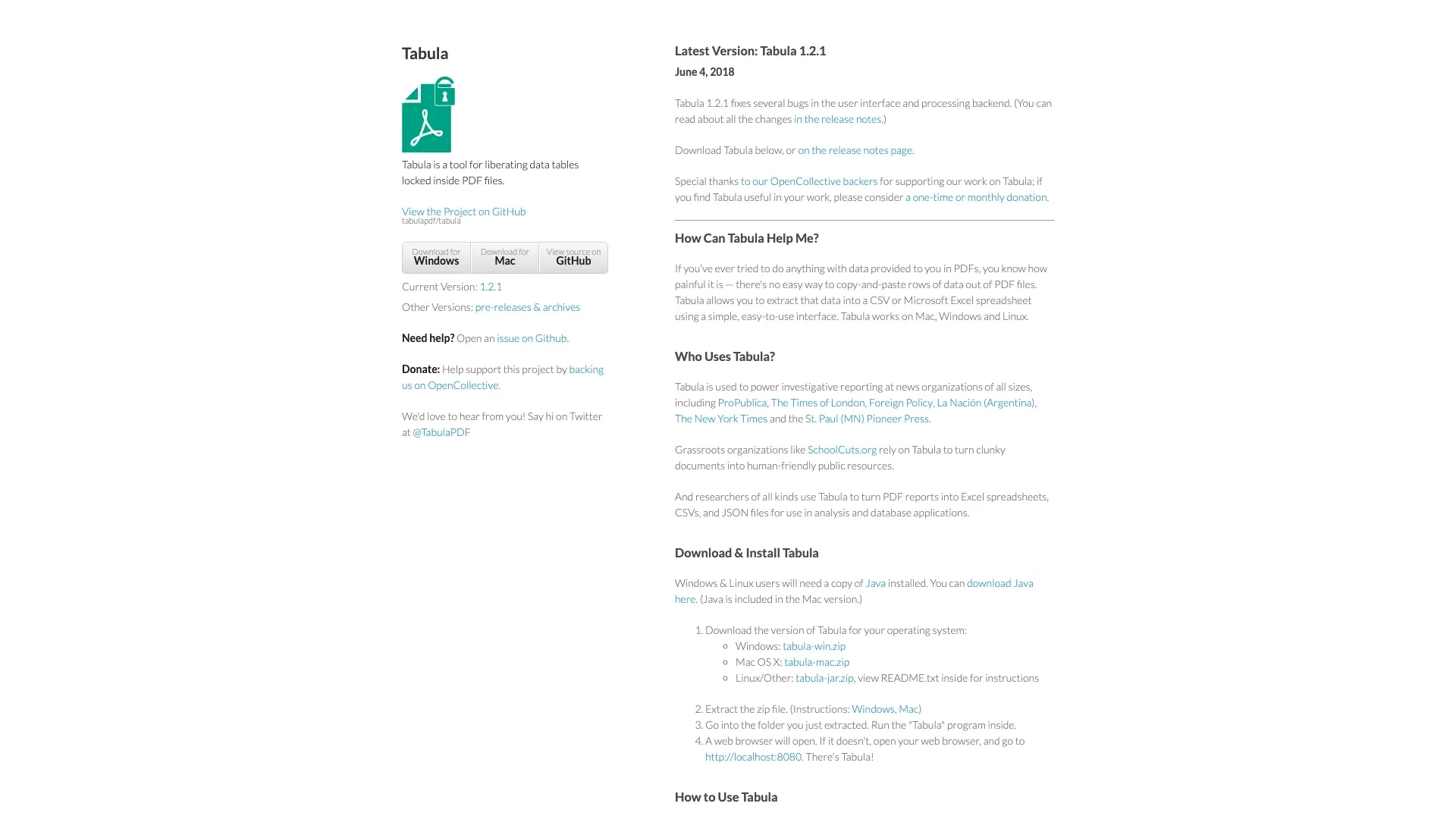 Tabula est la réponse gratuite par excellence pour l’extraction de tableaux issus de PDF textuels — et, à ce stade, un projet clairement entré dans son âge patrimonial. Le dépôt précise qu’il repose sur des bénévoles, et l’application de bureau n’a guère de chances d’être mise à jour de sitôt. La dernière version de bureau reste la 1.2.1, datée de 2018, et tabula-java en est resté à sa dernière mouture, la 1.0.5, parue en 2021.
Fonctionnalités clés :
- Interface graphique point-and-click pour sélectionner des zones de tableau
- Fonctionne en local — les données ne quittent jamais votre machine
- Pas de compte, pas d’abonnement, pas d’inscription
Tarifs : entièrement gratuit, à vie. Open source.
Idéal pour : les utilisateurs qui manipulent des PDF simples, textuels, avec des tableaux clairement délimités et veulent une solution gratuite et locale.
Avantages : gratuit ; local ; très simple pour les tableaux de base.
Inconvénients : pas d’OCR (les PDF numérisés sont hors course) ; faible sur les tableaux sans bordures ; aucune automatisation ni API ; pas d’option cloud ; quasiment plus maintenu.
3. Parseur
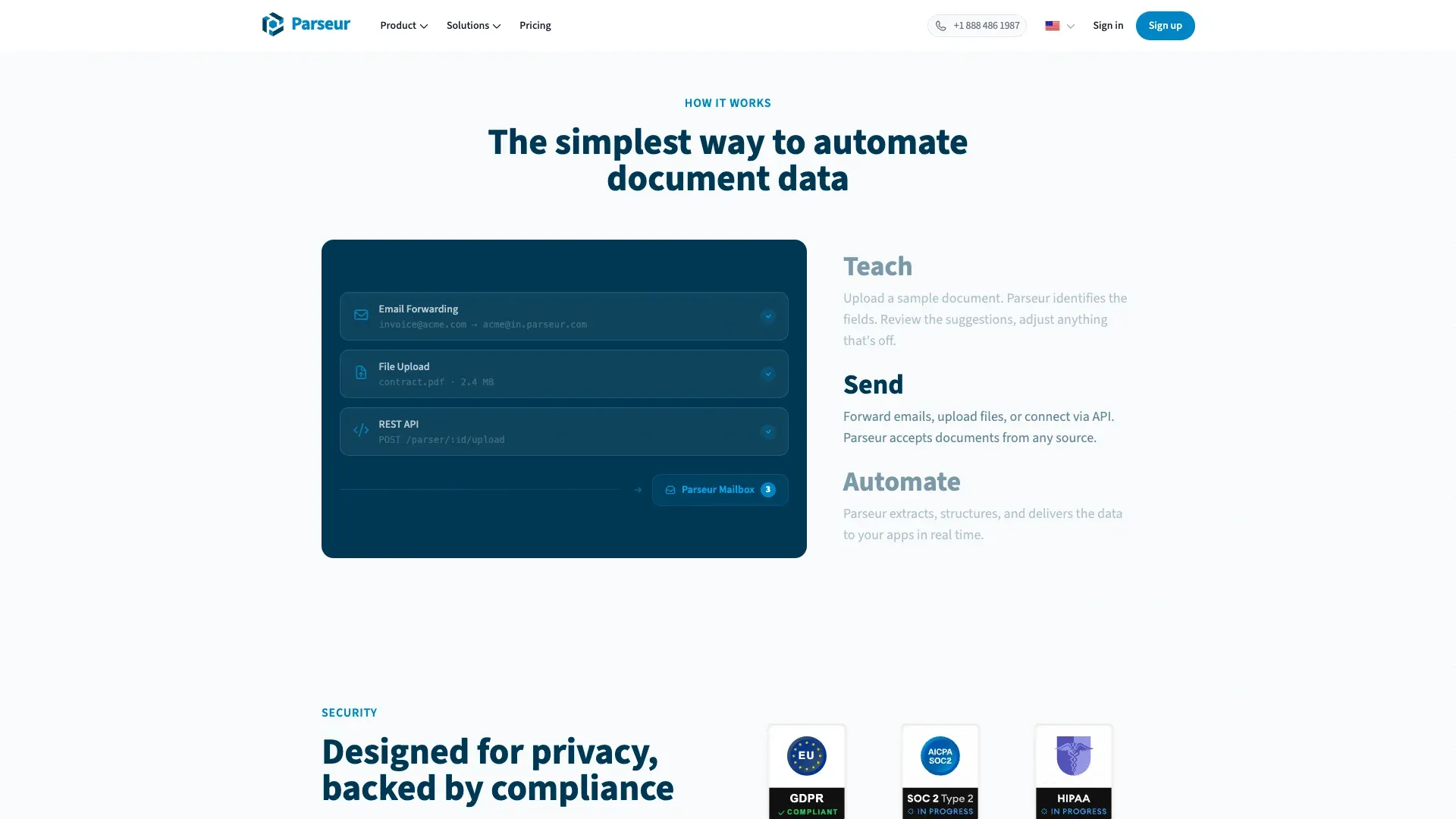 Parseur est le plus robuste des outils hybrides de la catégorie SaaS, parce qu’il marie analyse par IA, analyse par modèles et OCR dynamique. Résultat : plus de souplesse qu’un analyseur zonal pur, mais davantage de cadre qu’un extracteur IA entièrement généraliste.
Fonctionnalités clés :
- OCR intégré avec prise en charge de plus de 60 langues (plus de 160 en expérimental)
- Intégrations avec Zapier, Make, Power Automate, API, webhooks, Google Sheets
- Bien taillé pour les factures, avis d’expédition, confirmations de commande et types de documents récurrents
Tarifs : offre gratuite d’environ 20 pages/mois. Le plan en libre-service le moins cher démarre autour de 39 $/mois (environ 36 €/mois). Ramené au plus petit plan, le coût normalisé tourne autour de 390 $ pour 1 000 pages (environ 360 €), même si les tarifs effectifs reculent avec les volumes plus élevés.
Idéal pour : les équipes qui reçoivent régulièrement les mêmes types de documents et veulent automatiser sans coder.
Avantages : OCR intégré ; solide pile d’automatisation ; bonne gestion des mises en page récurrentes.
Inconvénients : chaque nouvelle mise en page ou dérive de mise en page peut réclamer un modèle ou un recours à l’IA ; les structures de tableaux complexes restent plus délicates.
4. Nanonets
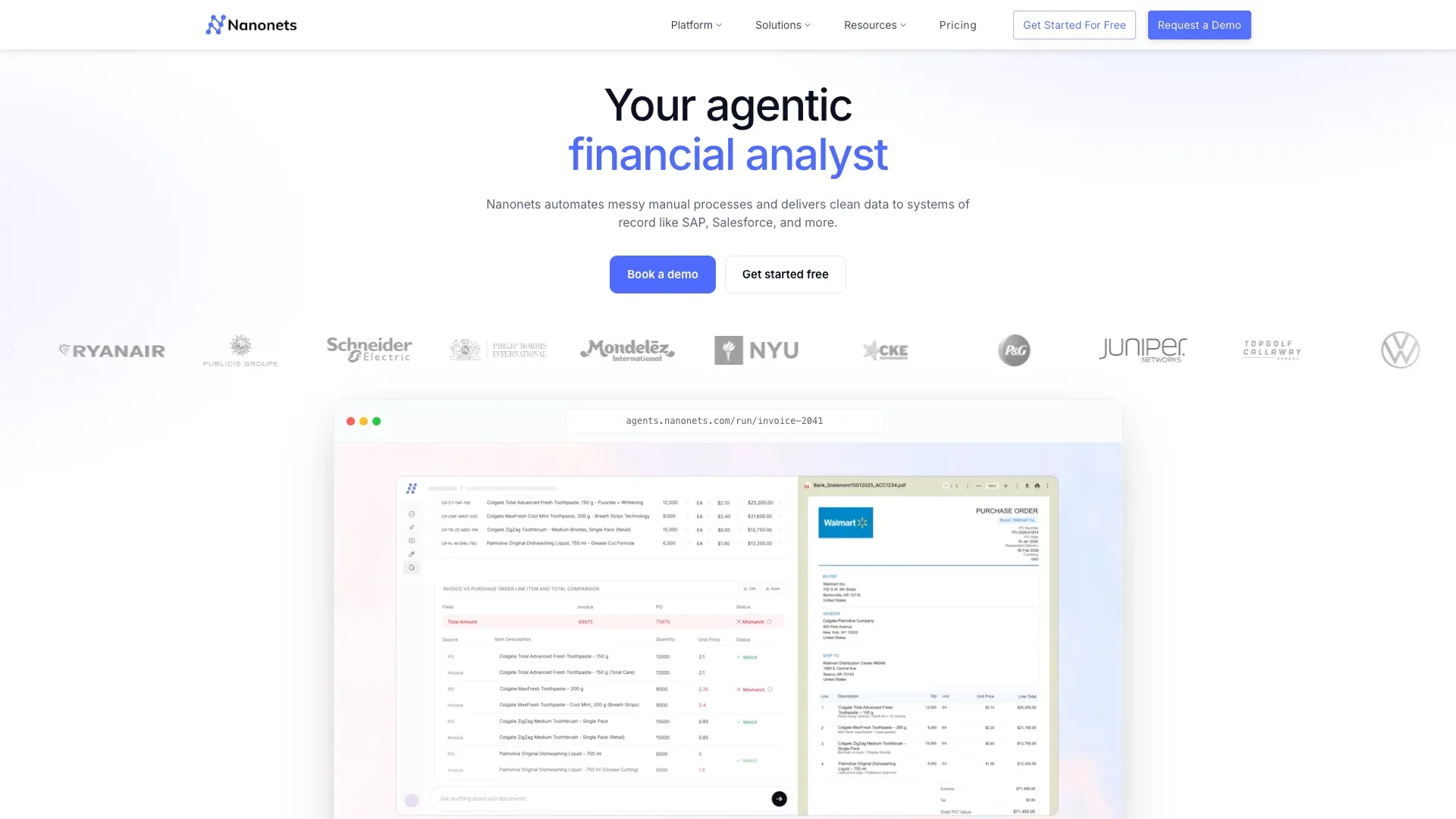 Nanonets relève davantage de la plateforme de traitement intelligent des documents (IDP) que du simple extracteur PDF — ce qui fait à la fois sa force et sa complexité. L’entreprise a revu ses tarifs le 31 janvier 2025, en basculant vers des crédits de consommation prépayés plutôt qu’un simple plan adossé au nombre de pages.
Fonctionnalités clés :
- Extraction de tableaux et détection de champs par IA
- OCR intégré avec prise en charge de plus de 40 langues
- Automatisation de workflows avec étapes de validation
- Large pile d’intégrations entreprise
Tarifs : crédits à l’inscription. Facturation à l’usage. Une estimation grossière fondée sur la documentation publique des tarifs par blocs situe le coût autour de 300 à 380 $ pour 1 000 pages (environ 280 à 350 €) pour un flux d’extraction simple.
Idéal pour : les équipes de taille moyenne à grande qui traitent des milliers de documents par mois (automatisation des comptes fournisseurs, logistique, sinistres assurance).
Avantages : extraction IA solide ; intégrations entreprise ; automatisation des workflows.
Inconvénients : des tarifs plus difficiles à anticiper ; courbe d’apprentissage sur les workflows avancés ; offre gratuite limitée.
5. Adobe Acrobat
 Adobe Acrobat est l’outil PDF de référence que presque tout le monde connaît. Il excelle en OCR et en conversion, mais ce n’est pas vraiment un extracteur au sens où l’entend le reste de cette liste.
Fonctionnalités clés :
- OCR intégré dans Pro
- Export vers Word, Excel, PowerPoint, HTML, TXT, formats image
- Large prise en charge OCR multilingue
Tarifs : Acrobat Standard à 14,99 $/mois (environ 14 €/mois) ; Acrobat Pro à 19,99 $/mois (environ 18 €/mois). Reader est gratuit, mais les fonctions d’export passent par une formule payante.
Idéal pour : les utilisateurs qui doivent à l’occasion convertir un PDF en Word ou Excel et possèdent déjà un abonnement Adobe.
Avantages : largement reconnu ; OCR intégré ; beaucoup d’utilisateurs l’ont déjà sous la main.
Inconvénients : extraction des tableaux basique sur les mises en page complexes ; pas d’automatisation ni d’API pour le traitement par lots ; pas conçu comme un « extracteur ».
6. PyMuPDF
 PyMuPDF — alias « fitz » — demeure la bibliothèque Python d’extraction PDF généraliste la plus rapide de ce comparatif. La version actuelle est la 1.27.2.2, publiée en mars 2026, et les benchmarks continuent de la montrer nettement devant beaucoup d’autres bibliothèques PDF Python.
Fonctionnalités clés :
- Extraction de texte brut extrêmement rapide
- Extraction d’images et accès aux métadonnées
- OCR en option via Tesseract (la documentation précise toutefois que l’OCR est environ 1 000 fois plus lent que l’extraction standard)
- Détection de tableaux via
find_tables()
Tarifs : entièrement gratuit, open source.
Idéal pour : les développeurs qui montent des pipelines et travaillent surtout avec des PDF natifs riches en texte.
Avantages : très rapide ; léger ; communauté active ; bonne extraction de texte.
Inconvénients : pas d’OCR intégré ; l’extraction de tableaux exige une logique d’analyse manuelle ; code requis.
7. Camelot
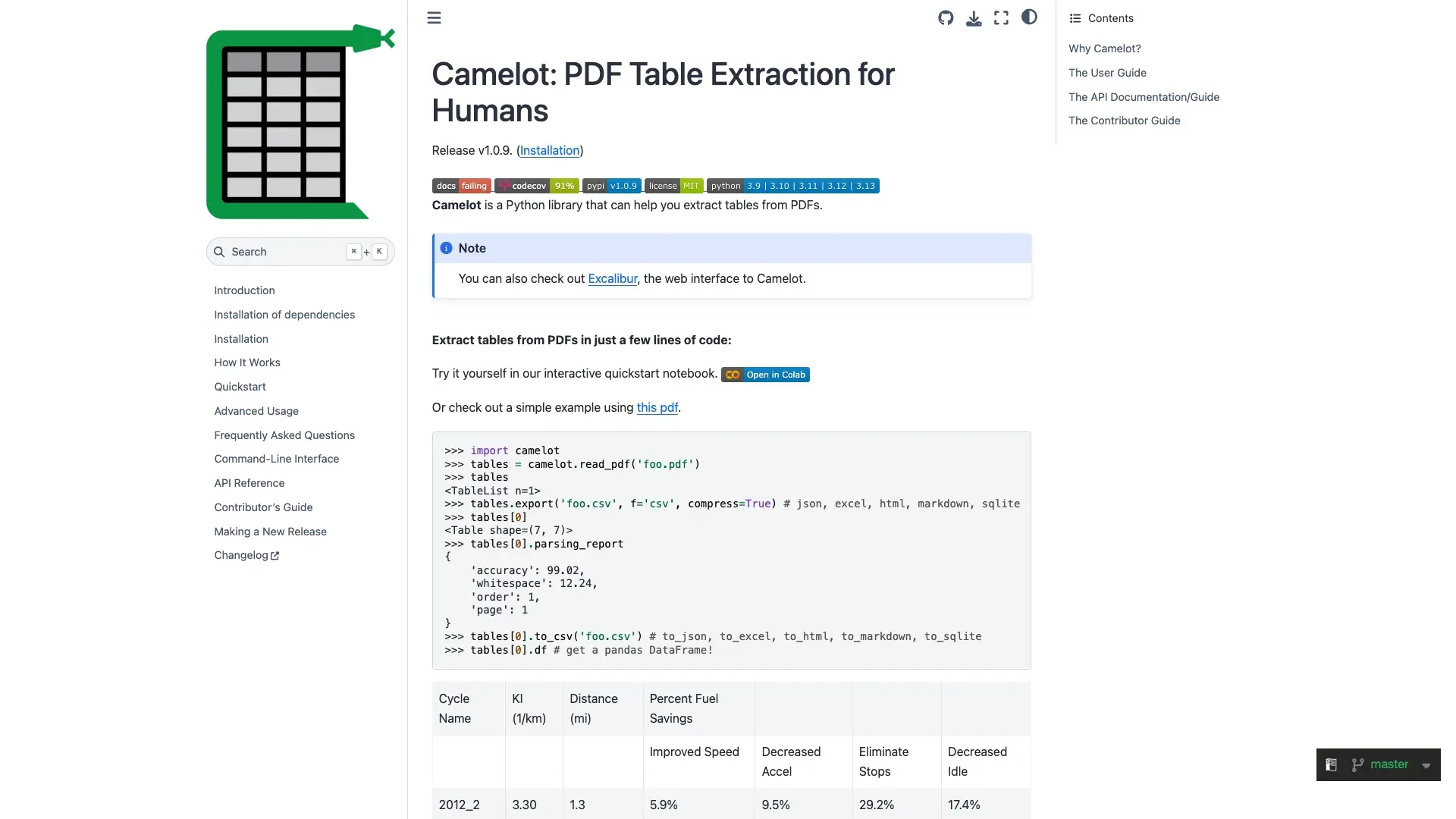 Camelot reste l’un des outils Python d’extraction de tableaux les plus reconnus, justement parce qu’il se concentre sur les tableaux plutôt que sur les documents dans leur ensemble. Le dépôt actuel est maintenu, avec la version 1.0.9 publiée en août 2025.
Fonctionnalités clés :
- Deux modes d’extraction :
latticepour les tableaux avec bordures,streampour les tableaux sans bordures / basés sur les espaces - Indicateurs de précision dans le rapport d’analyse — l’une des fonctions les plus utiles de Camelot pour les workflows d’automatisation
- Export vers pandas DataFrames, CSV, JSON, Excel
Tarifs : entièrement gratuit, open source.
Idéal pour : les développeurs qui visent une extraction précise de tableaux à partir de PDF structurés et textuels.
Avantages : excellente précision sur les tableaux ; deux modes d’extraction ; score de précision.
Inconvénients : pas d’OCR ; uniquement PDF textuels ; code requis ; peut traîner sur les gros documents.
8. Docparser
 Docparser est l’outil SaaS le plus franchement fondé sur des règles de cette sélection. Il combine OCR zonal, mots-clés d’ancrage et règles d’analyse à mise en page fixe, au lieu de se faire passer pour un lecteur IA généraliste des mises en page.
Fonctionnalités clés :
- OCR intégré
- Intégrations avec Zapier, Workato, Power Automate, Google Sheets, Salesforce et l’API REST
- Bon pour acheminer les données extraites vers des workflows métiers
Tarifs : Starter à 39 $/mois (environ 36 €/mois) ; Professional à 74 $/mois (environ 68 €/mois) ; Business à 159 $/mois (environ 147 €/mois). Essai gratuit de 14 jours. Facturation par document : le coût normalisé par 1 000 pages dépend donc de la longueur des documents — environ 78 à 390 $ au niveau Starter (environ 72 à 360 €).
Idéal pour : les équipes qui doivent automatiser des workflows documentaires récurrents avec une intégration étroite à des outils comme Zapier ou Salesforce.
Avantages : OCR intégré ; solides intégrations de workflow ; bon sur les mises en page stables.
Inconvénients : basé sur des modèles — chaque nouvelle mise en page demande une configuration ; l’extraction des tableaux dépend des zones définies ; meilleur sur la page 1.
9. pdfplumber
 pdfplumber reste la bibliothèque la plus granulaire pour les développeurs dans ce comparatif. La version actuelle est la 0.11.9, publiée en janvier 2026, et le dépôt signale un développement actif.
Fonctionnalités clés :
- Contrôle très fin des objets caractères, lignes, rectangles et stratégies de détection des tableaux
- Filtrage par recadrage et débogage visuel
- Renvoie les données sous forme de listes/dictionnaires Python pour une manipulation facile
Tarifs : entièrement gratuit, open source.
Idéal pour : les développeurs Python qui ont besoin d’une logique d’extraction de tableaux granulaire et personnalisable.
Avantages : excellent contrôle de bas niveau ; bonne précision sur les tableaux complexes ; développement actif.
Inconvénients : pas d’OCR ; courbe d’apprentissage plus raide que Camelot ; code requis.
10. AWS Textract
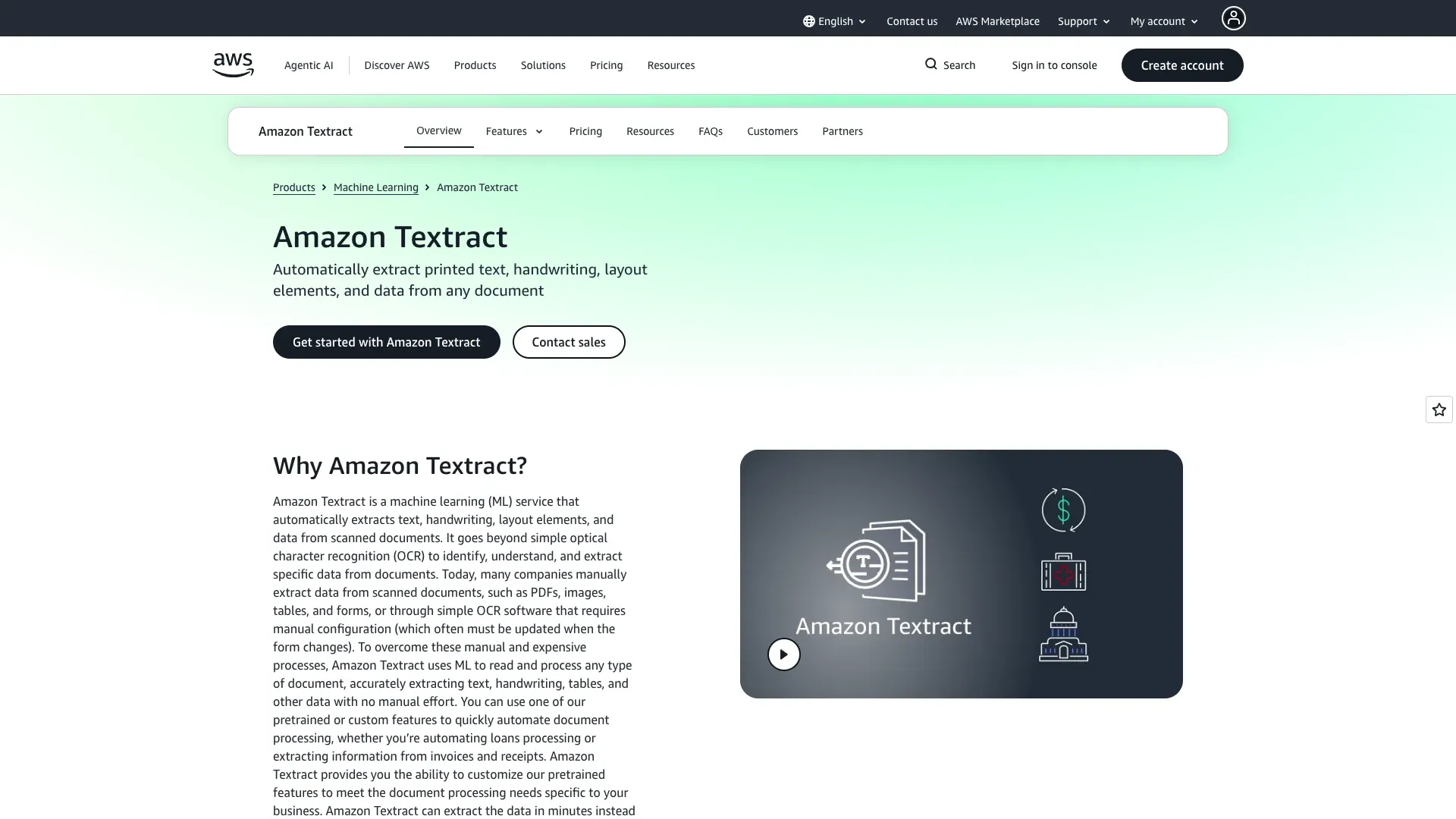 AWS Textract est l’API la plus orientée entreprise de cette liste. Elle vise l’échelle, la diversité documentaire et l’usage programmatique, plus que le confort d’une interface graphique.
Fonctionnalités clés :
- Extraction de tableaux et de formulaires par IA
- OCR intégré avec prise en charge de l’écriture manuscrite (le plus avancé de cette liste, mais toujours imparfait)
- Évolutivité de niveau entreprise
- Intégration native à l’écosystème AWS
Tarifs : facturation par page. Offre gratuite : 1 000 pages/mois pendant 3 mois. Ensuite : OCR texte seul à 1,50 $/1 000 pages ; tableaux à 15 $/1 000 pages ; formulaires + tableaux à 65 $/1 000 pages ; documents de dépenses à 10 $/1 000 pages.
Idéal pour : les équipes d’entreprise qui traitent plus de 10 000 documents par mois via une pipeline API.
Avantages : extraction précise des formulaires et tableaux ; OCR intégré ; grande évolutivité.
Inconvénients : API uniquement ; pas d’interface visuelle ; les coûts grimpent vite avec les modes avancés ; dépendance à l’écosystème AWS.
11. Docling
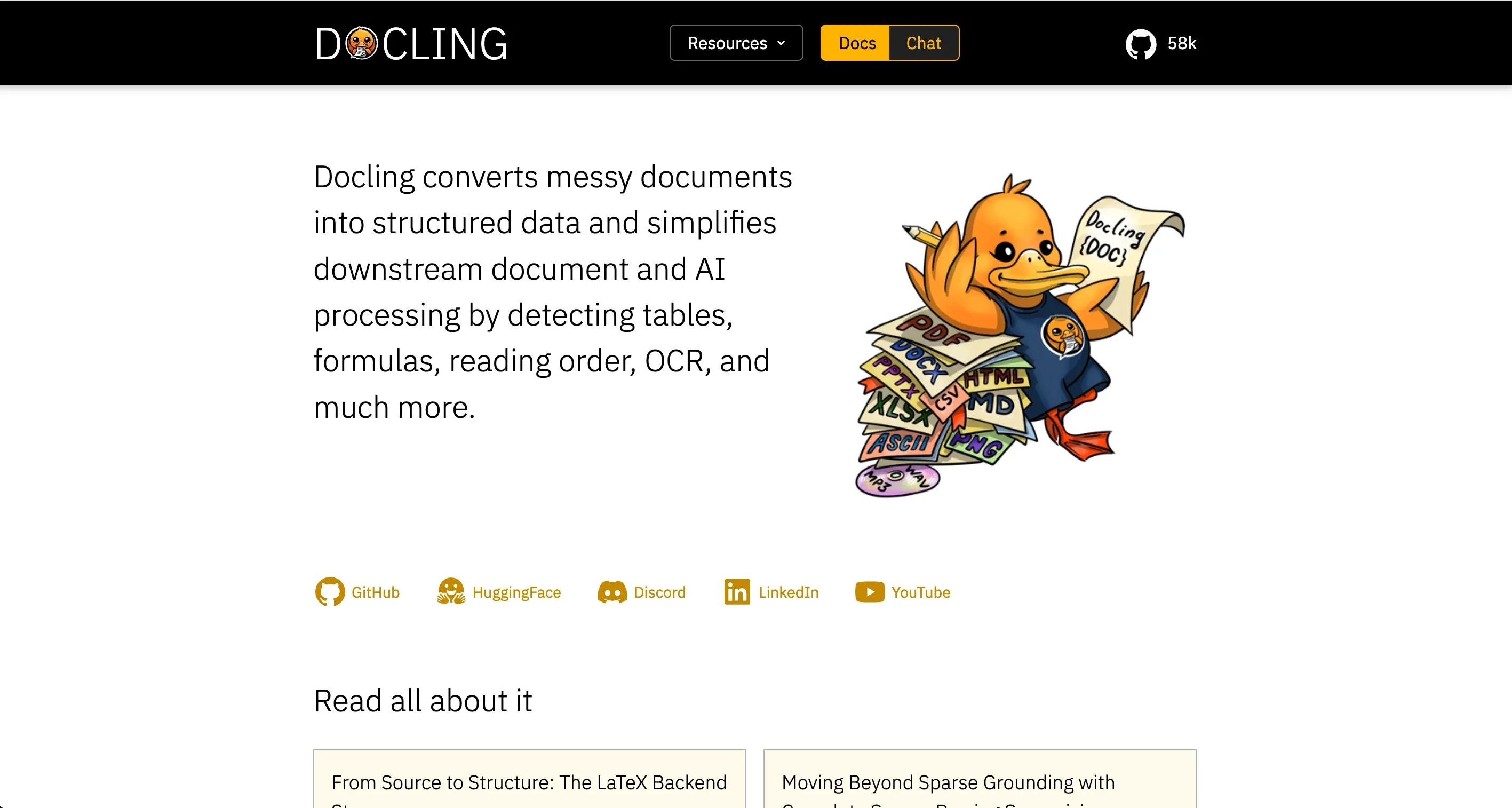 Docling est l’outil open source le plus tourné vers l’avenir du lot, car il cible directement les pipelines document-vers-LLM. La version actuelle est la 2.90.0, publiée le 17 avril 2026, et le projet avance vite.
Fonctionnalités clés :
- Export vers Markdown, HTML, WebVTT, DocTags et JSON sans perte
- Prise en charge OCR via plusieurs moteurs intégrés
- Conçu pour LangChain, LlamaIndex, CrewAI, Haystack et des écosystèmes similaires
- Forte croissance de la communauté
Tarifs : entièrement gratuit, open source.
Idéal pour : les développeurs qui bâtissent des applications LLM/RAG et doivent convertir des PDF en Markdown structuré, prêt pour l’IA.
Avantages : sortie Markdown propre ; OCR via intégration ; conçu pour les flux IA modernes ; développement actif.
Inconvénients : code requis ; destiné avant tout aux développeurs ; interface graphique et options d’export moins abouties que les outils SaaS.
12. Parsio
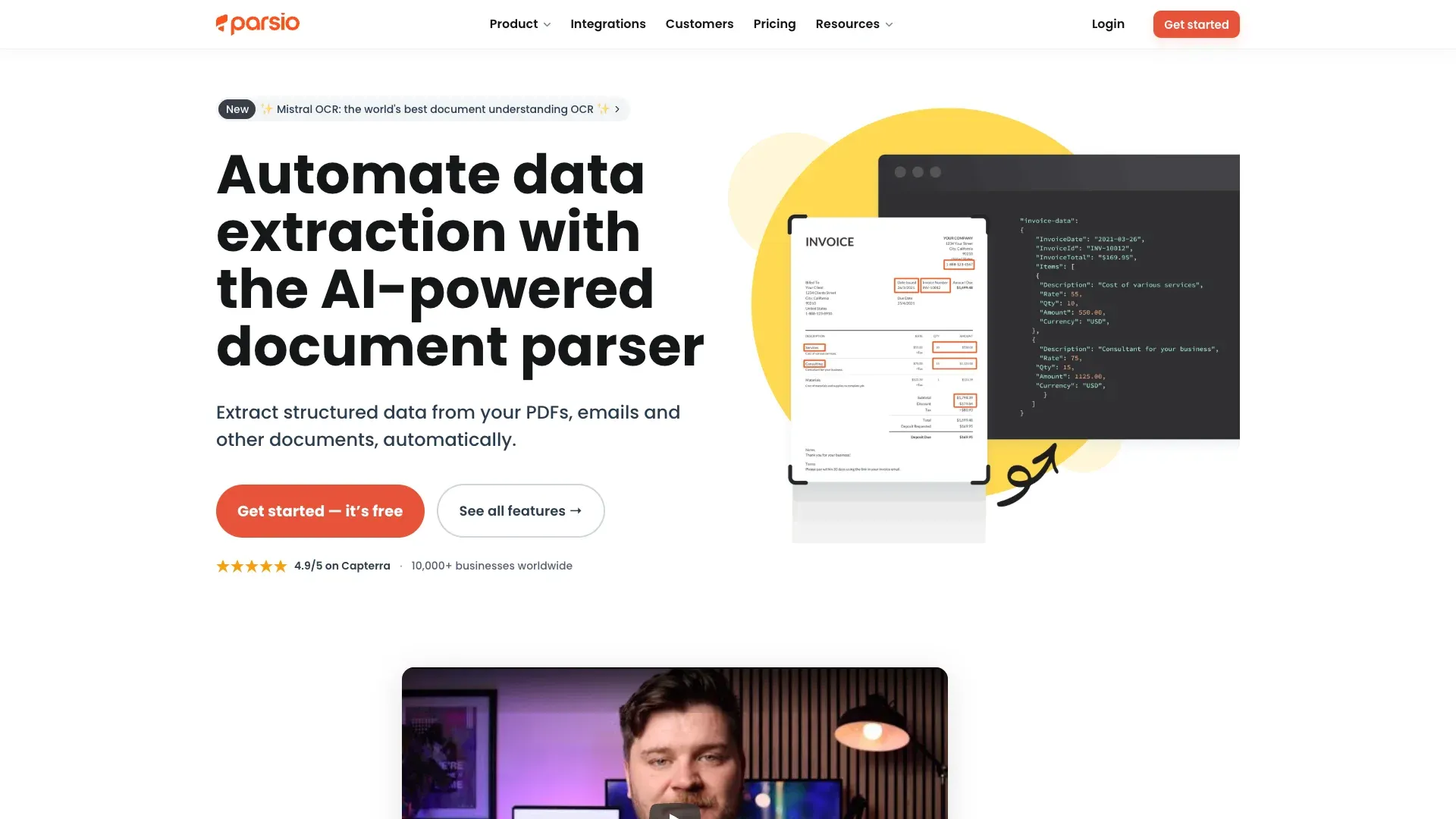 Parsio est un analyseur SaaS hybride qui combine modèles, OCR, analyse par IA et analyse pilotée par GPT. Il se loge quelque part entre Parseur et Docparser : plus souple que le zonal pur, mais toujours optimisé pour l’ingestion récurrente de documents.
Fonctionnalités clés :
- OCR intégré
- Détection de champs assistée par IA
- Intégrations avec Google Sheets, webhooks, API, Zapier, Make, n8n, Pabbly
Tarifs : bac à sable avec 30 crédits. Starter à 41 $/mois (environ 38 €/mois) pour 1 000 crédits ; Growth à 124 $/mois (environ 114 €/mois) ; Business à 249 $/mois (environ 230 €/mois). Un document ou une page PDF analysé peut coûter 1, 2 ou 5 crédits selon le mode d’analyse, d’où une estimation normalisée du plan Starter d’environ 41 à 205 $ pour 1 000 pages (environ 38 à 189 €).
Idéal pour : les petites et moyennes équipes qui traitent des types de documents récurrents (factures, reçus) et veulent une solution SaaS sans code avec une légère couche d’IA.
Avantages : OCR intégré ; large couverture des types de documents ; vaste pile d’automatisation.
Inconvénients : la profondeur des avis tiers est limitée ; les tarifs deviennent moins transparents selon les modes d’analyse ; moins nettement différencié que Parseur ou Nanonets.
Comparatif de l’extraction de tableaux : comment les meilleurs extracteurs PDF gèrent les tableaux réels
L’extraction de tableaux est, et de loin, la difficulté la plus débattue par les utilisateurs d’extracteurs PDF — pour de bonnes raisons. Des benchmarks récents comme OmniDocBench (1 651 pages sur 10 types de documents) et les travaux académiques sur l’extraction de tableaux hétérogènes confirment que « l’extraction de tableaux » n’est pas une tâche unique. C’est un spectre.
Tableaux simples (bordures claires, une seule page)
La plupart des outils s’en sortent correctement. Tabula, Camelot, pdfplumber, Thunderbit et AWS Textract fonctionnent tous bien ici. Si vos PDF ne contiennent que des tableaux simples à bordures, à peu près n’importe quel outil de cette liste fera l’affaire.
Tableaux sans bordures et à base d’espaces
C’est là que l’écart se creuse. Privés de lignes de séparation, les analyseurs fondés sur des règles peinent à délimiter les colonnes. Le mode stream de Camelot et le réglage fin des paramètres de pdfplumber donnent d’excellents résultats entre les mains de développeurs capables d’ajuster les réglages. Les outils dopés à l’IA comme Thunderbit, Nanonets et AWS Textract interprètent visuellement la mise en page, ce qui marche en général mieux pour les non-développeurs confrontés à des formats incohérents.
Tableaux qui s’étendent sur plusieurs pages
Un cas d’échec récurrent. Les outils à modèles et les extracteurs basiques traitent souvent chaque page comme un tableau distinct, sauf si le workflow les recolle explicitement. Les outils d’abord IA prennent ici l’avantage, parce qu’ils peuvent interpréter la continuité de façon sémantique et non seulement géométrique — même si aucun éditeur ne doit être tenu pour parfait sur ce type de problème.
Cellules fusionnées et en-têtes imbriqués
Le scénario le plus ardu. L’article EMNLP 2024 sur l’extraction hétérogène d’informations dans les tableaux relève des scores F1 allant de 74,2 à 96,1 selon la méthode et le scénario. Les outils dopés à l’IA (Thunderbit, Nanonets, AWS Textract) tendent à devancer les analyseurs fondés sur des règles, car ils interprètent la mise en page de façon sémantique plutôt qu’en s’appuyant sur des lignes de séparation.
OCR comparé : quels extracteurs PDF savent gérer les documents numérisés ?
L’OCR trace la ligne de partage entre les outils capables d’affronter de vrais PDF métier et ceux qui ne traitent que des documents impeccables, générés par machine. Voici la matrice :
| Outil | OCR natif | Prise en charge des PDF numérisés | OCR multilingue | Prise en charge de l’écriture manuscrite |
|---|---|---|---|---|
| Thunderbit | ✅ Intégré | ✅ Oui | ✅ 34 langues | ⚠️ Limitée |
| Adobe Acrobat | ✅ Intégré | ✅ Oui | ✅ Solide | ⚠️ Limitée |
| AWS Textract | ✅ Intégré | ✅ Oui | ✅ Plusieurs langues majeures | ✅ Le plus proche, mais imparfait |
| Nanonets | ✅ Intégré | ✅ Oui | ✅ Plus de 40 langues | ⚠️ Limitée |
| Parseur | ✅ Intégré | ✅ Oui | ✅ Plus de 60 langues | ❌ Non |
| Parsio | ✅ Intégré | ✅ Oui | ✅ Multilingue | ⚠️ Limitée |
| Docparser | ✅ Intégré | ✅ Oui | ✅ Oui | ⚠️ Limitée |
| Docling | ✅ Via intégration | ✅ Oui | Dépend du moteur | ⚠️ Limitée |
| Tabula | ❌ Aucun | ❌ Non | S.O. | S.O. |
| PyMuPDF | ❌ (Tesseract en option) | ❌ Nécessite un complément | Dépend du moteur | Dépend du moteur |
| Camelot | ❌ Aucun | ❌ Non | S.O. | S.O. |
| pdfplumber | ❌ Aucun | ❌ Non | S.O. | S.O. |
Aucun outil ne gère de façon fiable l’écriture manuscrite dans tous les cas en 2026. AWS Textract est l’API d’entreprise la plus avancée sur ce terrain, mais la reconnaissance manuscrite reste une fonction à manier avec prudence. Si vos PDF sont numérisés mais dactylographiés, n’importe quel outil doté d’un OCR intégré fera l’affaire. S’ils sont manuscrits, gardez des attentes réalistes.
Dopé à l’IA, fondé sur des règles ou basé sur des modèles : trois générations d’extraction PDF
La manière la plus simple de saisir le marché des extracteurs PDF en 2026 consiste à le lire comme trois générations :
Génération 1 : fondée sur des règles (Tabula, Camelot, pdfplumber)
Ces outils donnent leur meilleur sur des PDF structurés, textuels, aux mises en page cohérentes. Redoutables entre les mains de développeurs, ils deviennent fragiles dès que les mises en page varient. Si vos documents sont prévisibles, ils restent excellents — et gratuits.
Génération 2 : basée sur des modèles (Parseur, Docparser, Parsio)
L’utilisateur définit des zones ou des champs pour chaque type de document. Parfait pour des formats récurrents, comme les factures d’un même fournisseur. Le revers : toute nouvelle mise en page ou tout changement de mise en page réclame une configuration ou de la maintenance.
Génération 3 : dopée à l’IA / aux LLM (Thunderbit, Nanonets, AWS Textract, Docling pour les pipelines LLM)
L’IA lit le document de façon sémantique, s’adapte aux nouvelles mises en page sans modèles, et peut étiqueter et transformer les données dans le même mouvement. C’est là que va le marché. L’évaluation IDP 2025 d’Everest Group et la recherche ACL 2025 sur les tableaux multimodaux pointent toutes deux vers l’extraction fondée sur les LLM et les agents comme prochain standard.
Pour les utilisateurs non techniques, l’enjeu est très concret : si vos PDF proviennent d’une multitude de sources (fournisseurs, partenaires, clients), les outils à modèles se transforment en charge de maintenance. Les outils dopés à l’IA absorbent la variété sans préparation. C’est précisément la niche pour laquelle Thunderbit a été conçu — les utilisateurs métier qui jonglent avec des PDF variés et n’ont aucune envie d’écrire du Python ou d’entretenir des modèles d’extraction.
Extraction PDF par IA pour des mises en page variées Get Started Free
Décryptage des tarifs : combien coûtent réellement les meilleurs extracteurs PDF
Voici le comparatif que personne d’autre ne publie, celui sur lequel pleuvent les questions des utilisateurs. La vue la plus honnête possible :
| Outil | Offre gratuite | Prix de départ | Coût estimé pour 1 000 pages | Open source ? |
|---|---|---|---|---|
| Thunderbit | ✅ Crédits gratuits | ~15 $/mois (9 $/mois à l’année) | ~18–30 $ | Non |
| Tabula | ✅ Illimité | Gratuit à vie | 0 $ | Oui |
| Camelot | ✅ Illimité | Gratuit à vie | 0 $ | Oui |
| PyMuPDF | ✅ Illimité | Gratuit à vie | 0 $ | Oui |
| pdfplumber | ✅ Illimité | Gratuit à vie | 0 $ | Oui |
| Docling | ✅ Illimité | Gratuit à vie | 0 $ | Oui |
| Parseur | ⚠️ ~20 pages/mois | ~39 $/mois | ~390 $ (niveau le plus bas) | Non |
| Nanonets | ⚠️ Crédits à l’inscription | Facturation à l’usage | ~300–380 $ | Non |
| Docparser | ⚠️ Essai de 14 jours | 39 $/mois | ~78–390 $ | Non |
| Parsio | ⚠️ 30 crédits | 41 $/mois | ~41–205 $ | Non |
| Adobe Acrobat | ❌ (l’export est payant) | Pro à 19,99 $/mois | Pas facturé à la page | Non |
| AWS Textract | ⚠️ 1 000 pages/mois (3 mois) | Paiement à l’usage | 1,50–65 $ | Non |
Le compromis de coût caché pèse plus lourd que le prix affiché. Les outils Python open source sont gratuits en dollars, mais ils se paient en temps de développement — installation, maintenance, débogage. Les outils SaaS à modèles restent simples quand la variété est faible, et deviennent coûteux dès que les mises en page changent. Les outils IA sans code comme Thunderbit consomment des crédits par ligne, mais font fondre le temps de configuration. Les API cloud comme AWS Textract sont les moins chères à grande échelle — à condition d’avoir déjà l’ingénierie en place.
Quand je parle de « vrai coût », j’y intègre le salaire de la personne qui fait le travail. Une heure d’un analyste de données passée à configurer des modèles ou à écrire du Python n’est pas gratuite, même si le logiciel l’est.
Quel extracteur PDF devriez-vous choisir ?
Voici un guide de décision express :
| Votre situation | Outil(s) recommandé(s) |
|---|---|
| Non technique, mises en page PDF variées, besoin de résultats rapides | Thunderbit, Nanonets |
| Factures/reçus récurrents au format identique | Parseur, Docparser, Parsio |
| Développeur qui construit un pipeline de données | PyMuPDF, Camelot, pdfplumber |
| Entreprise, plus de 10 000 documents/mois, besoin d’API | AWS Textract, Nanonets |
| Création d’une application LLM/RAG | Docling |
| Conversion occasionnelle PDF vers Excel, Adobe déjà disponible | Adobe Acrobat |
| Gratuit, local, centré sur les tableaux, sans code | Tabula |
Si vous êtes un utilisateur métier qui veut juste extraire des données de PDF sans coder ni configurer de modèles, commencez par Thunderbit. Il relit chaque PDF à neuf avec l’IA et exporte vers les outils que vous utilisez déjà. Si vos documents reviennent dans des mises en page reconnaissables, Parseur ou Docparser conviendront mieux. Et si vous tenez au contrôle d’ingénierie, la pile open source reste le plancher de coût.
Pour conclure
L’extraction PDF en 2026 n’est plus un problème unique appelant une réponse unique. Le bon outil dépend de votre profil — développeur, analyste métier ou équipe entreprise — et de la nature de vos PDF : fichiers texte propres ou images numérisées chaotiques venues d’une douzaine de fournisseurs.
Pour voir à quoi ressemble l’extraction PDF dopée à l’IA dans la pratique, essayez l’offre gratuite de Thunderbit. Vous serez sans doute surpris de tout ce qu’un PDF peut livrer en quelques clics. Et si Thunderbit ne fait pas mouche, piochez-en quelques autres dans cette liste. Le moment n’a jamais été aussi propice pour en finir avec le copier-coller depuis des PDF et exploiter enfin pour de bon les données qu’ils renferment.
Pour approfondir l’extraction de données et l’automatisation, parcourez nos guides sur l’extraction de données de sites web vers Excel, les meilleurs outils d’extraction de données, l’extraction de données par IA pour les entreprises et la conversion d’images en Excel. Vous trouverez aussi des démonstrations pas à pas sur la chaîne YouTube Thunderbit.
Essayez Thunderbit gratuitement
FAQ
1. Quel est le meilleur extracteur PDF gratuit ?
Pour les non-développeurs, Tabula est l’outil graphique entièrement gratuit le plus simple pour les tableaux PDF textuels. Pour les développeurs, Camelot, pdfplumber, PyMuPDF et Docling forment un excellent choix, tous gratuits. Et pour une option sans code avec une offre gratuite, Thunderbit est le meilleur point de départ.
2. Les extracteurs PDF peuvent-ils gérer les documents numérisés ?
Seuls les outils avec OCR intégré peuvent traiter directement les PDF numérisés. Cela inclut Thunderbit, Adobe Acrobat, AWS Textract, Nanonets, Parseur, Docparser, Parsio et Docling (avec moteurs OCR intégrés). Tabula, Camelot et pdfplumber ne savent pas traiter les PDF numérisés par eux-mêmes — il faut les coupler à un OCR externe comme Tesseract.
3. Quelle est la précision de l’extraction de tableaux à partir de PDF ?
Tout dépend de la complexité du tableau. La plupart des outils maîtrisent bien les tableaux simples à bordures. Les tableaux sans bordures, les cellules fusionnées et les tableaux multi-pages sont nettement plus délicats. Les outils dopés à l’IA comme Thunderbit, Nanonets et AWS Textract tendent à devancer les analyseurs fondés sur des règles sur les mises en page variées, tandis que ces derniers restent excellents sur des PDF stables et textuels.
4. Faut-il savoir coder pour extraire des PDF ?
Non. Des outils comme Thunderbit, Parseur, Docparser, Parsio, Nanonets et Adobe Acrobat s’utilisent sans coder. Tabula dispose aussi d’une interface graphique. En revanche, les bibliothèques Python comme PyMuPDF, Camelot, pdfplumber et Docling exigent du code.
5. Puis-je exporter les données PDF directement vers Excel ou Google Sheets ?
La plupart des outils prennent au moins en charge l’export vers CSV ou Excel. Thunderbit exporte aussi directement vers Google Sheets, Airtable et Notion, gratuitement. Parseur, Docparser et Parsio acheminent les données vers des workflows métier via des intégrations comme Zapier, les webhooks et les API.
Essayez l’extraction PDF par IA avec Thunderbit Get Started Free
En savoir plus




