

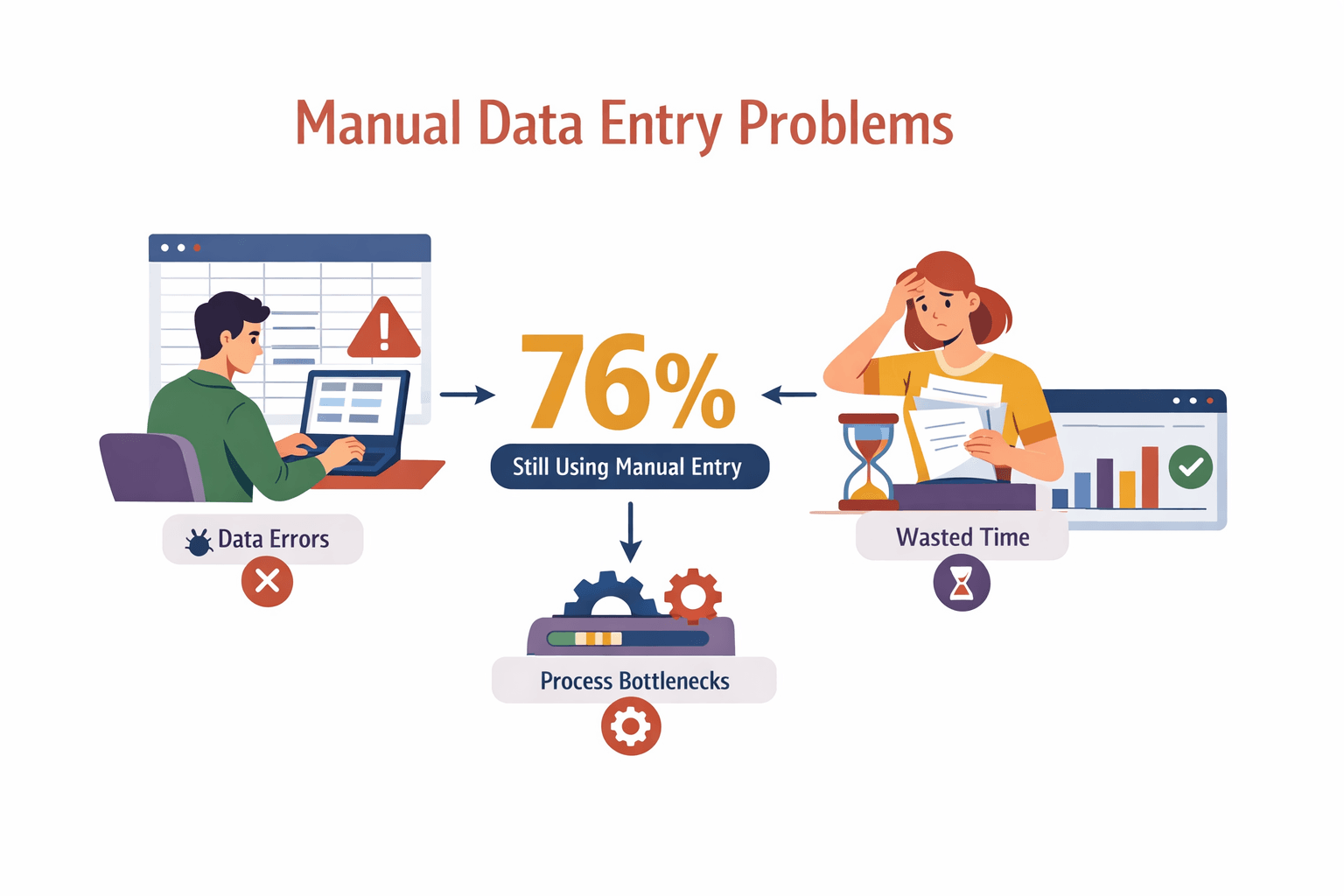
Recopier des montants de factures dans un tableur pendant tout un après-midi, ou rassembler à la main les fiches produit d'une dizaine de sites fournisseurs : si l'exercice vous parle, vous savez à quel point la saisie de données peut virer à la corvée. Et le problème dépasse largement l'ennui. La saisie manuelle génère des erreurs, ralentit les processus métier et pèse sur le moral des équipes. Elle reste pourtant profondément ancrée : 76 % des entreprises s'appuient encore sur la saisie manuelle pour des procédures critiques, alors même qu'elle figure parmi les premières sources d'erreurs et d'heures perdues.
Automatisez la saisie de données avec Thunderbit Get Started Free
Bonne nouvelle : automatiser la saisie de données n'est plus réservé aux géants de la tech ni aux virtuoses du tableur. Avec des outils comme Thunderbit, même une petite équipe peut confier ses tâches répétitives à un logiciel et récupérer des données depuis des e-mails, des PDF ou des sites web en quelques clics. Après plusieurs années dans le SaaS et l'automatisation, je peux l'affirmer : le gain n'est pas seulement technique. C'est un véritable levier stratégique, qui change la façon dont les entreprises travaillent, se comparent à la concurrence et se développent.
Automatiser la saisie de données : de quoi parle-t-on ?
Au fond, l'automatisation de la saisie de données consiste à laisser un logiciel transférer les informations d'un point à un autre, sans copier-coller à répétition. Un commercial qui importe des centaines de prospects depuis un annuaire vers son CRM, un responsable e-commerce qui met à jour ses prix à partir des catalogues fournisseurs — sans taper une seule ligne — en font déjà l'expérience.
La saisie manuelle est l'un des grands classiques du frein à la productivité : répétitive, propice aux erreurs, et disons-le, guère motivante. À elle seule, elle occupe 32 % des commerciaux une heure ou plus chaque jour. Autant de temps soustrait à la vente, à la stratégie et à la relation client.
Concrètement, l'automatisation s'attaque à ces difficultés en :
- Capturant automatiquement les données depuis les e-mails, les PDF, les sites web et les formulaires
- Validant et mettant en forme ces données au fil de leur collecte
- Exportant des informations propres et structurées directement vers vos systèmes métiers
L'équivalent, en somme, d'un assistant ultra-rapide, jamais fatigué et à l'abri de la moindre faute de frappe.
Pourquoi ce sujet monte dans les entreprises
Si l'automatisation s'invite partout, c'est que son impact business est considérable. Voici ce qu'elle apporte concrètement :
- Vitesse : les outils traitent les données en quelques secondes, non en quelques heures. À la clé, un suivi des prospects accéléré, un traitement des commandes plus rapide et des rapports en temps réel.
- Précision : l'automatisation fait chuter le taux d'erreur. La saisie manuelle en introduit sur jusqu'à 1 % des frappes — un pourcentage lourd de conséquences sur des milliers d'enregistrements.
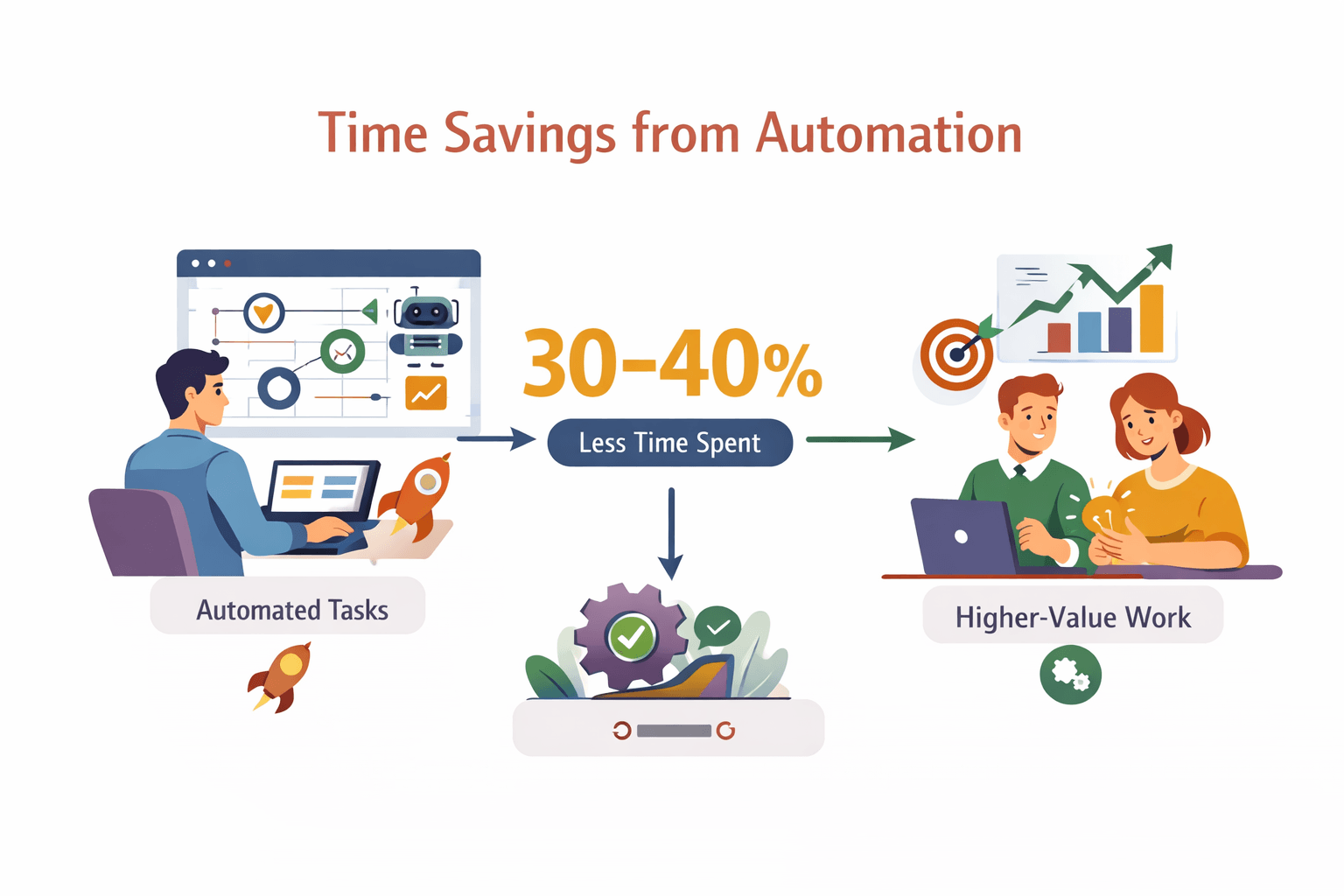
- ROI : les entreprises qui automatisent constatent 30 à 40 % de temps gagné sur les tâches liées aux données, ce qui libère les équipes pour des missions à plus forte valeur.
- Satisfaction des équipes : moins de tâches ingrates, ce sont des collaborateurs plus motivés et plus engagés — et bien moins de soirées passées à corriger des tableurs.
 Le tableau ci-dessous illustre les bénéfices par service :
| Service | Douleur liée au manuel | Bénéfice de l’automatisation |
|---|---|---|
| Ventes | Copier des prospects dans le CRM | Capturer et synchroniser instantanément les prospects depuis des sites web |
| Marketing | Regrouper les données de campagne | Récupérer automatiquement les résultats depuis plusieurs plateformes |
| E-commerce | Mettre à jour les informations/prix produit | Extraire et mettre à jour les SKU en masse |
| Immobilier | Collecter des annonces immobilières | Rassembler des annonces depuis plusieurs sites en quelques minutes |
L'automatisation ne se limite donc pas à un gain de temps : elle ouvre de nouvelles possibilités à l'entreprise.
Ancienne et nouvelle génération : ce qui a changé
Toutes les automatisations ne se valent pas. Un rapide retour sur leur évolution s'impose.
L'automatisation traditionnelle
La génération précédente reposait sur deux piliers :
- Les macros : de simples scripts dans Excel ou Google Sheets pour automatiser les tâches répétitives
- Les scripts fondés sur des règles : des outils comme VBA ou des scripts Python, qui appliquent des règles strictes et prédéfinies
Ces méthodes font merveille sur des tâches structurées et régulières. Mais elles montrent vite leurs limites dès que :
- Les données proviennent de sources désordonnées et non structurées (sites web, PDF, e-mails)
- Le processus ou le format des données change souvent
- Des utilisateurs non techniques doivent adapter le flux de travail
Ces outils restent en effet rigides. Qu'une page change de mise en page ou qu'un champ apparaisse, et il faut souvent tout reprendre : réécrire des scripts, réparer des macros cassées (heicodersacademy).
L'automatisation moderne
Place à l'IA et au traitement du langage naturel. Les outils récents, comme Thunderbit, s'appuient sur l'IA pour :
- Comprendre et extraire des données depuis des sources non structurées (sites web, documents, images)
- S'adapter automatiquement aux changements de mise en page ou de contenu
- Laisser l'utilisateur décrire son besoin en français courant, sans une ligne de code
Pour les équipes qui avancent vite, la bascule est décisive. Besoin de récupérer les données du site d'un nouveau fournisseur ? Indiquez la page à Thunderbit, cliquez sur « AI Suggest Fields » et laissez l'IA abattre le gros du travail. Fini l'attente du service informatique et l'apprentissage de scripts complexes.
De la donnée brute au tableau propre : le déroulé
Voici à quoi ressemble un flux de travail type :
- Capture : l'outil récupère les données à la source — site web, PDF, image ou e-mail.
- Traitement : l'IA analyse le contenu, repère les champs clés et en extrait l'essentiel.
- Validation : le système traque les erreurs, harmonise les formats (numéros de téléphone, dates) et signale les incohérences.
- Export : les données propres et structurées partent vers votre tableur, votre CRM ou votre outil de gestion de projet.
Avec Thunderbit, la marche est encore plus directe :
- Ouvrez l'extension Chrome sur la page à extraire.
- Cliquez sur « AI Suggest Fields ». L'IA analyse la page et propose des colonnes (Nom, Email, Prix…).
- Cliquez sur « Scrape ». L'outil extrait les données, gère les sous-pages et la pagination, puis assemble un tableau.
- Exportez vers Excel, Google Sheets, Airtable, Notion, CSV ou JSON — là où vous en avez besoin.
Essayez l’extension Chrome Thunderbit Automatisez votre saisie de données en 2 clics. Get Started Free
En deux étapes, vous passez de données web brutes et éparses à un tableau propre et exportable — en moins de temps qu'il n'en faut pour réchauffer votre déjeuner.
Les fonctionnalités qui font la différence
Tous les outils ne se valent pas. Voici ce qui compte vraiment au moment de choisir :
- Suggestion de champs par IA : détecter et nommer automatiquement les champs, sans mappage manuel.
- Extraction de sous-pages : visiter et extraire les informations des sous-pages liées (fiches produit, profils de contact…).
- Gestion de la pagination : collecter des données sur plusieurs pages ou via un défilement infini.
- Options d'export flexibles : envoyer les données vers Excel, Google Sheets, Airtable, Notion, ou les télécharger en CSV/JSON.
- Validation des données : standardiser les formats, supprimer les doublons et repérer les erreurs avant qu'elles ne se propagent.
- Intégration : se connecter à vos outils et flux de travail existants.
Thunderbit coche chacune de ces cases, ce qui en fait un favori des équipes en quête de résultats sans complexité de configuration.
Thunderbit : l'automatisation pensée pour toutes les équipes
Entrons dans le concret. Thunderbit est une extension Chrome propulsée par l'IA, conçue pour les utilisateurs métier — sans code. Ce qui la distingue :
- Deux clics, pas plus : « AI Suggest Fields », puis « Scrape ». L'IA lit la page, en extrait l'essentiel et l'organise en tableau structuré.
- Des tâches complexes maîtrisées : sous-pages, pagination, extraction depuis des PDF ou des images — l'IA s'adapte en temps réel.
- Un export flexible : vers Excel, Google Sheets, Airtable, Notion, ou dans le format de téléchargement de votre choix.
- Aucune maintenance : tout reposant sur l'IA, Thunderbit s'ajuste automatiquement aux évolutions des sites. Fini les scripts cassés et les modèles à retoucher sans cesse.
- Une base d'utilisateurs fidèle : Thunderbit est utilisé par plus de 30 000 personnes dans le monde et recueille d'excellents avis pour sa simplicité et sa précision (Trustpilot).
J'ai vu des profils très divers, de l'entrepreneur solo aux grandes forces de vente, ramener des heures de travail manuel à cinq minutes. Plus d'un utilisateur m'a même confié y avoir sauvé son week-end.
Essayez Thunderbit gratuitement
Les cas d'usage, service par service
Place à la pratique. Voici comment différentes équipes mettent l'automatisation de la saisie de données au service de leur efficacité.
Ventes : accélérer la génération de prospects
Les équipes commerciales vivent au rythme de leurs listes de prospects. Or recopier noms, e-mails et numéros depuis des annuaires ou des sites web reste un redoutable tueur de productivité. Avec Thunderbit, un commercial peut :
- Extraire des centaines de prospects depuis un annuaire ou LinkedIn en quelques minutes
- Exporter directement vers son CRM ou son tableur
- Réduire les erreurs manuelles et accélérer la prospection
Fini les « Désolé, ce n'est pas le bon numéro » et les e-mails qui rebondissent.
E-commerce : fluidifier la veille produits et prix
Les équipes e-commerce doivent surveiller en continu prix, stocks et fiches produit de la concurrence. À grande échelle, le contrôle manuel devient impraticable. L'automatisation leur permet de :
- Extraire SKU, prix et niveaux de stock depuis les sites concurrents
- Programmer des mises à jour régulières pour une veille en temps réel
- Affiner leurs stratégies de prix et de stock (PromptCloud)
Immobilier : accélérer la collecte de données
Les agents immobiliers jonglent avec des annonces éparpillées sur des dizaines de plateformes. L'automatisation les aide à :
- Regrouper détails des biens et coordonnées depuis plusieurs sites
- Analyser rapidement tendances du marché et nouvelles opportunités
- Consacrer moins de temps à la donnée et davantage à la conclusion des ventes (ScrapeHero)
Intégration et export : brancher l'automatisation sur vos outils
Une automatisation ne vaut que par sa capacité à s'insérer dans votre flux de travail. Sur ce point, Thunderbit reste souple :
- Export direct : vers Excel, Google Sheets, Airtable ou Notion en un clic.
- Téléchargement CSV/JSON : idéal pour l'import dans un CRM, une base de données ou un outil d'analyse.
- API et intégrations : pour les usages avancés, un accès API ouvre la voie à des flux de travail plus élaborés.
Fini les marathons de copier-coller : rien que des données propres, exactement là où vous les attendez.
Sécurité, qualité, standardisation : les points de vigilance
L'automatisation comporte évidemment ses défis. Voici comment aborder les principaux :
- Confidentialité et sécurité : limitez-vous aux données publiques et respectez les lois sur la vie privée. Thunderbit prend en charge l'extraction via navigateur pour les sites sensibles, afin de protéger vos identifiants (Thunderbit Blog).
- Qualité des données : privilégiez les outils dotés de validation et de déduplication intégrées. L'IA de Thunderbit standardise les formats et signale les incohérences pendant l'extraction.
- Standardisation : fixez des noms et des types de champs clairs. Le « AI Suggest Fields » de Thunderbit aide à bâtir des tableaux cohérents, même à partir de sources désordonnées.
Au moment de choisir, exigez de la transparence sur la sécurité, la conformité et la gestion des données. Il n'est pas seulement question de vitesse, mais aussi de confiance.
À retenir : où va l'automatisation de la saisie de données
En résumé :
- La saisie manuelle demeure un goulot d'étranglement majeur — coûteux en temps, en argent et en précision.
- L'automatisation apporte vitesse, précision et ROI dans tous les services.
- Les outils modernes propulsés par l'IA comme Thunderbit rendent l'automatisation accessible à tous, pas seulement aux équipes IT ou data.
- Intégration et sécurité comptent : retenez des outils qui s'insèrent dans votre flux de travail et protègent vos données.
- L'avenir est flexible : à mesure que les besoins évoluent, l'automatisation pilotée par l'IA suit le mouvement, là où les scripts rigides exigeaient des retouches sans fin.
Si vous consacrez encore des heures à la saisie manuelle, le moment est venu de repenser votre organisation. Avec l'extension Chrome gratuite de Thunderbit, vous pouvez tester l'automatisation par vous-même : pas de carte bancaire, pas de code, juste des résultats.
Envie d'aller plus loin ? Le blog Thunderbit regorge de guides sur le web scraping, l'automatisation et l'art de faire travailler vos données pour vous.
FAQ
1. Qu'est-ce que l'automatisation de la saisie de données et comment fonctionne-t-elle ?
Elle repose sur un logiciel qui capture, traite et exporte des données depuis des sources comme les sites web, les e-mails ou les PDF, sans intervention manuelle. Des outils comme Thunderbit utilisent l'IA pour repérer et extraire les champs clés, valider les données et les exporter dans le format voulu.
2. Quels avantages en tirer pour mon entreprise ?
L'automatisation accélère les processus, réduit les erreurs et libère votre équipe pour des tâches à plus forte valeur. Elle se révèle particulièrement précieuse pour la capture de prospects, la veille produits et la consolidation d'informations issues de plusieurs sources.
3. Quelle différence entre automatisation traditionnelle et moderne ?
La première s'appuie sur des scripts et des macros rigides, qui cassent facilement et exigent des compétences techniques. La seconde repose sur l'IA et le traitement du langage naturel pour s'adapter à l'évolution des données et permettre aux utilisateurs non techniques d'automatiser des tâches complexes.
4. L'automatisation de la saisie de données est-elle sûre et conforme ?
Oui, lorsqu'elle est menée de façon responsable. Privilégiez des outils qui respectent les lois sur la confidentialité, prennent en charge l'extraction via navigateur pour les données sensibles et proposent une validation des données. Thunderbit a été conçu avec la sécurité et la conformité à l'esprit.
5. Comment démarrer ?
Commencez par repérer vos tâches de saisie les plus répétitives. Testez gratuitement un outil comme Thunderbit, automatisez un petit flux de travail et mesurez le temps gagné ainsi que la baisse des erreurs. Élargissez ensuite au fil des résultats, en reliant l'outil à vos systèmes métiers existants.
En savoir plus
- L’IA pour la saisie de données : les 10 meilleurs outils qui automatisent le travail manuel
- Comment mettre en place efficacement un système automatisé de saisie de données
- Comprendre les avantages de l’automatisation des données pour les entreprises
- Que sont les form bots ? Explorer les solutions automatisées de saisie de données
- Automatiser les formulaires : le guide complet pour un traitement plus intelligent
Commencez à automatiser la saisie de données avec Thunderbit Get Started Free




