
Myönnetään suoraan: olen käyttänyt ihan liian monta tuntia siihen, että yritän napata tarttuvan biisin viraalivideosta tai kaivaa podcast-jakson talteen nauhoitetusta Zoom-puhelusta. Jos olet joskus huomannut googlaavasi “miten irrottaa ääni videosta” aamuyöllä—viime hetken esitystä, podcast-projektia tai vaikka uutta soittoääntä varten—et todellakaan ole yksin. Hyvä uutinen? Nykyään sun ei tarvitse olla ääniteknikko tai mikään nörttivelho saadaksesi tämän tehtyä. Kun helppokäyttöiset äänenirrotustyökalut ovat yleistyneet, kuka tahansa voi muunna video ääneksi muutamalla klikkauksella.
Eikä tämä ole mikään pelkkä sisällöntuottajien kikkapussi. Kun yli 1,5 miljardia ihmistä maailmanlaajuisesti kuuntelee äänisisältöjä joka kuukausi—ja määrä on kasvanut 20 % pelkästään viime vuoden aikana—ääni on kirjaimellisesti kaikkialla. Podcastit, äänikirjat, voiceoverit ja jopa omat soittoäänet ovat osa arkea. Halusitpa sitten kierrättää webinaarin uudelleen, tallettaa huikean puheen tai tehdä työmatkasta viihdyttävämmän, tämä opas esittelee 10 parasta työkalua äänen irrottamiseen videosta—ja kertoo myös, milloin isompiin, automatisoituihin tarpeisiin kannattaa ottaa avuksi AI web scraper kuten Thunderbit.
Miksi irrottaa ääni videosta? Arjen käyttötapauksia
Ollaan rehellisiä: joskus tarvitset vain äänen, et kuvaa. Ehkä olet markkinoija, joka muuttaa webinaarin podcastiksi, opiskelija, joka haluaa luennon kuunneltavaksi liikkeellä, tai musiikin ystävä, joka tarvitsee sen yhden biisin livekeikkavideosta. Äänen irrottaminen ei ole mikään “temppu”—se on käytännöllinen tapa tehdä sisällöstä saavutettavampaa, helpommin mukana kulkevaa ja uudelleenkäytettävää.
Tässä muutamia tilanteita, joissa äänen erottaminen videosta on oikeasti hyödyllistä:
| Yrityskäyttö | Henkilökohtainen käyttö |
|---|---|
| Muunna tallennettu webinaari äänipodcastiksi | Tallenna musiikkivideon kappale MP3-muodossa offline-kuunteluun |
| Irrota toimitusjohtajan videopuhe sisäiseen äänijakeluun | Muunna videoluento ääneksi työmatkakuuntelua varten |
| Arkistoi koulutusvideot äänitiedostoiksi nopeaa kertausta varten | Tee hauskasta elokuvalainausvideosta soittoääni |
| Poista taustahäly tuotedemovideosta | Irrota dialogi elokuvakohtauksesta kielten opiskeluun |
Kuten huomaat, äänen erottaminen videosta tuo valtavasti joustoa—halusitpa editoida, kierrättää sisältöä tai vain nauttia siitä uudella tavalla (source).
Mitä kannattaa huomioida äänenirrotustyökalua valitessa
Kaikki työkalut eivät todellakaan ole samaa maata. Jos olet yhtään minun kaltainen, haluat ratkaisun, joka toimii—ilman että tarvitsee suorittaa äänitekniikan tohtorintutkintoa. Nämä tsekkaan aina ennen kuin valitsen työkalun:
- Helppokäyttöisyys: Onko käyttöliittymä selkeä vai näyttääkö se avaruusaluksen ohjaamolta? Useimmat (minä mukaan lukien) haluavat intuitiivisen työkalun, jossa on selkeät painikkeet ja mahdollisimman vähän säätöä (source).
- Tuetut formaatit: Tukeeko se videomuotoa, joka sinulla on (MP4, MOV, MKV, AVI) ja viekö se ulos tarvitsemaasi äänimuotoon (MP3, WAV, M4A, FLAC)? Parhaat työkalut kattavat laajan valikoiman (source).
- Nopeus ja tehokkuus: Kuinka nopeasti muunnos tapahtuu? Osa työkaluista hyödyntää laitteistokiihdytystä tai eräajoa nopeuttaakseen prosessia (source).
- Alustatuki: Toimiiko se käyttöjärjestelmälläsi (Windows, Mac, Linux tai selainpohjainen)? Chromebookilla tai mobiilissa verkkotyökalut ovat usein pelastus (source).
- Hinta ja rajoitukset: Onko se ilmainen, freemium vai maksullinen? Osa “ilmaisista” rajoittaa pituutta tai lisää vesileiman/brändäyksen (source).
- Lisäominaisuudet: Tarvitsetko leikkausta, editointia tai äänen siistimistä? Joissain on sisäänrakennettu editointi, kohinanpoisto tai suora julkaisu eri alustoille (source).
Yhteenveto: valitse työkalu oman osaamisesi ja projektisi tarpeiden mukaan—ei sen perusteella, kenellä on näyttävin verkkosivu.
10 parasta työkalua äänen irrottamiseen videosta
Kokosin 10 suosituinta ja luotettavinta työkalua äänen irrottamiseen videosta. Arvioin helppokäyttöisyyttä, alustatukea, ominaisuuksia ja käytännön kokemuksia. Tässä lista:
1. Audacity
Yleiskuva:
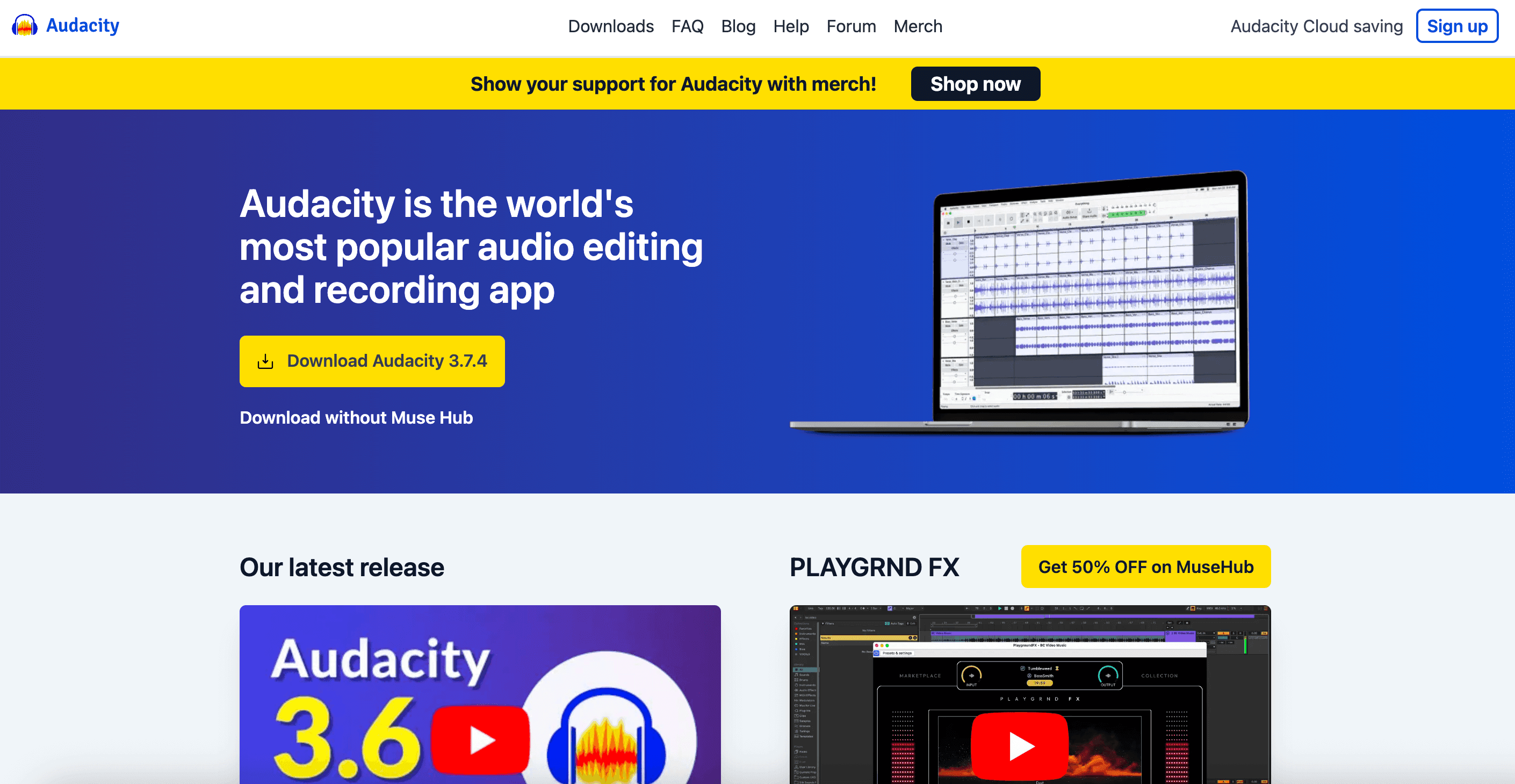
Audacity on ilmainen, avoimen lähdekoodin äänieditoinnin “linkkuveitsi”. Se pyörii Windowsilla, Macilla ja Linuxilla. Vaikka se ei ole puhdas video mp3-muuntimeksi -työkalu, se pystyy tuomaan videota (lisäosan avulla) ja viemään äänen lähes mihin tahansa formaattiin (source).
Keskeiset ominaisuudet:
- Tuo monia videoformaatteja (FFmpeg-lisäosalla)
- Vie MP3-, WAV-, FLAC-, Ogg-muotoon ja muihin
- Laaja editointityökalupakki (leikkaus, kohinanpoisto, efektit)
- 100 % ilmainen ja avoin lähdekoodi
Plussat:
Tehokas editointi, maksaa tasan nolla euroa ja yhteisötukea löytyy joka lähtöön. Loistava podcasteihin, musiikkiin ja tilanteisiin, joissa ääntä halutaan vielä viilata irrotuksen jälkeen.
Miinukset:
Aloittelijalle käyttöliittymä voi tuntua vähän kankealta, ja joitain videoformaatteja varten FFmpeg pitää asentaa erikseen. Ei paras valinta erämuunnoksiin.
Sopii parhaiten:
Tehokäyttäjille, äänieditoijille ja nollabudjetilla toimiville.
2. Freemake Video Converter
Yleiskuva:
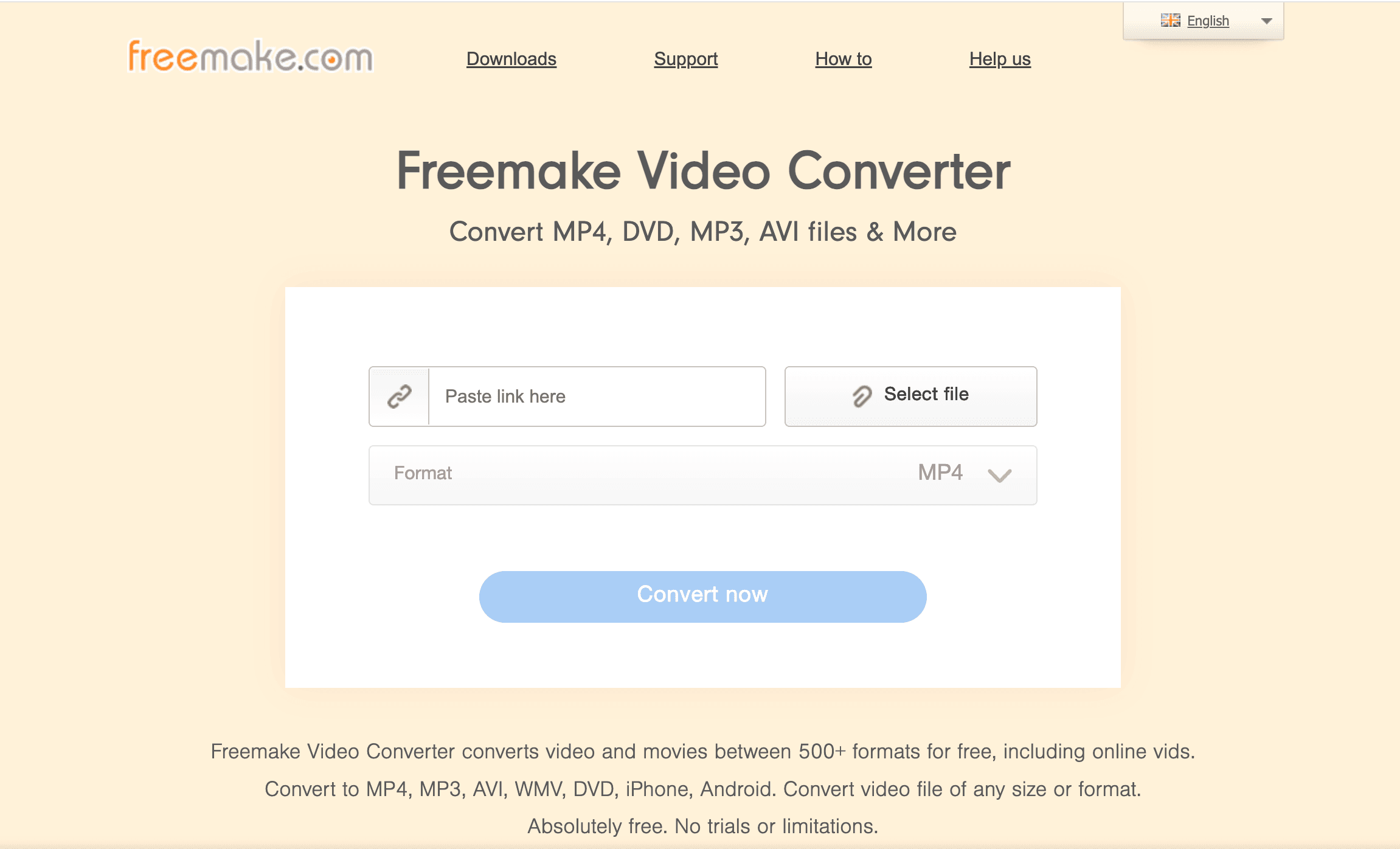
Freemake on Windows-only -työkalu, jossa painopiste on helppoudessa. Se muuntaa yli 500 formaatin välillä ja hoitaa sen, miten irrottaa ääni videosta, muutamalla klikkauksella (source).
Keskeiset ominaisuudet:
- Muuntaa videon MP3-, WMA-, WAV-muotoon ja muihin
- Erämuunnos ja peruseditointi (leikkaa, yhdistä)
- Laite-esiasetukset yhteensopivuuden varmistamiseen
Plussat:
Selkeä käyttää, tukee valtavaa määrää formaatteja ja voi jopa lisätä valmiin äänen iTunesiin.
Miinukset:
Ilmaisversio rajoittaa noin 3 minuuttiin per tiedosto ja voi lisätä brändäyksen. Vain Windowsille, ja asennusohjelma on mainosrahoitteinen.
Sopii parhaiten:
Windows-käyttäjille, jotka haluavat visuaalisen ja yksinkertaisen muuntimen lyhyille pätkille—tai eivät haittaa maksaa täysversiosta.
3. Online Audio Converter
Yleiskuva:
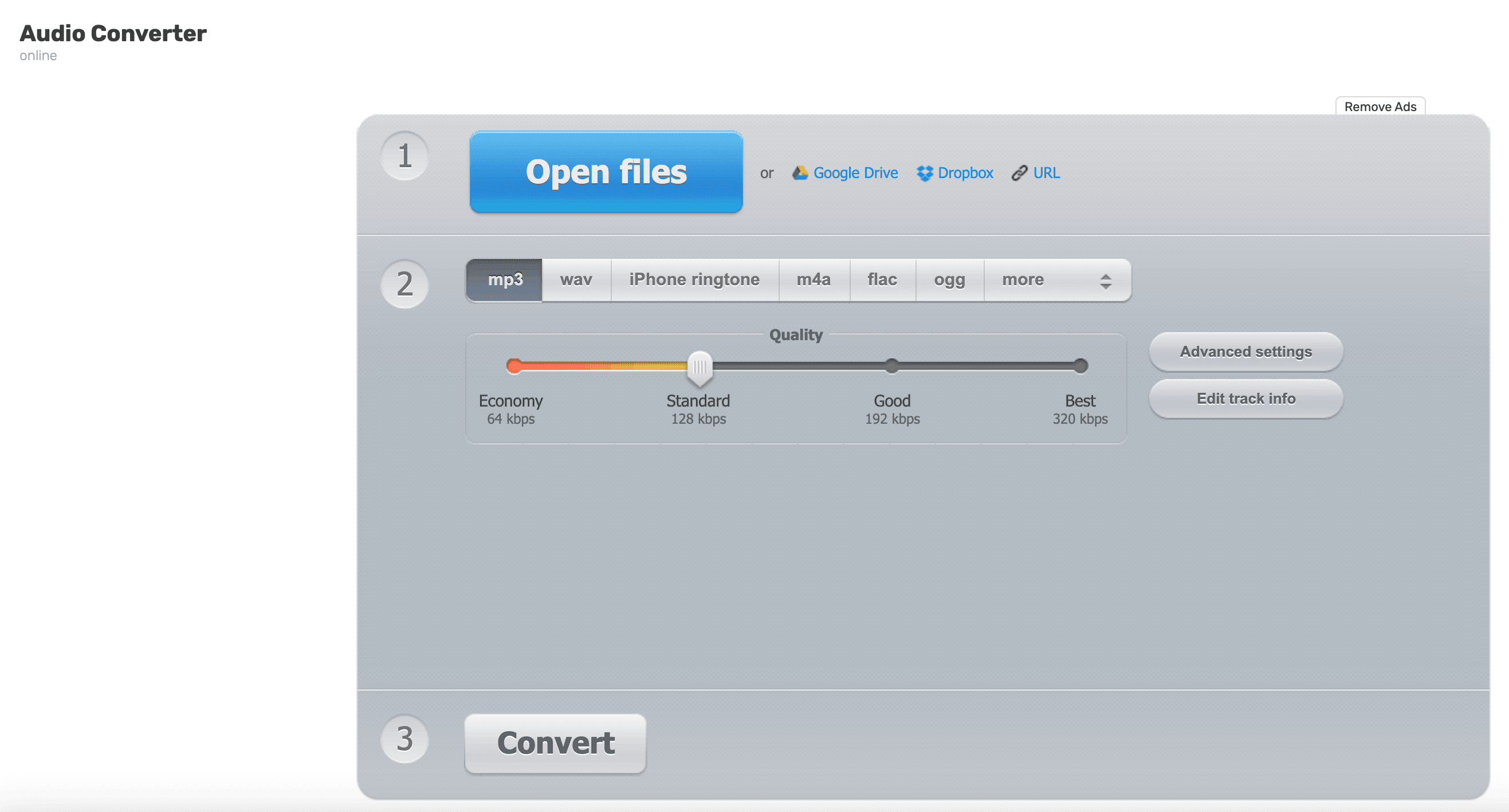
Selainpohjainen työkalu, jolla muunna video ääneksi suoraan selaimessa—ilman asennuksia. Täydellinen nopeisiin kertatarpeisiin tai tilanteisiin, joissa laitteeseen ei voi asentaa ohjelmia (source).
Keskeiset ominaisuudet:
- Tukee jopa 4 GB latauksia (premiumilla 10 GB)
- Tuottaa MP3-, WAV-, M4A-, FLAC-, OGG-muotoa ja muita
- Bitraten, laadun ja metatietojen säätö
Plussat:
Ei asennusta, toimii kaikilla käyttöjärjestelmillä (myös mobiiliselaimissa) ja tukee isoja tiedostoja. Useimpiin tarpeisiin ilmainen.
Miinukset:
Riippuu netin nopeudesta, ei paras arkaluontoiselle sisällölle (tiedosto ladataan palvelimelle), ja editointiominaisuudet ovat vähäiset.
Sopii parhaiten:
Nopeisiin, satunnaisiin muunnoksiin tai laitteille, joihin ei voi asentaa ohjelmia.
4. VLC Media Player
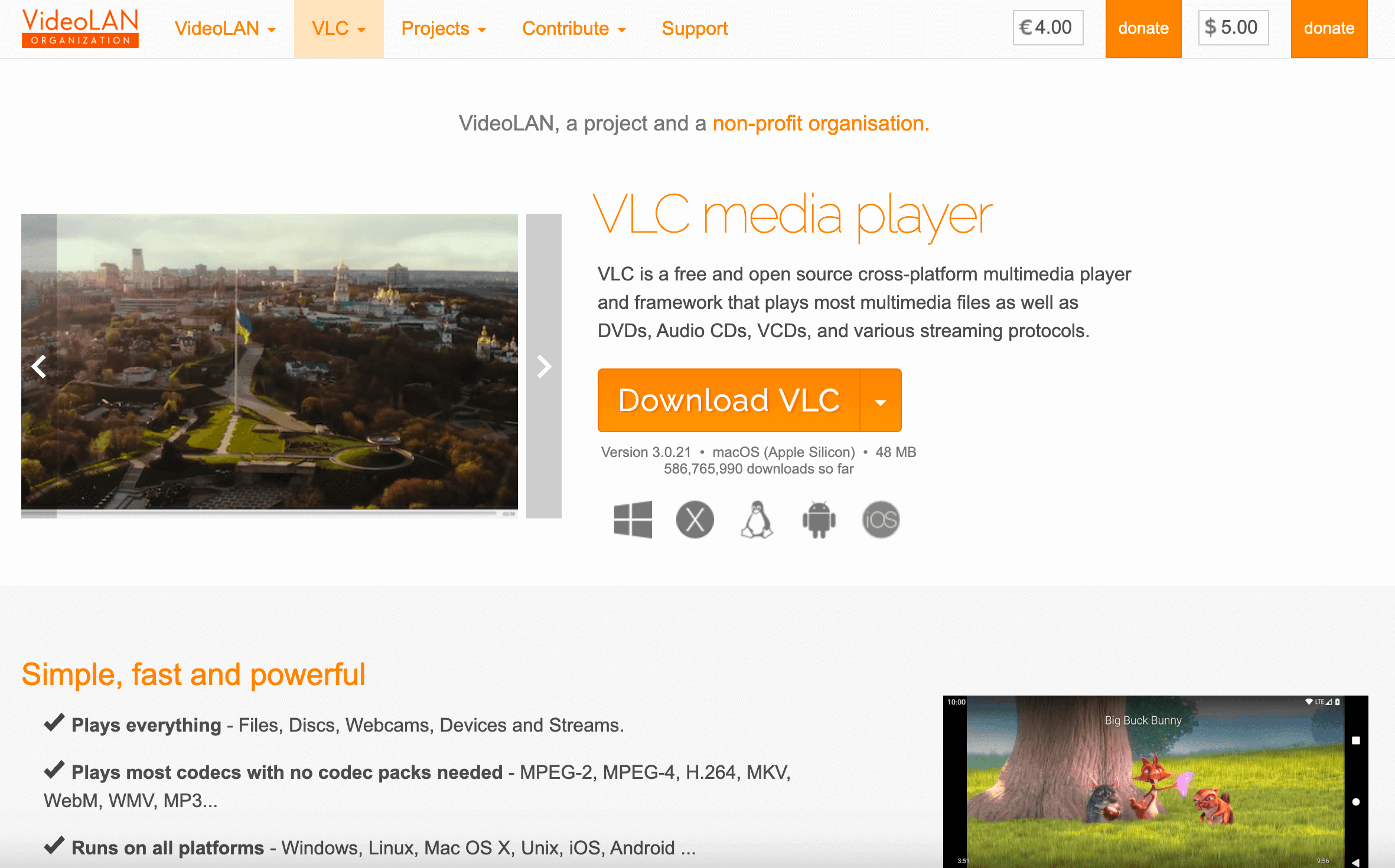
Yleiskuva:
VLC ei ole pelkkä mediasoitin—se on myös yllättävän pätevä muunnostyökalu. Ilmainen, avoimen lähdekoodin ja toimii melkein missä vaan (source).
Keskeiset ominaisuudet:
- Äänen irrotus Convert/Save-toiminnolla
- Tukee lähes kaikkia video- ja ääniformaatteja
- Eräajo mahdollinen (vaatii hieman käsisäätöä)
Plussat:
Täysin ilmainen, selviytyy oudoistakin formaateista ja on monella jo valmiiksi asennettuna.
Miinukset:
Muunnosvalikot ovat vähän piilossa eikä käyttö ole aloittelijalle kaikkein selkeintä. Ei edistynyttä äänieditointia.
Sopii parhaiten:
Teknisemmille käyttäjille, jotka käyttävät VLC:tä jo muutenkin ja haluavat ilmaisen perusratkaisun.
5. VideoProc
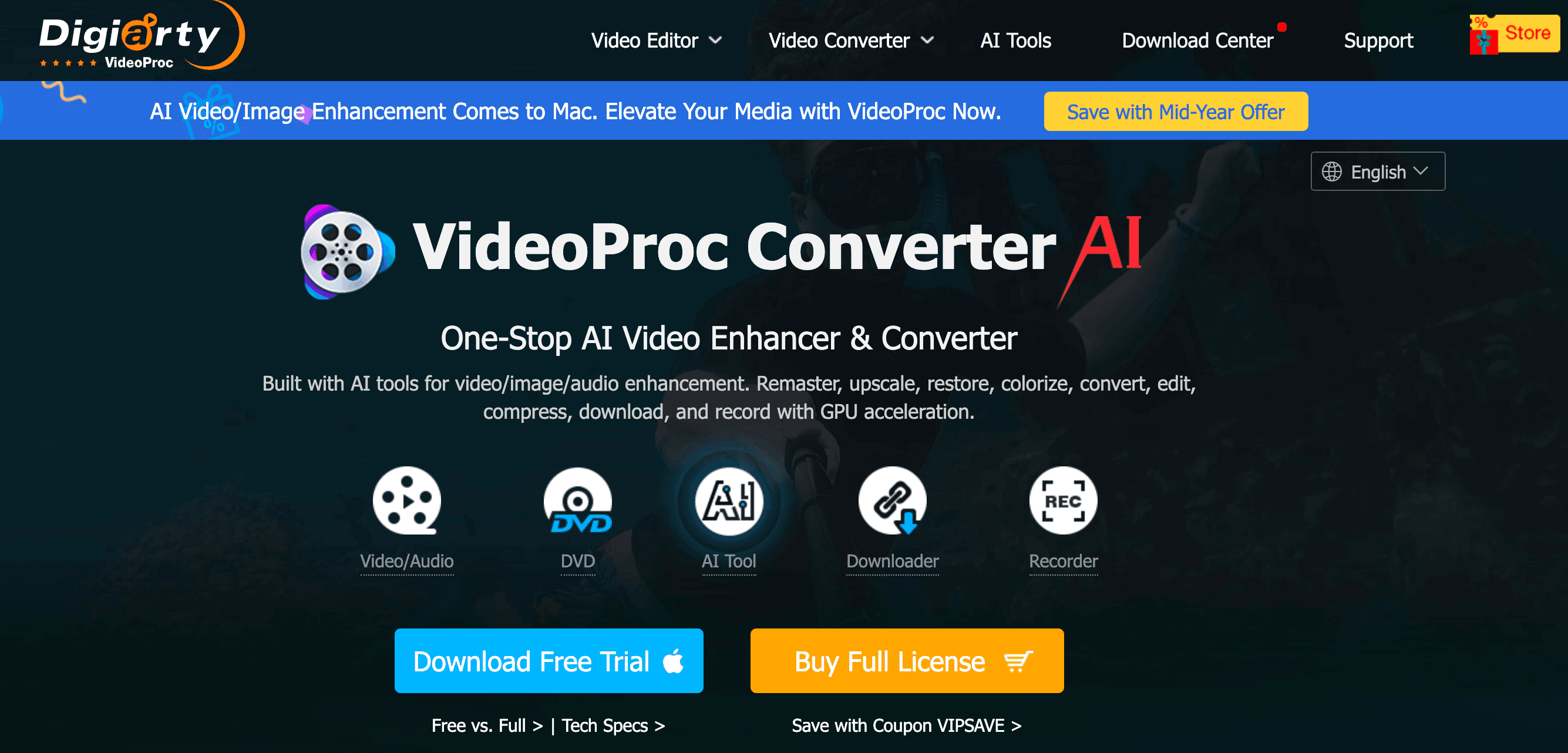
Yleiskuva:
VideoProc on maksullinen “kaikki yhdessä” -videotyökalupakki Windowsille ja Macille, ja se tunnetaan erityisen nopeista muunnoksista ja eräajosta (source).
Keskeiset ominaisuudet:
- GPU-kiihdytys nopeaan muunnokseen
- 370+ syöteformaattia, erämuunnos
- Sisäänrakennettu YouTube-lataaja
- AI-pohjainen kohinanpoisto
Plussat:
Todella nopea, hoitaa isot erät ja sisältää myös editointi- ja latausominaisuuksia.
Miinukset:
Kokeiluversio rajoittuu 5 minuuttiin per tiedosto; täyteen käyttöön tarvitaan lisenssi. Ei Linuxille.
Sopii parhaiten:
Tehokäyttäjille, sisällöntuottajille ja tiimeille, jotka tarvitsevat nopeutta ja eräominaisuuksia.
6. ClipGrab
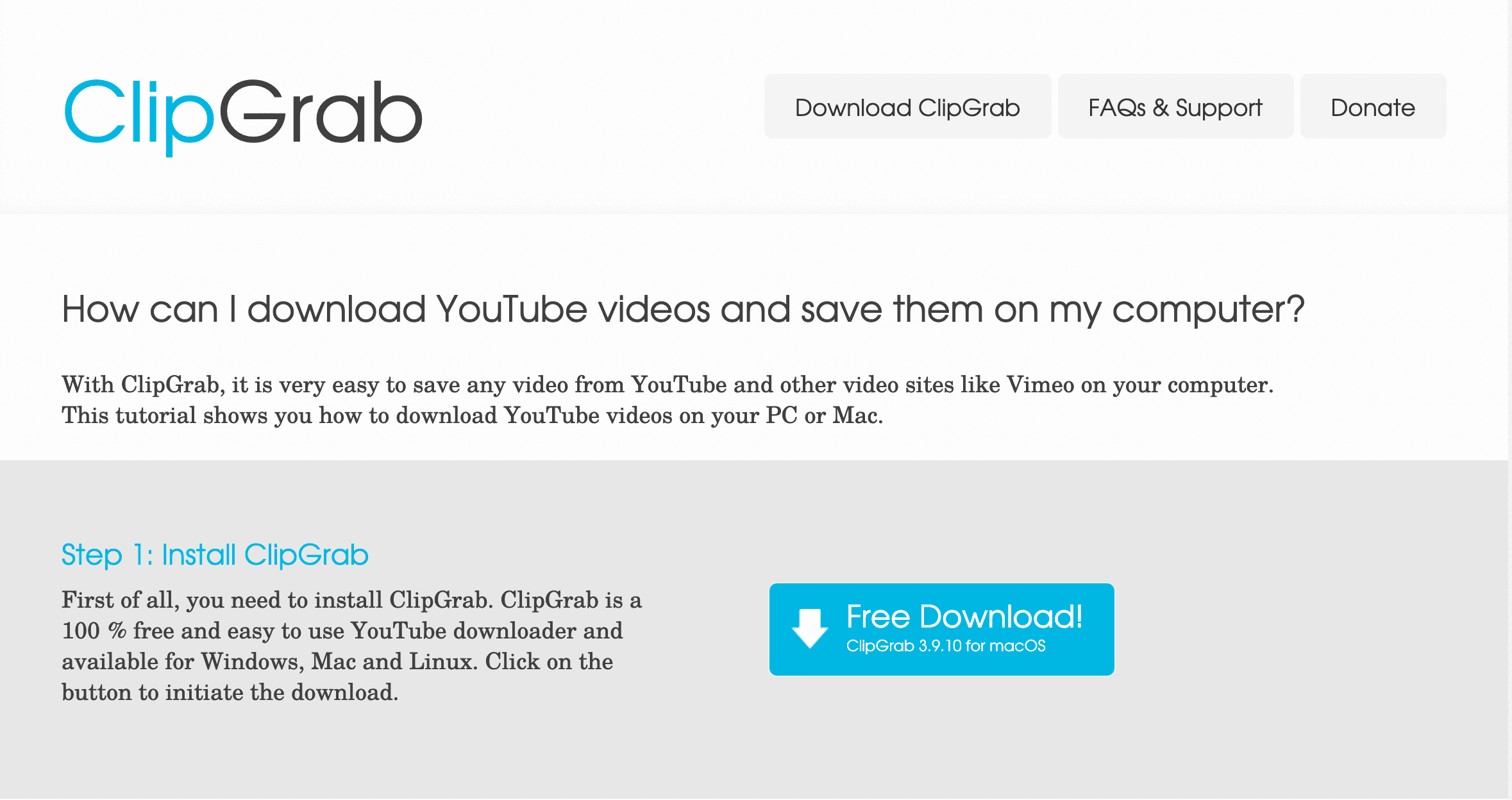
Yleiskuva:
ClipGrab on ilmainen, avoimen lähdekoodin työkalu, jolla voi ladata ja muuntaa verkossa olevia videoita (YouTube, Vimeo jne.) suoraan äänitiedostoiksi (source).
Keskeiset ominaisuudet:
- Lataa ja muuntaa online-videot MP3-, OGG-muotoon tai alkuperäiseksi MP4:ksi
- Yksinkertainen, pelkistetty käyttöliittymä
- Tukee useita isoja palveluita
Plussat:
Erinomainen, kun haluat YouTube-videon äänen talteen yhdellä kertaa. Ilmainen ja helppo.
Miinukset:
Ei ole suunniteltu paikallisille tiedostoille, ja Windows-asentajassa on aiemmin ollut mukana mainosohjelmia (lataa viralliselta sivulta). Tekijänoikeusongelmia voi tulla, jos lataat suojattua sisältöä.
Sopii parhaiten:
Kun haluat irrottaa äänen online-videoista nopeasti ja vaivattomasti.
7. Wondershare UniConverter
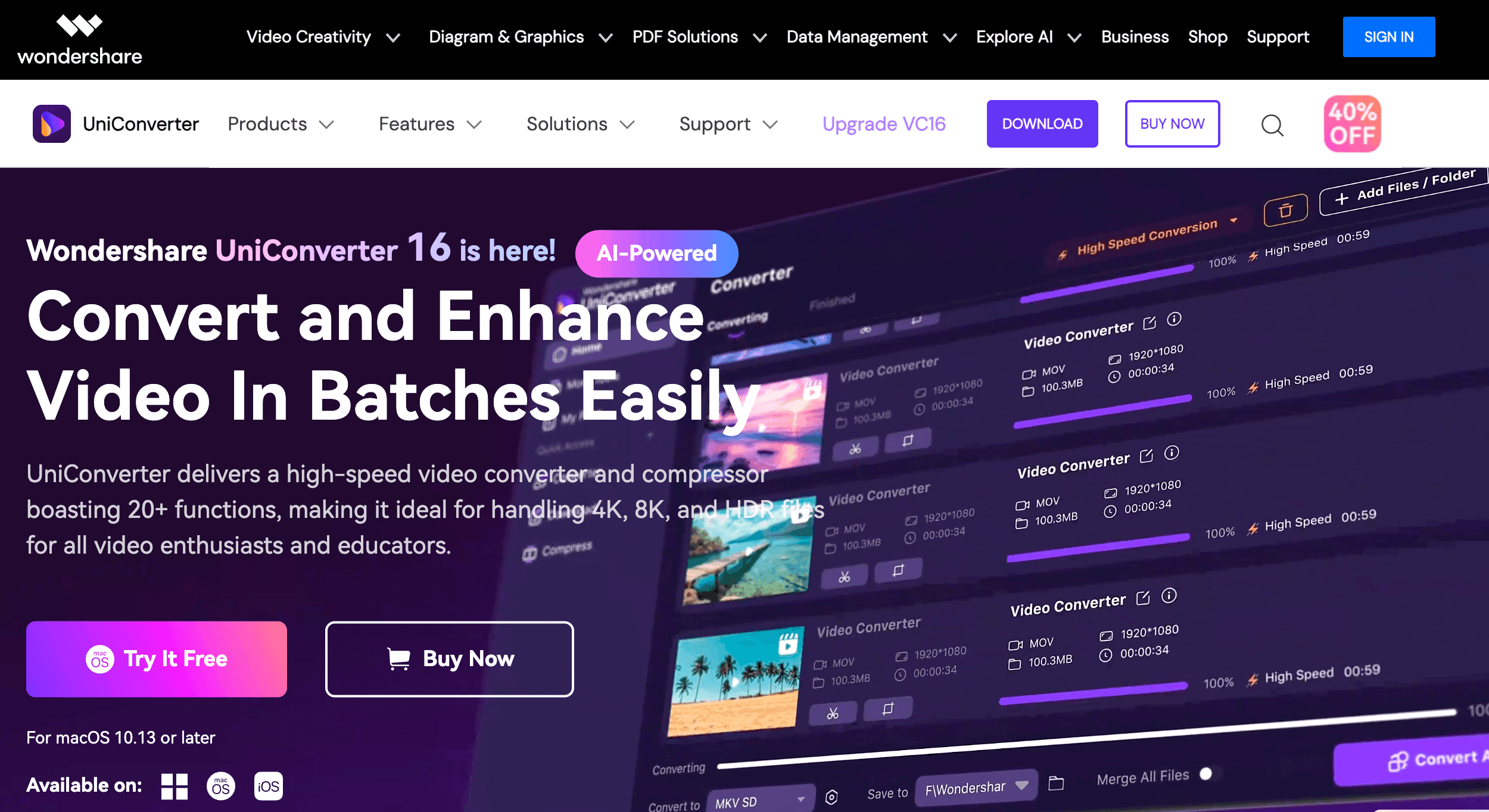
Yleiskuva:
UniConverter on ammattilaistason maksullinen työkalu Windowsille ja Macille. Ominaisuuksia on paljon ja formaattituki kattaa yli 1 000 muotoa (source).
Keskeiset ominaisuudet:
- Irrottaa äänen videosta tarkasti säädettävillä asetuksilla
- Eräajo, editointi, pakkaus ja AI-laulunpoistaja
- Suorat laitesiirrot ja CD-polttaminen
Plussat:
Kattava, viimeistelty ja nopea. Hyvä tuki ja säännölliset päivitykset.
Miinukset:
Maksullinen (kokeilun jälkeen), ja sovellus on melko raskas. Voi olla liioittelua pelkkään video mp3-muuntimeksi -tarpeeseen.
Sopii parhaiten:
Yrityskäyttöön ja vaativille käyttäjille, jotka haluavat luotettavan “kaikki yhdessä” -ratkaisun.
8. Any Video Converter
Yleiskuva:
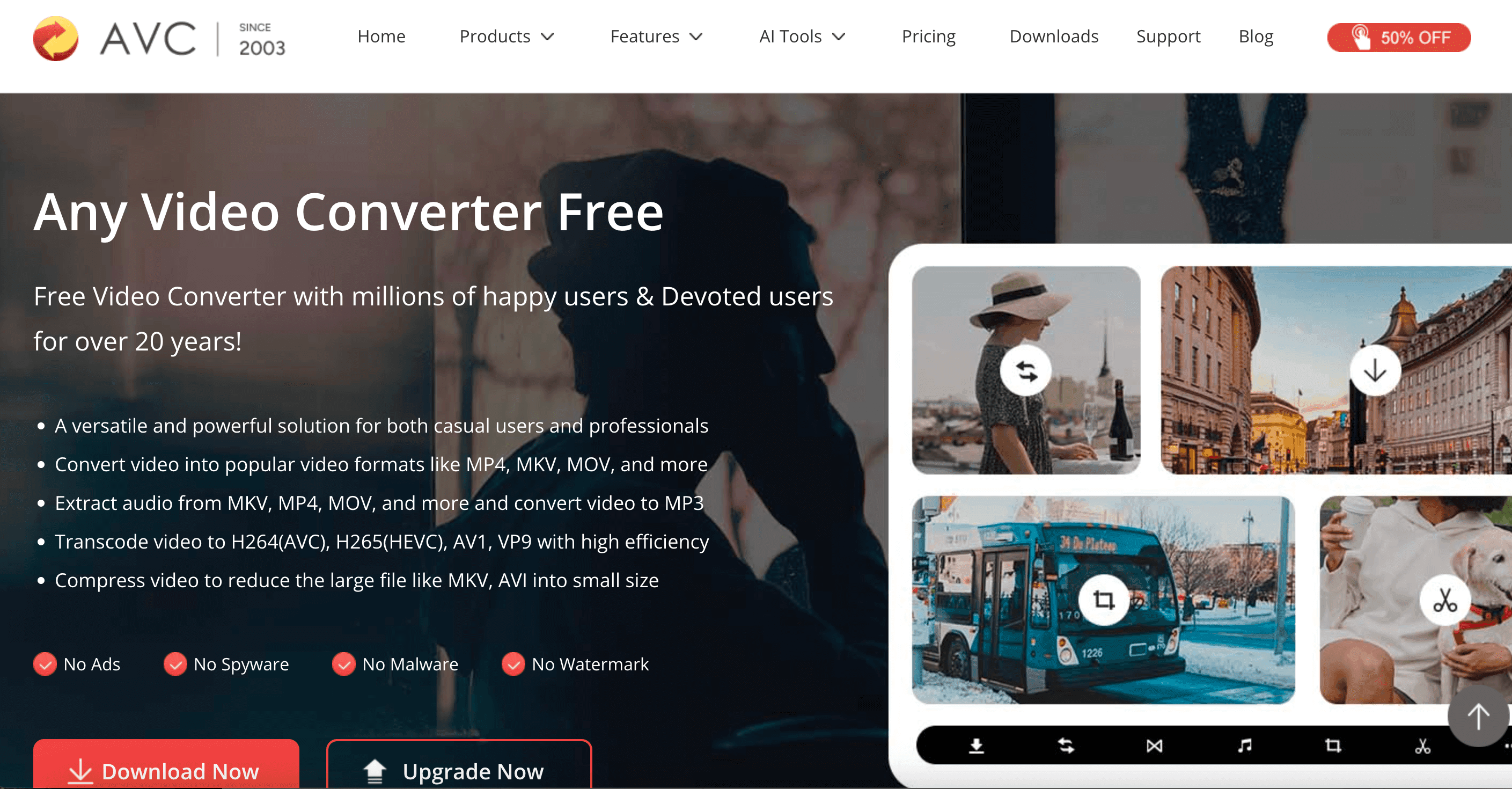
Any Video Converter (AVC) on saatavilla sekä ilmaisena että maksullisena. Jo ilmaisversio tarjoaa paljon: muunnokset, peruseditoinnin ja online-videoiden latauksen (source).
Keskeiset ominaisuudet:
- Muuntaa lähes minkä tahansa videon ääneksi (MP3, FLAC, OGG, WAV jne.)
- Eräajo ja peruseditointi
- Ilmaisversiossa ei vesileimoja tai mainoksia
Plussat:
Ilmaisversio on oikeasti tehokas, tukee erämuunnoksia ja antaa jopa valita tietyt ääniraidat.
Miinukset:
Välillä muistuttelee päivityksestä, ja käyttöliittymä voi aluksi tuntua vähän “paljolta”.
Sopii parhaiten:
Pienellä budjetilla toimiville, opiskelijoille ja kaikille, jotka haluavat ilmaisen mutta monipuolisen työkalun.
9. Movavi Video Converter
Yleiskuva:
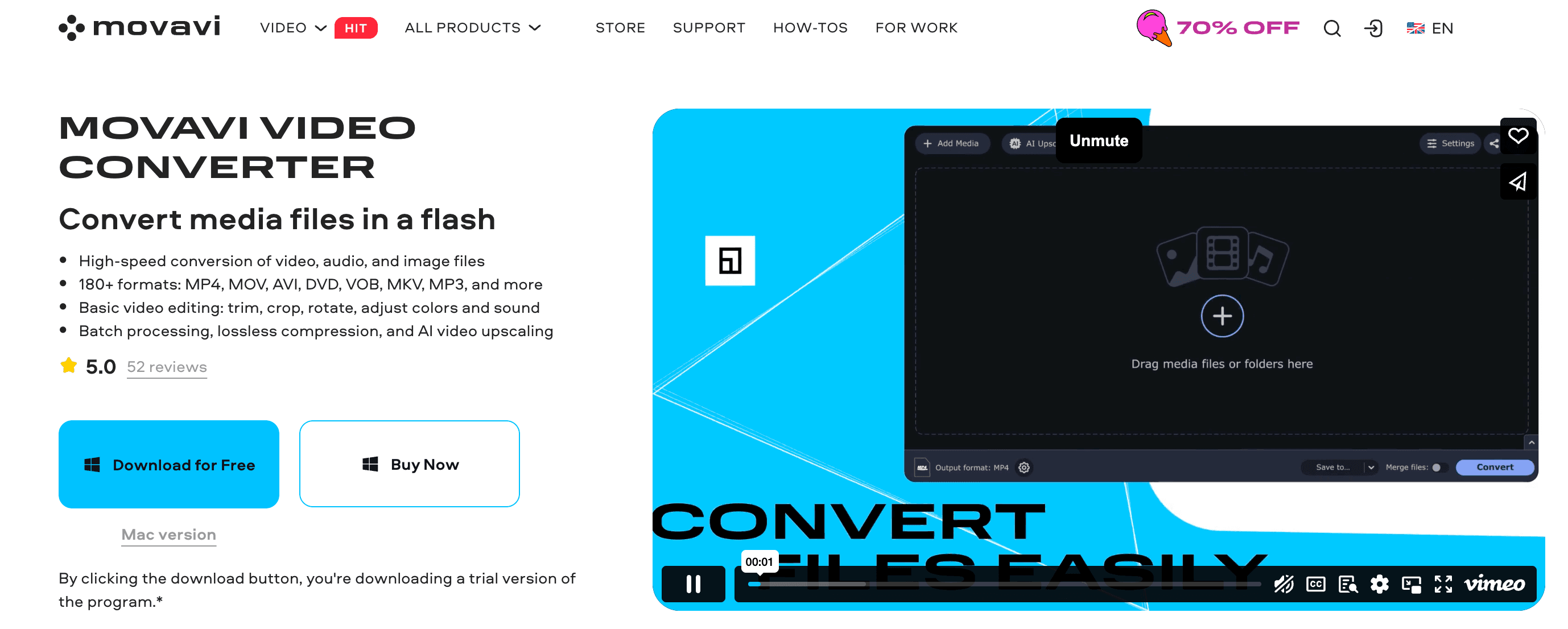
Movavi on maksullinen muunnin Windowsille ja Macille, jossa korostuvat nopeus ja helppous (source).
Keskeiset ominaisuudet:
- 180+ formaattia, GPU-kiihdytys
- Peruseditointi (trimmaa, leikkaa, pakkaa)
- “Save Audio” -toiminto nopeaan irrotukseen
Plussat:
Tosi helppo käyttää, erittäin nopea ja tuottaa luotettavaa laatua.
Miinukset:
Vaatii ostoksen 7 päivän kokeilun jälkeen, ja osa edistyneistä asetuksista on rajallisia.
Sopii parhaiten:
Aloittelijoille, toimistokäyttöön ja niille, jotka arvostavat sujuvaa käyttökokemusta.
10. Audioship
Yleiskuva:
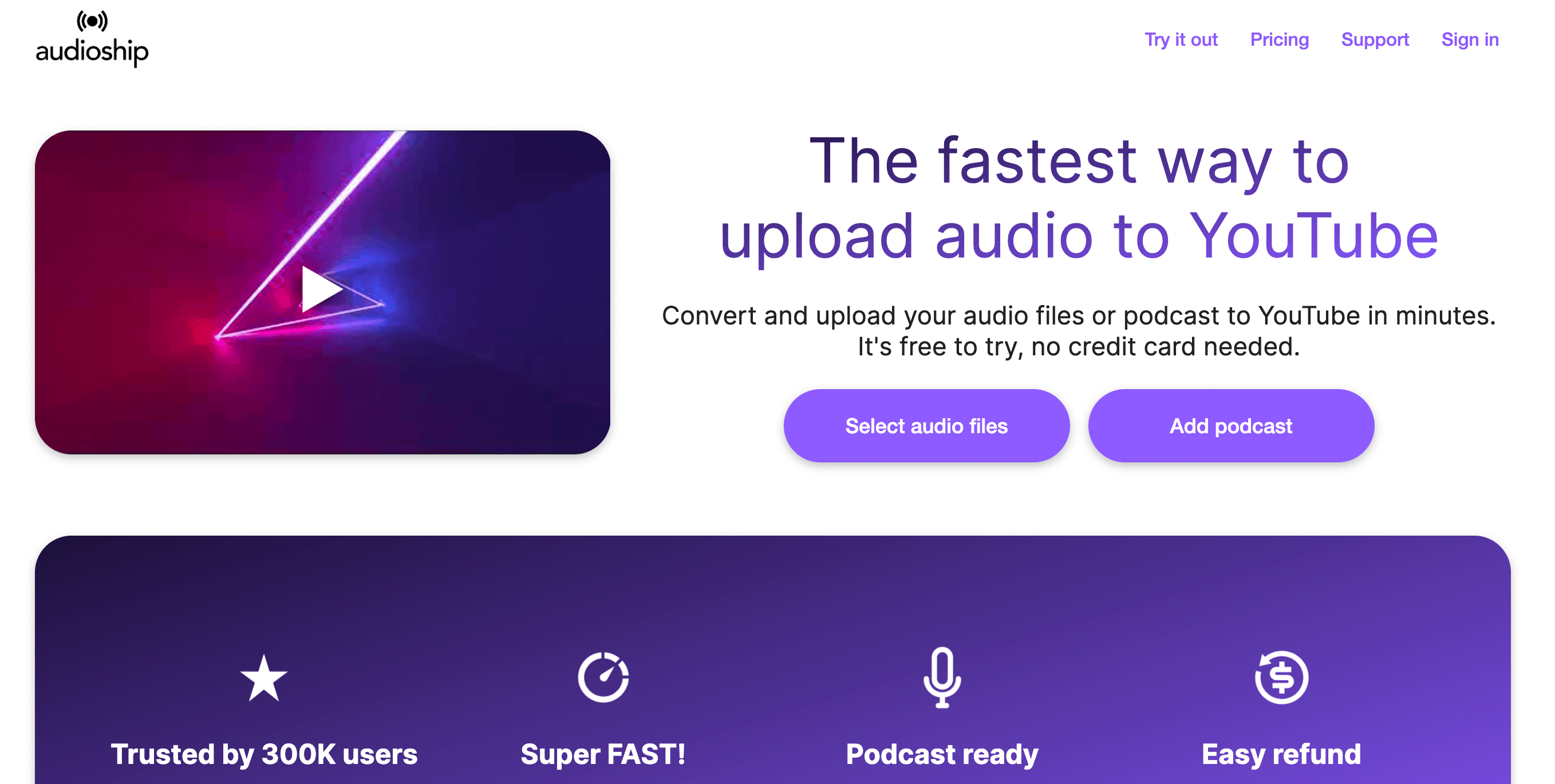
Audioship on vähän eri tyyppinen: se on verkkopalvelu, joka lataa äänitiedostoja YouTubeen tai Facebookiin videoina. Jos haluat jakaa irrottamasi äänen videoplatformeilla, tämä on siihen tehty työkalu (source).
Keskeiset ominaisuudet:
- Muuttaa äänitiedoston videoksi taustakuvan kanssa ja lataa sen
- Erälataukset ja podcast-RSS-tuki
- Toimii missä tahansa selaimessa
Plussat:
Automatisoi äänen jakamisen YouTubessa/Facebookissa, tukee eräajoa ja säästää paljon aikaa podcasteille ja muusikoille.
Miinukset:
Ilmainen taso on rajattu; säännöllinen käyttö vaatii tilauksen. Ei varsinaisesti siihen, miten irrottaa ääni videosta, vaan enemmän siihen, miten jaat sen.
Sopii parhaiten:
Podcasteille, muusikoille ja sisällöntuottajille, jotka haluavat laajentaa näkyvyyttä videokanavissa.
Pikavertailu: parhaat äänenirrotustyökalut yhdellä silmäyksellä
| Työkalu | Alustat | Hinta | Vahvuudet | Sopii parhaiten |
|---|---|---|---|---|
| Audacity | Win, Mac, Linux | Ilmainen (Open Source) | Tehokas editointi, paljon formaatteja | Tehokäyttäjät, editoijat budjetilla |
| Freemake Converter | Windows | Ilmainen (3 min)/Maksullinen | Helppo käyttö, 500+ formaattia | Windows-käyttäjät, lyhyet klipit |
| Online Audio Converter | Web (kaikki OS) | Ilmainen/Premium | Ei asennusta, jopa 4 GB tiedostot | Kertatarpeet, rajoitetut laitteet |
| VLC Media Player | Win, Mac, Linux | Ilmainen (Open Source) | Toimii lähes kaikilla formaateilla, myös soitin | Teknisemmät, VLC:n käyttäjät |
| VideoProc | Win, Mac | Maksullinen (kokeilu rajattu) | Erittäin nopea, eräajo, YouTube-lataus | Säännöllinen käyttö, erät, prosumerit |
| ClipGrab | Win, Mac, Linux | Ilmainen (Open Source) | YouTube → MP3 suoraan, helppo UI | Online-videoiden äänen lataus |
| Wondershare UniConv | Win, Mac | Maksullinen | 1000+ formaattia, editointityökalut | Yritys-/pro-käyttö |
| Any Video Converter | Win, Mac | Ilmainen/Maksullinen | Ilmainen ja monipuolinen, eräajo | Budjettikäyttäjät, opiskelijat |
| Movavi Converter | Win, Mac | Maksullinen (kokeilu rajoituksin) | Helppo, nopea, peruseditointi | Aloittelijat, toimistokäyttö |
| Audioship | Web (kaikki OS) | Ilmainen kokeilu / $8+/kk | Lataa äänen YouTubeen/Facebookiin | Podcasterit, sisällöntuottajat |
Huom: mobiilissa kannattaa harkita erillisiä sovelluksia kuten InShot tai CapCut, tai käyttää verkkotyökalua puhelimen selaimella (source).
Miten irrottaa ääni videosta: vaiheittainen yleisohje
Valitsitpa minkä työkalun tahansa, peruskaava on yleensä sama. Näin teen sen itse useimmiten:
-
Tuo/avaa video:
Avaa työkalu ja lataa videotiedosto (tai liitä URL, jos kyseessä on verkkotyökalu). Varmista, että formaatti on tuettu (source).
-
Valitse äänen irrotus / vienti:
Valitse asetus kuten “Convert to MP3” tai “Audio Only”. Päätä formaatti (MP3 yhteensopivuuteen, WAV laatuun) (source).
-
Käynnistä muunnos:
Paina “Convert”, “Start” tai “Export”. Odota, että prosessi valmistuu—yleensä nopeasti, ellei tiedosto ole valtava (source).
-
Tallenna/lataa äänitiedosto:
Tallenna irrotettu ääni laitteellesi. Nimeä se selkeästi ja tarkista, että se toistuu oikein (source).
Vinkit:
- Jos ääntä ei kuulu tai se jää vajaaksi, tarkista onko videossa useita ääniraitoja.
- Jos ääni ja kuva ovat olleet epäsynkassa, kokeile irrottaa ensin WAV-muotoon tai käytä työkalua kuten FFmpeg.
- Jos ääni on liian hiljainen, normalisoi tai vahvista se editorissa kuten Audacity.
Vinkkejä parempaan lopputulokseen
Äänen irrottaminen on yksi juttu—hyvältä kuulostava lopputulos on se toinen. Tässä opit, jotka olen kerännyt (välillä kantapään kautta):
- Valitse oikea formaatti: MP3 sopii yleiskäyttöön; WAV tai FLAC, kun haluat parhaan laadun (source). WAV ei kuitenkaan tee huonosta lähteestä taikaiskusta priimaa.
- Trimmaa ja editoi: Leikkaa pois turhat kohdat, hiljaisuudet ja taustahäly. Monissa työkaluissa on perustrimmaus; Audacity sopii syvempään editointiin.
- Vähennä kohinaa: Hyödynnä kohinanpoistoa tai AI-denoisereita, etenkin luennoissa ja webinaareissa (source).
- Huomioi tekijänoikeudet: Irrota ääntä vain sisällöstä, johon sinulla on oikeudet—erityisesti jos aiot jakaa tai kaupallistaa sen (source).
- Lisää metatiedot: Merkitse tiedostoihin nimi, tekijä ja lähde, jotta ne pysyvät järjestyksessä.
- Testaa kohdealustalla: Varmista, että ääni toimii siellä missä aiot käyttää sitä (podcast-host, oppimisympäristö jne.).
- Säilytä alkuperäinen video: Älä poista lähdetiedostoa ennen kuin olet tyytyväinen ääneen.
Milloin Thunderbit kannattaa ottaa käyttöön äänen ja datan poimintaan
Entä jos sun pitää irrottaa ääni ei vain yhdestä videosta, vaan kokonaisesta videosarjasta verkkosivustolla? Tai haluat samalla kerätä äänet, otsikot, kuvaukset ja jopa kuvat—yhdellä kertaa? Silloin kuvaan astuu Thunderbit.
Poimi ääntä ja dataa miltä tahansa verkkosivustolta AI:n avulla Get Started Free
Thunderbit on AI-pohjainen web scraper ja automaatiotyökalu, joka menee reilusti pidemmälle kuin perinteiset äänenirrottimet. Näissä tilanteissa se on parempi valinta:
-
Äänen poiminta verkkosivuilta suurina määrinä:
Jos sinun pitää irrottaa ääni kymmenistä tai sadoista videoista (esim. verkkokurssit, konferenssikirjastot tai podcast-arkistot), Thunderbit voi automatisoida työn. Se voi löytää kaikki videolinkit, käydä jokaisella sivulla ja poimia äänen tai tarjota latauslinkit—ja säästää tuntikausia käsityötä.
-
Äänen irrotus osaksi data-työnkulkuja:
Thunderbit ei poimi vain ääntä—se voi kerätä myös otsikot, puhujat, kuvaukset ja muuta, ja viedä kaiken rakenteisena taulukkoon (Excel, Google Sheets, Notion tai Airtable).
-
Toistuvien tehtävien automatisointi:
Tarvitsetko ääniä sivustolta päivittäin tai viikoittain? Thunderbitilla voit ajastaa poiminnat, jotta uudet julkaisut eivät jää välistä.
-
Muutakin kuin ääntä:
Thunderbit voi poimia myös kuvia, PDF:iä, sähköposteja, puhelinnumeroita ja paljon muuta—todellinen “linkkuveitsi” verkkodatan keruuseen.
-
No-code ja helppo käyttää:
Sinun ei tarvitse kirjoittaa skriptejä tai koodia. Kuvaile vain, mitä haluat, ja Thunderbitin AI rakentaa työnkulun.
Milloin Thunderbit EI ole paras valinta:
Jos sinulla on vain yksi video ja haluat siitä äänen, yllä olevat perusratkaisut ovat nopeampia. Thunderbit loistaa, kun tarvitset mittakaavaa, automaatiota tai datan yhdistämistä.
Haluatko nähdä Thunderbitin käytännössä? Tutustu Thunderbit Chrome -laajennukseen tai selaa lisää vinkkejä Thunderbit Blogista.
Kokeile Thunderbitia massamuotoiseen äänen irrotukseen
Yhteenveto: valitse oikea työkalu omaan tarpeeseesi
Parhaat web scraping -työkalut ja ohjelmistot vuonna 2025 Get Started Free
Äänen irrottaminen videosta ei ole enää vain tekniikkaharrastajien tai AV-velhojen juttu. Olitpa podcaster, markkinoija, opiskelija tai ihan vaan tyyppi, joka haluaa uuden soittoäänen, löytyy varmasti työkalu, joka sopii sun tarpeisiin—ja budjettiin.
Tärkeimmät huomiot:
- Tunnista käyttötarpeesi: Kertaluontoinen? Kokeile verkkokonvertteria tai VLC:tä. Eräajo? VideoProc tai Any Video Converter. Tarvitsetko automaatiota tai sivustodatan poimintaa? Thunderbit on silloin omiaan.
- Valitse oman mukavuustason mukaan: Aloittelijoille Movavi tai Online Audio Converter. Tehokäyttäjille Audacity tai VLC.
- Huomioi alusta ja hinta: Ilmaisia vaihtoehtoja on paljon, mutta maksulliset tuovat usein lisää nopeutta ja ominaisuuksia.
- Mieti lopputulosta: Henkilökohtaiseen käyttöön MP3 riittää yleensä. Ammattiprojekteissa panosta laatuun ja oikeudelliseen selkeyteen.
Yhtä ainoaa “parasta” työkalua ei ole—on vain paras työkalu juuri sinun työnkulkuusi. Testaa pari vaihtoehtoa, katso mikä tuntuu luontevalta, ja pian irrotat ääntä kuin ammattilainen (tai ainakin kuin ihminen, joka ei panikoi kello 1 yöllä).
Ja jos joskus tarvitset äänen, kuvien ja datan poimintaa isossa mittakaavassa, muista kokeilla Thunderbit.
Lataa Thunderbit Chrome -laajennus
Usein kysytyt kysymykset (FAQ)
1. Miksi joku haluaisi irrottaa äänen videosta?
Äänen irrottaminen on hyödyllistä moniin henkilökohtaisiin ja ammatillisiin tarpeisiin—kuten webinaarien muuttamiseen podcasteiksi, kappaleiden tallentamiseen videoista, soittoäänien tekemiseen tai luentojen kuunteluun liikkeellä. Se tekee sisällöstä helpommin mukana kulkevaa, saavutettavaa ja uudelleenkäytettävää.
2. Mitkä ovat käyttäjäystävällisimmät työkalut äänen irrottamiseen videosta?
Online Audio Converter, Movavi Video Converter ja Freemake Video Converter ovat erityisen helppoja aloittelijoille. Ne tarjoavat selkeän käyttöliittymän ja nopeat muunnokset ilman syvää teknistä osaamista.
3. Onko olemassa ilmaisia työkaluja, joissa on tehokkaat äänenirrotusominaisuudet?
Kyllä. Audacity, VLC Media Player ja ClipGrab ovat ilmaisia ja avoimen lähdekoodin työkaluja, jotka tukevat laajaa formaattivalikoimaa. Ne sopivat hyvin, jos tarvitset editointia tai budjetti on tiukka.
4. Mitä kannattaa katsoa äänenirrotustyökalua valitessa?
Tärkeitä tekijöitä ovat helppokäyttöisyys, tuetut tiedostomuodot, nopeus, alustatuki, hinnoittelu sekä lisäominaisuudet kuten kohinanpoisto tai trimmaus. Paras valinta riippuu omista tarpeistasi ja teknisestä mukavuustasostasi.
5. Milloin Thunderbit kannattaa valita tavallisten työkalujen sijaan?
Thunderbit on paras, kun sinun pitää irrottaa ääni useista videoista tai automatisoida verkkosivuilta poimittavia tietoja, kuten ääniä, otsikoita ja metatietoja. Se on erityisen hyödyllinen laajoissa projekteissa, toistuvissa poiminnoissa tai kun haluat viedä tulokset rakenteiseen data-työnkulkuun.
Lue lisää:
- Parhaat web scraping -työkalut ja ohjelmistot vuonna 2025
- 10 parasta Web Scraper Chrome -laajennusta vuonna 2025
- Top 8 Tools for Extracting Audio from Video
- How to Extract Audio from Video | 9 Best Methods & Tools
Kokeile Thunderbitia automatisoituun äänen ja datan poimintaan Get Started Free




