

La web está llena de datos y, si diriges un negocio en 2026, sabes que casi siempre gana quien consigue mejores datos más rápido. Tanto si trabajas en ventas, comercio electrónico, operaciones o investigación de mercado, la capacidad de extraer datos de sitios web —a gran escala y bajo demanda— se ha convertido, sin hacer mucho ruido, en una de esas habilidades que separan a los equipos que actúan según señales de los que actúan por intuición. Python se ha convertido en la herramienta de referencia para esto: la encuesta "State of Web Scraping" de Apify lo sitúa en aproximadamente un 69,6 % de los desarrolladores, muy por delante del siguiente lenguaje. Su atractivo se debe en parte al ecosistema (Requests, Beautiful Soup, Selenium, Scrapy, Playwright, Pandas) y en parte a que el lenguaje se lee casi como pseudocódigo, lo que baja la barrera cuando intentas poner delante de un responsable no técnico un extractor que funcione.
Prueba Thunderbit: Raspador Web IA sin código Extrae, limpia y organiza datos web en solo unos clics, sin necesidad de programar. Get Started Free
Pero aquí está el matiz: aunque Python es la navaja suiza para extraer datos de sitios web, no es la única opción. Las herramientas sin código como Thunderbit están haciendo posible que cualquiera —sí, incluso ese compañero alérgico al código— pueda extraer, limpiar y organizar datos web en solo unos clics. En esta guía, te llevaré por ambos mundos: el enfoque clásico con Python (Requests, Beautiful Soup, Selenium, Scrapy, Pandas) y cómo Thunderbit encaja como un impulso de productividad. Compartiré código práctico, escenarios de negocio y algunas lecciones aprendidas a base de experiencia. Vamos allá.
¿Qué significa "Python extrae datos de un sitio web"?
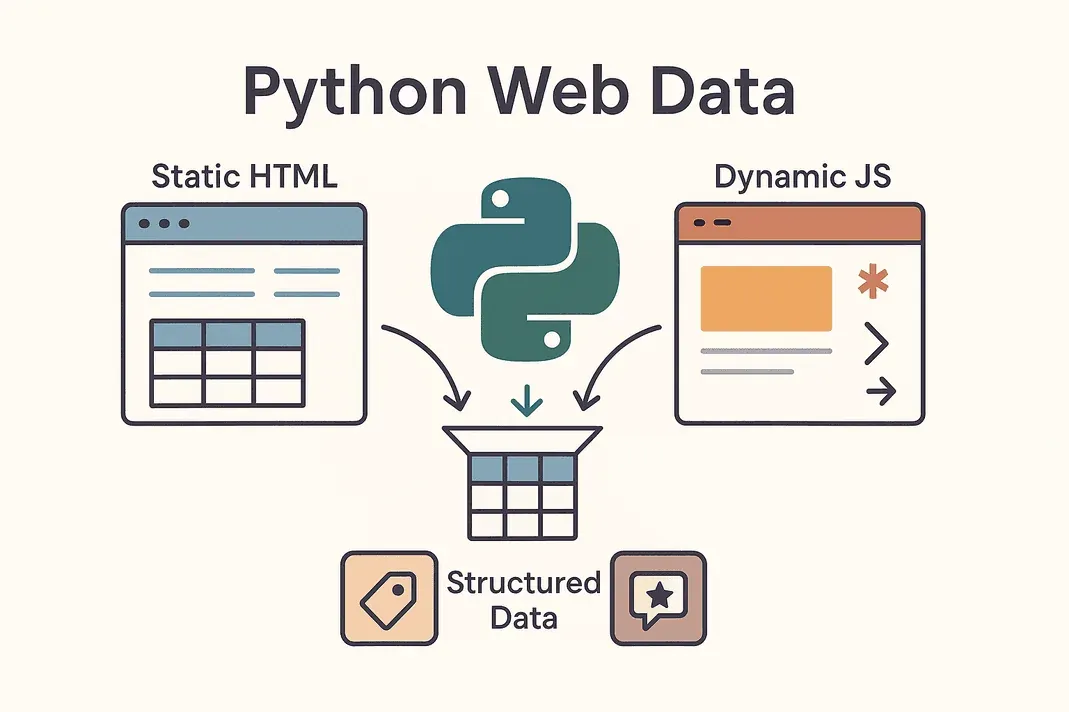 En esencia, “python extrae datos de un sitio web” significa usar scripts de Python para obtener y extraer automáticamente información de páginas web, convirtiendo HTML desordenado en datos limpios y estructurados que puedes usar. A esto se le suele llamar web scraping. En lugar de copiar y pegar a mano precios de productos, datos de contacto o reseñas, dejas que Python haga el trabajo pesado.
Hay dos grandes tipos de sitios web que te vas a encontrar:
- Sitios web estáticos: muestran todo su contenido en el HTML inicial. Lo que ves en "Ver código fuente" es lo que hay. Extraer datos de estos sitios es sencillo: solo descargas el HTML y lo analizas.
- Sitios web dinámicos: usan JavaScript para cargar datos después de que la página se abre. Piensa en scroll infinito, actualizaciones de precios en vivo o contenido que aparece solo después de hacer clic en un botón. Extraer datos de estos sitios requiere algo más de potencia: simular un navegador con herramientas como Selenium o encontrar las APIs ocultas que alimentan el sitio (infatica.io).
Entre los objetivos habituales del web scraping están tablas de información de productos, listas de prospectos, precios, reseñas, imágenes y más. Tanto si estás creando una lista de leads, siguiendo precios de la competencia o recopilando sentimiento de mercado, Python puede ayudarte a convertir la web en tu propio lago de datos personal.
Por qué las empresas usan Python para extraer datos de sitios web
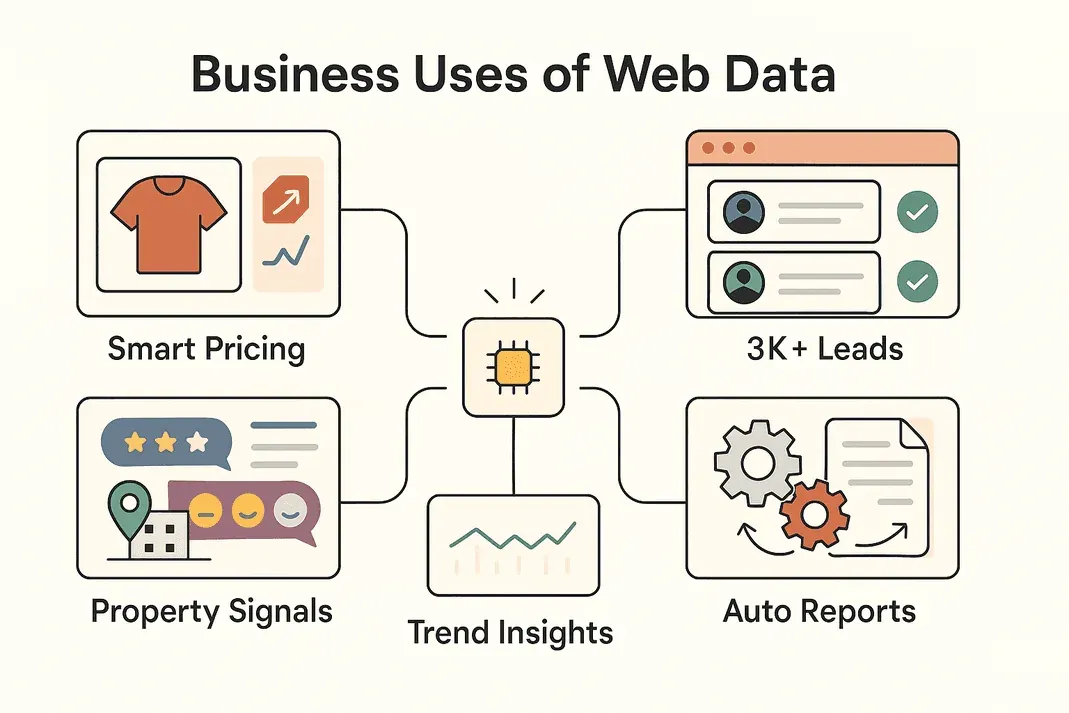
Vamos a lo práctico. ¿Por qué tantas empresas están obsesionadas con la extracción de datos web? Estos son algunos de los casos de uso más importantes y el valor empresarial que desbloquean:
| Caso de uso empresarial | Datos extraídos | ROI / beneficio |
|---|---|---|
| Generación de leads (ventas) | Datos de contacto de directorios y redes sociales | Más de 3.000 leads al mes, unas 8 horas/semana ahorradas por representante (Thunderbit)) |
| Monitorización de precios (e-commerce) | Precios de productos, niveles de stock | ~4 % de aumento en ventas, 30 % menos tiempo de analistas (blog.apify.com) |
| Investigación de mercado | Reseñas, publicaciones en redes sociales, comentarios en foros | Mejor segmentación; el 26 % de los raspadores se centran en datos sociales (Thunderbit) |
| Anuncios inmobiliarios | Datos de propiedades, comparables, estadísticas de ubicación | Descubrimiento de oportunidades más rápido, comparables actualizados |
| Automatización de operaciones | Inventario, informes, datos repetitivos | Ahorro de entre 10 y 50 % en tareas manuales |
La conclusión es clara: la extracción de datos web con Python (o Thunderbit) ayuda a los equipos a moverse más rápido, tomar decisiones más inteligentes y automatizar el trabajo pesado que antes se llevaba horas cada semana. No es de extrañar que el mercado de software de raspado web alcanzara unos 1.010 millones de dólares en 2024 y que, según el mismo informe "State of Web Scraping" de Apify, se proyecte que prácticamente se duplique hasta llegar a 2.490 millones de dólares en 2032.
Herramientas esenciales de Python para extraer datos de sitios web
La popularidad de Python para el web scraping se explica por su ecosistema. Aquí tienes un recorrido rápido por las herramientas más comunes y cuándo conviene usar cada una:
| Herramienta | Ideal para | Ventajas | Desventajas |
|---|---|---|---|
| Requests | Obtener HTML estático o APIs | Simple, rápida y genial para principiantes | No puede manejar JavaScript |
| Beautiful Soup | Analizar HTML/XML y convertirlo en datos estructurados | Fácil de usar, flexible | Necesita tener el HTML, no sirve para sitios con JS |
| Selenium | Sitios dinámicos, cargados con JS, inicios de sesión y clics | Maneja todo lo que un navegador puede | Más lenta, requiere más configuración, es más pesada |
| Scrapy | Rastreo a gran escala, múltiples páginas | Rápida, asíncrona, robusta y escalable | Curva de aprendizaje más pronunciada, sin JS por defecto |
| Thunderbit | Sin código o con poco código, usuarios de negocio | Con IA, maneja JS, exportación sencilla | Menos personalizable para lógica compleja |
La mayoría de los proyectos reales usan una combinación: Requests + Beautiful Soup para tareas simples, Selenium para sitios dinámicos complicados, Scrapy para rastreos grandes y Thunderbit cuando buscas rapidez y simplicidad.
Paso 1: usar Requests de Python para extraer datos de un sitio web
Empecemos por lo básico. Requests es el caballo de batalla para obtener páginas web en Python. Así se usa:
-
Instala Requests:
pip install requests -
Obtén una página:
import requests url = "https://example.com/products" response = requests.get(url) if response.status_code == 200: html_content = response.text else: print(f"No se pudieron recuperar los datos: {response.status_code}") -
Consejos para resolver problemas:
- Añade encabezados para imitar un navegador:
headers = {"User-Agent": "Mozilla/5.0"} response = requests.get(url, headers=headers) - Gestiona errores con
response.raise_for_status() - Para APIs que devuelven JSON:
data = response.json()
- Añade encabezados para imitar un navegador:
Requests es perfecto para páginas estáticas o APIs. Pero si obtienes una página y faltan los datos, probablemente se estén cargando con JavaScript; entonces toca recurrir a Selenium.
Paso 2: analizar contenido web con Beautiful Soup
Una vez que tienes el HTML, Beautiful Soup te ayuda a sacar lo importante. Así se hace:
-
Instala Beautiful Soup:
pip install beautifulsoup4 -
Analiza el HTML:
from bs4 import BeautifulSoup soup = BeautifulSoup(html_content, 'html.parser') -
Extrae datos:
- Encuentra todas las tarjetas de producto:
for product in soup.select('div.product-card'): name = product.select_one('.product-name').text.strip() price = product.select_one('.product-price').text.strip() print(name, price) - Para tablas:
for row in soup.find_all('tr'):
    cells = row.find_all('td')
    # Extrae los datos de cada celda según sea necesario
- Encuentra todas las tarjetas de producto:
Consejos:
- Usa las herramientas de desarrollo del navegador para inspeccionar el HTML y encontrar los selectores correctos.
- Usa
.get_text()o.textpara extraer texto. - Gestiona datos faltantes con comprobaciones (
if price_elem else "N/A").
Requests + Beautiful Soup es el pan con mantequilla del web scraping: simple, fiable y estupendo para la mayoría de los sitios estáticos.
Paso 3: manejar contenido dinámico con Selenium
Cuando un sitio carga datos mediante JavaScript, necesitas una herramienta que actúe como un usuario real. Ahí entra Selenium.
-
Instala Selenium:
pip install seleniumEn Selenium 4.6 y versiones posteriores, Selenium Manager integrado descarga automáticamente el controlador compatible la primera vez que se ejecuta
webdriver.Chrome(), así que normalmente ya no hace falta instalar ChromeDriver manualmente en el PATH. (Si estás atado a una versión anterior de Selenium, todavía tendrás que descargar ChromeDriver tú mismo y ponerlo en el PATH.) -
Automatiza el navegador:
from selenium import webdriver driver = webdriver.Chrome() driver.get("https://example.com/products") products = driver.find_elements_by_class_name("product-card") for prod in products: print(prod.text) driver.quit() -
Gestiona inicios de sesión y clics:
driver.get("https://site.com/login") driver.find_element_by_name("username").send_keys("myuser") driver.find_element_by_name("password").send_keys("mypassword") driver.find_element_by_id("login-button").click() -
Espera al contenido dinámico:
from selenium.webdriver.common.by import By from selenium.webdriver.support.ui import WebDriverWait from selenium.webdriver.support import expected_conditions as EC WebDriverWait(driver, 10).until(EC.presence_of_element_located((By.CLASS_NAME, "data-row"))) -
Modo sin interfaz (sin ventana):
options = webdriver.ChromeOptions()
options.add_argument("--headless")
driver = webdriver.Chrome(options=options)
Selenium es potente, pero más pesado: es la mejor opción para sitios que de verdad requieren automatización del navegador.
Paso 4: escalar con Scrapy para extracciones de datos a gran escala
Cuando necesitas rastrear cientos o miles de páginas, Scrapy es tu aliado.
-
Instala Scrapy:
pip install scrapy scrapy startproject myproject -
Crea un spider:
import scrapy class ProductsSpider(scrapy.Spider): name = "products" start_urls = ["https://example.com/category?page=1"] def parse(self, response): for product in response.css("div.product-card"): yield { 'name': product.css(".product-title::text").get().strip(), 'price': product.css(".price::text").get().strip(), } next_page = response.css("a.next-page::attr(href)").get() if next_page: yield response.follow(next_page, self.parse) -
Ejecuta el spider:
scrapy crawl products -o products.csv
Scrapy es asíncrono, rápido y está pensado para escalar. Es ideal para rastrear sitios completos o manejar paginaciones complejas.
Prueba Thunderbit AI Web Scraper gratis
Paso 5: potenciar la extracción de datos con Thunderbit
Ahora hablemos de Thunderbit, el raspador web IA sin código que está cambiando las reglas del juego para los usuarios de negocio.
- Sugerencia de campos con IA: Thunderbit lee la página y sugiere las mejores columnas para extraer; no hace falta hurgar en el HTML.
- Maneja páginas dinámicas: ve la página exactamente como tú la ves, así que JavaScript, scroll infinito e inicios de sesión entran en juego sin problema.
- Raspado de subpáginas: Thunderbit puede abrir la página de detalle de cada elemento y enriquecer automáticamente tu conjunto de datos.
- Plantillas preconstruidas: para sitios populares como Amazon, Zillow o Shopify, puedes usar plantillas instantáneas, sin configuración.
- Extractores con un clic: ¿Necesitas todos los correos o números de teléfono de una página? Thunderbit lo hace con un clic.
- Programación y scraping en la nube: configura extracciones periódicas con lenguaje natural (“cada lunes a las 9:00”) y deja que la nube de Thunderbit gestione hasta 50 páginas a la vez.
- Exporta a todas partes: envía tus datos al instante a Excel, Google Sheets, Airtable, Notion, o descárgalos como CSV/JSON, gratis y sin límite.
Descarga la extensión de Chrome de Thunderbit Empieza a extraer datos de cualquier sitio web en segundos, sin necesidad de programar. Get Started Free
Thunderbit es perfecto para equipos que quieren datos rápido y sin escribir código. Incluso puedes usar Thunderbit para extraer datos y luego analizarlos en Python: lo mejor de ambos mundos.
Paso 6: limpiar y analizar los datos extraídos con Pandas
Una vez que tengas tus datos (desde Python o Thunderbit), es momento de limpiarlos y analizarlos con Pandas.
-
Carga tus datos:
import pandas as pd df = pd.read_csv("products.csv") print(df.head()) -
Limpia tus datos:
- Elimina duplicados:
df = df.drop_duplicates() - Gestiona valores faltantes:
df = df.fillna("N/A") - Estandariza formatos (por ejemplo, precios):
df['price'] = df['price'].str.replace('$','').str.replace(',','').astype(float)
- Elimina duplicados:
-
Analiza:
- Obtén estadísticas:
print(df.describe()) - Agrupa por categoría:
avg_price = df.groupby('category')['price'].mean()
print(avg_price)
- Obtén estadísticas:
Pandas es tu navaja suiza para convertir datos web desordenados en insights de negocio.
Paso 7: organizar y almacenar los datos extraídos para uso empresarial
Ya tienes datos limpios; ahora toca hacerlos útiles para tu equipo.
- CSV/Excel: usa
df.to_csv("out.csv", index=False)odf.to_excel("out.xlsx")para compartirlos fácilmente. - Google Sheets: usa la exportación de Thunderbit o la biblioteca
gspreadde Python. - Bases de datos: para conjuntos de datos más grandes, usa
df.to_sql()para almacenarlos en bases de datos SQL. - Automatización: configura scripts o programaciones de Thunderbit para mantener los datos actualizados.
- Buenas prácticas: añade siempre una marca de tiempo a tus datos, documenta las columnas y controla el acceso si son sensibles.
La clave es adaptar el almacenamiento a la forma en que trabaja tu equipo: hojas de cálculo para victorias rápidas, bases de datos para escalar.
Thunderbit frente a Python con código: ¿qué enfoque encaja con tu equipo?
Vamos a desglosarlo:
| Factor | Thunderbit (IA sin código) | Librerías de Python (con código) |
|---|---|---|
| Conocimientos requeridos | Ninguno (interfaz en el navegador) | Se necesita programación en Python |
| Tiempo de configuración | Minutos (sugerencias de IA, scraping instantáneo) | Horas o días (código, depuración, configuración) |
| Maneja JS/interactividad | Sí, integrado (modos navegador/nube) | Sí, pero requiere Selenium/Playwright |
| Mantenimiento | Bajo: la IA se adapta a muchos cambios del sitio | Manual: hay que actualizar el código cuando cambia el sitio |
| Escala | Media (rápido para decenas o cientos de páginas vía nube) | Alta (Scrapy puede escalar a miles o más) |
| Personalización | Mediante opciones de interfaz y prompts de IA | Ilimitada (cualquier lógica, cualquier integración) |
| Antibots/proxies | Gestionado internamente | Hay que implementarlo manualmente |
| Exportación de datos | Un clic a Sheets, Excel, Notion, Airtable | Se necesita código personalizado |
| Ideal para | Usuarios no técnicos, resultados rápidos, mínimo mantenimiento | Desarrolladores, proyectos complejos o de gran escala |
Consejo profesional: usa Thunderbit para obtener resultados rápidos y dar autonomía a tu equipo de negocio. Usa Python cuando necesites personalización profunda o una escala masiva. Muchos equipos usan ambos: Thunderbit para validar y obtener datos rápido, Python para automatizar o escalar después.
Aplicaciones empresariales reales de la extracción de datos web
 Veamos cómo los equipos ponen estas herramientas a trabajar:
- Comercio electrónico: John Lewis aumentó sus ventas un 4 % al extraer los precios de la competencia y ajustar los suyos en tiempo real.
- Ventas: los equipos extraen más de 3.000 leads al mes, ahorrando 8 horas por semana por representante (Thunderbit)) — se acabó la investigación manual.
- Investigación de mercado: los responsables de marketing extraen miles de reseñas o publicaciones en redes sociales para análisis de sentimiento, detectando tendencias antes de que se actualicen los paneles.
- Sector inmobiliario: los agentes extraen anuncios para detectar propiedades infravaloradas o nuevas oportunidades de mercado, más rápido que esperando las actualizaciones del MLS.
- Automatización de flujos de trabajo: los equipos de operaciones automatizan comprobaciones de inventario, generación de informes o incluso preguntas frecuentes de soporte extrayendo datos de sitios de socios o internos.
A menudo, el flujo de trabajo es híbrido: Thunderbit para obtener los datos, Python para limpiarlos y analizarlos, y luego exportarlos a Sheets o a una base de datos para el equipo.
Conclusión y puntos clave
Extraer datos de sitios web con Python (y Thunderbit) sigue siendo una de las habilidades de mayor impacto que un equipo no puramente de ingeniería puede adquirir en 2026 —incluso ahora que los agentes de código con IA pueden redactar el script por ti, alguien sigue teniendo que leer la salida, juzgar si cambió la estructura del sitio y decidir qué hacer cuando un selector falla a las 2 de la madrugada. Aquí va la chuleta:
- Requests + Beautiful Soup: perfectos para sitios estáticos, rápidos y sencillos.
- Selenium: para sitios dinámicos, cargados de JS o que requieren inicio de sesión.
- Scrapy: para rastreos a gran escala y de múltiples páginas.
- Thunderbit: para scraping sin código y con IA, rápido, fácil e ideal para usuarios de negocio.
- Pandas: para limpiar, analizar y dar sentido a tus datos.
- Exporta con criterio: usa CSV, Sheets o bases de datos, lo que mejor encaje con tu flujo de trabajo.
¿La mejor estrategia? Empieza con la herramienta que mejor se adapte a tu comodidad técnica y a las necesidades del negocio. Combínalas a medida que crezcas. Y si quieres ver lo fácil que puede ser el web scraping, prueba la extensión gratuita de Chrome de Thunderbit o consulta el blog de Thunderbit para más guías.
Feliz scraping, y que tus datos estén siempre limpios, estructurados y listos para actuar.
Prueba Thunderbit AI Web Scraper gratis Get Started Free
Preguntas frecuentes
1. ¿Cuál es la forma más fácil de extraer datos de un sitio web usando Python?
Para sitios estáticos, usa la biblioteca Requests para obtener el HTML y Beautiful Soup para analizarlo y extraer los datos que necesitas. Para sitios dinámicos, probablemente tendrás que usar Selenium.
2. ¿Cuándo debería usar Thunderbit en lugar de código Python?
Thunderbit es ideal cuando necesitas datos rápidamente, no quieres programar o necesitas manejar páginas dinámicas, subpáginas o exportaciones instantáneas a Sheets/Excel. Es perfecto para usuarios de negocio o proyectos con plazos ajustados.
3. ¿Cómo manejo sitios que cargan datos con JavaScript?
Usa Selenium (o Playwright) para automatizar un navegador, o prueba el modo navegador/nube de Thunderbit, que maneja JavaScript automáticamente.
4. ¿Cuál es la mejor forma de limpiar y analizar datos extraídos?
Importa tus datos en Pandas, elimina duplicados, gestiona los valores faltantes, estandariza los formatos y usa groupby o describe para obtener insights rápidos.
5. ¿Es legal y seguro el web scraping para uso empresarial?
En general, extraer datos públicos es legal, pero revisa siempre los términos de servicio y el robots.txt del sitio. Evita extraer datos personales sin consentimiento y sé respetuoso con los recursos del sitio. Thunderbit y Python admiten prácticas de scraping éticas.
¿Listo para llevar tu trabajo con datos al siguiente nivel? Descarga Thunderbit o ponte manos a la obra con Python; en cualquier caso, enseguida estarás extrayendo datos web valiosos.
Más información




