
La semana pasada, un compañero me envió un contrato de proveedor de 47 páginas y me pidió que «simplemente sacara las tablas de precios a una hoja de cálculo». Me quedé mirando el PDF unos tres segundos antes de cerrarlo y abrir, en su lugar, un PDF scraper. Ese impulso no venía de la pereza, sino de años viendo cómo la gente desperdicia tardes enteras peleándose con datos dentro de archivos que nunca estuvieron pensados para soltarlos.
Las cifras respaldan esa frustración. Una encuesta de Airbase de 2024 a 745 profesionales de finanzas encontró que el 38 % de los equipos dedica más de una cuarta parte de su tiempo total a tareas manuales. El informe de automatización de AP de SAP Concur añade que el 60 % de las entradas de facturas en sistemas ERP o contables aún se hacen a mano.
Los PDFs están por todas partes —facturas, contratos, estados financieros, recibos escaneados— y demasiado trabajo sigue dependiendo de copiar y pegar. En 2026, los PDF scrapers van desde bibliotecas Python gratuitas hasta herramientas sin código impulsadas por IA, y elegir la equivocada puede costarte días en lugar de ahorrártelos. Probé 12 de los mejores PDF scrapers en extracción de tablas, OCR, precios y facilidad de uso para que puedas encontrar la opción adecuada en minutos.
¿Qué es un PDF Scraper y por qué debería importarte?
Un PDF scraper es un software que extrae automáticamente texto, tablas, campos y datos estructurados de archivos PDF. Si alguna vez has intentado copiar una tabla de un PDF a Excel y has visto cómo las columnas se deshacen en una sola línea ilegible, ya entiendes el problema.
Los PDF scrapers y los web scrapers se confunden todo el tiempo, así que conviene hacer una distinción rápida. Un web scraper lee HTML, que al menos tiene ciertas etiquetas estructurales: encabezados, tablas, divs. Un PDF scraper parte de un formato pensado para describir la apariencia de una página. La propia documentación de Adobe lo deja claro: el PDF está diseñado para preservar el aspecto de la página de forma consistente entre dispositivos, no para exponer una estructura tabular o semántica limpia. Por eso copiar y pegar rompe filas, columnas y el orden de lectura.
¿Dónde ahorra de verdad tiempo la extracción de PDF?
- Procesamiento de facturas: extraer nombres de proveedores, IDs de factura, totales, impuestos y partidas
- Informes financieros: extraer tablas de informes anuales, estados y divulgaciones
- Registros escaneados: recuperar datos de contacto o transacciones de PDFs solo de imagen
- Migraciones heredadas: convertir archivos antiguos en registros buscables y estructurados
El impacto en el negocio va más allá de un solo flujo de trabajo. Gartner sigue estimando que la mala calidad de los datos cuesta a las organizaciones al menos 12,9 millones de dólares al año de media. Y en febrero de 2025, Gartner dijo que el 63 % de las organizaciones no tienen, o no están seguras de tener, las prácticas adecuadas de gestión de datos para IA. De aquí a 2026, Gartner afirma que las organizaciones abandonarán el 60 % de los proyectos de IA que no estén respaldados por datos preparados para IA. Si los PDFs siguen siendo donde vive gran parte de los datos en bruto, la calidad de la extracción documental está ahora directamente ligada a la preparación para IA.
La encuesta de Adobe de 2025 a profesionales financieros encontró que el 61 % edita regularmente documentos basados en PDF y el 64 % los firma con regularidad. La PDF Association también señala que el PDF ocupó el 3.º formato de archivo más popular en la web según los datos de CommonCrawl. Los PDFs no van a desaparecer.
Cómo evaluamos los mejores PDF Scrapers
Antes de entrar en las herramientas, este es el marco que utilicé. Los ocho criterios siguientes se alinean directamente con los problemas que veo con más frecuencia en foros, incidencias de GitHub y reseñas de productos:
| Criterio | Qué mide | Por qué le importa a la gente |
|---|---|---|
| Tipos de PDF admitidos | Texto nativo, escaneado/solo imagen, mixto | Muchas herramientas fallan antes incluso de empezar a extraer |
| Precisión en extracción de tablas | Tablas simples, sin bordes, multipágina, con celdas combinadas | La queja número 1 sobre extracción de PDFs |
| Capacidad de OCR | Integrado, complemento o ninguno | Los PDFs escaneados son inutilizables sin OCR |
| Formatos de salida/exportación | Excel, CSV, JSON, Sheets, Notion, APIs | Los datos no sirven si no pueden salir limpios de la herramienta |
| Dificultad de configuración | Sin código, bajo código o centrada en código | Los equipos necesitan niveles de control muy distintos |
| Precio / plan gratuito | Precio público, prueba, punto de entrada realista | Los modelos de cobro varían muchísimo |
| Automatización / integraciones | Zapier, API, programación, webhooks | Las exportaciones manuales no escalan |
| Mejor caso de uso | En qué es realmente buena la herramienta | La mayoría no sirve para todo; depende del flujo de trabajo |
Para que sea más fácil de leer, las 12 herramientas se dividen en tres categorías: scrapers de IA sin código, analizadores de documentos basados en plantillas o SaaS, y bibliotecas, APIs y herramientas de código abierto para desarrolladores.
Los 12 mejores PDF Scrapers de un vistazo
Aquí tienes la comparación principal para que puedas localizar tu perfil y saltar a la sección que te encaje:
| Herramienta | Tipo | Extracción de tablas | OCR integrado | Sin código | Plan gratuito | Ideal para |
|---|---|---|---|---|---|---|
| Thunderbit | Scraper de IA sin código | ✅ Impulsado por IA | ✅ Sí | ✅ Sí | ✅ Créditos gratis | Usuarios de negocio, diseños variados |
| Tabula | Escritorio de código abierto | ✅ Buena (PDFs de texto) | ❌ No | ✅ Interfaz gráfica | ✅ Totalmente gratis | PDFs de texto simples y con muchas tablas |
| Parseur | SaaS híbrido | ⚠️ Plantilla + IA | ✅ Sí | ✅ Sí | ⚠️ Limitado | Extracción recurrente de facturas/correos |
| Nanonets | SaaS de IDP con IA | ✅ Fuerte | ✅ Sí | ✅ Bajo código | ⚠️ Prueba con créditos | Automatización documental de gran volumen |
| Adobe Acrobat | Suite de productividad PDF | ⚠️ Básica | ✅ Sí | ✅ Sí | ❌ La exportación es de pago | PDF a Excel ocasional |
| PyMuPDF | Biblioteca Python | ⚠️ Análisis manual | ❌ (Tesseract opcional) | ❌ Requiere código | ✅ Totalmente gratis | Desarrolladores, PDFs con mucho texto |
| Camelot | Biblioteca Python para tablas | ✅ Fuerte (lattice + stream) | ❌ No | ❌ Requiere código | ✅ Totalmente gratis | Desarrolladores, tablas complejas |
| Docparser | SaaS basado en plantillas | ⚠️ Basado en plantillas | ✅ Sí | ✅ Sí | ⚠️ Prueba | Documentos recurrentes + flujos con Zapier |
| pdfplumber | Biblioteca Python | ✅ Buena (granular) | ❌ No | ❌ Requiere código | ✅ Totalmente gratis | Desarrolladores, control muy preciso |
| AWS Textract | API en la nube | ✅ Fuerte | ✅ Sí | ❌ Requiere API | ⚠️ Plan gratuito limitado | Pipelines a escala empresarial |
| Docling | Python de código abierto | ✅ Buena | ✅ Mediante integración | ❌ Requiere código | ✅ Totalmente gratis | Pipelines de LLM/RAG |
| Parsio | SaaS híbrido | ⚠️ Asistida por IA | ✅ Sí | ✅ Sí | ⚠️ Limitado | Tipos de documentos recurrentes |
¿Quieres cero configuración? Empieza por las opciones sin código o SaaS. ¿Necesitas máximo control? Empieza por las opciones para desarrolladores. ¿Trabajas con PDFs escaneados? Descarta cualquier opción donde OCR = No.
1. Thunderbit
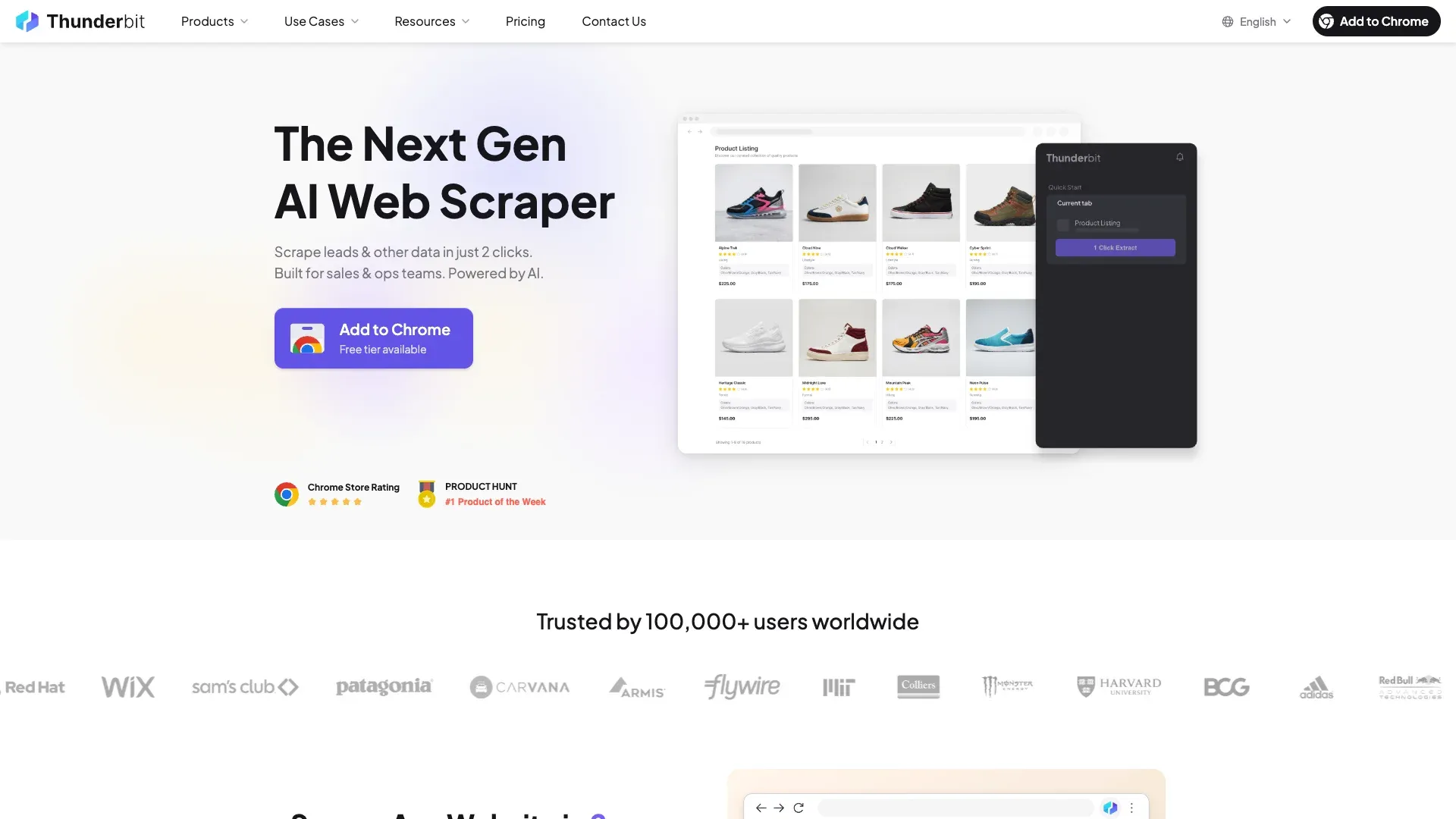 Thunderbit es el PDF scraper que recomendaría a cualquiera que me dijera «solo necesito sacar los datos de este PDF» y no quisiera oír hablar de Python, plantillas ni claves API. Es un agente de datos web con IA —una extensión de Chrome— que lee PDFs, imágenes y sitios web, y luego devuelve datos estructurados. Sin plantillas, sin código.
Construimos Thunderbit para resolver el escenario en el que más se atascan otras herramientas: recibes PDFs de cinco proveedores distintos, cada uno con un diseño ligeramente diferente, y necesitas los mismos campos en todos. La IA lee cada documento desde cero, propone nombres de columnas y tipos de datos mediante la función «AI Suggest Fields» y extrae la información en una tabla estructurada. El OCR integrado maneja PDFs escaneados e imágenes de forma nativa, con soporte para 34 idiomas.
Funciones clave:
- AI Suggest Fields detecta automáticamente columnas y tipos de datos en cualquier diseño de PDF; no hace falta configuración manual
- OCR integrado para PDFs escaneados e imágenes
- Exportaciones a Excel, Google Sheets, Airtable, Notion, CSV y JSON, todo gratis
- Etiquetado y reformateo con IA: la IA puede traducir, categorizar o reestructurar los datos extraídos durante la extracción, no solo después
- Extracción de tablas que interpreta el diseño de forma visual, como una persona, y se adapta a formatos sin bordes, irregulares y de múltiples proveedores
Cómo extraer un PDF con Thunderbit:
- Instala la extensión de Chrome de Thunderbit
- Abre o sube tu PDF en el navegador
- Haz clic en «AI Suggest Fields»; la IA lee el documento y propone nombres y tipos de columnas
- Haz clic en «Scrape»; los datos se extraen en una tabla estructurada
- Exporta a Google Sheets, Excel, Airtable, Notion, CSV o JSON
Precio: plan gratuito con créditos (unas 6 páginas gratis, 10 con prueba). Plan Starter desde ~15 $/mes o unos 9 $/mes con facturación anual. Los créditos se basan en filas (1 crédito = 1 fila de salida). Consulta Thunderbit Pricing para más detalles.
Ideal para: usuarios no técnicos que trabajan con diseños de PDF variados (facturas de varios proveedores, informes con formatos mixtos) y quieren resultados en 2 clics.
Pros: la configuración más fácil de esta lista; OCR integrado; exportación directa a Sheets, Notion, Airtable y Excel; funciona con diseños variados sin plantillas.
Contras: la facturación por créditos tarda un poco en traducirse a coste por página; menos reseñas de terceros que los grandes proveedores SaaS.
Probar Thunderbit para extraer PDFs
2. Tabula
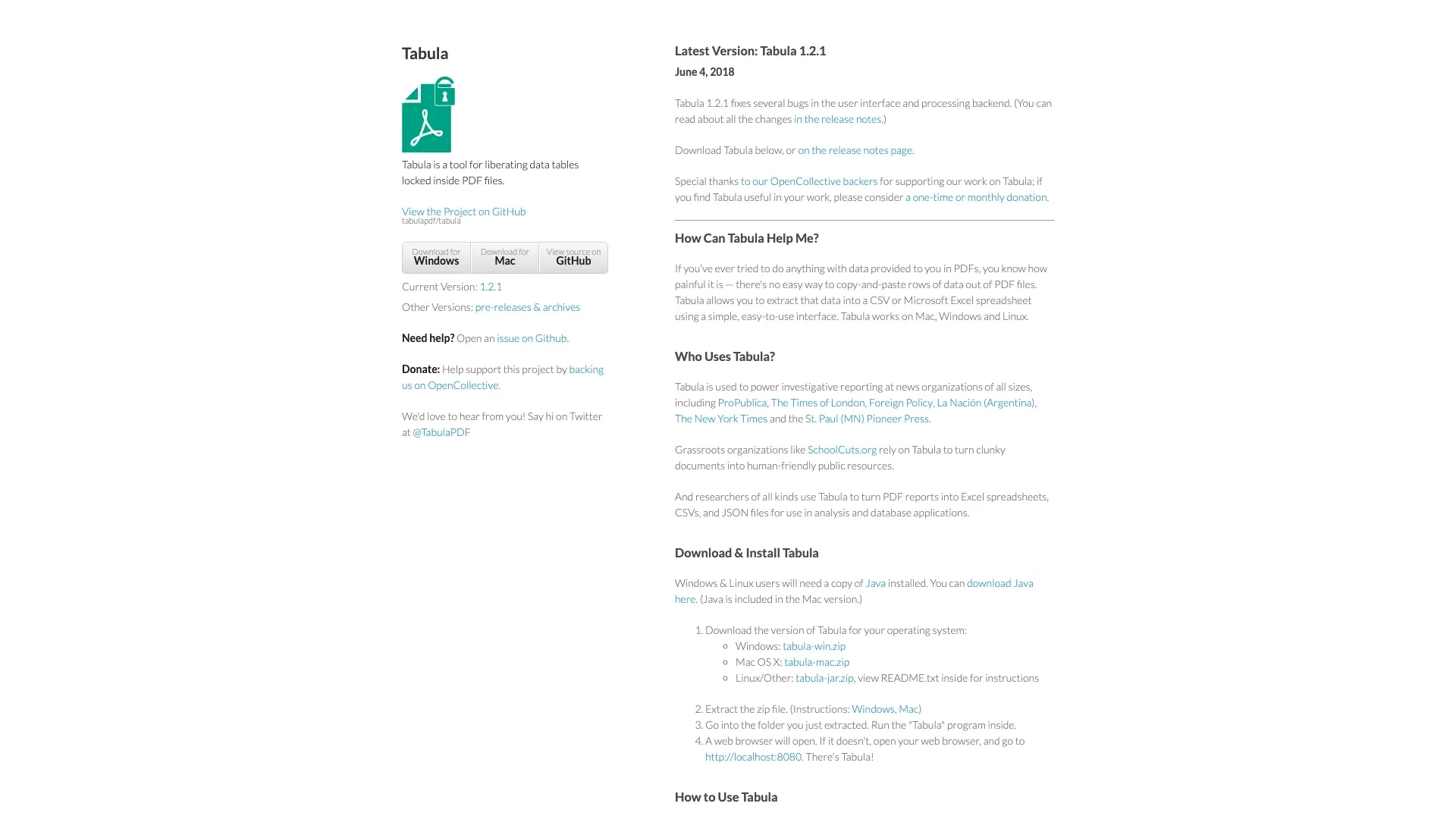 Tabula es la respuesta clásica y gratuita para extraer tablas de PDFs basados en texto, y también es claramente un proyecto heredado a estas alturas. El repositorio indica que es un proyecto mantenido por voluntarios, y es poco probable que la aplicación de escritorio reciba actualizaciones en un futuro próximo. La última versión de escritorio sigue siendo la 1.2.1 de 2018, mientras que tabula-java lanzó la 1.0.5 en 2021.
Funciones clave:
- Interfaz gráfica de apuntar y hacer clic para seleccionar zonas de tabla
- Funciona localmente: los datos nunca salen de tu máquina
- Sin cuenta, sin suscripción, sin registro
Precio: completamente gratis, para siempre. Código abierto.
Ideal para: usuarios que tienen PDFs simples basados en texto con tablas claramente delimitadas y quieren una solución local gratuita.
Pros: gratis; local; muy sencillo para tablas básicas.
Contras: sin OCR (los PDFs escaneados quedan descartados); flojo con tablas sin bordes; sin automatización ni API; sin opción en la nube; en la práctica, sin mantenimiento.
3. Parseur
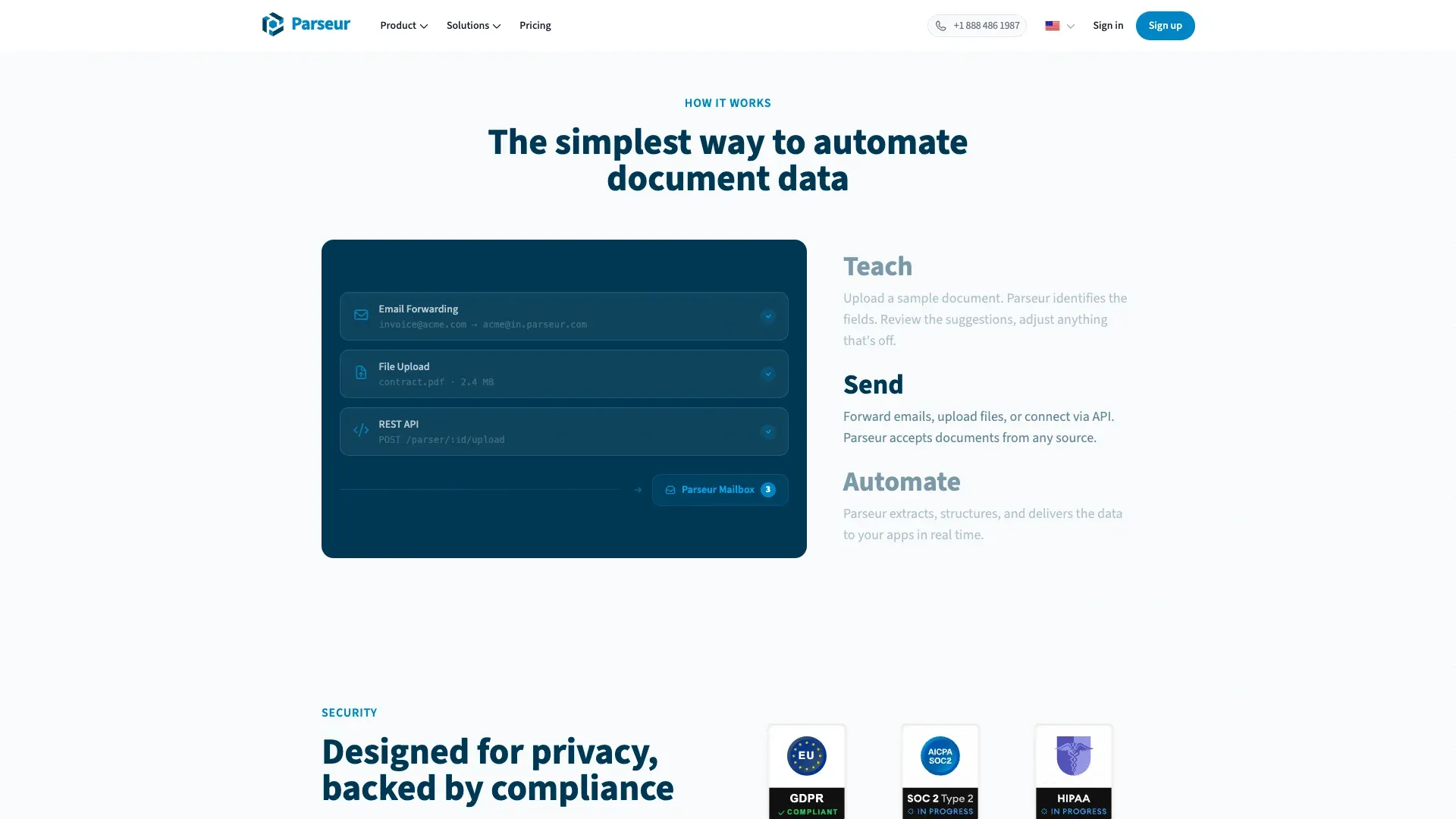 Parseur es el híbrido más sólido del grupo SaaS porque combina análisis con IA, análisis por plantillas y OCR dinámico. Eso lo hace más flexible que un analizador puramente zonal, pero aún más estructurado que un scraper de IA totalmente general.
Funciones clave:
- OCR integrado con soporte para más de 60 idiomas (más de 160 en fase experimental)
- Integraciones con Zapier, Make, Power Automate, API, webhooks y Google Sheets
- Muy adecuado para facturas, avisos de envío, confirmaciones de pedido y tipos de documentos recurrentes
Precio: plan gratuito de unas 20 páginas/mes. Precio de entrada autoservicio más bajo de alrededor de 39 $/mes. El coste normalizado en el plan más pequeño ronda los 390 $ por 1.000 páginas, aunque las tarifas efectivas bajan con más volumen.
Ideal para: equipos que reciben repetidamente los mismos tipos de documentos y quieren automatización sin programar.
Pros: OCR integrado; fuerte pila de automatización; maneja bien diseños recurrentes.
Contras: cada diseño nuevo o cambiante puede requerir trabajo con plantillas o recurrir a la IA; las estructuras de tablas complejas siguen siendo más difíciles.
4. Nanonets
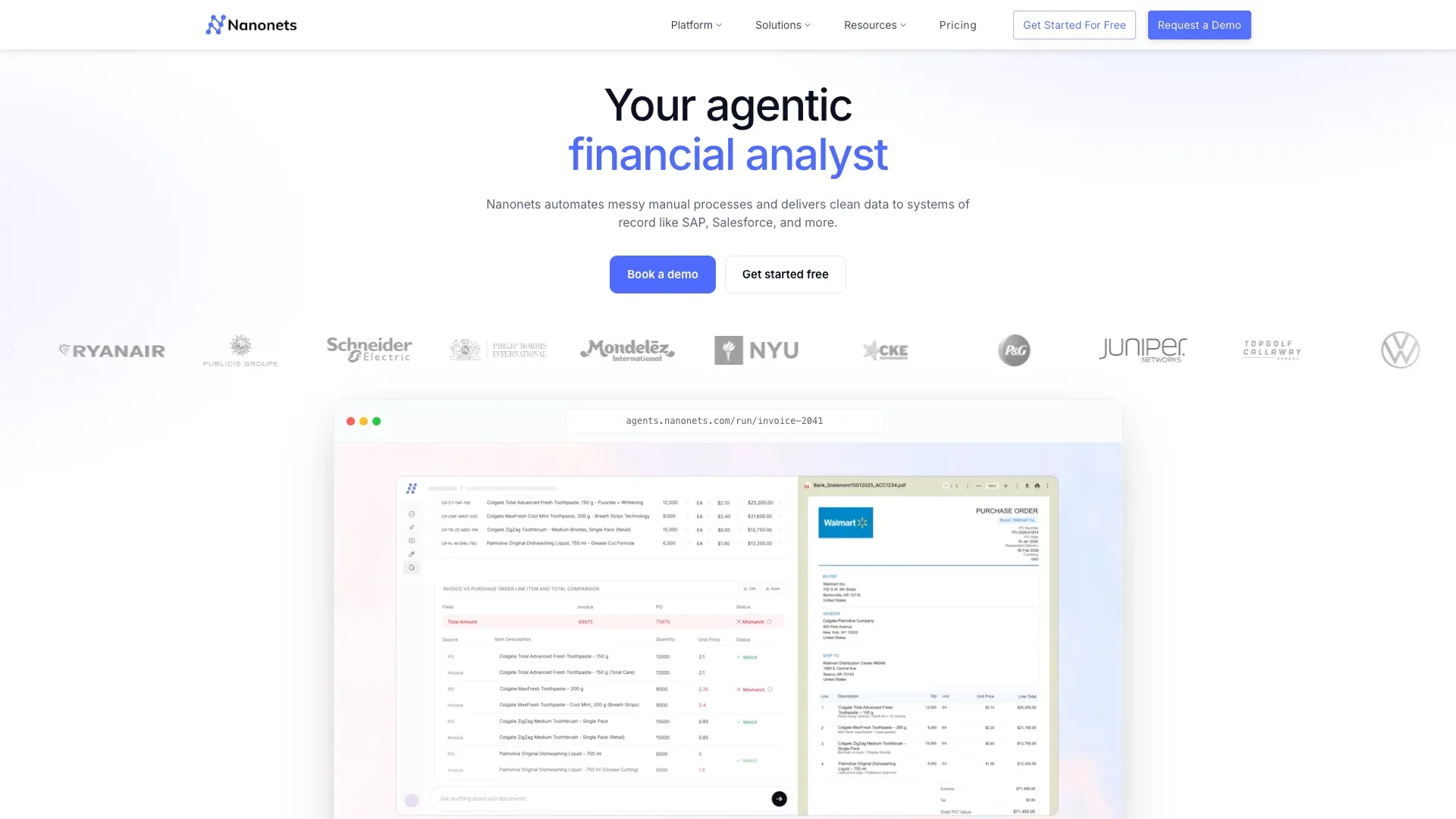 Nanonets está más cerca de una plataforma de procesamiento inteligente de documentos (IDP) que de un simple PDF scraper, y eso es tanto su fortaleza como su complejidad. La empresa cambió los precios el 31 de enero de 2025, pasando a créditos de uso prepago en lugar de un plan sencillo por página.
Funciones clave:
- Extracción de tablas y detección de campos impulsadas por IA
- OCR integrado con soporte para más de 40 idiomas
- Automatización de flujos con pasos de aprobación
- Amplia integración empresarial
Precio: créditos al registrarse. Facturación por uso. Una estimación aproximada basada en los documentos públicos de precios por bloque es de unos 300–380 $ por 1.000 páginas en un flujo de extracción simple.
Ideal para: equipos medianos o grandes que procesan miles de documentos al mes (automatización de AP, logística, reclamaciones de seguros).
Pros: extracción con IA potente; integraciones empresariales; automatización de flujos.
Contras: el precio es más difícil de predecir; curva de aprendizaje para flujos avanzados; plan gratuito limitado.
5. Adobe Acrobat
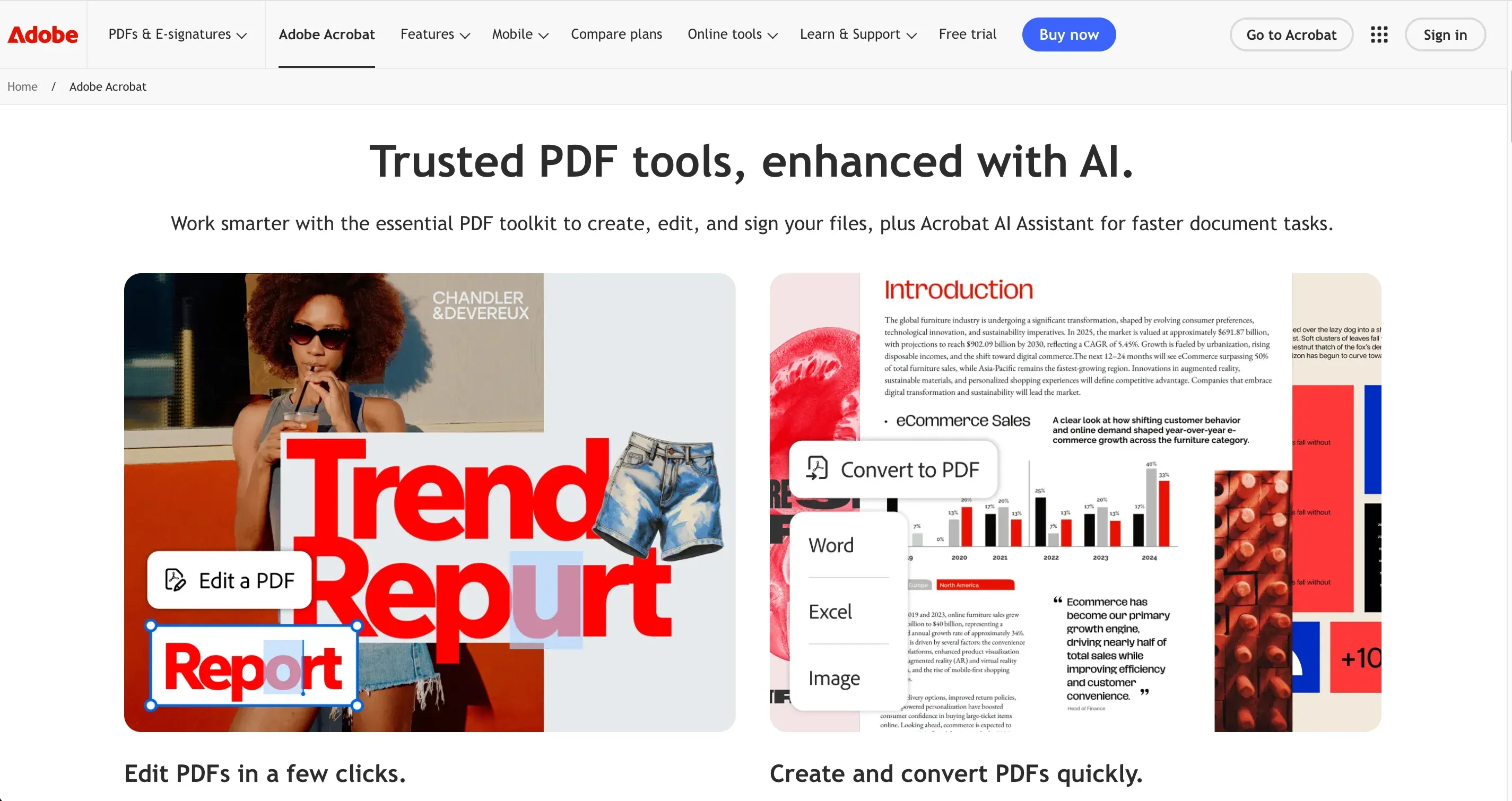 Adobe Acrobat es la herramienta PDF de referencia que casi todo el mundo reconoce. Es potente para OCR y conversión, pero en realidad no es un scraper en el mismo sentido que el resto de esta lista.
Funciones clave:
- OCR integrado en Pro
- Exportación a Word, Excel, PowerPoint, HTML, TXT y formatos de imagen
- Amplio soporte de OCR multilingüe
Precio: Acrobat Standard a 14,99 $/mes; Acrobat Pro a 19,99 $/mes. Reader es gratis, pero las funciones de exportación requieren un plan de pago.
Ideal para: usuarios que de vez en cuando necesitan convertir un PDF a Word o Excel y ya tienen una suscripción de Adobe.
Pros: ampliamente fiable; OCR integrado; muchos usuarios ya lo tienen.
Contras: la extracción de tablas es básica en diseños complejos; sin automatización ni API para procesamiento por lotes; no está diseñado como «scraper».
6. PyMuPDF
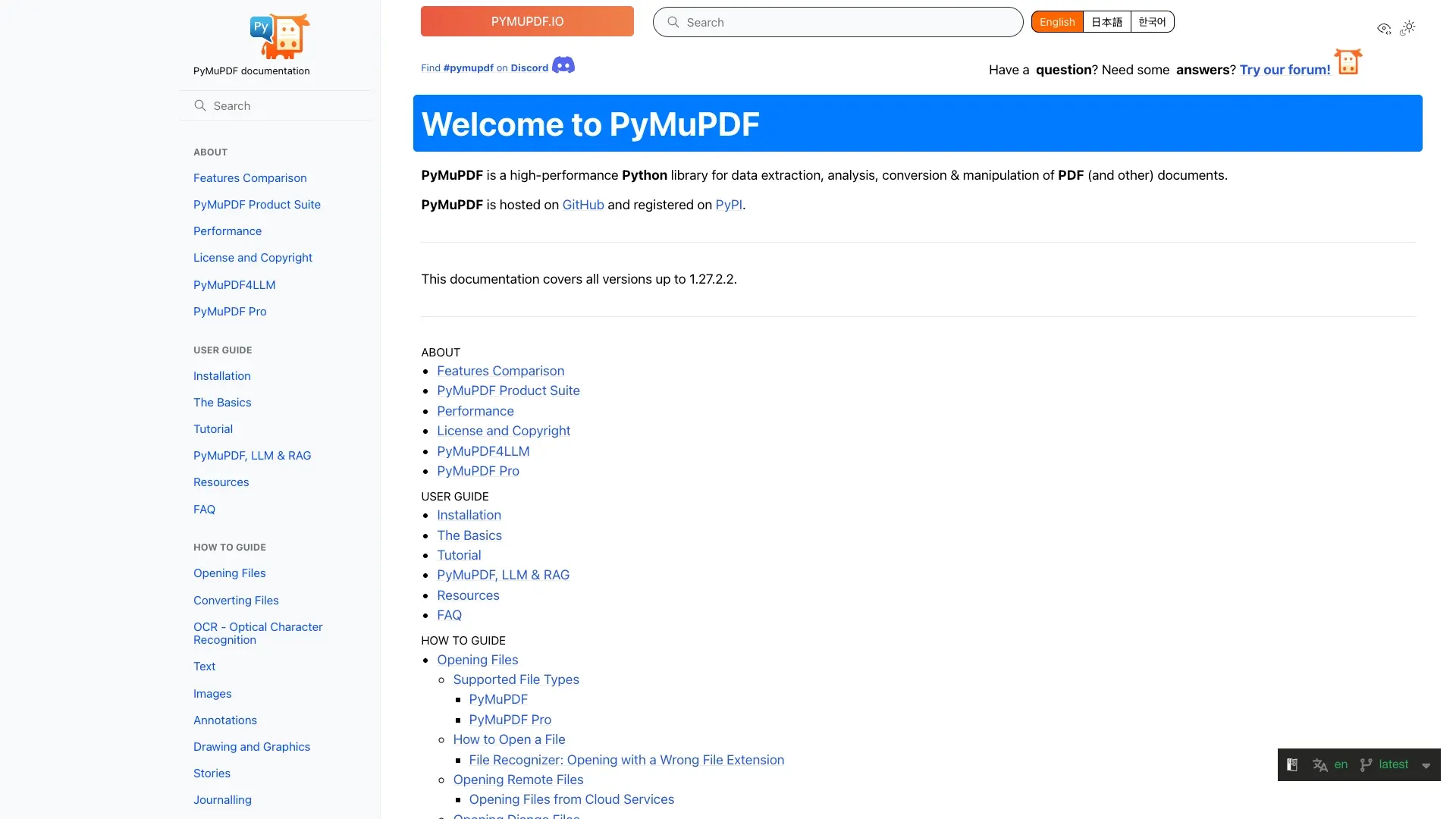 PyMuPDF (también conocido como «fitz») sigue siendo la biblioteca Python de extracción de PDF de propósito general más rápida de este resumen. La versión actual es la 1.27.2.2 de marzo de 2026, y los benchmarks siguen mostrándolo como significativamente más rápido que muchas otras bibliotecas Python para PDF.
Funciones clave:
- Extracción de texto en bruto extremadamente rápida
- Extracción de imágenes y acceso a metadatos
- OCR opcional mediante Tesseract (aunque la documentación señala que el OCR es unas 1.000 veces más lento que la extracción estándar)
- Detección de tablas mediante
find_tables()
Precio: completamente gratis, de código abierto.
Ideal para: desarrolladores que construyen pipelines y trabajan principalmente con PDFs nativos con mucho texto.
Pros: muy rápido; ligero; comunidad activa; excelente extracción de texto.
Contras: sin OCR integrado; la extracción de tablas requiere lógica de análisis manual; requiere código.
7. Camelot
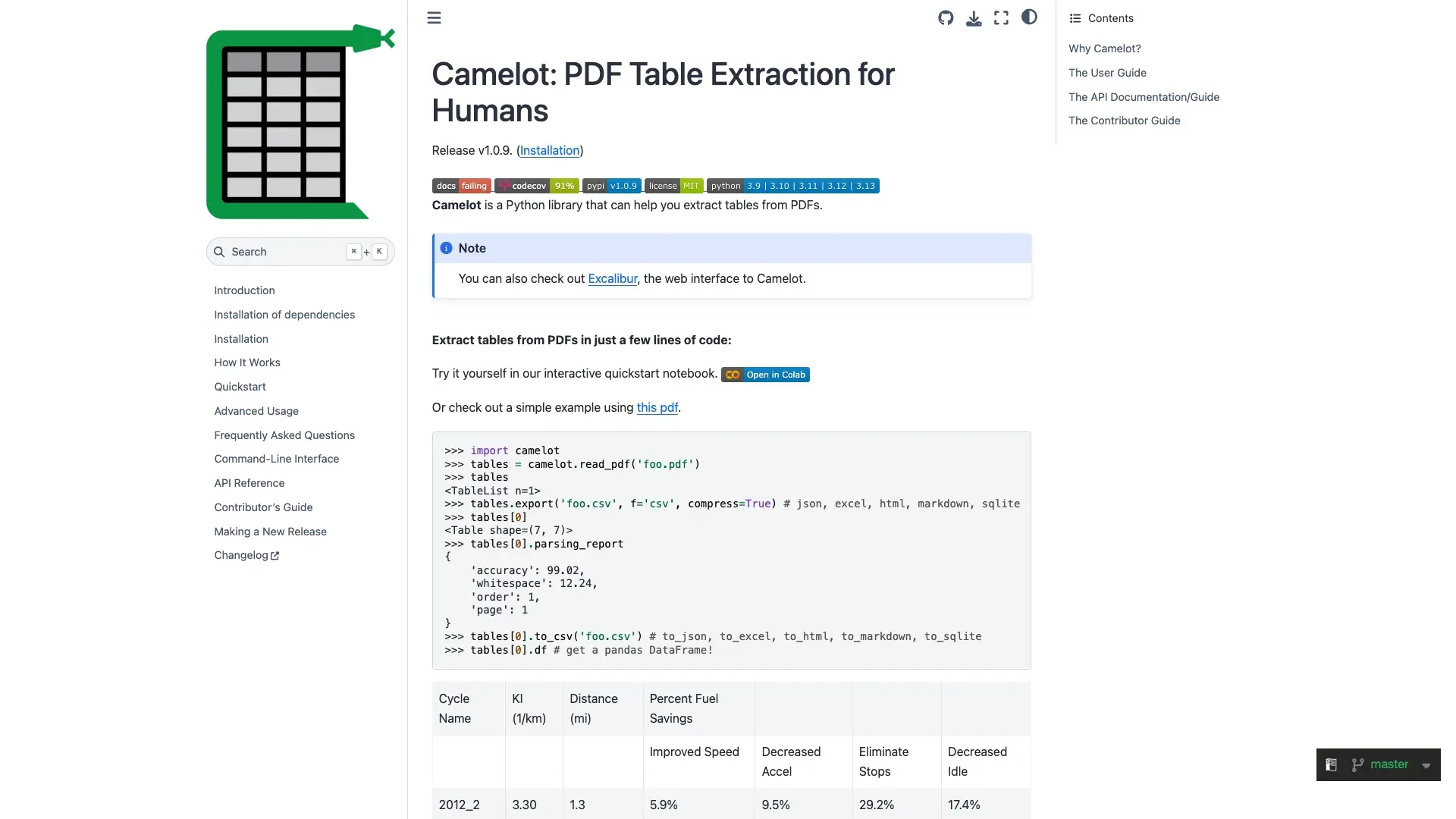 Camelot sigue siendo una de las herramientas de extracción de tablas en Python más conocidas porque está pensada primero para tablas y no para documentos en general. El repositorio actual se mantiene, con v1.0.9 publicada en agosto de 2025.
Funciones clave:
- Dos modos de extracción:
latticepara tablas con bordes ystreampara tablas sin bordes o basadas en espacios en blanco - Métricas de precisión en el informe de análisis, una de las funciones más útiles de Camelot para flujos de automatización
- Salida a pandas DataFrames, CSV, JSON y Excel
Precio: completamente gratis, de código abierto.
Ideal para: desarrolladores que necesitan una extracción precisa de tablas desde PDFs estructurados basados en texto.
Pros: excelente precisión en tablas; dos modos de extracción; puntuación de precisión.
Contras: sin OCR; solo PDFs basados en texto; requiere código; puede ser lento en documentos grandes.
8. Docparser
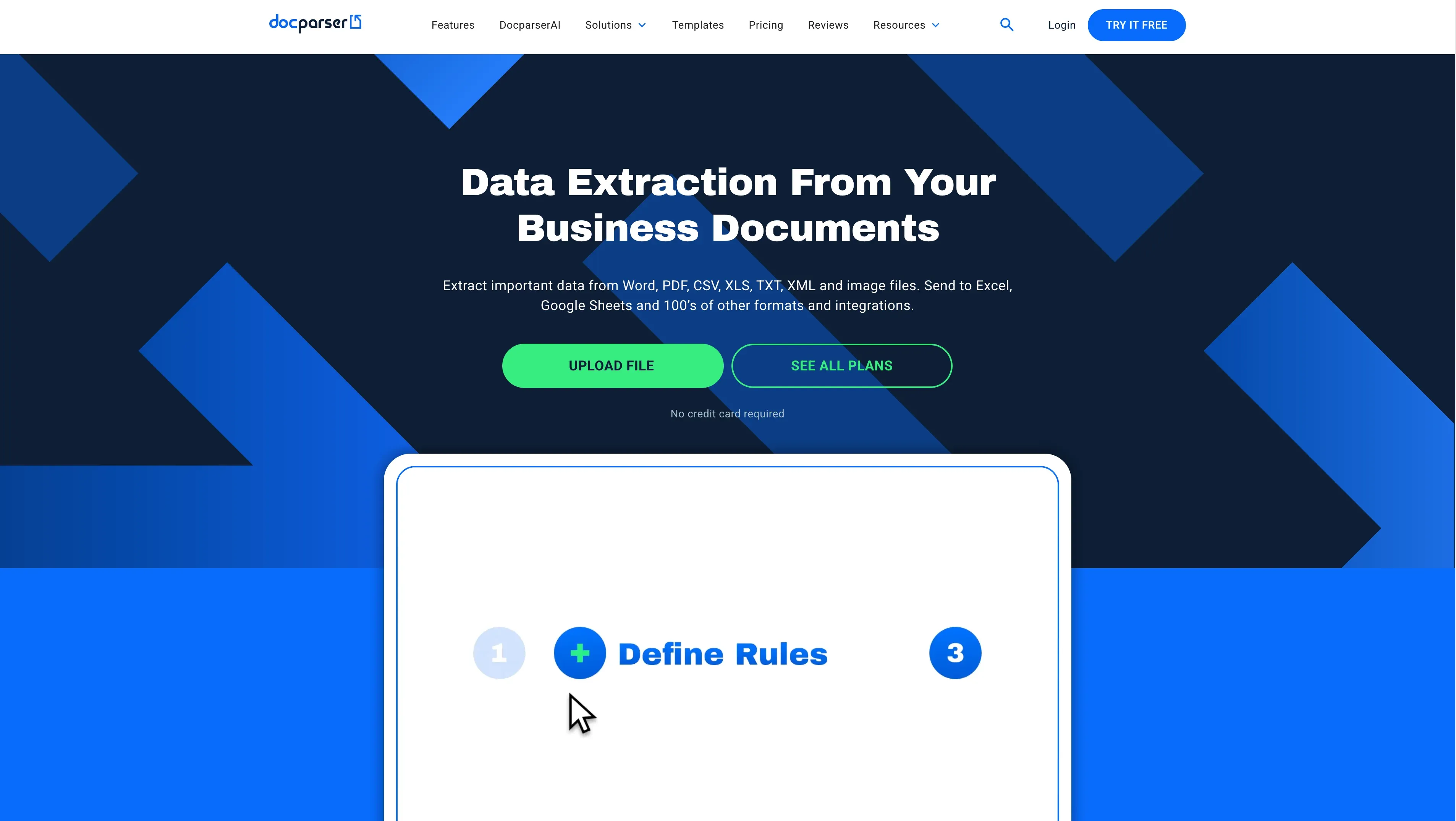 Docparser es la herramienta SaaS más claramente basada en reglas de todo el conjunto. Usa OCR zonal, palabras clave ancla y reglas de análisis de diseño fijo en lugar de intentar comportarse como un lector de IA generalista de diseños.
Funciones clave:
- OCR integrado
- Se integra con Zapier, Workato, Power Automate, Google Sheets, Salesforce y la API REST
- Muy útil para enviar datos extraídos a flujos de trabajo empresariales
Precio: Starter por 39 $/mes; Professional por 74 $/mes; Business por 159 $/mes. Prueba gratis de 14 días. Cobra por documento, así que el coste normalizado por 1.000 páginas depende de la longitud del documento: aproximadamente entre 78 y 390 $ en el plan Starter.
Ideal para: equipos que necesitan automatizar flujos recurrentes de documentos con integración estrecha en herramientas como Zapier o Salesforce.
Pros: OCR integrado; integraciones de flujo potentes; muy bueno para diseños estables.
Contras: basado en plantillas: cada nuevo diseño requiere configuración; la extracción de tablas depende de la definición de zonas; más fuerte en la página 1.
9. pdfplumber
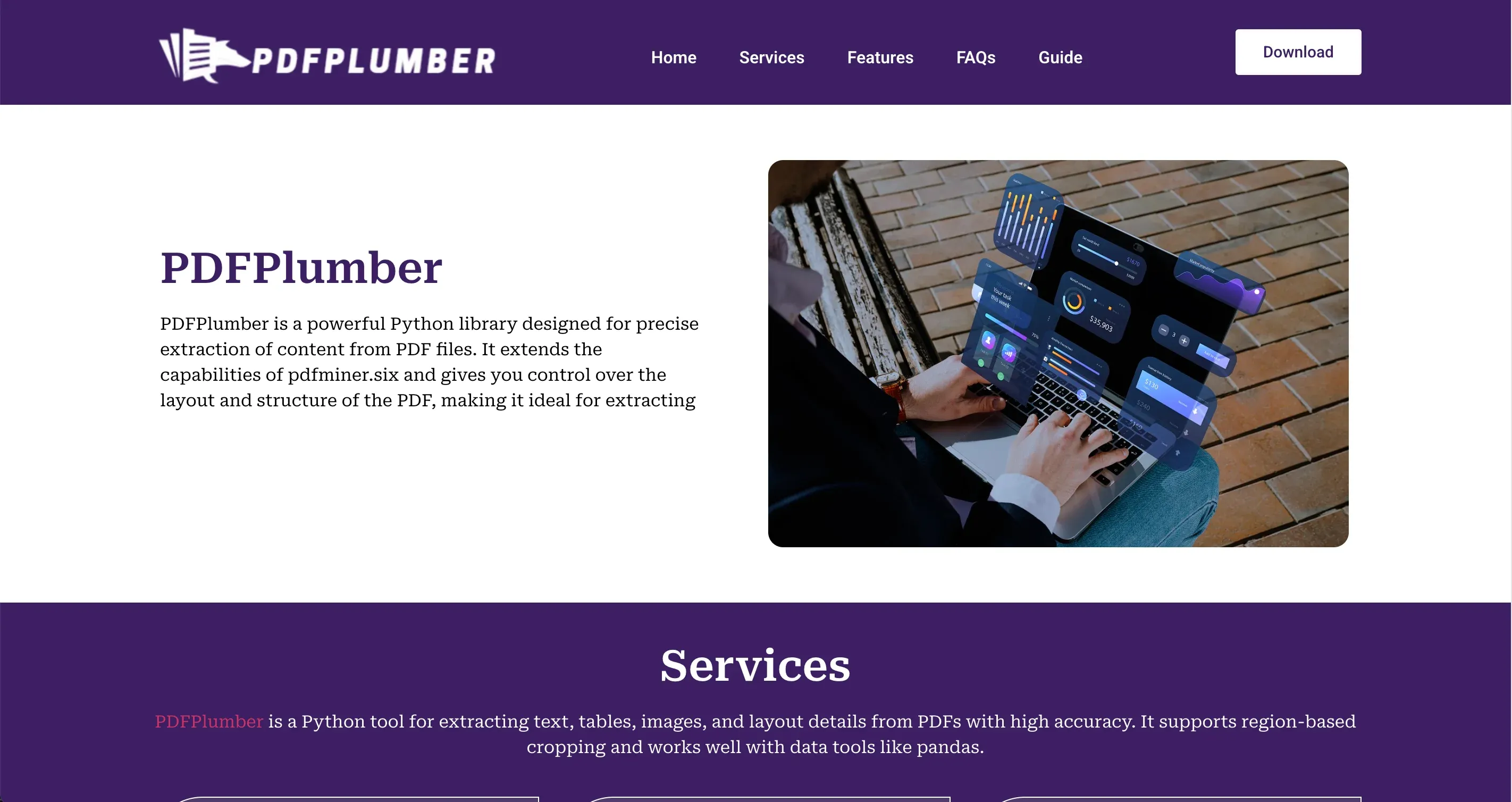 pdfplumber sigue siendo la biblioteca más granular para desarrolladores de todo el conjunto. La versión actual es la 0.11.9 de enero de 2026, y el repositorio indica que está en desarrollo activo.
Funciones clave:
- Control muy detallado sobre objetos de caracteres, líneas, rectángulos y estrategias para encontrar tablas
- Filtrado basado en recortes y depuración visual
- Devuelve los datos como listas/diccionarios de Python para manipularlos fácilmente
Precio: completamente gratis, de código abierto.
Ideal para: desarrolladores Python que necesitan lógica de extracción de tablas granular y personalizable.
Pros: control de bajo nivel excelente; buena precisión en tablas complejas; desarrollo activo.
Contras: sin OCR; curva de aprendizaje más pronunciada que Camelot; requiere código.
10. AWS Textract
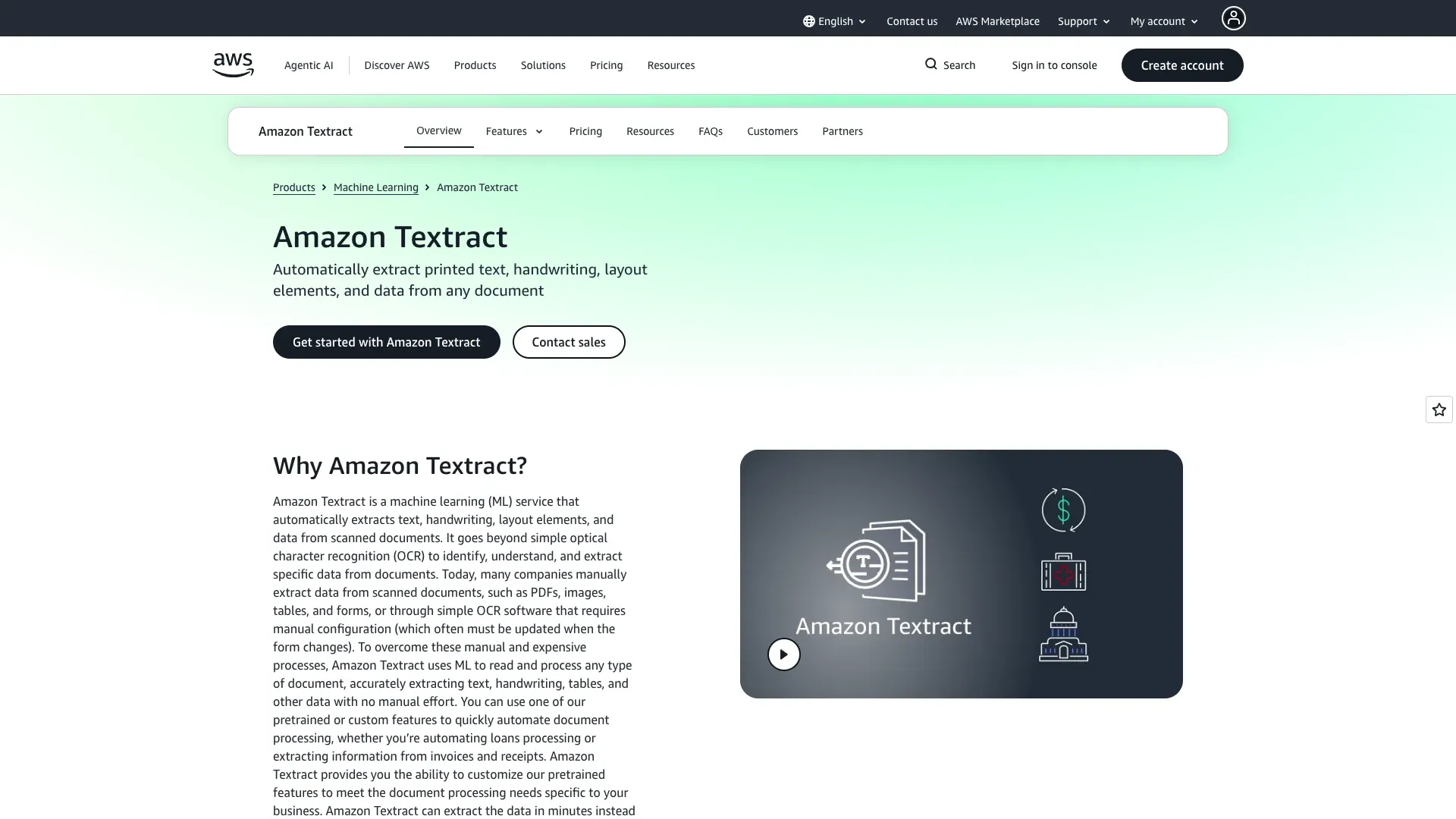 AWS Textract es la API más orientada a empresa de esta lista. Está diseñada para escala, diversidad documental y uso programático, no para la comodidad de una interfaz gráfica.
Funciones clave:
- Extracción de tablas y formularios impulsada por IA
- OCR integrado con soporte para escritura a mano (la opción más cercana de esta lista, aunque sigue siendo imperfecta)
- Escalabilidad de nivel empresarial
- Integración limpia con el ecosistema AWS
Precio: facturación por página. Plan gratuito: 1.000 páginas/mes durante 3 meses. Después: OCR solo de texto a 1,50 $/1.000 páginas; tablas a 15 $/1.000 páginas; formularios + tablas a 65 $/1.000 páginas; documentos de gastos a 10 $/1.000 páginas.
Ideal para: equipos empresariales que procesan más de 10.000 documentos/mes mediante una canalización API.
Pros: extracción precisa de formularios y tablas; OCR integrado; escalabilidad empresarial.
Contras: solo API; sin interfaz visual; los costes suben rápido en modos avanzados; dependencia del ecosistema AWS.
11. Docling
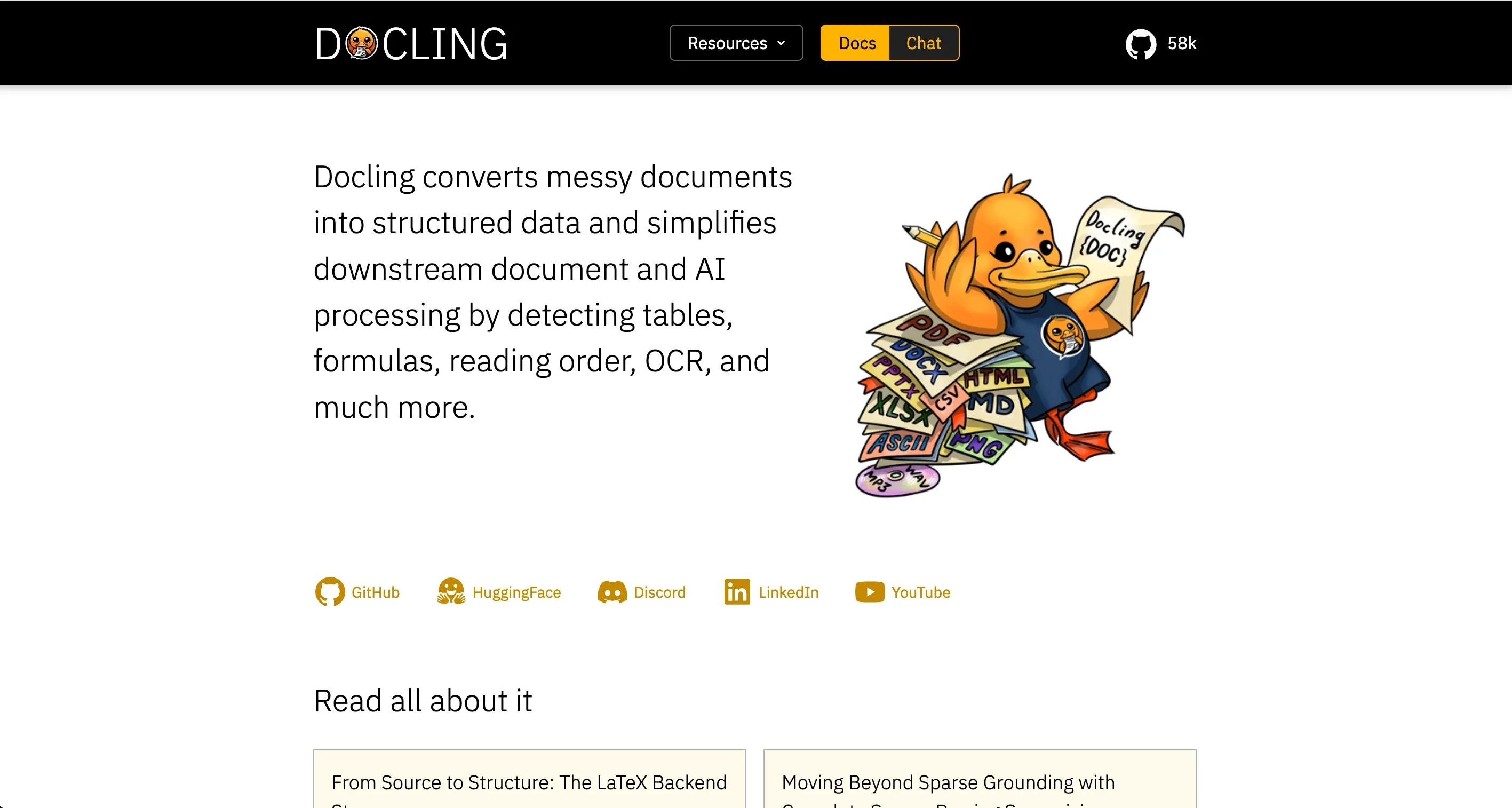 Docling es la herramienta de código abierto más orientada al futuro de esta lista porque está pensada directamente para pipelines de documento a LLM. La versión actual es la 2.90.0 del 17 de abril de 2026, y el proyecto avanza con rapidez.
Funciones clave:
- Exporta a Markdown, HTML, WebVTT, DocTags y JSON sin pérdida
- Soporte OCR mediante múltiples motores integrados
- Diseñado para LangChain, LlamaIndex, CrewAI, Haystack y ecosistemas similares
- Fuerte crecimiento de la comunidad
Precio: completamente gratis, de código abierto.
Ideal para: desarrolladores que construyen aplicaciones LLM/RAG y necesitan convertir PDFs en Markdown estructurado y listo para IA.
Pros: salida Markdown limpia; OCR mediante integración; pensado para flujos modernos de IA; desarrollo activo.
Contras: requiere código; orientado sobre todo a desarrolladores; la interfaz gráfica y las opciones de exportación están menos pulidas que en las herramientas SaaS.
12. Parsio
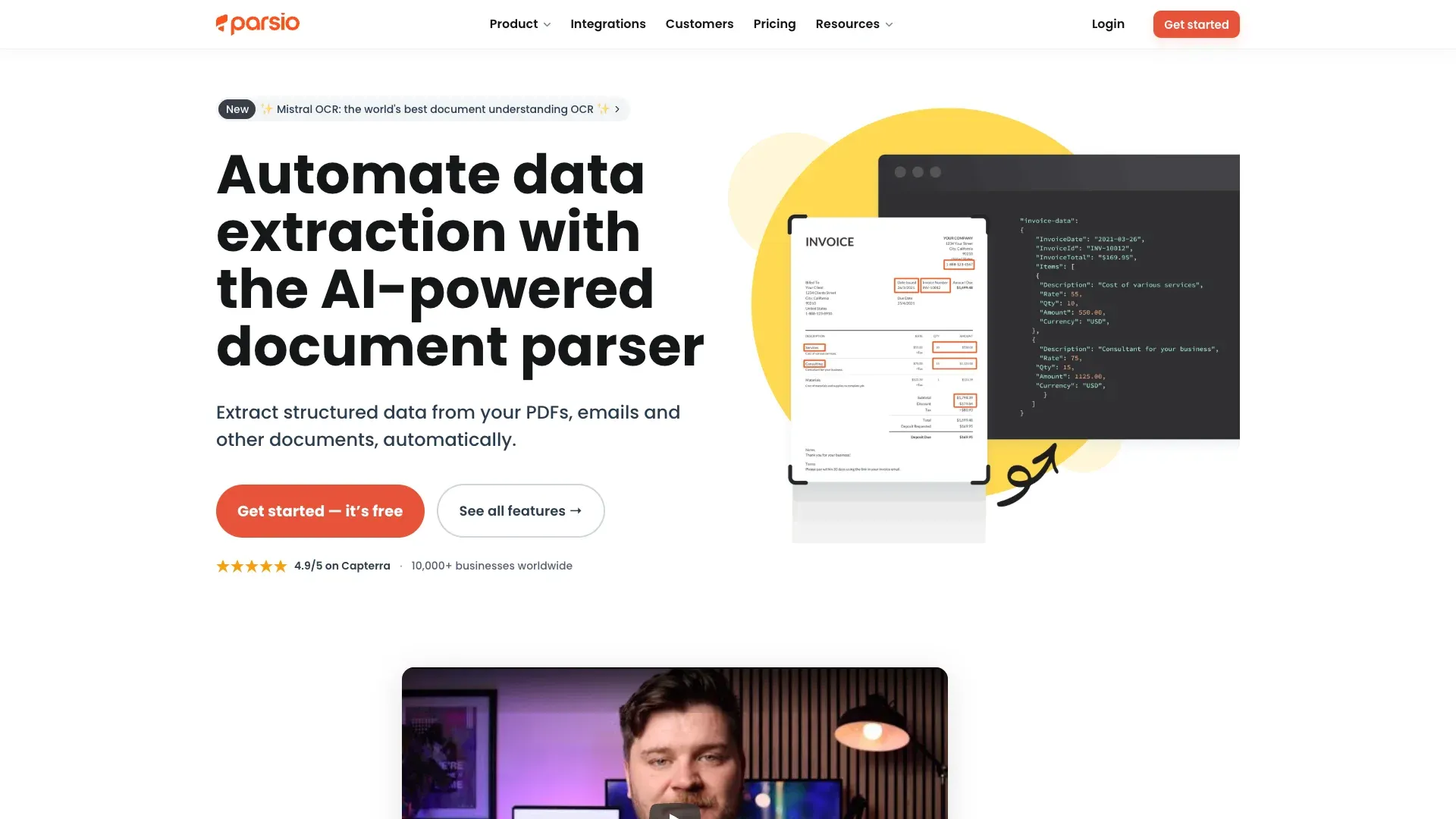 Parsio es un analizador SaaS híbrido que combina plantillas, OCR, análisis con IA y análisis impulsado por GPT. En espíritu está entre Parseur y Docparser: más flexible que los sistemas puramente zonales, pero aun así optimizado para la entrada recurrente de documentos.
Funciones clave:
- OCR integrado
- Detección de campos asistida por IA
- Integraciones con Google Sheets, webhooks, API, Zapier, Make, n8n y Pabbly
Precio: sandbox con 30 créditos. Starter a 41 $/mes por 1.000 créditos; Growth a 124 $/mes; Business a 249 $/mes. Un documento analizado o una página PDF puede costar 1, 2 o 5 créditos según el modo del analizador, así que la estimación normalizada en el plan Starter ronda entre 41 y 205 $ por 1.000 páginas.
Ideal para: equipos pequeños o medianos que procesan tipos de documentos recurrentes (facturas, recibos) y quieren una solución SaaS sin código con algo de IA.
Pros: OCR integrado; amplia cobertura de tipos de documento; gran pila de automatización.
Contras: la profundidad de reseñas de terceros es escasa; el precio es menos transparente según el modo del analizador; está menos claramente diferenciado que Parseur o Nanonets.
Duelo de extracción de tablas: cómo manejan las tablas del mundo real los mejores PDF Scrapers
La extracción de tablas es el mayor dolor de cabeza del que más se habla entre los usuarios de PDF scrapers, y con razón. Benchmarks recientes como OmniDocBench (1.651 páginas en 10 tipos de documentos) y trabajos académicos sobre extracción heterogénea de tablas confirman que «extracción de tablas» no es una sola tarea uniforme. Es un espectro.
Tablas simples (bordes claros, una sola página)
La mayoría de las herramientas las manejan bien. Tabula, Camelot, pdfplumber, Thunderbit y AWS Textract funcionan muy bien aquí. Si tus PDFs solo tienen tablas simples con bordes, casi cualquier herramienta de esta lista te servirá.
Tablas sin bordes y basadas en espacios en blanco
Aquí es donde la diferencia se vuelve evidente. Sin líneas de separación, los analizadores basados en reglas tienen dificultades para detectar los límites de columna. El modo stream de Camelot y el ajuste personalizado de parámetros de pdfplumber son muy buenos para desarrolladores que pueden afinar la configuración. Las herramientas impulsadas por IA como Thunderbit, Nanonets y AWS Textract interpretan el diseño de forma visual, lo que suele funcionar mejor para personas no técnicas que lidian con formatos inconsistentes.
Tablas que abarcan varias páginas
Un caso de fallo común. Las herramientas basadas en plantillas y los extractores simples suelen tratar cada página como una tabla separada, salvo que el flujo de trabajo las reconecte explícitamente. Las herramientas centradas en IA tienen ventaja aquí porque pueden interpretar la continuidad de forma semántica, no solo geométrica, aunque a ningún proveedor se le debe considerar perfecto en esta clase de problema.
Celdas combinadas y encabezados anidados
El escenario más difícil. El artículo de EMNLP 2024 sobre extracción heterogénea de información tabular informa de rangos de F1 entre 74,2 y 96,1 según el método y el escenario. Las herramientas impulsadas por IA (Thunderbit, Nanonets, AWS Textract) suelen superar aquí a los analizadores basados en reglas porque interpretan el diseño de forma semántica en lugar de depender de las líneas de separación.
OCR comparado: ¿qué PDF Scrapers manejan documentos escaneados?
El OCR es la línea que separa las herramientas que pueden manejar PDFs empresariales reales de las que solo manejan documentos ideales generados por máquina. Aquí va la matriz:
| Herramienta | OCR nativo | Compatibilidad con PDFs escaneados | OCR multilingüe | Soporte para escritura a mano |
|---|---|---|---|---|
| Thunderbit | ✅ Integrado | ✅ Sí | ✅ 34 idiomas | ⚠️ Limitado |
| Adobe Acrobat | ✅ Integrado | ✅ Sí | ✅ Fuerte | ⚠️ Limitado |
| AWS Textract | ✅ Integrado | ✅ Sí | ✅ Varios idiomas principales | ✅ El más cercano, pero imperfecto |
| Nanonets | ✅ Integrado | ✅ Sí | ✅ Más de 40 idiomas | ⚠️ Limitado |
| Parseur | ✅ Integrado | ✅ Sí | ✅ Más de 60 idiomas | ❌ No |
| Parsio | ✅ Integrado | ✅ Sí | ✅ Multilingüe | ⚠️ Limitado |
| Docparser | ✅ Integrado | ✅ Sí | ✅ Sí | ⚠️ Limitado |
| Docling | ✅ Mediante integración | ✅ Sí | Depende del motor | ⚠️ Limitado |
| Tabula | ❌ Ninguno | ❌ No | N/D | N/D |
| PyMuPDF | ❌ (Tesseract opcional) | ❌ Requiere complemento | Depende del motor | Depende del motor |
| Camelot | ❌ Ninguno | ❌ No | N/D | N/D |
| pdfplumber | ❌ Ninguno | ❌ No | N/D | N/D |
Ninguna herramienta maneja la escritura a mano de forma fiable en todos los casos en 2026. AWS Textract es la API empresarial más cercana, pero la escritura a mano sigue siendo una función para usar con cautela. Si tus PDFs están escaneados pero escritos a máquina, cualquier herramienta con OCR integrado te servirá bien. Si están manuscritos, mantén expectativas realistas.
Impulsado por IA vs. basado en reglas vs. basado en plantillas: tres generaciones de extracción de PDF
La forma más sencilla de entender el mercado de PDF scrapers en 2026 es verlo como tres generaciones:
Generación 1: basada en reglas (Tabula, Camelot, pdfplumber)
Funcionan mejor en PDFs estructurados y basados en texto con diseños consistentes. Son potentes en manos de desarrolladores, pero frágiles cuando los diseños varían. Si tus documentos son predecibles, siguen siendo excelentes —y gratis.
Generación 2: basada en plantillas (Parseur, Docparser, Parsio)
Los usuarios definen zonas o campos por tipo de documento. Genial para formatos recurrentes como facturas del mismo proveedor. La pega: cada nuevo diseño o cambio en el diseño requiere configuración o mantenimiento.
Generación 3: impulsada por IA/LLM (Thunderbit, Nanonets, AWS Textract, Docling para pipelines LLM)
La IA lee el documento de forma semántica, se adapta a nuevos diseños sin plantillas y puede etiquetar y transformar los datos al mismo tiempo. Hacia aquí se dirige el mercado. La evaluación de IDP 2025 de Everest Group y la investigación multimodal de tablas de ACL 2025 apuntan ambas a la extracción basada en LLM y agentes como el siguiente estándar.
Para usuarios no técnicos, esto importa en la práctica: si tus PDFs vienen de muchas fuentes distintas (proveedores, socios, clientes), las herramientas basadas en plantillas se convierten en una carga de mantenimiento. Las herramientas impulsadas por IA manejan la variedad desde el primer momento. Ese es el nicho para el que se creó Thunderbit: usuarios de negocio con PDFs diversos y cero interés en escribir Python o mantener plantillas de extracción.
Extracción de PDF con IA para diseños variados Get Started Free
Desglose de precios: cuánto cuestan realmente los mejores PDF Scrapers
Esta es la comparación que nadie más publica, y la que más preguntan los usuarios. Aquí va la versión honesta:
| Herramienta | Plan gratuito | Precio inicial de pago | Coste estimado por 1.000 páginas | ¿Código abierto? |
|---|---|---|---|---|
| Thunderbit | ✅ Créditos gratis | ~15 $/mes (9 $/mes anual) | ~18–30 $ | No |
| Tabula | ✅ Ilimitado | Gratis para siempre | 0 $ | Sí |
| Camelot | ✅ Ilimitado | Gratis para siempre | 0 $ | Sí |
| PyMuPDF | ✅ Ilimitado | Gratis para siempre | 0 $ | Sí |
| pdfplumber | ✅ Ilimitado | Gratis para siempre | 0 $ | Sí |
| Docling | ✅ Ilimitado | Gratis para siempre | 0 $ | Sí |
| Parseur | ⚠️ ~20 páginas/mes | ~39 $/mes | ~390 $ (nivel más bajo) | No |
| Nanonets | ⚠️ Créditos al registrarse | Facturación por uso | ~300–380 $ | No |
| Docparser | ⚠️ Prueba de 14 días | 39 $/mes | ~78–390 $ | No |
| Parsio | ⚠️ 30 créditos | 41 $/mes | ~41–205 $ | No |
| Adobe Acrobat | ❌ (la exportación es de pago) | 19,99 $/mes Pro | No se mide por página | No |
| AWS Textract | ⚠️ 1.000 páginas/mes (3 meses) | Pago por uso | 1,50–65 $ | No |
La diferencia entre coste visible y coste real importa más que el precio de etiqueta. Las herramientas Python de código abierto no cuestan dinero, pero sí tiempo de desarrollo para configurarlas, mantenerlas y depurarlas. Las herramientas SaaS basadas en plantillas son sencillas con poca variedad, pero caras cuando cambian los diseños. Las herramientas sin código con IA como Thunderbit cuestan créditos por fila, pero reducen drásticamente el tiempo de configuración. Las APIs en la nube como AWS Textract son las más baratas a escala, pero solo cuando ya tienes ingeniería en marcha.
Cuando pienso en el «coste real», también incluyo el salario de la persona que hace el trabajo. Una hora del tiempo de un analista de datos configurando plantillas o escribiendo Python no es gratis, aunque el software sí lo sea.
¿Qué PDF Scraper deberías elegir?
Aquí tienes una guía rápida de decisión:
| Tu situación | Herramienta(s) recomendada(s) |
|---|---|
| No técnico, diseños de PDF variados, quieres resultados rápido | Thunderbit, Nanonets |
| Facturas o recibos recurrentes con el mismo formato | Parseur, Docparser, Parsio |
| Desarrollador que construye un pipeline de datos | PyMuPDF, Camelot, pdfplumber |
| Empresa, más de 10.000 documentos/mes, necesitas API | AWS Textract, Nanonets |
| Construyes una aplicación LLM/RAG | Docling |
| PDF a Excel ocasional, ya tienes Adobe | Adobe Acrobat |
| Gratis, local, centrado en tablas, sin código | Tabula |
Si eres un usuario de negocio que solo quiere sacar datos de PDFs sin escribir código ni configurar plantillas, empieza con Thunderbit. Lee cada PDF desde cero con IA y exporta a las herramientas que ya usas. Si tus documentos se repiten en diseños reconocibles, Parseur o Docparser encajan mejor. Y si quieres control de ingeniería, la pila de código abierto sigue siendo la base más barata.
Cierre
La extracción de PDFs en 2026 ya no es un único problema con una única respuesta. La herramienta adecuada depende de si eres desarrollador, analista de negocio o un equipo empresarial, y de si tus PDFs son archivos de texto ordenados o imágenes escaneadas caóticas de una docena de proveedores.
Si quieres ver cómo se ve en la práctica la extracción de PDFs impulsada por IA, prueba el plan gratuito de Thunderbit. Creo que te sorprenderá cuánto puedes sacar de un PDF en solo unos pocos clics. Y si Thunderbit no encaja del todo, prueba algunas de las otras opciones de esta lista. Nunca ha habido un mejor momento para dejar de copiar y pegar desde PDFs y empezar a usar de verdad los datos que contienen.
Para más información sobre extracción de datos y automatización, consulta nuestras guías sobre extraer datos de sitios web a Excel, las mejores herramientas de extracción de datos, extracción de datos con IA para empresas y cómo convertir imágenes a Excel. También puedes ver explicaciones paso a paso en el canal de YouTube de Thunderbit.
Preguntas frecuentes
1. ¿Cuál es el mejor PDF scraper gratuito?
Para personas no desarrolladoras, Tabula es la herramienta con interfaz gráfica más sencilla y totalmente gratuita para tablas de PDF basadas en texto. Para desarrolladores, Camelot, pdfplumber, PyMuPDF y Docling son opciones gratuitas muy sólidas. Si quieres una opción sin código con plan gratuito, Thunderbit es el mejor punto de partida.
2. ¿Pueden los PDF scrapers manejar documentos escaneados?
Solo las herramientas con OCR integrado pueden manejar PDFs escaneados directamente. Eso incluye Thunderbit, Adobe Acrobat, AWS Textract, Nanonets, Parseur, Docparser, Parsio y Docling (con motores OCR integrados). Tabula, Camelot y pdfplumber no pueden manejar PDFs escaneados por sí solos; necesitan combinarse con OCR externo como Tesseract.
3. ¿Qué tan precisa es la extracción de tablas de PDFs?
Depende mucho de la complejidad de la tabla. La mayoría de las herramientas manejan bien las tablas simples con bordes. Las tablas sin bordes, las celdas combinadas y las tablas multipágina son mucho más difíciles. Las herramientas impulsadas por IA como Thunderbit, Nanonets y AWS Textract suelen rendir mejor que los analizadores basados en reglas en diseños variados, mientras que las herramientas basadas en reglas pueden seguir siendo excelentes en PDFs estables basados en texto.
4. ¿Necesito saber programar para extraer datos de PDFs?
No. Herramientas como Thunderbit, Parseur, Docparser, Parsio, Nanonets y Adobe Acrobat se pueden usar sin programar. Tabula también tiene interfaz gráfica. Las bibliotecas Python como PyMuPDF, Camelot, pdfplumber y Docling sí requieren código.
5. ¿Puedo exportar datos de PDF directamente a Excel o Google Sheets?
La mayoría de las herramientas admiten exportación a CSV o Excel como mínimo. Thunderbit también exporta directamente a Google Sheets, Airtable y Notion de forma gratuita. Parseur, Docparser y Parsio admiten exportaciones hacia flujos de trabajo empresariales mediante integraciones como Zapier, webhooks y APIs.
Prueba la extracción de PDF con IA en Thunderbit Get Started Free
Más información




