Sidste uge fortalte en af vores sælgere mig, at han havde brugt 40 minutter på at geninstallere HubSpot Chrome-udvidelsen, efter at den tilfældigt loggede ham ud — for tredje gang den måned. Det er i bund og grund derfor, denne side findes.
Hvis du leder et salgsteam, der arbejder i HubSpot, er regnestykket stadig brutalt. HubSpots 2024 Sales Trends Report siger, at sælgere kun bruger omkring 2 timer om dagen på faktisk salg, mens Salesforce siger, at sælgere stadig mister en stor del af tiden til ikke-salgsarbejde som administration, overleveringer og kontekstskift. Den rigtige browser-stack kan vinde noget af den tid tilbage, men kun hvis opsætningen er ren, og udvidelsen er stabil.
Denne guide er bygget til det virkelige job, der skal løses:
- få HubSpot Sales Chrome-udvidelsen installeret korrekt,
- forbinde Gmail og kalender uden at overse en skjult afhængighed,
- løse de tilbagevendende problemer, der får sælgere til at sige "HubSpot holdt op med at virke igen",
- og afgøre, hvilke ekstra udvidelser der faktisk hører hjemme ved siden af HubSpot i 2026.
Den aktuelle Chrome Web Store-liste for HubSpot Sales viser version 5.1.2, mere end 1.000.000 brugere, en vurdering på 4,4/5 og 8.219 anmeldelser pr. 9. maj 2026.
Hvad er HubSpot Sales Chrome-udvidelsen?
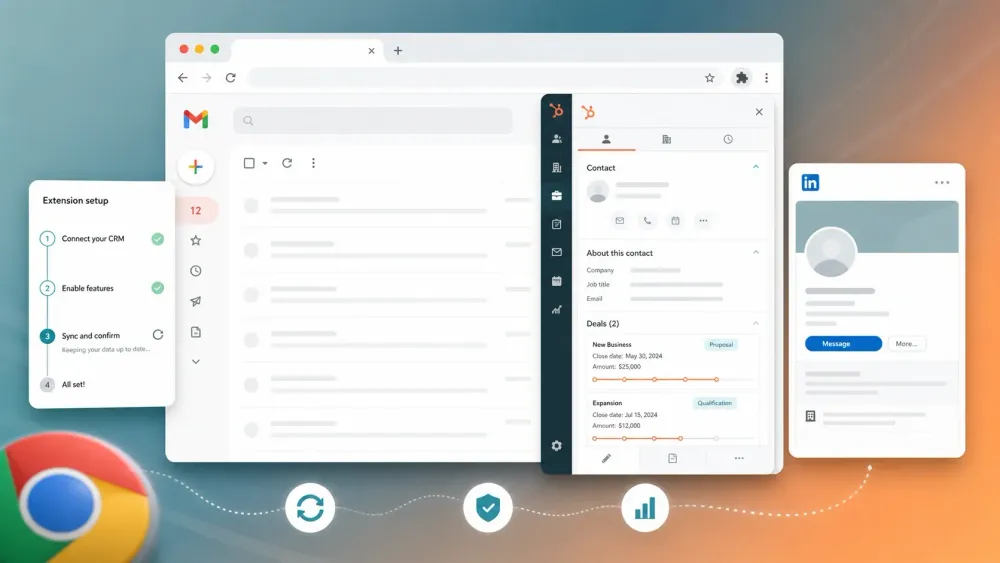
HubSpot Sales Chrome-udvidelsen er browserlaget, der bringer HubSpot ind i Gmail og udvalgte websites. I praksis giver den sælgere adgang til kontaktoplysninger, deal-historik, skabeloner, snippets, mødelinks, tracking, logging og lette workflow-handlinger direkte i indbakken, uden at man skal skifte tilbage til CRM'et i en ny fane.
For Gmail-brugere er det stadig en af de reneste udvidelser på markedet til at "holde CRM'et tæt på arbejdet". Den nuværende HubSpot-opsætningsguide siger, at du kan bruge den til at tracke og logge e-mails fra Gmail, bruge HubSpot-salgsværktøjer direkte i indbakken og arbejde "på tværs af nettet" via udvidelsens sidebar på understøttede sites og aktiverede websider.
Kernefunktionerne omfatter stadig:
- e-mailtracking og logging,
- kontakt- og firmakontekst i en sidebar,
- skabeloner, snippets, dokumenter og mødelinks,
- sequences for kvalificerede betalte licenser,
- og adgang til Breeze fra sidebaren, når AI-funktioner er aktiveret i HubSpot-kontoen.
Hvorfor Sales Chrome-udvidelser stadig er vigtige for HubSpot-teams
Den skjulte omkostning på de fleste salgsteams er ikke kun dataindtastning. Det er fragmenteret workflow.
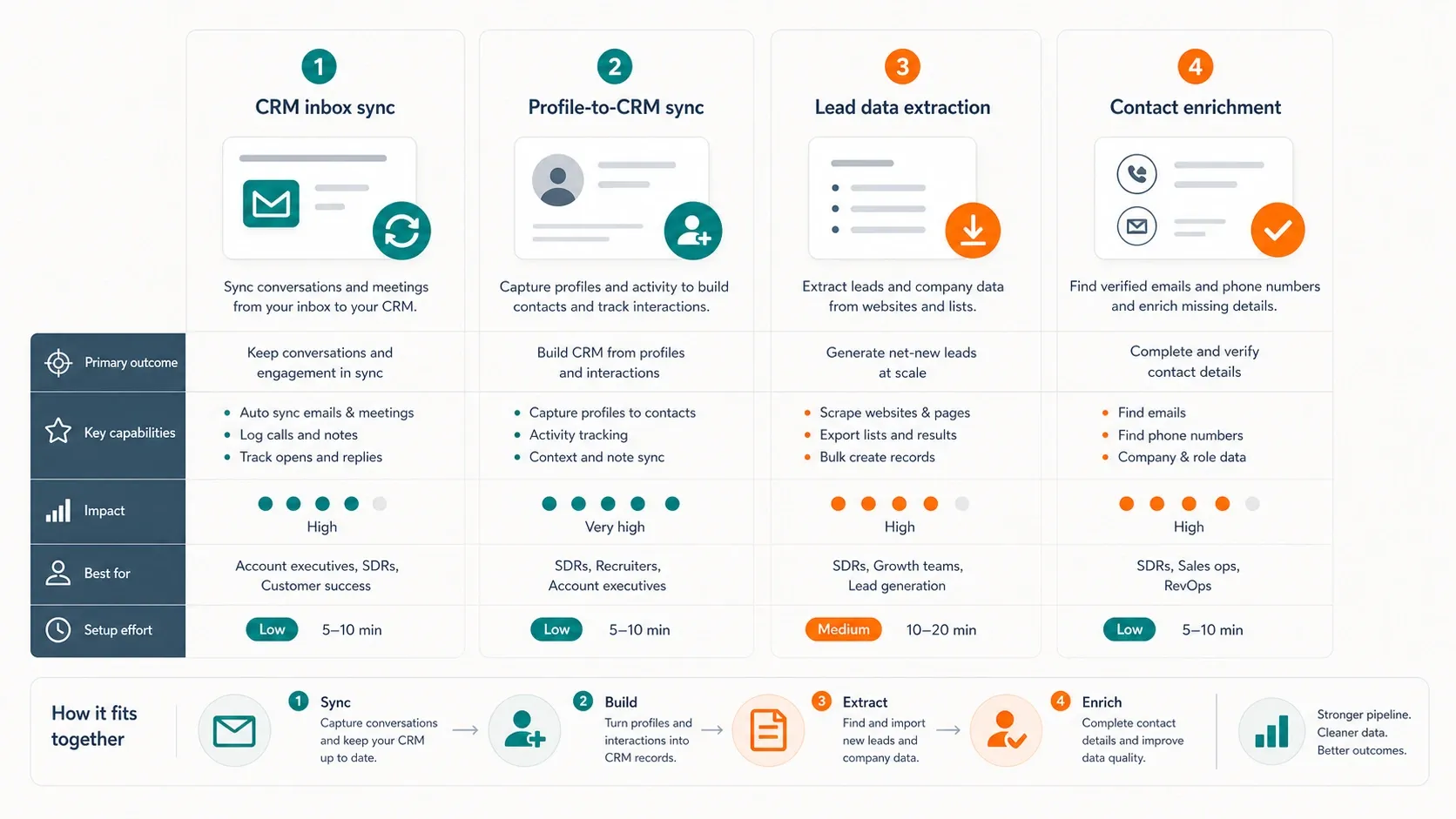
| Use case | Hvad browserlaget løser | Bedst egnede udvidelse |
|---|---|---|
| CRM-kontekst i indbakken | Hold kontakt- og deal-historik ved siden af e-mailtråden | HubSpot Sales |
| LinkedIn-prospektering til HubSpot | Gør profilresearch til CRM-poster hurtigere | Hublead eller Surfe |
| Udtræk af leads fra kataloger og websites | Hent navne, e-mails, telefonnumre og felter fra offentlige sider | Thunderbit |
| Berigelse af e-mail og telefon | Udfyld manglende data, mens du browser | Apollo |
| Mødebooking | Tilføj bookinglinks uden at forlade Gmail | HubSpot Sales |
| Friktion ved skift mellem faner | Reducer skiften mellem Gmail, LinkedIn, websider og HubSpot | En lille blandet stack, ikke kun én udvidelse |
Det betyder noget, fordi browseren stadig er dér, hvor prospektering starter. LinkedIn, kataloger, virksomhedssider, event-sider, kontaktsider og indbakke-tråde ligger først uden for CRM'et. Den rigtige stack reducerer "tab-hopping-skattens" omkostning uden at gøre browseren til en rodet kampplads af udvidelser.
Før du går i gang
- Sværhedsgrad: Begynder
- Tidsforbrug: 10 til 15 minutter til fuld opsætning
- Du skal bruge: Google Chrome, en HubSpot-konto, en Gmail- eller Google Workspace-indbakke og eventuelt supplerende værktøjer, hvis du også vil have LinkedIn-synk eller lead-udtræk
Hvis dit mål kun er at få den indbyggede HubSpot-udvidelse til at virke, så lad være med at installere fem andre salgsudvidelser først. Sæt HubSpot op ordentligt, bekræft, at logging og tracking virker, og tilføj først derefter den omkringliggende stack.
Åbn HubSpot Sales Chrome Web Store-listingen
Trin 1: Installer HubSpot Sales fra Chrome Web Store
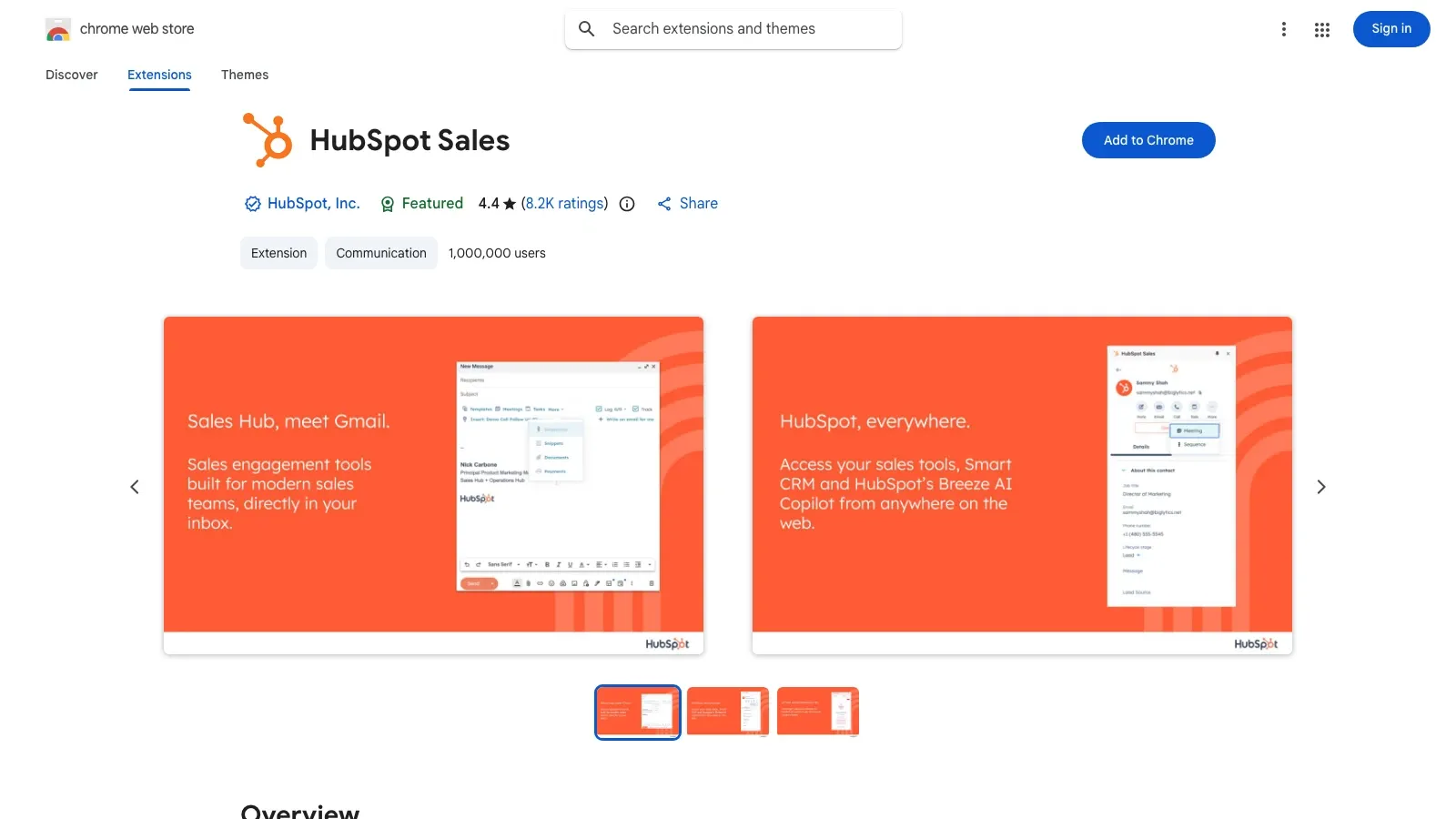
Start på den officielle HubSpot Sales Chrome Web Store-liste. Sørg for, at du er i den rigtige Chrome-profil, før du klikker installer. Det er vigtigt, fordi Chrome-udvidelser er knyttet til den aktuelle browserprofil, og det er en af grundene til, at sælgere senere tror, at udvidelsen er "forsvundet".
Klik på Tilføj til Chrome, og bekræft derefter installationen. HubSpot beder om adgang, fordi udvidelsen skal kunne læse aktiverede sider, indsætte CRM-sidebaren, hvor det er tilladt, og tilføje tracking og salgsværktøjer i Gmail.
Trin 2: Forbind din Gmail-indbakke
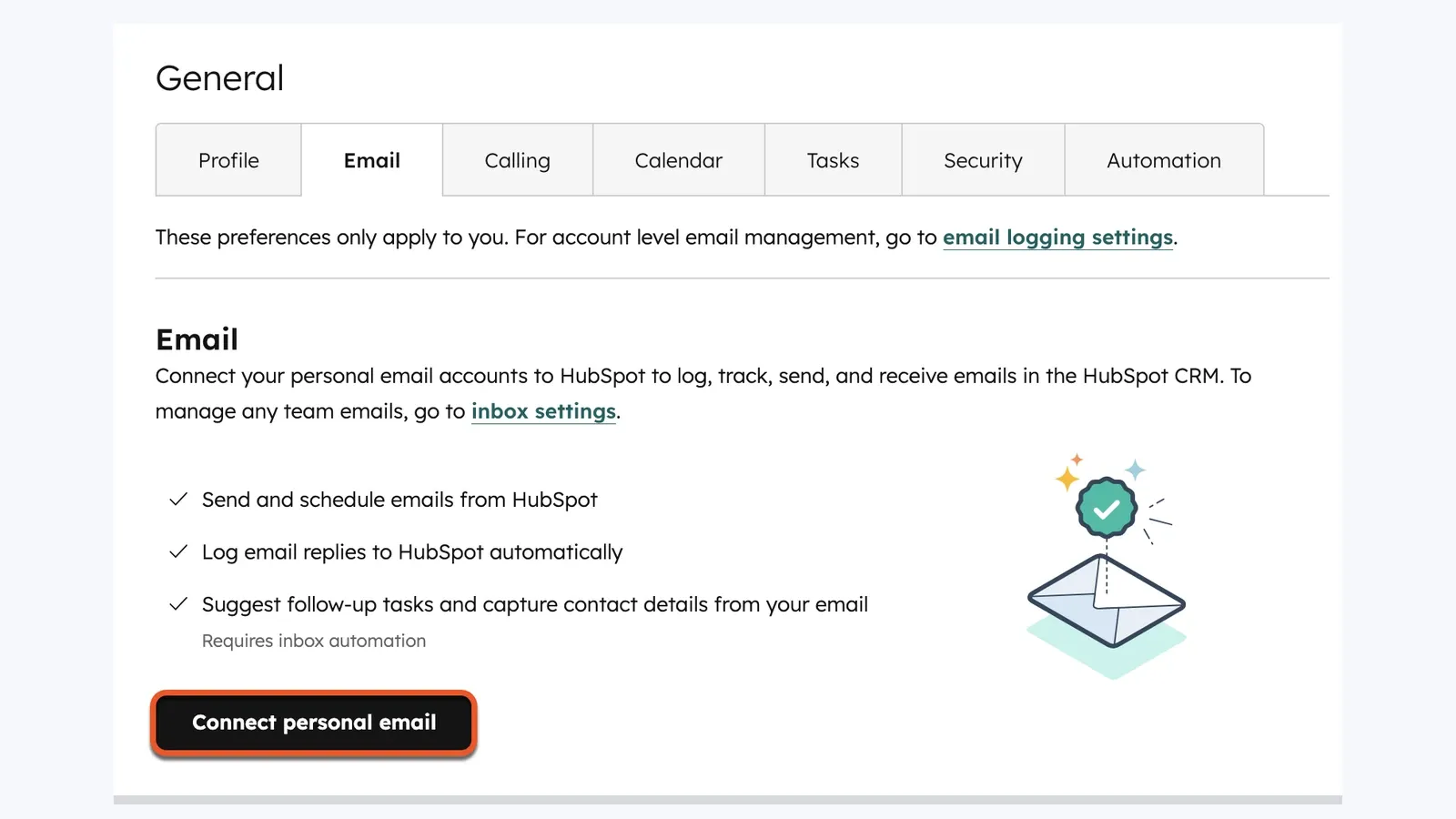
Efter installationen skal du åbne Gmail og logge ind via udvidelsens prompt, hvis HubSpot beder om det. Forbind derefter selve indbakken i HubSpot, så tracking og logging ikke forbliver halvt konfigureret.
Den officielle HubSpot-proces er:
- Åbn Indstillinger i HubSpot.
- Gå til området med E-mail-indstillinger for tilsluttet personlig e-mail.
- Klik på Tilslut personlig e-mail.
- Gennemfør Google OAuth-flowet.
Uden en tilsluttet indbakke kan udvidelsen godt se installeret ud, men stadig fejle i at logge svar, som sælgere forventer.
Hvis du bruger mødelinks, så forbind også Google Kalender. HubSpots "på tværs af nettet"-indstillinger behandler Gmail og Google Kalender separat, så kalenderdelen følger ikke automatisk med, bare fordi Gmail virker.
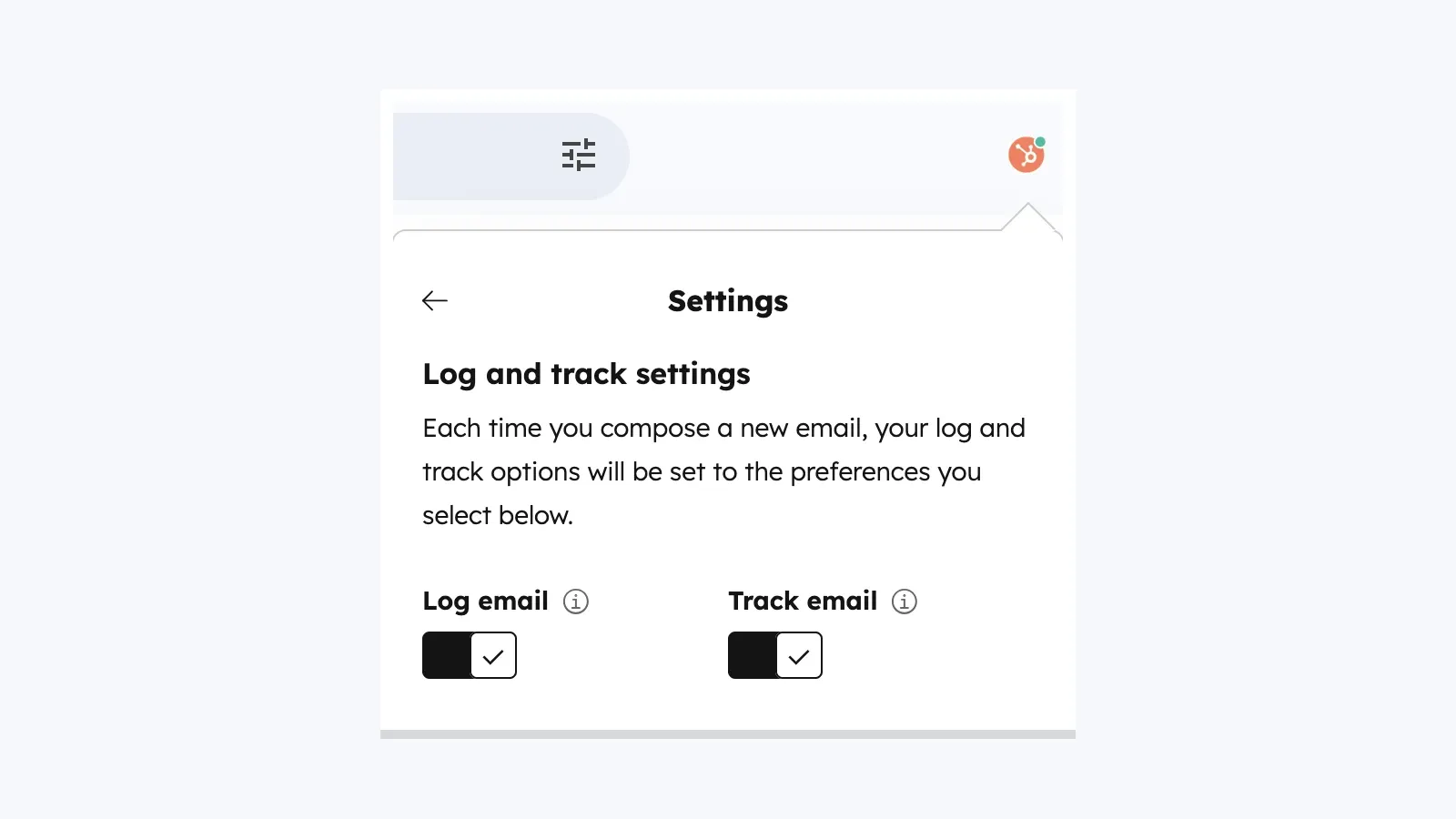
Trin 3: Konfigurér standardindstillinger for Track og Log
Den næste fejl teams begår, er at lade logging og tracking være halvt konfigureret og så antage, at udvidelsen er defekt, når e-mails ikke vises dér, hvor de forventer det.
Åbn HubSpot-tandhjulet i Chrome, og gå derefter ind i udvidelsens indstillinger. De standarder, du bør være mest opmærksom på, er:
- Track: åbninger og klik for trackede e-mails,
- Log: gem e-mailen på kontaktens tidslinje og relaterede poster,
- Never log: hold interne eller irrelevante domæner ude af CRM'et.
For de fleste salgsteams er det mest oplagte udgangspunkt at aktivere både Track og Log som standard. Tilføj derefter straks interne domæner og særlige adresser til listen Never Log.
En gratisgrænse, der er værd at kende: HubSpots dokumentation for aktivitetsfeed siger, at brugere uden tildelt licens og konti med gratis værktøjer kan modtage op til 200 salgsaktivitetsnotifikationer pr. måned. Derefter kan tracking stadig ske, men aktivitetsfeedet udvisker notifikationerne, indtil den månedlige tæller nulstilles.
Trin 4: Fastgør udvidelsen og aktiver den på de rigtige overflader
Fastgør udvidelsen i Chrome, så sælgere altid kan finde den. Åbn derefter indstillingsfanen, der styrer, hvor udvidelsen er aktiveret.
HubSpots nuværende dokumentation siger, at de vigtigste aktiveringskontakter er:
| Overflade | Hvad du skal gøre |
|---|---|
| Gmail | Lad den være aktiveret, hvis indbakkearbejdet er vigtigt |
| Google Kalender | Slå den til, hvis du bruger mødebooking eller kalenderadgang |
| Alle andre websites | Slå den til, hvis du vil have CRM-kontekst uden for Gmail |
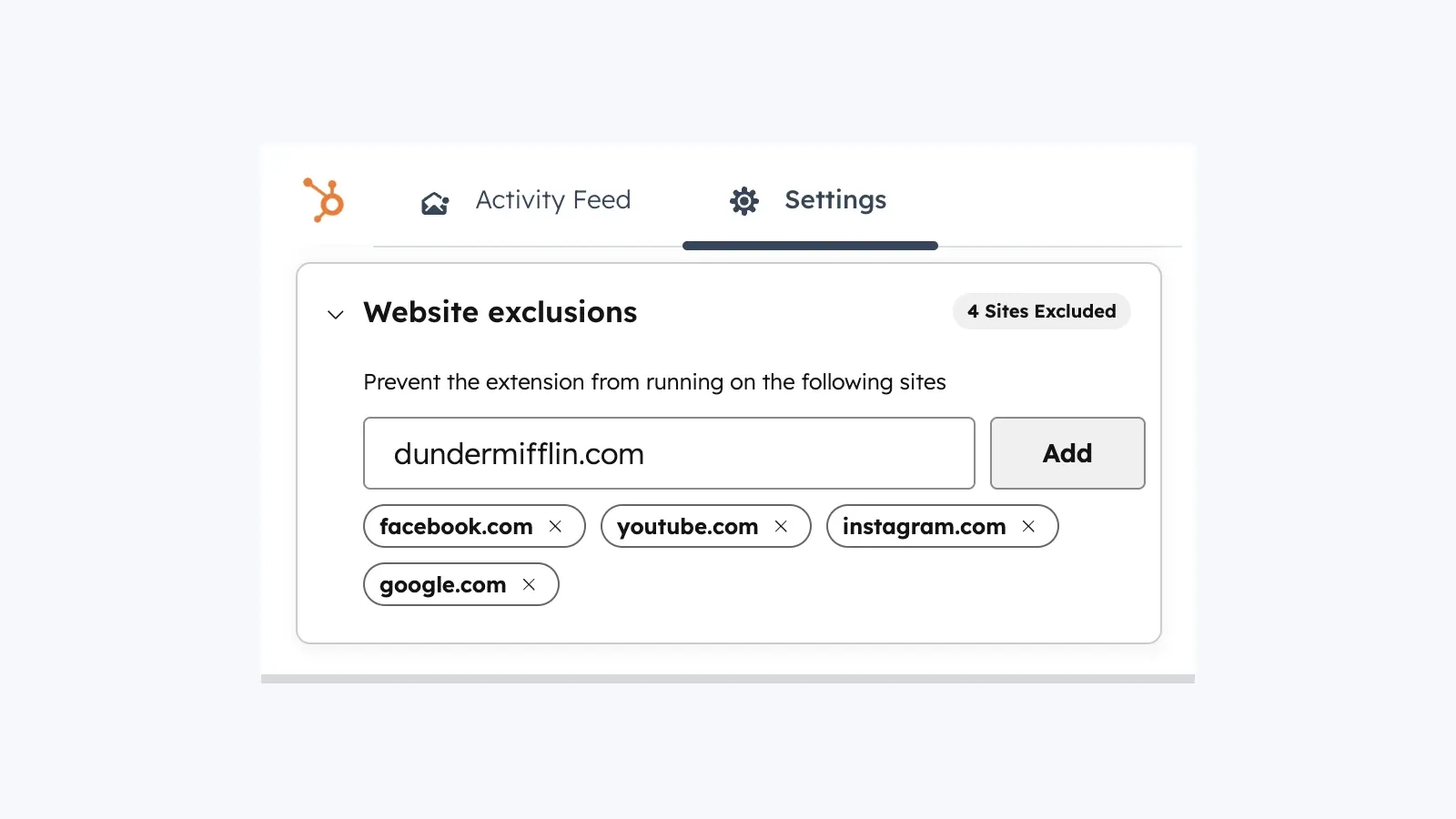
| Website-undtagelser | Brug dette til at blokere støjende eller irrelevante domæner |
Det er også her, mange problemer med "HubSpot vises ikke på dette site" bliver forklaret. HubSpots nuværende dokumentation siger, at standardundtagelserne omfatter facebook.com, youtube.com, instagram.com, google.com og hubspot.com.
Trin 5: Tilpas Gmail-salgsværktøjslinjen
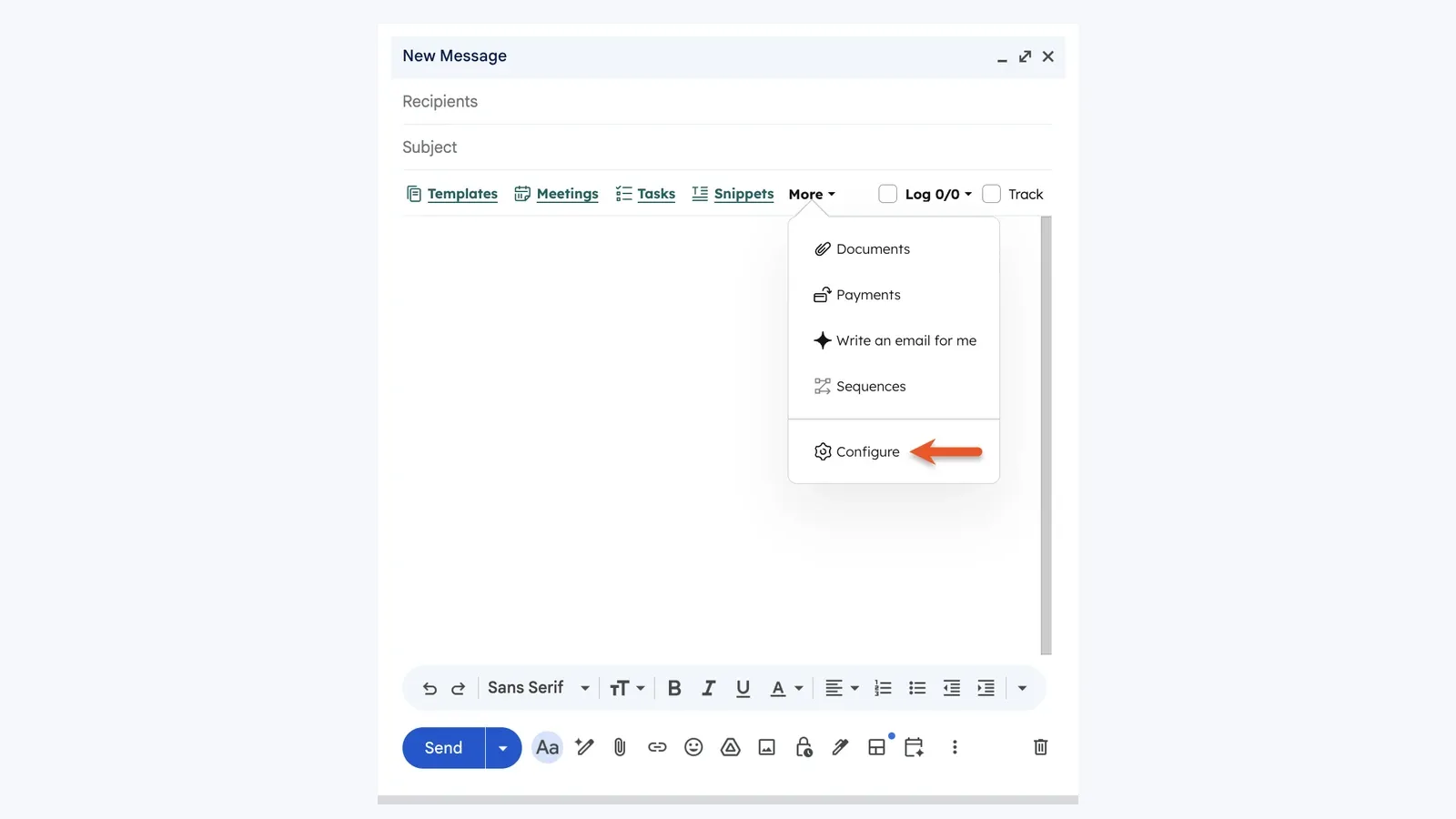
Når udvidelsen er aktiv i Gmail, så åbn et skrivevindue og bekræft, at de salgsværktøjer, du faktisk har brug for, vises i skrivebjælken. Det er her, skabeloner, snippets, dokumenter og mødelinks dukker op.
Hvis en sælger siger "udvidelsen er installeret, men jeg kan ikke se værktøjerne", er dette et af de første steder, du bør tjekke.
Hvis du vil have et kort introduktionsklip, før du ruller det bredere ud, er denne gennemgang stadig live og stadig nyttig til Gmail-delen:
Hvorfor HubSpot-udvidelsen bliver ved med at bryde sammen
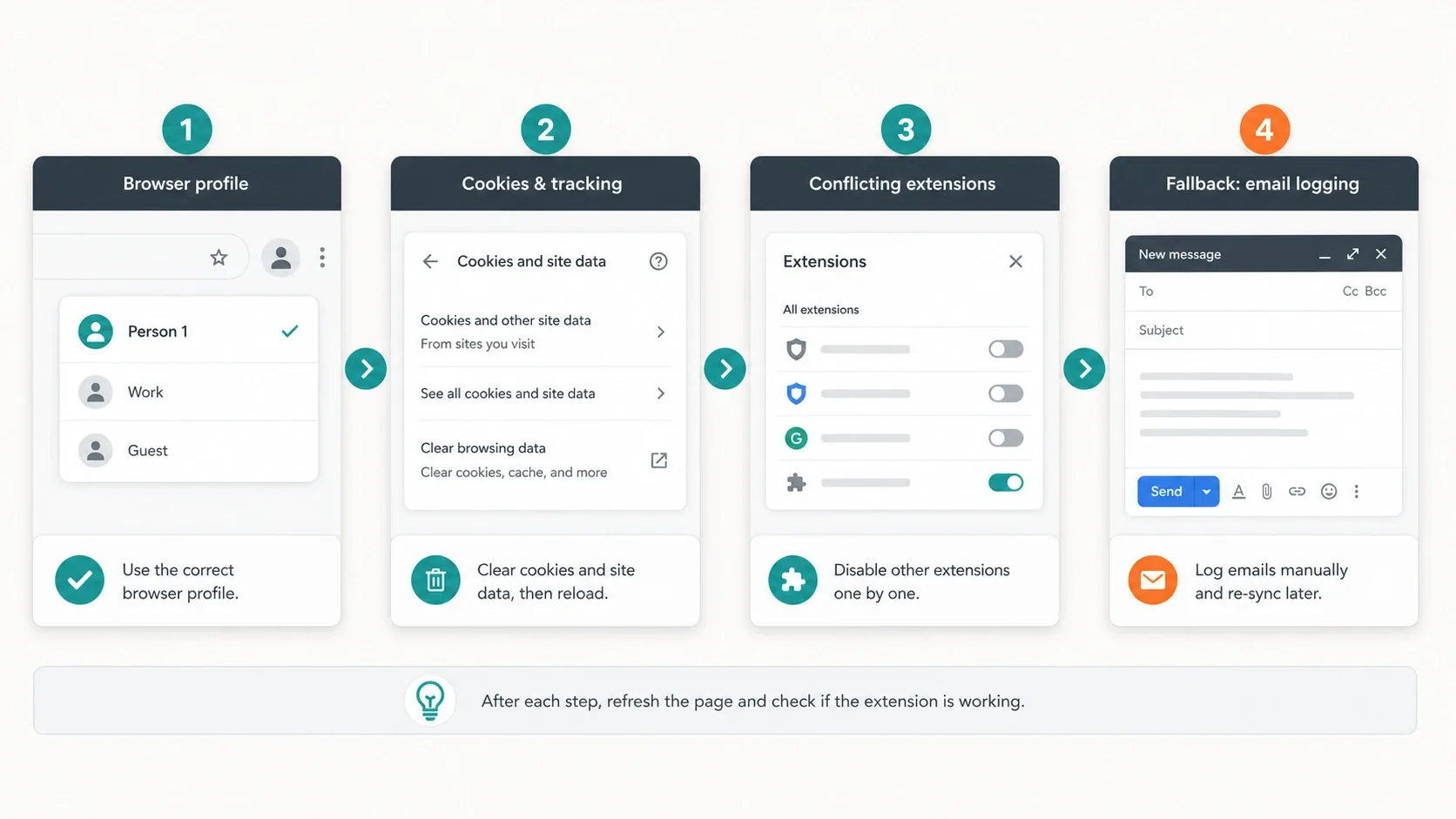
De fleste tilbagevendende problemer samler sig omkring browserstate, profilforvirring eller konflikter mellem udvidelser. HubSpots officielle fejlfindingsside er stærkere her end de fleste opsamlingsartikler, fordi den bliver specifik omkring cookies, browserprofiler, konflikter mellem udvidelser og Inkognito-tilstand.
| Symptom | Sandsynlig årsag | Bedste løsning |
|---|---|---|
| Gentagne login-prompts eller manglende tilstand | Forkert Chrome-profil, blokerede cookies, slettede sessionsdata | Brug den rigtige Chrome-profil, og gennemgå cookie-indstillingerne |
| Udvidelsen mangler i browseren | Udvidelsen er slået fra eller installeret i en anden Chrome-profil | Slå den til igen i chrome://extensions og skift til den rigtige profil |
| HubSpot vises ikke i Gmail | Cache-problem, Inkognito-tilstand, konfliktende udvidelse | Ryd cachen, forlad Inkognito, og deaktiver konflikter |
| E-mailtracking virker ikke | E-mail i ren tekst, konfliktende udvidelse, cookie-restriktioner | Skift til HTML-tilstand, deaktiver konflikter, tillad cookies |
| Sidebaren vises ikke på et site | Sitet er ikke aktiveret, eller det står på undtagelseslisten | Slå Alle andre websites til, eller fjern undtagelsen |
Den aktuelle HubSpot-fejlfindingsartikel oplister også flere kendte konflikter ved navn:
- AdBlock
- Boomerang
- Ghostery
- MailTrack
- Privacy Badger
- Yesware
Løsning 1: Bekræft, at udvidelsen faktisk er slået til
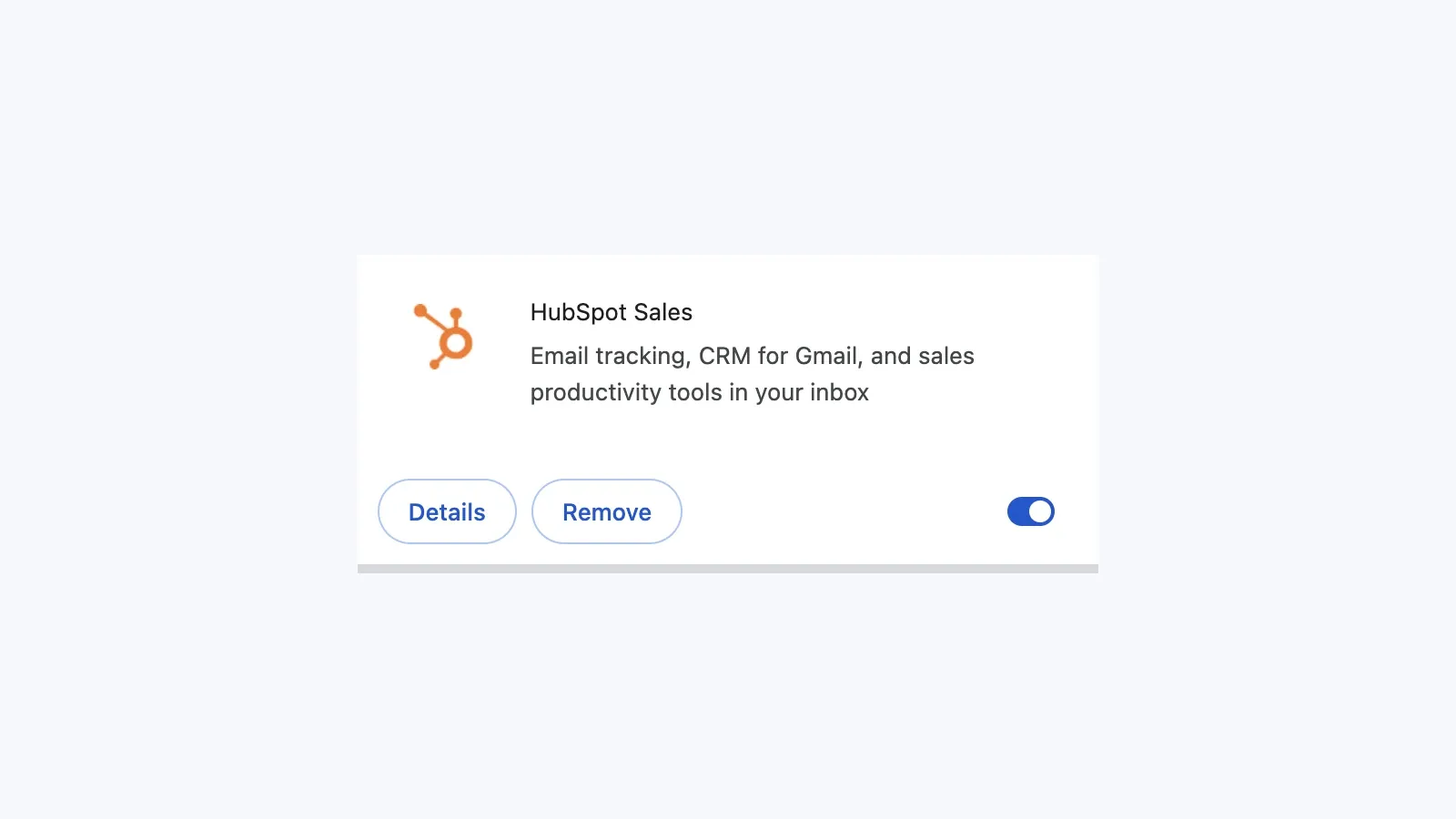
Start med den mest oplagte løsning først, for den er overraskende almindelig. Åbn chrome://extensions, find HubSpot Sales, og bekræft, at kontakten er slået til.
Løsning 2: Brug den korrekte Chrome-profil
HubSpot siger eksplicit, at Chrome-udvidelser er knyttet til den aktuelle Chrome-profil. Hvis udvidelsen blev installeret under én profil, og sælgeren nu bruger en anden, kan det se ud, som om HubSpot er forsvundet.
For teams, der arbejder på tværs af flere HubSpot-portaler, er separate Chrome-profiler den reneste opsætning. Det er den letteste måde at reducere portalforvirring, cookie-sammenstød og klager som "hvorfor er jeg igen i den forkerte konto?".
Løsning 3: Gennemgå cookie-indstillingerne
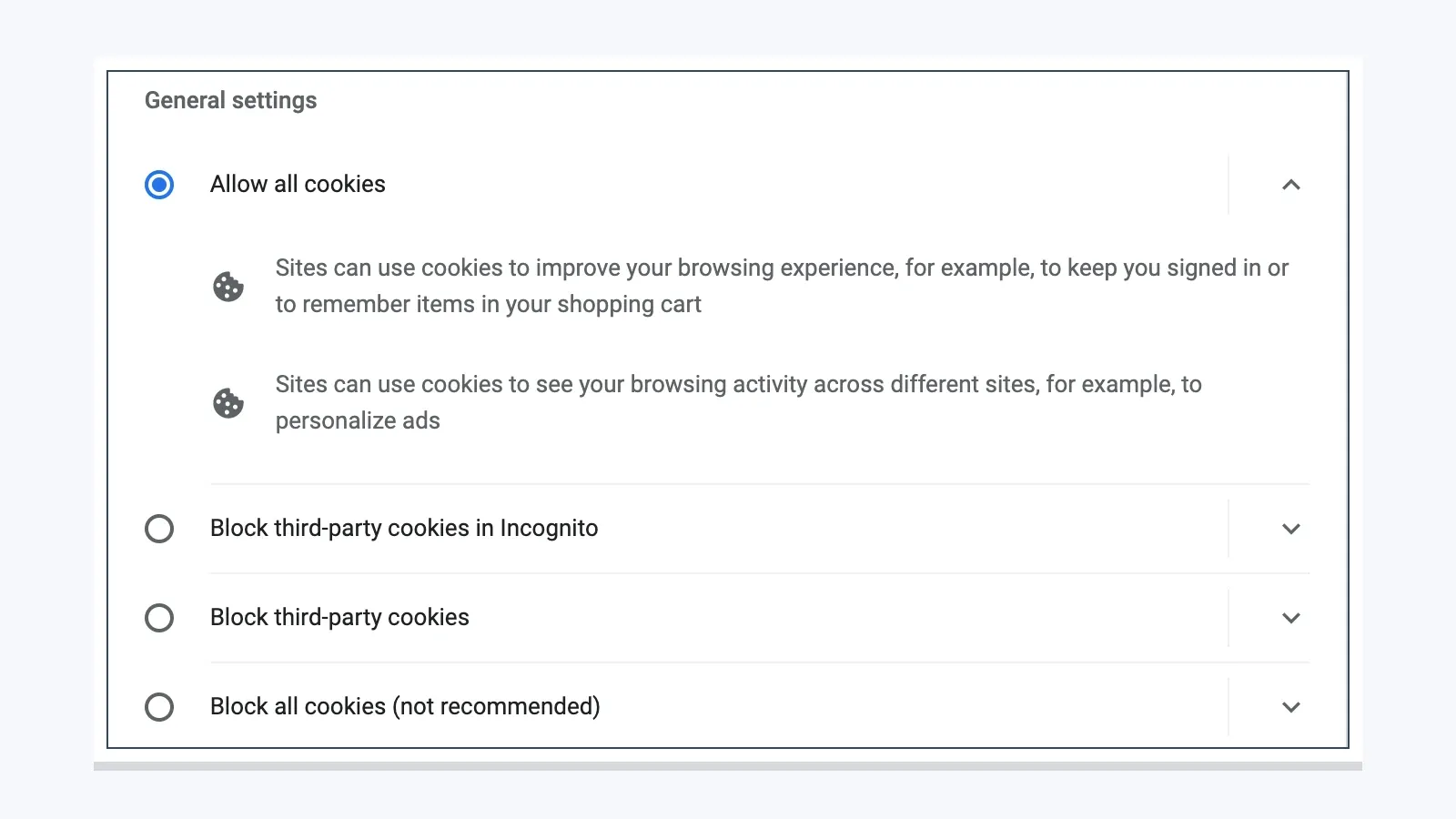
HubSpots officielle fejlfindingsguide siger, at udvidelsen ikke er kompatibel med Googles Rapid Release-track og også er afhængig af fungerende cookie-indstillinger. Hvis tredjepartscookie-begrænsninger er for stramme, kan udvidelsen fejle uden at sige noget.
Løsning 4: Tjek for konflikter mellem udvidelser
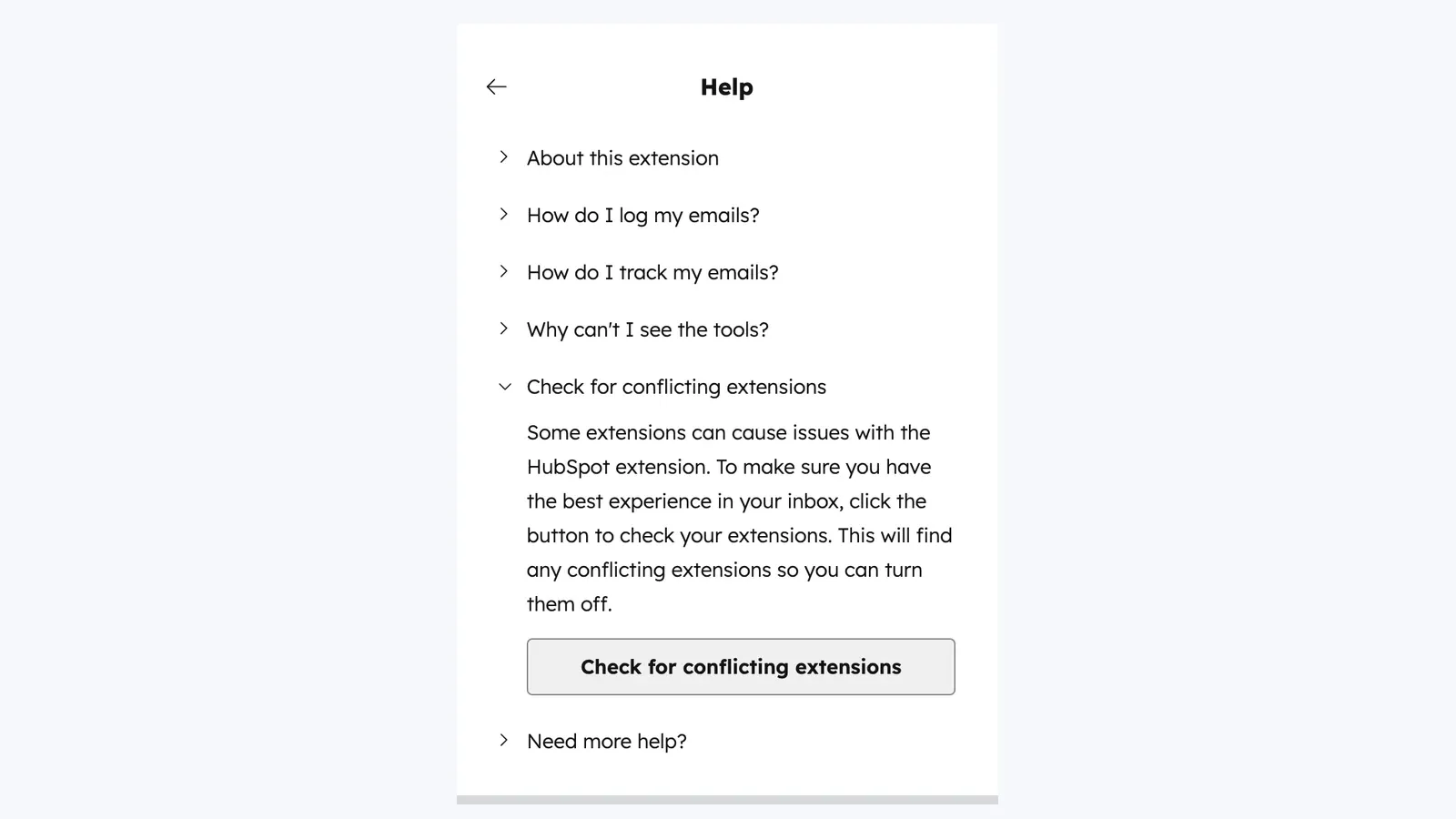
HubSpot har nu en sektion med "Check for conflicting extensions" inde i udvidelsesindstillingerne. Det er meget hurtigere end at gætte.
BCC-fallbacken, når udvidelsen er nede
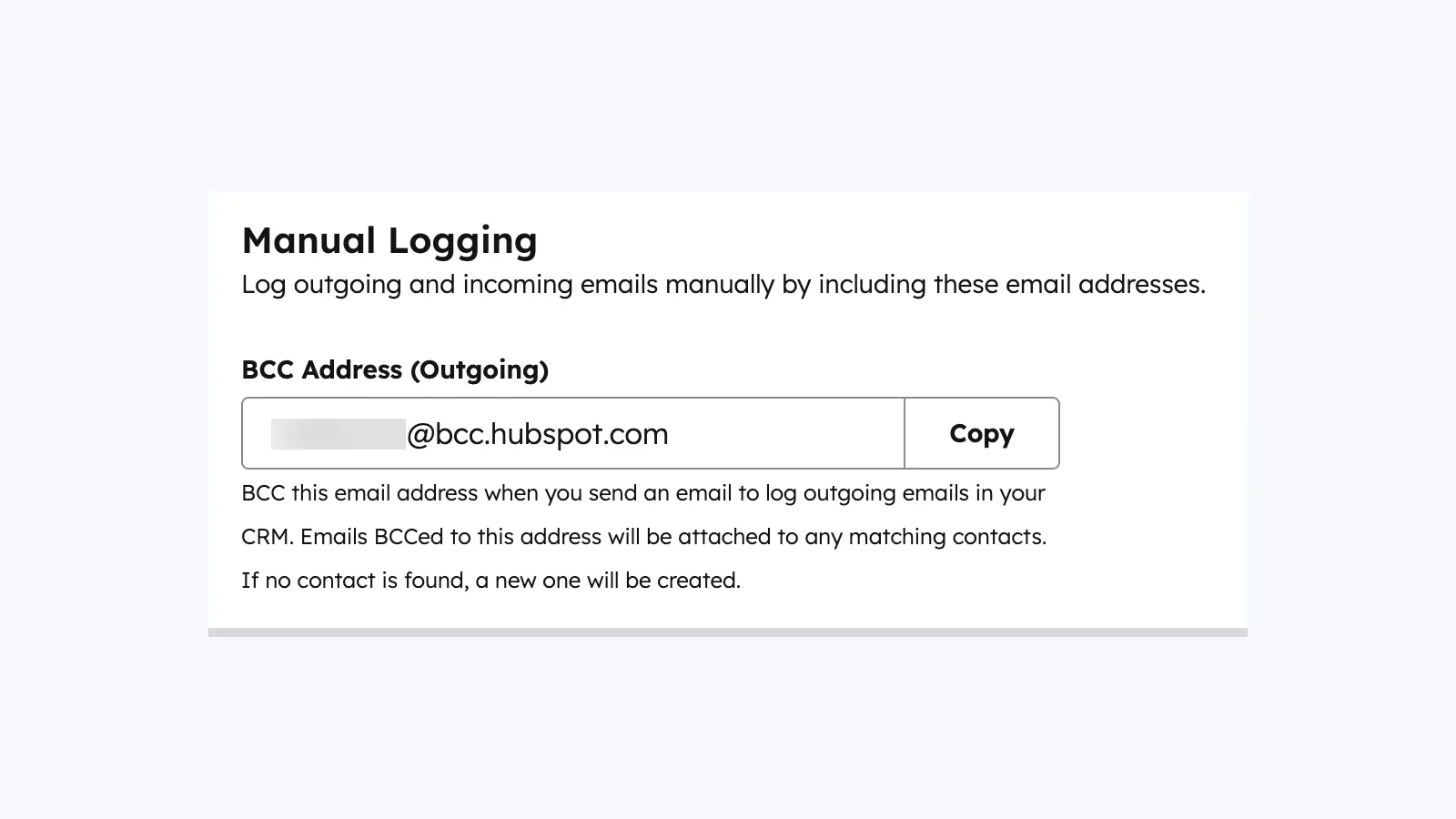
Når udvidelsen er ustabil, og du stadig har brug for, at e-mailen bliver registreret i CRM'et, så brug den manuelle BCC-rute. HubSpots officielle BCC-artikel viser præcist, hvor du finder adressen i indstillingerne for Email Log & Track.
Det er et værktøj til kontinuitet, ikke en fuld erstatning.
- Det logger meddelelsens indhold og vedhæftninger.
- Det kan knytte e-mailen til kontakten og seneste relaterede poster.
- Det erstatter ikke den fulde trackede udvidelses-workflow for åbninger og klik.
Sales Chrome-udvidelsesstacken ud over HubSpot
De fleste, der søger efter "sales Chrome extensions for HubSpot", spørger ikke i virkeligheden om én udvidelse. De spørger, hvilken lille browser-stack der faktisk virker omkring HubSpot.
| Kategori | Værktøj | Bedste brug | Pris-signal |
|---|---|---|---|
| CRM og logging i indbakken | HubSpot Sales | Tracking, logging, skabeloner, møder, CRM-sidebar | Gratis værktøjer plus betalte Sales Hub-niveauer |
| LinkedIn til HubSpot-synk | Hublead | Importér LinkedIn-kontakter og aktivitet til HubSpot | Starter gratis for altid; betalte teamniveauer |
| LinkedIn til CRM plus berigelse | Surfe | Synk LinkedIn og CRM-workflows med et stærkere browserlag | Gratis niveau og betalte planer |
| Udtræk af leaddata | Thunderbit | Hent leads fra kataloger, virksomhedssider, PDF'er og eventsider | Gratis og betalte workflow-niveauer |
| Berigelse af e-mail og telefon | Apollo | Udfyld manglende kontaktdata under prospektering | Gratis plan og betalte niveauer |
| Dybdegående LinkedIn-research | Sales Navigator | Avanceret account- og lead-research | Betalte planer |
Den rigtige stack er typisk:
- ét lag til indbakke og CRM,
- ét LinkedIn- eller prospekteringslag,
- og ét udtræks- eller berigelseslag.
Alt ud over det har tendens til at skabe mere konflikt end værdi.
LinkedIn til HubSpot-workflow: Hvad HubSpot gør, og hvad det ikke gør
HubSpots indbyggede udvidelse kan vise CRM-kontekst, når du browser på aktiverede websites, og lader dig tilføje eller inspicere poster fra sidebaren. Den nuværende dokumentation for på tværs af nettet viser browser-side-kontaktoplevelsen tydeligt:
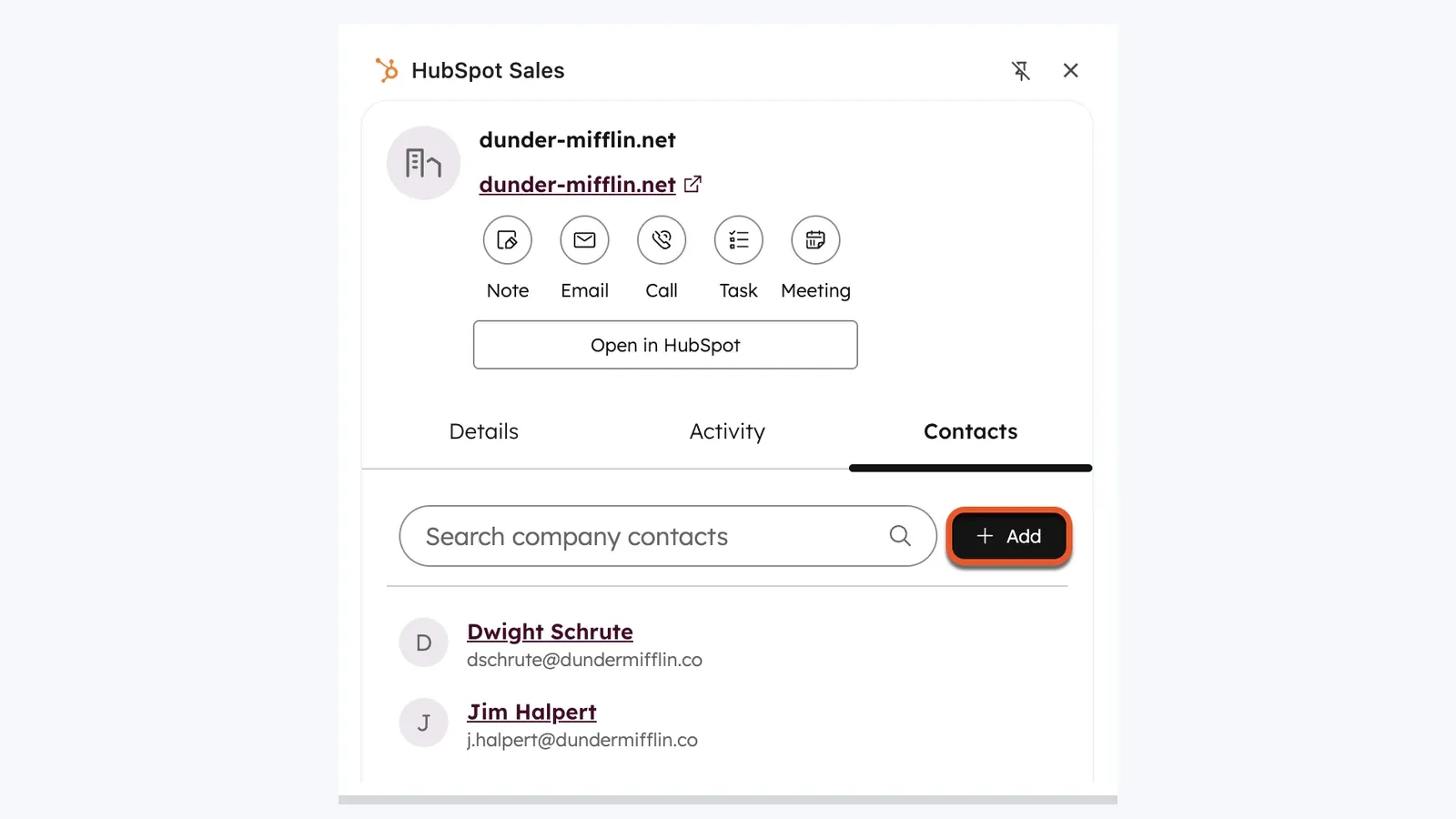
Det er nyttig kontekst, men det er ikke det samme som et fuldt LinkedIn-til-HubSpot-synklag.
Når Hublead passer
Hublead er bygget specifikt til workflowet "jeg er på LinkedIn, og jeg vil have, at HubSpot-handlingen sker nu". Deres nuværende prisside viser en gratis Starter-plan og betalte niveauer over den, med Professional fra $32/md./licens faktureret årligt pr. 9. maj 2026.
Når Surfe passer
Surfe er det bedre sammenligningspunkt, hvis dit team ønsker et mere eksplicit LinkedIn-plus-CRM-driftslag. Deres nuværende integrationsside er stadig centreret om at gøre LinkedIn-aktivitet til CRM-opdateringer uden konstant skift mellem faner.
Hvis du vil se workflowet i praksis, før du vælger mellem Hublead og Surfe, er denne gennemgang af Surfe og HubSpot-prospektering stadig live:
Hvor Thunderbit passer ind i et HubSpot-workflow
HubSpot er god til CRM-siden af workflowet. Det er ikke et webudtræksværktøj.
Det hul er vigtigt, når sælgere skal hente leaddata fra:
- nichekataloger,
- sider med eventdeltagere,
- virksomheders team-sider,
- PDF'er,
- eller lange list-sider, der ikke allerede er struktureret i LinkedIn eller CRM'et.
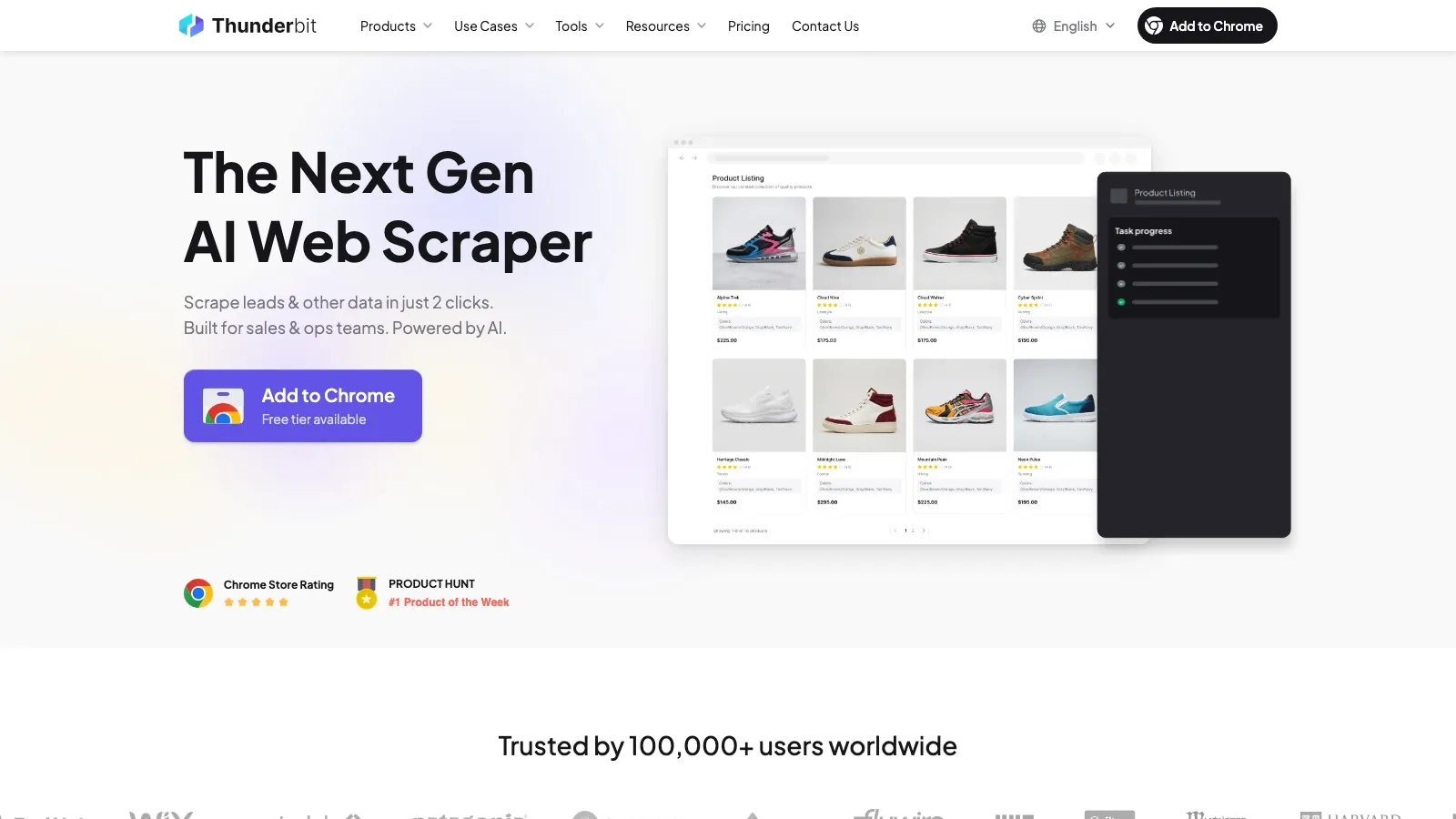
Det er her, Thunderbit passer ind. I stedet for at bede sælgere om at kopiere data celle for celle, kan den læse en side, foreslå felter, åbne undersider og eksportere strukturerede data til Sheets, Airtable, Notion eller en CSV, der importeres til HubSpot.
Det er det reneste supplement til HubSpot, når flaskehalsen er lead-sourcing, ikke indbakkearbejde.
Prøv Thunderbit på en live lead-kilde
Hvornår Apollo giver mening
Apollo handler mindre om browseropsætning og mere om at fuldende poster og forbedre outbound-dækning. Den aktuelle Chrome Web Store-liste præsenterer den stadig som en gratis B2B-telefon- og e-mailfinder med mere end 1.000.000 brugere.
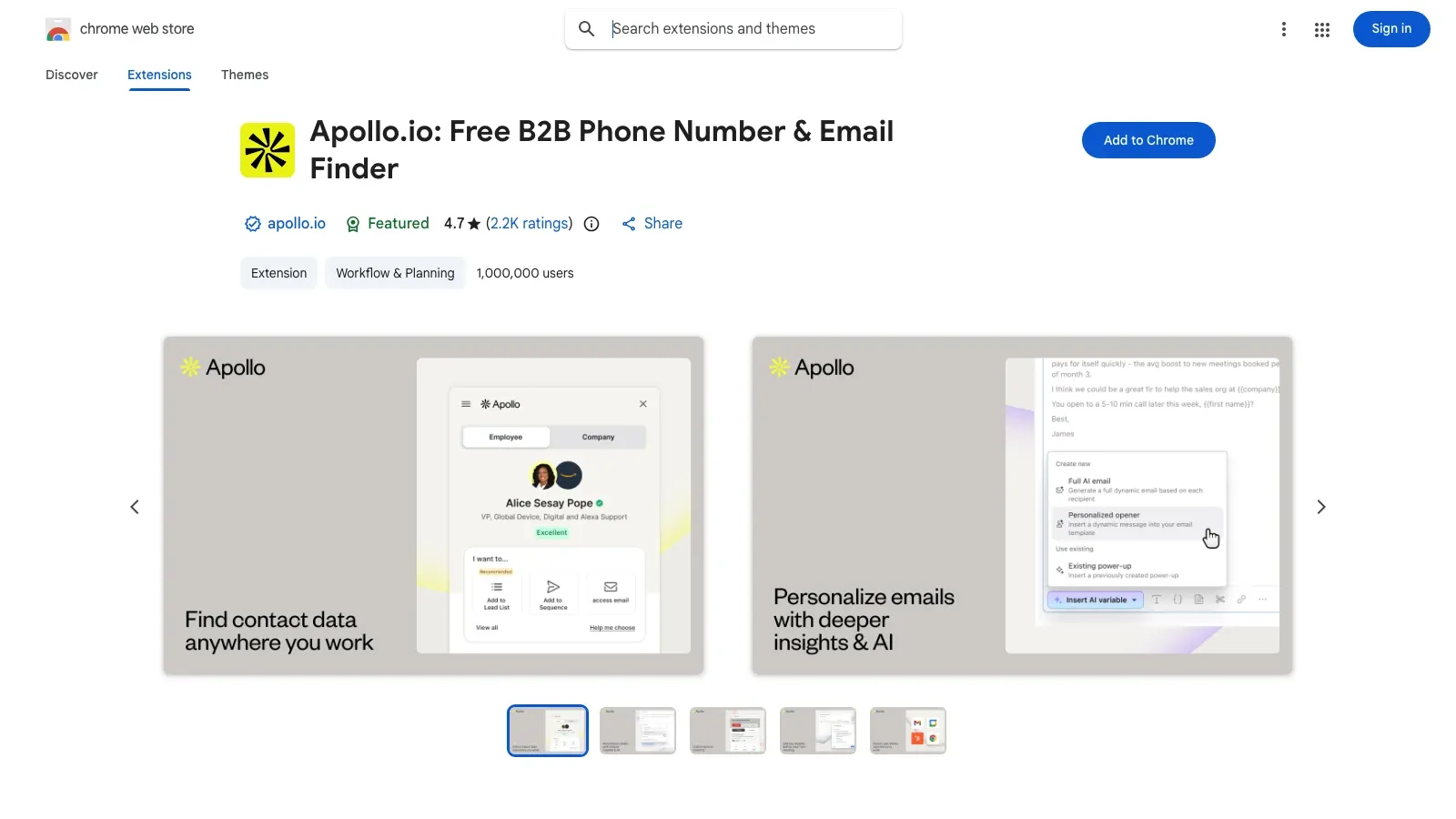
For HubSpot-teams giver Apollo mest mening, når:
- kontakten findes, men telefonnummer eller e-mail mangler,
- berigelseskvalitet betyder mere end rå sideudtræk,
- eller teamet ønsker dataopslag plus et bredere outbound-workflowlag.
Gratis vs. betalt: Hvad du faktisk får
HubSpots indbyggede funktioner
| Funktion | Gratis værktøjer | Kræver betalt HubSpot-niveau |
|---|---|---|
| E-mailtracking | Ja, med grænser for notifikationer i aktivitetsfeedet på gratis værktøjer | Betalte licenser fjerner loftet for aktivitetsfeedet i gratis niveau |
| E-mail logging | Ja | Intet betalt niveau kræves bare for logging |
| Skabeloner og snippets | Begrænset tilgængelighed | Mere fuld funktionalitet følger med betalte Sales Hub-niveauer |
| Sequences | Nej | Sales Hub Professional eller højere |
| Mødelinks | Ja | Nej |
| Breeze-adgang i sidebaren | Tilgængelig når AI-indstillingerne tillader det | Avancerede AI-workflows afhænger af kontoopstilling og niveau |
Supplerende udvidelsesstack
| Værktøj | Bedste købssignal |
|---|---|
| Hublead | Gratis Starter-plan; betalte niveauer for mere synk-dybde og automatisering |
| Surfe | Gratis niveau til evaluering; betalte planer for bredere CRM- og workflowdækning |
| Thunderbit | Gratis startpunkt til let udtræk; betalte planer når volumen vokser |
| Apollo | Gratis plan til let brug; betalte niveauer til dybere berigelse og outbound |
| Sales Navigator | Betalt produkt, typisk kun berettiget når LinkedIn-prospektering er central |
AI-workflows, der faktisk er nyttige i 2026
AI-laget er kun nyttigt, hvis det fjerner reel workflow-friktion.
| Scenarie | Værktøj | Hvad det hjælper med |
|---|---|---|
| Opsummér en prospect før et opkald | HubSpot plus Breeze | Mindre scrolling i CRM'et og mindre grundforberedelse |
| Udtræk beslutningstagere fra en team-side | Thunderbit | Gør en virksomhedsside til en brugbar kontakttabel |
| Udfyld manglende kontaktoplysninger | Apollo | Tilføj e-mails og telefonnumre til ufuldstændige poster |
| Gå fra LinkedIn-research til CRM-aktivitet | Hublead eller Surfe | Indfang research uden manuel genindtastning |
Hvis du vil se et eksekveringseksempel for webdata-delen af denne stack, er denne Thunderbit-quickstart-video stadig live og relevant:
Sådan bruger du flere salgsudvidelser uden at skabe kaos
Hold stacken lille og disciplineret.
- Brug en dedikeret Chrome-profil til arbejde.
- Hold én HubSpot-portal pr. Chrome-profil, hvor det er muligt.
- Aktivér kun de overflader, du faktisk bruger.
- Gennemgå ændringer i cookiepolitikken efter større Chrome-opdateringer.
- Tilføj kun én ny udvidelse ad gangen, og test derefter HubSpot igen, før du tilføjer den næste.
- Hvis tracking bryder sammen, så deaktiver overlap først: værktøjer til kvitteringslæsning og outreach-værktøjer er den mest almindelige konfliktgruppe.
Endelig anbefaling
Hvis målet er "få HubSpot til at virke i browseren uden babysitting", så er den bedste opsætning ikke den største stack. Det er den reneste.
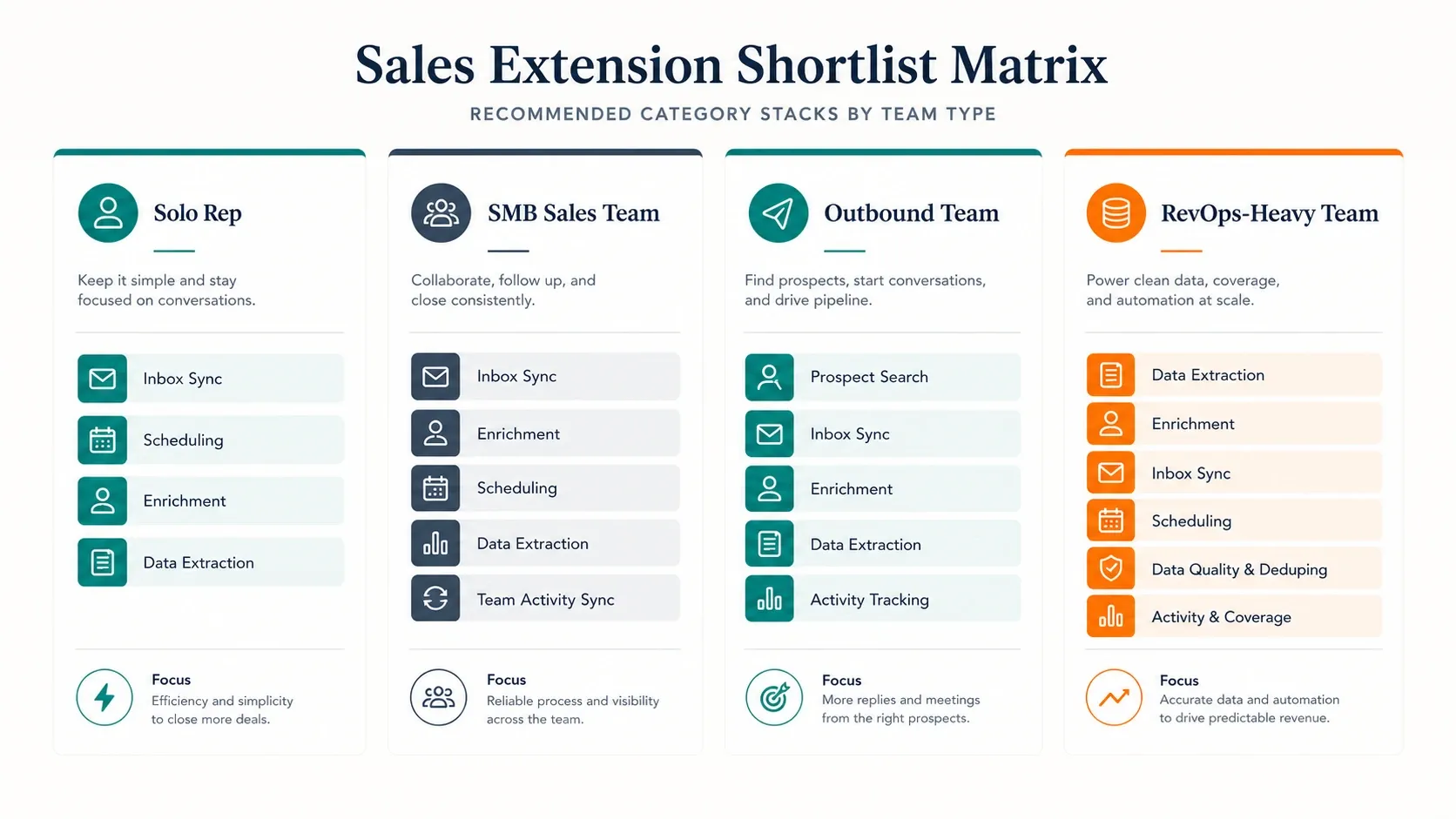
Den praktiske kortliste ser sådan ud:
- Du har kun brug for CRM og planlægning i indbakken: start med HubSpot Sales alene.
- Du har brug for LinkedIn-til-HubSpot-flow hver dag: tilføj Hublead eller Surfe.
- Du har brug for helt nye lead-data fra det åbne web: tilføj Thunderbit.
- Du har brug for komplettering og berigelse af kontakter: tilføj Apollo.
Start med HubSpot konfigureret korrekt, bekræft at den indbyggede udvidelse er stabil, og tilføj derefter kun det ene ekstra lag, der matcher din reelle flaskehals.
Prøv Thunderbit til HubSpot-workflows for lead-udtræk Get Started Free
Ofte stillede spørgsmål
1. Er HubSpot Sales Chrome-udvidelsen gratis?
Ja. HubSpot tilbyder gratis værktøjer, som inkluderer Chrome-udvidelsesworkflowet til Gmail, men nogle funktioner som sequences og bredere betalte Sales Hub-funktioner kræver højere niveauer.
2. Hvilken version kører HubSpot Sales Chrome-udvidelsen på nu?
Chrome Web Store-listingen viste version 5.1.2 den 9. maj 2026.
3. Hvorfor logger HubSpot mig hele tiden ud eller forsvinder?
De mest almindelige årsager er forkert Chrome-profil, blokerede eller slettede cookies, en konfliktende udvidelse eller at udvidelsen er slået fra i Chrome.
4. Fungerer HubSpot Chrome-udvidelsen med Outlook?
Ikke direkte på samme måde som med Gmail. Til Outlook peger HubSpots nuværende dokumentation teams hen på HubSpot Sales Office 365-add-in, som ifølge dem kan bruges i Outlook til Windows, Outlook til Mac og Outlook på nettet, inklusive både klassiske og nye Outlook-oplevelser.
5. Kan jeg stadig logge e-mails, hvis udvidelsen er nede?
Ja. Brug HubSpots BCC-adresse fra indstillingerne Email Log & Track til manuelt at logge meddelelsen i CRM'et.
Læs mere