ThemeForest Scraper od Thunderbitu vám pomůže převést výpisy na ThemeForest do čistých, strukturovaných dat pomocí AI. Můžete vytěžit webové šablony i výsledky WordPress témat a následně využít scraping podstránek k doplnění kompletních detailů z každé produktové stránky — například cenu, hodnocení nebo prodeje. Data pak vyexportujete do Excelu, Google Sheets, Airtable, Notion, CSV nebo JSON pro analýzu, reporting i průběžné sledování.
🧩 Co je ThemeForest Scraper
ThemeForest Scraper je AI Web Scraper určený k získávání dat ze stránek ThemeForest s minimálním nastavováním. Stačí otevřít stránku, kterou chcete zpracovat (například kategorii nebo seznam populárních položek), kliknout na AI Suggest Columns a poté na Scrape — a během chvíle získáte strukturovanou tabulku.
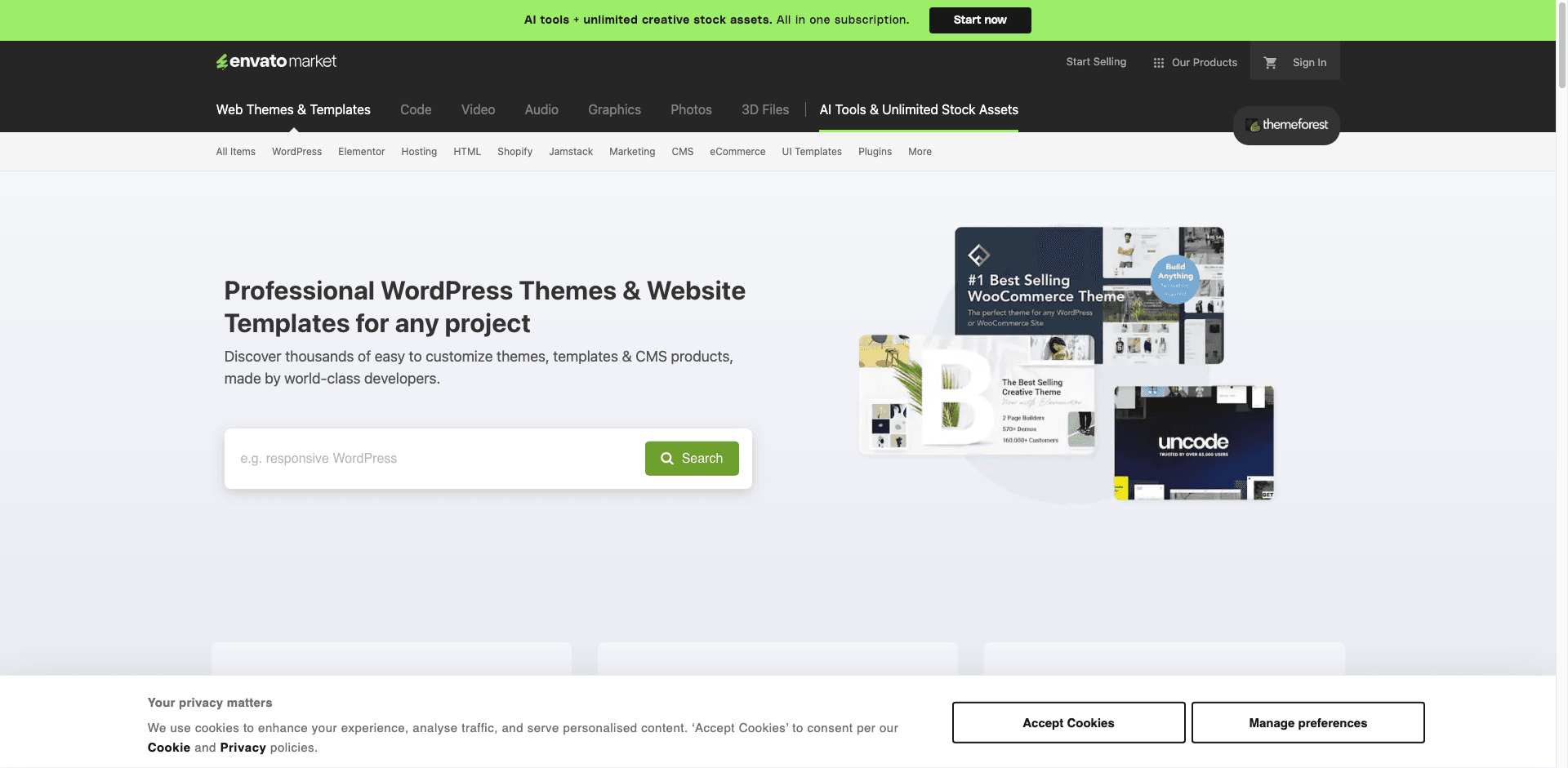
AI od Thunderbitu rozpozná rozložení stránky a navrhne nejvhodnější pole k uložení. Když potřebujete jít do větší hloubky, scraping podstránek automaticky navštíví detail každé položky a dataset obohatí.
🧲 Co můžete z ThemeForest získat
ThemeForest je plný produktových výpisů, které se skvěle hodí pro tvorbu datasetů: průzkum cen, sledování konkurence, hledání niche segmentů nebo plánování obsahu. Níže jsou dva typické scénáře, které můžete v Thunderbitu spustit.
🗂️ Scraping webových šablon na ThemeForest (Populární podle kategorie)
Tento scénář se zaměřuje na získání strukturovaných dat ze stránky s populárními webovými šablonami — například názvy položek, ceny, hodnocení a odkazy. Hodí se, když chcete porovnávat šablony napříč kategoriemi nebo si vybrat kandidáty pro konkrétní projekt.
Cílová stránka: ThemeForest Website Templates
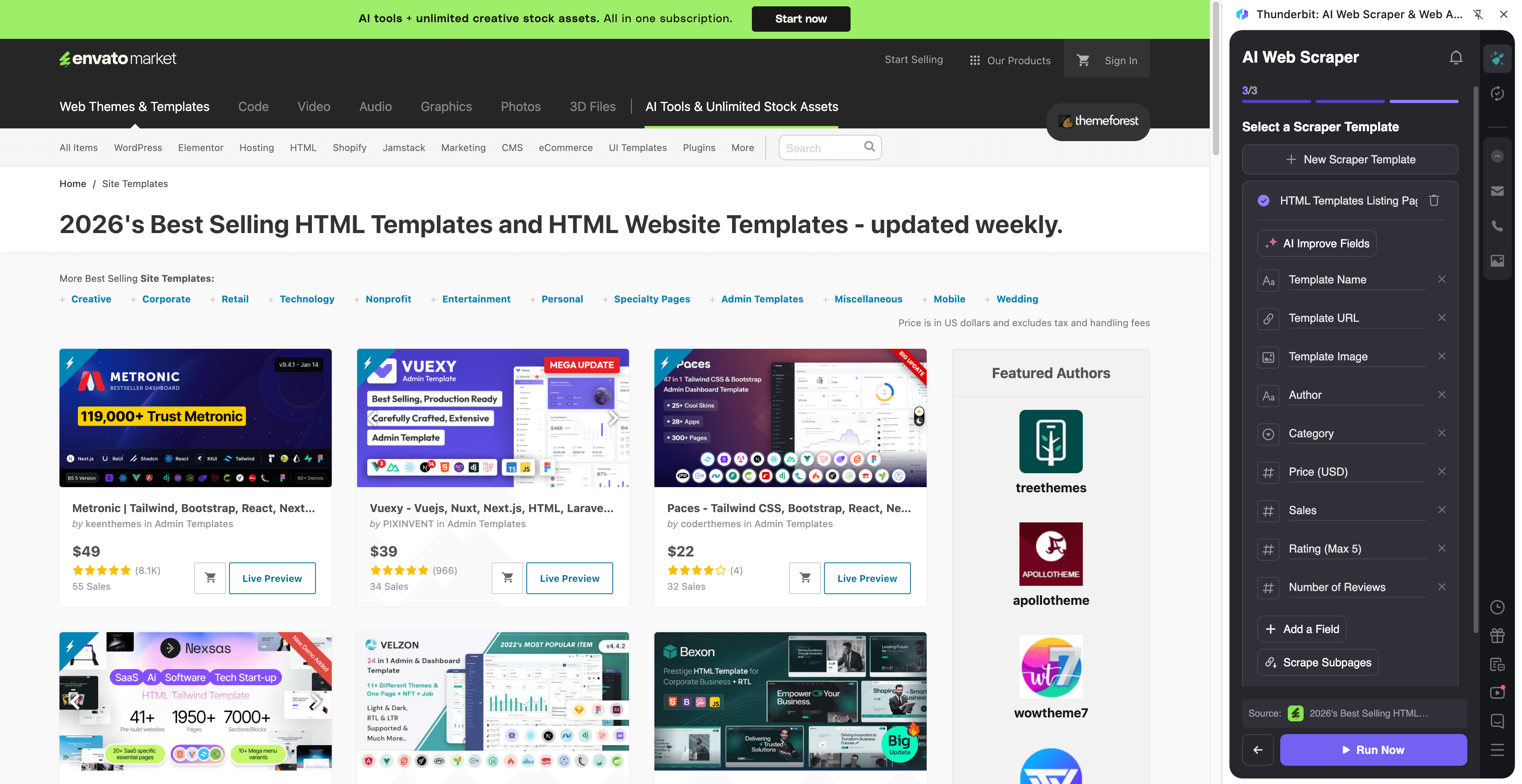
Postup:
- Nainstalujte si Thunderbit Chrome Extension a zaregistrujte si účet.
- Otevřete cílovou stránku, například: ThemeForest Website Templates.
- Klikněte na AI Suggest Columns a nechte si navrhnout názvy sloupců i datové typy.
- Klikněte na Scrape, spusťte sběr dat a poté exportujte do Excelu, Google Sheets, Airtable, Notion, CSV nebo JSON.
Názvy sloupců
| Sloupec | Popis |
|---|---|
| 🏷️ Název položky | Název šablony zobrazený ve výpisu. |
| 🔗 URL položky | Přímý odkaz na produktovou stránku pro detailnější informace. |
| 💲 Cena | Cena uvedená ve výsledcích. |
| ⭐ Hodnocení | Průměrné hvězdičkové hodnocení (pokud je k dispozici). |
| 🧾 Prodeje / stažení | Počet prodejů uvedený ve výpisu (často jako ukazatel popularity). |
| 🧑💻 Autor | Jméno autora nebo studia, které položku publikovalo. |
| 🏷️ Kategorie | Kontext kategorie (např. site templates) a viditelné štítky. |
| 🖼️ URL náhledového obrázku | Odkaz na náhledový obrázek karty položky. |
Tip: Po získání dat z výpisu klikněte v Thunderbitu na Scrape Subpages a doplňte bohatší pole z detailu položky (např. datum poslední aktualizace, kompatibilní prohlížeče, dokumentace, zahrnuté soubory).
📰 Scraping WordPress témat pro Blog & Magazine na ThemeForest
Tento scénář je ideální pro sběr WordPress témat v kategorii Blog & Magazine — pro průzkum, porovnávání nebo vytvoření kurátorského katalogu. Získáte názvy témat, ceny, hodnocení a následně doplníte detaily z podstránek, jako je historie aktualizací nebo seznam funkcí.
Cílová stránka: ThemeForest WordPress Blog & Magazine
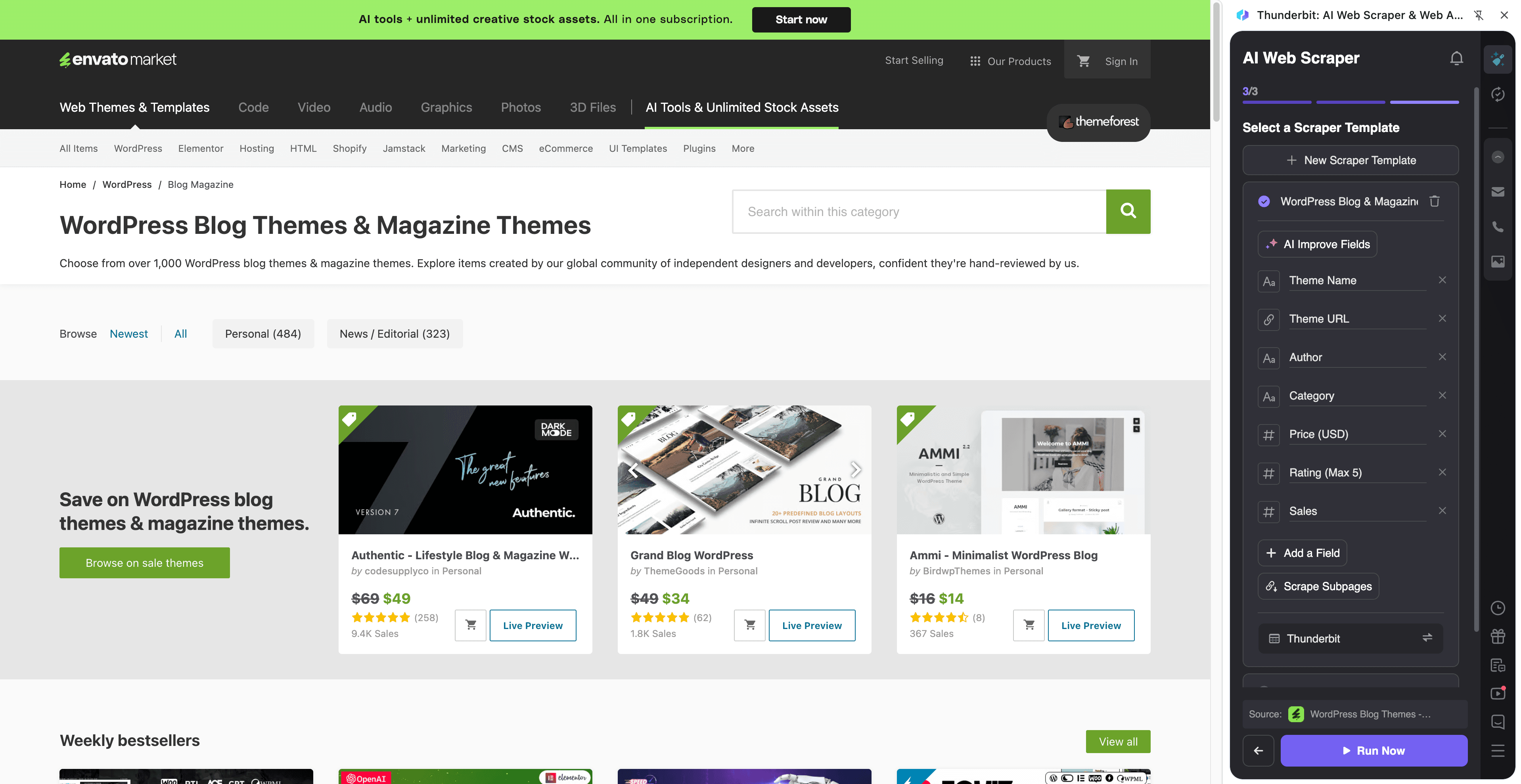
Postup:
- Nainstalujte si Thunderbit Chrome Extension a zaregistrujte si účet.
- Otevřete cílovou stránku, například: WordPress Blog & Magazine Themes.
- Klikněte na AI Suggest Columns a nechte si vygenerovat doporučená pole pro tuto kategorii.
- Klikněte na Scrape, vytěžte data a exportujte je do nástroje, který používáte.
Názvy sloupců
| Sloupec | Popis |
|---|---|
| 🧩 Název tématu | Název WordPress tématu zobrazený ve výsledcích. |
| 🔗 URL tématu | Odkaz na produktovou stránku tématu (užitečné pro obohacení přes podstránky). |
| 💲 Cena | Uvedená cena licence tématu. |
| ⭐ Hodnocení | Hodnocení hvězdičkami (pokud je k dispozici). |
| 🧾 Prodeje | Objem prodejů zobrazený na kartě (často pro odhad poptávky). |
| 🧑🎨 Autor | Jméno autora tématu uvedené ve výpisu. |
| 🏷️ Tagy / odznaky | Viditelné štítky jako „Bestseller“ nebo funkční tagy. |
| 🖼️ Náhledový obrázek | URL miniatury / náhledu tématu. |
🎯 Proč používat nástroj pro ThemeForest
Scraping dat z ThemeForest vám pomůže rozhodovat se rychleji a s lepšími podklady, zejména když porovnáváte šablony a témata ve větším měřítku.
Typické důvody, proč data z ThemeForest sbírat:
- E-commerce a produktové týmy: Sledujte ceny, hodnocení a signály prodejů napříč kategoriemi a zjistěte, co je zrovna „in“.
- Agentury a freelanceři: Vytvářejte shortlisty pro klienty porovnáním šablon podle niche, rozpočtu a popularity.
- Marketingové týmy: Monitorujte pohyby v kategoriích a hledejte designové vzory, které fungují pro landing pages a obsahové weby.
- Obchodní týmy: Sestavujte seznamy autorů/studií (kde jsou dostupné) a ukládejte je ve formátu vhodném pro CRM.
- Výzkumníci a analytici: Budujte datasety pro analýzu trhu, benchmarking kategorií a trendové reporty.
Thunderbit je navržený pro firemní workflow: data získáte, obohatíte přes podstránky a vyexportujete do nástrojů, které už používáte. Pokud se scrapingem začínáte, mohou se hodit tyto průvodce:
- What Is Data Scraping and How to Do It in 2025
- What Is List Crawling and How to Do It Using AI
- How to Scrape Website Data into Excel using AI
- How to Scrape Any Website Using AI
🧭 Jak používat ThemeForest Chrome rozšíření
- Nainstalujte Thunderbit Chrome Extension: Stáhněte si ho z Chrome Web Store a vytvořte si účet.
- Přejděte na stránku s výpisem na ThemeForest: Například Website Templates nebo WordPress Blog & Magazine.
- Spusťte scraping s podporou AI: Klikněte na AI Suggest Columns pro vygenerování polí a případně upravte názvy sloupců nebo datové typy (text, číslo, URL, obrázek apod.).
- Získejte data a obohaťte je: Klikněte na Scrape pro výpis a poté použijte Scrape Subpages, aby Thunderbit navštívil URL každé položky a doplnil detaily jako „Last Updated“ nebo „Compatible With“.
Thunderbit zvládá i stránkování (tlačítka další stránky nebo nekonečné scrollování) a můžete si vybrat Cloud Scraping (rychlé pro veřejné stránky) nebo Browser Scraping (ideální, když web vyžaduje přihlášenou relaci).
💳 Ceny pro ThemeForest
Thunderbit používá jednoduchý kreditní systém:
- 1 kredit = 1 výstupní řádek ve výsledné tabulce
- Exporty jsou zdarma: Excel, Google Sheets, Airtable, Notion, CSV a JSON
Začít můžete s tarifem Free a zpracovat 6 stránek měsíčně. Pokud spustíte zkušební verzi zdarma, můžete vytěžit 10 stránek zdarma — praktický způsob, jak otestovat kategorie na ThemeForest i obohacování přes podstránky.
Placené tarify jsou určené pro průběžné monitorování a větší datasety. Roční plán vychází výhodněji, protože obsahuje slevu oproti měsíční platbě. Kompletní informace najdete na Thunderbit Pricing.
Pokud zpracováváte výpis se 100 položkami, počítejte zhruba se 100 kredity pro první běh (jeden řádek na položku). Když pak těchto 100 řádků obohatíte scrapingem podstránek, spotřeba kreditů závisí na tom, kolik řádků skutečně zapisujete a jak máte tabulku navrženou.
❓ FAQ
-
Co je AI Powered ThemeForest Scraper?
AI Powered ThemeForest Scraper je postup v Thunderbitu, který využívá AI k přečtení stránek ThemeForest a převedení výpisů do strukturovaných řádků a sloupců. Kliknete na AI Suggest Columns pro vytvoření polí a poté na Scrape pro získání dat a export. -
Co je Thunderbit?
Thunderbit je AI rozšíření pro Chrome zaměřené na web scraping a produktivitu. Pomáhá převádět data z webů, PDF a obrázků do strukturovaných tabulek. Je určené pro business uživatele, kteří chtějí rychlé výsledky — včetně scrapingu podstránek, práce se stránkováním a exportu na jedno kliknutí. -
Jaká data mohu z výpisů ThemeForest získat?
Obvykle získáte název položky, URL, cenu, hodnocení, prodeje, autora, náhledový obrázek a tagy/kategorii. Se scrapingem podstránek často doplníte i hlubší informace, jako datum poslední aktualizace, kompatibilitu se softwarem/verzemi, zahrnuté soubory nebo odkazy na dokumentaci. -
Jak funguje scraping podstránek u položek ThemeForest?
Po získání dat z výpisu může Thunderbit otevřít produktovou stránku každé položky (podstránku) a doplnit další detaily do stejného řádku. To se hodí, když karta ve výpisu neobsahuje vše potřebné — například historii aktualizací nebo zvýrazněné funkce. -
Zvládne Thunderbit stránkování a nekonečné scrollování na ThemeForest?
Ano. Thunderbit podporuje běžné vzory stránkování včetně přechodu na další stránku i nekonečného scrollu. Díky tomu nasbíráte více dat než jen to, co je vidět na první stránce, bez ručního kopírování. -
Musím umět programovat, abych mohl/a sbírat data z ThemeForest?
Ne. Thunderbit je postavený pro ne-technické použití: použijete AI Suggest Columns a pak spustíte scraping. Pokud chcete větší kontrolu, můžete přejmenovat sloupce, změnit datové typy a přidat Field AI Prompt pro upřesnění extrakce nebo formátování. -
Jaké mám možnosti exportu po scrapingu?
Můžete exportovat do Excelu, Google Sheets, Airtable a Notion nebo stáhnout CSV/JSON. Export je zdarma, takže dataset snadno nasdílíte týmu nebo ho napojíte na reporting. -
Je pro ThemeForest lepší Cloud Scraping nebo Browser Scraping?
Pro veřejné stránky ThemeForest bývá Cloud Scraping obvykle rychlejší, protože Thunderbit umí zpracovat dávky stránek efektivně. Pokud potřebujete sbírat obsah závislý na vaší relaci (například za přihlášením), je lepší Browser Scraping, protože běží přímo ve vašem Chrome. -
Jak udržet dataset z ThemeForest dlouhodobě aktuální?
Použijte Scheduled Scraper v Thunderbitu, který spustí stejný scraping podle plánu a udrží ceny, hodnocení nebo sledování kategorií aktuální. Hodí se to pro monitoring změn u populárních položek, zachycení novinek a údržbu interního katalogu.
📚 Další zdroje
- Získat rozšíření: Thunderbit Chrome Extension Download Page
- Průvodce a návody na Thunderbit Blog
- Základy: What Is Data Scraping and How to Do It in 2025
- Workflow pro Excel: How to Scrape Website Data into Excel using AI
- Extrakce z PDF: How to Scrape Data from PDF using AI
- Srovnání nástrojů: The Best Web Scraping Tools & Software in 2025
Chcete mít čistý dataset z ThemeForest během pár minut díky AI? Vyzkoušejte Thunderbit a pusťte se do scrapingu ještě dnes.