Framer Scraper od Thunderbitu vám pomůže převést seznamy šablon a stránky Showcase ve Frameru na čistá, strukturovaná data pomocí AI. Otevřete stránku ve Frameru, kliknete na AI Suggest Columns a AI Thunderbitu stránku přečte a připraví vám tabulku. Poté kliknete na Scrape a nasbíráte řádky, které můžete exportovat do Excelu, Google Sheets, Airtable nebo Notion.
🧩 Co je Framer Scraper
Framer Scraper je AI Web Scraper, který získává data ze stránek Framer (například kategorie šablon nebo Framer Showcase) a převádí je do tabulky připravené pro práci ve spreadsheetu. S Thunderbit (AI rozšíření pro Chrome na web scraping) můžete sbírat data ze seznamů, zvládat stránkování a využít i Subpage Scraping — tedy otevřít detail každé šablony nebo ukázky a doplnit dataset o metadata jako štítky, popisy, odkazy na náhled a další.
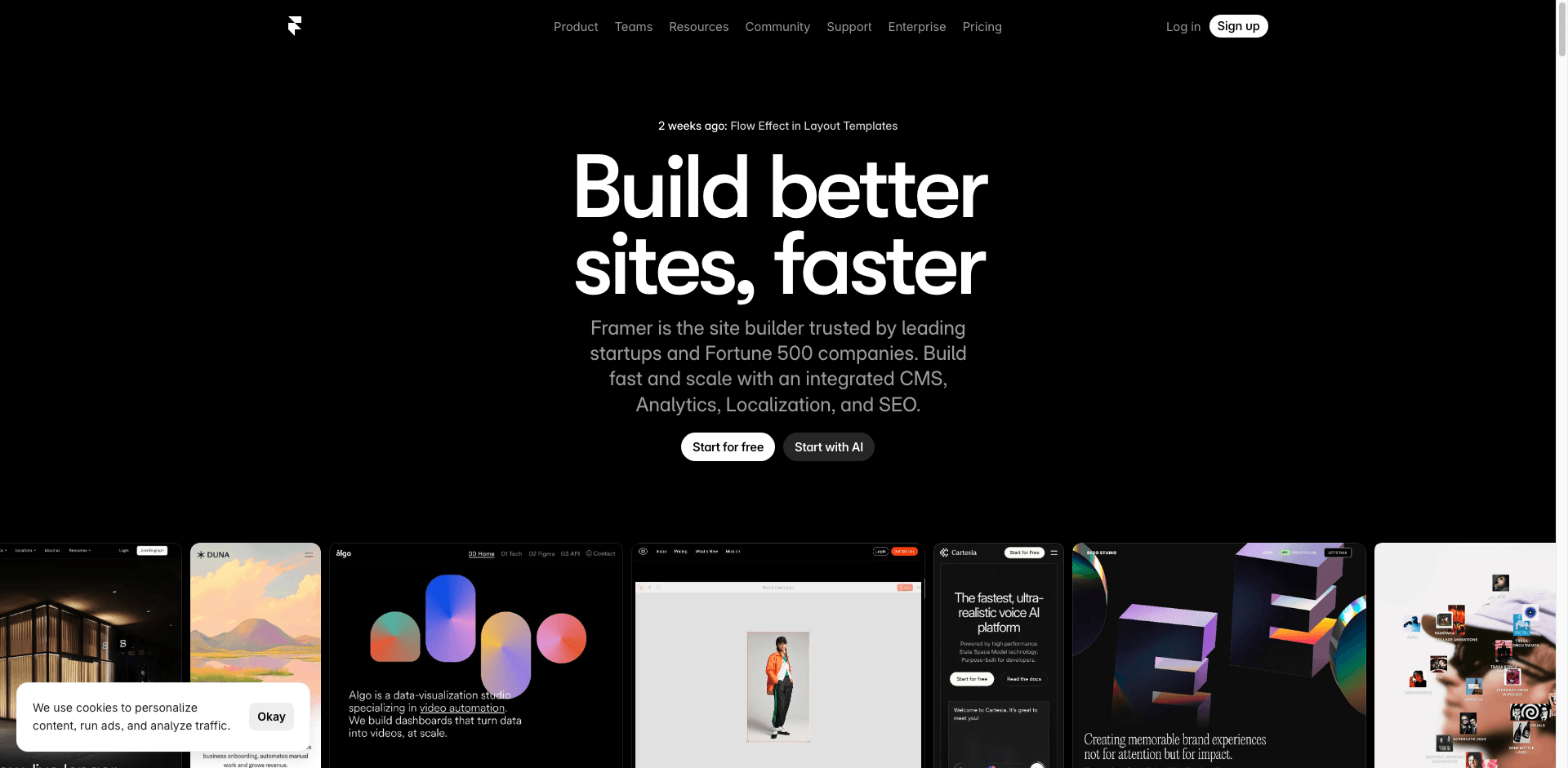
🧲 Co můžete z Frameru získat
Framer je plný inspirace a znovupoužitelných zdrojů, ale není stavěný na hromadný export. S AI Web Scraper od Thunderbitu můžete sbírat data o šablonách i ukázkách pro konkurenční analýzu, sledování designových trendů, plánování obsahu nebo tvorbu interních knihoven.
Designové trendy podle kategorií
Vytěžte stránky kategorií ve Frameru (např. šablony Portfolia) a analyzujte designové vzorce, štítky, rozvržení a positioning v konkrétním segmentu.
Cílová stránka: https://www.framer.com/templates/category/portfolio/
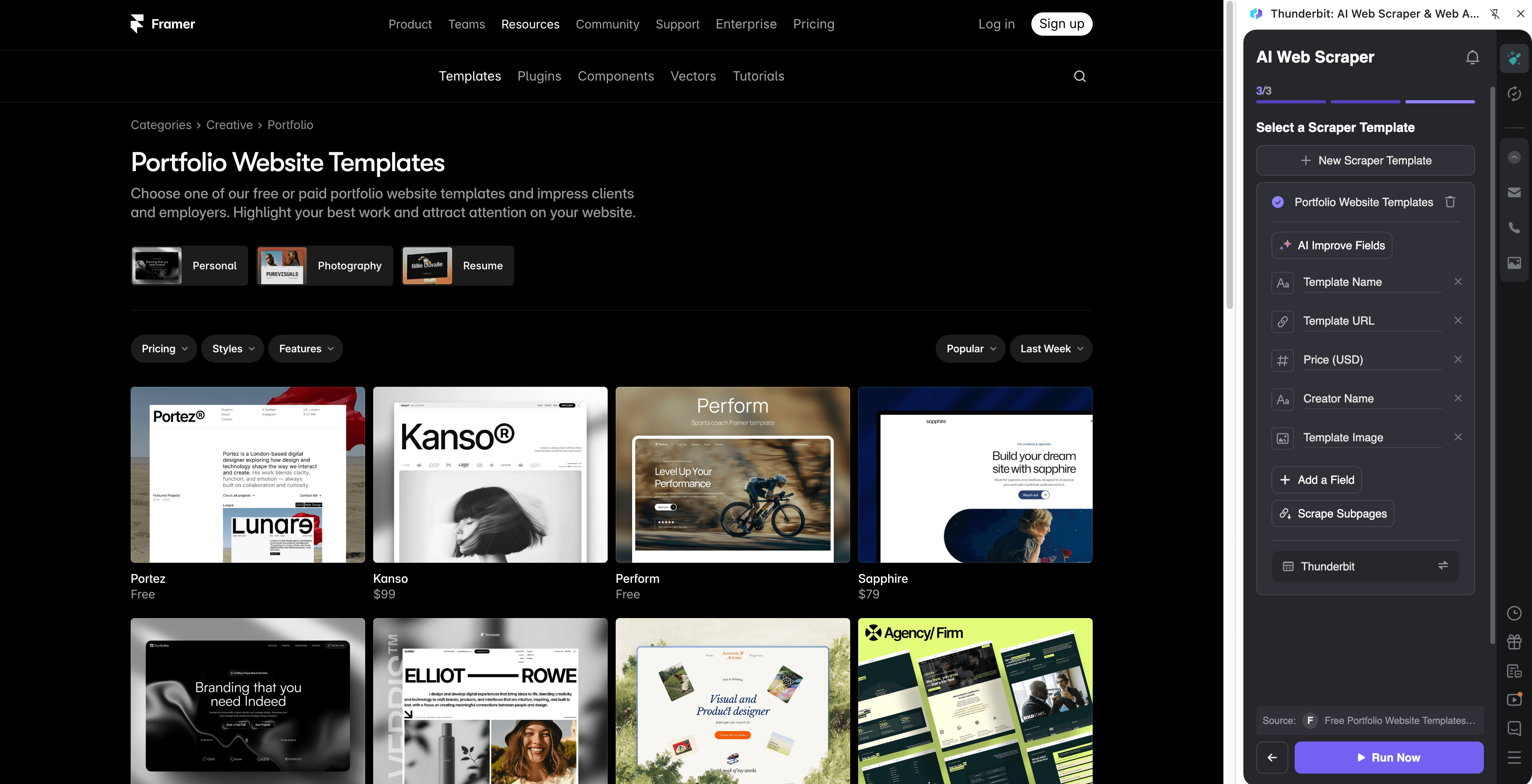
Postup:
- Nainstalujte si Thunderbit Chrome Extension a zaregistrujte si účet.
- Otevřete cílovou stránku, například: kategorie Framer Portfolio Templates.
- Klikněte na AI Suggest Columns a nechte si navrhnout názvy sloupců a datové typy.
- Klikněte na Scrape, spusťte sběr dat a poté exportujte do Excelu, Google Sheets, Airtable nebo Notion.
Názvy sloupců
| Sloupec | Popis |
|---|---|
| 🏷️ Název šablony | Název šablony zobrazený v seznamu kategorie. |
| 🔗 URL šablony | Odkaz na detail šablony (užitečné pro Subpage Scraping). |
| 🧩 Kategorie | Kategorie šablony (např. Portfolio). |
| 🏷️ Štítky | Štítky/labely na kartě (styl, použití, odvětví apod.). |
| 🖼️ Náhledový obrázek | URL náhledového obrázku karty šablony. |
| 👤 Autor/Studio | Jméno autora nebo studia, pokud je v seznamu uvedeno. |
| 🧾 Krátký popis | Stručné shrnutí zobrazené na kartě v seznamu (pokud je k dispozici). |
| 🌐 URL živého náhledu | Odkaz na preview/demo, pokud je dostupný. |
| 📅 Naposledy aktualizováno | Viditelné datum aktualizace nebo indikátor stáří (pokud je zobrazen). |
| ⭐ Doporučené/Odznak | Odznak jako featured, popular, new apod. (pokud je k dispozici). |
Analýza špičkových webů v Showcase
Vytěžte Framer Showcase a vytvořte dataset kvalitních webů pro inspiraci, oslovení nebo srovnání s konkurencí. Hodí se to zejména, pokud chcete ukázky třídit podle stylu, odvětví nebo interakčních vzorců.
Cílová stránka: https://www.framer.com/showcase/
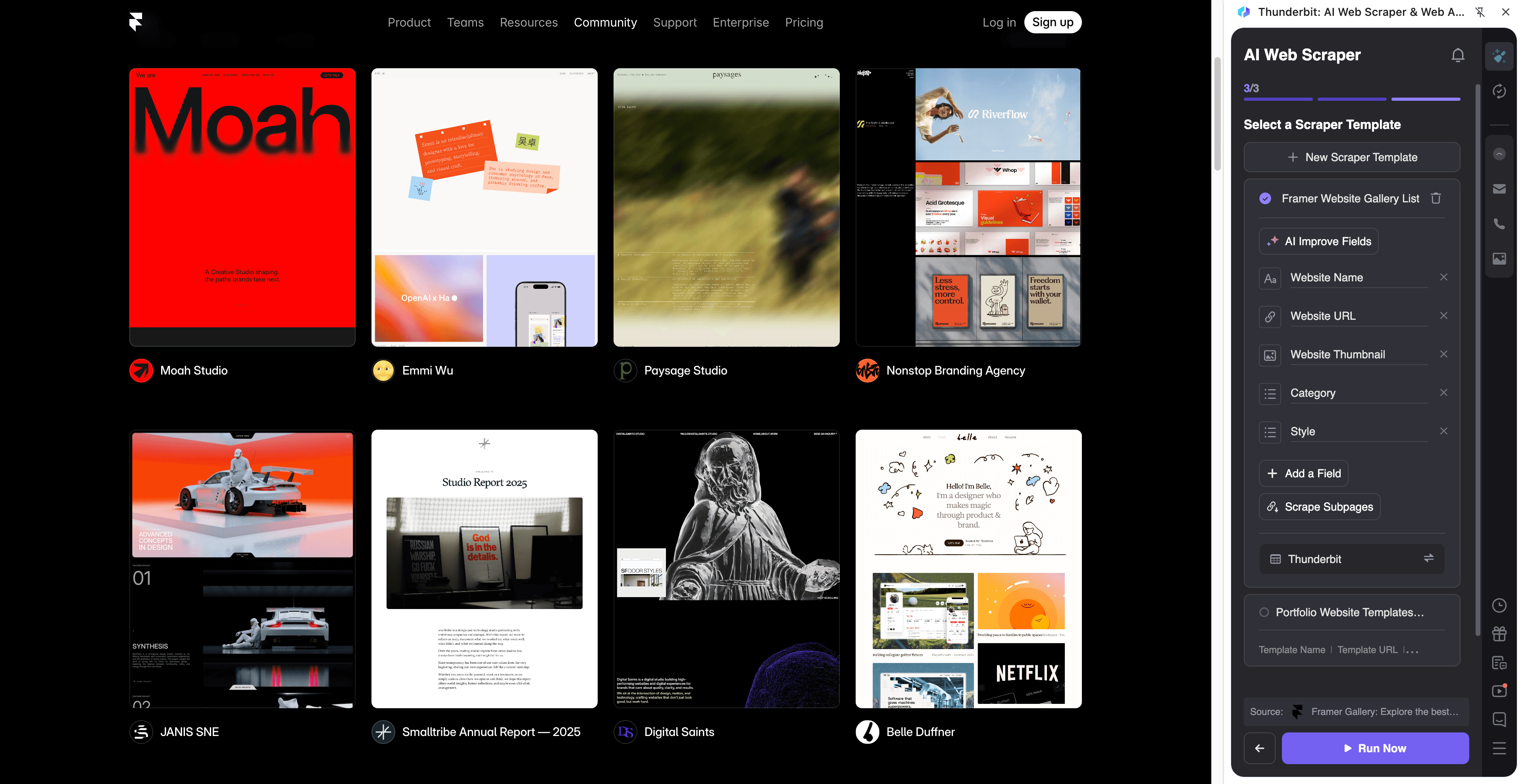
Postup:
- Nainstalujte si Thunderbit Chrome Extension a zaregistrujte si účet.
- Otevřete cílovou stránku, například: Framer Showcase.
- Klikněte na AI Suggest Columns a nechte si ze stránky vygenerovat strukturovanou tabulku.
- Klikněte na Scrape, sesbírejte výsledky a poté stáhněte jako CSV/JSON nebo exportujte do svých nástrojů.
Názvy sloupců
| Sloupec | Popis |
|---|---|
| 🏆 Název webu v Showcase | Název/titulek prezentovaného webu. |
| 🔗 URL Showcase | Odkaz na detail Showcase (skvělé pro Subpage Scraping). |
| 🌐 URL webu | Externí odkaz na živý web (pokud je dostupný). |
| 🏷️ Odvětví/typ | Kategorie nebo štítek (agentura, portfolio, produkt apod.). |
| 🧠 Designové štítky | Štítky popisující styl, interakce nebo téma (pokud jsou uvedené). |
| 🖼️ Náhledový obrázek | URL hlavního náhledu/cover obrázku. |
| ✍️ Popis | Krátký popis nebo caption v seznamu či na detailu. |
| 🧑🎨 Autor/Tým | Studio, designér nebo tým (pokud je uvedeno). |
| 📍 Lokalita | Informace o lokalitě, pokud je na detailu uvedena. |
| 📅 Datum publikace | Datum, pokud je na detailu uvedeno. |
🎯 Proč používat Framer Tool
Scraping Frameru vám pomůže přejít od pouhého prohlížení k vytvoření znovupoužitelného datasetu, který lze vyhledávat, filtrovat a sdílet.
- Designové týmy: Vytvořte interní knihovnu inspirace z Framer Showcase a označujte ukázky podle layoutu, typografie nebo interakcí.
- Agentury: Sledujte positioning konkurence a sbírejte reference pro nabídky, moodboardy a discovery s klienty.
- Marketingové týmy: Analyzujte, jak špičkové weby staví headline, social proof, pricing a CTA napříč kategoriemi jako Portfolio templates.
- Ecommerce: Sbírejte možnosti šablon a porovnávejte vzorce pro produktové stránky, landing pages a konverzní flow.
- Sales a partnerství: Vytvořte seznam studií/tvůrců a doplňte ho o detaily z podstránek pro outreach (s respektem k podmínkám webu a soukromí).
Thunderbit je navržený pro firemní workflow: data nasbíráte, zpracujete a vyexportujete během pár minut — bez psaní kódu.
🧭 Jak používat Framer Chrome Extension
- Nainstalujte Thunderbit Chrome Extension: Získejte ho z Chrome Web Store a vytvořte si účet.
- Přejděte na stránku Frameru, ze které chcete data získat: Například stránku kategorie jako Portfolio templates nebo Showcase.
- Spusťte AI scraping: Klikněte na AI Suggest Columns, vygenerujte pole, případně upravte názvy sloupců/datové typy a poté klikněte na Scrape.
Tip: Po vytěžení seznamu použijte Subpage Scraping — Thunderbit otevře detail každé šablony/ukázky a přidá další pole (např. plné popisy, externí odkazy nebo metadata). Je to jeden z nejrychlejších způsobů, jak se dostat od „seznamu karet“ k „datasetu připravenému na analýzu“.
💳 Ceny pro Framer
Thunderbit používá jednoduchý kreditní systém:
- 1 kredit = 1 výstupní řádek ve výsledné tabulce.
- AI scraping (včetně AI Suggest Columns) je dostupný už ve free tarifu.
- Zdarma můžete každý měsíc vytěžit 6 stránek a při spuštění zkušební verze můžete vytěžit 10 stránek zdarma před výběrem placeného plánu.
Pokud sbíráte kategorie nebo Showcase se stránkováním a podstránkami, spotřeba kreditů roste podle počtu řádků (a podle toho, kolik podstránek necháte doplnit).
Placené plány (měsíční i roční) jsou určené pro různé objemy a roční plán obvykle vychází nejvýhodněji, pokud scrapujete pravidelně. Možnosti porovnáte na Thunderbit Pricing.
K dispozici máte také exporty zdarma do CSV/JSON i přímé exporty do Excelu, Google Sheets, Airtable a Notion.
❓ FAQ
-
Co je AI Powered Framer Scraper?
AI Powered Framer Scraper je scraper postavený na AI Web Scraper od Thunderbitu, který získává strukturovaná data ze stránek Frameru (kategorie šablon a Showcase). Místo ručního kopírování karet a odkazů kliknete na AI Suggest Columns a AI Thunderbitu převede stránku na tabulku připravenou k exportu. -
Co je Thunderbit?
Thunderbit je AI rozšíření pro Chrome na web scraping, které pomáhá získávat data z webů, PDF a obrázků do strukturovaných formátů. Je určené pro business uživatele, kteří chtějí rychlé nastavení, spolehlivou extrakci a snadné exporty do nástrojů jako Google Sheets, Airtable a Notion. -
Mohu scrapovat jak seznamy šablon, tak i jednotlivé detailní stránky šablon?
Ano. Nejprve vytěžte stránku se seznamem (abyste získali názvy, štítky a URL) a poté použijte Subpage Scraping, který navštíví detail každé šablony a doplní další pole. To se hodí, když karty v seznamu neobsahují vše, co potřebujete. -
Jak Thunderbit řeší stránkování nebo nekonečné scrollování na stránkách Frameru?
Thunderbit podporuje Pagination Scraping — jak klikací stránkování, tak i vzory nekonečného scrollu. Pokud Framer při scrollování načítá další položky, můžete Thunderbit nastavit tak, aby pokračoval ve sběru řádků, jak se seznam rozšiřuje. -
Jaká data mohu z Frameru exportovat do tabulek?
Můžete exportovat textová pole (názvy, štítky, popisy), URL (odkazy na šablony, preview odkazy, externí odkazy) i obrázky (thumbnaily/cover obrázky). Thunderbit podporuje běžné datové typy jako text, číslo, datum, URL a obrázek, takže dataset zůstane čistý v Excelu i Google Sheets. -
Mohu exportovat obrázky z Frameru do Airtable nebo Notion?
Ano. Při exportu obrazových polí do Airtable nebo Notion může Thunderbit obrázky nahrát do mediální knihovny cílové služby, abyste je viděli přímo ve své databázi nebo workspace. Hodí se to pro tvorbu vizuální databáze inspirace. -
Jak přesné je AI Suggest Columns u designových galerií jako Framer?
AI Suggest Columns je navržené tak, aby přečetlo strukturu stránky a navrhlo pole podle toho, co je vidět (např. název, štítky, odkazy). Pokud potřebujete specifičtější extrakci — třeba normalizovat štítky do seznamu nebo vytáhnout konkrétní metadata — můžete před scrapingem přejmenovat sloupce a doladit nastavení polí. -
Lze scraping Frameru naplánovat pro průběžné sledování?
Ano. Se Scheduled Scraper můžete nastavit pravidelné běhy a sledovat změny — například nové šablony v kategorii nebo nové položky v Showcase v čase. To je užitečné pro sledování trendů, monitoring konkurence a udržování interní knihovny aktuální. -
Jaký je nejlepší způsob, jak z Frameru získat až 500 řádků?
Začněte stránkou se seznamem, zapněte sběr přes stránkování/nekonečný scroll a držte sloupce jen na tom, co opravdu potřebujete. Poté spouštějte Subpage Scraping selektivně jen u řádků, které vyžadují doplnění — pomůže vám to kontrolovat kredity a udržet předvídatelný runtime.
📚 Další zdroje
- Začněte s Thunderbit Chrome Extension
- Projděte si návody na Thunderbit Blog
- Čtěte: How to Scrape Any Website Using AI
- Čtěte: What Is Data Scraping and How to Do It in 2025
- Čtěte: What Is List Crawling and How to Do It Using AI
- Čtěte: How to Scrape Website Data into Excel using AI
- Porovnání nástrojů: The Best Web Scraping Tools & Software in 2025
- Plány a ceny: Thunderbit Pricing