
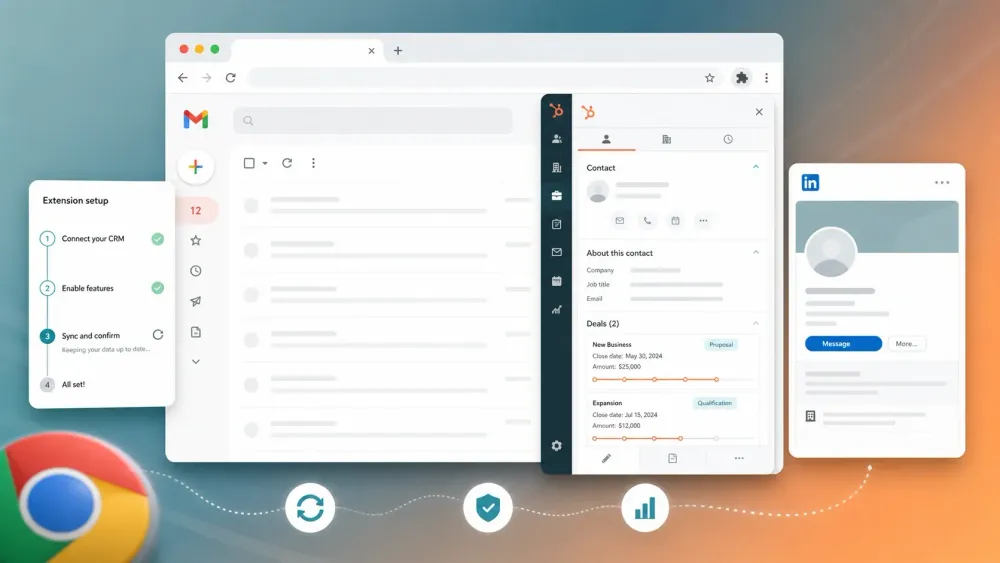
Minulý týden mi jeden z obchodníků řekl, že strávil 40 minut přeinstalováváním rozšíření HubSpot pro Chrome poté, co ho náhodně odhlásilo, už potřetí ten měsíc. A přesně proto tahle stránka existuje.
Pokud řídíte obchodní tým, který pracuje v HubSpotu, matematika je pořád neúprosná. Zpráva HubSpotu o prodejních trendech za rok 2024 říká, že obchodníci tráví jen asi 2 hodiny denně skutečným prodejem, zatímco Salesforce uvádí, že prodávající dál ztrácejí velkou část času neprodejními činnostmi, jako je administrativa, předávání a přepínání mezi kontexty. Správná sada nástrojů v prohlížeči dokáže část toho času získat zpět, ale jen když je nastavení čisté a rozšíření je stabilní.
Tento průvodce vychází ze skutečných úkolů, které je potřeba vyřešit:
- správně nainstalovat rozšíření HubSpot Sales pro Chrome,
- propojit Gmail a kalendář bez přehlédnutí skryté závislosti,
- opravit opakované problémy, kvůli kterým obchodníci říkají „HubSpot zase přestal fungovat“,
- a rozhodnout, která další rozšíření k HubSpotu v roce 2026 skutečně patří.
Aktuální záznam v Chrome Web Storu pro HubSpot Sales uvádí k 9. květnu 2026 verzi 5.1.2, více než 1,000,000 uživatelů, hodnocení 4.4/5 a 8,219 recenzí.
Co je rozšíření HubSpot Sales pro Chrome?
Rozšíření HubSpot Sales pro Chrome je vrstva v prohlížeči, která přináší HubSpot do Gmailu a na vybrané weby. V praxi dává obchodníkům přístup ke kontaktům, historii obchodů, šablonám, úryvkům, odkazům na schůzky, sledování, logování a lehkým workflow akcím přímo z doručené pošty, aniž by museli přepínat zpět do CRM.
Pro uživatele Gmailu je to pořád jedno z nejčistších rozšíření typu „držet CRM co nejblíž práci“ na trhu. Aktuální průvodce nastavením HubSpotu říká, že ho můžete používat ke sledování a logování e-mailů z Gmailu, k používání prodejních nástrojů HubSpotu přímo v doručené poště a k práci „napříč webem“ přes postranní panel rozšíření na podporovaných webech a povolených stránkách.
Mezi hlavní funkce pořád patří:
- sledování a logování e-mailů,
- kontext ke kontaktům a firmám v postranním panelu,
- šablony, úryvky, dokumenty a odkazy na schůzky,
- sekvence pro oprávněné placené licence,
- a přístup k Breeze z postranního panelu, pokud jsou v účtu HubSpotu zapnuté funkce AI.
Proč na rozšířeních pro Chrome prodejní týmy v HubSpotu pořád záleží
Skrytý náklad u většiny obchodních týmů není jen zadávání dat. Je to roztříštěný workflow.
| Případ použití | Co vrstva v prohlížeči řeší | Nejvhodnější rozšíření |
|---|---|---|
| CRM kontext přímo v doručené poště | Udrží historii kontaktu a obchodu vedle e-mailového vlákna | HubSpot Sales |
| Prospektování na LinkedIn do HubSpotu | Rychlejší převod průzkumu profilů do CRM záznamů | Hublead nebo Surfe |
| Extrakce leadů z adresářů a webů | Získá jména, e-maily, telefony a pole z veřejných stránek | Thunderbit |
| Obohacení e-mailů a telefonů | Doplní chybějící data při prohlížení webu | Apollo |
| Plánování schůzek | Přidá odkazy na rezervaci bez opuštění Gmailu | HubSpot Sales |
| Tření při práci mezi kartami | Omezí přepínání mezi Gmail, LinkedIn, weby a HubSpotem | Malá kombinovaná sada, ne jedno rozšíření samo o sobě |
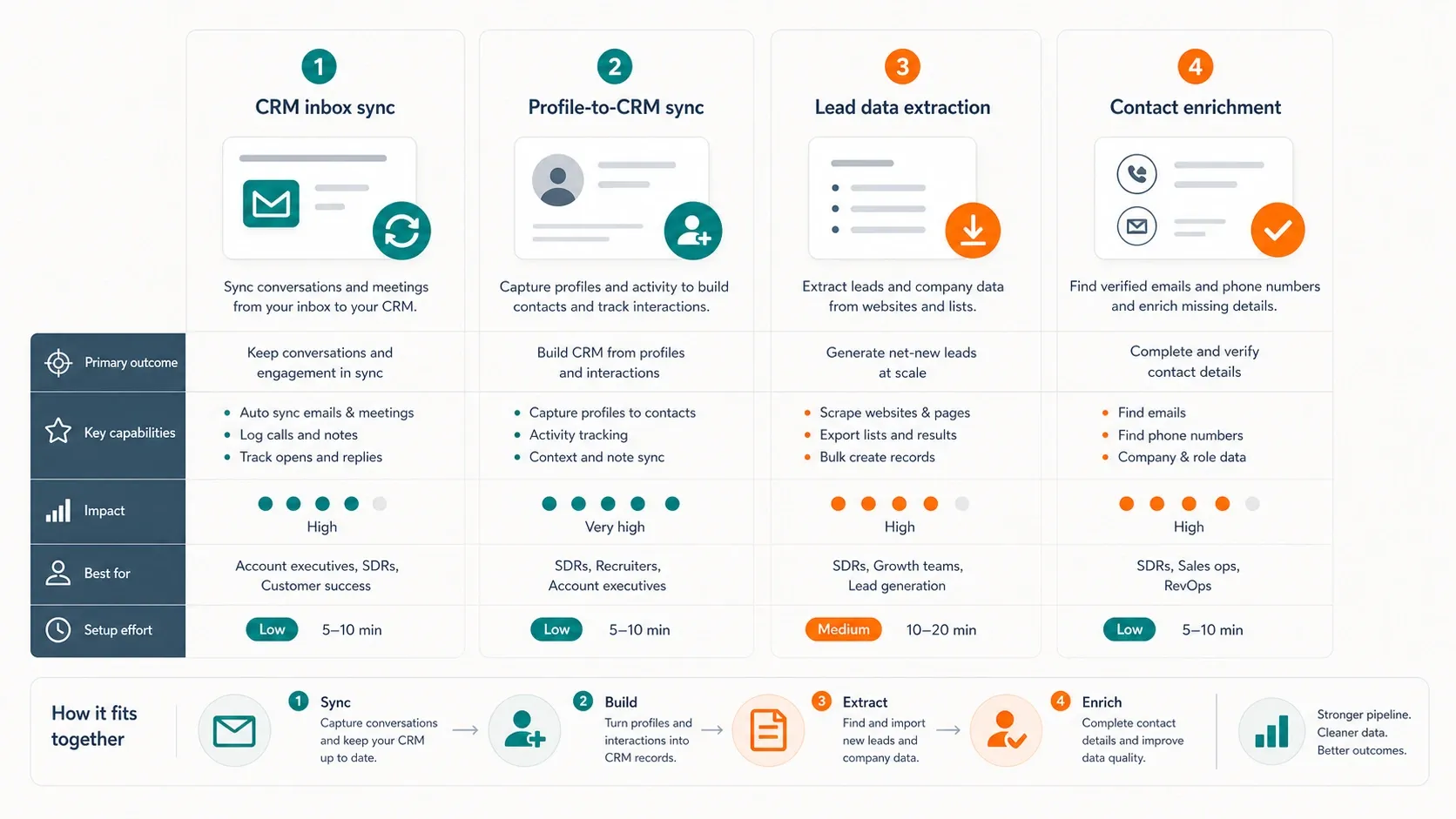
To je důležité, protože právě v prohlížeči prospektování obvykle začíná. LinkedIn, adresáře, firemní weby, stránky akcí, kontaktní stránky i e-mailová vlákna nejdřív leží mimo CRM. Správná sestava snižuje „daň za přeskakování mezi kartami“, aniž by z prohlížeče udělala chaotické bojiště rozšíření.
Než začnete
- Obtížnost: začátečník
- Potřebný čas: 10 až 15 minut na kompletní nastavení
- Budete potřebovat: Google Chrome, účet HubSpot, schránku v Gmailu nebo Google Workspace a volitelně další nástroje, pokud chcete také synchronizaci s LinkedIn nebo extrakci leadů
Pokud vaším cílem je jen zprovoznit nativní rozšíření HubSpotu, neinstalujte nejdřív pět dalších prodejních rozšíření. Nastavte HubSpot čistě, ověřte, že logování a sledování fungují, a teprve potom přidejte okolní stack.
Otevřít záznam HubSpot Sales v Chrome Web Storu
Krok 1: Nainstalujte HubSpot Sales z Chrome Web Storu
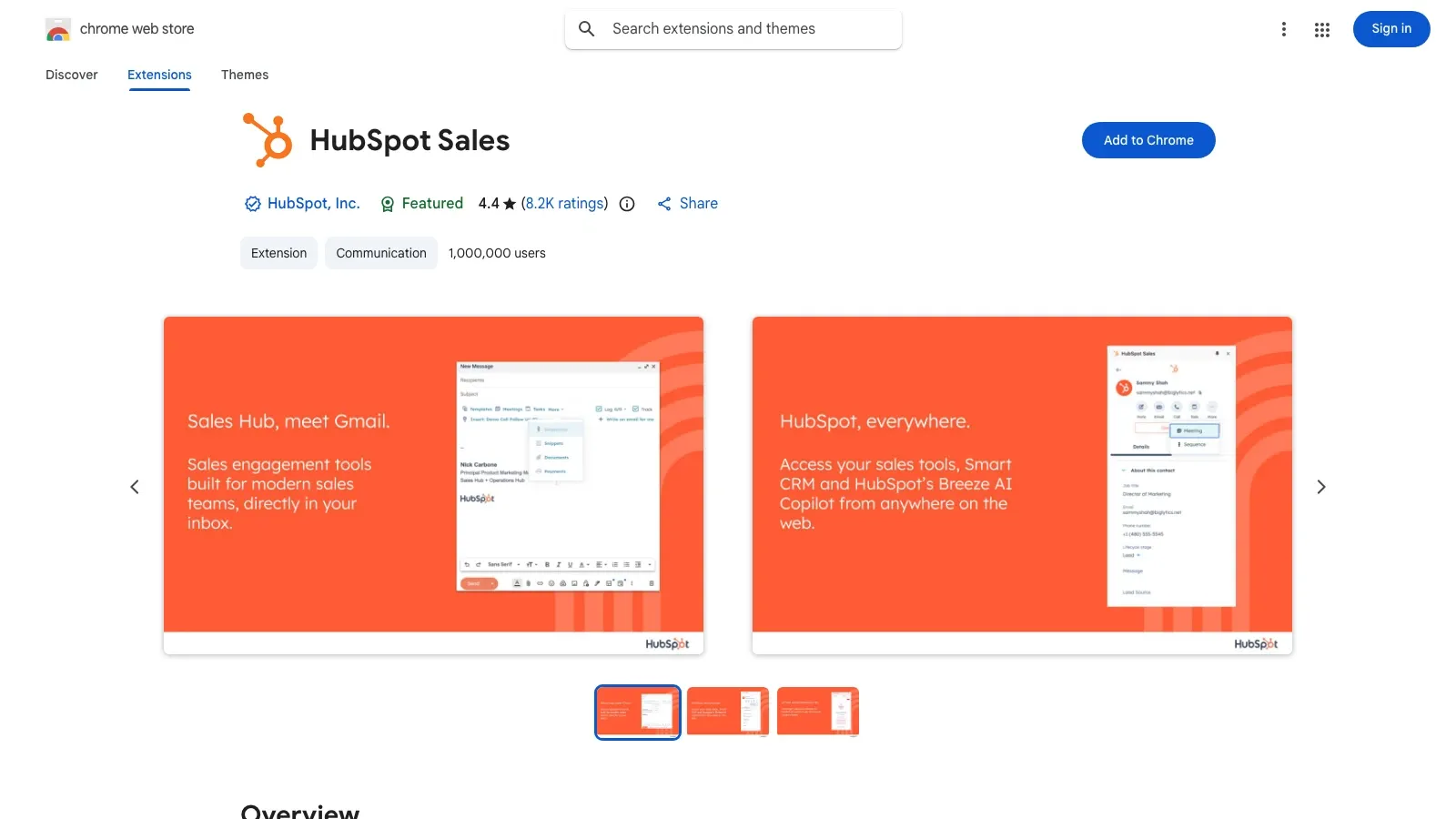
Začněte na oficiálním záznamu HubSpot Sales v Chrome Web Storu. Než kliknete na instalaci, ujistěte se, že jste ve správném profilu Chrome. To je důležité, protože rozšíření Chrome jsou navázaná na aktuální profil prohlížeče, což je jeden z důvodů, proč si obchodníci později myslí, že rozšíření „zmizelo“.
Klikněte na Přidat do Chromu a instalaci potvrďte. HubSpot žádá o přístup, protože rozšíření musí číst povolené stránky, vkládat CRM postranní panel tam, kde je to dovoleno, a do Gmailu přidávat sledování a prodejní nástroje.
Krok 2: Propojte svou schránku v Gmailu
Po instalaci otevřete Gmail a přihlaste se přes výzvu rozšíření, pokud vás HubSpot vyzve. Potom propojte skutečnou schránku v HubSpotu, aby sledování a logování nezůstaly napůl nastavené.
Oficiální postup HubSpotu je:
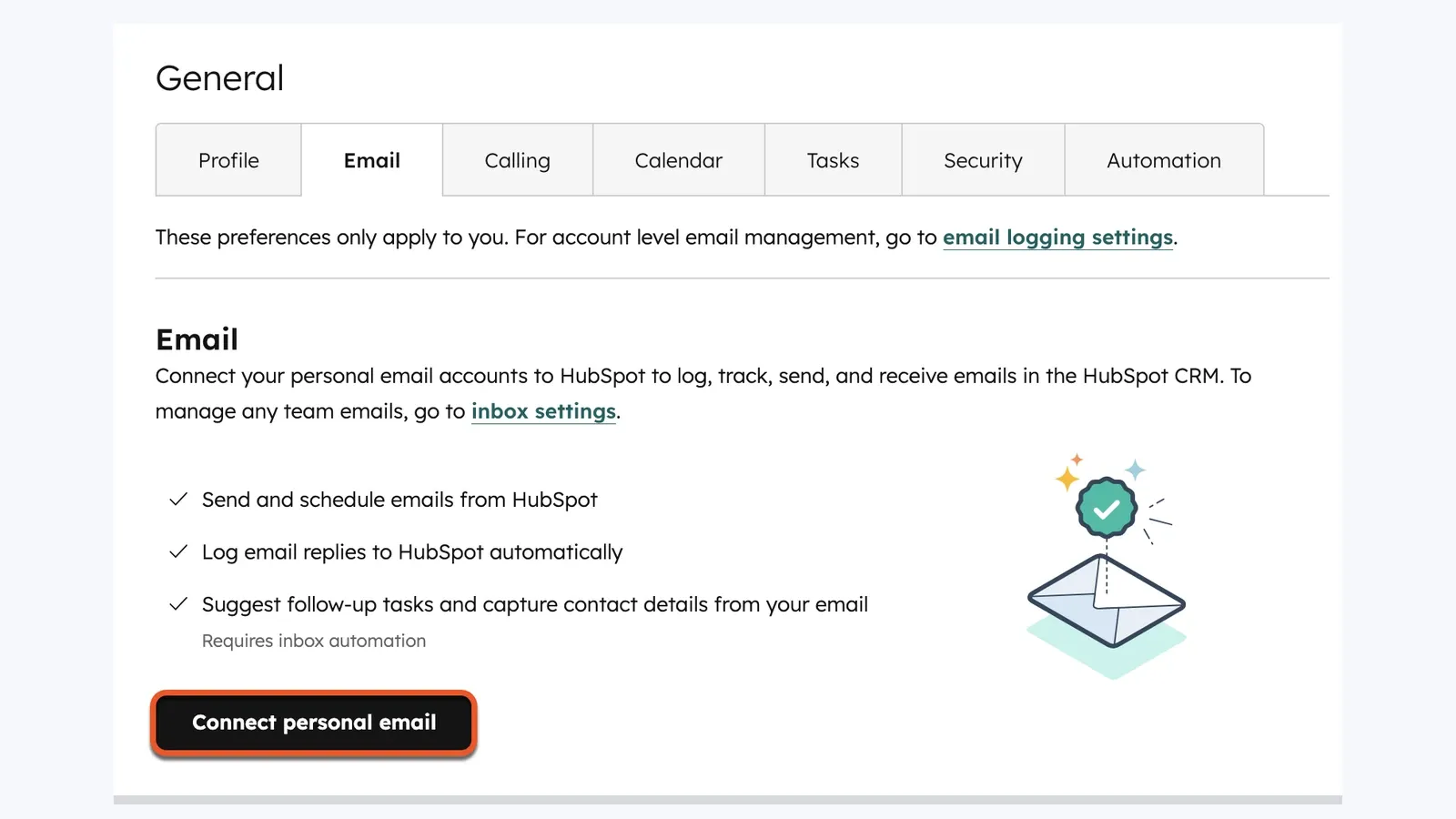
- Otevřete v HubSpotu Nastavení.
- Přejděte do oblasti nastavení E-mail pro připojený osobní e-mail.
- Klikněte na Propojit osobní e-mail.
- Dokončete proces Google OAuth.
Bez propojené schránky může rozšíření vypadat jako nainstalované, ale stále nemusí logovat odpovědi tak, jak obchodníci očekávají.
Pokud používáte odkazy na schůzky, propojte i Google Kalendář. Nastavení HubSpotu pro „napříč webem“ zachází s Gmail i Google Kalendářem odděleně, takže kalendář se nenastaví automaticky jen proto, že Gmail funguje.
Krok 3: Nastavte výchozí hodnoty pro Track a Log
Další chyba, kterou týmy dělají, je nechat logování a sledování napůl nakonfigurované a pak předpokládat, že je rozšíření rozbité, když se e-maily neobjevují tam, kde je čekají.
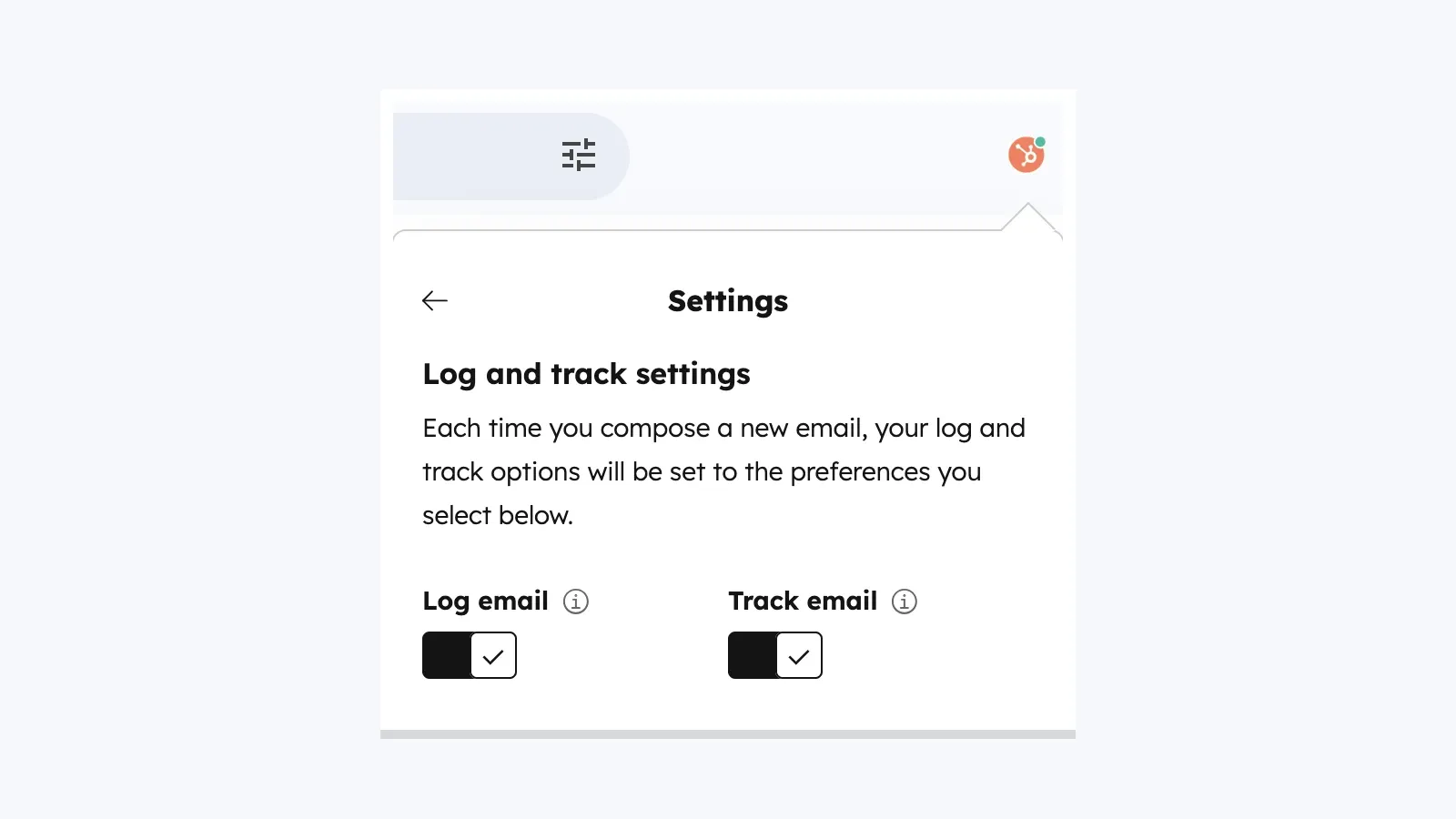
Otevřete ozubené kolečko HubSpotu v Chromu a přejděte do nastavení rozšíření. Nejdůležitější výchozí volby jsou:
- Track: otevírání a kliknutí u sledovaných e-mailů,
- Log: uložit e-mail do časové osy kontaktu a souvisejících záznamů,
- Never log: vyloučit interní nebo nerelevantní domény z CRM.
Pro většinu prodejních týmů je nejčistší výchozí nastavení zapnout Track i Log. Hned potom přidejte interní domény a hraniční adresy do seznamu Never Log.
Jeden limit bezplatné verze, který stojí za to znát: dokumentace HubSpotu k aktivitám uvádí, že uživatelé bez přidělené licence a účty s bezplatnými nástroji mohou dostávat až 200 oznámení o prodejních aktivitách měsíčně. Potom sledování může dál fungovat, ale kanál aktivit začne oznámení potlačovat, dokud se měsíční limit neresetuje.
Krok 4: Připněte rozšíření a zapněte ho na správných plochách
Připněte rozšíření v Chromu, aby ho obchodníci vždy snadno našli. Pak otevřete kartu nastavení, která řídí, kde je rozšíření povoleno.
Aktuální dokumentace HubSpotu říká, že klíčové přepínače povolení jsou:
| Plocha | Co udělat |
|---|---|
| Gmail | Nechte zapnuté, pokud je důležitý workflow v doručené poště |
| Google Kalendář | Zapněte, pokud používáte plánování schůzek nebo přístup z kalendáře |
| Všechny ostatní weby | Zapněte, pokud chcete CRM kontext mimo Gmail |
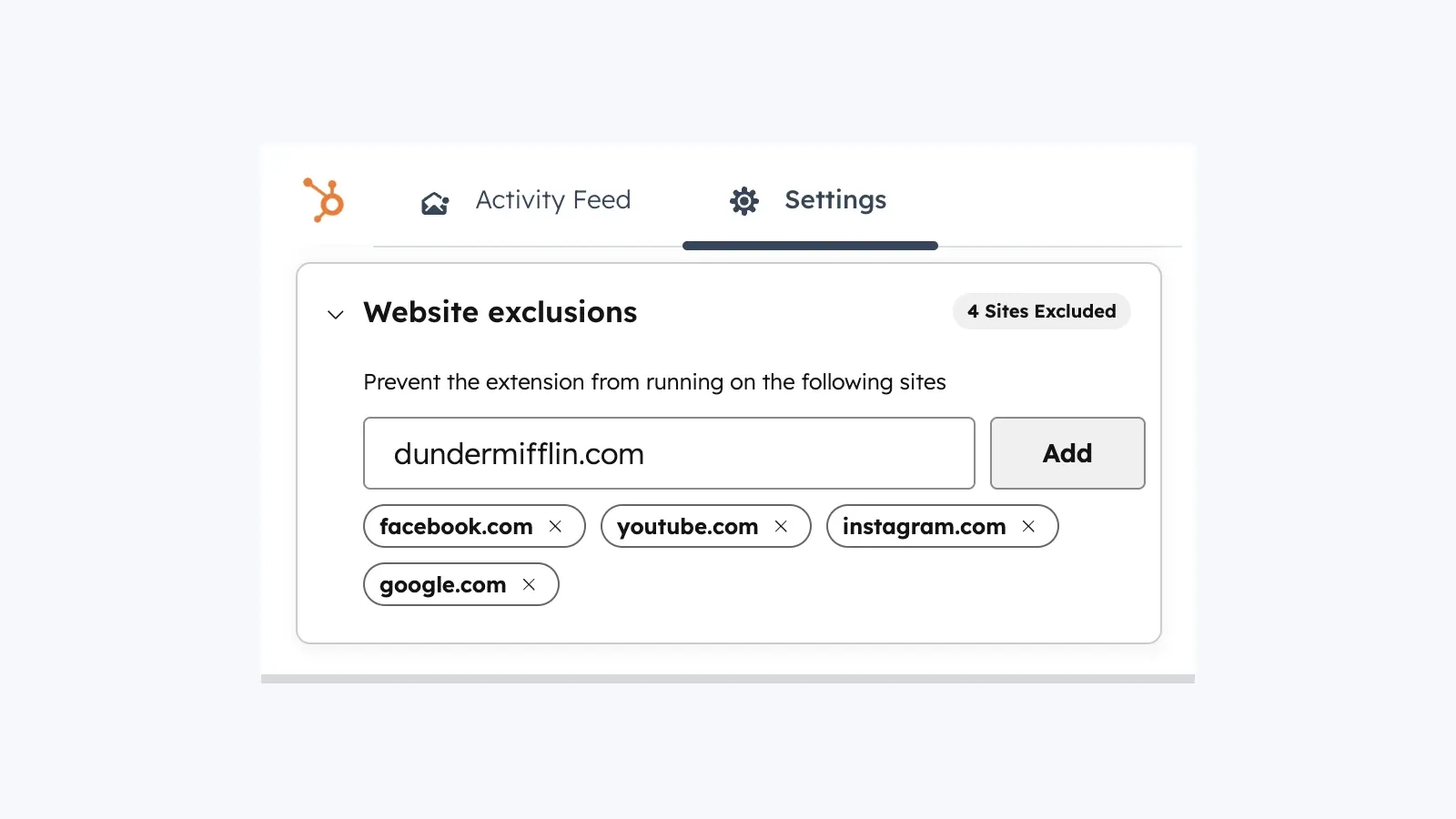
| Vyloučení webů | Použijte k blokování hlučných nebo nerelevantních domén |
Právě tady se také vysvětluje mnoho problémů typu „HubSpot se na tomhle webu nezobrazuje“. Aktuální dokumentace HubSpotu uvádí, že výchozí vyloučení zahrnují facebook.com, youtube.com, instagram.com, google.com a hubspot.com.
Krok 5: Upravte panel prodeje v Gmailu
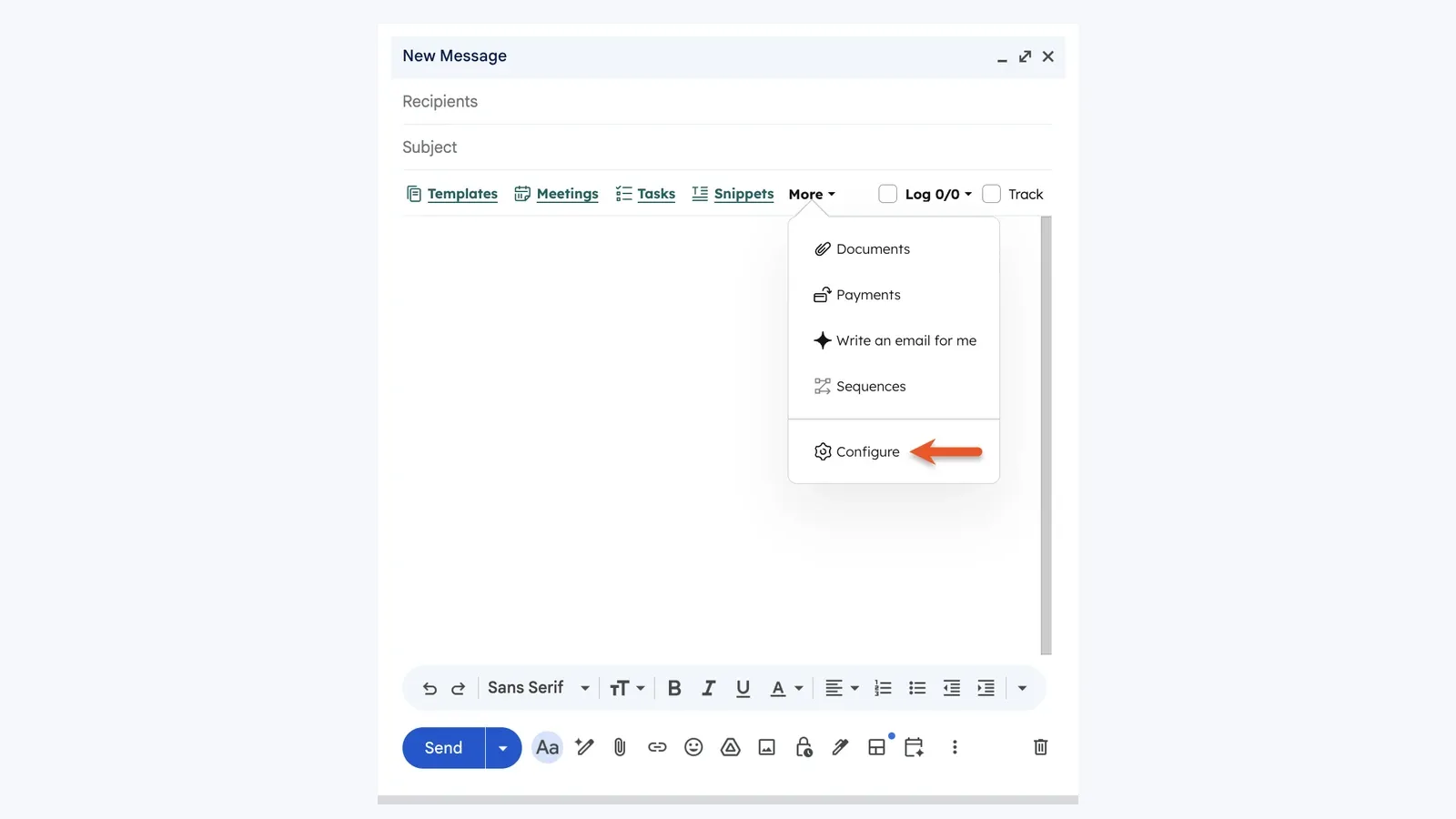
Jakmile je rozšíření aktivní v Gmailu, otevřete okno pro psaní zprávy a ověřte, že se v panelu skutečně zobrazují nástroje, které potřebujete. Tady se objevují šablony, úryvky, dokumenty a odkazy na schůzky.
Když obchodník řekne „rozšíření je nainstalované, ale nevidím nástroje“, je to jedno z prvních míst, které je třeba zkontrolovat.
Pokud chcete před širším nasazením krátké orientační video, tenhle návod je stále dostupný a pro práci na straně Gmailu pořád užitečný:
Proč se rozšíření HubSpotu pořád rozbíjí
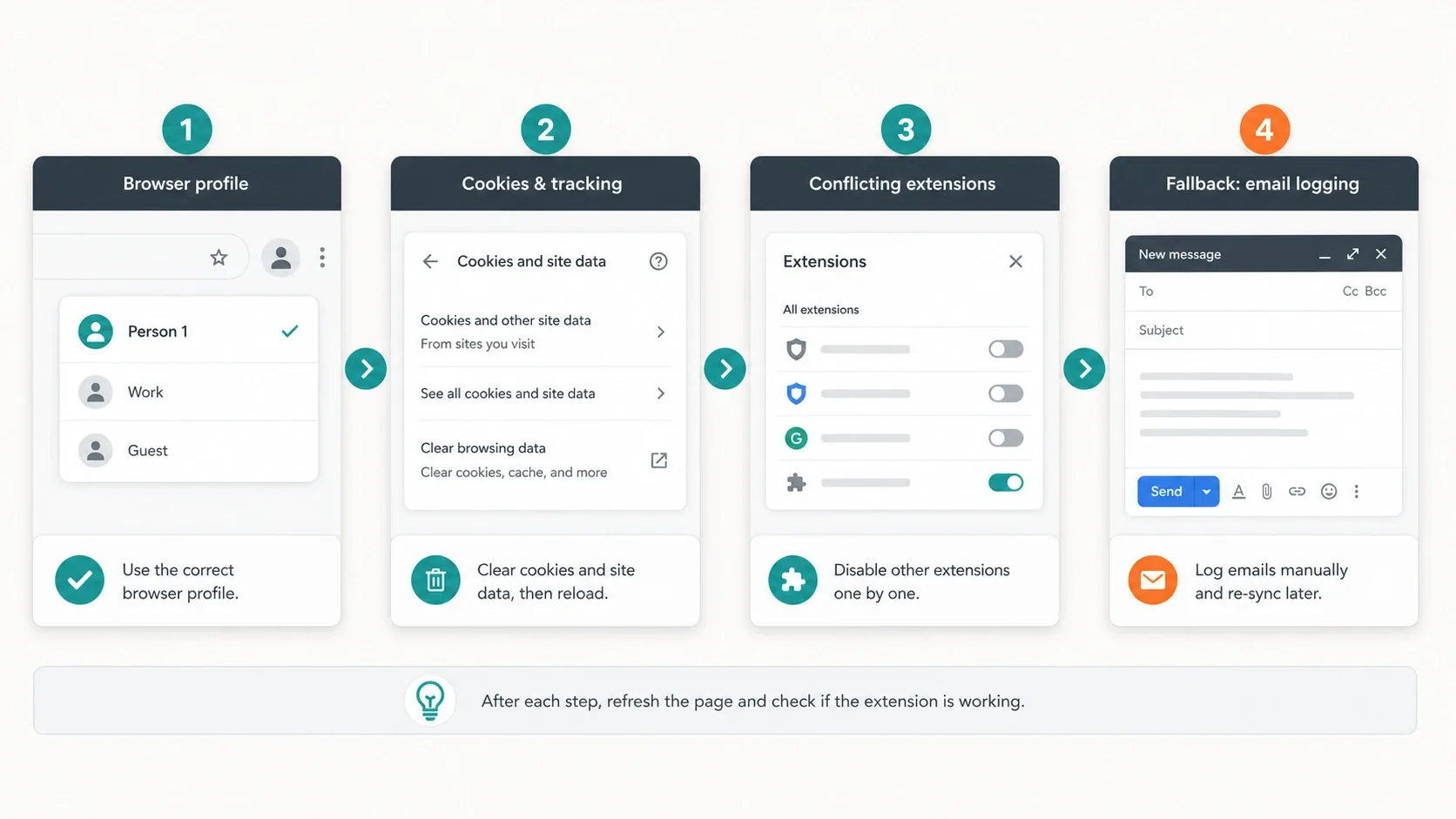
Většina opakujících se problémů souvisí se stavem prohlížeče, záměnou profilů nebo konflikty rozšíření. Oficiální stránka řešení problémů HubSpotu je v tomhle lepší než většina souhrnných článků, protože jde konkrétně po cookies, profilech prohlížeče, konfliktních rozšířeních a režimu Inkognito.
| Příznak | Pravděpodobná příčina | Nejlepší oprava |
|---|---|---|
| Opakované výzvy k přihlášení nebo ztracený stav | Špatný profil Chrome, blokované cookies, smazaná session data | Použijte správný profil Chrome a zkontrolujte nastavení cookies |
| Rozšíření v prohlížeči chybí | Rozšíření je vypnuté nebo nainstalované v jiném profilu Chrome | Znovu ho zapněte v chrome://extensions a přepněte na správný profil |
| HubSpot se nezobrazuje v Gmailu | Problém s cache, režim Inkognito, konfliktní rozšíření | Vymažte cache, opusťte Inkognito a vypněte konflikty |
| Sledování e-mailů nefunguje | Režim e-mailu jako prostý text, konfliktní rozšíření, omezení cookies | Přepněte na HTML, vypněte konflikty, povolte cookies |
| Postranní panel se na webu nezobrazuje | Web není povolený nebo je na seznamu vyloučení | Zapněte Všechny ostatní weby nebo odstraňte vyloučení |
Aktuální článek HubSpotu k řešení problémů také jmenuje několik známých konfliktů:
- AdBlock
- Boomerang
- Ghostery
- MailTrack
- Privacy Badger
- Yesware
Oprava 1: Ověřte, že je rozšíření skutečně zapnuté
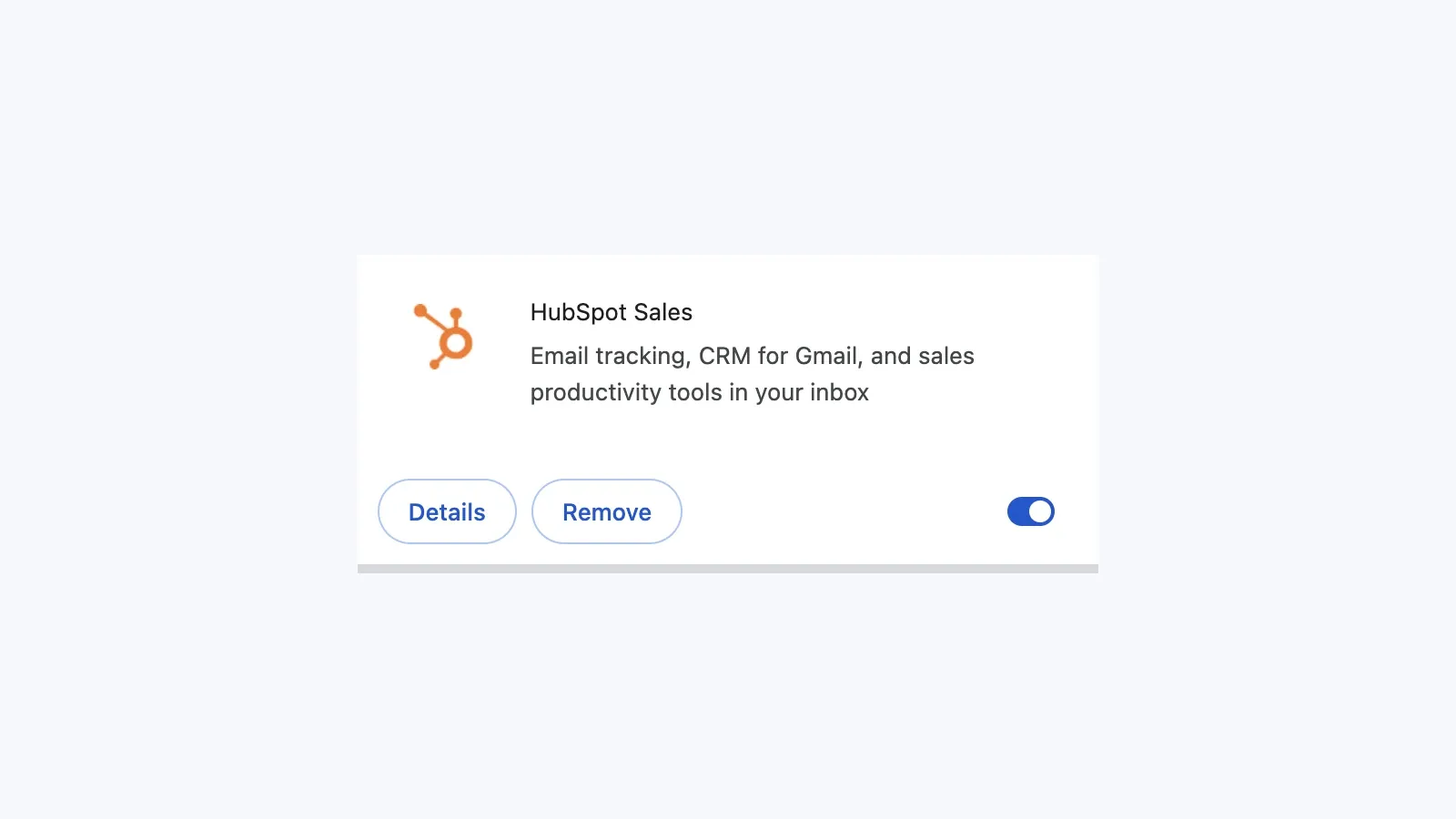
Začněte tím nejjednodušším, protože je to překvapivě časté. Otevřete chrome://extensions, najděte HubSpot Sales a zkontrolujte, že je přepínač zapnutý.
Oprava 2: Používejte správný profil Chrome
HubSpot výslovně uvádí, že rozšíření Chrome jsou navázaná na aktuální profil Chrome. Pokud bylo rozšíření nainstalované v jednom profilu a obchodník teď používá jiný, může to vypadat, že HubSpot zmizel.
Pro týmy, které pracují napříč více portály HubSpotu, jsou samostatné profily Chrome nejčistší řešení. Je to nejsnazší způsob, jak omezit zmatek mezi portály, kolize cookies a stížnosti typu „proč jsem zase v jiném účtu?“.
Oprava 3: Zkontrolujte nastavení cookies
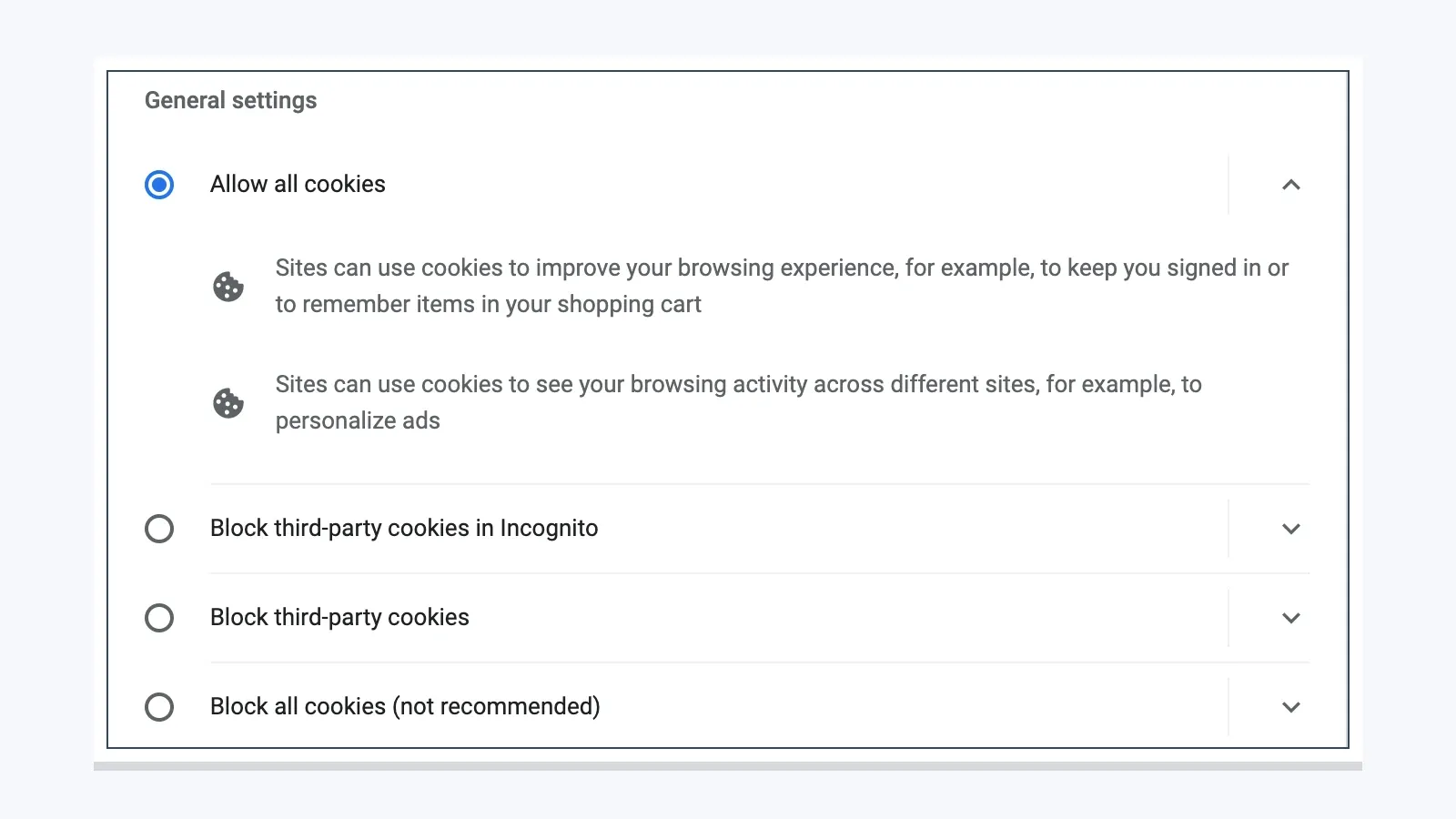
Oficiální průvodce HubSpotu říká, že rozšíření není kompatibilní s kanálem Google Rapid Release a také závisí na funkčním nastavení cookies. Pokud jsou omezení cookies třetích stran příliš přísná, rozšíření může selhat bez hlášení.
Oprava 4: Zkontrolujte konfliktní rozšíření
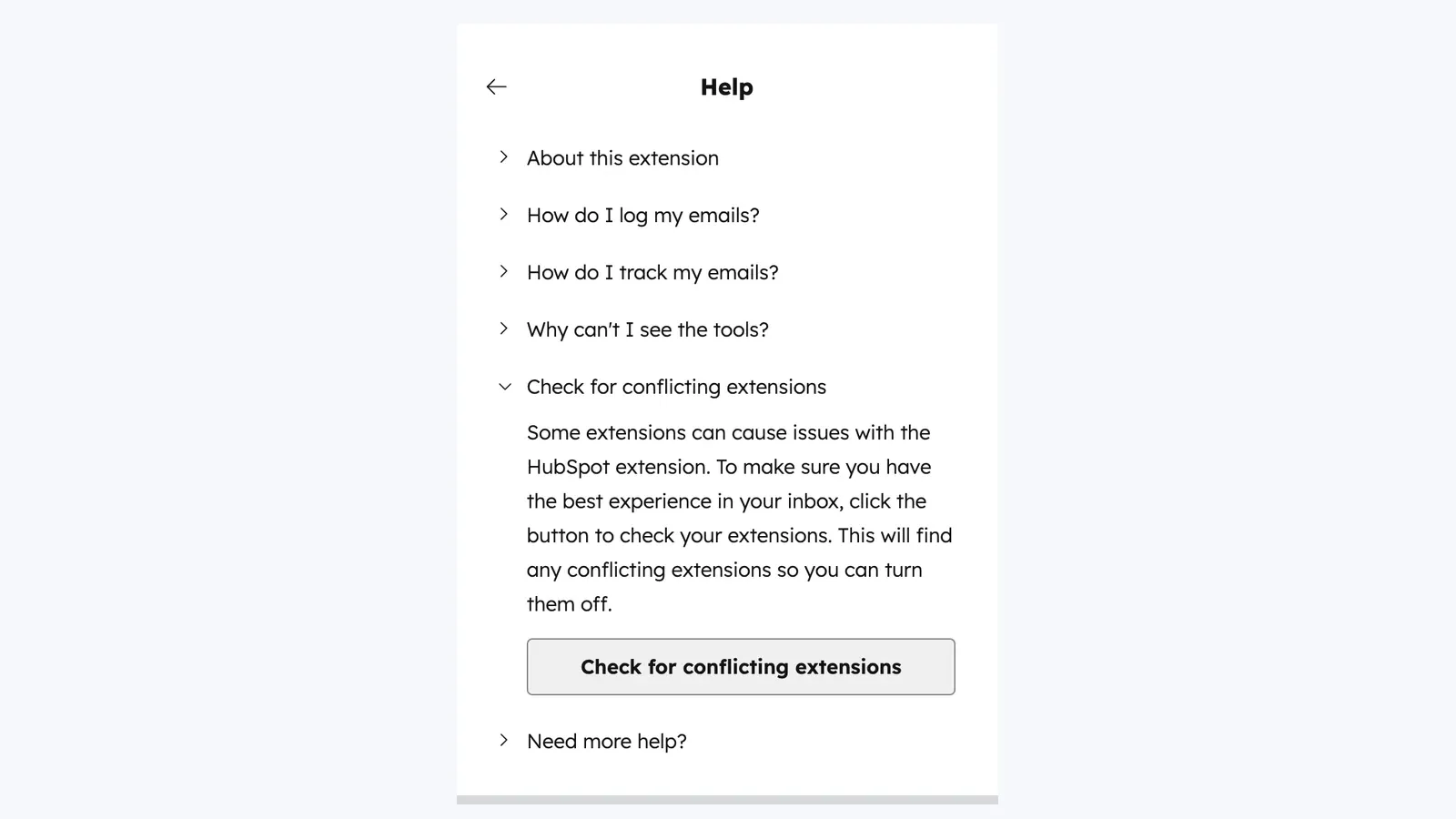
HubSpot nyní v nastavení rozšíření nabízí sekci „Check for conflicting extensions“. To je mnohem rychlejší než hádat naslepo.
Záložní řešení přes BCC, když je rozšíření mimo provoz
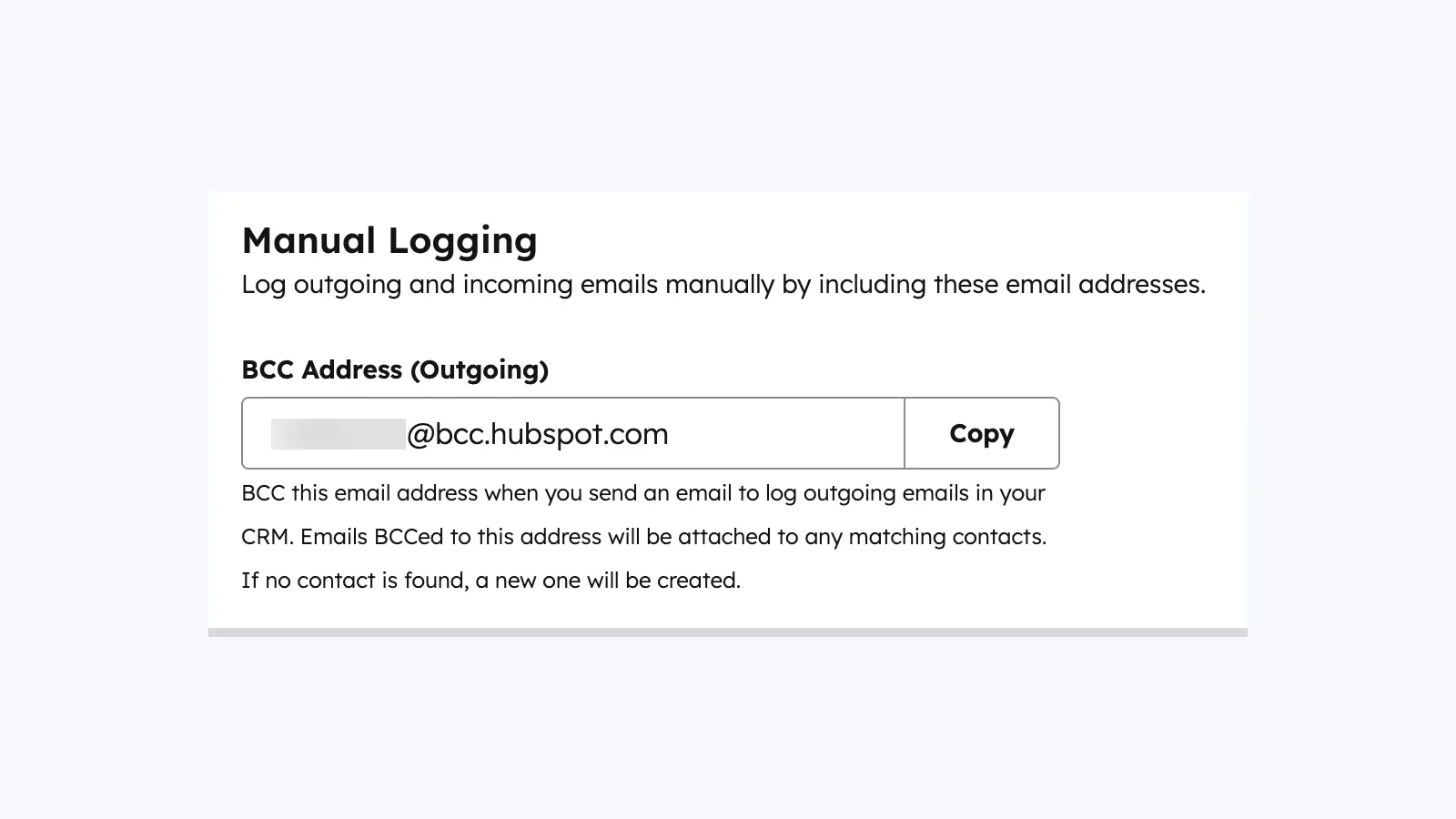
Když je rozšíření nestabilní a vy přesto potřebujete e-mail uložit do CRM, použijte ruční cestu přes BCC. Oficiální článek HubSpotu o BCC ukazuje přesně, odkud zkopírovat adresu v nastavení Email Log & Track.
Je to nástroj kontinuity, ne plná náhrada.
- Zaloguje obsah zprávy a přílohy.
- Může přiřadit e-mail ke kontaktu a nedávným souvisejícím záznamům.
- Nenahrazuje plný workflow sledovaného rozšíření pro otevírání a kliknutí.
Sada prodejních rozšíření Chrome nad rámec HubSpotu
Většina lidí, kteří hledají „sales Chrome extensions for HubSpot“, ve skutečnosti nehledá jedno rozšíření. Ptají se, která malá sada nástrojů v prohlížeči skutečně funguje kolem HubSpotu.
| Kategorie | Nástroj | Nejlepší použití | Signál ceny |
|---|---|---|---|
| CRM v doručené poště a logování | HubSpot Sales | Sledování, logování, šablony, schůzky, CRM postranní panel | Bezplatné nástroje plus placené úrovně Sales Hubu |
| Synchronizace z LinkedIn do HubSpotu | Hublead | Import kontaktů a aktivit z LinkedIn do HubSpotu | Starter navždy zdarma; placené týmové úrovně |
| LinkedIn do CRM plus obohacení | Surfe | Synchronizace pracovních toků z LinkedIn a CRM se silnější vrstvou v prohlížeči | Bezplatná verze a placené plány |
| Exktrakce lead dat | Thunderbit | Získávání leadů z adresářů, firemních stránek, PDF a stránek akcí | Bezplatné i placené úrovně workflow |
| Obohacení e-mailů a telefonů | Apollo | Doplňování chybějících kontaktních údajů při prospektování | Bezplatný plán a placené úrovně |
| Hloubka výzkumu na LinkedIn | Sales Navigator | Pokročilý průzkum účtů a leadů | Placené plány |
Správná sestava obvykle vypadá takto:
- jedna vrstva pro doručenou poštu a CRM,
- jedna vrstva pro LinkedIn nebo prospektování,
- a jedna vrstva pro extrakci nebo obohacení.
Cokoli navíc obvykle přinese víc konfliktů než užitku.
Workflow z LinkedIn do HubSpotu: co HubSpot umí a co ne
Nativní rozšíření HubSpotu dokáže při prohlížení povolených webů zobrazit CRM kontext a umožní přidávat nebo kontrolovat záznamy z postranního panelu. Aktuální dokumentace pro práci napříč webem jasně ukazuje zkušenost s kontaktem na straně prohlížeče:
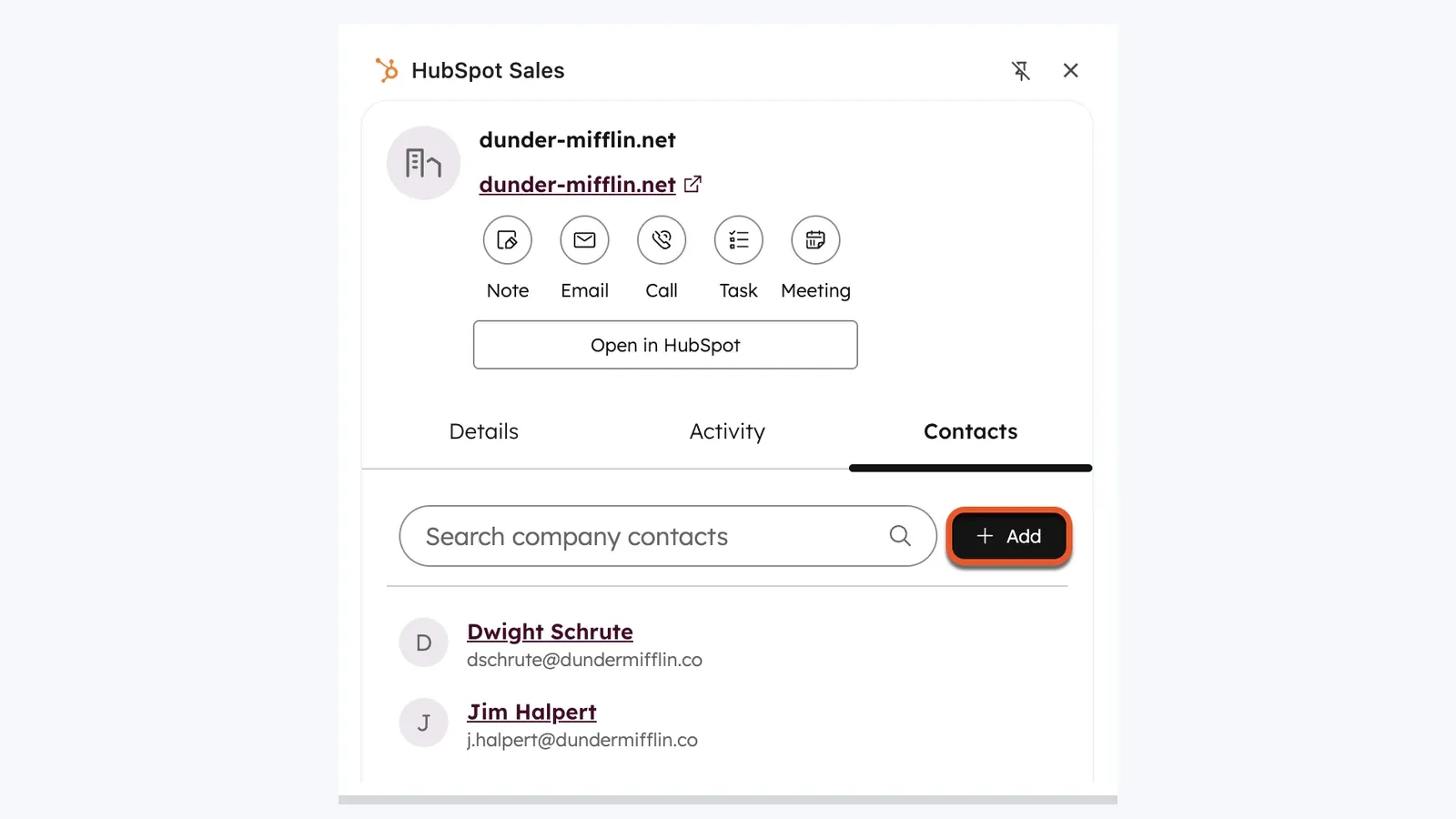
To je užitečný kontext, ale není to totéž jako plnohodnotná vrstva synchronizace z LinkedIn do HubSpotu.
Kdy dává smysl Hublead
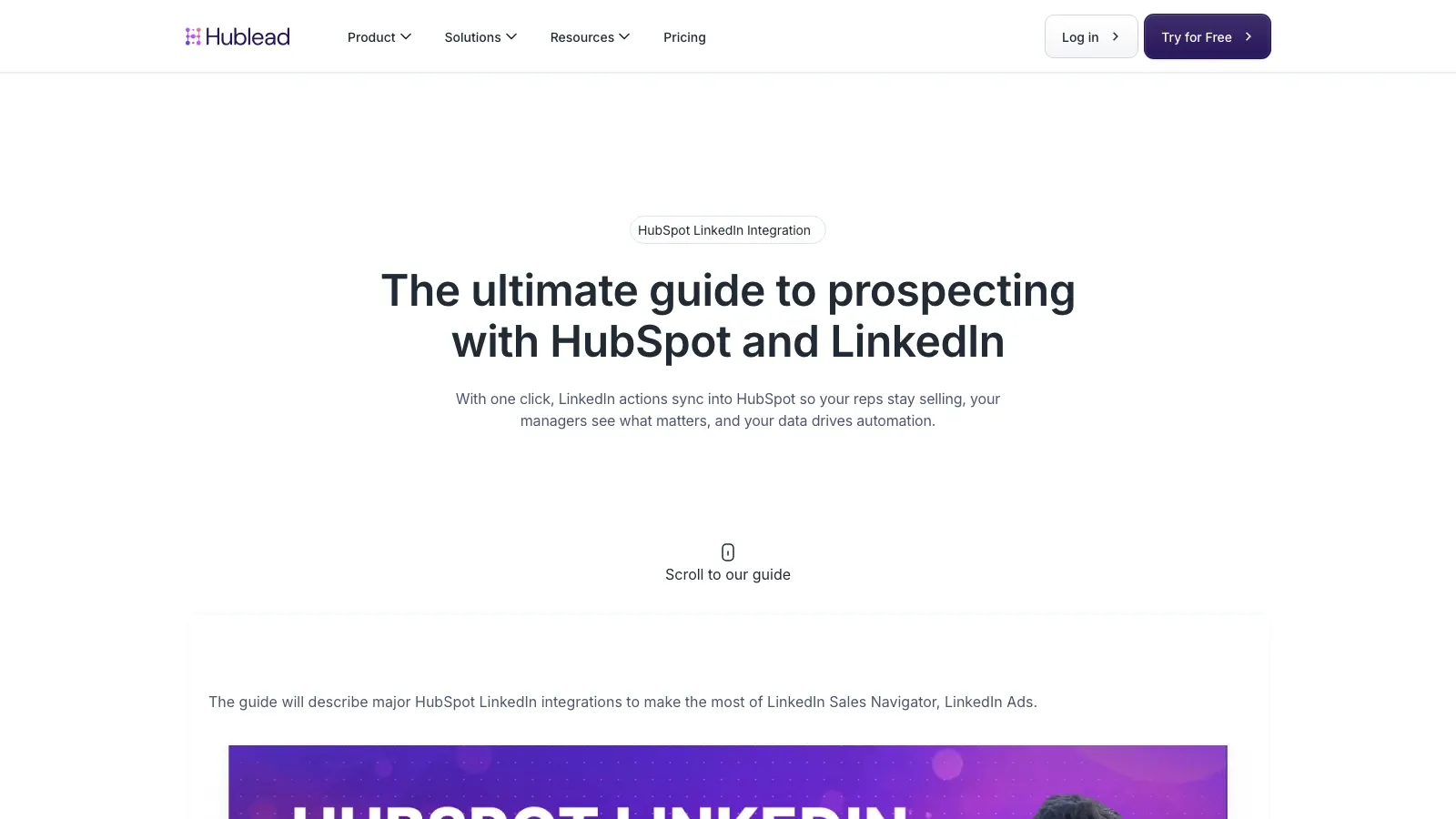
Hublead je vytvořený přímo pro workflow „jsem na LinkedInu a chci, aby se akce v HubSpotu stala hned teď“. Jeho aktuální stránka s cenami uvádí bezplatný plán Starter a nad ním placené úrovně, přičemž Professional začíná na $32/mo/seat při roční fakturaci k 9. květnu 2026.
Kdy dává smysl Surfe
Surfe je lepší volba, pokud tým chce výraznější operační vrstvu pro LinkedIn a CRM. Jeho aktuální stránka integrace se pořád točí kolem převádění aktivity z LinkedIn do CRM aktualizací bez neustálého přepínání karet.
Pokud chcete tenhle workflow vidět v praxi ještě před rozhodnutím mezi Hublead a Surfe, tenhle návod na prospektování se Surfe a HubSpotem je stále dostupný:
Kde se Thunderbit hodí v pracovním postupu HubSpotu
HubSpot je dobrý v CRM workflow. Není to nástroj pro webovou extrakci.
Tohle omezení se projeví ve chvíli, kdy obchodníci potřebují získat data o leadu z:
- specializovaných adresářů,
- stránek účastníků akcí,
- firemních týmových stránek,
- PDF,
- nebo dlouhých seznamových stránek, které už nejsou strukturované v LinkedInu nebo CRM.
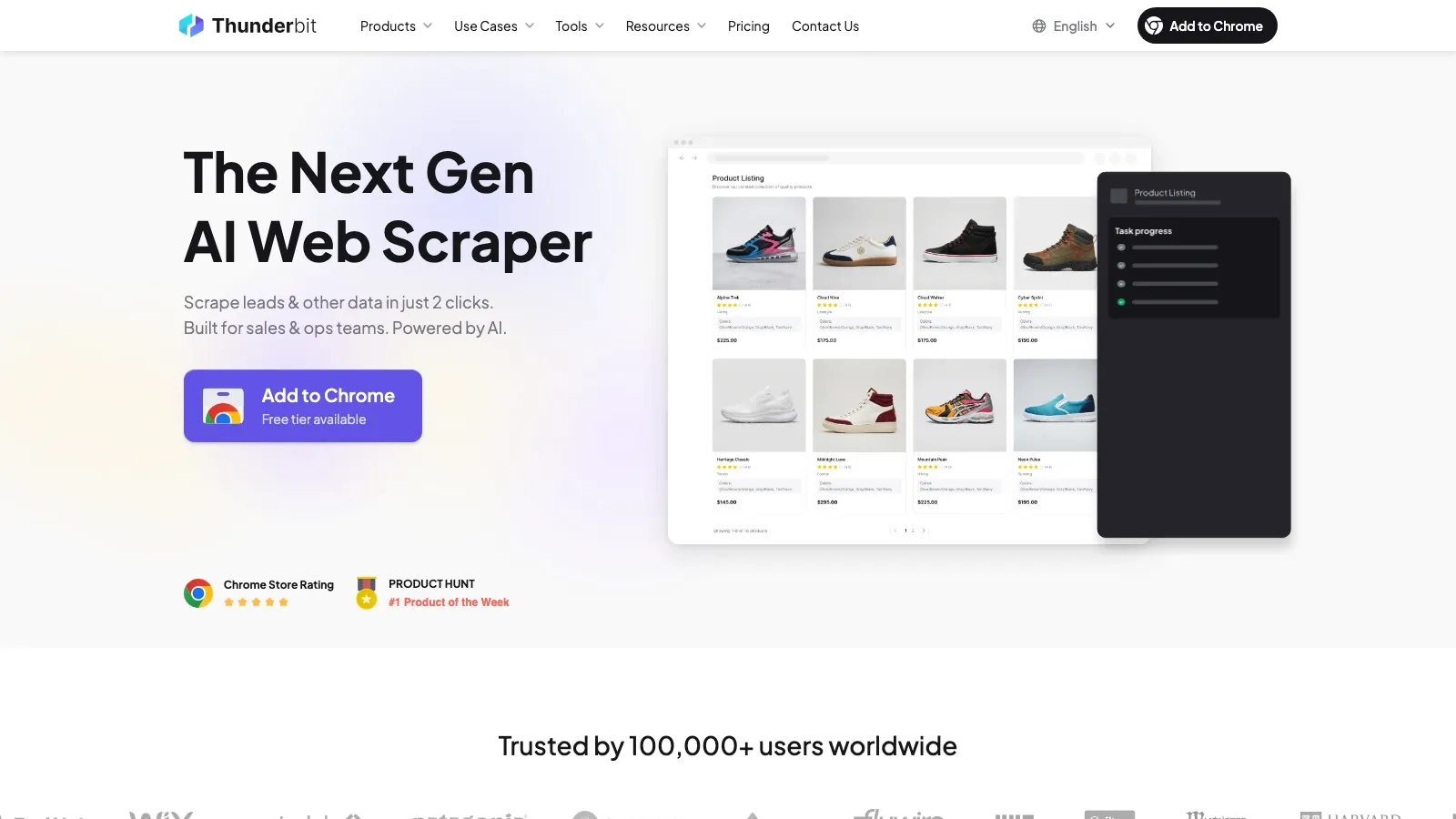
Právě tam se hodí Thunderbit. Místo toho, aby obchodníci kopírovali data buňku po buňce, dokáže přečíst stránku, navrhnout pole, otevřít podstránky a exportovat strukturovaná data do Sheets, Airtable, Notion nebo CSV, které se importuje do HubSpotu.
To je nejčistší doplněk k HubSpotu ve chvíli, kdy je úzkým hrdlem zdroj leadů, ne workflow v doručené poště.
Vyzkoušet Thunderbit na živém zdroji leadů
Kdy dává smysl Apollo
Apollo je méně o nastavení v prohlížeči a více o doplnění záznamů a zlepšení pokrytí outboundu. Aktuální záznam v Chrome Web Storu ho pořád představuje jako bezplatný vyhledávač B2B telefonů a e-mailů s více než 1,000,000 uživateli.
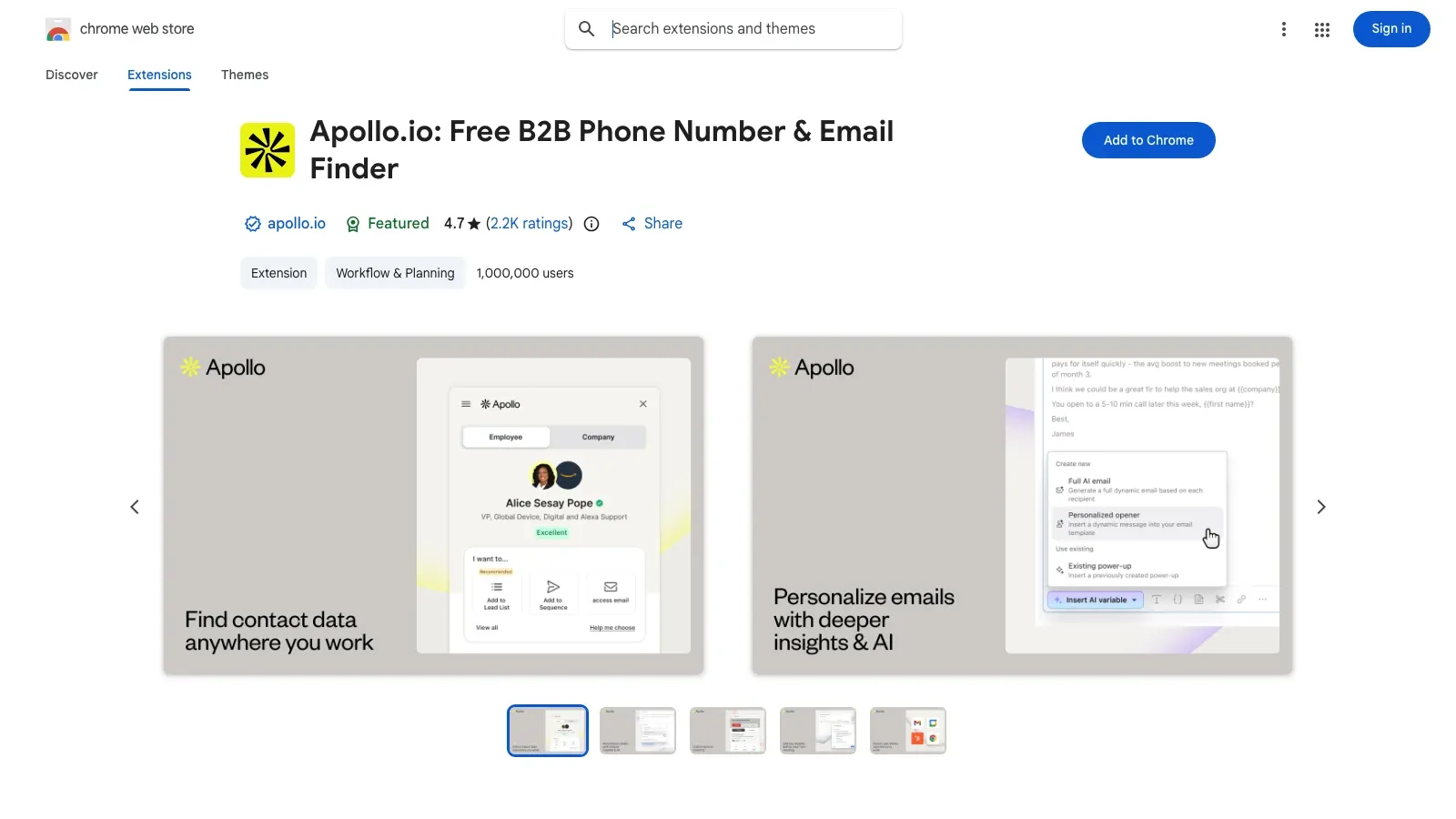
Pro týmy v HubSpotu dává Apollo největší smysl, když:
- kontakt existuje, ale chybí telefon nebo e-mail,
- na kvalitě obohacení záleží víc než na čisté webové extrakci,
- nebo tým chce dohledávání dat plus širší vrstvu pro outbound workflow.
Zdarma vs. placené: co skutečně získáte
Nativní možnosti HubSpotu
| Funkce | Bezplatné nástroje | Potřebná placená úroveň HubSpotu |
|---|---|---|
| Sledování e-mailů | Ano, s limity oznámení v aktivitách u bezplatných nástrojů | Placené licence odstraní limit kanálu aktivit v bezplatné verzi |
| Logování e-mailů | Ano | Pro samotné logování není potřeba placená úroveň |
| Šablony a úryvky | Omezená dostupnost | Úplnější využití přinášejí placené úrovně Sales Hubu |
| Sekvence | Ne | Sales Hub Professional nebo vyšší |
| Odkazy na schůzky | Ano | Ne |
| Přístup k Breeze v postranním panelu | Dostupný, když to dovolí nastavení AI | Pokročilé AI workflow závisí na nastavení účtu a úrovni |
Doplňková sada rozšíření
| Nástroj | Nejlepší signál k nákupu |
|---|---|
| Hublead | Bezplatný plán Starter; placené úrovně pro hlubší synchronizaci a automatizaci |
| Surfe | Bezplatná verze pro vyzkoušení; placené plány pro širší pokrytí CRM a workflow |
| Thunderbit | Bezplatný vstup pro lehkou extrakci; placené plány při růstu objemu |
| Apollo | Bezplatný plán pro lehké použití; placené úrovně pro hlubší obohacení a outbound |
| Sales Navigator | Placený produkt, obvykle dává smysl jen tehdy, když je prospektování na LinkedInu zásadní |
AI workflow, která jsou v roce 2026 opravdu užitečná
Vrstva AI má smysl jen tehdy, když odstraní skutečné tření v procesu.
| Scénář | Nástroj | S čím pomáhá |
|---|---|---|
| Shrnutí prospektu před hovorem | HubSpot plus Breeze | Méně procházení CRM a méně základní přípravy |
| Exktrakce rozhodovatelů z týmové stránky | Thunderbit | Přemění firemní stránku na použitelnou tabulku kontaktů |
| Doplnění chybějících kontaktních údajů | Apollo | Přidá e-maily a telefony k neúplným záznamům |
| Přechod z výzkumu na LinkedInu do CRM aktivit | Hublead nebo Surfe | Zachytí průzkum bez ručního přepisování |
Pokud chcete příklad exekuční části téhle sestavy pro webová data, pořád je dostupné a relevantní i tohle rychlé video k Thunderbitu:
Jak používat více prodejních rozšíření, aniž by vznikl chaos
Držte sestavu malou a disciplinovanou.
- Používejte vyhrazený profil Chrome pro práci.
- Pokud je to možné, mějte pro jeden profil Chrome jen jeden portál HubSpotu.
- Zapínejte jen ty plochy, které skutečně používáte.
- Po velkých aktualizacích Chrome zkontrolujte změny v zásadách cookies.
- Přidávejte vždy jen jedno nové rozšíření a pak znovu otestujte HubSpot, než přidáte další.
- Když se rozbije sledování, nejdřív vypněte překrývání: nástroje na potvrzení přečtení a outreach nástroje jsou nejčastější skupina konfliktů.
Konečné doporučení
Pokud je cílem „zprovoznit HubSpot v prohlížeči bez neustálého hlídání“, nejlepší nastavení není největší stack. Je to ten nejčistší.
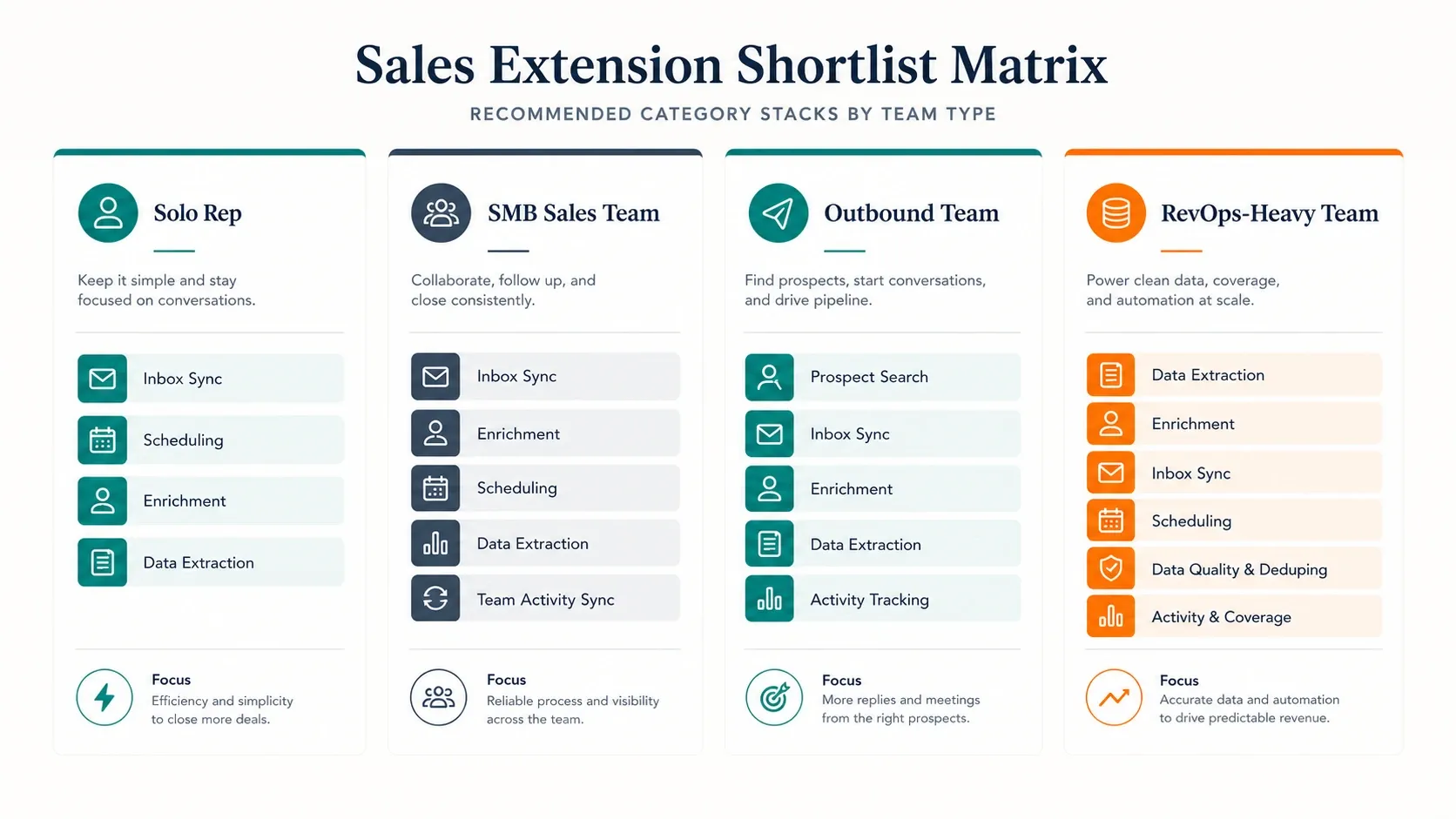
Praktický výběr vypadá takto:
- Stačí CRM a plánování v doručené poště: začněte jen s HubSpot Sales.
- Potřebujete každý den pohyb z LinkedInu do HubSpotu: přidejte Hublead nebo Surfe.
- Potřebujete nová lead data z otevřeného webu: přidejte Thunderbit.
- Potřebujete doplnění kontaktů a obohacení: přidejte Apollo.
Začněte správně nakonfigurovaným HubSpotem, ověřte, že nativní rozšíření je stabilní, a pak přidejte jen tu jednu další vrstvu, která odpovídá vašemu skutečnému úzkému hrdlu.
Vyzkoušet Thunderbit pro workflow extrakce leadů do HubSpotu Get Started Free
Časté dotazy
1. Je rozšíření HubSpot Sales pro Chrome zdarma?
Ano. HubSpot nabízí bezplatné nástroje, které zahrnují workflow rozšíření pro Chrome pro Gmail, ale některé funkce, jako jsou sekvence a širší placené možnosti Sales Hubu, vyžadují vyšší úrovně.
2. V jaké verzi je nyní rozšíření HubSpot Sales pro Chrome?
Záznam v Chrome Web Storu uváděl k 9. květnu 2026 verzi 5.1.2.
3. Proč mě HubSpot pořád odhlašuje nebo mizí?
Nejčastější příčiny jsou špatný profil Chrome, blokované nebo smazané cookies, konfliktní rozšíření nebo vypnuté rozšíření v Chromu.
4. Funguje rozšíření HubSpot pro Chrome s Outlookem?
Ne přímo stejným způsobem jako s Gmail. Pro Outlook aktuální dokumentace HubSpotu odkazuje týmy na HubSpot Sales Office 365 add-in, který podle ní lze používat v Outlooku pro Windows, Outlooku pro Mac i Outlooku na webu, včetně klasického i nového prostředí Outlooku.
5. Můžu i tak logovat e-maily, když je rozšíření mimo provoz?
Ano. Použijte adresu BCC z nastavení Email Log & Track v HubSpotu pro ruční záznam zprávy do CRM.
Zjistit více




