

Změnit IP adresu je jednoduché. Vybrat ten správný způsob, jak to udělat, už je podstatně složitější — a právě na tom většina lidí ztroskotá.
Strávil jsem víc času, než bych chtěl přiznat, nastavováním proxy napříč operačními systémy, prohlížeči i zařízeními a testováním, které postupy opravdu fungují a které naopak nenápadně prozradí vaši skutečnou IP přes DNS nebo WebRTC. Výsledky hledání na „how to change my IP address with proxies“ jsou jedna velká směsice: pět různých návodů doporučuje pět různých metod, všechny technicky správné v určitém úzkém kontextu, ale žádný nedává kompletní obrázek.
Nedávné globální průzkumy digitálního chování ukazují, že VPN a proxy jsou dnes běžné nástroje pro ochranu soukromí, přičemž jejich používání je zvlášť vysoké u mladších uživatelů a na trzích, kde se často řeší geo-přístup nebo cenzura. Samotný proxy trh navíc rychle roste — v roce 2025 používalo 65,8 % profesionálů v oblasti scrapingu více proxy než rok předtím.
Poptávka je tedy skutečná, ale rady jsou rozházené. Tenhle průvodce vás provede skutečným nastavením pro všechny hlavní operační systémy a prohlížeče, porovná všechny způsoby změny IP vedle sebe, ukáže ověřovací kroky, které většina návodů vynechává, a také vysvětlí realitu fingerprintingu, kvůli které je obyčejná výměna IP méně ochranná, než se zdá.
Co je IP adresa (a proč ji vůbec měnit)?

IP adresa je návratová adresa pro váš internetový provoz. Je to číslo, které váš poskytovatel internetu přiřazuje vašemu připojení, aby weby věděly, kam mají posílat data zpět. Adresy IPv4 vypadají jako 203.0.113.10; IPv6 jsou delší a vznikly proto, že internet přerostl starý číselný systém. Pro tenhle článek není potřeba jít hlouběji.
Důležité jsou dvě věci:
- Veřejná IP vs. soukromá IP. Veřejnou IP vidí webové stránky. Soukromá IP je interní adresa, kterou vašemu zařízení přiděluje router v lokální síti (obvykle něco jako
192.168.x.x). Nastavení proxy změní veřejnou IP viditelnou pro weby — ne tu soukromou uvnitř kanceláře nebo domácnosti. - Dynamická vs. statická IP. Většina domácích připojení používá dynamické IP, které se mohou změnit, když ISP obnoví lease nebo restartujete router. Statické IP zůstávají stejné, dokud je někdo výslovně nezmění. Většina firemních připojení je statická; většina domácích dynamická.
Proč byste IP vůbec měnili? Důvody jsou pestřejší než jen „soukromí“:
- Ochrana soukromí online: Omezíte přímé vystavení domácí nebo kancelářské IP vůči webům.
- Geo-přístup a kontrola lokalizace: Obchodní a SEO týmy potřebují vidět, jak se web nebo reklama zobrazuje v jiné zemi či regionu.
- Obcházení IP banů nebo dočasných blokací: Někdy je pro legitimní diagnostiku potřeba čisté připojení.
- Správa více účtů: Agentury a ops týmy oddělují profily prohlížeče a proxy výstupy, aby nemíchaly relace.
- Web scraping a monitoring cen: Proxy pomáhají rozložit požadavky a přistupovat k veřejným stránkám s regionálními rozdíly.
- Řešení problémů: Přepnutí sítě nebo obnova IP může vyřešit zastaralé směrování nebo dočasné blokace služeb.
Než něco změníte, zjistěte výchozí stav: do Googlu napište „what is my IP“ nebo navštivte WhatIsMyIPAddress.com. Zapište si aktuální IP i lokaci. Budete to potřebovat při ověření později.
Všechny způsoby, jak změnit IP adresu: srovnání vedle sebe
Největší problém na fórech je zmatek. Proxy, VPN, Tor, restart routeru, mobilní hotspot — každý z těchto způsobů mění IP jinak, na jiné vrstvě a s jinými kompromisy. Nenašel jsem jediný srovnávací návod, který by to všechno dal do jedné tabulky. Tak tady je.
Srovnávací tabulka: Proxy vs. VPN vs. Tor vs. restart routeru vs. změna sítě

| Kritérium | Proxy server | VPN | Tor | Restart routeru | Změna sítě |
|---|---|---|---|---|---|
| Šifrování | Obvykle žádné (obsah webu ale stále chrání HTTPS) | Plné tunelové šifrování | Vícevrstvé relé šifrování | Nepřidává se žádné | Nepřidává se žádné |
| Dopad na rychlost | Nízký až střední (datacentrové ~0,43 s, rezidenční medián odezvy ~0,93 s) | Střední (průměrná ztráta rychlosti ~20,67 %) | Vysoký (mediánová propustnost ~11,8 Mbit/s) | Žádný | Závisí na nové síti |
| Cenové rozpětí | Zdarma–$$$ (datacentrové od ~$0,50/GB; rezidenční ~$3–$8/GB) | ~$3–$15/měsíc | Zdarma | Zdarma | Zdarma |
| Náročnost nastavení | Střední | Nízká | Nízká až střední | Nízká | Nízká |
| Geo-unblocking | Silné (u kvalitních poskytovatelů detail až na úroveň města/ASN) | Nejlepší volba pro běžné uživatele | Slabé (exit nody jsou veřejné a často blokované) | Žádná volba lokace | Omezené na fyzickou polohu |
| Vhodnost pro web scraping | Nejlepší volba | Omezené pro vysoký objem | Nevhodné | Nevhodné | Nevhodné |
| Úroveň anonymity | Střední | Střední až vysoká | Podle návrhu nejvyšší | Nízká | Nízká |
| Umožňuje volbu lokace | Výborně | Dobře (seznamy serverů podle země/města) | Omezeně a nekonzistentně | Ne | Jen podle fyzické sítě |
Rychlé shrnutí: Proxy jsou nejlepší pro cílenou kontrolu IP na úrovni aplikace — zejména pro web scraping, kontrolu lokalizace a správu více účtů. VPN jsou nejlepší pro šifrování celého zařízení a běžný geo-přístup. Tor je určený pro anonymitu, ale je pomalý a často blokovaný. Restart routeru a změna sítě jsou zdarma, ale nespolehlivé a nedají vám žádnou kontrolu nad lokalitou.
Než začnete
- Obtížnost: Začátečník až mírně pokročilý (dle operačního systému a metody)
- Čas: přibližně 5–15 minut na jedno nastavení
- Co budete potřebovat: adresu proxy serveru a port (od placeného poskytovatele nebo vaší organizace), vámi používaný OS nebo prohlížeč a případně rozšíření pro správu proxy, pokud nastavujete jen prohlížeč
Budete také potřebovat způsob, jak ověřit, že změna opravdu funguje — tomu se věnuji níže podrobně.
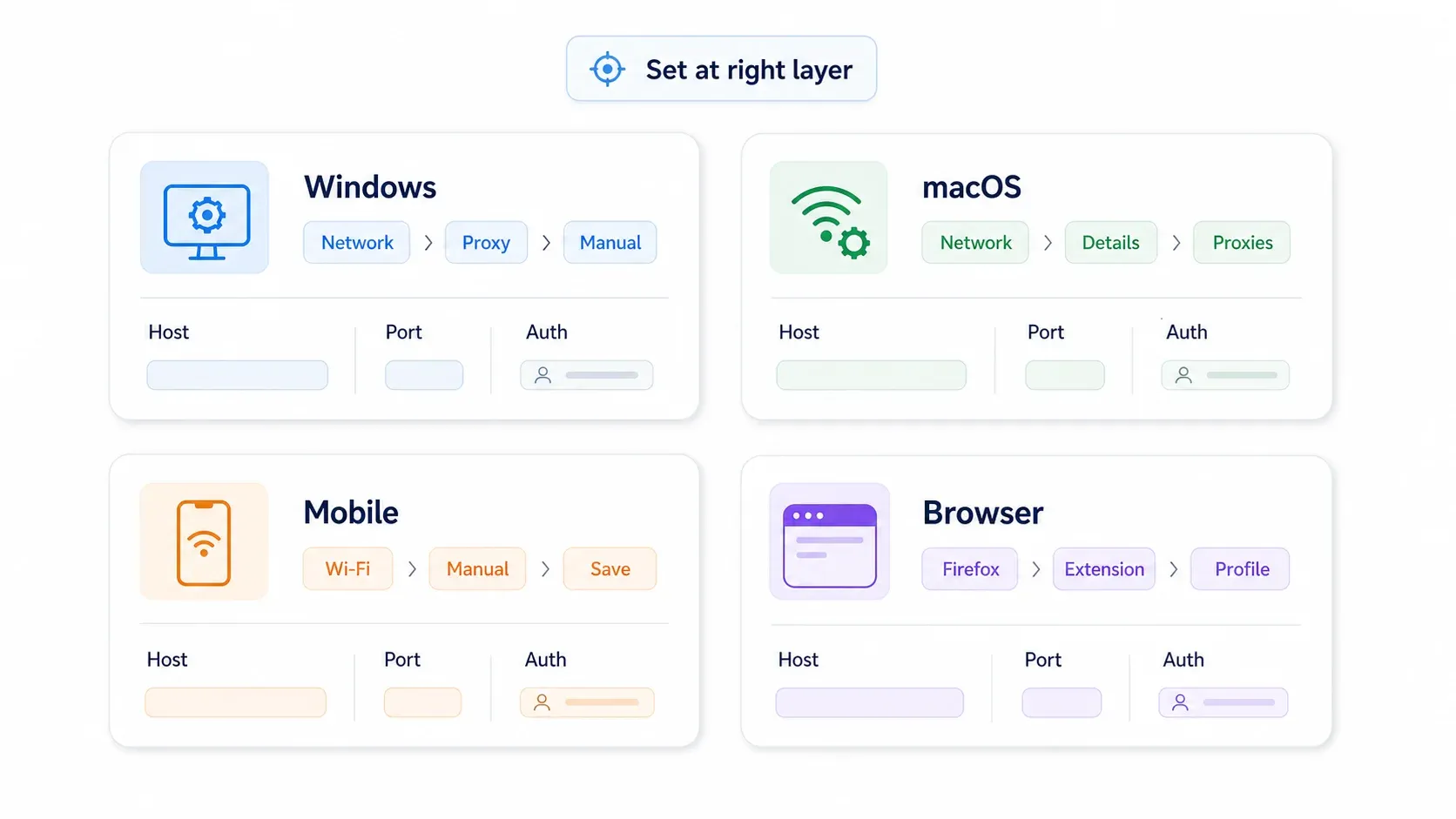
Jak změnit IP adresu pomocí proxy ve Windows
Nastavení proxy na úrovni systému ve Windows směruje provoz z aplikací, které respektují systémová proxy nastavení Windows, přes proxy. Ne každá aplikace to ale podporuje (některé si používají vlastní síťovou vrstvu), prohlížeče a většina aplikací Microsoftu ano.
Krok 1: Otevřete nastavení proxy
Přejděte na Nastavení → Síť a internet → Proxy. Ve Windows 11 uvidíte sekce „Automatické nastavení proxy“ a „Ruční nastavení proxy“.
Krok 2: Nastavte ruční proxy
V části Ruční nastavení proxy klikněte na Nastavit (Windows 11) nebo zapněte přepínač Použít proxy server (Windows 10). Zadejte IP adresu proxy a číslo portu, které vám poskytovatel dal. Pokud váš poskytovatel používá PAC skript, použijte místo toho sekci Automatické nastavení proxy a vložte URL skriptu.
Krok 3: Uložte a otestujte
Klikněte na Uložit. Otevřete prohlížeč a navštivte stránku pro kontrolu IP. Zobrazená IP by teď měla odpovídat proxy serveru, ne vašemu ISP.
Tipy:
- Pokud proxy vyžaduje ověření (uživatelské jméno/heslo), prohlížeč vás vyzve při prvním načtení stránky.
- Pokud vám firemní pravidla blokují GUI, můžete použít příkazovou řádku. Starší příkaz je
netsh winhttp set proxy proxy-server:port, ale novější dokumentace Microsoftu doporučuje pro aktuální konfiguraci WinHTTP použítset advproxy. - Chcete-li proxy později vypnout, vraťte se do stejného panelu a přepínač vypněte.
Jak změnit IP adresu pomocí proxy v macOS
Současný postup od Applu (macOS Sequoia/Sonoma/Ventura) se mírně liší od starších verzí. Zdroj: Apple Support.
Krok 1: Otevřete nastavení síťové proxy
Přejděte na nabídku Apple → Nastavení systému → Síť → Wi‑Fi (nebo Ethernet, podle toho, co používáte) → Detaily → Proxy.
Na starších verzích macOS (Monterey a starší) je cesta Předvolby systému → Síť → Wi‑Fi/Ethernet → Pokročilé → Proxy.
Krok 2: Zapněte a nastavte
Zaškrtněte Webový proxy server (HTTP) a/nebo Zabezpečený webový proxy server (HTTPS). Zadejte adresu serveru proxy a port. Pokud proxy vyžaduje heslo, zaškrtněte ověření a vyplňte přihlašovací údaje.
Krok 3: Použijte nastavení a ověřte
Klikněte na OK a poté na Použít. Otevřete prohlížeč a zkontrolujte IP.
Alternativa přes Terminál pro pokročilé uživatele:
networksetup -setwebproxy "Wi-Fi" proxy.example.com 8080
networksetup -setsecurewebproxy "Wi-Fi" proxy.example.com 8080
Pro vypnutí:
networksetup -setwebproxystate "Wi-Fi" off
networksetup -setsecurewebproxystate "Wi-Fi" off
Ujistěte se, že nastavujete aktivní síťovou službu — ne nepoužívaný adaptér.
Jak změnit IP adresu pomocí proxy na mobilu (iOS a Android)
iOS
Přejděte na Nastavení → Wi‑Fi → klepněte na ikonu (i) vedle připojené sítě → Konfigurovat proxy → Ručně. Zadejte server a port a klepněte na Uložit.
Důležité upozornění: nastavení proxy v iOS platí jen pro konkrétní Wi‑Fi síť, ne pro mobilní data. iOS nativně nepodporuje rotující proxy pool — pro to byste potřebovali speciální aplikaci, PAC soubor nebo MDM profil. Pro mobilní data je obvykle potřeba VPN.
Android
Přejděte na Nastavení → Síť a internet → Internet → klepněte na ikonu ozubeného kola u připojené sítě → Upravit → Pokročilé možnosti → Proxy → Ručně. Zadejte název hostitele a port a uložte. Zdroj: Google Pixel Help.
Stejné omezení platí i tady: proxy v Androidu jsou specifická pro Wi‑Fi. Mobilní data obvykle vyžadují směrování ve stylu VPN nebo aplikaci od poskytovatele.
Poznámka k mobilním proxy aplikacím: Buďte opatrní u bezplatných VPN nebo proxy aplikací. Zpráva Zimperium zLabs z roku 2025 našla bezpečnostní nebo soukromí ohrožující problémy ve více než 65 % z 800 testovaných bezplatných VPN aplikací. Analýza TechRadar z roku 2026 u 3 471 Android VPN aplikací uvedla, že 77 % vzbuzovalo obavy ohledně transparentnosti nebo odpovědnosti. Držte se renomovaných placených poskytovatelů.
Jak změnit IP adresu pomocí proxy jen v prohlížeči (bez změn v systému)
Většina návodů to úplně vynechává, ale velká část lidí to vlastně potřebuje. Pokud chcete změnit IP jen v jednom prohlížeči — bez zásahu do Slacku, e-mailu, synchronizace cloudu nebo dalších aplikací — je nastavení proxy jen v prohlížeči nejrychlejší cesta.
Firefox: vestavěné nastavení proxy
Firefox je jediný hlavní prohlížeč s vlastní nezávislou konfigurací proxy. To znamená, že nastavení proxy ve Firefoxu neovlivní zbytek systému.
Postup: Otevřete Firefox → Nastavení → Obecné → sjeďte k Síťová nastavení → tlačítko Nastavení → Ruční konfigurace proxy. Zadejte detaily HTTP, HTTPS nebo SOCKS proxy. Klikněte na OK. Zdroj: Mozilla Support.
U SOCKS5 nezapomeňte zaškrtnout Proxy DNS při používání SOCKS v5 (nebo ověřit network.proxy.socks_remote_dns = true v about:config). Jinak mohou DNS dotazy stále odcházet přes vašeho ISP a prozradit vaši skutečnou lokaci.
Chrome a Edge: přesměrování na systémovou proxy + rozšíření jako workaround
Chrome i Edge přesměrovávají na systémová proxy nastavení, když kliknete na jejich proxy volby. Nativní přepínač pro proxy jen v prohlížeči neexistuje. Zdroj: Chromium network settings.
Řešení: použijte rozšíření pro správu proxy. Mezi nejdůvěryhodnější možnosti v roce 2026 patří:
| Rozšíření | Uživatelé | Hodnocení | Poznámky |
|---|---|---|---|
| FoxyProxy | ~400 000 | 3,8/5 | Dlouhodobě používané, podporuje profily a URL vzory |
| ZeroOmega (SwitchyOmega 3) | ~800 000 | 4,8/5 | Moderní fork pro Manifest V3, open-source |
| Proxy Switcher and Manager | ~100 000 | 4,0/5 | Open-source, podporuje SOCKS, HTTPS, PAC |
Nainstalujte jedno z Chrome Web Store → přidejte proxy profil → zadejte server, port a přihlašovací údaje → aktivujte profil. Chrome nebo Edge pak směruje provoz přes proxy, aniž byste sahali na systémová nastavení.
Proč je to důležité pro byznys uživatele: Pokud jste obchodník a kontrolujete cenovou stránku konkurence v jiné zemi, nebo člen ops týmu ověřující zobrazení reklamy v určitém regionu, rozšíření vám umožní proxy přepínat za běhu, bez narušení VPN, e-mailu nebo dalších aplikací na stejném zařízení.
Jak ověřit, že se IP adresa opravdu změnila
Tohle je krok, kvůli kterému lidé nejčastěji dohledávají další návody. Viděl jsem spoustu případů, kdy někdo nastavil proxy, předpokládal, že funguje, a pak nechápal, proč na geo-cíleném webu pořád vidí své domácí město. Ověření zabere asi 60 sekund a ušetří spoustu problémů.
Krok 1: Před nastavením si zaznamenejte původní IP
Než cokoli nastavíte, otevřete stránku pro kontrolu IP a poznamenejte si IP, ISP i přibližnou lokaci. Dobré možnosti:
Krok 2: Nastavte proxy
Použijte libovolnou z metod pro OS nebo prohlížeč výše.
Krok 3: Navštivte stejnou stránku pro kontrolu IP znovu a porovnejte výsledek
Znovu načtěte stejný checker. Zobrazená IP a lokalita by teď měly odpovídat výstupnímu bodu proxy, ne vaší skutečné ISP adrese. Pokud se IP nezměnila, zkontrolujte adresu proxy, port a protokol — a také to, že testujete ve správném prohlížeči nebo aplikaci.
Krok 4: Zkontrolujte úniky DNS a WebRTC
I při funkční proxy může vaše skutečná IP unikat přes dvě běžné cesty:
- Únik DNS: Vyhledávání hostnames může stále jít přes DNS resolver vašeho ISP místo přes proxy. Otestujte to na DNSLeakTest.com (Extended test používá 36 dotazů a je důkladnější). Pokud ve výsledcích vidíte DNS servery vašeho ISP, DNS uniká.
- Únik WebRTC: Realtime komunikační API v prohlížeči může odhalit vaši skutečnou IP mimo proxy trasu. Zkontrolujte to na BrowserLeaks WebRTC nebo na IPLeak.net.
Opravy:
- Firefox: Otevřete
about:config, nastavtemedia.peerconnection.enablednafalse, pokud WebRTC nepotřebujete. U SOCKS5 potvrďte, ženetwork.proxy.socks_remote_dnsjetrue. - Chrome/Edge: Nainstalujte rozšíření Google WebRTC Network Limiter, nebo použijte enterprise policy
WebRtcIPHandlingnastavenou nadisable_non_proxied_udp. Chrome nemá jednoduchý uživatelský přepínač jako Firefox.
Pokud DNS i WebRTC testy projdou čistě a IP checker ukáže IP proxy, máte hotovo.
Změna IP nestačí: browser fingerprinting a jak zůstat v soukromí
Tohle je část, která lidi štve nejvíc — a kterou skoro žádný proxy návod neřeší. Častá stížnost na fórech zní: „Změnil jsem IP a stejně mě sledovali.“ Nebo ještě přímočařeji: „IP se změnila, ale fingerprint ne.“

Co je browser fingerprinting?
Pokaždé, když navštívíte web, váš prohlížeč vysílá kombinaci údajů: rozlišení obrazovky, nainstalovaná písma, verzi prohlížeče, GPU/WebGL renderer, jazyk, časové pásmo, pluginy a další. Weby z toho mohou složit jedinečný identifikátor — váš „fingerprint“ — který přetrvává i po změně IP, vymazání cookies nebo použití anonymního okna. MDN definuje fingerprinting jako získávání informací o prohlížeči/zařízení a jejich kombinování do identifikátoru napříč weby.
Rozsah sledování je těžké přecenit. HTTP Archive Web Almanac 2025 zjistil alespoň jednoho trackera na 75 % desktopových stránek a 74 % mobilních stránek. Výzkum fingerprintingu od Mozilly z roku 2025 uvádí, že fingerprinting dokáže uživatele identifikovat i při blokovaných cookies a sledovat je měsíce. Ochrany ve Firefoxu 145 snížily podíl uživatelů vnímaných jako unikátní téměř o polovinu — což dobře ukazuje, jak rozšířený problém to je.
Praktické kroky ke snížení fingerprintu
Cíl není neviditelnost. Cílem je nebýt po změně IP snadno znovu identifikovatelný.
- Před i po změně IP vymažte cookies, cache a data webů. Přerušíte tím návaznost relace.
- Pro každou identitu nebo úkol použijte nový profil prohlížeče. Dobře fungují Firefox Multi-Account Containers. V Chrome si vytvořte samostatný profil (ne jen anonymní okno — incognito stále sdílí některé fingerprint atributy).
- Omezte nebo vypněte WebRTC (viz sekce ověření výše).
- Udržujte nastavení prohlížeče v souladu s regionem proxy. Pokud proxy končí v Německu, ale časové pásmo je US Eastern a jazyk en-US, je to nápadný nesoulad.
- Pro citlivé úkoly používejte prohlížeče zaměřené na soukromí, například Brave nebo Firefox v přísném režimu.
- Nepřidávejte příliš mnoho neobvyklých rozšíření. Paradoxně mohou privacy rozšíření váš prohlížeč udělat unikátnějším, pokud je jejich kombinace vzácná.
Pro správu více účtů ve větším měřítku (agentury, ops týmy) existují specializované anti-detect prohlížeče jako Multilogin a GoLogin. Jsou výkonné, ale pro většinu firemních uživatelů bývají zbytečně drahé. Jednoduché oddělení profilů spolu s rotací proxy pokryje většinu scénářů.
Jaký typ proxy byste měli použít?
Ne všechny proxy jsou zaměnitelné. Správný typ závisí čistě na konkrétním úkolu.
Rezidenční proxy
Tyto proxy směrují provoz přes IP adresy přidělené domácími ISP, takže webům připadají jako běžní domácí uživatelé. Nejlepší jsou pro geo-citlivé prohlížení, ověřování reklam, monitoring e-commerce a přístup na weby, které agresivně blokují datacentrové IP. Nevýhoda: jsou nejdražší, obvykle $3–$8/GB podle objemu a poskytovatele.
Rezidenční proxy ale nejsou kouzelné. Cloudflare uvádí, že silná bot obrana dokáže rozpoznat fingerprinty „bez ohledu na zdroj IP“.
Datacentrové proxy
Hostované v datacentrech, rychlé a levné (~$0,50/GB při vyšším objemu). Nejlepší pro vysoké objemy proti tolerantním cílům — veřejné stránky, testování, monitoring cen tam, kde web agresivně neblokuje. Weby je snáz odhalí a označí, protože jejich IP rozsahy jsou známé.
ISP proxy
Hybridní varianta: IP registrované u ISP, ale hostované na datacentrové infrastruktuře. Oxylabs je popisuje jako statické rezidenční proxy s IP typu residential z ASN jako Comcast nebo Lumen. Dobrá rovnováha mezi rychlostí, stabilitou a důvěryhodností. Hodí se pro workflow s přihlášením, checkout procesy a QA účtů.
Rotující vs. statické proxy
Rotující proxy automaticky mění IP při každém požadavku nebo po nastaveném intervalu — ideální pro scraping a rozkládání požadavků, aby se předešlo limitům. Statické (sticky) proxy ponechávají stejnou IP po celou relaci — lepší pro přihlašovací flow, košík/checkout nebo jakýkoli proces, kde by náhlá změna IP působila podezřele.
Bezplatné proxy: proč se jim vyhnout
Bezplatné proxy jsou pro firemní použití bezpečnostní riziko. Tečka. 30měsíční studie více než 640 600 bezplatných proxy zdokumentovala rozsáhlá rizika stability, bezpečnosti i manipulace. KrebsOnSecurity uvedl, že 79 % testovaných free proxy nutilo uživatele do nešifrovaného HTTP režimu a více než 16 % upravovalo HTML a vkládalo reklamy. Varování FBI k botnetu 911 S5 odhalilo více než 19 milionů kompromitovaných IP adres ve více než 190 zemích, často balených přes „bezplatné“ VPN downloady.
Pokud proxy potřebujete pro byznys, zaplaťte si je u důvěryhodného poskytovatele. Cena je ve srovnání s rizikem zanedbatelná.
Pokud měníte IP kvůli web scrapingu, možná proxy vůbec nepotřebujete
„Web scraping s čistými IP“ je jeden z nejčastějších důvodů, proč lidé hledají návody na proxy. A situace kolem proxy pro scraping se spíš zhoršuje než zlepšuje. Imperva uvádí že automatizovaný provoz dosáhl v roce 2024 51 % webového trafficu. Akamai říká, že boti tvoří 42 % celkového webového provozu, a jejich CTO poznamenal, že obrana proti scraperům teď kvůli pokroku headless prohlížečů vyžaduje sofistikovanější přístup. Mezitím 58,3 % profesionálů v scrapingu v roce 2025 zvýšilo rozpočet na proxy.
U mnoha běžných datových úloh je ruční nastavování a údržba proxy poolů zbytečně náročná.
Scrapeujte weby bez nastavování proxy Get Started Free
Jak Thunderbit řeší IP a anti-bot výzvy za vás
Workflow Thunderbit jsme postavili tak, aby proxy problém úplně odpadl. Když v Chrome extension Thunderbit zvolíte cloud scraping, požadavky jdou přes distribuovanou infrastrukturu — na vaší straně není potřeba nic nastavovat. Systém automaticky zvládá CAPTCHA, anti-bot ochrany i rotaci IP.
Workflow má dva kliky: stiskněte „AI Suggest Fields“, aby AI rozpoznala správné sloupce na stránce, a pak klikněte na „Scrape“. Exportujte do Excelu, Google Sheets, Airtable nebo Notion. Žádná nastavení proxy, žádná údržba, žádná správa rotujícího poolu.
Pro weby, které vyžadují přihlášení (interní dashboardy, uzavřené portály), Thunderbit nabízí také browser scraping pomocí vaší vlastní relace — pořád bez nutnosti proxy konfigurace. Scheduled Scraper zvládá opakované úlohy (monitoring cen, seznamy leadů) bez toho, abyste se kdy dotkli proxy souboru.
Proxy jsou bezpochyby správný nástroj pro některé pokročilé scrapingové scénáře. Ale pro většinu firemního sběru dat je proxy vrstva problém vyřešený, pokud zvolíte správný nástroj.
Jaký nástroj se hodí k vašemu použití
| Cíl | Nejlepší volba |
|---|---|
| Streamování / geo-přístup pro spotřebitele | VPN |
| Běžné soukromé prohlížení | VPN nebo proxy rozšíření v prohlížeči |
| Kontrola regionu jen v prohlížeči | Proxy nastavení ve Firefoxu nebo proxy rozšíření v Chrome/Edge |
| Správa více účtů na sociálních sítích | Rezidenční nebo ISP proxy + oddělené profily prohlížeče |
| Web scraping / extrakce dat | Thunderbit (cloud scraping vyřeší správu IP za vás) |
| Jednorázová rychlá změna IP | Restart routeru nebo změna sítě |
Berete to jako rozhodovací tabulku, ne jako prodejní pitch. Pokud je vaším cílem streamování, správnou odpovědí je VPN. Pokud chcete strukturovaná data z webů, nástroj, který za vás řeší IP vrstvu, vám ušetří čas i peníze.
Běžné problémy s proxy a jak je opravit
I dobře nastavené proxy někdy selžou. Tohle jsou problémy, na které narážím nejčastěji.
Timeout připojení nebo „Proxy server neodpovídá“
Příčina: nefunkční proxy, špatný hostitel/port, firewall blokuje spojení nebo cílový web požadavek záměrně zpomaluje.
Řešení: zkontrolujte adresu IP, port a protokol. Otestujte to jednoduchým příkazem jako curl -x proxy:port http://httpbin.org/ip. Zkuste jinou proxy od stejného poskytovatele. Vyberte server blíž vašemu geografickému umístění.
Pomalé prohlížení po nastavení proxy
Příčina: přetížený proxy server, vzdálený exit point nebo nevhodný typ proxy pro daný úkol.
Řešení: přepněte na blíže umístěný server. Pro úkoly citlivé na rychlost jsou datacentrové proxy rychlejší než rezidenční. Pokud je rychlost pořád špatná, poskytovatel možná přecenil kapacitu — zvažte změnu poskytovatele.
Weby vás stále detekují nebo blokují
Příčina: web vás může fingerprintovat (viz sekce výše), blokovat známé rozsahy datacentrových IP nebo detekovat proxy hlavičky jako Via nebo X-Forwarded-For.
Řešení: přejděte na rezidenční nebo ISP proxy. Mezi relacemi mažte cookies. Slaďte profil prohlížeče (časové pásmo, jazyk) s regionem proxy. U HTTP proxy některé služby nabízejí varianty „elite“ nebo „high-anonymity“, které nepřidávají identifikační hlavičky. SOCKS5 proxy nepřidávají žádné HTTP hlavičky (RFC 1928 popisuje SOCKS jako vrstvu mezi aplikační a transportní vrstvou), ale neskrývají cookies, fingerprint ani úniky DNS.
Chyby autentizace (407 Proxy Authentication Required)
Příčina: chybějící, nesprávné nebo špatně URL-enkódované přihlašovací údaje. Zdroj: MDN 407.
Řešení: ověřte uživatelské jméno a heslo. Pokud heslo obsahuje speciální znaky (@, # atd.), URL-enkódujte je. Někteří poskytovatelé používají místo přihlašovacích údajů whitelisting IP adres — zkontrolujte panel poskytovatele.
Hlavní poznatky
- IP adresa je veřejná návratová adresa, kterou weby vidí pro vaše připojení. Proxy mění tuto viditelnou adresu pro vybraný provoz.
- Nejlepší metoda změny IP závisí na cíli: proxy pro cílenou kontrolu, VPN pro šifrování celého zařízení, Tor pro anonymitu, restart routeru nebo změna sítě pro jednorázové rychlé řešení.
- Vždy si změnu ověřte přes IP checker, DNS leak test a WebRTC leak test. Pokud tento krok přeskočíte, snadno budete mít pocit, že proxy funguje, i když nefunguje.
- Samotná změna IP z vás neudělá anonymního uživatele. Browser fingerprinting může propojit vaše relace i po výměně IP.
- Rezidenční proxy vypadají jako skuteční ISP uživatelé, ale stojí víc. Datacentrové proxy jsou levné a rychlé, ale snáz se blokují. ISP proxy vyvažují stabilitu a důvěryhodnost.
- Bezplatné proxy jsou bezpečnostní riziko. Pro jakékoli firemní použití se placené proxy od ověřených poskytovatelů vyplatí.
- Pro web scraping bývá ruční nastavení proxy často zbytečné. Nástroje jako Thunderbit řeší IP management, anti-bot ochrany i rotaci na pozadí.
Pokud je vaším cílem sběr dat, vyzkoušejte bezplatný plán Thunderbit a vynechte trápení s proxy. Můžete se také podívat na podrobné návody na Thunderbit YouTube kanálu. Ve všech ostatních případech by vás měly pokrýt kroky výše.
Časté dotazy
1. Je legální měnit IP adresu pomocí proxy?
Ano, ve většině jurisdikcí, včetně USA a EU. Změna IP je legální. Důležité je, co s touto změněnou IP děláte — podvod, neoprávněný přístup nebo porušení podmínek služby může být nelegální bez ohledu na použitou metodu.
2. Jaký je rozdíl mezi proxy a VPN?
Proxy směruje vybraný provoz (typicky provoz prohlížeče) přes jiný server a mění IP viditelnou pro tento provoz. VPN šifruje veškerý provoz vašeho zařízení a mění IP systémově. Proxy dávají jemnější, aplikační kontrolu; VPN jsou jednodušší pro soukromí celého zařízení. Podrobný rozbor najdete ve srovnávací tabulce výše.
3. Můžu změnit IP adresu zdarma?
Ano — restart routeru, přepnutí na jinou síť nebo použití Toru jsou zdarma. Vestavěné proxy nastavení ve Firefoxu je také zdarma, pokud už máte adresu proxy. Ale bezplatné proxy servery nesou významná bezpečnostní rizika (vkládání reklam, logování dat, malware). Pro spolehlivý výsledek jsou bezpečnější cenově dostupné placené proxy nebo nástroje s free plánem (například Thunderbit).
4. Udělá změna IP adresy ze mě úplně anonymního uživatele?
Ne. IP je jen jeden z identifikátorů. Cookies, DNS dotazy, WebRTC, browser fingerprinting, přihlášení a vzorce chování mohou vaši identitu odhalit nebo propojit. Změna IP je pro soukromí důležitý krok, ale sama o sobě nestačí. Praktické způsoby ochrany najdete v sekci o fingerprintingu výše.
5. Jak často se moje IP adresa mění sama od sebe?
Pokud vám ISP přiděluje dynamickou IP, může se změnit každých pár hodin až dní — ale také může zůstat stejná celé týdny. Podpora Xfinity uvádí, že IP adresy jsou pronajaté a nejsou trvalé, ale „nemění se často“. Statické IP se nemění, dokud je vy nebo váš ISP výslovně nezměníte. Většina domácích připojení je dynamická; většina firemních statická.
Vyzkoušejte Thunderbit pro AI web scraping Get Started Free
Další informace




