مُستخرج Wikipedia للـ Infoboxes والاستشهادات والأقسام













نظّم مقالات Wikipedia لأغراض البحث
احتفظ ببيانات المقالة وقيم infobox والاستشهادات وسياق الأقسام في حقول منفصلة.
استخرج بيانات Wikipedia بنقرة واحدة
يقترح أعمدة مناسبة للصفحة التي تفتحها ويُكمل عملية الاستخراج في تشغيل واحد. يمكنك تعديل الحقول أو إعادة تسميتها باللغة الطبيعية، ثم التشغيل مرة أخرى إذا أردت.
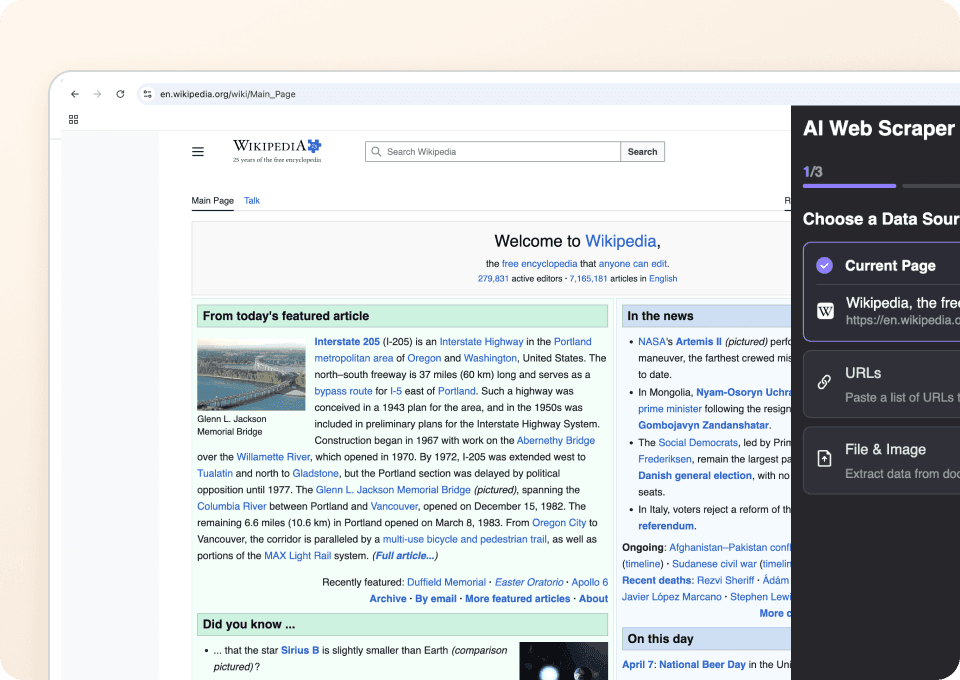
اعمل عبر أنواع مختلفة من صفحات Wikipedia
يقرأ الوكيل التسميات الظاهرة وعناوين الجداول وعناوين الأقسام ليربط القيم بالصفحة التي يمكنك الوصول إليها. وإذا لم يكن الحقل موجودًا، يبقى العمود فارغًا.
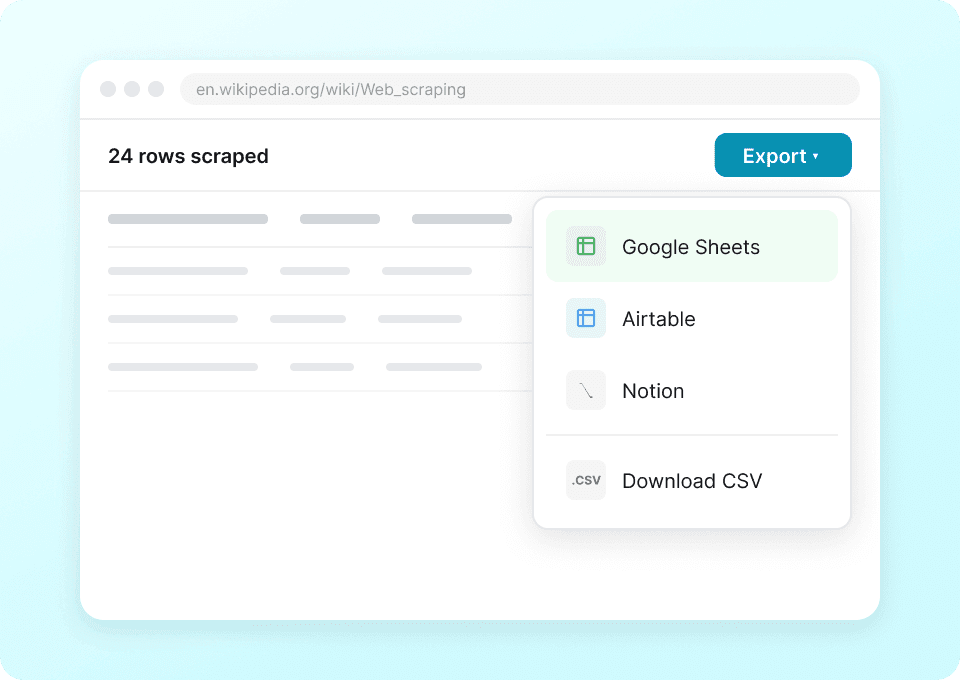
صدّر بيانات Wikipedia مباشرة
واصل البحث في Google Sheets أو Excel أو Airtable أو Notion أو عبر ملف CSV يتم تنزيله.
اجمع بيانات البحث من Wikipedia دون بناء أداة استخراج
خفّف عبء صيانة المحددات في أبحاث Wikipedia.
إعداد يدوي أو قائم على المحددات
الوقت المستهلك في صيانة القواعدوكيل Thunderbit الذكي
اقتراح الحقول وتشغيل واحد فقطأعمدة لحقائق المقالة وInfobox والاستشهادات والأقسام
تظهر الأعمدة فقط عندما تكون معروضة في الصفحة التي يمكنك الوصول إليها.
- page_title
- page_url
- lead_paragraph
- first_sentence
- infobox_image_url
- infobox_image_caption
- birth_name
- birth_date
- death_date
- birth_place
- death_place
- nationality
- occupation
- years_active
- employer
- alma_mater
- spouse
- children
- website
- notable_works
- latitude
- longitude
- categories
- reference_titles
- reference_links
- external_links
- article_sections
- table_of_contents
- hatnotes
- page_last_edited_date
See researchers capture structured facts from open pages
In user-recorded videos, researchers pick page facts, check the rows, and move the result into their own tools.








أسئلة حول عمليات البحث في Wikipedia
إجابات مختصرة عن Agent Mode في Wikipedia.
When your research spans Wikimedia projects
Pair Wikipedia articles with Wikidata items, Commons groups, or media pages.

أداة استخراج PeopleWhiz
تتيح لك أداة Thunderbit لاستخراج بيانات PeopleWhiz استخراج البيانات من نتائج البحث والملفات الشخصية في PeopleWhiz مع اقتراحات حقول مدعومة بالذكاء الاصطناعي. اجمع الأسماء وبيانات الاتصال والمواقع والمزيد لأغراض البحث أو التسويق أو توليد العملاء المحتملين. حوّل بيانات PeopleWhiz إلى مجموعات بيانات منظمة بسرعة وكفاءة.
اعرف المزيد ->
أداة استخراج PubMed
تساعدك أداة Thunderbit لاستخراج بيانات PubMed على تحويل نتائج البحث وصفحات المقالات إلى بيانات منظمة باستخدام الذكاء الاصطناعي. استخرج الأبحاث الطبية الرائجة، وأدلة التجارب السريرية، والملخصات، والمؤلفين، والجهات التابعة، وتواريخ النشر، والروابط، ثم صدّرها إلى Excel أو Google Sheets أو Airtable أو Notion.
اعرف المزيد ->
PlayStation Scraper
استخرج بيانات ألعاب PlayStation — مثل العنوان، النوع، السعر، والتقييمات — في نقرتين فقط، ثم صدّرها مباشرة إلى Excel أو Google Sheets أو Notion. وداعًا للنسخ واللصق اليدوي.
اعرف المزيد ->
أداة استخراج Spokeo بدون كود
استخرج كل تفاصيل ملف Spokeo الشخصي — الاسم، العمر، العنوان، أرقام الهاتف، والأقارب — خلال نقرتين فقط، ثم صدّرها إلى Excel أو Google Sheets أو Notion. بدون برمجة، وبدون نسخ ولصق.
اعرف المزيد ->
كاشف United Airlines
بخطوتين فقط، استخرج أرقام الرحلات، أوقات الإقلاع، مطارات الوصول، والأسعار من United Airlines — ثم صدّرها فورًا إلى Excel أو Google Sheets أو Notion. يتولى Thunderbit AI الباقي.
اعرف المزيد ->
أداة استخراج Coupang للمنتجات والأسعار والتوصيل
التقط الأسعار الظاهرة، ووسوم Rocket والتوصيل، وتفاصيل البائع، وغيرها من بيانات المنتج المعروضة باستخدام الاستخراج بنقرة واحدة. أخبر Thunderbit بما يهمك أيضًا بالكورية أو الإنجليزية، ثم صدّر النتائج إلى Excel أو Sheets أو Notion.
اعرف المزيد ->هل أنت مستعد لتعزيز استخراج بياناتك؟
انضم إلى أكثر من 200,000 محترف يستخدمون Thunderbit بالفعل لأتمتة سير عمل استخراج الويب.
تمنحك التجربة المجانية أرصدة غير محدودة لعدد 8 صفحات ويب.



