

إذا كنت تعمل في المبيعات أو العمليات أو التسويق وتستخدم جهاز Mac، فغالبًا مررت بهذا الموقف: تحتاج إلى قائمة عملاء محتملين، أو أسعار المنافسين، أو ربما أحدث بيانات السوق، لكن أفضل أدوات استخراج الويب تبدو وكأنها مصممة لنظام Windows. وفي الوقت نفسه، يجلس أمامك MacBook أنيق وقوي، بينما أنت عالق في النسخ واللصق كما لو أننا ما زلنا في عام 2005. صدقني، أعرف هذا الشعور جيدًا. ومع استمرار انتشار أجهزة Mac في بيئات الأعمال بشكل هائل — إذ تشغّل Apple الآن 65% من نقاط النهاية المؤسسية ويذكر 93% من مسؤولي تقنية المعلومات في الولايات المتحدة أنهم زادوا استخدام أجهزة Apple — أصبحت الحاجة إلى أداة موثوقة وفعّالة لاستخراج الويب على Mac أكثر إلحاحًا من أي وقت مضى.
لكن الخبر السار هو أنه باستخدام النهج الصحيح — والأداة المناسبة — يمكنك تحويل جهاز Mac إلى قوة حقيقية لجمع البيانات، من دون جهاز افتراضي لـ Windows، ومن دون حلول ملتوية مزعجة، وبالتأكيد من دون ماراثونات النسخ واللصق التي لا تنتهي. في هذا الدليل، سأشارك ما تعلمته عن إتقان استخراج الويب على Mac، بما في ذلك كيف تغيّر Thunderbit — وهي إضافة Chrome مدعومة بالذكاء الاصطناعي — قواعد اللعبة لمستخدمي Mac مثلي الذين يريدون تحويل بيانات الويب إلى رؤى تجارية بسرعة.
لماذا يهم اختيار أداة استخراج الويب المناسبة لـ Mac
لنكن واقعيين: ليست كل أدوات استخراج الويب متساوية، خصوصًا إذا كنت تستخدم Mac. تاريخيًا، بُنيت معظم أدوات استخراج الويب لنظام Windows أو كانت تتطلب نوعًا من البرامج المخصصة للكمبيوتر فقط. رأيت مستخدمي Mac يحاولون تشغيل تطبيقات Windows داخل أجهزة افتراضية، أو العبث ببرامج أتمتة المتصفح، فقط لاستخراج بيانات أساسية من موقع ويب. الأمر يشبه محاولة إدخال وتد مربع في ثقب دائري — محبط وبطيء ومعرض للكسر.
الرهانات كبيرة بالنسبة لمستخدمي الأعمال. إذا لم تكن أداة استخراج الويب لديك متوافقة بالكامل مع macOS، فأنت تخاطر بالتعطل أو فقدان البيانات أو حتى بمشكلات أمنية (macOS يحب حظر التطبيقات غير المعروفة). والأسوأ من ذلك أنك قد تضيع ساعات في حل المشكلات بدلًا من تحليل البيانات فعليًا. وفي عالم اليوم، حيث يمكن لاستخراج الويب أن يحوّل أسابيع من العمل اليدوي إلى نتائج شبه فورية، فإن أداة بطيئة أو غير موثوقة تعني أنك تتأخر عن منافسيك.
لذلك، فإن اختيار أداة استخراج الويب المناسبة لـ Mac لا يتعلق بالراحة فقط، بل يتعلق بالحفاظ على الإنتاجية والقدرة التنافسية، وبصراحة، بالحفاظ على سلامتك النفسية.
المعايير الأساسية: كيف تختار أداة استخراج ويب لـ Mac بفعالية
إذا كنت مستخدم Mac وتبحث عن أداة استخراج ويب، فهذه هي النقاط التي يجب أن تبحث عنها:
| المعيار | لماذا يهم مستخدمي Mac |
|---|---|
| توافق كامل مع macOS | لا مزيد من الأجهزة الافتراضية أو الحيل الخاصة بـ Windows — اختر إضافة Chrome أو منصة عبر الويب تعمل أصلًا على Mac. |
| سهولة الاستخدام / واجهة بلا كود | يحتاج مستخدمو الأعمال إلى أداة بديهية، مع استخراج بالنقر أو بمساعدة الذكاء الاصطناعي — من دون برمجة أو محددات HTML. |
| الأداء على المواقع الديناميكية | يجب أن تتعامل أداة الاستخراج مع المواقع الثقيلة بـ JavaScript، والتمرير اللانهائي، وتعدد الصفحات بسلاسة على Mac كما على Windows. |
| دعم أنواع بيانات متنوعة | ابحث عن القدرة على استخراج ليس فقط صفحات الويب، بل أيضًا ملفات PDF والصور ورسائل البريد الإلكتروني وأرقام الهواتف. |
| خيارات التصدير والتكامل | صدّر مباشرة إلى Excel أو Google Sheets أو Airtable أو Notion — ويفضّل مع تصديرات مجانية غير محدودة. |
| الاستقرار والدعم | اختر أداة تتم صيانتها بانتظام وتوفر دعمًا قويًا لمستخدمي Mac. إضافات Chrome خيار آمن هنا. |
بعض الأدوات المكتبية الأقدم — وMozenda هي الأداة التي أرى مستخدمي Mac يتضررون منها كثيرًا — بُنيت أولًا لـ Windows، لذا تجد نفسك على Mac مضطرًا للتعامل مع جهاز افتراضي أو Parallels فقط لفتحها. لكن المشهد تغيّر قليلًا: Octoparse، وهي واحدة من أقدم أدوات الاستخراج بلا كود، توفر الآن عميلًا أصليًا لـ Mac (تنزيل لـ Mac)، لذا لم تعد قصة “صعبة على مستخدمي Mac” تنطبق عليها كثيرًا. لكن التحول الأكبر هو أن الأدوات المعتمدة على إضافات Chrome والسحابة، مثل Thunderbit، تتجاوز أصلًا مسألة تطبيقات سطح المكتب — فإذا كان Chrome يعمل لديك، يمكنك تشغيلها، ولن تضطر إلى التفكير في صندوق حماية تطبيقات macOS إطلاقًا.
Thunderbit: الارتقاء بتجربة استخراج الويب على Mac
استخراج البيانات من أي موقع باستخدام الذكاء الاصطناعي Get Started Free
دعني أعرّفك على Thunderbit، أداة استخراج الويب بالذكاء الاصطناعي المعتمدة على إضافة Chrome، والتي بنيناها أنا وفريقي خصيصًا مع وضع مستخدمي الأعمال — ومستخدمي Mac أيضًا! — في الاعتبار. وبما أنها تعمل كإضافة Chrome، فإن Thunderbit مستقلة بطبيعتها عن نظام التشغيل؛ فإذا كان Chrome يعمل لديك، فإن Thunderbit ستعمل أيضًا. وهذا يعني أنك لم تعد بحاجة إلى القلق بشأن ما إذا كانت أداتك ستعمل بعد تحديث macOS التالي، أو إذا كنت ستحتاج إلى تثبيت محاكي Windows غريب فقط للحصول على بياناتك.
لكن ما يجعل Thunderbit مميزة حقًا لمستخدمي Mac هو كيف تستفيد من الذكاء الاصطناعي لجعل استخراج الويب شبه خالٍ من الجهد:
- اقتراح الأعمدة بالذكاء الاصطناعي: ما عليك سوى فتح الصفحة المستهدفة والنقر على “اقتراح الأعمدة بالذكاء الاصطناعي”. سيحلل الذكاء الاصطناعي في Thunderbit الصفحة ويقترح أفضل طريقة لاستخراج البيانات — من دون العبث بالمحددات أو الكود.
- استخراج بنقرتين: بعد مراجعة الحقول المقترحة، انقر فقط على “استخراج”. سيتولى Thunderbit الباقي، حتى في المواقع المعقدة أو الديناميكية.
- استخراج الصفحات الفرعية: تحتاج بيانات من صفحات تفاصيل المنتجات أو القوائم الفرعية؟ يمكن للذكاء الاصطناعي في Thunderbit أن ينقر ويتنقل ويثري جدولك تلقائيًا.
- تحليل المستندات والصور: استخرج البيانات ليس فقط من صفحات الويب، بل أيضًا من ملفات PDF ومستندات Word والصور — مباشرة داخل الإضافة.
- استخراج جهات الاتصال بنقرة واحدة: اسحب فورًا كل رسائل البريد الإلكتروني أو أرقام الهواتف أو الصور من أي صفحة — مثالي للمبيعات أو توليد العملاء المحتملين.
- استخراج سحابي أو محلي: شغّل عمليات الاستخراج داخل المتصفح (ممتاز للمواقع التي تتطلب تسجيل دخول) أو انقل المهام الكبيرة إلى خوادم Thunderbit السحابية (التي تستطيع استخراج 50 صفحة في المرة الواحدة — من دون إرهاق معالج Mac).
- تصديرات مجانية غير محدودة: صدّر بياناتك إلى Excel أو Google Sheets أو Airtable أو Notion — من دون أي رسوم إضافية، على الإطلاق.
تم تصميم Thunderbit لتكون “شبيهة بماك” قدر الإمكان: بديهية وقوية ومحدّثة دائمًا. وبما أنها إضافة Chrome، فلا داعي للقلق بشأن أذونات macOS أو النوافذ الأمنية الغريبة — فقط ثبّت وابدأ.
تبسيط استخراج البيانات على Mac باستخدام ذكاء Thunderbit الاصطناعي
هنا يبدأ الجزء الممتع. مع Thunderbit، لست بحاجة إلى أن تكون مطورًا — أو حتى بارعًا تقنيًا بشكل خاص — لاستخراج البيانات من الويب. فالذكاء الاصطناعي يقوم بالعمل الشاق:
- حقول مقترحة بالذكاء الاصطناعي: يقرأ Thunderbit الصفحة ويقترح ما ينبغي استخراجه — مثل “اسم المنتج”، أو “السعر”، أو “رابط الصورة”، أو “البريد الإلكتروني للتواصل”. لا مزيد من التخمين بشأن فئات HTML أو XPath.
- مطالبات باللغة الطبيعية: تريد تصنيف المنتجات أو تنسيق أرقام الهواتف؟ فقط صف ما تريده باللغة العربية أو الإنجليزية البسيطة، وسيتولى الذكاء الاصطناعي في Thunderbit ذلك أثناء الاستخراج.
- لا مزيد من التجربة والخطأ: يتكيف الذكاء الاصطناعي مع تغيّر تخطيطات الصفحات، لذلك إذا حدّث موقع ويب تصميمه، يمكنك ببساطة إعادة تشغيل “اقتراح الأعمدة بالذكاء الاصطناعي” والمتابعة — من دون الحاجة إلى تصحيح نصوص برمجية معطلة.
على سبيل المثال، رأيت مستخدمي Mac ينتقلون من الصفر إلى جدول بيانات منظم بالكامل لأسعار المنافسين في أقل من خمس دقائق — وهو أمر كان سيستغرق ساعات مع الإعداد اليدوي أو أداة أكثر تقنية. وبما أن الذكاء الاصطناعي يستطيع التعامل مع التنقل بين الصفحات الفرعية، فإن حتى سير العمل المعقد (مثل استخراج قائمة منتجات ثم زيارة كل صفحة منتج للحصول على التفاصيل) يتحول إلى بضع نقرات فقط.
تنظيم نتائج استخراج الويب: من البيانات إلى الرؤى على Mac
الاستخراج ليس سوى الخطوة الأولى — والقيمة الحقيقية تأتي من تحويل تلك البيانات إلى رؤى تجارية. إليك كيف تستفيد بأقصى قدر من بياناتك المستخرجة على Mac:
- هيكل البيانات أثناء الاستخراج: استخدم الذكاء الاصطناعي في Thunderbit لتحديد أعمدة واضحة وأنواع بيانات قبل أن تبدأ الاستخراج. هذا يعني تنظيفًا أقل لاحقًا في Excel أو Google Sheets.
- تنظيف البيانات وتوحيدها: طبّق قواعد التنسيق أو التصنيف كجزء من عملية الاستخراج. على سبيل المثال، وحّد تنسيق أرقام الهواتف أو قسّم العناوين إلى أعمدة المدينة/المنطقة.
- التصدير إلى أدواتك المفضلة: يتيح لك Thunderbit التصدير مباشرة إلى Excel أو Google Sheets أو Airtable أو Notion. وبالنسبة لمستخدمي Mac، فهذا يعني أن بياناتك تصبح متاحة فورًا في الأدوات التي تستخدمها أصلًا للتحليل والتعاون.
- الدمج مع سير العمل التجاري: لا تترك بياناتك حبيسة جزيرة معزولة. أرسل العملاء المحتملين المستخرجين إلى CRM الخاص بك، أو ادفع بيانات الأسعار إلى لوحة التسعير، أو شارك الرؤى مع فريقك في Notion.
- الحفاظ على نظافة البيانات: استخدم تسمية ملفات متسقة، واحتفظ بقاموس بيانات، ووثّق قوالب الاستخراج — حتى تعرف أنت أو زملاؤك دائمًا ما الذي أمامكم.
باتباع هذه الخطوات، يمكنك الانتقال من بيانات ويب خام إلى رؤى قابلة للتنفيذ — من دون مغادرة جهاز Mac إطلاقًا.
التحديات الشائعة عند استخدام أداة استخراج ويب لـ Mac (وكيفية حلها)
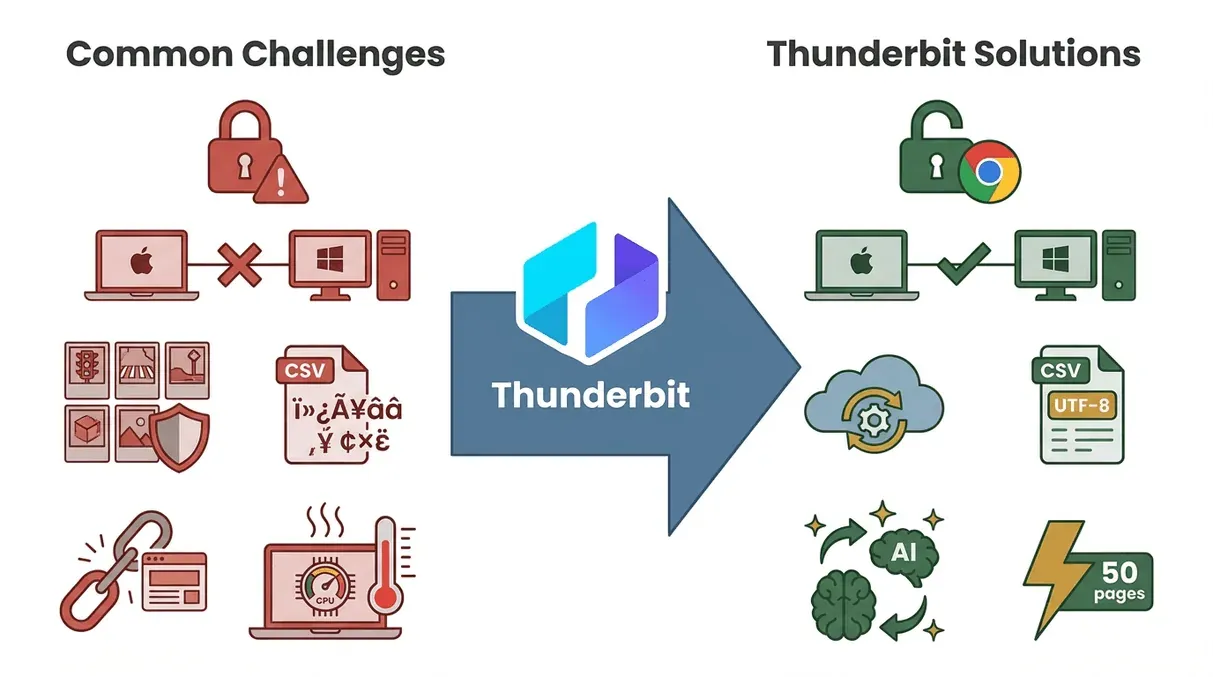 حتى مع أفضل الأدوات، قد يواجه مستخدمو Mac بعض المشكلات الشائعة عند استخراج البيانات. إليك ما رأيته — وكيف يساعد Thunderbit في حلها:
- مشكلات المتصفح والأذونات: macOS صارم بشأن الأمان، لكن إضافات Chrome مثل Thunderbit تعمل داخل Chrome، لذا تتجنب معظم مشكلات الأذونات. وإذا واجهت عائقًا، فتحقق فقط من أن الإضافة لديها حق الوصول إلى الموقع الذي تستخرج منه.
- خلل التوافق بين الأدوات: بعض أدوات الاستخراج تتصرف بشكل مختلف على Mac مقارنة بـ Windows. مع Thunderbit، ليست هذه مشكلة — فـ Chrome يتولى التوافق عبر المنصات. إذا فشل استخراج سحابي، فجرّب وضع المتصفح (أو العكس).
- حواجز مكافحة الاستخراج: قد تحظر المواقع الاستخراج باستخدام CAPTCHA أو حدود الطلبات. يمكن أن يساعد وضع Thunderbit السحابي، لكن إذا كنت تستخرج بكثافة، ففكر في إبطاء الجدول الزمني أو استخدام خدمة بروكسي للمهام الثقيلة.
- مشكلات تنسيق البيانات: أحيانًا تفتح ملفات CSV بشكل غريب في Excel على Mac. يصدّر Thunderbit بصيغة UTF-8 القياسية، لكن إذا رأيت أحرفًا غريبة، فجرّب استيراد الملف عبر ميزة البيانات > استيراد في Excel واضبط الترميز على UTF-8.
- تغييرات الموقع تكسر عمليات الاستخراج: المواقع تغيّر تخطيطها باستمرار. مع Thunderbit، ما عليك سوى إعادة تشغيل “اقتراح الأعمدة بالذكاء الاصطناعي” وسيتكيف الذكاء الاصطناعي — من دون الحاجة إلى إعادة بناء أداة الاستخراج من الصفر.
- مشكلات الأداء: قد يرهق استخراج آلاف الصفحات محليًا معالج Mac. انقل المهام الكبيرة إلى ميزة الاستخراج السحابي في Thunderbit، التي تستطيع معالجة 50 صفحة في المرة الواحدة — من دون الحاجة إلى إبقاء جهاز Mac مستيقظًا طوال الليل.
بفضل الواجهة بلا كود والإعداد المدعوم بالذكاء الاصطناعي في Thunderbit، تُحل معظم المشكلات بنقرة أو اثنتين. وإذا علقت يومًا، فهناك وثائق ودعم قويان لمساعدتك.
تعزيز الكفاءة: أتمتة Thunderbit وجدولته لمستخدمي Mac
استكشف المزيد من نصائح استخراج الويب زر مدونة Thunderbit للاطلاع على الأدلة والنصائح وأفضل الممارسات. Get Started Free
واحدة من ميزاتي المفضلة في Thunderbit هي أداة الاستخراج المجدولة. إليك لماذا تُعد الأتمتة تغييرًا حقيقيًا لمستخدمي Mac:
- اضبطها وانسها: حدّد موعدًا للاستخراج مرة واحدة (مثلًا: “كل يوم في التاسعة صباحًا”)، وسيشغّله Thunderbit تلقائيًا — حتى لو كان جهاز Mac مغلقًا، بفضل الاستخراج السحابي.
- استخدامات واقعية:
- مراقبة الأسعار: تتبّع أسعار المنافسين يوميًا وصدّر النتائج إلى ورقة Google مشتركة.
- توليد العملاء المحتملين: استخرج القوائم التجارية الجديدة أو الأدلة أسبوعيًا للحفاظ على نشاط خط المبيعات لديك.
- مراقبة المحتوى: اسحب منشورات المدونات أو عناوين الأخبار الجديدة كل صباح لفريق التسويق.
- فحص المخزون: راقب مستويات مخزون الموردين وتلقَّ تنبيهات عند نفاد المنتجات.
توفير الوقت حقيقي: ما كان يستغرق ساعات من العمل اليدوي يمكن الآن أتمتته، مما يحرر وقتك — ووقت جهاز Mac — للمهام الأعلى قيمة. وبما أن جدولة Thunderbit بسيطة جدًا — كل ما عليك هو وصف الفاصل الزمني باللغة الطبيعية — فلن تحتاج إلى العبث بمهام cron أو النصوص البرمجية للنظام.
أفضل الممارسات لاستخدام أداة استخراج ويب لـ Mac في سير العمل التجاري
 هل تريد الاستفادة القصوى من استخراج الويب على Mac؟ إليك أهم نصائحي:
- ابدأ بأهداف واضحة: اعرف ما البيانات التي تحتاجها ولماذا. هذا يساعدك على إعداد أداة الاستخراج بكفاءة وتجنب فائض البيانات.
- اختبر أولًا، ثم وسّع لاحقًا: جرّب الأداة على مجموعة بيانات صغيرة قبل تشغيلها على نطاق واسع. استخدم ميزة المعاينة في Thunderbit للتحقق من النتائج.
- ادمجها مع أدواتك: صدّر البيانات مباشرة إلى المنصات التي يستخدمها فريقك — Excel أو Sheets أو Notion أو Airtable أو CRM الخاص بك.
- حافظ على نظافة البيانات: أبقِ بياناتك منظمة، ووثّق قوالبك، ونظّف التناقضات أثناء العمل.
- التزم بالقانون والأخلاقيات: استخرج البيانات العامة فقط، واحترم شروط المواقع، ولا تُرهق المواقع بطلبات كثيرة جدًا.
- أتمتة ما يمكن أتمتته: استخدم جدولة Thunderbit للحفاظ على حداثة بياناتك وتقليل العمل اليدوي.
- المراقبة والتحسين: راجع النتائج بانتظام وحدّث أداة الاستخراج إذا تغيّرت المواقع.
- شارك المعرفة: علّم فريقك كيفية استخدام أداة الاستخراج وشارك القوالب — Thunderbit يدعم 34 لغة، لذا يمكن للجميع المشاركة.
باتباع هذه الممارسات الفضلى، ستحوّل استخراج الويب من حيلة لمرة واحدة إلى جزء أساسي من سير عملك التجاري — مباشرة من جهاز Mac.
الخلاصة: إطلاق الإمكانات الكاملة لأداة استخراج الويب على Mac
لِنختتم بالصورة الأكبر. لقد نضج استخراج الويب على Mac أخيرًا. ومع الأداة المناسبة — وخاصةً حلًا مدعومًا بالذكاء الاصطناعي ومبنيًا على إضافة Chrome مثل Thunderbit — يمكنك استخراج بيانات الويب وتنظيمها والتصرف بناءً عليها بسهولة مماثلة (إن لم تكن أسهل) مقارنة بزملائك الذين يستخدمون Windows. المفتاح هو اختيار أداة مصممة لتوافق Mac، وتستفيد من الذكاء الاصطناعي للسرعة والبساطة، وتتكامل بسلاسة مع سير عملك التجاري.
وملاحظة سريعة للمهندسين ومحبي التطوير من مستخدمي Mac الذين يقرؤون هذا: في عام 2026، انتقل جزء من أعمال “أحتاج فقط لاستخراج صفحة واحدة” إلى وكلاء البرمجة بالذكاء الاصطناعي الذين يعملون في الطرفية — فكلا Claude Code وOpenAI Codex CLI يثبَّتان بسهولة على macOS ويمكنهما كتابة/تشغيل نص برمجي صغير للاستخراج بناءً على مطالبة باللغة الطبيعية. لكنهما لا يستبدلان أداة استخراج حقيقية لأي شيء متكرر أو متعدد الصفحات أو مقيد بتسجيل دخول (فلا تزال دفاعات مكافحة الروبوتات، وحدود الطلبات، وشروط الخدمة تعيقك)، لكنها تستحق المعرفة إلى جانب أداة بإضافة Chrome مثل Thunderbit. النمط الذي يستقر عليه معظم مستخدمي Mac الذين أتحدث معهم: وكيل ذكاء اصطناعي للنص البرمجي لمرة واحدة، وThunderbit للمهام المتكررة وخط التصدير.
إذا كنت مستعدًا للتوقف عن النسخ واللصق والبدء في تحويل بيانات الويب إلى ذهب تجاري، فجرّب إضافة Chrome المجانية من Thunderbit. أعد إعداد أول عملية استخراج، وصدّر النتائج إلى أداتك المفضلة، وشاهد مقدار الوقت الذي ستوفّره. وإذا أردت التعمق أكثر، فاطّلع على مدونة Thunderbit لمزيد من الأدلة والنصائح وأفضل الممارسات.
استخراج سعيد — ولتبقَ إنتاجية جهاز Mac لديك دائمًا بقدر إنتاجيتك أنت.
الأسئلة الشائعة
1. ما الذي يجعل أداة استخراج الويب لـ Mac مختلفة عن المنصات الأخرى؟
تحتاج أداة استخراج الويب لـ Mac إلى التوافق الكامل مع macOS — أي يجب أن تعمل محليًا أو كإضافة Chrome، من دون الحاجة إلى محاكيات Windows أو إعدادات إضافية. كما يقدّر مستخدمو Mac الاستقرار وسهولة الاستخدام والتكامل السلس مع أدوات مثل Excel وGoogle Sheets وNotion.
2. لماذا يُعد Thunderbit خيارًا جيدًا لمستخدمي Mac؟
Thunderbit هي أداة استخراج ويب تعتمد على إضافة Chrome وتعمل بشكل ممتاز على Mac. إعدادها المدعوم بالذكاء الاصطناعي وواجهتها بلا كود وقدرتها على الاستخراج من صفحات الويب وملفات PDF والصور تجعلها مثالية لمستخدمي الأعمال الذين يريدون استخراج بيانات سريعًا وموثوقًا من دون صداع تقني.
3. هل يستطيع Thunderbit التعامل مع المواقع المعقدة والمحتوى الديناميكي على Mac؟
نعم. يستطيع الذكاء الاصطناعي في Thunderbit التعامل مع المواقع الثقيلة بـ JavaScript، والتمرير اللانهائي، والتنقل بين الصفحات الفرعية. كما يتكيف مع تغيّر تخطيطات الصفحات ويمكنه استخراج بيانات منظمة حتى من أكثر المواقع تعقيدًا.
4. كيف يمكنني أتمتة استخراج الويب على جهاز Mac الخاص بي؟
باستخدام ميزة الجدولة في Thunderbit، يمكنك إعداد روتينات استخراج مؤتمتة تعمل في السحابة — حتى لو كان جهاز Mac مغلقًا. فقط صف الجدول الزمني باللغة الطبيعية، وسيتولى Thunderbit الباقي.
5. ما أفضل الممارسات لتنظيم البيانات المستخرجة على Mac؟
ابدأ بتحديد أعمدة واضحة وأنواع بيانات أثناء الاستخراج، ثم نظّف بياناتك ووحّدها، وصدّرها إلى أدوات التحليل المفضلة لديك، وادمجها مع سير العمل التجاري. حافظ على نظافة البيانات، ووثّق القوالب، وأتمت المهام المتكررة لتحقيق أقصى قدر من الكفاءة.
هل أنت مستعد لجعل جهاز Mac قوة هائلة للبيانات؟ نزّل Thunderbit وابدأ الاستخراج بذكاء أكبر اليوم.
جرّب أداة استخراج الويب بالذكاء الاصطناعي لـ Mac Get Started Free
اعرف المزيد




