
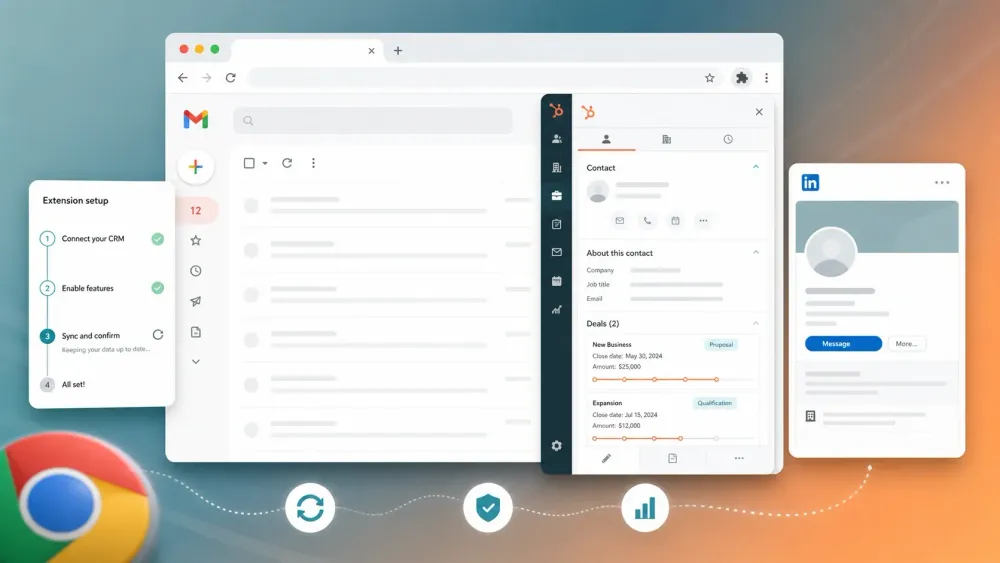
الأسبوع الماضي، أخبرني أحد مندوبي المبيعات لدينا أنه أمضى 40 دقيقة في إعادة تثبيت إضافة HubSpot لمتصفح Chrome بعد أن سجّلت خروجه بشكل عشوائي، وذلك للمرة الثالثة في ذلك الشهر. وهذا في الأساس سبب وجود هذه الصفحة.
إذا كنت تدير فريق مبيعات يعمل على HubSpot، فالأرقام ما زالت قاسية. يشير تقرير HubSpot لاتجاهات المبيعات لعام 2024 إلى أن المندوبين يقضون نحو ساعتين فقط يوميًا في البيع الفعلي، بينما تقول Salesforce إن البائعين ما زالوا يفقدون جزءًا كبيرًا من وقتهم في أعمال لا تتعلق بالبيع مثل الإدارة، وتسليم المهام، والتنقل بين السياقات. يمكن لمجموعة الإضافات المناسبة على المتصفح أن تستعيد جزءًا من هذا الوقت، لكن فقط إذا كان الإعداد نظيفًا وكانت الإضافة مستقرة.
هذا الدليل مصمم لإنجاز المهمة الحقيقية المطلوبة:
- تثبيت إضافة HubSpot Sales لمتصفح Chrome بالطريقة الصحيحة،
- ربط Gmail والتقويم من دون تفويت أي اعتماد مخفي،
- إصلاح المشكلات المتكررة التي تجعل المندوبين يقولون: «توقف HubSpot عن العمل مرة أخرى»،
- وتحديد أي إضافات أخرى تستحق أن تكون بجوار HubSpot في عام 2026.
تعرض القائمة الحالية في Chrome Web Store الخاصة بـ HubSpot Sales الإصدار 5.1.2، وأكثر من 1,000,000 مستخدم، وتقييم 4.4/5، و8,219 مراجعة حتى 9 مايو 2026.
ما هي إضافة HubSpot Sales لمتصفح Chrome؟
إضافة HubSpot Sales لمتصفح Chrome هي طبقة المتصفح التي تدخل HubSpot إلى Gmail ومواقع مختارة. عمليًا، تمنح المندوبين وصولًا من داخل البريد إلى سجلات جهات الاتصال، وسجل الصفقات، والقوالب، والمقاطع الجاهزة، وروابط الاجتماعات، والتتبع، والتسجيل، وإجراءات سير العمل الخفيفة من دون إجبارهم على العودة إلى CRM في تبويب آخر.
لمستخدمي Gmail، ما تزال هذه الإضافة واحدة من أنظف الإضافات في السوق عندما يتعلق الأمر بـ «إبقاء CRM قريبًا من العمل». يوضح دليل إعداد HubSpot الحالي أنه يمكنك استخدامها لتتبع رسائل Gmail وتسجيلها، واستخدام أدوات مبيعات HubSpot مباشرة داخل البريد الوارد، والعمل «عبر الويب» من خلال الشريط الجانبي للإضافة على المواقع المدعومة وصفحات الويب المفعلة.
وتشمل القدرات الأساسية حتى الآن:
- تتبع البريد الإلكتروني وتسجيله،
- عرض سياق جهة الاتصال والشركة في شريط جانبي،
- القوالب والمقاطع والمستندات وروابط الاجتماعات،
- التسلسلات للمقاعد المدفوعة المؤهلة،
- والوصول إلى Breeze من الشريط الجانبي عندما تكون ميزات الذكاء الاصطناعي مفعلة في حساب HubSpot.
لماذا ما تزال إضافات Chrome للمبيعات مهمة لفرق HubSpot؟
التكلفة الخفية في معظم فرق المبيعات ليست مجرد إدخال البيانات، بل تفتت سير العمل.
| حالة الاستخدام | ما الذي تعالجه طبقة المتصفح | أفضل إضافة مناسبة |
|---|---|---|
| سياق CRM داخل البريد الوارد | إبقاء سجل جهة الاتصال والصفقة بجانب سلسلة الرسائل | HubSpot Sales |
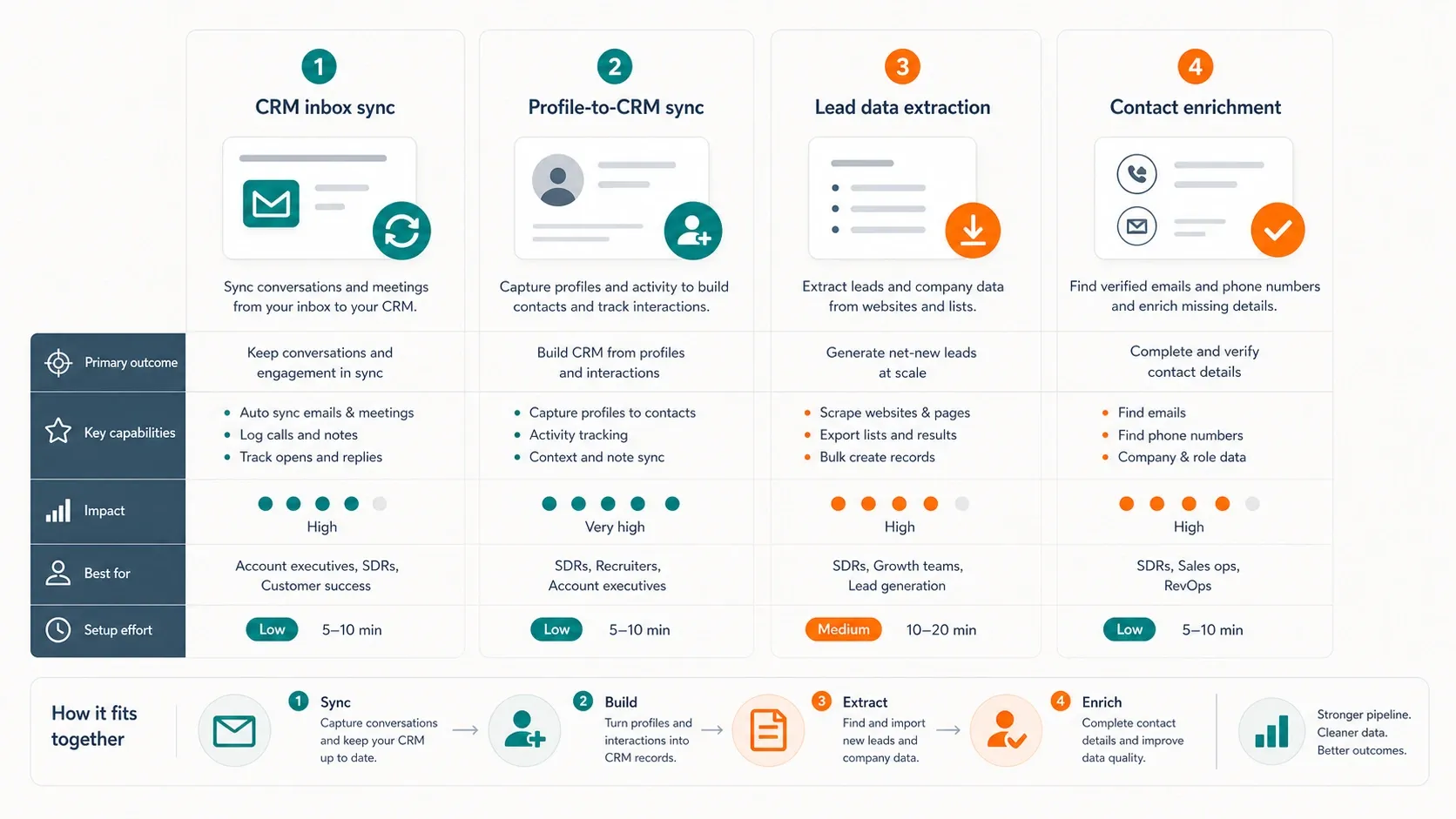
| التنقيب على LinkedIn إلى HubSpot | تحويل البحث في الملفات الشخصية إلى سجلات CRM بسرعة أكبر | Hublead أو Surfe |
| استخراج العملاء المحتملين من الأدلة والمواقع | سحب الأسماء والبريد الإلكتروني وأرقام الهاتف والحقول من الصفحات العامة | Thunderbit |
| إثراء البريد الإلكتروني والهاتف | تعبئة البيانات الناقصة أثناء التصفح | Apollo |
| جدولة الاجتماعات | إضافة روابط الحجز من دون مغادرة Gmail | HubSpot Sales |
| احتكاك سير العمل بين التبويبات | تقليل التنقل بين Gmail وLinkedIn وصفحات الويب وHubSpot | مجموعة صغيرة ومختلطة، وليس إضافة واحدة فقط |
وهذا مهم لأن المتصفح ما يزال المكان الذي يبدأ منه البحث عن العملاء المحتملين. LinkedIn والأدلة ومواقع الشركات وصفحات الفعاليات وصفحات جهات الاتصال وسلاسل البريد كلها توجد خارج CRM في البداية. المجموعة المناسبة تقلل «ضريبة التنقل بين التبويبات» من دون تحويل المتصفح إلى ساحة فوضى من الإضافات.
قبل أن تبدأ
- مستوى الصعوبة: مبتدئ
- الوقت المطلوب: 10 إلى 15 دقيقة للإعداد الكامل
- المتطلبات: Google Chrome، وحساب HubSpot، وصندوق وارد Gmail أو Google Workspace، وأدوات إضافية اختيارية إذا كنت تريد أيضًا مزامنة LinkedIn أو استخراج العملاء المحتملين
إذا كان هدفك فقط تشغيل إضافة HubSpot الأصلية، فلا تثبّت خمس إضافات مبيعات أخرى أولًا. أعد إعداد HubSpot بشكل نظيف، وتأكد من أن التسجيل والتتبع يعملان، ثم أضف المجموعة المحيطة بعد ذلك فقط.
افتح صفحة HubSpot Sales في Chrome Web Store
الخطوة 1: ثبّت HubSpot Sales من Chrome Web Store
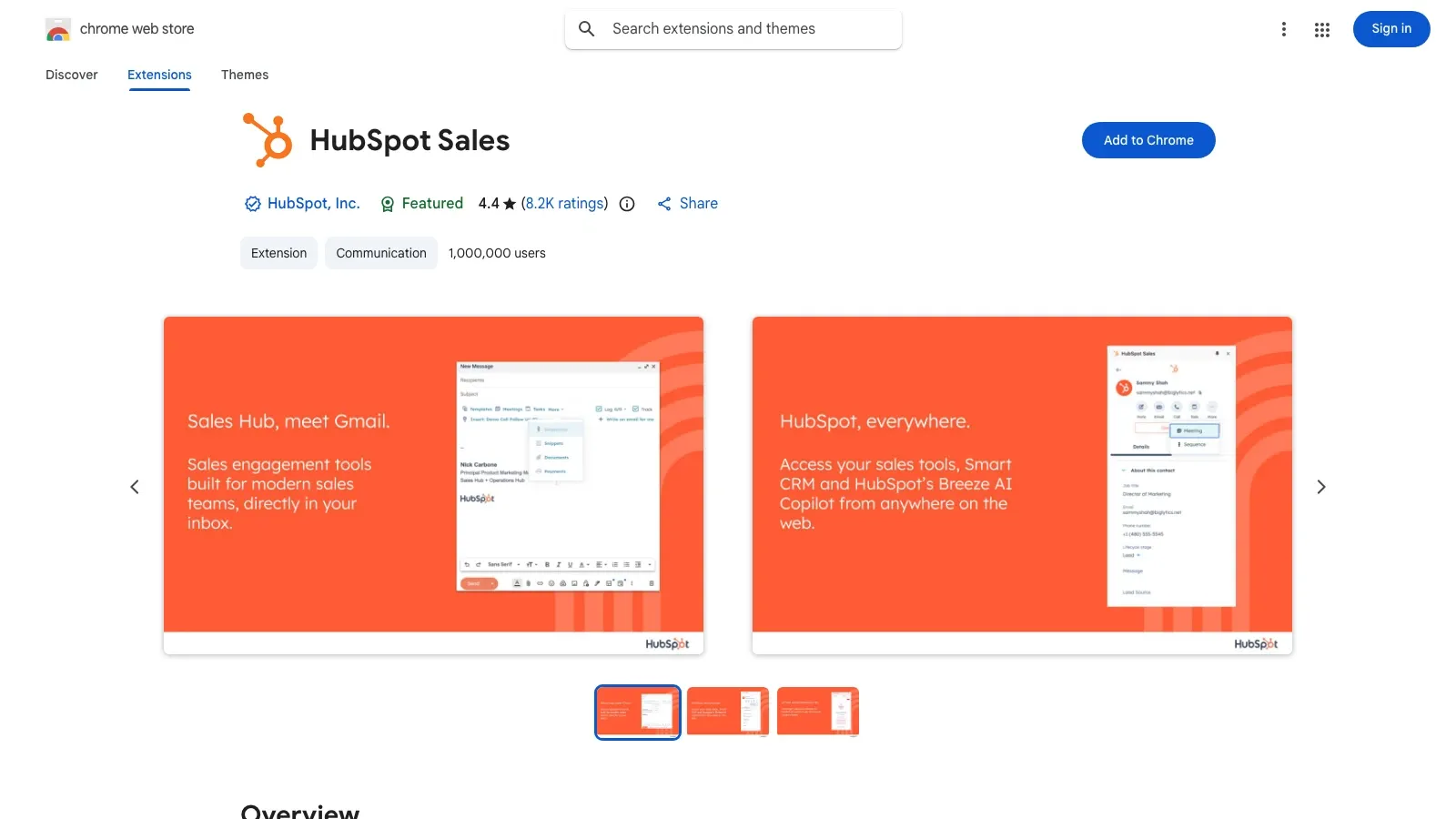
ابدأ من صفحة HubSpot Sales الرسمية في Chrome Web Store. تأكد من أنك داخل ملف Chrome الشخصي الصحيح قبل النقر على التثبيت. هذا مهم لأن إضافات Chrome ترتبط بملف المتصفح الحالي، وهو أحد الأسباب التي تجعل المندوبين يظنون لاحقًا أن الإضافة «اختفت».
انقر إضافة إلى Chrome، ثم أكّد التثبيت. يطلب HubSpot الوصول لأن الإضافة تحتاج إلى قراءة الصفحات المفعلة، وإدراج الشريط الجانبي لـ CRM حيث يُسمح بذلك، وإضافة التتبع وأدوات المبيعات إلى Gmail.
الخطوة 2: اربط صندوق وارد Gmail الخاص بك
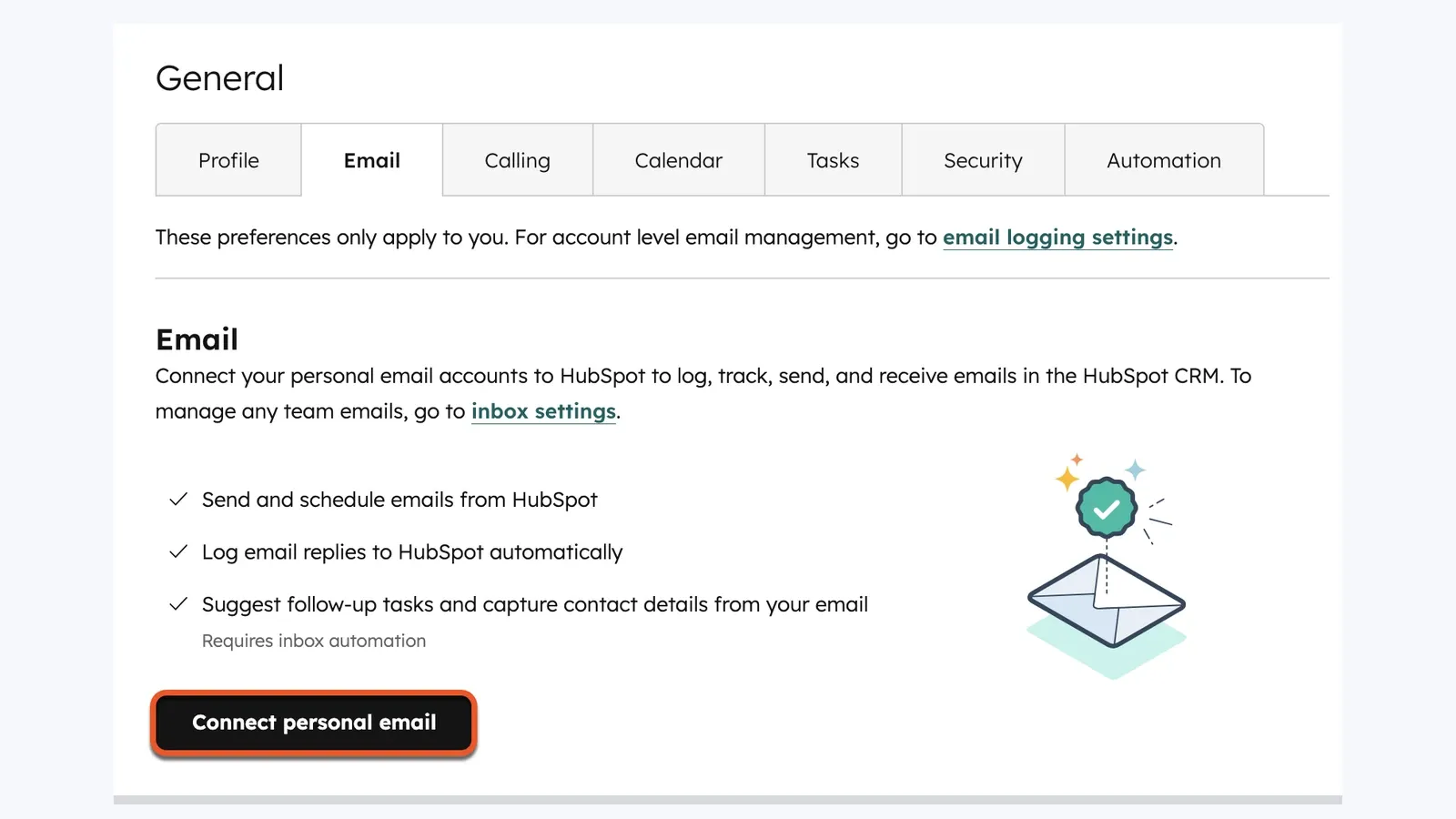
بعد التثبيت، افتح Gmail وسجّل الدخول عبر مطالبة الإضافة إذا طلب HubSpot ذلك. ثم اربط صندوق الوارد الفعلي داخل HubSpot حتى لا يبقى التتبع والتسجيل في حالة إعداد جزئي.
تسلسل HubSpot الرسمي هو:
- افتح الإعدادات في HubSpot.
- انتقل إلى قسم إعدادات البريد الإلكتروني للبريد الشخصي المتصل.
- انقر ربط البريد الإلكتروني الشخصي.
- أكمل تدفق Google OAuth.
من دون صندوق وارد متصل، قد تبدو الإضافة مثبتة لكنها ما تزال تفشل في تسجيل الردود بالطريقة التي يتوقعها المندوبون.
إذا كنت تعتمد على روابط الاجتماعات، فقم أيضًا بربط Google Calendar. تعامل إعدادات HubSpot الخاصة بـ «عبر الويب» مع Gmail وGoogle Calendar كخدمتين منفصلتين، لذلك لا ينتقل جزء التقويم تلقائيًا لمجرد أن Gmail يعمل.
الخطوة 3: اضبط الإعدادات الافتراضية للتتبع والتسجيل
الخطأ التالي الذي ترتكبه الفرق هو ترك التسجيل والتتبع في حالة إعداد غير مكتمل، ثم افتراض أن الإضافة معطلة عندما لا تظهر الرسائل في المكان المتوقع.
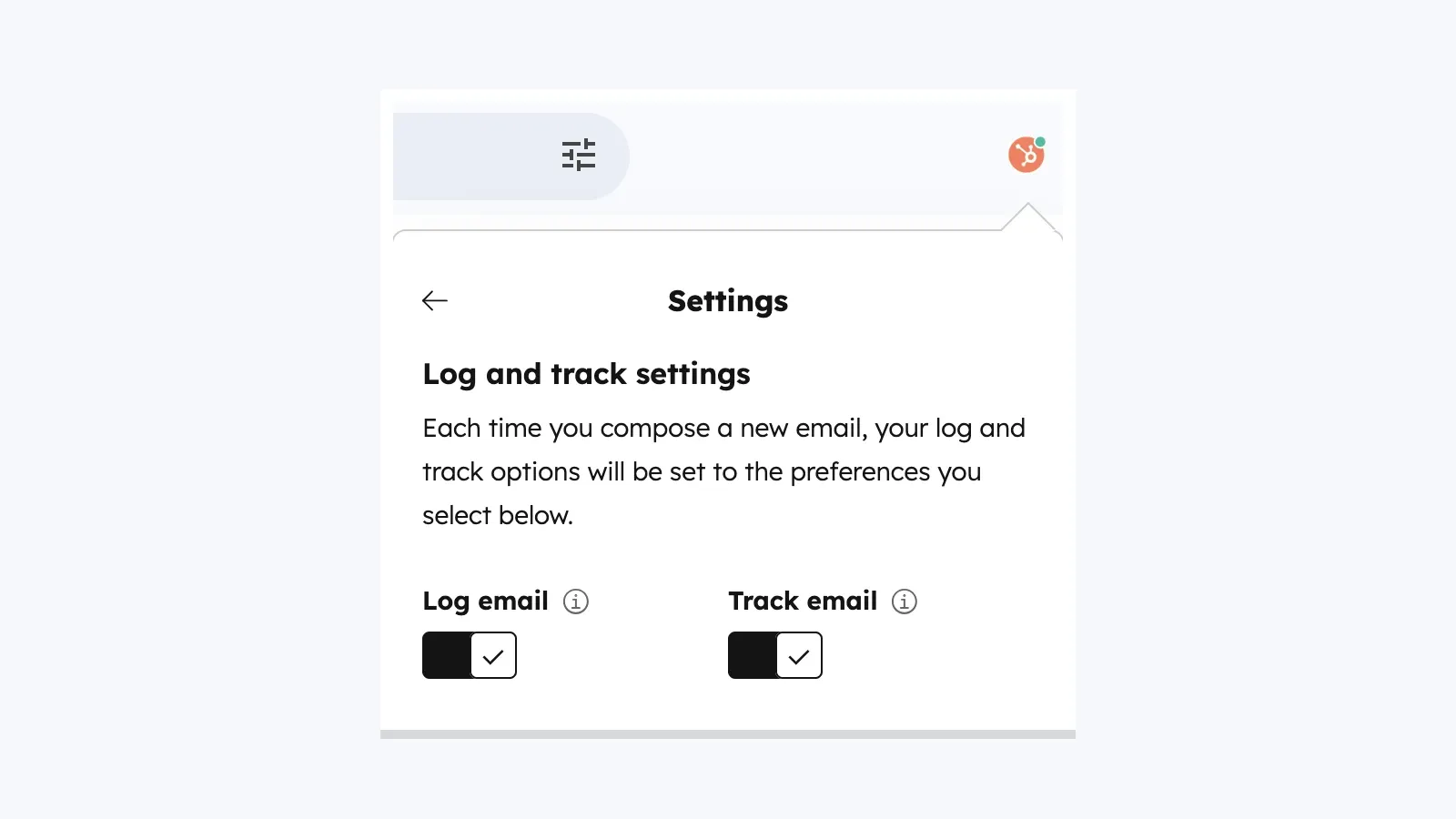
افتح أيقونة HubSpot في Chrome، ثم انتقل إلى إعدادات الإضافة. أهم الإعدادات الافتراضية التي يجب الانتباه لها هي:
- التتبع: لفتح الرسائل المتتبعة والنقرات عليها،
- التسجيل: حفظ البريد الإلكتروني في خط زمني لجهة الاتصال والسجلات ذات الصلة،
- عدم التسجيل أبدًا: لإبقاء النطاقات الداخلية أو غير المهمة خارج CRM.
بالنسبة لمعظم فرق المبيعات، يكون تفعيل كل من التتبع والتسجيل افتراضيًا هو أفضل نقطة بداية. ثم أضف فورًا النطاقات الداخلية وعناوين الحالات الخاصة إلى قائمة عدم التسجيل أبدًا.
هناك حد مجاني يستحق الانتباه: يذكر توثيق موجز النشاط في HubSpot أن المستخدمين من دون مقعد مخصص والحسابات ذات الأدوات المجانية يمكنهم تلقي ما يصل إلى 200 إشعار نشاط مبيعات شهريًا. بعد ذلك، يمكن أن يستمر التتبع، لكن موجز النشاط يطمس الإشعارات حتى تتم إعادة ضبط العدد الشهري.
الخطوة 4: ثبّت الإضافة وفعّلها على الأسطح المناسبة
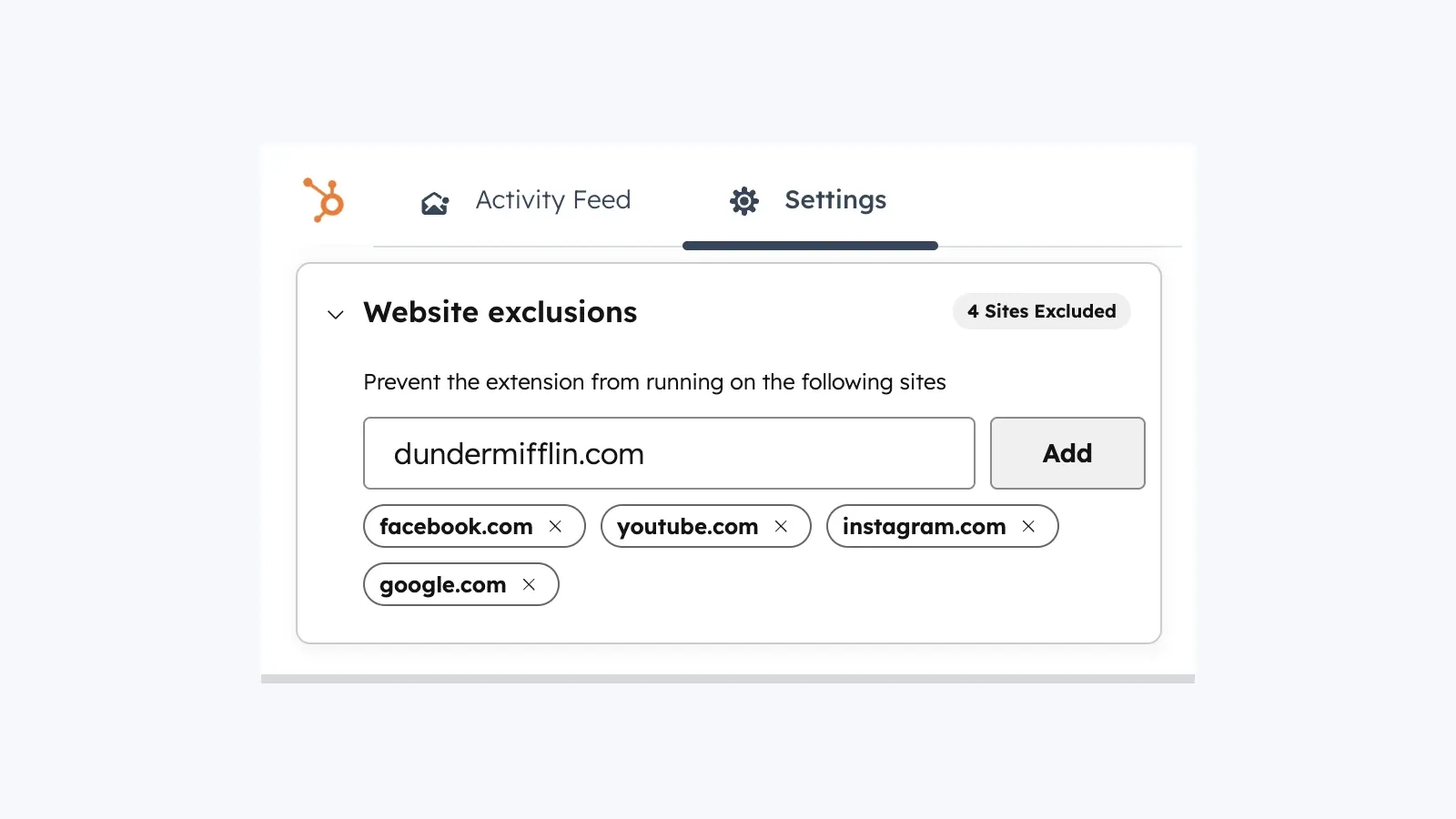
ثبّت الإضافة في Chrome حتى يتمكن المندوبون من العثور عليها دائمًا. ثم افتح تبويب الإعدادات الذي يتحكم في الأماكن التي تكون فيها الإضافة مفعلة.
توضح وثائق HubSpot الحالية أن مفاتيح التفعيل الأساسية هي:
| السطح | ما الذي يجب فعله |
|---|---|
| Gmail | اتركه مفعّلًا إذا كان سير العمل داخل البريد الوارد مهمًا |
| Google Calendar | فعّله إذا كنت تستخدم جدولة الاجتماعات أو الوصول من جانب التقويم |
| جميع المواقع الأخرى | فعّله إذا كنت تريد سياق CRM خارج Gmail |
| استثناءات المواقع | استخدمه لحظر النطاقات المزعجة أو غير ذات الصلة |
وهنا أيضًا تُفسَّر كثير من مشكلات «HubSpot لا يظهر على هذا الموقع». تشير وثائق HubSpot الحالية إلى أن الاستثناءات الافتراضية تشمل facebook.com وyoutube.com وinstagram.com وgoogle.com وhubspot.com.
الخطوة 5: خصّص شريط أدوات مبيعات Gmail
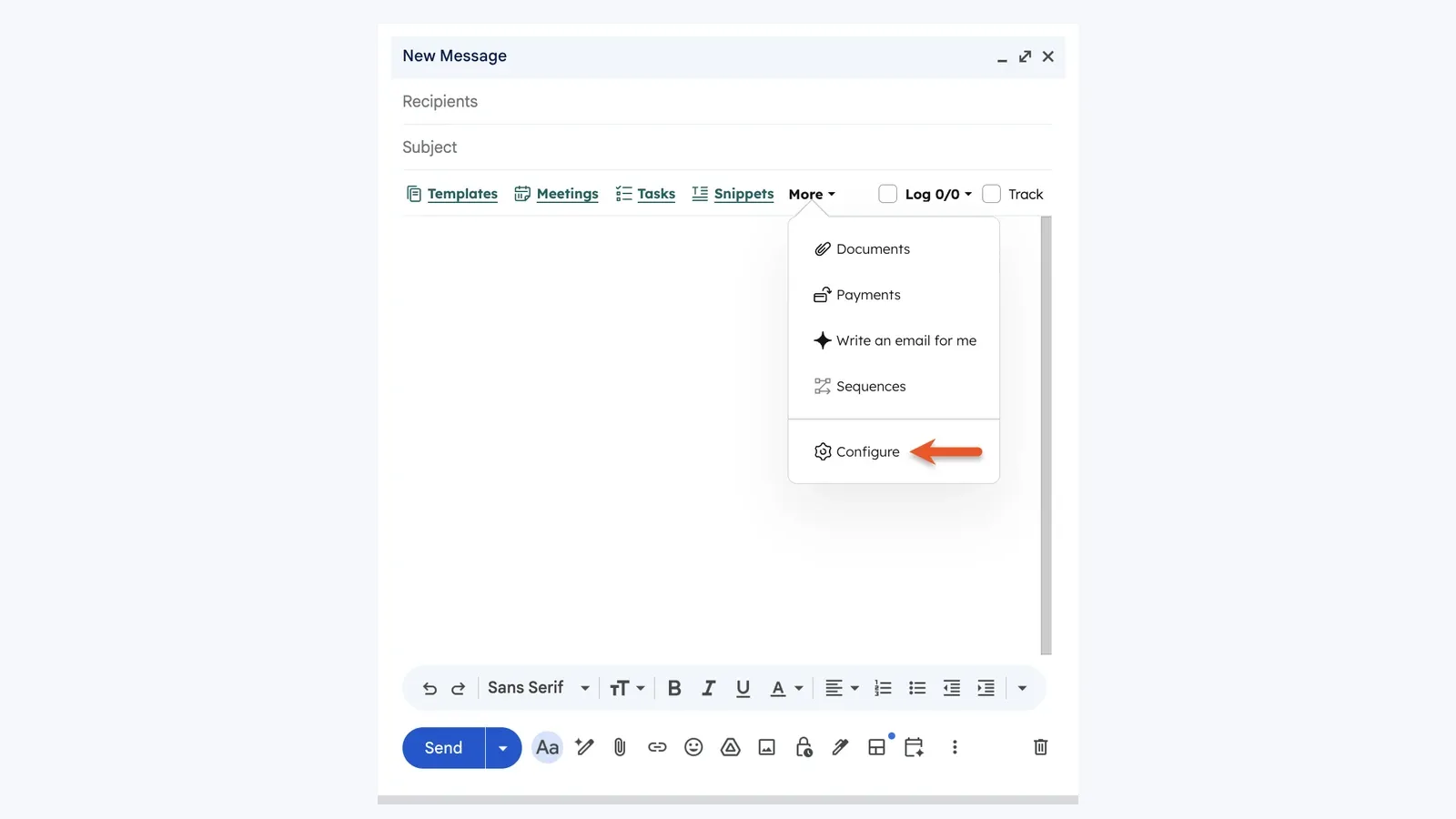
بمجرد أن تصبح الإضافة فعالة داخل Gmail، افتح نافذة كتابة رسالة وتأكد من أن أدوات المبيعات التي تحتاجها فعلًا تظهر في شريط الكتابة. هنا تظهر القوالب والمقاطع والمستندات وروابط الاجتماعات.
إذا قال أحد المندوبين «الإضافة مثبتة لكنني لا أرى الأدوات»، فهذا أحد أوائل الأماكن التي يجب التحقق منها.
إذا أردت مقطعًا قصيرًا للتعريف قبل طرحه على نطاق أوسع، فهذا الشرح ما يزال متاحًا وما يزال مفيدًا لتجربة Gmail:
لماذا تستمر إضافة HubSpot في التعطل؟
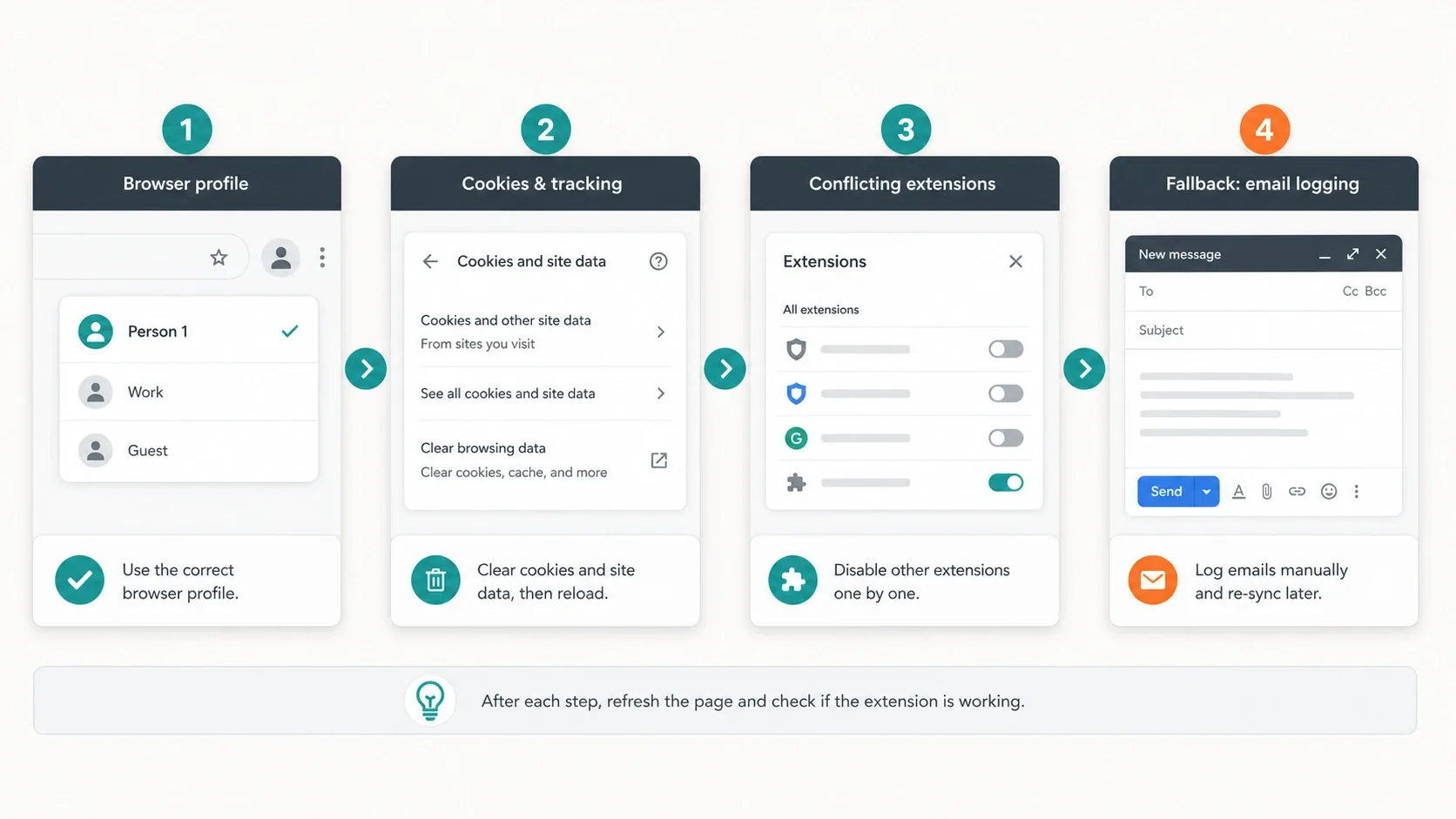
معظم المشكلات المتكررة تتركز حول حالة المتصفح أو التباس الملفات الشخصية أو تعارض الإضافات. صفحة استكشاف الأخطاء الرسمية من HubSpot هنا أفضل من معظم المقالات السريعة، لأنها تتناول بشكل محدد ملفات تعريف المتصفح والكوكيز والإضافات المتعارضة ووضع التصفح المتخفي.
| العَرَض | السبب المحتمل | أفضل حل |
|---|---|---|
| مطالبات تسجيل دخول متكررة أو فقدان الحالة | ملف Chrome الشخصي خاطئ، الكوكيز محجوبة، أو بيانات الجلسة محذوفة | استخدم ملف Chrome الصحيح وراجع إعدادات الكوكيز |
| الإضافة مفقودة من المتصفح | تم إيقافها أو تثبيتها في ملف Chrome آخر | أعد تفعيلها في chrome://extensions وانتقل إلى الملف الصحيح |
| HubSpot لا يظهر في Gmail | مشكلة في الذاكرة المؤقتة، أو وضع التصفح المتخفي، أو إضافة متعارضة | امسح الذاكرة المؤقتة، اخرج من المتخفي، وعطّل التعارضات |
| تتبع البريد الإلكتروني لا يعمل | وضع البريد الإلكتروني كنص عادي، أو إضافة متعارضة، أو قيود على الكوكيز | انتقل إلى وضع HTML، عطّل التعارضات، واسمح بالكوكيز |
| الشريط الجانبي لا يظهر على موقع | الموقع غير مفعّل، أو موجود في قائمة الاستثناءات | فعّل جميع المواقع الأخرى أو أزل الاستثناء |
تسرد مقالة استكشاف الأخطاء الحالية في HubSpot أيضًا عددًا من التعارضات المعروفة بالاسم:
- AdBlock
- Boomerang
- Ghostery
- MailTrack
- Privacy Badger
- Yesware
الحل 1: تأكد من أن الإضافة مفعلة فعلًا
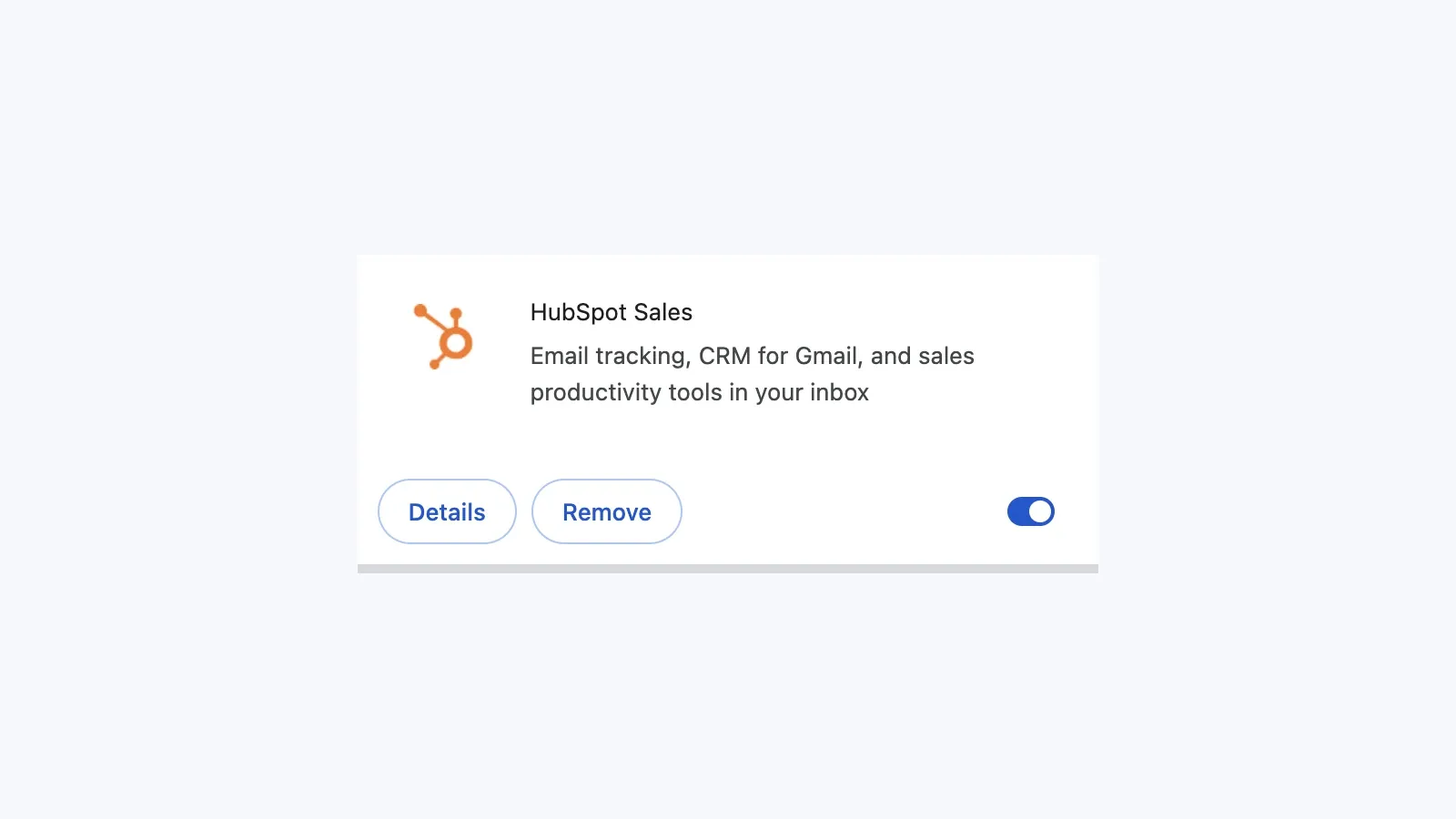
ابدأ بأبسط حل أولًا، لأنه شائع بشكل مدهش. افتح chrome://extensions، وابحث عن HubSpot Sales، وتأكد من أن المفتاح في وضع التشغيل.
الحل 2: استخدم ملف Chrome الشخصي الصحيح
يوضح HubSpot صراحة أن إضافات Chrome مرتبطة بملف Chrome الحالي. إذا تم تثبيت الإضافة تحت ملف شخصي واحد والآن يستخدم المندوب ملفًا آخر، فقد يبدو الأمر وكأن HubSpot اختفى.
بالنسبة للفرق التي تعمل عبر عدة بوابات HubSpot، تكون ملفات Chrome الشخصية المنفصلة هي الإعداد الأنظف. إنها أسهل طريقة لتقليل التباس البوابات، وتصادم الكوكيز، وشكاوى «لماذا أنا في الحساب الخطأ مرة أخرى؟».
الحل 3: راجع إعدادات الكوكيز
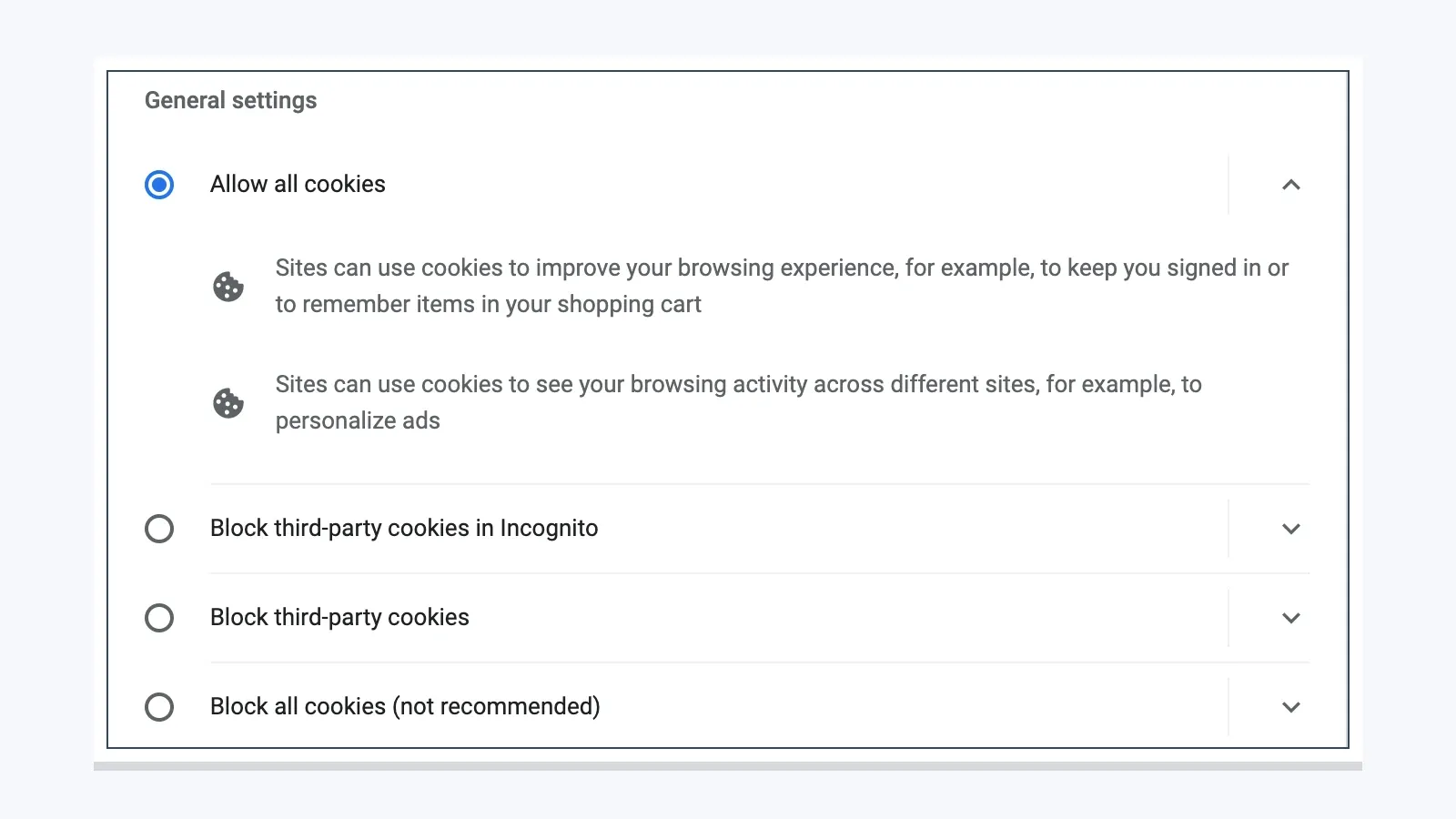
يقول دليل استكشاف الأخطاء الرسمي من HubSpot إن الإضافة غير متوافقة مع مسار Google Rapid Release، وتعتمد أيضًا على إعدادات كوكيز تعمل بشكل سليم. إذا كانت قيود الكوكيز التابعة لجهات خارجية صارمة جدًا، فقد تفشل الإضافة بصمت.
الحل 4: تحقق من الإضافات المتعارضة
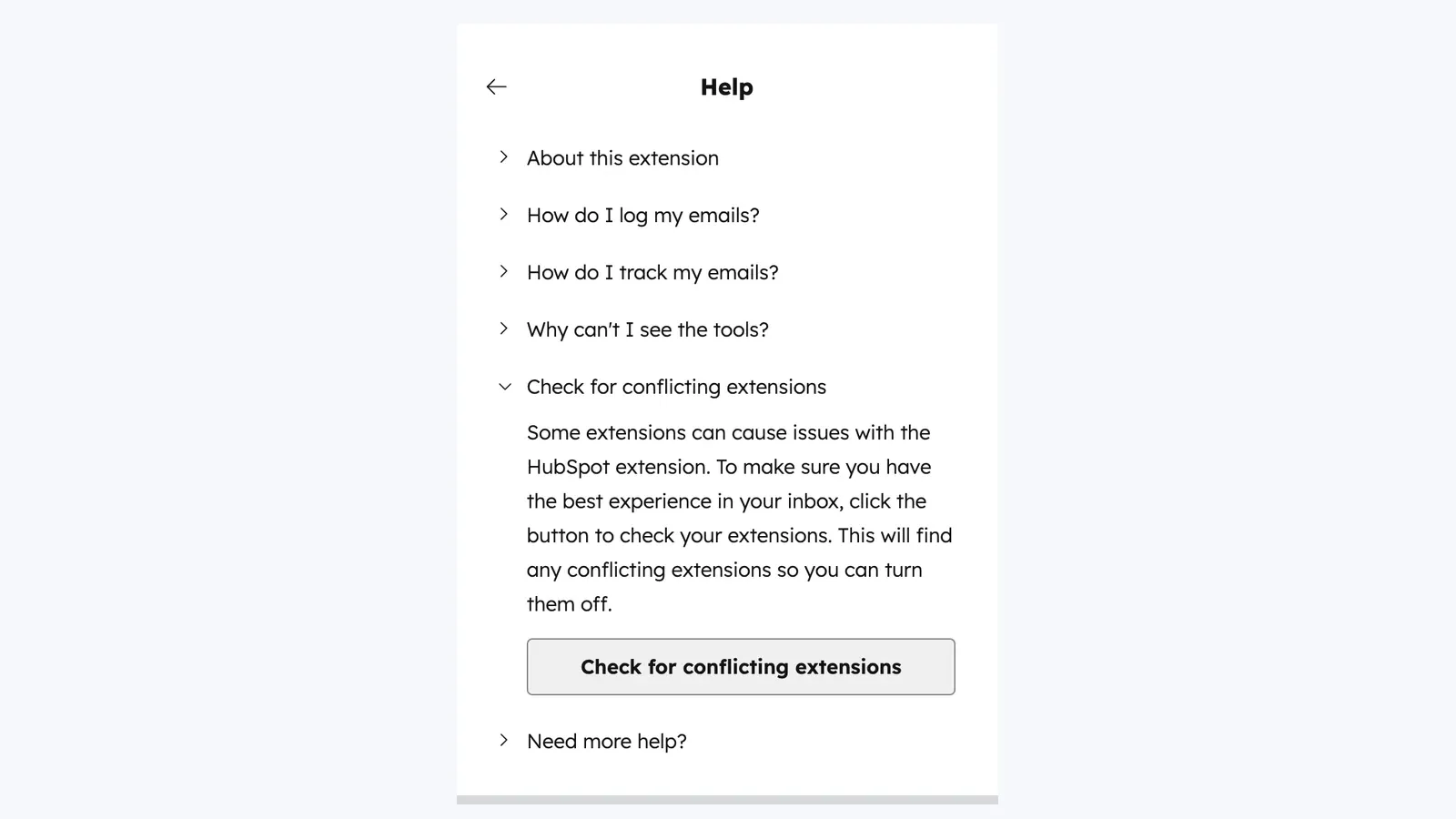
يتيح HubSpot الآن قسمًا بعنوان «التحقق من الإضافات المتعارضة» داخل إعدادات الإضافة. وهذا أسرع بكثير من التخمين.
بديل BCC عندما تتعطل الإضافة
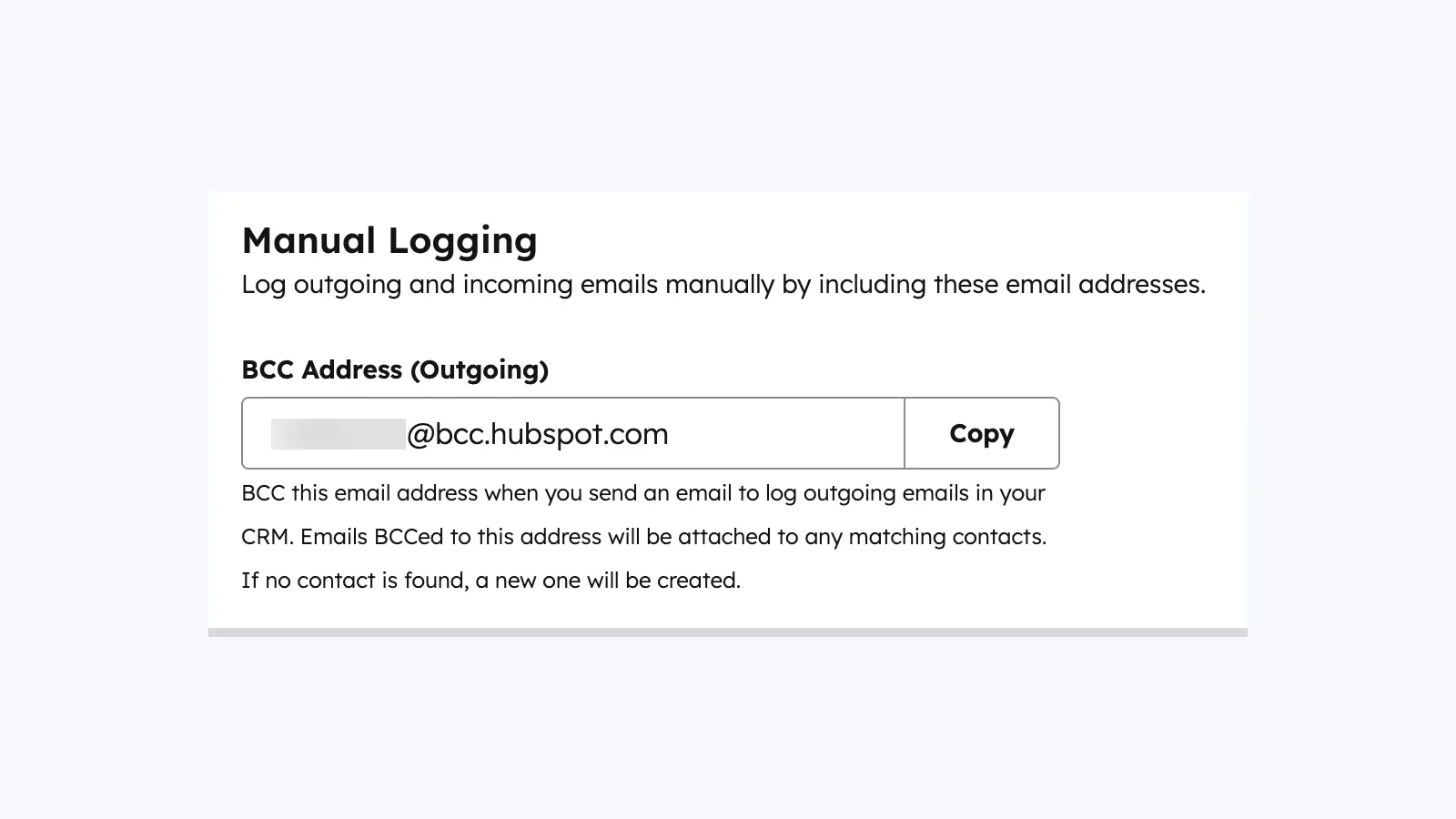
عندما تكون الإضافة غير مستقرة وما زلت تحتاج إلى تسجيل البريد في CRM، استخدم المسار اليدوي عبر BCC. توضح مقالة BCC الرسمية من HubSpot بالضبط أين تنسخ العنوان من إعدادات Email Log & Track.
هذه أداة لاستمرارية العمل، وليست بديلًا كاملًا.
- تسجل محتوى الرسالة والمرفقات.
- يمكنها ربط البريد بجهة الاتصال والسجلات المرتبطة الحديثة.
- لكنها لا تحل محل سير العمل الكامل للإضافة المتتبعة فيما يخص الفتحات والنقرات.
مجموعة إضافات Chrome للمبيعات خارج HubSpot
معظم الأشخاص الذين يبحثون عن «إضافات Chrome للمبيعات لـ HubSpot» لا يسألون عن إضافة واحدة فقط. إنهم يسألون عن مجموعة متصفح صغيرة تعمل فعليًا حول HubSpot.
| الفئة | الأداة | أفضل استخدام | دلالة التسعير |
|---|---|---|---|
| CRM داخل البريد والتسجيل | HubSpot Sales | التتبع، التسجيل، القوالب، الاجتماعات، الشريط الجانبي لـ CRM | أدوات مجانية مع مستويات Sales Hub مدفوعة |
| المزامنة من LinkedIn إلى HubSpot | Hublead | استيراد جهات اتصال LinkedIn ونشاطها إلى HubSpot | Starter مجاني دائمًا؛ مستويات فرق مدفوعة |
| من LinkedIn إلى CRM مع الإثراء | Surfe | مزامنة LinkedIn وسير عمل CRM مع طبقة متصفح أقوى | خطة مجانية وخطط مدفوعة |
| استخراج بيانات العملاء المحتملين | Thunderbit | سحب العملاء المحتملين من الأدلة وصفحات الشركات وملفات PDF وصفحات الفعاليات | مستويات مجانية ومدفوعة حسب سير العمل |
| إثراء البريد الإلكتروني والهاتف | Apollo | تعبئة بيانات جهات الاتصال الناقصة أثناء التنقيب | خطة مجانية ومستويات مدفوعة |
| عمق البحث في LinkedIn | Sales Navigator | بحث متقدم في الحسابات والعملاء المحتملين | خطط مدفوعة |
عادةً ما تكون المجموعة المناسبة هي:
- طبقة واحدة للبريد الوارد وCRM،
- وطبقة واحدة لـ LinkedIn أو التنقيب،
- وطبقة واحدة للاستخراج أو الإثراء.
أي شيء يتجاوز ذلك يميل إلى خلق تعارض أكثر من القيمة.
سير عمل LinkedIn إلى HubSpot: ما الذي يفعله HubSpot وما الذي لا يفعله
يمكن للإضافة الأصلية في HubSpot عرض سياق CRM أثناء تصفح المواقع المفعلة، وتتيح لك إضافة السجلات أو فحصها من الشريط الجانبي. توضح الوثائق الحالية الخاصة بـ «عبر الويب» تجربة جهة الاتصال من جانب المتصفح بوضوح:
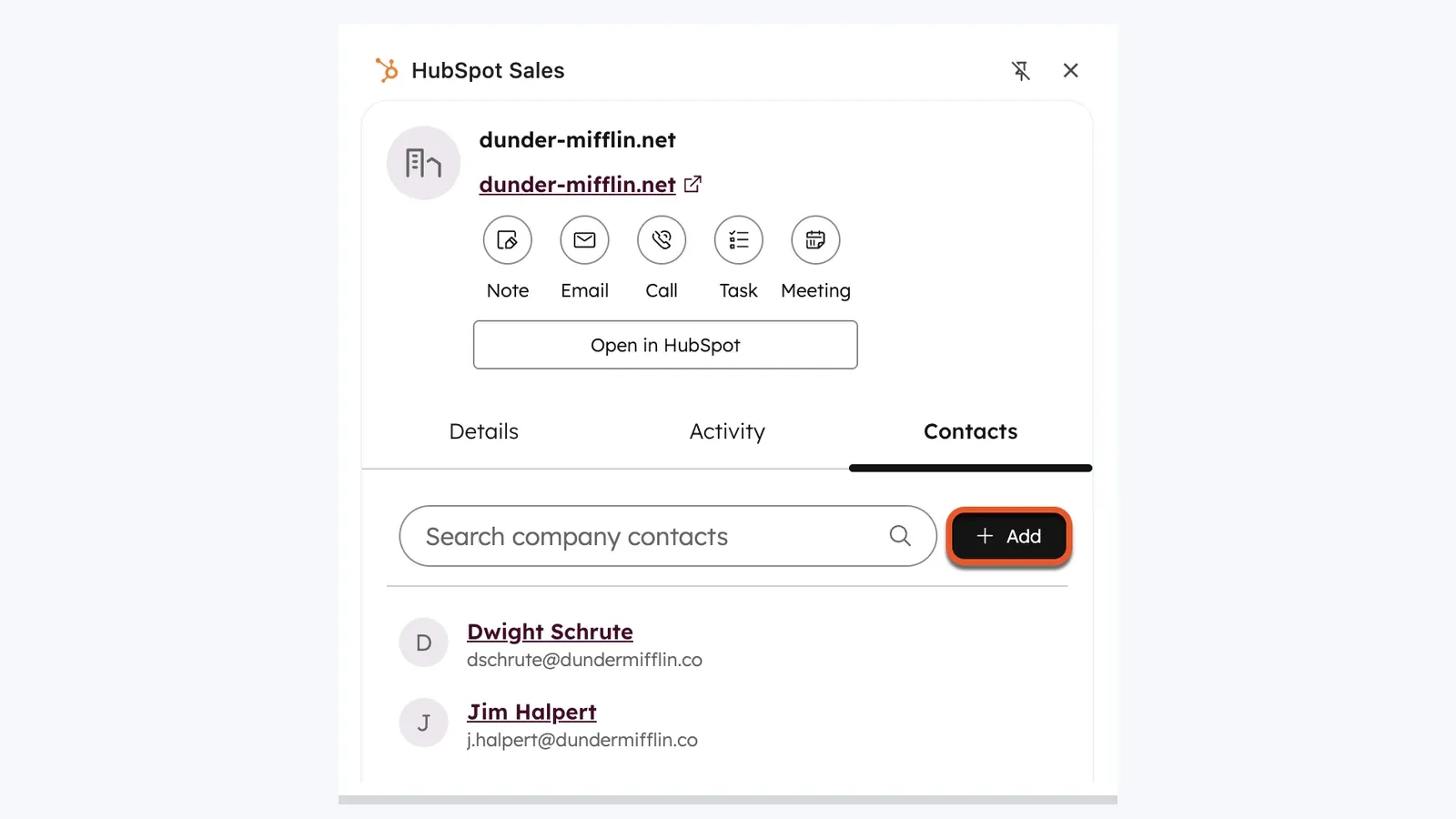
هذا سياق مفيد، لكنه ليس نفسه طبقة مزامنة كاملة من LinkedIn إلى HubSpot.
متى يكون Hublead مناسبًا
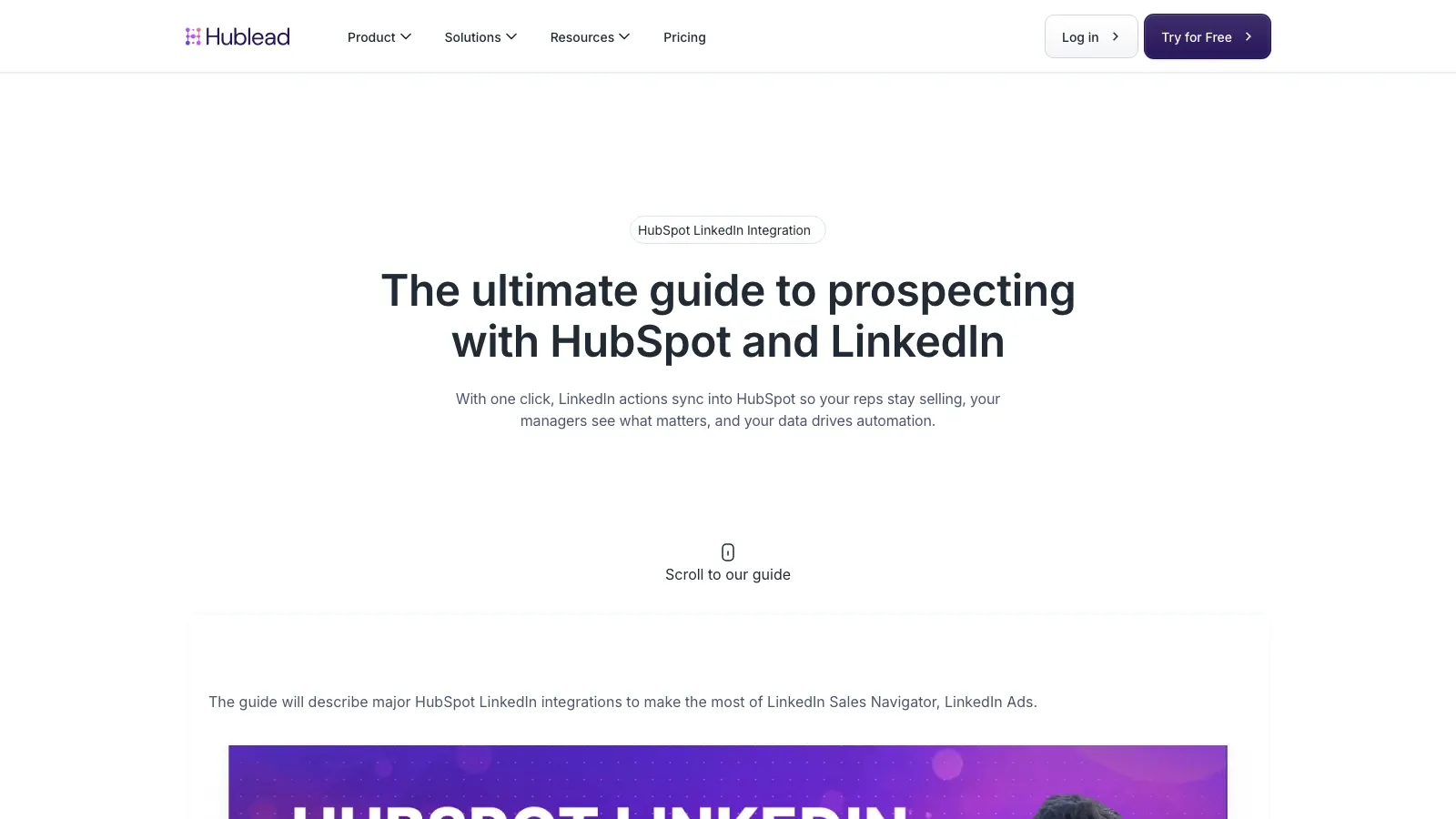
تم تصميم Hublead خصيصًا لسير العمل من نوع «أنا على LinkedIn وأريد أن يحدث إجراء HubSpot الآن». وتعرض صفحة التسعير الحالية لديه خطة Starter مجانية ومستويات مدفوعة فوقها، مع بدء Professional من $32/mo/seat عند الفوترة السنوية حتى 9 مايو 2026.
متى يكون Surfe مناسبًا
يكون Surfe هو المقارنة الأفضل إذا كان فريقك يريد طبقة تشغيل أوضح تجمع LinkedIn وCRM. ما تزال صفحة التكامل الحالية فيه متمحورة حول تحويل نشاط LinkedIn إلى تحديثات CRM من دون التنقل المستمر بين التبويبات.
إذا أردت رؤية هذا سير العمل أثناء التنفيذ قبل الاختيار بين Hublead وSurfe، فما يزال هذا الشرح العملي للتنقيب باستخدام Surfe وHubSpot متاحًا:
أين يندرج Thunderbit في سير عمل HubSpot
HubSpot جيد في سير العمل داخل CRM، لكنه ليس أداة لاستخراج البيانات من الويب.
وتصبح هذه الفجوة مهمة عندما يحتاج المندوبون إلى سحب بيانات العملاء المحتملين من:
- الأدلة المتخصصة،
- صفحات الحضور في الفعاليات،
- صفحات فرق الشركات،
- ملفات PDF،
- أو صفحات القوائم الطويلة غير المنظمة أصلًا في LinkedIn أو CRM.
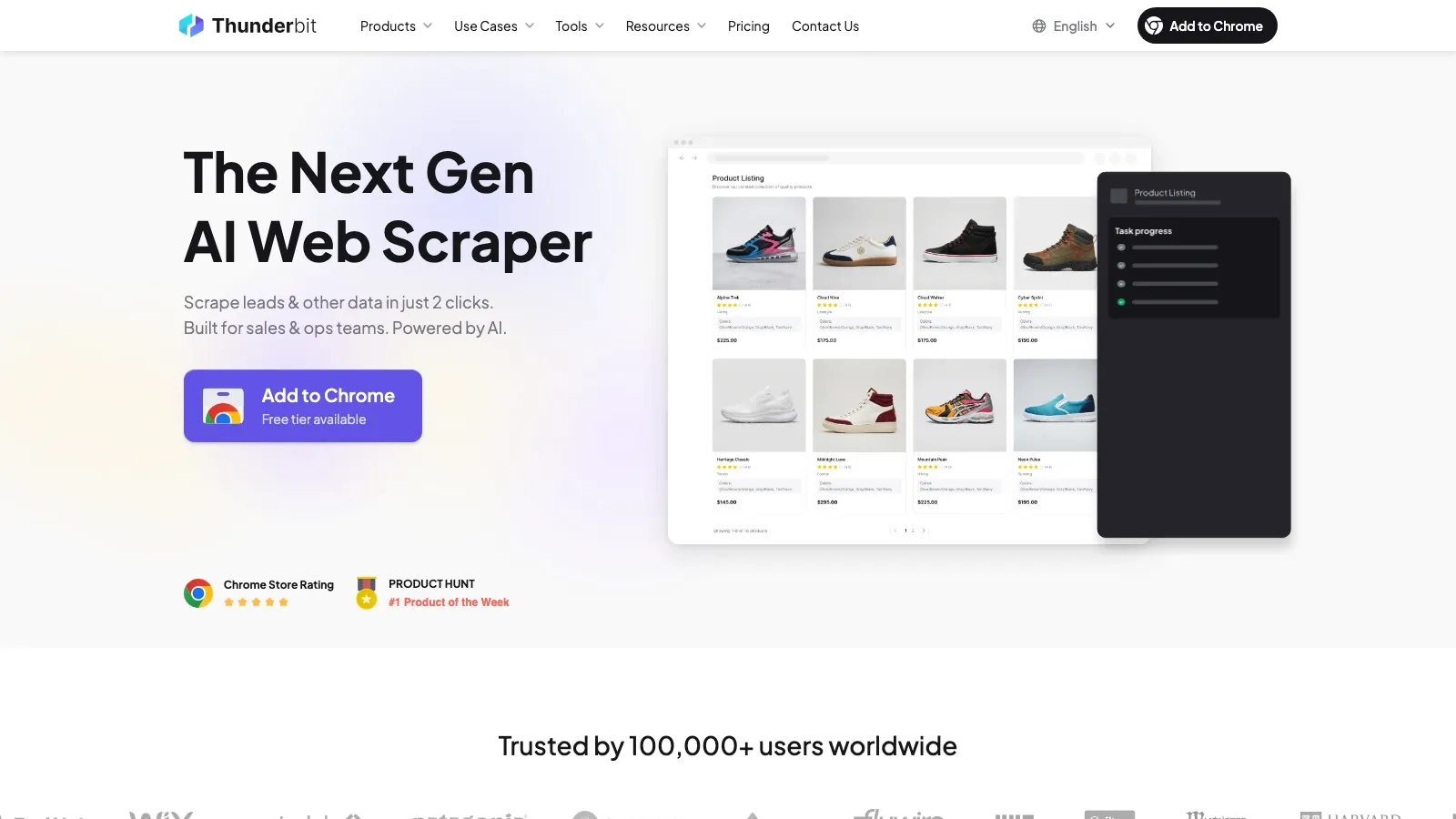
هنا يأتي دور Thunderbit. بدلًا من مطالبة المندوبين بنسخ البيانات خلية خلية، يمكنه قراءة الصفحة، واقتراح الحقول، وفتح الصفحات الفرعية، وتصدير البيانات المنظمة إلى Sheets أو Airtable أو Notion أو CSV ثم استيرادها إلى HubSpot.
هذه هي الإضافة الأكثر نظافة إلى HubSpot عندما تكون عنق الزجاجة لديك هو مصادر العملاء المحتملين، وليس سير العمل داخل البريد الوارد.
جرّب Thunderbit على مصدر حي للعملاء المحتملين
متى يكون Apollo منطقيًا
Apollo أقل تعلقًا بالإعداد داخل المتصفح وأكثر تعلقًا باستكمال السجلات وتحسين التغطية الخارجية. ما تزال قائمة Chrome Web Store الحالية تعرضه كأداة مجانية للعثور على أرقام الهواتف والبريد الإلكتروني في B2B مع أكثر من 1,000,000 مستخدم.
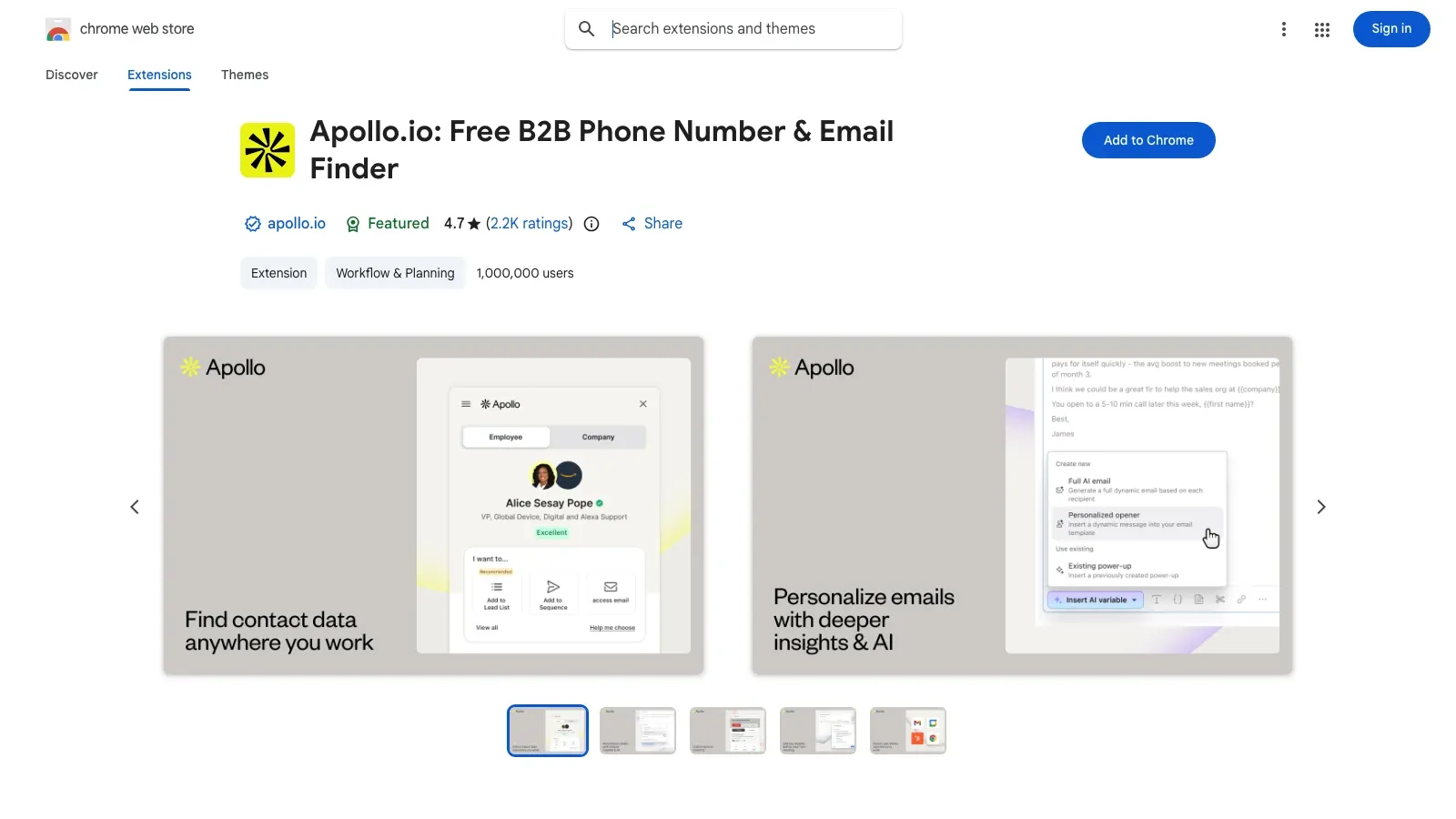
بالنسبة لفرق HubSpot، يكون Apollo منطقيًا أكثر عندما:
- تكون جهة الاتصال موجودة لكن الهاتف أو البريد الإلكتروني مفقودًا،
- تكون جودة الإثراء أهم من مجرد استخراج الصفحة الخام،
- أو يريد الفريق طبقة بحث عن البيانات بالإضافة إلى سير عمل خارجي أوسع.
مجاني أم مدفوع: ما الذي تحصل عليه فعلًا
القدرات الأصلية في HubSpot
| الميزة | الأدوات المجانية | تحتاج إلى مستوى HubSpot مدفوع |
|---|---|---|
| تتبع البريد الإلكتروني | نعم، مع حدود لإشعارات موجز النشاط في الأدوات المجانية | المقاعد المدفوعة تزيل حد موجز النشاط في الخطة المجانية |
| تسجيل البريد الإلكتروني | نعم | لا يلزم مستوى مدفوع فقط للتسجيل |
| القوالب والمقاطع الجاهزة | توفر محدود | يحصل الاستخدام الأكثر اكتمالًا مع مستويات Sales Hub المدفوعة |
| التسلسلات | لا | Sales Hub Professional أو أعلى |
| روابط الاجتماعات | نعم | لا |
| الوصول إلى Breeze في الشريط الجانبي | متاح عندما تسمح به إعدادات الذكاء الاصطناعي | تعتمد سير العمل المتقدمة للذكاء الاصطناعي على إعداد الحساب والمستوى |
مجموعة الإضافات المكمّلة
| الأداة | أفضل إشارة شراء |
|---|---|
| Hublead | خطة Starter مجانية؛ ومستويات مدفوعة لمزيد من عمق المزامنة والأتمتة |
| Surfe | طبقة مجانية للتقييم؛ وخطط مدفوعة لتغطية أوسع لـ CRM وسير العمل |
| Thunderbit | نقطة دخول مجانية للاستخراج الخفيف؛ وخطط مدفوعة عندما يزداد الحجم |
| Apollo | خطة مجانية للاستخدام الخفيف؛ ومستويات مدفوعة لإثراء أعمق وخروج أكبر |
| Sales Navigator | منتج مدفوع، ولا يكون مبررًا غالبًا إلا عندما يكون التنقيب على LinkedIn محوريًا |
سير عمل الذكاء الاصطناعي المفيد فعلًا في 2026
طبقة الذكاء الاصطناعي هنا مفيدة فقط إذا أزالت احتكاكًا حقيقيًا في سير العمل.
| السيناريو | الأداة | ما الذي تساعد فيه |
|---|---|---|
| تلخيص عميل محتمل قبل مكالمة | HubSpot مع Breeze | تقليل التمرير داخل CRM والعمل التحضيري الأساسي |
| استخراج صانعي القرار من صفحة فريق | Thunderbit | تحويل صفحة شركة إلى جدول جهات اتصال قابل للاستخدام |
| تعبئة بيانات الاتصال الناقصة | Apollo | إضافة البريد الإلكتروني وأرقام الهاتف إلى السجلات غير المكتملة |
| الانتقال من البحث في LinkedIn إلى نشاط CRM | Hublead أو Surfe | التقاط البحث من دون إعادة إدخال يدوية |
إذا أردت مثال التنفيذ من جانب البيانات الويب في هذه المجموعة، فما يزال فيديو البدء السريع لـ Thunderbit متاحًا وذا صلة:
كيفية تشغيل عدة إضافات مبيعات من دون خلق فوضى
ابقِ المجموعة صغيرة ومنضبطة.
- استخدم ملف Chrome شخصيًا مخصصًا للعمل.
- أبقِ بوابة HubSpot واحدة لكل ملف Chrome قدر الإمكان.
- فعّل فقط الأسطح التي تستخدمها فعلًا.
- راجع تغييرات سياسة الكوكيز بعد تحديثات Chrome الكبرى.
- أضف إضافة جديدة واحدة في كل مرة، ثم اختبر HubSpot مرة أخرى قبل إضافة التالية.
- إذا تعطل التتبع، فابدأ بتعطيل التداخل: أدوات إيصال القراءة وأدوات التنقيب هي أكثر مجموعات التعارض شيوعًا.
التوصية النهائية
إذا كان الهدف هو «جعل HubSpot يعمل في المتصفح من دون أن تضطر لمراقبته طوال الوقت»، فالإعداد الأفضل ليس الأكبر، بل الأنظف.
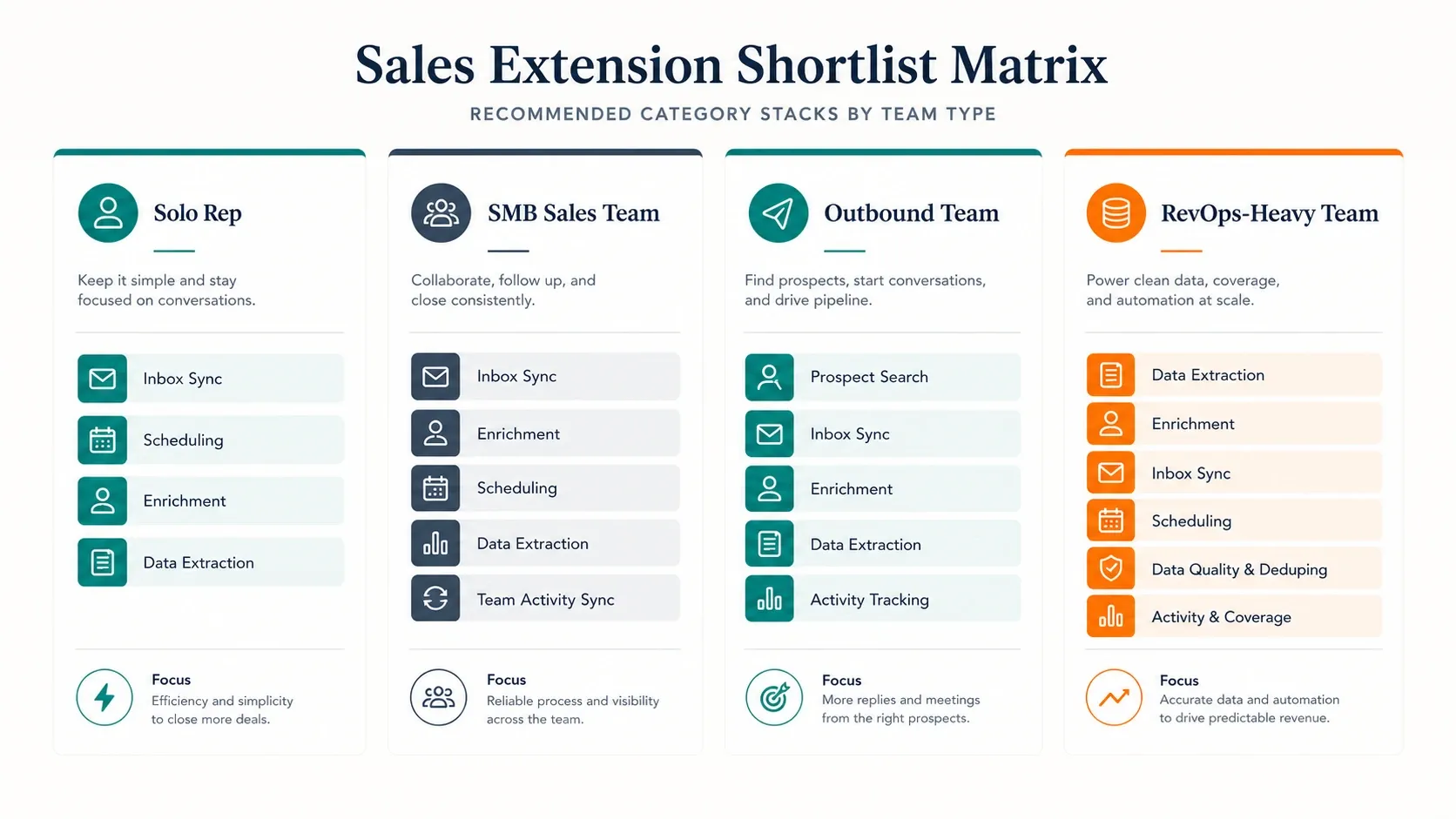
تبدو القائمة العملية المختصرة بهذا الشكل:
- إذا كنت تحتاج فقط إلى CRM داخل البريد وجدولة الاجتماعات: ابدأ بـ HubSpot Sales وحده.
- إذا كنت تحتاج حركة يومية من LinkedIn إلى HubSpot: أضف Hublead أو Surfe.
- إذا كنت تحتاج بيانات عملاء محتملين جديدة من الويب المفتوح: أضف Thunderbit.
- إذا كنت تحتاج استكمال بيانات الاتصال وإثراءها: أضف Apollo.
ابدأ بإعداد HubSpot بالطريقة الصحيحة، وتأكد من أن الإضافة الأصلية مستقرة، ثم أضف فقط الطبقة الإضافية الوحيدة التي تناسب عنق الزجاجة الحقيقي لديك.
جرّب Thunderbit لسير عمل استخراج العملاء المحتملين في HubSpot Get Started Free
الأسئلة الشائعة
1. هل إضافة HubSpot Sales لمتصفح Chrome مجانية؟
نعم. يقدم HubSpot أدوات مجانية تشمل سير عمل الإضافة لمتصفح Chrome في Gmail، لكن بعض القدرات مثل التسلسلات وبعض ميزات Sales Hub الأوسع تتطلب مستويات أعلى.
2. ما الإصدار الحالي لإضافة HubSpot Sales لمتصفح Chrome؟
أظهرت قائمة Chrome Web Store الإصدار 5.1.2 في 9 مايو 2026.
3. لماذا يواصل HubSpot تسجيل خروجي أو الاختفاء؟
الأسباب الأكثر شيوعًا هي ملف Chrome الشخصي الخاطئ، أو الكوكيز المحجوبة أو المحذوفة، أو إضافة متعارضة، أو إيقاف الإضافة في Chrome.
4. هل تعمل إضافة HubSpot Chrome مع Outlook؟
ليس مباشرة بالطريقة نفسها التي تعمل بها مع Gmail. بالنسبة إلى Outlook، تشير وثائق HubSpot الحالية إلى HubSpot Sales Office 365 add-in، وتقول إنه يمكن استخدامه في Outlook لنظام Windows وOutlook لنظام Mac وOutlook على الويب، بما في ذلك تجارب Outlook الكلاسيكية والجديدة.
5. هل ما زلت أستطيع تسجيل البريد الإلكتروني إذا تعطلت الإضافة؟
نعم. استخدم عنوان BCC الخاص بـ HubSpot من إعدادات Email Log & Track لتسجيل الرسالة يدويًا في CRM.
اعرف المزيد




