

تغيير عنوان IP سهل. لكن اختيار الطريقة الصح لتغييره — هنا تبدأ الحيرة عند أغلب الناس.
قضيت وقتًا أطول مما أحب أعترف به وأنا أضبط إعدادات البروكسي على أنظمة التشغيل والمتصفحات والأجهزة، وأجرّب أي الطرق فعلاً تصمد وأيها يسرّب عنوان IP الحقيقي بهدوء عبر DNS أو WebRTC. نتائج البحث عن "how to change my IP address with proxies" فوضى كاملة: خمس أدلة مختلفة تقترح خمس طرق مختلفة، وكلها صحيحة تقنيًا ضمن نطاق ضيق، لكنها ما تعطيك الصورة الكاملة.
تُظهر الاستطلاعات العالمية الحديثة لسلوك المستخدم الرقمي أن الشبكات الافتراضية الخاصة والبروكسيات صارت أدوات شائعة للخصوصية، مع انتشار أعلى خصوصًا بين المستخدمين الأصغر سنًا وفي الأسواق التي تكثر فيها القيود الجغرافية أو مخاوف الرقابة. وسوق البروكسي نفسه ينمو بسرعة — فقد استخدم 65.8% من المتخصصين في جمع البيانات بروكسيات أكثر في 2025 مقارنة بالعام السابق.
إذًا، الطلب موجود فعلًا، لكن الإرشادات متفرقة. هذا الدليل يشرح خطوات الإعداد الفعلية لكل نظام تشغيل ومتصفح رئيسي، ويقارن بين جميع طرق تغيير IP وجهاً لوجه، ويضيف خطوات التحقق التي تتجاهلها أغلب الأدلة، بالإضافة إلى حقيقة البصمة الرقمية التي تجعل مجرد تبديل IP أقل حماية مما تتوقع.
ما هو عنوان IP ولماذا قد ترغب في تغييره؟

عنوان IP هو عنوان الرجوع لحركة الإنترنت الخاصة بك. هو رقم يخصصه مزود الخدمة لاتصالك حتى تعرف المواقع أين تعيد إرسال البيانات. تبدو عناوين IPv4 مثل 203.0.113.10، أما IPv6 فهي أطول، وظهرت لأن الإنترنت تجاوز نظام الترقيم القديم. وهذا هو العمق الكافي لهذا الدليل.
هناك فرقان مهمان هنا:
- IP العام مقابل IP الخاص. الـ IP العام هو ما تراه المواقع. أما الـ IP الخاص فهو العنوان الداخلي الذي يخصصه الراوتر لأجهزتك داخل الشبكة المحلية (وغالبًا يكون مثل
192.168.x.x). إعداد البروكسي يغيّر الـ IP العام الذي تراه المواقع، وليس الـ IP الخاص داخل البيت أو المكتب. - IP ديناميكي مقابل ثابت. أغلب اتصالات المنازل تستخدم عناوين IP ديناميكية، والتي قد تتغير عندما يحدّث مزود الخدمة الإيجار أو تعيد تشغيل الراوتر. أما العناوين الثابتة فتبقى كما هي حتى يتم تغييرها يدويًا. أغلب اتصالات الأعمال ثابتة، بينما اتصالات المنازل غالبًا ديناميكية.
لماذا قد ترغب في تغيير IP؟ الأسباب أوسع من مجرد "الخصوصية":
- الخصوصية على الإنترنت: تقليل ظهور عنوان IP المنزلي أو المكتبي مباشرة للمواقع.
- التحقق من الوصول الجغرافي والتعريب: تحتاج فرق المبيعات وSEO إلى معرفة كيف يبدو الموقع أو الإعلان في منطقة أخرى.
- تجنب الحظر أو الإيقاف المؤقت لعناوين IP: أحيانًا يتطلب استكشاف الأخطاء اتصالًا نظيفًا.
- إدارة عدة حسابات: تفصل الوكالات وفرق التشغيل بين ملفات المتصفح ونقاط خروج البروكسي لتجنب اختلاط الجلسات.
- استخراج بيانات الويب ومراقبة الأسعار: تساعد البروكسيات على توزيع الطلبات والوصول إلى الصفحات العامة الخاصة بمنطقة معينة.
- استكشاف الأخطاء: قد يؤدي تبديل الشبكة أو تجديد IP إلى حل مشاكل التوجيه القديمة أو الحظر المؤقت للخدمة.
قبل أن تغيّر أي شيء، أنشئ نقطة مرجعية: ابحث في Google عن "what is my IP" أو زر WhatIsMyIPAddress.com. سجّل عنوان IP الحالي والموقع التقريبي. ستحتاجهما لاحقًا للتحقق.
كل طرق تغيير عنوان IP: مقارنة مباشرة
أكبر مشكلة متكررة في المنتديات هي اللخبطة. البروكسي، VPN، Tor، إعادة تشغيل الراوتر، تبديل الشبكة عبر الهاتف — كل طريقة تغيّر IP بطريقة مختلفة وعلى طبقة مختلفة وبمقايضات مختلفة. ما لقيت دليلًا منافسًا يجمع كل هذه الخيارات في جدول واحد. لذلك، ها هو.
جدول المقارنة: البروكسي مقابل VPN مقابل Tor مقابل إعادة تشغيل الراوتر مقابل تبديل الشبكة

| المعيار | خادم بروكسي | VPN | Tor | إعادة تشغيل الراوتر | تبديل الشبكة |
|---|---|---|---|---|---|
| التشفير | غالبًا لا يوجد (مع بقاء HTTPS حاميًا لمحتوى الموقع) | تشفير كامل للنفق | تشفير عبر عدة طبقات من الترحيل | لا إضافة | لا إضافة |
| التأثير على السرعة | منخفض–متوسط (مراكز البيانات ~0.43 ثانية، والعناوين السكنية ~0.93 ثانية كمتوسط استجابة) | متوسط (فقدان متوسط للسرعة ~20.67%) | مرتفع (~11.8 Mbit/s كمتوسط نقل) | لا يوجد | يعتمد على الشبكة الجديدة |
| نطاق التكلفة | مجاني–$$$ (مراكز البيانات من حوالي ~$0.50/GB؛ السكنية ~$3–$8/GB) | حوالي ~$3–$15 شهريًا | مجاني | مجاني | مجاني |
| صعوبة الإعداد | متوسطة | منخفضة | منخفضة–متوسطة | منخفضة | منخفضة |
| فتح الحظر الجغرافي | قوي (دقة على مستوى المدينة/ASN مع مزودين جيدين) | أفضل خيار للمستخدم العادي | ضعيف (عناوين الخروج عامة وغالبًا محجوبة) | لا يوجد اختيار للموقع | محدود بالموقع الفعلي |
| الملاءمة لاستخراج البيانات | الأفضل | محدود للمهام عالية الحجم | ضعيف | ضعيف | ضعيف |
| مستوى التخفي | متوسط | متوسط–مرتفع | الأعلى تصميمًا | منخفض | منخفض |
| إمكانية اختيار الموقع | ممتازة | جيدة (قوائم خوادم حسب الدولة/المدينة) | محدودة وغير ثابتة | لا | فقط بحسب الشبكة الفعلية |
الخلاصة السريعة: البروكسي هو الأفضل للتحكم الدقيق في عنوان IP على مستوى التطبيق — خصوصًا في استخراج بيانات الويب، وفحوصات التعريب، وإدارة عدة حسابات. أما VPN فهو الأفضل لتشفير الجهاز بالكامل والوصول الجغرافي للمستخدم العادي. Tor صُمم للتخفي لكنه بطيء وغالبًا ما يُحظر. إعادة تشغيل الراوتر أو تبديل الشبكة مجانيان لكنهما غير موثوقين ولا يمنحانك أي تحكم بالموقع.
قبل أن تبدأ
- مستوى الصعوبة: من مبتدئ إلى متوسط (بحسب نظام التشغيل والطريقة)
- الوقت المطلوب: حوالي 5–15 دقيقة لكل إعداد
- ما تحتاجه: عنوان خادم بروكسي والمنفذ (من مزود مدفوع أو من جهة عملك)، ونظام التشغيل أو المتصفح الذي تفضله، ويفضل إضافة إدارة بروكسي إذا كان الإعداد خاصًا بالمتصفح فقط
ستحتاج أيضًا إلى طريقة للتأكد من نجاح التغيير — وسأشرح ذلك بالتفصيل أدناه.
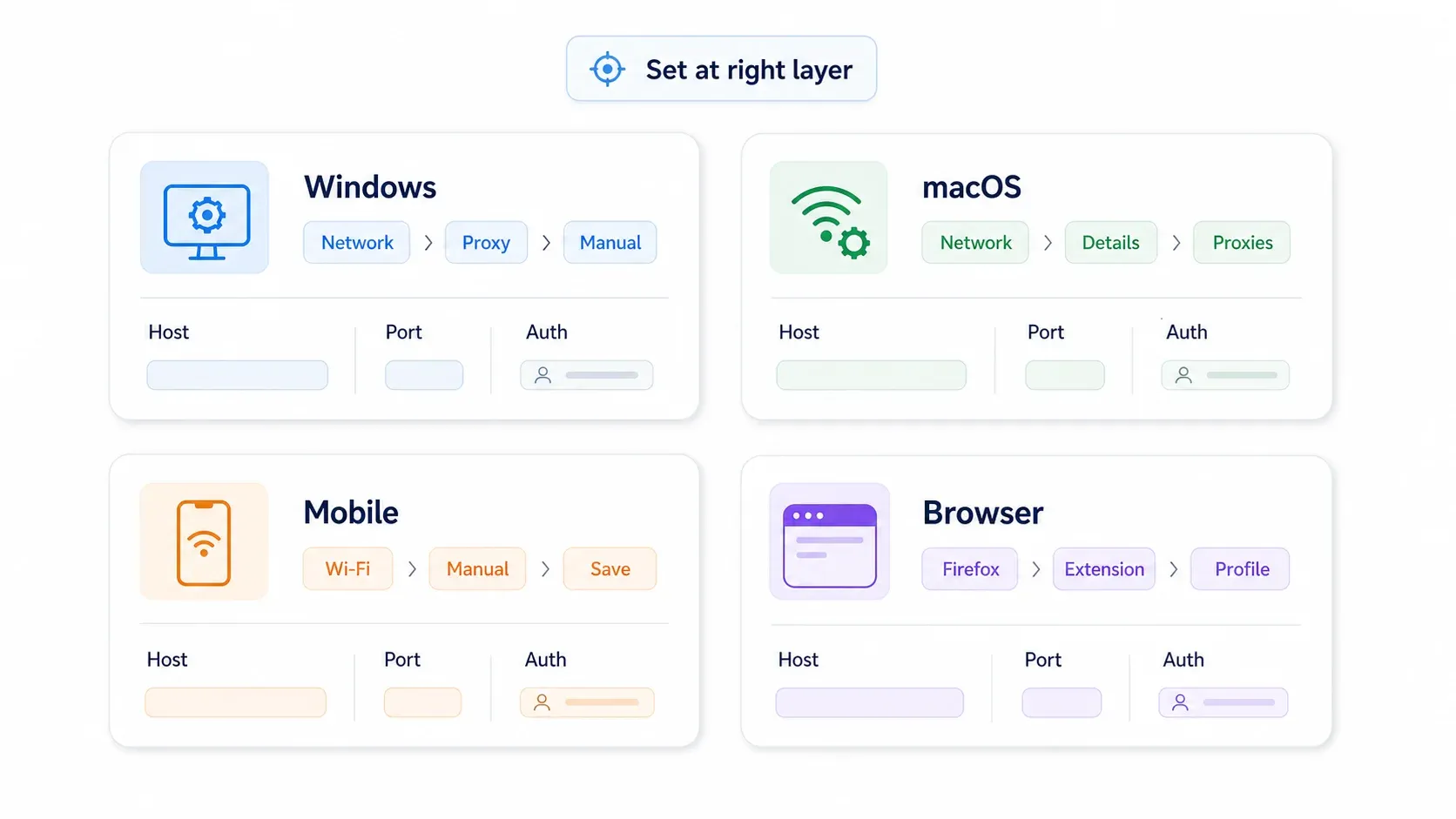
كيفية تغيير عنوان IP باستخدام البروكسي على Windows
عند إعداد بروكسي على مستوى النظام في Windows، يتم توجيه حركة التطبيقات التي تلتزم بإعدادات البروكسي في Windows عبر البروكسي. ليس كل تطبيق يلتزم بذلك (بعضها يستخدم مكدس الشبكة الخاص به)، لكن المتصفحات ومعظم تطبيقات Microsoft تفعل ذلك.
الخطوة 1: افتح إعدادات البروكسي
اذهب إلى Settings → Network & internet → Proxy. في Windows 11 ستجد أقسامًا مثل "Automatic proxy setup" و"Manual proxy setup".
الخطوة 2: اضبط البروكسي اليدوي
تحت Manual proxy setup، اضغط Set up في Windows 11 أو فعّل Use a proxy server في Windows 10. أدخل عنوان IP الخاص بالبروكسي ورقم المنفذ الذي حصلت عليه من المزود. إذا كان المزود يستخدم PAC script، فاستخدم قسم Automatic proxy setup وأدخل رابط السكربت بدلًا من ذلك.
الخطوة 3: احفظ واختبر
اضغط Save. افتح المتصفح وزر موقعًا لفحص IP. يجب أن يتطابق العنوان المعروض الآن مع خادم البروكسي، لا مع مزود الإنترنت لديك.
نصائح:
- إذا كان البروكسي يتطلب مصادقة (اسم مستخدم/كلمة مرور)، سيطلبها المتصفح أول مرة تحاول فيها فتح صفحة.
- إذا كانت سياسات الشركة تمنع الواجهة الرسومية، يمكنك استخدام سطر الأوامر. الأمر القديم هو
netsh winhttp set proxy proxy-server:port، رغم أن وثائق Microsoft الأحدث توصي باستخدامset advproxyلإعداد WinHTTP الحالي. - لإيقاف البروكسي لاحقًا، ارجع إلى لوحة الإعدادات نفسها وأوقفه.
كيفية تغيير عنوان IP باستخدام البروكسي على macOS
الطريقة الحالية في Apple (macOS Sequoia/Sonoma/Ventura) تختلف قليلًا عن الإصدارات الأقدم. المصدر: Apple Support.
الخطوة 1: افتح إعدادات بروكسي الشبكة
اذهب إلى Apple menu → System Settings → Network → Wi-Fi (أو Ethernet حسب ما تستخدمه) → Details → Proxies.
في إصدارات macOS الأقدم (Monterey وما قبله)، المسار هو System Preferences → Network → Wi-Fi/Ethernet → Advanced → Proxies.
الخطوة 2: فعّل الإعداد وأدخل التفاصيل
فعّل Web Proxy (HTTP) و/أو Secure Web Proxy (HTTPS). أدخل عنوان خادم البروكسي والمنفذ. إذا كان البروكسي يتطلب كلمة مرور، فعّل خيار المصادقة وأدخل بياناتك.
الخطوة 3: طبّق التغييرات وتحقق
اضغط OK ثم Apply. افتح متصفحًا وتحقق من عنوان IP.
بديل سطر الأوامر للمستخدمين المتقدمين:
networksetup -setwebproxy "Wi-Fi" proxy.example.com 8080
networksetup -setsecurewebproxy "Wi-Fi" proxy.example.com 8080
للإيقاف:
networksetup -setwebproxystate "Wi-Fi" off
networksetup -setsecurewebproxystate "Wi-Fi" off
تأكد أنك تضبط خدمة الشبكة النشطة — وليس محولًا غير مستخدم.
كيفية تغيير عنوان IP باستخدام البروكسي على الهاتف المحمول (iOS وAndroid)
iOS
اذهب إلى Settings → Wi-Fi → اضغط رمز (i) بجانب الشبكة المتصل بها → Configure Proxy → Manual. أدخل الخادم والمنفذ، ثم اضغط Save.
ملاحظات مهمة: إعدادات البروكسي في iOS تنطبق فقط على شبكة Wi-Fi تلك، وليس على بيانات الجوال. كما أن iOS لا يدعم محطات بروكسي دوارة بشكل مدمج — ستحتاج إلى تطبيق مخصص أو PAC file أو ملف MDM لذلك. أما بيانات الجوال فعادةً فتحتاج إلى VPN.
Android
اذهب إلى Settings → Network & internet → Internet → اضغط رمز الترس على الشبكة المتصل بها → Edit → Advanced options → Proxy → Manual. أدخل اسم المضيف والمنفذ ثم احفظ. المصدر: Google Pixel Help.
ونفس الملاحظة هنا: إعدادات البروكسي في Android خاصة بشبكات Wi-Fi. أما بيانات الجوال فعادةً فتحتاج إلى توجيه من نوع VPN أو تطبيق من المزود.
ملاحظة حول تطبيقات البروكسي على الهاتف: كن حذرًا مع تطبيقات VPN أو البروكسي المجانية. فقد وجد تقرير Zimperium zLabs لعام 2025 مشكلات أمنية أو خصوصية في أكثر من 65% من أصل 800 تطبيق VPN مجاني جرى اختبارها. كما أشارت تحقيقات TechRadar لعام 2026 إلى أن 77% من 3471 تطبيق VPN على Android أثارت مخاوف تتعلق بالشفافية أو المساءلة. التزم بمزوّدين مدفوعين وموثوقين.
كيفية تغيير عنوان IP باستخدام البروكسي داخل المتصفح فقط (من دون تغيير إعدادات النظام)
تتجاهل معظم الأدلة هذا الخيار تمامًا، بينما يحتاجه جزء كبير من القراء فقط. إذا كنت تريد تغيير IP داخل متصفح واحد فقط — من دون التأثير على Slack أو البريد أو المزامنة السحابية أو أي تطبيق آخر — فإعداد البروكسي داخل المتصفح هو الطريق الأسرع.
Firefox: إعدادات بروكسي مدمجة
Firefox هو المتصفح الرئيسي الوحيد الذي يملك إعدادات بروكسي مستقلة خاصة به. وهذا يعني أن إعدادات بروكسي Firefox لا تؤثر على باقي النظام.
الخطوات: افتح Firefox → Settings → General → scroll to Network Settings → Settings button → Manual proxy configuration. أدخل تفاصيل بروكسي HTTP أو HTTPS أو SOCKS. ثم اضغط OK. المصدر: Mozilla Support.
في SOCKS5، تأكد من تفعيل Proxy DNS when using SOCKS v5 (أو تحقق من أن network.proxy.socks_remote_dns = true داخل about:config). وإلا فقد تستمر طلبات DNS بالمرور عبر مزود الخدمة، ما يؤدي إلى كشف موقعك الحقيقي.
Chrome وEdge: تحويل إلى بروكسي على مستوى النظام مع حل عبر الإضافة
كلا Chrome وEdge يعيدان التوجيه إلى إعدادات البروكسي في النظام عند النقر على خيارات البروكسي. لا يوجد خيار مدمج للتبديل إلى بروكسي داخل المتصفح فقط. المصدر: Chromium network settings.
الحل البديل: استخدم إضافة لإدارة البروكسي في المتصفح. ومن أكثر الخيارات الموثوقية في 2026:
| الإضافة | المستخدمون | التقييم | ملاحظات |
|---|---|---|---|
| FoxyProxy | ~400,000 | 3.8/5 | قديمة ومستقرة، تدعم الملفات الشخصية وأنماط URL |
| ZeroOmega (SwitchyOmega 3) | ~800,000 | 4.8/5 | نسخة حديثة بصيغة Manifest V3 ومفتوحة المصدر |
| Proxy Switcher and Manager | ~100,000 | 4.0/5 | مفتوحة المصدر، تدعم SOCKS وHTTPS وPAC |
ثبّت واحدة من Chrome Web Store → أضف ملف تعريف للبروكسي → أدخل الخادم والمنفذ وبيانات الاعتماد → فعّل الملف. الآن يمر Chrome أو Edge عبر البروكسي دون لمس إعدادات النظام.
لماذا يهم هذا للمستخدمين في الأعمال: إذا كنت موظف مبيعات يراجع صفحة تسعير منافس في دولة أخرى، أو شخصًا من فريق التشغيل يتحقق من ظهور الإعلانات في منطقة محددة، فإن إضافة المتصفح تتيح لك تبديل البروكسي بسرعة من دون تعطيل VPN أو البريد أو أي تطبيقات أخرى تعمل على الجهاز نفسه.
كيف تتحقق من أن عنوان IP تغيّر فعلًا
هذه هي الخطوة التي تدفع الناس إلى المزيد من عمليات البحث لاحقًا. شفت ناس يضبطون البروكسي ويعتقدون أنه شغال، ثم يستغربون لماذا ما زال الموقع الجغرافي يظهر مدينتهم الأصلية. التحقق يأخذ نحو 60 ثانية، لكنه يوفر كثيرًا من الصداع.
الخطوة 1: سجّل عنوان IP الأصلي قبل الإعداد
قبل إعداد أي شيء، زر موقعًا لفحص IP وسجّل عنوان IP ومزوّد الخدمة والموقع التقريبي. من الخيارات الجيدة:
الخطوة 2: اضبط البروكسي
استخدم أيًا من طرق النظام أو المتصفح المذكورة أعلاه.
الخطوة 3: عد إلى نفس موقع فحص IP وقارن النتائج
أعد تحميل نفس أداة الفحص. يجب أن يتطابق عنوان IP والموقع الآن مع نقطة الخروج الخاصة بالبروكسي، وليس مع اتصالك الحقيقي عبر مزود الخدمة. إذا لم يتغير IP، فتحقق مجددًا من العنوان والمنفذ والبروتوكول — وتأكد أنك تختبر داخل المتصفح أو التطبيق الصحيح.
الخطوة 4: افحص تسريبات DNS وWebRTC
حتى لو كان البروكسي يعمل، يمكن أن يتسرب عنوان IP الحقيقي عبر مسارين شائعين:
- تسريبات DNS: قد تمر عمليات البحث عن أسماء المضيفين عبر محلل DNS الخاص بمزود الخدمة بدلًا من البروكسي. نفّذ اختبارًا في DNSLeakTest.com (الاختبار الموسع يستخدم 36 استعلامًا وهو أشمل). إذا ظهرت خوادم DNS الخاصة بمزودك في النتائج، فهذا يعني وجود تسريب.
- تسريبات WebRTC: يمكن لواجهات الاتصالات الفورية في المتصفح كشف عنوان IP الحقيقي خارج مسار البروكسي. تحقق عبر BrowserLeaks WebRTC أو IPLeak.net.
الإصلاحات:
- Firefox: افتح
about:config، واضبطmedia.peerconnection.enabledعلىfalseإذا لم تكن بحاجة إلى WebRTC. وفي SOCKS5، تأكد من أنnetwork.proxy.socks_remote_dnsيساويtrue. - Chrome/Edge: ثبّت إضافة Google's WebRTC Network Limiter، أو استخدم سياسة المؤسسات
WebRtcIPHandlingواضبطها علىdisable_non_proxied_udp. لا يملك Chrome خيارًا بسيطًا للمستخدم العادي مثل Firefox.
إذا جاءت نتائج DNS وWebRTC نظيفة، وأظهر فاحص IP عنوان البروكسي، فأنت جاهز.
تغيير IP وحده لا يكفي: البصمة الرقمية وكيف تحافظ على خصوصيتك
هذه هي النقطة التي تزعج الناس أكثر من غيرها — وهي أيضًا الجزء الذي تتجاهله تقريبًا كل أدلة البروكسي. شكوى متكررة في المنتديات: "غيّرت IP وما زالوا يتتبعونني." أو بصياغة أوضح: "تغيّر IP الخاص بك، لكن بصمتك ما تغيّرت."

ما هي بصمة المتصفح؟
في كل مرة تزور فيها موقعًا، يبث المتصفح مزيجًا من التفاصيل: دقة الشاشة، الخطوط المثبتة، إصدار المتصفح، معالج GPU/WebGL، اللغة، المنطقة الزمنية، الإضافات، وغيرها. ويمكن للمواقع جمع هذه المعلومات وتحويلها إلى مُعرّف فريد — أي "بصمتك" — الذي يبقى حتى بعد تغيير IP أو حذف الكوكيز أو استخدام وضع التصفح الخاص. وتعرّف MDN البصمة الرقمية بأنها قيام المواقع بجمع معلومات عن المتصفح أو الجهاز ودمجها في معرّف يمكن تتبعه عبر المواقع.
حجم التتبع كبير جدًا. فقد وجدت Web Almanac لعام 2025 من HTTP Archive وجود متتبّع واحد على الأقل في 75% من صفحات سطح المكتب و74% من صفحات الهاتف. وتقول أبحاث Mozilla عن البصمة الرقمية في 2025 إن البصمة يمكنها تحديد المستخدمين حتى عند حظر الكوكيز، وقد تتبعهم لأشهر. كما خفّضت حماية Firefox 145 نسبة المستخدمين الذين يُنظر إليهم كحالات فريدة بنحو النصف — وهذا يوضح مدى انتشار المشكلة.
خطوات عملية لتقليل البصمة
الهدف ليس الاختفاء التام. الهدف هو عدم سهولة إعادة التعرف عليك بعد تبديل IP.
- امسح الكوكيز والذاكرة المؤقتة وبيانات المواقع قبل تبديل IP وبعده. هذا يكسر استمرارية الجلسة.
- استخدم ملف تعريف متصفح جديدًا لكل هوية أو مهمة. تعمل Firefox Multi-Account Containers بشكل جيد لهذا الغرض. وفي Chrome، أنشئ ملفًا منفصلًا (وليس نافذة تصفح خاص فقط — لأن التصفح الخاص ما زال يشارك بعض سمات البصمة).
- عطّل WebRTC أو قيده (راجع قسم التحقق أعلاه).
- خلّي إعدادات المتصفح متناسقة مع منطقة البروكسي. إذا كان البروكسي يخرج من ألمانيا لكن المنطقة الزمنية تظهر US Eastern واللغة مضبوطة على en-US، فهذا تضارب واضح.
- فضّل المتصفحات التي تركّز على الخصوصية مثل Brave أو وضع Firefox Strict للمهام الحساسة.
- تجنب تراكم إضافات غريبة. والمفارقة أن إضافات الخصوصية قد تجعل متصفحك أكثر تميزًا إذا كان هذا المزيج نادرًا.
لإدارة عدة حسابات على نطاق واسع (وكالات، فرق تشغيل)، توجد متصفحات مضادة للتتبع مخصصة مثل Multilogin وGoLogin. هذه الأدوات قوية، لكنها غالبًا أكثر من اللازم — ومكلفة — لمعظم المستخدمين في الأعمال. فصل الملفات الشخصية مع تدوير البروكسي يكفي لمعظم الحالات.
أي نوع من البروكسي يجب أن تستخدم؟
مو كل البروكسيات نفس الشيء. النوع المناسب يعتمد بالكامل على المهمة.
البروكسي السكني
يمرّر الحركة عبر عناوين IP مخصصة من مزودي الإنترنت المنزليين، لذا فهي تبدو كأنها مستخدمون منزليون عاديون للمواقع. وهي الأفضل للتصفح الحساس جغرافيًا، والتحقق من الإعلانات، ومراقبة التجارة الإلكترونية، والوصول إلى المواقع التي تحظر عناوين مراكز البيانات بقوة. العيب: إنها الأغلى، وعادةً ما تكلف حوالي $3–$8/GB بحسب الحجم والمزود.
لكن البروكسي السكني ليس سحريًا. تشير Cloudflare إلى أن أنظمة مكافحة البوتات القوية تستطيع تحديد بصمات وكيل التصفح "بغض النظر عن مصدر IP."
بروكسي مراكز البيانات
تُستضاف في مراكز البيانات، سريعة ورخيصة (حوالي ~$0.50/GB عند الأحجام الكبيرة). وهي مناسبة للمهام عالية الحجم ضد المواقع المتسامحة — الصفحات العامة، الاختبار، ومراقبة الأسعار حيث لا يحظر الموقع العناوين بقوة. يسهل على المواقع اكتشافها لأن نطاقات IP فيها معروفة.
بروكسي مزود الخدمة (ISP Proxies)
نوع هجين: عناوين IP مسجلة لدى مزودي الخدمة لكنها مستضافة على بنية مراكز البيانات. تصفها Oxylabs بأنها بروكسيات سكنية ثابتة بعناوين من شركات مثل Comcast أو Lumen. وهي تحقق توازنًا جيدًا بين السرعة والثبات والثقة، وتناسب سير العمل الذي يتطلب تسجيل دخول، وعمليات الدفع، وفحص جودة الحسابات.
بروكسي دوّار مقابل بروكسي ثابت
البروكسيات الدوّارة تغيّر عنوان IP تلقائيًا مع كل طلب أو على فترات محددة — وهذا ممتاز لاستخراج البيانات وتوزيع الطلبات لتجنب حدود المعدل. أما البروكسيات الثابتة فتحافظ على نفس IP خلال الجلسة — وهي أفضل لعمليات تسجيل الدخول، أو السلة/الدفع، أو أي سير عمل يبدو فيه تغير IP المفاجئ مريبًا.
البروكسيات المجانية: لماذا يجب تجنبها
البروكسيات المجانية مخاطرة كبيرة لأي استخدام تجاري. بكل بساطة. فقد وثّقت دراسة لمدة 30 شهرًا على أكثر من 640,600 بروكسي مجاني مخاطر واسعة تتعلق بالثبات والأمان والتلاعب. كما ذكرت KrebsOnSecurity أن 79% من البروكسيات المجانية المختبرة أجبرت المستخدمين على العمل عبر HTTP غير مشفّر، وأن أكثر من 16% عدّلوا HTML لإدراج الإعلانات. وكشفت استشارة FBI بشأن شبكة 911 S5 botnet عن أكثر من 19 مليون عنوان IP مخترق في أكثر من 190 دولة، وكان كثير منها مرفقًا عبر تنزيلات VPN "مجانية".
إذا كنت تحتاج بروكسي للأعمال، فخصص ميزانية لبروكسي مدفوع من مزود موثوق. التكلفة ضئيلة مقارنة بالمخاطر.
إذا كنت تغيّر IP من أجل استخراج بيانات الويب، فقد لا تحتاج إلى بروكسي أصلًا
"استخراج بيانات الويب مع عناوين IP نظيفة" هو أحد أكثر الأسباب الشائعة التي تدفع الناس للبحث عن أدلة إعداد البروكسي. لكن مشهد البروكسي الخاص بالاستخراج صار أصعب، لا أسهل. تذكر Imperva أن الحركة الآلية وصلت إلى 51% من إجمالي حركة الويب في 2024. وتقول Akamai إن البوتات تشكل 42% من إجمالي حركة الويب، وأشار CTO لديها إلى أن الدفاعات ضد أدوات الجمع تحتاج الآن إلى أساليب أكثر تقدمًا بسبب تطور المتصفحات غير المرئية. وفي المقابل، زاد 58.3% من المتخصصين في جمع البيانات ميزانياتهم للبروكسي في 2025.
في كثير من مهام جمع البيانات الشائعة، يكون إعداد وإدارة مجموعات البروكسي يدويًا مبالغة غير ضرورية.
استخرج البيانات من المواقع من دون إعداد بروكسي Get Started Free
كيف يتولى Thunderbit تحديات IP ومكافحة البوتات بدلًا منك
صممنا سير عمل استخراج البيانات في Thunderbit ليشيل عنك صداع البروكسي بالكامل. عندما تختار الاستخراج السحابي في ملحق Thunderbit على Chrome، تُمرّر الطلبات عبر بنية موزعة — من دون أي إعداد بروكسي من جانبك. يتولى النظام CAPTCHA، وحماية مكافحة البوتات، وتدوير IP تلقائيًا.
السير بسيط وفي خطوتين: اضغط "AI Suggest Fields" ليحدد الذكاء الاصطناعي الأعمدة المناسبة للصفحة، ثم اضغط "Scrape". بعد ذلك صدّر إلى Excel أو Google Sheets أو Airtable أو Notion. لا إعدادات بروكسي، لا صيانة، ولا إدارة لمجموعة تدوير.
وللمواقع التي تتطلب تسجيل دخول (لوحات داخلية، بوابات محمية)، يوفر Thunderbit أيضًا الاستخراج عبر المتصفح باستخدام جلستك الخاصة — وما زلت لا تحتاج إلى إعداد بروكسي. أما Scheduled Scraper فيتعامل مع المهام المتكررة (مراقبة الأسعار، قوائم العملاء المحتملين) من دون أن تلمس ملف إعدادات بروكسي واحد.
البروكسي هو فعلًا الأداة المناسبة لبعض حالات الاستخراج المتقدمة. لكن بالنسبة لمعظم جمع البيانات في الأعمال، فإن طبقة البروكسي تصبح مشكلة محلولة إذا اخترت الأداة المناسبة.
مطابقة الأداة المناسبة لحالتك
| الهدف | الخيار الأفضل |
|---|---|
| البث / الوصول الجغرافي للمستهلك | VPN |
| التصفح الخاص العام | VPN أو إضافة بروكسي للمتصفح |
| التحقق من منطقة داخل المتصفح فقط | إعدادات بروكسي Firefox أو إضافة بروكسي لـ Chrome/Edge |
| إدارة عدة حسابات على وسائل التواصل | بروكسي سكني أو ISP + ملفات متصفح منفصلة |
| استخراج البيانات / جمع البيانات | Thunderbit (الاستخراج السحابي يتولى إدارة IP نيابةً عنك) |
| تغيير سريع ومؤقت للـ IP | إعادة تشغيل الراوتر أو تبديل الشبكة |
تعامل مع هذا كدليل قرار، لا كعرض مبيعات. إذا كان هدفك البث، فـ VPN هو الجواب الصح. وإذا كان هدفك بيانات منظمة من المواقع، فأداة تدير طبقة IP نيابةً عنك توفر وقتًا ومالًا حقيقيين.
مشاكل البروكسي الشائعة وكيفية حلها
حتى البروكسيات المضبوطة جيدًا قد تتعطل. هذه أكثر المشاكل التي أواجهها.
انتهاء المهلة أو ظهور "Proxy Server Not Responding"
السبب: بروكسي معطّل، مضيف/منفذ خاطئ، جدار حماية يمنع الاتصال، أو الموقع المستهدف يبطئ الطلب عمدًا.
الحل: تحقق من عنوان IP والمنفذ والبروتوكول. جرّب أمرًا بسيطًا مثل curl -x proxy:port http://httpbin.org/ip. جرّب بروكسيًا آخر من نفس المزود. اختر خادمًا أقرب جغرافيًا.
بطء التصفح بعد إعداد البروكسي
السبب: خادم بروكسي مزدحم، نقطة خروج بعيدة جغرافيًا، أو نوع بروكسي غير مناسب للمهمة.
الحل: انتقل إلى خادم أقرب. وللمهام الحساسة للسرعة، بروكسيات مراكز البيانات أسرع من البروكسيات السكنية. وإذا بقيت السرعة ضعيفة، فقد يكون المزود يبيع سعة أكثر من المتاح — فكر في تغيير المزود.
المواقع ما زالت تكتشفك أو تحظرك
السبب: قد يكون الموقع يستخدم البصمة الرقمية ضدك (راجع القسم أعلاه)، أو يحظر نطاقات IP المعروفة لمراكز البيانات، أو يلتقط رؤوس بروكسي مثل Via أو X-Forwarded-For.
الحل: انتقل إلى بروكسي سكني أو ISP. امسح الكوكيز بين الجلسات. طابق ملف المتصفح (المنطقة الزمنية، اللغة) مع منطقة البروكسي. بالنسبة لبروكسيات HTTP، يقدم بعض المزودين خيارات "elite" أو "high-anonymity" لا تضيف رؤوسًا تعريفية. أما بروكسيات SOCKS5 فلا تضيف رؤوس HTTP أصلًا (RFC 1928 يصف SOCKS كطبقة وسيطة بين التطبيق وطبقة النقل)، لكنها لا تخفي الكوكيز أو البصمة أو تسريبات DNS أيضًا.
أخطاء المصادقة (407 Proxy Authentication Required)
السبب: بيانات الاعتماد مفقودة أو خاطئة أو لم تُشفَّر بشكل صحيح داخل الرابط. المصدر: MDN 407.
الحل: تحقق من اسم المستخدم وكلمة المرور. إذا كانت كلمة المرور تحتوي رموزًا خاصة (@، #، إلخ)، فقم بترميزها URL-encode. بعض المزودين يعتمدون على تبييض IP بدلًا من بيانات الاعتماد — راجع لوحة التحكم لدى المزود.
أهم النقاط المستفادة
- عنوان IP هو عنوان الرجوع العام الذي تراه المواقع لاتصالك. البروكسي يغيّر هذا العنوان المرئي لحركة محددة.
- أفضل طريقة لتغيير IP تعتمد على هدفك: البروكسي للتحكم المحدد، VPN للتشفير الكامل للجهاز، Tor للتخفي، والراوتر/تبديل الشبكة لتغيير سريع لمرة واحدة.
- تحقق دائمًا من التغيير عبر فاحص IP واختبار تسريب DNS واختبار WebRTC. تجاهل هذه الخطوة هو سبب اعتقاد الناس أن البروكسي يعمل بينما هو لا يعمل.
- تغيير IP وحده لا يمنحك التخفي الكامل. البصمة الرقمية قد تربط جلساتك حتى بعد تبديل IP.
- البروكسي السكني يبدو مثل مستخدمين حقيقيين لمزود الخدمة لكنه أعلى تكلفة. بروكسيات مراكز البيانات رخيصة وسريعة لكنها أسهل في الحظر. أما بروكسيات ISP فتوازن بين الثبات والثقة.
- البروكسيات المجانية خطر أمني. لأي استخدام تجاري، البروكسيات المدفوعة من مزودين موثوقين تستحق التكلفة.
- بالنسبة إلى استخراج بيانات الويب، غالبًا لا تحتاج إلى إعداد بروكسي يدويًا. أدوات مثل Thunderbit تتولى إدارة IP والحماية من البوتات والتدوير في الخلفية.
إذا كان هدفك جمع البيانات، فـ جرّب الخطة المجانية من Thunderbit وتجاوز صداع البروكسي. يمكنك أيضًا مشاهدة شروحات خطوة بخطوة على قناة Thunderbit على YouTube. وبالنسبة لكل شيء آخر، يجب أن تغطيك خطوات الإعداد أعلاه.
الأسئلة الشائعة
1. هل تغيير عنوان IP عبر بروكسي قانوني؟
نعم، في معظم الولايات القضائية بما فيها الولايات المتحدة والاتحاد الأوروبي. تغيير IP بحد ذاته قانوني. المهم هو ما تفعله بالـ IP الجديد — فالاحتيال أو الوصول غير المصرح به أو مخالفة شروط الخدمة قد يكون غير قانوني بغض النظر عن الأداة التي تستخدمها.
2. ما الفرق بين البروكسي وVPN؟
البروكسي يمرر حركة محددة (غالبًا حركة المتصفح) عبر خادم آخر ويغيّر الـ IP الظاهر لتلك الحركة. أما VPN فيشفر كل حركة الجهاز ويغيّر الـ IP على مستوى النظام. البروكسي يمنحك تحكمًا أدق على مستوى التطبيق، بينما VPN أبسط للخصوصية الكاملة للجهاز. راجع جدول المقارنة أعلاه للحصول على تفصيل أوضح.
3. هل يمكنني تغيير عنوان IP مجانًا؟
نعم — إعادة تشغيل الراوتر، أو تبديل الشبكات، أو استخدام Tor كلها مجانية. كما أن إعدادات البروكسي المدمجة في Firefox مجانية إذا كان لديك أصلًا عنوان بروكسي. لكن خوادم البروكسي المجانية نفسها تحمل مخاطر أمنية كبيرة (إدخال إعلانات، تسجيل البيانات، البرمجيات الخبيثة). للحصول على نتائج موثوقة، تكون البروكسيات المدفوعة ذات الأسعار المعقولة أو الأدوات ذات الخطط المجانية (مثل Thunderbit) أكثر أمانًا.
4. هل سيجعلني تغيير عنوان IP مجهولًا بالكامل؟
لا. الـ IP مجرد مُعرّف واحد. الكوكيز، واستعلامات DNS، وWebRTC، والبصمة الرقمية للمتصفح، وحالة تسجيل الدخول، والأنماط السلوكية كلها قد تكشف هويتك أو تربطها. تغيير IP خطوة ضرورية للخصوصية، لكنه غير كافٍ وحده. راجع قسم البصمة الرقمية أعلاه للاطلاع على وسائل التخفيف العملية.
5. كم مرة يتغير عنوان IP تلقائيًا؟
إذا كان مزود الخدمة يخصص لك IP ديناميكيًا، فقد يتغير كل بضع ساعات إلى كل بضعة أيام — لكنه قد يبقى نفسه لأسابيع أيضًا. تذكر صفحة دعم Xfinity أن عناوين IP مؤجرة وليست دائمة، لكنها "لن تتغير كثيرًا." أما العناوين الثابتة فلا تتغير إلا إذا غيرتها أنت أو مزود الخدمة صراحةً. معظم اتصالات المنازل ديناميكية، ومعظم اتصالات الأعمال ثابتة.
جرّب Thunderbit لاستخراج البيانات بالذكاء الاصطناعي Get Started Free
اعرف المزيد




