

Trình thu thập PubMed của Thunderbit giúp bạn biến các trang PubMed thành bộ dữ liệu gọn gàng, có cấu trúc bằng AI. Bạn có thể trích xuất nghiên cứu y khoa đang nổi bật, bằng chứng thử nghiệm lâm sàng, tóm tắt, tác giả, đơn vị công tác, ngày xuất bản, PMID và liên kết bài viết, rồi xuất sang Excel, Google Sheets, Airtable hoặc Notion. Chỉ cần mở PubMed trong Chrome, để AI gợi ý các cột phù hợp nhất, rồi bắt đầu thu thập.
🧬 Trình thu thập PubMed là gì
Trình thu thập PubMed là một AI Web Scraper được xây dựng cho PubMed | US National Library of Medicine. Với Thunderbit (tiện ích Chrome AI web scraper), bạn chỉ cần truy cập bất kỳ trang kết quả PubMed nào, nhấp AI Suggest Columns, rồi nhấp Scrape để trích xuất dữ liệu có cấu trúc mà không cần viết code.
🔎 Bạn có thể thu thập gì từ PubMed
PubMed chứa rất nhiều metadata y sinh giá trị, nhưng không phải lúc nào cũng sẵn sàng để phân tích ngay. AI Web Scraper của Thunderbit (https://thunderbit.com/) giúp bạn thu thập và chuẩn hóa danh sách PubMed, đồng thời làm giàu dữ liệu ở cấp bài viết bằng Subpage Scraping (mở từng trang bài viết và thêm các trường như tóm tắt, đơn vị công tác, DOI, v.v.).
Dưới đây là hai quy trình phổ biến bạn có thể thực hiện chỉ trong vài phút.
📈 Thu thập nghiên cứu y khoa đang nổi bật trên PubMed
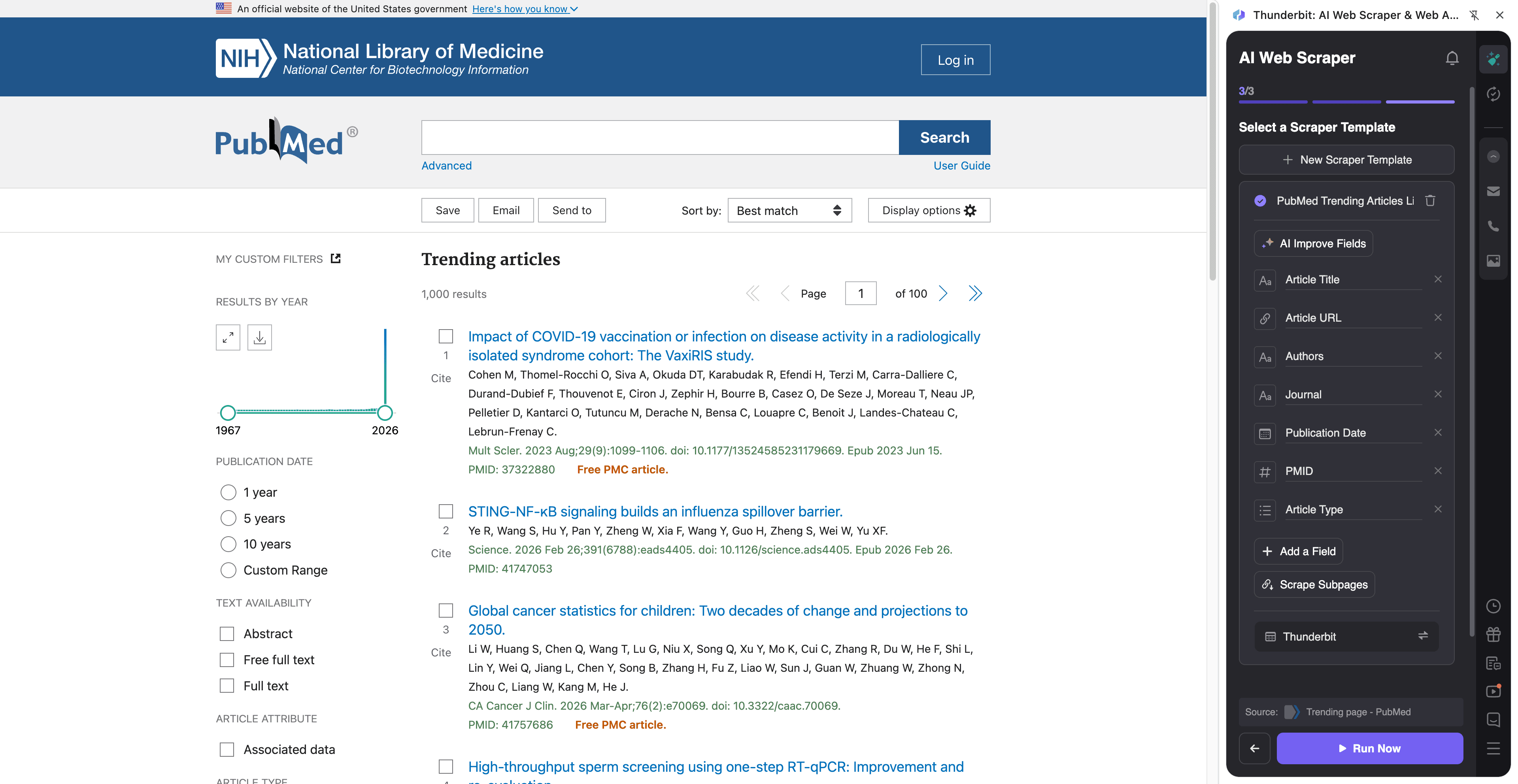
Dùng quy trình này để theo dõi các chủ đề đang nổi trên trang PubMed trending. Cách này rất hữu ích nếu bạn muốn cập nhật xu hướng, tạo bản tin nội bộ, theo dõi bài công bố của đối thủ hoặc xây dựng pipeline theo dõi tài liệu nghiên cứu.
Ví dụ trang đích: PubMed Trending
Các bước:
- Tải Thunderbit Chrome Extension và đăng ký tài khoản.
- Truy cập trang đích, ví dụ: PubMed Trending.
- Nhấp AI Suggest Columns để AI đề xuất tên cột và kiểu dữ liệu phù hợp nhất.
- Nhấp Scrape để trích xuất dữ liệu, sau đó xuất sang Excel, Google Sheets, Airtable hoặc Notion.
Tên cột
| Cột | Mô tả |
|---|---|
| 🧾 Tiêu đề bài viết | Tiêu đề của bài viết PubMed đang nổi bật. |
| 🔗 URL bài viết | Liên kết trực tiếp đến trang bản ghi PubMed. |
| 🆔 PMID | Mã định danh PubMed của bản ghi (hữu ích làm khóa ổn định). |
| 🏛️ Tạp chí | Tên tạp chí nơi bài viết được xuất bản. |
| 📅 Ngày xuất bản | Ngày xuất bản hiển thị trong danh sách. |
| ✍️ Tác giả | Chuỗi tên tác giả hiển thị trên thẻ kết quả. |
| 🧪 Loại bài viết | Loại ấn phẩm nếu có (ví dụ: Review, Clinical Trial). |
| 🏷️ Từ khóa / Chủ đề | Bất kỳ thẻ chủ đề hoặc từ khóa nào hiển thị trong danh sách (nếu có). |
| 📝 Đoạn trích / Tóm tắt ngắn | Đoạn mô tả ngắn hiển thị trong danh sách (nếu có). |
| 🧷 DOI | DOI nếu có (thường nên lấy qua subpage scraping). |
| 🧑🔬 Đơn vị công tác | Đơn vị công tác của tác giả (thường được trích xuất qua subpage scraping). |
| 📄 Tóm tắt | Nội dung abstract (thường được trích xuất qua subpage scraping). |
🧫 Thu thập bằng chứng thử nghiệm lâm sàng từ PubMed
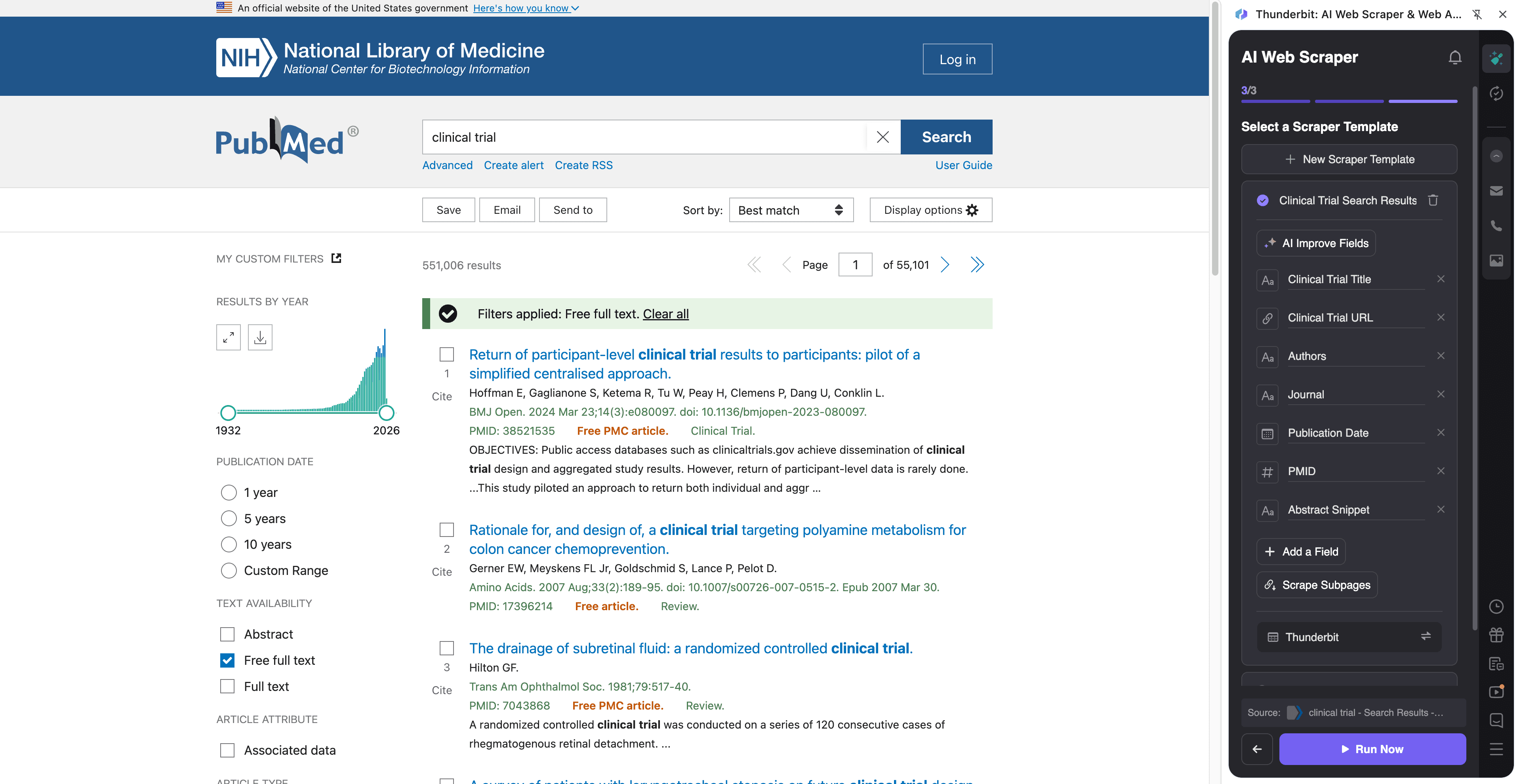
Dùng quy trình này để trích xuất bằng chứng liên quan đến thử nghiệm lâm sàng từ kết quả tìm kiếm PubMed, sau đó làm giàu từng dòng bằng cách truy cập trang bài viết để lấy abstract, tín hiệu thử nghiệm và metadata cần cho việc đánh giá.
Ví dụ trang đích: Kết quả tìm kiếm thử nghiệm lâm sàng
Các bước:
- Tải Thunderbit Chrome Extension và đăng ký tài khoản.
- Truy cập trang đích, ví dụ: Kết quả tìm kiếm thử nghiệm lâm sàng.
- Nhấp AI Suggest Columns để tạo các trường được đề xuất (bạn có thể đổi tên hoặc thêm trường riêng).
- Nhấp Scrape để thu thập kết quả, sau đó dùng Scrape Subpages để làm giàu từng dòng với abstract, đơn vị công tác, DOI và nhiều hơn nữa.
Tên cột
| Cột | Mô tả |
|---|---|
| 🧾 Tiêu đề | Tiêu đề bài viết từ kết quả tìm kiếm. |
| 🔗 URL PubMed | Liên kết đến trang bài viết PubMed để làm giàu dữ liệu từ subpage. |
| 🆔 PMID | Mã định danh PubMed để khử trùng lặp và tham chiếu. |
| 🧑⚕️ Tác giả | Tác giả hiển thị trong đoạn kết quả. |
| 🏛️ Tạp chí | Tên tạp chí và thông tin trích dẫn hiển thị trong kết quả. |
| 📅 Ngày | Ngày xuất bản (hoặc ngày ePub) hiển thị trong danh sách. |
| 🧪 Loại ấn phẩm | Các tín hiệu như Clinical Trial, Randomized Controlled Trial, Meta-Analysis (thường rõ hơn trên trang bài viết). |
| 🧾 Tóm tắt | Nội dung abstract đầy đủ (tốt nhất lấy qua subpage scraping). |
| 🧬 Thuật ngữ MeSH | MeSH khi có (thường nằm trên trang bài viết). |
| 🧷 DOI | DOI để dẫn đến trang nhà xuất bản và công cụ quản lý tài liệu tham khảo. |
| 🏥 Đơn vị công tác | Đơn vị công tác của tác giả phục vụ phân tích tổ chức (qua subpage scraping). |
| 🌍 Quốc gia / Tổ chức | Phân tích từ phần đơn vị công tác bằng Field AI Prompts (tuỳ chọn). |
| 🔍 Từ khóa thử nghiệm lâm sàng | Nhãn do AI gắn như “randomized”, “double-blind”, “placebo” (tuỳ chọn qua Field AI Prompt). |
| 📎 Liên kết toàn văn | Liên kết ra ngoài tới nhà xuất bản hoặc bản toàn văn miễn phí nếu có. |
🎯 Vì sao nên dùng công cụ PubMed
Thu thập PubMed là để tăng tốc, giữ tính nhất quán và biến dữ liệu nghiên cứu thành thứ có thể dùng ngay trong quy trình làm việc của bạn. Thay vì copy từng trích dẫn, bạn có thể xây một bộ dữ liệu có cấu trúc để lọc, gắn thẻ và chia sẻ.
Những lý do phổ biến khiến các nhóm thu thập PubMed:
- Nhóm medical affairs & pharma: Theo dõi bài công bố mới trong một lĩnh vực điều trị, giám sát thử nghiệm của đối thủ và xây bảng bằng chứng cho các buổi review nội bộ.
- Biotech & clinical operations: Thu thập bài viết liên quan đến thử nghiệm, lập bản đồ tổ chức và nhà nghiên cứu, đồng thời duy trì thư mục tài liệu luôn cập nhật.
- Nhóm marketing & content y tế: Xác định chủ đề đang nổi, tạp chí có ảnh hưởng cao và từ khóa mới để lên kế hoạch nội dung.
- Nhà nghiên cứu học thuật & thủ thư: Xây bộ dữ liệu cho tổng quan tài liệu, khử trùng lặp theo PMID và xuất ra bảng tính để sàng lọc.
- Nhóm dữ liệu: Tạo đầu vào có cấu trúc cho phân tích tiếp theo, dashboard hoặc kho tri thức nội bộ.
Thunderbit đặc biệt hữu ích khi bạn cần nhiều hơn trang danh sách. Với Subpage Scraping, bạn có thể trích xuất tóm tắt, đơn vị công tác, DOI, thuật ngữ MeSH và liên kết toàn văn trên quy mô lớn.
🧩 Cách dùng tiện ích Chrome cho PubMed
- Cài đặt Thunderbit Chrome Extension: Tải từ Chrome Web Store và tạo tài khoản.
- Truy cập một trang PubMed: Mở PubMed, một trang trending như Trending, hoặc truy vấn như kết quả clinical trial.
- Kích hoạt trình thu thập hỗ trợ AI: Nhấp AI Suggest Columns để tạo các trường, điều chỉnh kiểu dữ liệu (text/date/url), và thêm Field AI Prompts nếu cần (để gắn nhãn, định dạng hoặc trích xuất tín hiệu thử nghiệm).
- Thu thập và xuất dữ liệu: Nhấp Scrape. Nếu bạn cần abstract/đơn vị công tác/MeSH, hãy chạy Scrape Subpages để làm giàu từng dòng, rồi xuất sang Excel, Google Sheets, Airtable hoặc Notion.
Bài đọc hữu ích nếu bạn đang xây dựng một quy trình lặp lại:
- Cách thu thập bất kỳ website nào bằng AI
- Data Scraping là gì và cách thực hiện trong năm 2025
- Cách thu thập dữ liệu website vào Excel bằng AI
- List Crawling là gì và cách làm bằng AI
💳 Giá cho PubMed
Thunderbit sử dụng hệ thống credit rất đơn giản:
- 1 credit = 1 dòng kết quả trong bảng dữ liệu của bạn (ví dụ: một bản ghi PubMed).
- Xuất dữ liệu hoàn toàn miễn phí: tải CSV/JSON hoặc gửi thẳng sang Excel, Google Sheets, Airtable hoặc Notion.
Bạn có thể bắt đầu với:
- Gói miễn phí: thu thập 6 trang mỗi tháng (theo số trang trên gói Free).
- Dùng thử miễn phí: thu thập 10 trang miễn phí, rất phù hợp để thử các trang PubMed trending và vài trang kết quả clinical trial.
Nếu bạn thu thập thường xuyên (theo dõi hàng tuần, cập nhật bằng chứng hoặc truy vấn lớn), các gói trả phí sẽ cho bạn nhiều credit hơn. Gói năm thường tiết kiệm hơn vì có chiết khấu so với thanh toán theo tháng.
Bạn có thể xem chi tiết tại Thunderbit Pricing.
❓ Câu hỏi thường gặp
-
AI Powered PubMed Scraper là gì?
AI Powered PubMed Scraper là một quy trình trong Thunderbit để trích xuất dữ liệu có cấu trúc từ trang kết quả tìm kiếm và trang bài viết PubMed. Bạn có thể dùng AI để gợi ý cột, thu thập danh sách và làm giàu từng dòng bằng cách truy cập trang phụ của bài viết để lấy abstract, đơn vị công tác, DOI và nhiều hơn nữa. -
Thunderbit là gì?
Thunderbit là tiện ích Chrome AI web scraper được thiết kế cho các quy trình làm việc trong kinh doanh và nghiên cứu khi bạn cần dữ liệu có cấu trúc từ website. Nó giúp bạn trích xuất, gắn nhãn và xuất dữ liệu nhanh chóng mà không cần xây dựng hay bảo trì script thu thập. -
Có thể thu thập trang PubMed Trending và kết quả tìm kiếm thông thường không?
Có. Bạn có thể thu thập trang PubMed Trending, các tìm kiếm theo từ khóa thông thường và các trang kết quả có bộ lọc (như truy vấn tập trung vào clinical trial). AI của Thunderbit sẽ thích ứng với các bố cục khác nhau bằng cách đọc trang và đề xuất trường phù hợp. -
Thunderbit có thể trích xuất abstract, đơn vị công tác và thuật ngữ MeSH không?
Có, và đây là lúc Subpage Scraping phát huy tác dụng nhất. Bạn có thể thu thập danh sách kết quả trước, rồi để Thunderbit mở từng trang bản ghi PubMed để lấy nội dung abstract, đơn vị công tác, MeSH terms, DOI và các metadata khác vào cùng một bảng. -
Phân trang và cuộn vô hạn trên PubMed hoạt động thế nào?
Thunderbit hỗ trợ thu thập theo phân trang, bao gồm điều hướng kiểu “trang tiếp theo”. Nếu PubMed thay đổi cách tải kết quả, trích xuất dựa trên AI sẽ linh hoạt hơn so với các bộ chọn cố định, vì nó đọc lại cấu trúc trang mỗi lần chạy. -
Có thể xuất dữ liệu PubMed sang định dạng nào?
Bạn có thể xuất sang CSV hoặc JSON, hoặc gửi bộ dữ liệu sang Excel, Google Sheets, Airtable hoặc Notion. Điều này rất hữu ích cho quy trình sàng lọc, bảng bằng chứng, dashboard và chia sẻ với cộng tác viên. -
Tôi có thể thu thập bao nhiêu bản ghi PubMed miễn phí?
Trên gói Free, bạn có thể thu thập 6 trang mỗi tháng, thường đủ cho các tác vụ theo dõi nhỏ. Với bản dùng thử miễn phí, bạn có thể thu thập 10 trang để kiểm tra cách thiết lập cột và chiến lược làm giàu subpage. -
Tôi có thể tùy chỉnh cột cho nhu cầu trích xuất bằng chứng cụ thể không?
Có. Bạn có thể đổi tên cột, đặt kiểu dữ liệu (text/date/url) và thêm Field AI Prompts để trích xuất hoặc gắn nhãn thông tin như từ khóa thiết kế thử nghiệm, quần thể, can thiệp, đối chứng, kết quả hoặc quốc gia từ phần đơn vị công tác. Điều này giúp bạn đi xa hơn thu thập thô để chuẩn bị bằng chứng có cấu trúc. -
Có thể thu thập PubMed không?
PubMed là một nguồn tài nguyên công khai, và nhiều nhóm thu thập metadata thư mục cho nghiên cứu và phân tích. Tuy vậy, bạn vẫn nên tuân thủ pháp luật áp dụng, tôn trọng điều khoản của website và thực hiện thu thập có trách nhiệm, đặc biệt khi chạy các job lớn và thường xuyên.
📚 Tìm hiểu thêm
- Tải tiện ích: Trang tải Thunderbit Chrome Extension
- Khám phá hướng dẫn trên Thunderbit Blog
- Học kiến thức nền tảng: Data Scraping là gì và cách thực hiện trong năm 2025
- Xây dựng quy trình danh sách: List Crawling là gì và cách làm bằng AI
- Xuất sang bảng tính: Cách thu thập dữ liệu website vào Excel bằng AI
- Nếu bạn cũng thu thập PDF trong vận hành nghiên cứu: Cách trích xuất dữ liệu từ PDF bằng AI