
Nếu bạn đang tìm hiểu Puppeteer, có lẽ điều bạn cần nhất ngay từ đầu là một câu trả lời thật rõ ràng: Puppeteer là một thư viện JavaScript dùng để điều khiển Chrome, Firefox hoặc Chromium từ Node.js. Developer thường dùng nó để tự động hóa thao tác trên trình duyệt, scrape những trang phụ thuộc JavaScript, chạy kiểm thử giao diện, chụp ảnh màn hình, tạo PDF và crawl các ứng dụng SPA.
Bài hướng dẫn 2026 này sẽ đi từ phần cài đặt, ví dụ và các tình huống sử dụng cho scraping trước, rồi mới giải thích theo cách dễ hiểu cho người mới. Nếu bạn cần tài liệu API chính thức, hãy mở sẵn pptr.dev. Nếu bạn muốn một cách không cần code để trích xuất dữ liệu website vào bảng, hãy kéo xuống phần Thunderbit bên dưới.
| Nhu cầu | Nên dùng Puppeteer khi... | Nên dùng Thunderbit khi... |
|---|---|---|
| Tự động hóa trình duyệt | Bạn có thể viết và duy trì script Node.js | Bạn muốn quy trình làm việc bằng tiện ích Chrome |
| Web scraping | Bạn cần logic tùy chỉnh, chờ tải, click, chụp ảnh màn hình hoặc tạo PDF | Bạn muốn các trường do AI gợi ý và xuất ra bảng tính |
| Kiểm thử | Bạn đang xây dựng kiểm thử UI hoặc regression | Bạn đang thu thập dữ liệu kinh doanh, lead, giá hoặc danh sách |
| Bảo trì | Đội ngũ của bạn xử lý được selector, retry, proxy và cập nhật trình duyệt | Đội ngũ của bạn muốn ít thiết lập hơn và ít thành phần phải quản lý hơn |
Một tác vụ scrape tối giản bằng Puppeteer thường sẽ trông như thế này:
import puppeteer from 'puppeteer';

const browser = await puppeteer.launch({ headless: true });
const page = await browser.newPage();
await page.goto('https://example.com', { waitUntil: 'networkidle2' });
const title = await page.title();
await browser.close();
Giờ hãy cùng bóc tách xem Puppeteer thực sự là gì, vì sao nó phổ biến và khi nào một công cụ không cần code sẽ phù hợp hơn.
Puppeteer là gì? Hiểu những điều cơ bản về tự động hóa trình duyệt
Về cốt lõi, Puppeteer là một thư viện Node.js do nhóm Chrome DevTools của Google phát triển. Bạn có thể xem nó như một chiếc remote điều khiển Chrome hoặc Chromium. Bạn viết mã JavaScript, còn Puppeteer sẽ mở trình duyệt, click nút, điền form, trích xuất dữ liệu, chụp ảnh màn hình và thậm chí tạo PDF — tất cả đều tự động.
Điều làm Puppeteer nổi bật là gì? Nó mặc định chạy ở chế độ “headless”, tức là trình duyệt hoạt động ở nền mà không hiện cửa sổ ra màn hình. (Không còn mấy popup trình duyệt chiếm hết màn hình của bạn nữa!) Dù vậy, bạn vẫn có thể chạy ở chế độ “headed” nếu muốn quan sát quá trình để gỡ lỗi hoặc demo.
Định nghĩa chính thức:
“Puppeteer is a Node.js library which provides a high-level API to control Chrome or Chromium over the DevTools Protocol.”
— Puppeteer Docs
Nói đơn giản hơn: Puppeteer giống như một con robot có thể dùng web y như bạn — chỉ là nhanh hơn, chính xác hơn và không bao giờ than phiền về thứ Hai.
Duyệt web Headless vs. Headed
- Chế độ headless: Trình duyệt chạy ẩn ở nền — rất hợp để tăng tốc, tiết kiệm tài nguyên và chạy trên server hoặc cloud.
- Chế độ headed: Trình duyệt mở trên màn hình để bạn nhìn thấy mọi thứ đang diễn ra. Rất tiện khi gỡ lỗi hoặc muốn “show” khả năng tự động hóa với sếp.
Vì sao bạn nên quan tâm đến Puppeteer? Các trường hợp sử dụng và giá trị cho doanh nghiệp
Vậy vì sao Puppeteer lại đáng chú ý với doanh nghiệp? Bởi vì nó biến những tác vụ web lặp đi lặp lại thành quy trình tự động. Dưới đây là cách các công ty thường dùng nó:
- Web scraping: Thu thập giá sản phẩm, tồn kho hoặc thông tin liên hệ từ các trang động — kể cả những trang cần đăng nhập hoặc phải click qua nhiều menu.
- Kiểm thử tự động: Chạy kiểm thử UI cho ứng dụng web, mô phỏng hành vi người dùng thật để bắt lỗi trước khi khách hàng thấy.
- Gửi form tự động: Tự động nhập dữ liệu hàng loạt, đăng ký hoặc gửi khảo sát.
- Tạo báo cáo: Tạo PDF hoặc ảnh chụp màn hình cho dashboard, trang phân tích hoặc báo cáo marketing — theo lịch trình, không cần làm thủ công.
- Giám sát đối thủ: Theo dõi thay đổi trên website đối thủ, từ giảm giá đến tung sản phẩm mới.
Nhìn nhanh trong bảng này:
| Trường hợp sử dụng | Lợi ích cho doanh nghiệp |
|---|---|
| Tạo lead (Web Scraping) | Danh sách lead nhanh hơn, nhiều hơn — không còn cảnh copy-paste mệt mỏi |
| Theo dõi giá đối thủ | Nắm bắt thị trường theo thời gian thực, xây dựng chiến lược giá thông minh hơn |
| Gửi form tự động | Loại bỏ nhập liệu lặp lại, giảm sai sót |
| Kiểm thử hồi quy UI | Phát hiện lỗi sớm, nâng cao chất lượng phần mềm |
| Tạo báo cáo & ảnh chụp màn hình | Báo cáo nhất quán, tự động — không còn những đêm muộn để chụp màn hình thủ công |
| Theo dõi tồn kho & nội dung | Cảnh báo sớm khi hàng hóa thay đổi hoặc đối thủ có động thái mới |
Ví dụ thực tế:
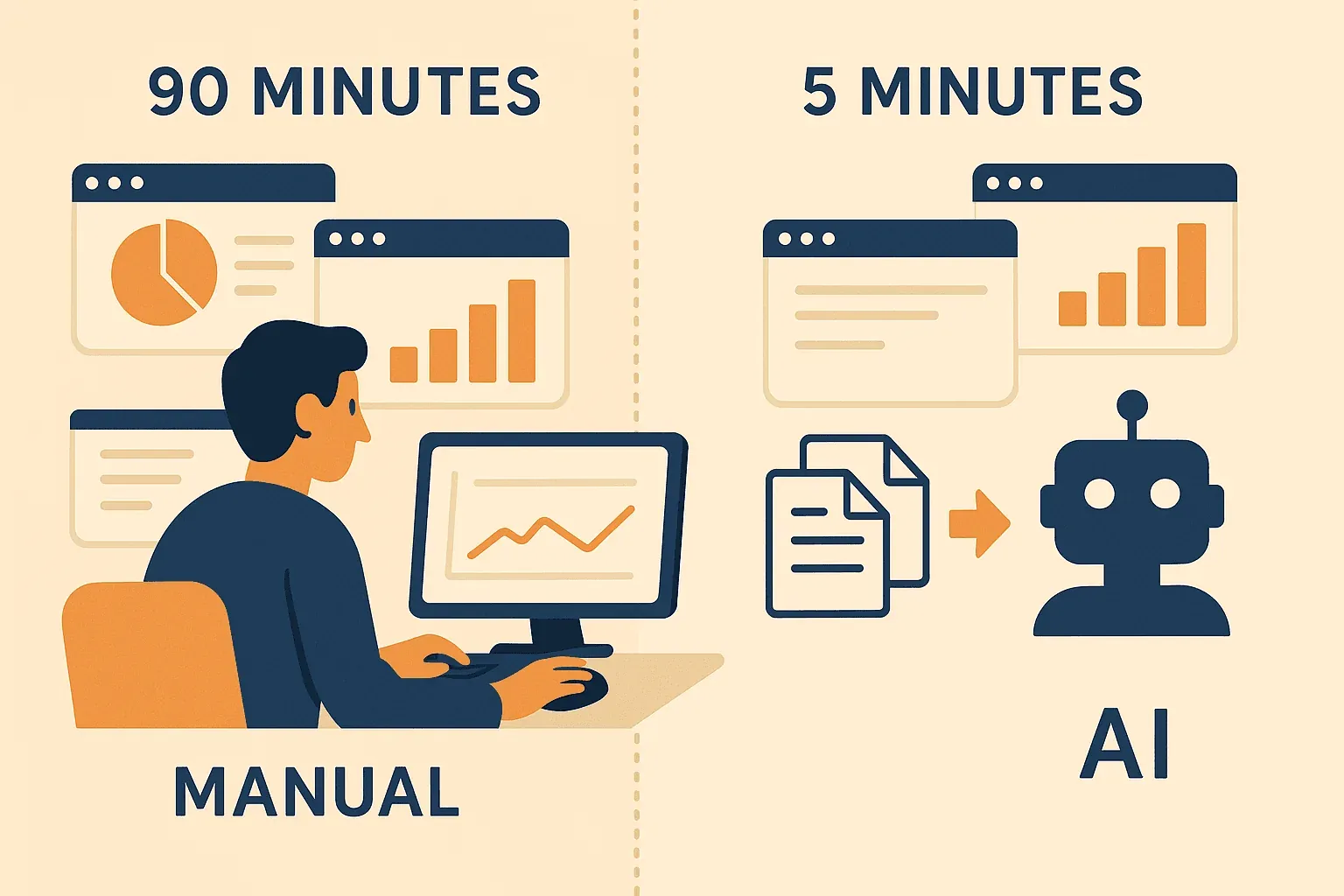
Một developer từng mất 90 phút mỗi sáng thứ Hai để đăng nhập vào bốn dashboard, copy số liệu doanh số và chụp ảnh màn hình cho báo cáo. Với Puppeteer, anh ấy tự động hóa toàn bộ quy trình — biến nỗi ám ảnh hàng tuần thành một script chạy 5 phút trong lúc anh ấy ngủ (Medium).
Cách Puppeteer hoạt động: Tổng quan từng bước
Nếu bạn mới làm quen với tự động hóa trình duyệt, quy trình của Puppeteer khá dễ nắm. Đây là cách nó hoạt động, theo từng bước:
- Khởi chạy trình duyệt: Puppeteer mở Chrome hoặc Chromium ở nền.
- Mở trang mới: Nó tạo một tab mới — giống như bạn làm thủ công.
- Đi tới một URL: Script chỉ cho trình duyệt biết cần truy cập đâu (ví dụ: “mở https://example.com”).
- Tương tác với trang: Puppeteer click nút, điền form, cuộn trang hoặc hover — bất cứ thao tác nào người dùng có thể làm.
- Trích xuất dữ liệu hoặc kiểm tra: Script lấy văn bản, số liệu, hình ảnh hoặc chụp ảnh màn hình.
- Đóng trình duyệt: Khi hoàn tất, Puppeteer tắt mọi thứ để giải phóng tài nguyên.
Nó giống như có một trợ lý siêu nhanh, không biết mệt và luôn làm đúng từng lệnh web bạn giao.
Puppeteer vs. các công cụ tự động hóa truyền thống: Điều gì làm nó khác biệt?
Trước Puppeteer, phần lớn tự động hóa trình duyệt được làm bằng các công cụ như Selenium. Selenium rất mạnh và hỗ trợ nhiều trình duyệt, nhiều ngôn ngữ, nhưng đôi khi khá cồng kềnh — nhất là với những website hiện đại nhiều JavaScript.
So sánh Puppeteer như sau:
| Tính năng | Puppeteer | Selenium |
|---|---|---|
| Ngôn ngữ/API | JavaScript/Node.js, API async hiện đại | Nhiều ngôn ngữ, nhưng thường dài dòng hơn |
| Hỗ trợ trình duyệt | Chrome/Chromium (nay có thêm hỗ trợ Firefox) | Chrome, Firefox, Safari, Edge, v.v. |
| Chế độ headless | Mặc định, rất dễ dùng | Có hỗ trợ, nhưng thiết lập có thể phức tạp hơn |
| Tốc độ & độ ổn định | Nhanh, ổn định cho tự động hóa Chrome | Đôi khi chậm hơn, dễ lỗi vặt hơn |
| Thiết lập | Đơn giản (npm install puppeteer) | Cần browser driver, cấu hình nhiều hơn |
| Phù hợp nhất | Trang nhiều JS, scraping, tự động hóa Chrome | Kiểm thử đa trình duyệt, quy trình cũ |
Điều này quan trọng ở chỗ nào?
Nếu bạn đang scrape các website ecommerce hiện đại, tự động hóa dashboard hoặc chạy kiểm thử trên app xây bằng React hay Vue, khả năng tích hợp trực tiếp với Chrome của Puppeteer giúp nó nhanh hơn và đáng tin cậy hơn. Selenium vẫn rất tốt cho kiểm thử đa trình duyệt, nhưng với phần lớn nhu cầu tự động hóa doanh nghiệp, Puppeteer thường là lựa chọn ưu tiên.
Giải thích về duyệt web headless
Trình duyệt headless là trình duyệt “không có mặt” — không cửa sổ, không giao diện đồ họa, chỉ còn tốc độ thô. Vì sao nên dùng chế độ headless?
- Nhanh hơn: Không phải hiển thị đồ họa nên tác vụ xong nhanh hơn.
- Hiệu quả hơn: Tốn ít bộ nhớ và CPU hơn — rất hợp khi chạy nhiều tác vụ tự động trên cloud.
- Ổn định hơn: Không bị pop-up hay lỗi focus cửa sổ làm hỏng script.
- Phù hợp cho pipeline tự động hóa: Chạy kiểm thử hoặc scraper trên server, CI/CD pipeline, hoặc thậm chí trên chiếc laptop cũ không có màn hình.
Ví dụ, một đội marketing có thể dùng Puppeteer ở chế độ headless để chụp ảnh màn hình 100 landing page mỗi sáng — không ai phải ngồi canh, và kết quả đã sẵn sàng trước khi mọi người đăng nhập (BrowserStack).
Puppeteer trong hệ sinh thái JavaScript: Công cụ mạnh tay cho developer
Puppeteer hòa nhập rất tự nhiên vào stack JavaScript hiện đại. Developer thích nó vì:
- Nó chỉ là code Node.js — dễ tích hợp với script, API hoặc cơ sở dữ liệu khác.
- Có thể quản lý phiên bản, lên lịch chạy và chạy ở bất cứ đâu Node.js hoạt động.
- Rất linh hoạt: scrape dữ liệu, tự động hóa workflow, tạo PDF hoặc chạy kiểm thử end-to-end.
Ví dụ kinh doanh:
Một công ty phân tích ecommerce dùng Puppeteer để scrape giá sản phẩm từ hàng chục website bán lẻ mỗi ngày. Dữ liệu này được đẩy vào dashboard, giúp khách hàng có thông tin cạnh tranh cập nhật — ngay cả khi các website đó không cung cấp API (mfi.engineering).
Người không biết code vẫn hưởng lợi:
Nhiều công cụ SaaS và dashboard nội bộ đang dùng Puppeteer ở bên trong. Nếu bạn đang dùng một công cụ để scrape LinkedIn, theo dõi giá hoặc tự động hóa báo cáo, rất có thể Puppeteer đang làm phần việc nặng — dù bạn chưa từng thấy dòng code nào.
Những thách thức và điều cần cân nhắc khi dùng Puppeteer
Puppeteer rất mạnh, nhưng không phải lúc nào cũng “cắm là chạy” — đặc biệt nếu bạn không phải developer. Dưới đây là vài điểm cần lưu ý:
- Thiết lập: Bạn cần cài Node.js và có một số kỹ năng cơ bản về dòng lệnh.
- Cần viết code: Script Puppeteer được viết bằng JavaScript. Nếu bạn không quen code, sẽ có một đường cong học tập nhất định.
- Bảo trì: Website luôn thay đổi. Nếu một trang cập nhật giao diện, script của bạn có thể hỏng và cần sửa lại.
- Cơ chế chống bot: Một số website chặn công cụ tự động hóa. Việc xử lý CAPTCHA, delay hoặc rotating proxy có thể khá rắc rối.
- Gỡ lỗi: Khi có lỗi, bạn sẽ cần đọc thông báo lỗi, chỉnh code và đôi khi phải chạy trình duyệt ở chế độ headed để xem chuyện gì đang xảy ra.
Nhưng đừng lo — có rất nhiều tài nguyên tốt:
- Puppeteer Official Docs
- Stack Overflow (để xử lý sự cố)
- GitHub Issues (để xem lỗi và hỗ trợ cộng đồng)
- YouTube Tutorials (để xem hướng dẫn từng bước)
Nếu bạn mới bắt đầu, hãy thử các dự án nhỏ — như scrape tiêu đề từ một trang tin hoặc tự động hóa đăng nhập. Bạn sẽ nắm được kiến thức cơ bản khá nhanh.
Thunderbit và Puppeteer: Đưa tự động hóa nâng cao đến gần mọi người hơn
Trích xuất dữ liệu từ bất kỳ website nào bằng AI Get Started Free
Đây là phần tôi rất hào hứng — vì chính xác đó là vấn đề chúng tôi muốn giải quyết tại Thunderbit. Thunderbit là một Chrome Extension AI web scraper, mang khả năng tự động hóa kiểu Puppeteer đến với mọi người, không chỉ riêng developer.
Thunderbit giúp gì cho bạn?
- Không cần code: Chỉ cần cài Thunderbit Chrome Extension, mở website và để AI gợi ý dữ liệu cần lấy.
- Gợi ý trường dữ liệu bằng AI: Nhấn “AI Suggest Fields” và Thunderbit sẽ đọc trang, đề xuất các cột như “Tên sản phẩm,” “Giá” hoặc “Email,” rồi tự thiết lập giúp bạn.
- Scrape trang con và phân trang: Thunderbit có thể tự động click qua các trang con (như trang chi tiết sản phẩm) và xử lý danh sách nhiều trang — không cần vòng lặp hay code.
- Xuất dữ liệu ngay: Gửi dữ liệu thẳng sang Google Sheets, Excel, Notion hoặc Airtable chỉ với một cú click.
- Scraping theo lịch: Thiết lập chạy scrape theo lịch hằng ngày, hằng tuần hoặc bất cứ khi nào bạn cần.
- Làm giàu dữ liệu: Tóm tắt, phân loại hoặc dịch dữ liệu ngay trong lúc scrape bằng các công cụ AI tích hợp.
Khi nào nên dùng Thunderbit thay vì Puppeteer?
- Bạn không phải developer, hoặc chỉ muốn có kết quả thật nhanh.
- Bạn cần lấy dữ liệu cho sales, marketing hoặc nghiên cứu — mà không muốn viết hay bảo trì code.
- Bạn muốn xuất dữ liệu trực tiếp sang các công cụ kinh doanh, không cần xử lý file JSON hay CSV.
- Bạn không muốn lo website thay đổi khiến script bị hỏng — AI của Thunderbit có thể tự thích ứng.
Thử Thunderbit để scrape web không cần code
Từng bước: Dùng Thunderbit cho một tác vụ kiểu Puppeteer
- Cài Thunderbit Chrome Extension.
- Truy cập website mục tiêu của bạn (ví dụ: danh sách sản phẩm ecommerce).
- Nhấp vào biểu tượng Thunderbit, rồi chọn “AI Suggest Fields.”
- Kiểm tra và chỉnh lại các cột được đề xuất.
- Nhấn “Scrape.” Thunderbit sẽ thu thập dữ liệu, kể cả đi theo các trang con nếu cần.
- Xuất kết quả sang Google Sheets, Notion hoặc Excel — sẵn sàng để phân tích hoặc chia sẻ.
Với đa số người dùng doanh nghiệp, cách này tiết kiệm thời gian rất nhiều so với việc tự viết và gỡ lỗi script Puppeteer. Và nếu sau này bạn cần mở rộng quy mô hoặc tùy biến sâu hơn, bạn luôn có thể chuyển sang một giải pháp Puppeteer tùy chỉnh do developer xây dựng.
Bắt đầu với Puppeteer: Tài nguyên và bước tiếp theo
Sẵn sàng bắt tay vào làm? Đây là nơi bạn nên bắt đầu:
- Puppeteer Official Documentation — Nơi tốt nhất để tìm cách cài đặt, ví dụ và tài liệu API.
- Puppeteer GitHub — Dành cho cập nhật, issue và script từ cộng đồng.
- Stack Overflow — Dành cho xử lý lỗi và xin lời khuyên.
- Thunderbit Blog — Dành cho hướng dẫn web scraping không cần code, crawl danh sách và mẹo tự động hóa.
- Thunderbit YouTube Channel — Dành cho video hướng dẫn và tutorial.
Nếu bạn muốn thử tự động hóa trình duyệt mà không cần code, gói miễn phí của Thunderbit là một cách rất hay để trải nghiệm.
Kết luận: Khai phá sức mạnh của Puppeteer cho tự động hóa doanh nghiệp
Data Scraping là gì và cách thực hiện trong 2025 Get Started Free
Puppeteer là một “cỗ máy mạnh” cho tự động hóa trình duyệt — giúp bạn tự động hóa tác vụ web, scrape dữ liệu và kiểm thử website với độ chính xác và tốc độ cao. Nó đã trở thành công cụ quen thuộc với developer, nhưng nhờ những giải pháp như Thunderbit, lợi ích đó giờ đây đã nằm trong tầm tay của mọi người.
Dù bạn là coder sẵn sàng viết script đầu tiên, hay một người dùng doanh nghiệp chỉ muốn đưa dữ liệu vào bảng tính mà không cần học JavaScript, thì chưa bao giờ có thời điểm tốt hơn để đón nhận tự động hóa trình duyệt. Web đầy cơ hội — tại sao không để một con robot xử lý phần việc lặt vặt?
Trích xuất dữ liệu với Thunderbit AI
Câu hỏi thường gặp
1. Puppeteer là gì, nói đơn giản?
Puppeteer là công cụ cho phép bạn điều khiển trình duyệt Chrome hoặc Chromium bằng code. Bạn có thể tự động hóa các tác vụ web như click, điền form, trích xuất dữ liệu và chụp ảnh màn hình — tất cả mà không cần làm thủ công.
2. Chế độ headless và headed trong Puppeteer khác nhau thế nào?
Chế độ headless chạy trình duyệt ở nền (không có cửa sổ), nên nhanh và tiết kiệm tài nguyên hơn. Chế độ headed mở ra một cửa sổ trình duyệt nhìn thấy được, hữu ích để gỡ lỗi hoặc quan sát quá trình tự động hóa.
3. Puppeteer so với Selenium khác nhau ra sao?
Puppeteer tập trung vào Chrome/Chromium và dùng JavaScript, nên thường nhanh và ổn định hơn cho các web app hiện đại. Selenium hỗ trợ nhiều trình duyệt và ngôn ngữ hơn, nhưng có thể chậm hơn và cấu hình phức tạp hơn.
4. Tôi có cần biết code để dùng Puppeteer không?
Có, script Puppeteer được viết bằng JavaScript. Nếu bạn không thoải mái với việc lập trình, hãy cân nhắc dùng công cụ không cần code như Thunderbit để đạt kết quả tương tự.
5. Có tài nguyên nào phù hợp cho người mới học Puppeteer không?
Hãy bắt đầu với tài liệu chính thức, xem các tutorial trên YouTube và khám phá Thunderbit Blog để tìm các lựa chọn thay thế không cần code cùng mẹo tự động hóa web.
Sẵn sàng tự động hóa quy trình web của bạn chưa? Hãy thử Puppeteer nếu bạn là developer — hoặc tải Thunderbit để có trải nghiệm không cần code, được hỗ trợ bởi AI. Phiên bản tương lai của bạn (và cả ly cà phê của bạn) sẽ cảm ơn bạn.
Thử AI Web Scraper Get Started Free




