
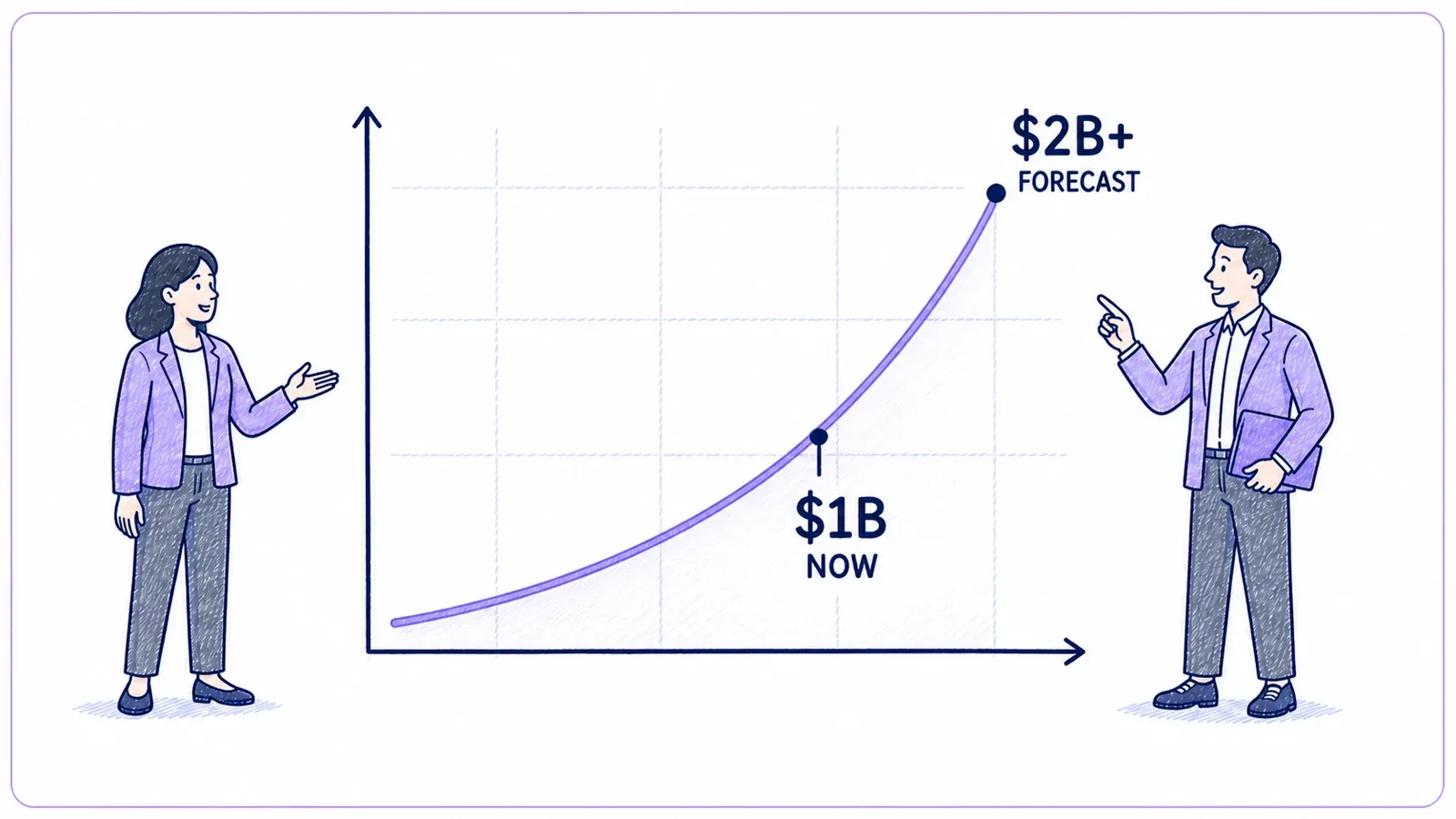
Hãy thực tế một chút: đến năm 2026 rồi mà bạn vẫn còn ngồi copy-paste dữ liệu từ website bằng tay thì chẳng khác nào chạy marathon bằng dép tông. Theo báo cáo về tình hình web scraping của Apify, thị trường phần mềm web scraping đạt 1,01 tỷ USD vào năm 2024 và dự kiến chạm mốc 2,49 tỷ USD vào năm 2032. Hơn một nửa doanh nghiệp ở Mỹ đã và đang thu thập dữ liệu web từ bên ngoài — theo dõi đối thủ, cập nhật giá, xây dựng danh sách khách hàng tiềm năng — vì họ hiểu rất rõ: ai có dữ liệu mới nhất, người đó thắng.
Trích xuất dữ liệu website bằng AI chỉ với một cú nhấp Thunderbit's agentic web scraper tự đọc dữ liệu trên bất kỳ website nào và trích xuất chỉ với một cú nhấp, không cần thiết lập. Get Started Free
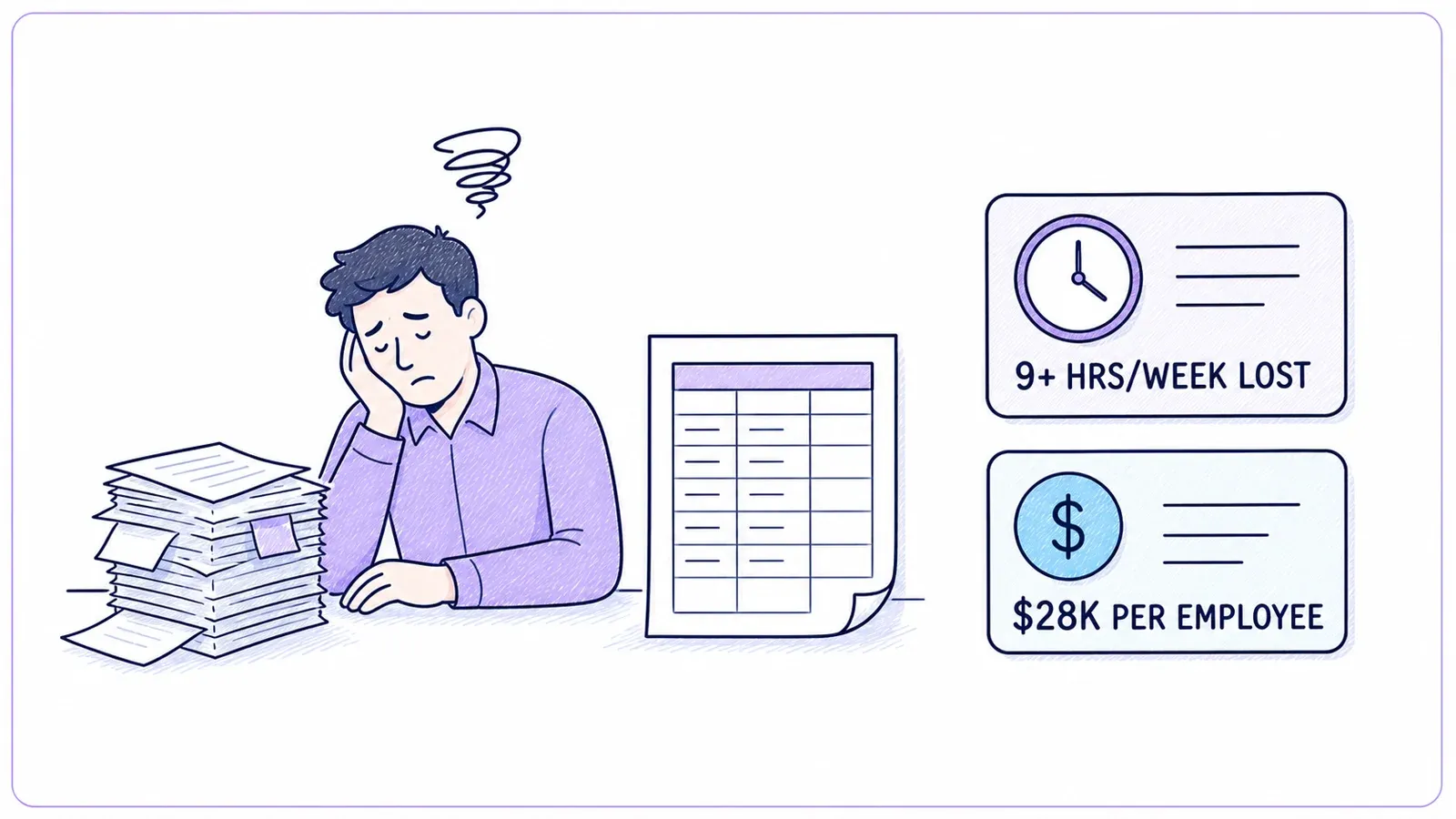
Nhưng vấn đề là: đa số người dùng doanh nghiệp không phải lập trình viên. Tôi đã thấy các đội sales, marketing và vận hành phải dành hơn 9 giờ mỗi tuần cho việc nhập liệu lặp đi lặp lại, khiến doanh nghiệp tốn khoảng 28.500 USD cho mỗi nhân viên mỗi năm, theo khảo sát năm 2025 của Parseur/QuestionPro với 500 chuyên gia tại Mỹ. Và gần 60% nhân viên cho biết những công việc này khiến họ kiệt sức. Tin vui là gì? Giờ đây, trích xuất dữ liệu website hiệu quả đã nằm trong tầm tay của mọi người — kể cả khi bạn chưa từng viết một dòng code nào. Hãy cùng phân tích chính xác cách làm, nên dùng công cụ nào, và làm sao để đi từ “tôi cần dữ liệu này” đến một bảng tính có thể sử dụng — với những website có cấu trúc tốt thì chỉ vài cú nhấp; còn với website rối hơn thì thêm vài cú nhấp nữa cùng một vài tinh chỉnh prompt.
Trích xuất dữ liệu website nghĩa là gì?
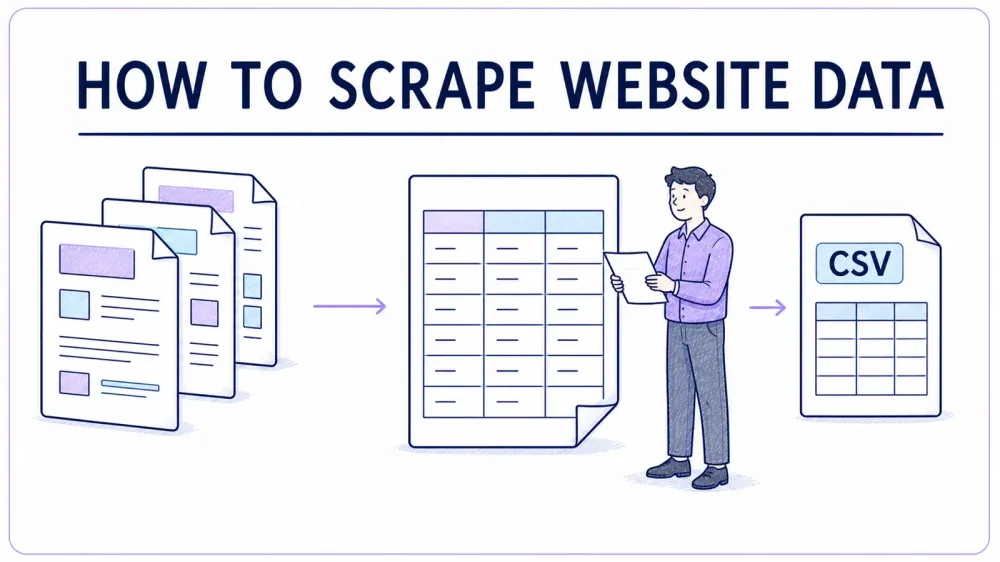
Về bản chất, trích xuất dữ liệu website là dùng phần mềm để tự động lấy thông tin từ các trang web và sắp xếp nó thành định dạng có cấu trúc — như bảng, spreadsheet hoặc cơ sở dữ liệu. Hãy tưởng tượng bạn có một trợ lý số đi qua hàng trăm trang web, lấy đúng thông tin bạn cần (như tên, giá, email) rồi đưa hết vào Excel trong lúc bạn đi pha cà phê.
Thu thập dữ liệu thủ công — copy và paste từ website — có thể ổn khi chỉ vài dòng. Nhưng khi bạn cần lấy dữ liệu từ hàng chục hay hàng nghìn trang, đó là công thức dẫn đến đau cổ tay và vô số lỗi gõ sai. Các công cụ web scraping tự động sẽ gánh phần nặng nhất cho bạn, trích đúng các trường dữ liệu bạn cần, ở quy mô lớn, và với ít lỗi hơn nhiều (ParseHub).
Các bước cơ bản của web scraping:
- Xác định dữ liệu bạn muốn (ví dụ: giá sản phẩm, thông tin liên hệ, đánh giá).
- Trích xuất dữ liệu bằng công cụ hoặc script.
- Xuất kết quả sang định dạng bạn có thể phân tích (CSV, Excel, Google Sheets, v.v.).
Các trình web scraper hiện đại còn có thể xử lý danh sách nhiều trang, bấm qua nút “next”, và truy cập các trang con — để bạn lấy được toàn bộ dữ liệu, chứ không chỉ những gì hiển thị trên một màn hình.
Vì sao trích xuất dữ liệu website lại quan trọng với các đội ngũ kinh doanh?
Hãy nói về lý do tại sao kỹ năng này gần như là bắt buộc đối với đội sales, marketing và vận hành:
- Tìm kiếm khách hàng tiềm năng: Xây dựng danh sách prospect mục tiêu bằng cách trích xuất từ danh bạ doanh nghiệp, LinkedIn hoặc trang sự kiện. Không còn phải mua list cũ kỹ hay mất hàng giờ tìm trên Google.
- Theo dõi giá: Cập nhật giá và tồn kho của đối thủ trên các sàn và marketplace. Các nhà bán lẻ như John Lewis đã tăng doanh số 4% nhờ dữ liệu giá được trích xuất.
- Nghiên cứu thị trường: Tổng hợp review, xếp hạng và đề cập trên mạng xã hội để nắm xu hướng và cảm nhận khách hàng theo thời gian thực.
- Tăng hiệu suất vận hành: Luôn cập nhật danh mục sản phẩm, thông tin nhà cung cấp hoặc danh sách bất động sản — hoàn toàn tự động.
Dưới đây là bảng tóm tắt nhanh các lợi ích:
| Lợi ích chính | Ý nghĩa | Kết quả thực tế |
|---|---|---|
| Tiết kiệm thời gian | Tự động hóa hàng giờ làm việc nhập liệu thủ công | Mỗi nhân viên tiết kiệm +9 giờ/tuần (PRNewswire) |
| Độ chính xác | Ít lỗi hơn, dữ liệu nhất quán hơn | Độ chính xác lên tới 99,5% (Scrapingdog) |
| Lợi thế cạnh tranh | Có insight nhanh và mới hơn đối thủ | Định giá động, nhắm mục tiêu tốt hơn |
| Tự động hóa quy trình | Dữ liệu tự cập nhật — không còn phải kiểm tra thủ công | Báo cáo định kỳ hàng ngày/hàng tuần |
Không ngạc nhiên khi 63% doanh nghiệp sử dụng dữ liệu bên ngoài cho biết quyết định của họ được cải thiện, và hơn một nửa ghi nhận doanh thu tăng.
Hướng dẫn từng bước: Cách trích xuất dữ liệu website mà không cần code
Tôi nhận được câu hỏi này rất nhiều: “Nếu không rành kỹ thuật thì bắt đầu trích xuất dữ liệu như thế nào?” Đây là lộ trình thân thiện cho người mới bắt đầu:
1. Xác định mục tiêu và các trường dữ liệu
Hãy quyết định bạn muốn gì. Bạn cần danh sách tất cả nhà hàng trong thành phố từ Yelp, gồm tên, địa chỉ và số điện thoại? Hay dữ liệu giá sản phẩm đối thủ từ Amazon? Hãy ghi rõ các trường bạn cần.
2. Chọn công cụ phù hợp
Nếu bạn không phải coder, hãy bỏ qua các script Python. Hãy chọn công cụ no-code như Thunderbit — một tiện ích Chrome dùng AI — hoặc các scraper trực quan khác như Octoparse hay ParseHub.
Dùng thử Thunderbit Agentic Web Scraper miễn phí Gói miễn phí hỗ trợ 6 trang mỗi tháng, không cần thẻ tín dụng — cách nhanh để thử trích xuất trên website mục tiêu của bạn. Get Started Free
3. Thiết lập môi trường
Cài đặt công cụ bạn đã chọn (với Thunderbit, hãy cài Chrome Extension). Đăng ký, đăng nhập và sẵn sàng bắt đầu.
4. Xác định dữ liệu trên website
Mở trang đích bạn muốn lấy dữ liệu. Với Thunderbit, chỉ cần nhấp “One Click Extract” — AI sẽ quét trang, tự xác định các cột phù hợp (như Name, Price, Email) và trích xuất chúng.
5. Chạy thử một lần
Luôn bắt đầu từ nhỏ. Hãy trích xuất một trang hoặc vài mục để kiểm tra dữ liệu đã đúng chưa. Điều chỉnh cột hoặc prompt nếu cần.
6. Trích xuất toàn bộ dữ liệu
Khi đã ổn, hãy chạy toàn bộ job. Với những tác vụ lớn, hãy dùng chế độ cloud (sẽ nói kỹ hơn ngay sau đây). Công cụ sẽ xử lý phân trang và trang con nếu đã được thiết lập.
7. Xuất và sử dụng dữ liệu
Xuất sang Excel, Google Sheets, Airtable hoặc Notion. Kiểm tra nhanh vài dòng để đảm bảo mọi thứ đều ổn.
Mẹo chuyên nghiệp: Tránh các lỗi thường gặp như quên phân trang, trích xuất quá nhiều cùng lúc hoặc bỏ qua điều khoản sử dụng của website. Hãy bắt đầu có mục tiêu, thử nghiệm dần dần, và bạn sẽ nhanh chóng thành người dùng web scraping thành thạo.
Chọn công cụ phù hợp: Thunderbit so với các giải pháp scraping truyền thống
Hãy so sánh các lựa chọn của bạn:
| Giải pháp | Dễ sử dụng | Thời gian thiết lập | Bảo trì | Khả năng mở rộng | Chi phí | Phù hợp nhất cho |
|---|---|---|---|---|---|---|
| Thunderbit (AI No-Code) | Rất cao | Vài phút | Thấp | Cao (cloud) | Gói miễn phí, từ $15+/tháng | Sales, ops, người không biết code |
| Tiện ích mở rộng truyền thống | Trung bình | 30+ phút | Trung bình | Hạn chế | Miễn phí/chi phí thấp | Nhu cầu đơn giản, người kiên nhẫn |
| Tự viết code (Python) | Thấp | Vài giờ+ | Cao | Rất cao | Chi phí dev | Lập trình viên, đội dữ liệu |
| Dịch vụ thuê ngoài | Cao | Vài ngày | Thấp | Cao | $$$ | Dự án lớn, phát sinh một lần |
Thunderbit nổi bật với người dùng không chuyên kỹ thuật: không cần code, One Click Extract, và quy trình đơn giản như gọi đồ ăn mang về. Các công cụ truyền thống đòi hỏi chỉnh sửa nhiều hơn, còn code tùy biến thì nên để kỹ sư xử lý.
Trích xuất bất kỳ trang nào chỉ trong một cú nhấp Thunderbit's agentic web scraper đọc trang, hiểu cấu trúc của nó và trả về cho bạn một bảng sạch đẹp — không cần selector. Get Started Free
Thunderbit hoạt động thế nào: Trích xuất dữ liệu website chỉ với vài cú nhấp
Đây là cách tôi sẽ dùng Thunderbit để trích xuất, chẳng hạn, một danh bạ môi giới bất động sản:
- Cài Chrome Extension và đăng nhập.
- Mở website mục tiêu (ví dụ: một directory bất động sản).
- Nhấp biểu tượng Thunderbit để mở thanh bên.
- Chọn “One Click Extract.” AI của Thunderbit quét trang và gợi ý các cột như Name, Agency, Phone, Email.
- Rà soát và chỉnh trường dữ liệu — đổi tên cột, thêm prompt tùy chỉnh nếu bạn muốn phân loại hoặc định dạng dữ liệu.
- Nhấp “Scrape.” Thunderbit trích xuất dữ liệu thành bảng, xử lý phân trang và cả cuộn vô hạn.
- Xuất sang Excel, Google Sheets hoặc Notion — không tính phí thêm, không có phí ẩn.
Nếu tên của từng môi giới dẫn đến trang hồ sơ riêng, hãy dùng Subpage Scraping: Thunderbit sẽ truy cập từng hồ sơ, lấy thêm thông tin như địa chỉ hoặc số năm kinh nghiệm, rồi nối vào bảng của bạn. Không cần mở từng tab một.
Scraping trên trình duyệt vs. scraping trên cloud: Chế độ nào phù hợp với bạn?
Thunderbit cung cấp hai chế độ:
- Browser Scraping: Chạy ngay trong trình duyệt Chrome cục bộ của bạn. Rất phù hợp để trích xuất dữ liệu phía sau đăng nhập hoặc các trang cá nhân hóa (như tài khoản LinkedIn hoặc dashboard nội bộ). Nó dùng phiên đăng nhập và cookie của bạn, nên nếu bạn xem được thì Thunderbit cũng lấy được.
- Cloud Scraping: Chạy trên máy chủ của Thunderbit. Cực nhanh cho dữ liệu công khai — có thể trích xuất tới 50 trang cùng lúc, không chiếm máy bạn, và vẫn chạy dù bạn đóng laptop. Rất hợp cho các job lớn như lấy toàn bộ sản phẩm từ một website ecommerce.
Khi nào nên dùng từng chế độ:
- Browser Mode: Website yêu cầu đăng nhập, feed cá nhân hóa, tác vụ nhỏ.
- Cloud Mode: Dữ liệu công khai quy mô lớn, scraping theo lịch, hoặc khi bạn muốn “thiết lập rồi quên luôn”.
Thunderbit cũng hỗ trợ phân trang và trang con ở cả hai chế độ, nên bạn luôn nhận được bộ dữ liệu đầy đủ.
Hiệu quả gấp đôi: Dùng AI để tinh chỉnh trường dữ liệu và định dạng
Một trong những tính năng tôi thích nhất của Thunderbit là “AI Improve Fields”. Vì sao nó rất đáng dùng:
- Tự động định dạng: Chuẩn hóa số điện thoại, giá hoặc ngày tháng ngay khi trích xuất — không còn bảng tính lộn xộn.
- Phân loại: Thêm cột như “Category” và để AI gán nhãn từng dòng (ví dụ: Electronics, Clothing, Furniture) dựa trên mô tả.
- Dịch ngôn ngữ: Trích xuất từ website bằng ngôn ngữ khác rồi để Thunderbit dịch các trường sang tiếng Anh (hoặc hơn 34 ngôn ngữ khác).
- Prompt tùy chỉnh: Muốn lấy cảm xúc từ review hoặc gắn thẻ công ty theo quy mô? Chỉ cần thêm prompt AI vào trường dữ liệu.
Nhờ vậy, bạn có ngay dữ liệu sẵn sàng phân tích từ chính công cụ, không cần tốn hàng giờ dọn dẹp thủ công.
Tự động hóa quy trình: Lên lịch trích xuất dữ liệu website định kỳ
Tại sao chỉ dừng ở trích xuất một lần? Tính năng Schedule của Thunderbit cho phép bạn thiết lập scraping lặp lại — hàng ngày, hàng tuần hoặc bất cứ khi nào bạn muốn.
- Mô tả lịch bằng ngôn ngữ tự nhiên (“every Monday at 9am”).
- Chọn project và nơi xuất dữ liệu (Excel, Google Sheets, Airtable, Notion).
- Thunderbit tự động chạy scraping và cập nhật dữ liệu cho bạn — không cần làm thủ công.
Các tình huống sử dụng:
- Sales: Cập nhật danh sách lead hằng ngày.
- Ecommerce: Theo dõi giá tự động.
- Ops: Cảnh báo tồn kho hoặc hết hàng.
- Nghiên cứu thị trường: Tổng hợp tin tức hoặc review.
Với scraping theo lịch, dữ liệu của bạn luôn mới và đội ngũ luôn có thông tin mới nhất trong tay.
So sánh nhanh các công cụ trích xuất dữ liệu website phổ biến
Dưới đây là cái nhìn so sánh trực quan các lựa chọn phổ biến nhất:
| Loại công cụ | Dễ sử dụng | Thời gian thiết lập | Khả năng mở rộng | Bảo trì | Chi phí | Phù hợp nhất cho |
|---|---|---|---|---|---|---|
| Thunderbit (AI No-Code) | ⭐⭐⭐⭐⭐ | Vài phút | Cao | Thấp | Miễn phí/$15+/tháng | Sales, ops, người không biết code |
| Tiện ích mở rộng truyền thống | ⭐⭐⭐ | 30+ phút | Trung bình | Trung bình | Miễn phí/chi phí thấp | Nhu cầu đơn giản, người kiên nhẫn |
| Tự viết code (Python) | ⭐ | Vài giờ+ | Rất cao | Cao | Chi phí dev | Lập trình viên, đội dữ liệu |
| Dịch vụ thuê ngoài | ⭐⭐⭐⭐ | Vài ngày | Cao | Thấp | $$$ | Dự án lớn, phát sinh một lần |
Với phần lớn người dùng doanh nghiệp, Thunderbit là lựa chọn thắng thế rõ ràng về tốc độ, sự đơn giản và chi phí.
Những điểm chính: Cách trích xuất dữ liệu website hiệu quả
- Web scraping giờ đã dễ tiếp cận với mọi người. Không cần code — chỉ cần chọn công cụ phù hợp và làm theo vài bước đơn giản.
- Xác định mục tiêu và các trường dữ liệu trước khi bắt đầu. Biết rõ bạn cần dữ liệu gì và lấy ở đâu.
- Dùng công cụ có AI như Thunderbit để có kết quả dễ nhất, nhanh nhất — đặc biệt cho người không rành kỹ thuật.
- Tự động hóa các tác vụ lặp lại bằng lịch chạy để dữ liệu tự cập nhật.
- Tối ưu và định dạng dữ liệu ngay trong lúc trích xuất bằng prompt AI — có ngay kết quả sẵn sàng phân tích.
Sẵn sàng thử chưa? Tải Chrome Extension của Thunderbit và bắt đầu lần scraping đầu tiên miễn phí. Hoặc xem Thunderbit Blog để có thêm hướng dẫn và ví dụ thực tế.
Xem Thunderbit so sánh ra sao Xem cách Thunderbit với khả năng trích xuất bằng AI chỉ với một cú nhấp so sánh với các công cụ khác được đề cập trong hướng dẫn này. Get Started Free
Câu hỏi thường gặp
1. Web scraping có hợp pháp và an toàn cho mục đích kinh doanh không?
Có, miễn là bạn chỉ trích xuất dữ liệu công khai và tuân thủ điều khoản sử dụng của website. Tránh lấy thông tin cá nhân hoặc nhạy cảm khi chưa có quyền, và luôn kiểm tra chính sách của trang web.
2. Thunderbit có thể trích xuất những loại dữ liệu nào?
Bạn có thể lấy text, số, ngày tháng, URL, email, số điện thoại, hình ảnh và nhiều hơn nữa. AI của Thunderbit còn có thể phân loại, gắn nhãn và dịch trường dữ liệu trong lúc trích xuất.
3. Tôi có thể trích xuất dữ liệu từ site yêu cầu đăng nhập không?
Hoàn toàn được — hãy dùng Browser Mode của Thunderbit để trích xuất từ bất kỳ trang nào bạn truy cập được trong trình duyệt, kể cả phía sau đăng nhập.
4. Thunderbit xử lý website có nhiều trang hoặc trang con như thế nào?
Thunderbit hỗ trợ tự động phân trang và trích xuất trang con. Nó có thể đi theo nút “next” và truy cập các trang chi tiết được liên kết, rồi gộp toàn bộ dữ liệu vào một bảng.
5. Tôi có thể lên lịch để scraping tự chạy tự động không?
Có! Tính năng Schedule của Thunderbit cho phép bạn thiết lập scraping lặp lại (hàng ngày, hàng tuần, v.v.) và xuất kết quả trực tiếp sang Excel, Google Sheets, Airtable hoặc Notion.
Dùng thử Thunderbit Agentic Web Scraper miễn phí Get Started Free
Trích xuất dữ liệu website không nhất thiết phải đau đầu. Với đúng công cụ và một kế hoạch rõ ràng, bạn có thể biến web thành cơ sở dữ liệu riêng của mình — không code, không căng thẳng, chỉ có kết quả. Chúc bạn scraping vui vẻ!



