
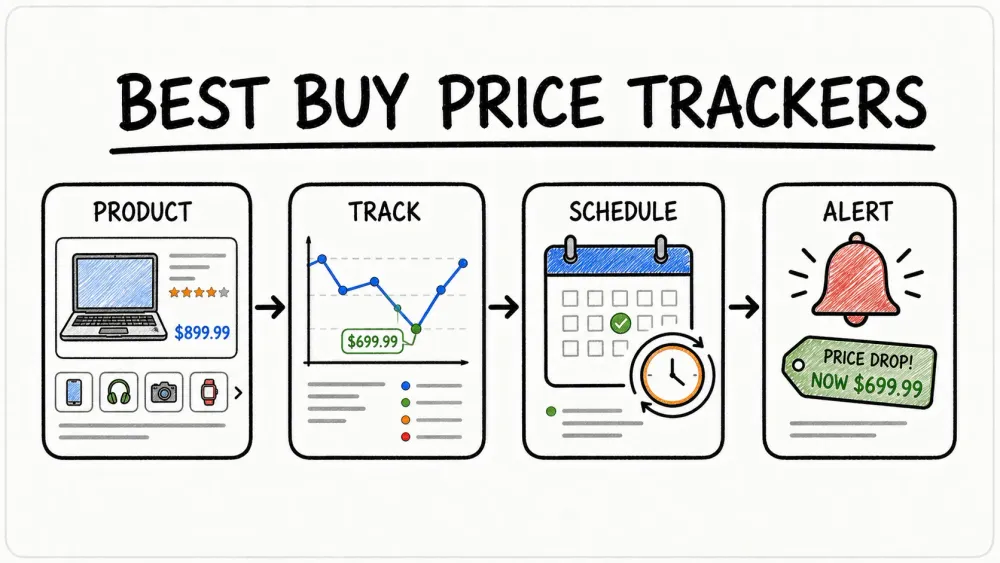
Nếu bạn từng cố săn một deal ngon trên Best Buy, hẳn bạn sẽ thấy nó giống như đuổi theo một mục tiêu luôn di chuyển—vừa nãy chiếc laptop còn $1,299, quay đi quay lại đã xuống $1,099, nhưng đến lúc bạn mở ví thì giá lại bật lên rồi. Tôi từng thấy giá Best Buy thay đổi trung bình 2.6 lần mỗi ngày, nhất là trong các đợt sale lớn. Và nếu bạn giống tôi, có lẽ bạn đã tốn khá nhiều thời gian để liên tục refresh trang sản phẩm hoặc giữ một bảng tính toàn những deal “có vẻ ổn”, rồi cuối cùng vẫn bỏ lỡ những món hời thật sự.
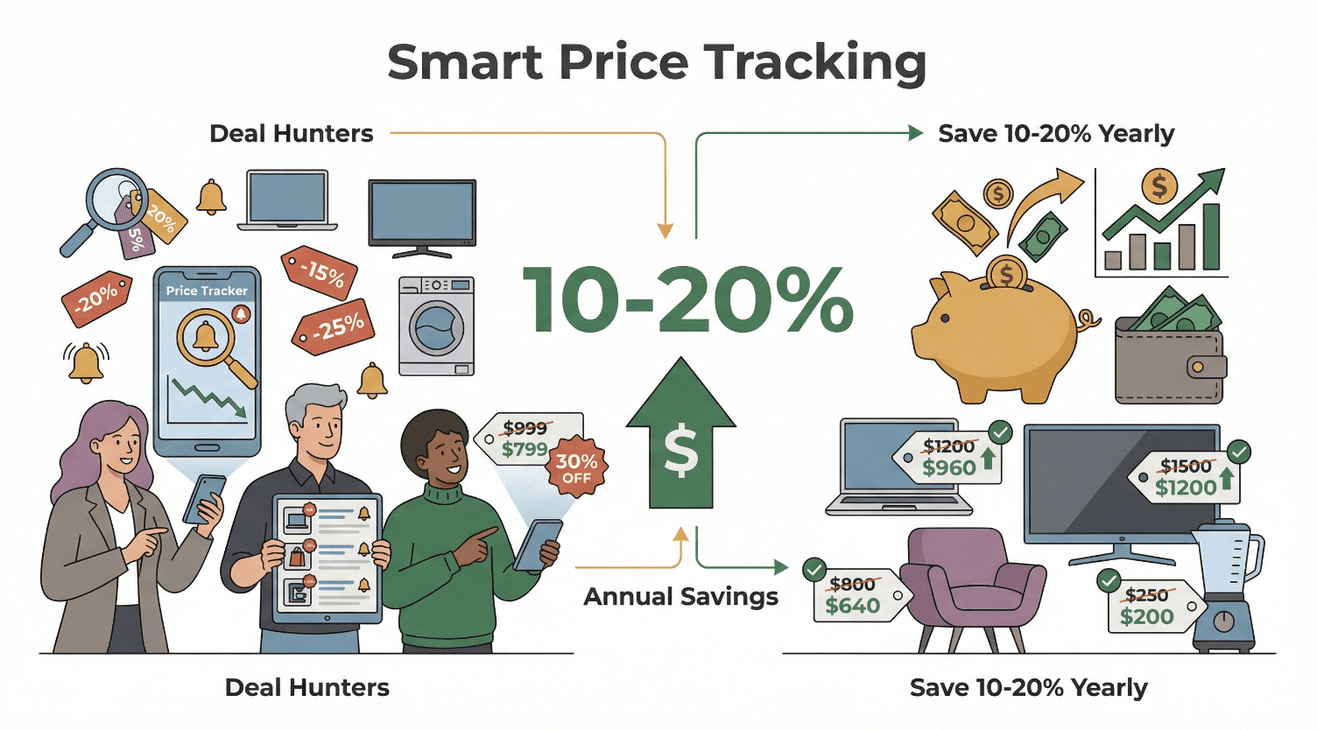 Hóa ra tôi không phải người duy nhất. Hiện nay, hơn một nửa người tiêu dùng đều chủ động săn deal cho mọi lần mua sắm, và những người mua sắm thông minh dùng công cụ theo dõi giá có thể tiết kiệm 10–20% mỗi năm cho các món hàng giá trị cao. Đó không chỉ là vài đồng lẻ—một cảnh báo giá đúng lúc có thể giúp bạn tiết kiệm hàng trăm đô cho chỉ một lần mua. Nhưng điều hay là: bạn không cần phải là dân công nghệ hay bậc thầy Excel mới tận dụng được khoản tiết kiệm này. Nhờ các công cụ theo dõi giá hiện đại (và một chút phép màu AI), bất kỳ ai cũng có thể theo dõi deal Best Buy, nhận cảnh báo theo thời gian thực và đưa ra quyết định mua sắm thông minh hơn—không hề rườm rà.
Theo dõi giá Best Buy bằng AI Trình web scraper tác nhân của Thunderbit tự đọc trang sản phẩm Best Buy và trích xuất giá cùng dữ liệu khuyến mãi chỉ với một cú nhấp chuột. Get Started Free
Hãy cùng tìm hiểu cách sử dụng công cụ theo dõi giá để săn deal Best Buy hiệu quả, với trọng tâm là cách Thunderbit, trình web scraper tác nhân của chúng tôi, giúp toàn bộ quy trình trở nên cực kỳ đơn giản cho cả người dùng doanh nghiệp lẫn người săn deal.
Công cụ theo dõi giá cho Best Buy là gì và vì sao nên dùng?
Công cụ theo dõi giá là một công cụ—có thể là app, tiện ích trình duyệt hoặc dịch vụ web—giúp tự động theo dõi giá sản phẩm online và báo cho bạn khi giá thay đổi. Với Best Buy, công cụ này sẽ canh những sản phẩm bạn quan tâm và thông báo ngay khi giá giảm (hoặc tăng). Nó giống như có một trợ lý cá nhân không bao giờ ngủ, lúc nào cũng canh deal tốt nhất cho bạn.
Vì sao phải dùng công cụ theo dõi giá? Đây là những gì bạn nhận được:
- Tiết kiệm thời gian: Không còn phải liên tục refresh trang hay giữ cả đống tab được ghim để “canh chừng”. Công cụ sẽ âm thầm làm việc thay bạn.
- Biết ngay khi có biến động: Nhận cảnh báo theo thời gian thực khi giá giảm (price drop alerts), để chớp deal trước khi nó biến mất.
- Quyết định dựa trên dữ liệu: Xem lịch sử giá để phân biệt đâu là deal thật, đâu là “giảm giá ảo” (kiểu giá sale mà thực ra bằng y chang tháng trước).
- Tận dụng chính sách price match: Best Buy sẽ hoàn tiền chênh lệch nếu giá của họ giảm trong thời gian đổi trả của bạn—nhưng chỉ khi bạn phát hiện và yêu cầu. Công cụ theo dõi giá giúp bạn không bỏ sót khoản hoàn này.
Theo dõi thủ công vừa mệt vừa dễ sai—đặc biệt khi Best Buy và các đối thủ như Amazon hay Walmart liên tục thay nhau hạ giá. Các công cụ tự động giúp mọi thứ dễ hơn rất nhiều, kể cả với người không rành kỹ thuật ở các vai trò sales, vận hành hay mua hàng, những người chỉ muốn mua thông minh chứ không muốn mua trong mệt mỏi. Bạn có thể có khả năng quan sát đầy đủ và insight hành động được thông qua các công cụ theo dõi này.
Chọn công cụ theo dõi giá phù hợp cho deal Best Buy
Không phải công cụ theo dõi giá nào cũng giống nhau. Có những công cụ giám sát web dùng chung cho mọi mục đích, có những công cụ được thiết kế riêng cho mua sắm, và cũng có vài lựa chọn như Thunderbit mang AI vào cuộc chơi để tăng sự tiện lợi và linh hoạt.
Dưới đây là bảng so sánh nhanh các lựa chọn phổ biến:
| Công cụ / Dịch vụ | Loại | Ưu điểm | Nhược điểm |
|---|---|---|---|
| Thunderbit | Tiện ích Chrome (có AI) | Không cần code, AI tự nhận diện trường giá, theo dõi hàng loạt (50+ trang), chế độ cloud hoặc trình duyệt, xuất sang Sheets/Excel chỉ với 1 cú nhấp, thích ứng khi website thay đổi, tính năng nâng cao (lên lịch, scraping trang con), xuất miễn phí không giới hạn | Phù hợp nhất khi theo dõi nhiều sản phẩm, miễn phí 6–10 trang rồi đến gói trả phí (từ khoảng ~$15/tháng), chỉ dùng trên Chrome |
| Visualping | Dịch vụ web & tiện ích mở rộng | Theo dõi bất kỳ trang/phần tử nào, cảnh báo qua email/slack/di động, không cần code, có gói miễn phí | Không có sẵn lịch sử giá, phải thiết lập từng sản phẩm, tùy biến ngưỡng giá còn hạn chế |
| BestBuy Price Tracker Extension | Tiện ích Chrome (chuyên cho BestBuy) | Thiết lập một chạm, cảnh báo ngay trong trình duyệt, biểu đồ lịch sử giá, thân thiện với quyền riêng tư | Chỉ dùng cho Best Buy, cộng đồng người dùng còn nhỏ, trình duyệt phải mở thì mới nhận cảnh báo |
| Honey (Capital One Shopping) | Tiện ích trình duyệt & app | Hỗ trợ nhiều cửa hàng, mã giảm giá, cảnh báo tự động, miễn phí | Lịch sử giá hạn chế, chỉ hỗ trợ một số cửa hàng nhất định, có chia sẻ dữ liệu để tìm coupon |
Với người dùng doanh nghiệp hoặc bất kỳ ai đang theo dõi cả danh sách mua sắm, Thunderbit nổi bật nhờ thiết lập bằng AI, theo dõi hàng loạt và xuất dữ liệu cực mượt. Visualping rất mạnh nếu bạn cần giám sát linh hoạt kiểu “theo dõi bất cứ thứ gì”, còn Honey hợp với người mua sắm thông thường muốn có coupon và hỗ trợ nhiều cửa hàng.
Những tính năng quan trọng cần có ở công cụ theo dõi giá Best Buy
- Cảnh báo theo thời gian thực: Nhận thông báo ngay khi giá giảm—qua email, trình duyệt hoặc thậm chí Slack. Nói cách khác, nó cung cấp price drop alerts cho bạn.
- Theo dõi lịch sử giá: Xem xu hướng giá theo thời gian để nhận ra deal thật và tránh giảm giá giả.
- Ngưỡng tùy chỉnh: Tự đặt mục tiêu giá hoặc mức giảm phần trăm để kích hoạt cảnh báo.
- Xuất dữ liệu: Đưa dữ liệu vào Google Sheets, Excel hoặc Airtable để lập ngân sách và cộng tác.
- Gợi ý bằng AI: Để AI tự xác định trường cần theo dõi, thích ứng khi website thay đổi, và thậm chí dự đoán thời điểm mua tốt nhất.
Những tính năng này không chỉ là “có thì tốt”—chúng rất cần thiết để bắt kịp các deal thoáng qua và mua sắm dựa trên dữ liệu, nhất là khi bạn đang quản lý ngân sách hoặc mua số lượng lớn.
Thiết lập công cụ theo dõi giá cho Best Buy: Hướng dẫn từng bước
Hãy cùng đi qua cách cài đặt công cụ theo dõi giá trên Best Buy, dùng Thunderbit làm ví dụ (vì chúng tôi đã xây dựng nó để càng dễ dùng càng tốt).
1. Cài tiện ích Thunderbit trên Chrome
Vào Chrome Web Store và thêm Thunderbit. Ghim tiện ích lên thanh công cụ để truy cập nhanh.
2. Mở trang sản phẩm Best Buy
Đi tới trang sản phẩm Best Buy bạn muốn theo dõi—ví dụ một chiếc laptop hoặc TV cụ thể.
3. Mở Thunderbit và bấm “One Click Extract”
Nhấp vào biểu tượng Thunderbit rồi chọn “One Click Extract.” AI của Thunderbit sẽ quét trang và tự động nhận diện các dữ liệu quan trọng như tên sản phẩm, giá và tình trạng còn hàng. Không cần code, không cần chọn thủ công—cứ để AI lo.
4. Kiểm tra hoặc tùy chỉnh các trường dữ liệu
Thunderbit có thể đề xuất nhiều trường khác nhau. Với theo dõi giá, bạn nên giữ ít nhất “Product Name” và “Price.” Bạn có thể đổi tên hoặc xóa trường nếu cần.
5. Scrape dữ liệu
Nhấp “Scrape.” Thunderbit sẽ lấy giá hiện tại và hiển thị trong bảng. Vậy là bạn đã ghi nhận mức giá nền ban đầu. Hoặc bạn có thể thu thập nhiều thông tin hơn trên các trang như Yahoo.
6. Thiết lập lịch kiểm tra giá
Dùng tính năng Scheduled Scraper của Thunderbit để tự động kiểm tra. Chỉ cần mô tả khoảng thời gian bằng ngôn ngữ tự nhiên (“hàng ngày lúc 9 giờ sáng” hoặc “mỗi 4 giờ”), Thunderbit sẽ xử lý phần còn lại—kể cả khi máy tính của bạn tắt, nhờ scraping trên cloud.
7. Theo dõi nhiều sản phẩm cùng lúc
Nếu bạn có cả một danh sách mua sắm, chỉ cần dán nhiều URL Best Buy vào Thunderbit, AI sẽ theo dõi từng sản phẩm và tạo một bảng kết quả tổng hợp.
8. Xuất hoặc lưu kết quả
Xuất dữ liệu giá trực tiếp sang Google Sheets, Excel, Airtable hoặc Notion chỉ với một cú nhấp chuột. Thunderbit cho phép xuất miễn phí không giới hạn, nên bạn có thể phân tích, chia sẻ hoặc báo cáo tùy nhu cầu.
Bắt đầu theo dõi giá Best Buy với Thunderbit Cài tiện ích Chrome miễn phí và bắt đầu theo dõi giá Best Buy chỉ với một cú nhấp ngay từ trình duyệt của bạn. Get Started Free
9. Thiết lập thông báo
Dù Thunderbit tập trung vào việc trích xuất và xuất dữ liệu, bạn vẫn có thể dễ dàng tạo thông báo bằng các add-on của Google Sheets hoặc các tích hợp như Zapier—để khi giá chạm mục tiêu, bạn nhận email hoặc tin nhắn Slack.
Xong rồi! Giờ bạn đã theo dõi giá Best Buy như một pro, với AI đảm nhận phần việc nặng nhất.
Mẹo thiết lập thường gặp
- Nếu bạn dùng công cụ khác như Visualping, bạn sẽ cần tự chọn vùng giá cần theo dõi và nhập email để nhận cảnh báo.
- Với tiện ích BestBuy Price Tracker, chỉ cần nhấn “Track This Price” trên trang sản phẩm và đặt ngưỡng cảnh báo mong muốn.
Tùy chỉnh cảnh báo giá để tiết kiệm tối đa
Để tránh bị “ngập” thông báo hoặc bỏ lỡ deal, hãy tùy chỉnh thông báo của bạn:
- Đặt ngưỡng có ý nghĩa: Chỉ nhận cảnh báo khi giá giảm đáng kể (ví dụ 10% hoặc $50).
- Chọn kênh phù hợp: Email, trình duyệt, Slack—hãy chọn nơi bạn thật sự sẽ nhìn thấy.
- Sắp xếp các món đang theo dõi: Nhóm sản phẩm theo danh mục hoặc mức ưu tiên trong bảng tính.
- Điều chỉnh tần suất: Kiểm tra thường xuyên hơn với món “nóng” (theo giờ trong dịp Black Friday!), và ít hơn với món ít biến động.
- Tận dụng gợi ý của AI: AI của Thunderbit sẽ giúp bạn tránh theo dõi sai trường dữ liệu, thậm chí còn gợi ý thiết lập cảnh báo tối ưu dựa trên dữ liệu lịch sử.
Dùng AI để theo dõi và phân tích biến động giá Best Buy
Đây là phần thực sự thú vị. AI không chỉ giúp cài đặt dễ hơn—mà còn giúp theo dõi giá của bạn thông minh hơn.
- Tự động nhận diện trường dữ liệu: AI của Thunderbit đọc trang và tìm ra giá, kể cả khi Best Buy thay đổi bố cục. Không còn scraper bị gãy.
- Khả năng thích ứng: Nếu Best Buy cập nhật website, AI của Thunderbit sẽ tự thích nghi—không cần bảo trì.
- Lên lịch bằng ngôn ngữ tự nhiên: Chỉ cần nói “kiểm tra hàng ngày lúc 9 giờ sáng,” Thunderbit sẽ tự đặt lịch.
- Hỗ trợ đa ngôn ngữ: Thunderbit cũng có thể theo dõi giá trên các website quốc tế của Best Buy.
Nhưng điều kỳ diệu thật sự nằm ở dữ liệu. Với AI, bạn có thể:
- Phân tích xu hướng lịch sử: Xem giá biến động theo thời gian—chiếc laptop này có phải lúc nào cũng giảm vào mùa Back to School không? Deal này có thật sự là deal?
- Phát hiện mô hình: AI có thể chỉ ra khi nào giá thường giảm (cuối tháng, Black Friday, v.v.), để bạn lên kế hoạch mua sắm.
- Dự đoán thời điểm mua tốt nhất: Một số công cụ còn dùng machine learning để gợi ý nên chờ hay mua ngay, dựa trên dữ liệu quá khứ.
Khai thác dữ liệu giá lịch sử để mua sắm thông minh hơn
Mỗi lần công cụ theo dõi ghi nhận một mức giá, bạn đang xây dựng một dòng thời gian về lịch sử giá của sản phẩm đó. Cách tận dụng như sau:
- Trực quan hóa xu hướng: Xuất dữ liệu sang Google Sheets và tạo biểu đồ đường—nhìn ngay đỉnh (tăng giá) và đáy (sale).
- Nhận ra deal thật: Nếu giá “sale” thực ra vẫn bằng tháng trước, bạn sẽ biết nên chờ. Nếu đó là mức thấp nhất trong 6 tháng, đã đến lúc mua.
- Lên kế hoạch mua hàng: Xem thời điểm giá thường giảm (Black Friday, cuối quý) và sắp lịch mua phù hợp.
- Tránh hối tiếc sau mua: Không còn mua trong hoảng hốt—dữ liệu lịch sử giúp bạn tự tin hơn khi ra quyết định.
Xuất dữ liệu giá Best Buy để lập ngân sách
Với người dùng doanh nghiệp, theo dõi giá không chỉ là chớp một deal—mà là mua sắm dựa trên dữ liệu cho cả đội nhóm.
Với Thunderbit, việc xuất dữ liệu rất nhẹ nhàng:
- Xuất một chạm: Gửi dữ liệu giá sang Google Sheets, Excel, Airtable hoặc Notion.
- Cập nhật trực tiếp: Các lần scrape theo lịch giúp bảng tính luôn mới, để team của bạn luôn có số liệu mới nhất.
- Lập ngân sách: So sánh giá hiện tại với ngân sách, dự báo chi tiêu và tổng hợp mức tiết kiệm tiềm năng.
- Cộng tác: Chia sẻ bảng với đồng nghiệp—ai cũng biết khi nào nên mua.
Xem cách web scraping tác nhân hoạt động AI của Thunderbit đọc trang như một con người và trích xuất dữ liệu giá chỉ với một cú nhấp, không cần theo dõi thủ công. Get Started Free
Áp dụng dữ liệu đã xuất vào quyết định mua hàng thực tế
Đội nhóm thực sự dùng dữ liệu này như thế nào?
- Xác định thời điểm mua tốt nhất: Nếu giá hiện tại thấp hơn mức trung bình lịch sử, đó là tín hiệu xanh. Nếu không, hãy chờ đợt sale tiếp theo.
- Dự báo ngân sách: Dùng dữ liệu lịch sử để dự đoán khi nào deal sẽ xuất hiện và phân bổ ngân sách tương ứng.
- Phối hợp nội bộ: Đội sales và vận hành có thể phối hợp mua sắm, đánh dấu khi giá chạm ngưỡng mục tiêu.
- Đàm phán: Dùng dữ liệu làm bằng chứng khi xin price match hoặc giảm giá theo số lượng.
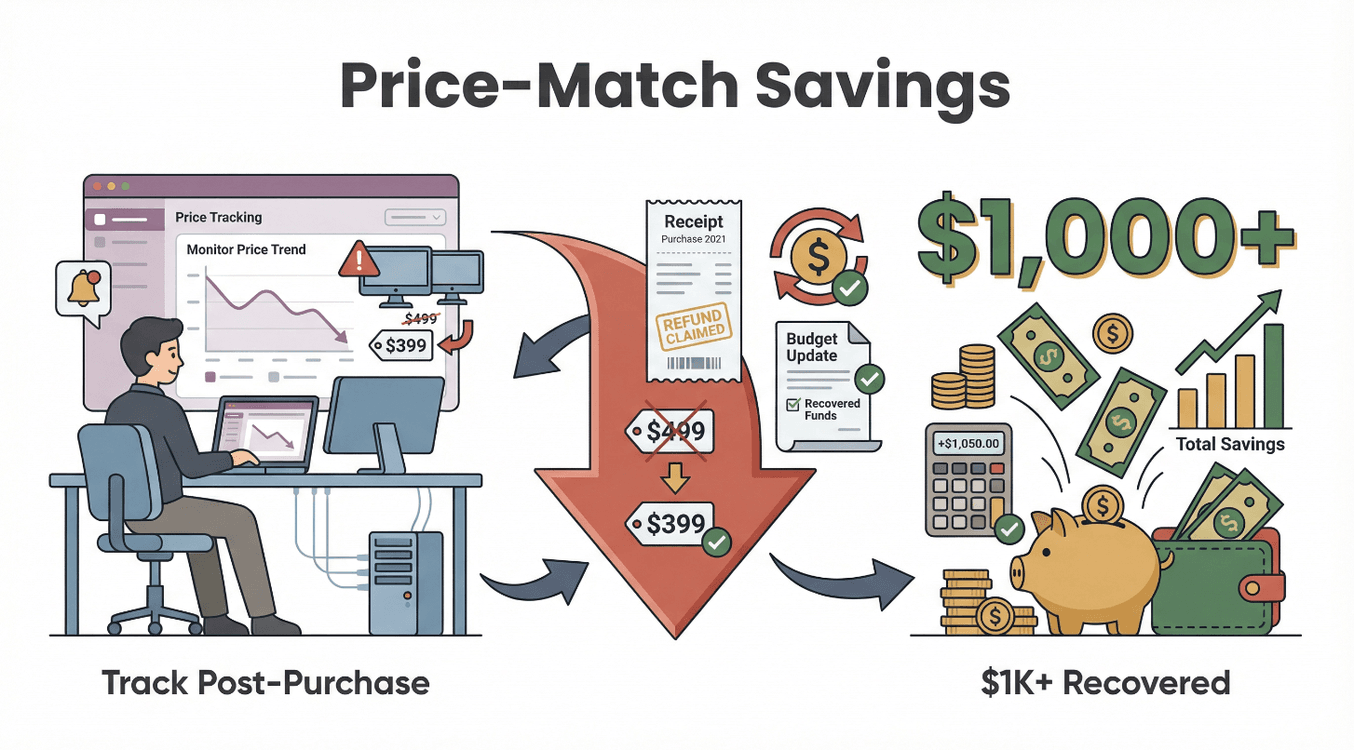 Một câu chuyện ngắn: Có một đội vận hành đã theo dõi một lô màn hình và bắt được đợt giảm giá sau khi mua, tiết kiệm hơn $1,000 nhờ hoàn tiền price match. Đó là tiền thật quay lại ngân sách.
Tự động hóa thông báo giảm giá: Không bao giờ bỏ lỡ deal Best Buy
Mục đích cốt lõi của công cụ theo dõi giá là đảm bảo bạn không bao giờ bỏ lỡ deal—đặc biệt là những flash sale chỉ kéo dài vài giờ.
- Thiết lập cảnh báo thời gian thực: Cấu hình để công cụ báo ngay khi giá giảm.
- Dùng lịch chạy của Thunderbit: Scraping trên cloud giúp Thunderbit kiểm tra giá ngay cả khi máy tính của bạn tắt—rất lý tưởng để bắt các deal nửa đêm.
- Tích hợp vào quy trình làm việc: Dùng Zapier hoặc add-on Google Sheets để gửi cảnh báo tới email, Slack, hoặc thậm chí điện thoại của bạn.
Lên lịch kiểm tra giá định kỳ để tiết kiệm liên tục
Không phải mọi món đều cần mua gấp. Với các nhu cầu kéo dài (như đồ văn phòng hoặc nâng cấp thiết bị), hãy lên lịch kiểm tra giá định kỳ:
- Hàng ngày cho món ít biến động: Đồ gia dụng, phần mềm—một lần mỗi ngày là đủ.
- Hàng giờ cho món hot: Laptop dịp Black Friday? Kiểm tra mỗi giờ.
- Phân bổ lịch hợp lý: Ưu tiên các món ảnh hưởng lớn để kiểm tra thường xuyên hơn.
Theo dõi thường xuyên đồng nghĩa với việc bạn luôn sẵn sàng chốt khi giá đẹp—không còn bỏ lỡ cơ hội.
Mẹo nâng cao: Tận dụng tối đa công cụ theo dõi giá Best Buy
Sẵn sàng nâng cấp trình độ? Đây là vài mẹo chuyên sâu:
- Theo dõi combo: Giám sát cả trang bundle và từng món lẻ (ví dụ Apple Price Trackers) để xem deal gộp có thật sự hời hay không.
- Canh theo mùa sale: Tăng tần suất theo dõi vào Black Friday, Back to School hoặc các flash sale riêng của Best Buy.
- Cộng dồn ưu đãi: Kết hợp theo dõi giá với coupon, reward và cashback để tối đa giá trị.
- Dùng scraping trang con: Với Thunderbit, bạn có thể scrape không chỉ trang sản phẩm chính mà còn cả các biến thể (màu sắc, cấu hình) để tìm deal ẩn.
- Theo dõi trang liên quan: Canh mục Outlet hoặc Open-Box của Best Buy để bắt các đợt giảm sâu bất ngờ.
- Theo dõi nhiều nhà bán lẻ: Dùng template của Thunderbit cho Amazon, Walmart và các trang khác để so sánh giá và tìm cơ hội price match.
Và nhớ rằng—hãy luôn làm đúng chuẩn đạo đức. Đừng spam site bằng scraping quá hung hãn, và chỉ sử dụng thông tin giá công khai.
Kết luận & điểm chính cần nhớ
Tóm lại:
- Theo dõi giá là điều thiết yếu cho bất kỳ ai muốn tiết kiệm tiền và tránh hối tiếc sau mua trên Best Buy.
- Các công cụ hiện đại như Thunderbit giúp bất kỳ ai—không cần biết code—cũng có thể theo dõi giá, nhận cảnh báo theo thời gian thực và xuất dữ liệu để lập ngân sách, cộng tác.
- Theo dõi bằng AI đồng nghĩa với ít bảo trì hơn, insight thông minh hơn và tiết kiệm nhiều hơn.
- Dữ liệu đã xuất giúp đội nhóm ra quyết định mua sắm dựa trên dữ liệu và tối ưu ngân sách.
- Tự động hóa đảm bảo bạn không bao giờ bỏ lỡ deal, kể cả khi không trực ca.
Sẵn sàng bắt đầu tiết kiệm chưa? Tải Thunderbit, thiết lập công cụ theo dõi Best Buy đầu tiên của bạn và để deal tự tìm đến bạn. Để xem thêm mẹo và chiến lược nâng cao, hãy ghé Thunderbit Blog.
Dùng thử Thunderbit để theo dõi giá Best Buy Get Started Free
Câu hỏi thường gặp
1. Giá Best Buy thay đổi thường xuyên như thế nào và vì sao điều đó quan trọng?
Giá sản phẩm Best Buy thay đổi trung bình 2.6 lần mỗi ngày, đặc biệt trong các đợt sale lớn. Điều này có nghĩa là một deal tốt có thể chỉ kéo dài vài giờ—nên việc theo dõi giá tự động là rất quan trọng để bắt được mức giá thấp nhất.
2. Cách dễ nhất để theo dõi giá Best Buy mà không cần code là gì?
Các công cụ như Thunderbit cung cấp khả năng theo dõi không cần code, có AI hỗ trợ. Chỉ cần cài tiện ích Chrome, bấm One Click Extract và đặt lịch—không cần kỹ năng kỹ thuật.
3. Tôi có thể theo dõi nhiều sản phẩm Best Buy cùng lúc không?
Hoàn toàn được. Thunderbit cho phép bạn dán danh sách URL sản phẩm và theo dõi hàng loạt, rồi xuất kết quả sang Google Sheets, Excel hoặc Airtable để quản lý dễ dàng.
4. Làm sao dùng dữ liệu giá lịch sử để tránh giảm giá ảo?
Bằng cách xuất giá đã theo dõi sang bảng tính, bạn có thể trực quan hóa xu hướng và nhận ra khi một mức giá “sale” thực ra chỉ là giá bình thường. Nhờ đó, bạn chỉ mua khi deal thật sự tốt.
5. Làm sao để nhận thông báo ngay khi giá Best Buy giảm?
Thiết lập kiểm tra theo lịch trong Thunderbit, sau đó dùng Google Sheets hoặc Zapier để kích hoạt email hoặc cảnh báo Slack ngay khi giá chạm ngưỡng mục tiêu. Cách này giúp bạn không bao giờ bỏ lỡ flash sale hay ưu đãi giới hạn thời gian.
Theo dõi deal Best Buy với Thunderbit Đặt Thunderbit quay lại các trang deal Best Buy theo lịch để tự động bắt các đợt giảm giá. Get Started Free
Sẵn sàng theo dõi thông minh hơn và tiết kiệm nhiều hơn chưa? Hãy thử Thunderbit và để AI lo phần săn deal giúp bạn. Chúc săn deal vui vẻ!
Tìm hiểu thêm



