

Nếu bạn từng ngồi nhìn chằm chằm vào cả đống danh bạ cần đưa vào Excel — có thể là cho một chiến dịch bán hàng, báo cáo quý, hoặc đơn giản là để đầu óc đỡ rối — thì bạn không hề đơn độc. Trong nhiều năm làm việc cùng các nhóm sales, marketing và vận hành, tôi đã thấy rõ bao nhiêu thời gian và công sức bị lãng phí chỉ cho một việc này. Thực tế, bản tổng hợp dữ liệu revenue operations của SetSail cho thấy dữ liệu liên hệ không chính xác làm lãng phí 27,3% thời gian của một nhân viên kinh doanh — khoảng 546 giờ mỗi năm, cho mỗi nhân viên toàn thời gian (ban đầu là một nghiên cứu của LeadJen), và Experian Data Quality ước tính rằng dữ liệu CRM kém làm doanh nghiệp mất trung bình 15% doanh thu. Không khó hiểu vì sao nhiều người vẫn dựa vào Excel để giữ mọi thứ ngăn nắp, ngay cả trong thời đại của những CRM hào nhoáng và các công cụ tự động hóa.
Xuất danh bạ sang Excel bằng AI Get Started Free
Nhưng đây mới là vấn đề: những cách xuất danh bạ kiểu cũ — cày copy-paste, nút xuất dữ liệu rườm rà, hoặc các tiện ích trình duyệt cứ hỏng cách tuần — không chỉ chậm, mà còn dễ lỗi và cực kỳ mệt mỏi. Đó chính là lý do chúng tôi tạo ra Thunderbit: để việc xuất danh bạ sang Excel trở nên nhẹ nhàng, bất kể dữ liệu nguồn lộn xộn hay phức tạp đến đâu. Bên dưới là: xuất danh bạ sang Excel thực chất là gì, vì sao nó vẫn quan trọng trong năm 2026, và Thunderbit phù hợp ở đâu khi trang nguồn bừa bộn hơn cả một file xuất từ CRM được sắp xếp gọn gàng.
“Xuất danh bạ sang Excel” nghĩa là gì?
Khi nói đến “xuất danh bạ sang Excel”, thực chất là lấy một danh sách tên, email, số điện thoại và các thông tin khác từ bất kỳ nơi nào chúng đang nằm — CRM, ứng dụng email, website, hay thậm chí là PDF — rồi chuyển chúng thành một bảng tính có cấu trúc (thường là .xlsx hoặc .csv). Đây không chỉ là một bước kỹ thuật; nó còn là huyết mạch của doanh nghiệp. Dù bạn đang chuẩn bị cho một đợt bán hàng lớn, phân nhóm lead cho chiến dịch, hay chỉ cố giữ cho cả đội cùng nhìn về một hướng, Excel vẫn là “ngôn ngữ chung” để chia sẻ và phân tích danh sách liên hệ.
Vì sao là Excel? Vì nó linh hoạt, dễ mang đi, và ai cũng biết cách dùng. Bạn có thể lọc, sắp xếp, loại trùng, ghi chú và chia sẻ chỉ với một cú nhấp. Nó là chiếc cầu nối giữa dữ liệu thô và các công cụ còn lại của doanh nghiệp — nhập CSV vào CRM, tải danh sách lên nền tảng email marketing, hoặc chuyển cho đồng nghiệp thích bảng tính hơn là phải đăng nhập vào thêm một công cụ nữa. Không lạ gì khi Experian Data Quality phát hiện ra rằng 40% nhân viên bán hàng vẫn dùng file Excel và email để lưu thông tin liên hệ, dù công nghệ mới đã xuất hiện khắp nơi.
Những cách truyền thống để xuất danh bạ sang Excel (và các điểm yếu của chúng)
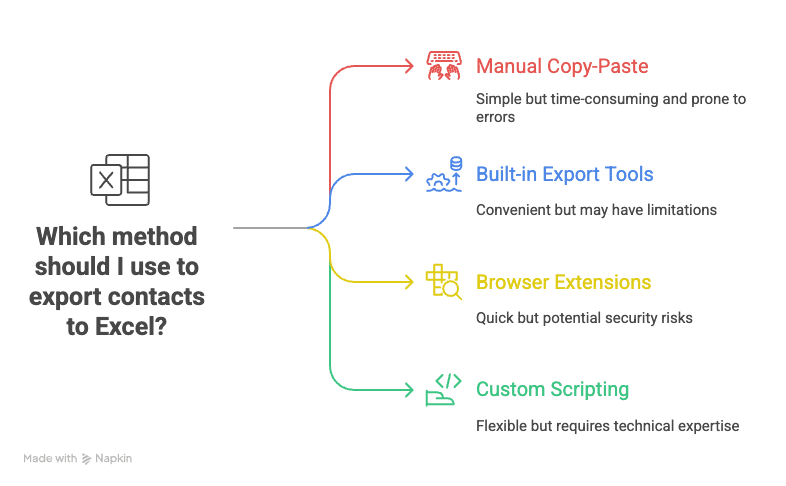
Nói thật nhé: đa số chúng ta học cách xuất danh bạ theo cách “đau thương” nhất. Đây là cách các phương pháp cũ so với nhau:
Copy-paste thủ công
Đây là cách đơn giản nhất: mở nguồn dữ liệu (một website hoặc CRM), sao chép từng liên hệ và dán vào Excel. Nó ổn với danh sách rất nhỏ. Nhưng với danh sách lớn hơn, lỗi sẽ chồng lỗi rất nhanh — gõ sai, bỏ sót dòng, dán nhầm cột. Một hướng nghiên cứu của Raymond Panko được trích dẫn rộng rãi cho thấy khoảng 90% bảng tính doanh nghiệp có ít nhất một lỗi nghiêm trọng, phần lớn bắt nguồn từ nhập tay. Và riêng chi phí thời gian — hàng giờ cho mỗi danh sách — sẽ tăng rất nhanh khi áp dụng cho cả một đội.
Công cụ xuất sẵn có (CRM hoặc ứng dụng email)
Phần lớn nền tảng — như Salesforce, Outlook, Google Contacts — đều có chức năng xuất dữ liệu nào đó. Chúng thường khá đáng tin trong phạm vi riêng của công cụ đó, nhưng đi kèm nhiều ràng buộc. Bạn cần hiểu hệ thống, có đúng quyền truy cập, và phải đi qua vài bước phiền phức (như tạo báo cáo tùy chỉnh trong Salesforce). Thêm nữa, nếu danh bạ của bạn nằm rải rác trên nhiều nền tảng, bạn sẽ phải lặp lại quy trình rồi ghép file thủ công. Lỗi định dạng và thiếu trường dữ liệu gần như là chuyện cơm bữa.
Tiện ích trình duyệt & web scraper đời cũ
Có rất nhiều tiện ích Chrome và công cụ desktop tuyên bố có thể scrape hoặc xuất dữ liệu. Có loại nhấp chọn trực tiếp, có loại yêu cầu bạn chỉnh selector hoặc “recipe”. Chúng khá ổn với các bảng đơn giản, nhưng chỉ cần gặp danh sách liên hệ phức tạp hoặc nhiều cấp — ví dụ có trang con hoặc email ẩn — là chúng hụt hơi ngay. Và khi website mục tiêu đổi giao diện, các công cụ dựa trên selector thường phải dựng lại cấu hình bằng tay — một chi phí bảo trì lặp đi lặp lại rất dễ bị đánh giá thấp lúc triển khai ban đầu.
Viết script tùy chỉnh
Nếu bạn biết code (hoặc có người sẵn sàng hỗ trợ ngay), bạn có thể viết script Python hoặc dùng Google Sheets API để tự động hóa việc xuất dữ liệu. Cách này rất mạnh, nhưng với hầu hết người dùng doanh nghiệp thì nó nằm ngoài tầm với — và việc phải bảo trì script mỗi khi website thay đổi là cơn đau đầu chẳng ai muốn.
Kết luận ngắn gọn
Tất cả các cách này đều có chung điểm yếu: chậm, dễ lỗi, và không thể mở rộng tốt. Nhân viên bán hàng mất hơn 3,4 giờ mỗi tuần chỉ để nhập hoặc chuyển dữ liệu khách hàng. Đó là thời gian lẽ ra bạn có thể dùng để thực sự nói chuyện với khách hàng.
Vì sao Thunderbit là lựa chọn thông minh hơn để xuất danh bạ sang Excel
Đây chính là lúc Thunderbit phát huy tác dụng. Chúng tôi xây Thunderbit để gỡ bỏ sự phiền toái trong việc xuất danh bạ — bất kể dữ liệu nằm ở đâu hay lộn xộn đến mức nào. Đây là những điểm khiến Thunderbit khác biệt:
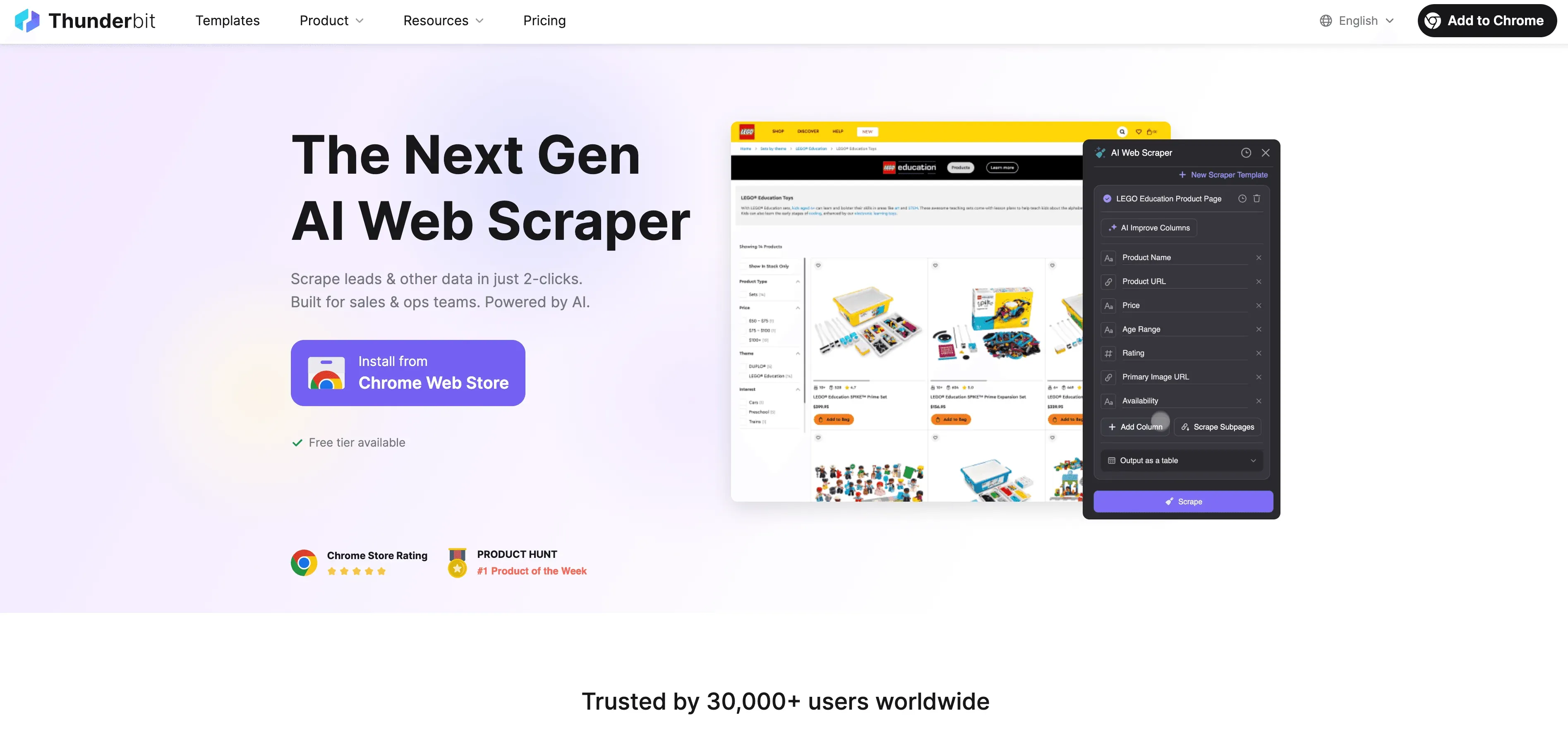
- AI làm phần nặng nhọc: Chỉ cần nhấp “AI Suggest Fields”, Thunderbit sẽ quét trang và tự động nhận diện tên, email, số điện thoại, công ty, v.v. Không cần chọn trường hay viết code — AI sẽ tự hiểu.
- Quy trình 2 cú nhấp: Mở trang danh bạ, nhấp “AI Suggest Fields”, kiểm tra các cột rồi nhấn “Scrape”. Xong. Thunderbit sẽ lấy toàn bộ dữ liệu vào một bảng có cấu trúc, sẵn sàng để xuất.
- Xử lý được trang phức tạp: Dù danh bạ của bạn nằm trên nhiều trang, ẩn sau nút “Next”, hay nằm sâu trong các trang con, AI của Thunderbit vẫn xử lý được. Nó còn hoạt động với PDF và ảnh nhờ OCR.
- Giao diện không cần code, dùng ngôn ngữ tự nhiên: Muốn chỉnh cách xuất? Chỉ cần gõ điều bạn muốn — “Thêm một cột cho URL LinkedIn”, “Định dạng số điện thoại theo E.164”, hoặc “Dịch chức danh sang tiếng Anh”. AI của Thunderbit sẽ hiểu và làm.
- Xuất thẳng sang Excel (và nhiều nơi khác): Xuất dữ liệu trực tiếp sang Excel, Google Sheets, Airtable hoặc Notion. Không phí ẩn, không phải qua nhiều bước rườm rà.
Hiệu quả thực tế: thay vì phải viết selector hoặc dọn sạch dữ liệu bằng tay sau khi dán, bạn chỉ cần xem lại các cột do AI đề xuất và bấm scrape. Công việc chuyển từ trích xuất sang kiểm tra, nhanh hơn cho hầu hết tác vụ xuất danh bạ và dễ tiếp cận hơn với người không phải kỹ sư.
Xuất danh bạ sang Excel ngay lập tức
Hướng dẫn từng bước: Xuất danh bạ sang Excel bằng Thunderbit
Sẵn sàng xem nó dễ đến mức nào chưa? Dưới đây là cách bạn có thể xuất danh bạ sang Excel bằng Thunderbit — không cần kỹ năng kỹ thuật.
1. Cài Thunderbit
Trước tiên, hãy cài tiện ích Thunderbit cho Chrome. Nó hoạt động với Chrome, Edge, Brave và bất kỳ trình duyệt nào dựa trên Chromium. Đăng ký hoặc đăng nhập (bạn có thể dùng tài khoản Google), rồi ghim tiện ích để truy cập nhanh.
2. Mở trang danh bạ của bạn
Truy cập website hoặc ứng dụng nơi danh bạ đang được hiển thị. Có thể là CRM, kết quả tìm kiếm trên LinkedIn, một thư mục công khai, hoặc thậm chí là một PDF bạn mở trong trình duyệt. Hãy chắc chắn dữ liệu bạn cần đang hiển thị trên trang.
3. Mở Thunderbit và chọn nguồn dữ liệu
Nhấp vào biểu tượng Thunderbit. Mặc định, công cụ sẽ scrape trang hiện tại. Nếu danh bạ nằm trên nhiều trang, hãy chọn tùy chọn phân trang phù hợp (như “Click pagination” hoặc “Infinite scroll”). Phần còn lại Thunderbit sẽ lo.
4. Dùng “AI Suggest Fields”
Đây là phần kỳ diệu: nhấp “AI Suggest Fields”. AI của Thunderbit sẽ quét trang và gợi ý các cột như Tên, Email, Điện thoại, Công ty, v.v. Bạn có thể chấp nhận gợi ý hoặc chỉnh lại — đổi tên cột, bỏ trường không cần, hoặc thêm trường mới.
5. Tùy chỉnh bản xuất của bạn (tùy chọn)
Muốn nâng cấp hơn nữa? Bạn có thể:
- Đổi kiểu dữ liệu: Đánh dấu cột là Email, Điện thoại, Ngày tháng, v.v. để định dạng gọn hơn.
- Thêm prompt AI: Ví dụ, “Chỉ trích xuất tên riêng”, hoặc “Định dạng số điện thoại thành (XXX) XXX-XXXX”.
- Dịch hoặc phân loại: Thêm hướng dẫn như “Dịch chức danh sang tiếng Anh” hoặc “Gắn nhãn lead là Hot/Warm/Cold”.
AI của Thunderbit sẽ áp dụng các quy tắc này ngay trong lúc scrape, để file Excel của bạn ra đời là có thể dùng ngay.
6. Bắt đầu scrape
Nhấp “Scrape”. Thunderbit sẽ trích xuất dữ liệu, xử lý phân trang, và thậm chí đi vào các trang con nếu bạn đã thiết lập. Bạn có thể để nó chạy nền — Thunderbit sẽ thông báo khi hoàn tất.
7. Xem trước và xuất sang Excel
Kiểm tra kết quả trong chế độ xem bảng của Thunderbit. Nếu mọi thứ ổn, hãy xuất trực tiếp sang Excel (CSV hoặc XLSX), Google Sheets, Airtable hoặc Notion. Bạn cũng có thể sao chép bảng vào clipboard rồi dán vào Excel.
Vậy là xong — bạn vừa xuất danh bạ sang Excel chỉ với một phần nhỏ thời gian so với trước đây.
Tùy chỉnh cách xuất danh bạ của bạn
Thunderbit không phải công cụ một kiểu cho tất cả. Bạn có thể tinh chỉnh bản xuất để khớp chính xác nhu cầu của mình:
- Chọn trường cần lấy: Chỉ muốn tên và email? Bỏ phần còn lại. Cần quy mô công ty hoặc URL LinkedIn? Thêm các cột đó và để AI điền.
- Thiết lập kiểu dữ liệu: Đảm bảo email, số điện thoại và ngày tháng được định dạng đúng để dễ sắp xếp và lọc trong Excel.
- Dùng prompt AI tùy chỉnh: Biến đổi, tách hoặc phân loại dữ liệu ngay khi xuất. Ví dụ, tách họ và tên vào hai cột riêng, hoặc chuẩn hóa định dạng số điện thoại.
- Xuất sang công cụ bạn thích: Ngoài Excel, bạn có thể gửi dữ liệu trực tiếp sang Google Sheets, Airtable hoặc Notion. Thunderbit thậm chí còn tải ảnh lên Notion hoặc Airtable nếu danh bạ của bạn có ảnh đại diện.
Với các tác vụ lặp lại, hãy lưu mẫu scraper của bạn và dùng lại bất cứ khi nào cần xuất danh bạ từ cùng một nguồn.
Đảm bảo độ chính xác và đầy đủ của dữ liệu với Thunderbit
Một trong những nỗi đau lớn nhất khi xuất dữ liệu theo cách truyền thống là phải dọn dẹp dữ liệu lộn xộn, thiếu sót hoặc bị lệch cột. Cách tiếp cận dựa trên AI của Thunderbit giải quyết điều này:
- Trích xuất trường theo ngữ cảnh: AI đọc trang như con người, nên tên, email và số điện thoại sẽ vào đúng cột — kể cả khi bố cục trang bừa bộn.
- Scrape trang con và phân trang: Thunderbit có thể lần theo liên kết tới các trang hồ sơ và lấy thêm chi tiết ẩn (như email trực tiếp hoặc tiểu sử), giúp bạn không bỏ sót thông tin nào.
- Định dạng nhất quán: Dùng prompt AI để chuẩn hóa định dạng (như số điện thoại hoặc chức danh) ngay khi xuất.
- Kiểm tra bằng kiểu dữ liệu: Đánh dấu cột là Email hoặc Điện thoại, và Thunderbit sẽ chỉ điền các mục hợp lệ.
- Ít trùng lặp hơn: Thunderbit scrape từng bản ghi một cách có hệ thống, giảm thiểu nguy cơ trùng hoặc bỏ sót liên hệ.
Kết quả là gì? Một file Excel sạch sẽ, đầy đủ và sẵn sàng để làm việc — không cần tốn hàng giờ để dọn lại.
Ứng dụng nâng cao: Làm gì sau khi xuất danh bạ sang Excel
Đưa danh bạ vào Excel mới chỉ là bước đầu. Đây là cách bạn có thể đi xa hơn:
- Làm sạch dữ liệu & loại trùng: Dùng tính năng “Remove Duplicates” của Excel để loại các mục trùng, hoặc công thức như TRIM để làm sạch văn bản.
- Phân khúc và phân tích: Sắp xếp và lọc theo công ty, khu vực hoặc chức danh. Dùng Pivot Tables để tổng hợp danh bạ theo ngành hoặc địa điểm.
- Làm giàu dữ liệu: Thêm cột mới cho URL LinkedIn, quy mô công ty hoặc trạng thái lead. Dùng Thunderbit để scrape thêm thông tin nếu cần.
- Nhập vào CRM hoặc công cụ marketing: Tải file Excel hoặc CSV lên Salesforce, HubSpot, Mailchimp, hoặc bất kỳ nền tảng nào hỗ trợ nhập dữ liệu.
- Tự động hóa follow-up: Dùng công thức Excel hoặc các công cụ bên thứ ba như Zapier để kích hoạt email, nhắc nhở hoặc cập nhật CRM dựa trên danh sách liên hệ.
- Trực quan hóa dữ liệu: Tạo biểu đồ hoặc dashboard trong Excel, hoặc kết nối với các công cụ BI để có thêm insight sâu hơn.
Với bản xuất có cấu trúc của Thunderbit, bạn đã sẵn sàng cho bất cứ bước tiếp theo nào — dù đó là một chiến dịch bán hàng nhắm mục tiêu hay một báo cáo toàn công ty.
Thunderbit hỗ trợ đội sales và marketing với dữ liệu liên hệ như thế nào
Thunderbit được xây dựng với các đội sales và marketing trong đầu. Đây là cách nó giúp cuộc sống dễ hơn:
- Tạo lead nhanh chóng: Scrape lead từ bất kỳ website nào — LinkedIn, danh bạ, trang sự kiện — trong vài phút, không phải vài giờ.
- Làm giàu danh bạ cho chiến dịch: Lấy thêm chức danh, quy mô công ty và thậm chí hồ sơ mạng xã hội để phân khúc và cá nhân hóa outreach.
- Trích xuất từ mọi nguồn: Dùng các công cụ trích xuất email và số điện thoại của Thunderbit để lấy thông tin liên hệ từ website, PDF hoặc ảnh (nhờ OCR tích hợp).
- Đơn giản, không cần code: Bất kỳ ai trong team cũng có thể dùng Thunderbit — không cần kỹ năng kỹ thuật.
- Giữ dữ liệu luôn mới: Lên lịch scrape định kỳ để danh sách liên hệ luôn cập nhật, để bạn luôn làm việc với thông tin mới nhất.
Kết quả? Dành nhiều thời gian hơn cho bán hàng và marketing, ít thời gian hơn mắc kẹt trong những công việc dữ liệu lặt vặt.
Xem thêm các trường hợp sử dụng Thunderbit Get Started Free
So sánh Thunderbit với các giải pháp xuất danh bạ khác
| Giải pháp | Dễ sử dụng | Tốc độ | Độ chính xác & đầy đủ | Xử lý dữ liệu & xuất |
|---|---|---|---|---|
| Copy-paste thủ công | Thấp | Chậm | Thấp (dễ lỗi) | Cơ bản (chỉ Excel) |
| Xuất gốc (CRM/Email) | Trung bình | Nhanh | Cao (trong hệ thống đó) | Hạn chế (một nguồn) |
| Công cụ web scraper tổng quát | Trung bình | Trung bình | Tốt (nếu thiết lập đúng) | CSV, JSON, một số Sheets |
| Thunderbit (AI Web Scraper) | Cao | Nhanh | Cao (dựa trên AI, xử lý trang con/phân trang) | Excel, Google Sheets, Airtable, Notion |
Thunderbit kết hợp những điểm tốt nhất của mọi hướng: dễ như xuất dữ liệu gốc, mạnh như một scraper tùy chỉnh, và linh hoạt hơn hẳn mọi cách thủ công.
Dùng thử Thunderbit để xuất danh bạ
Kết luận & điểm chính cần nhớ
Xuất danh bạ sang Excel không nhất thiết phải là một công việc đáng sợ. Với Thunderbit, bạn có thể đi từ một trang web lộn xộn (hoặc PDF, hoặc ảnh) đến một file Excel sạch, có cấu trúc chỉ trong vài cú nhấp. Đây là lý do nó tạo ra khác biệt lớn:
- Tiết kiệm hàng giờ: Việc từng tốn cả buổi giờ chỉ mất vài phút.
- Giảm lỗi: Trích xuất bằng AI giúp ít sai sót và ít thiếu dữ liệu hơn.
- Trao quyền cho cả đội: Ai cũng dùng được Thunderbit — không cần biết code.
- Xuất linh hoạt: Gửi dữ liệu sang Excel, Google Sheets, Airtable hoặc Notion miễn phí.
- Sẵn sàng cho bước tiếp theo: Dữ liệu sạch, có cấu trúc giúp bạn sẵn sàng phân tích, nhập vào CRM và nhiều việc khác.
Vì vậy, dù bạn đang xuất 50 liên hệ hay 5.000 liên hệ, Thunderbit sẽ xử lý những phần có thể dự đoán trước (trích xuất trường, phân trang, chuẩn hóa định dạng) để thời gian của con người được dùng cho việc xem lại kết quả, chứ không phải ghép chúng lại.
Muốn xem Thunderbit hoạt động như thế nào? Tải tiện ích Chrome và bắt đầu xuất thông minh hơn ngay hôm nay. Để xem thêm mẹo và hướng dẫn, hãy ghé Thunderbit Blog.
Xuất danh bạ sang Excel với Thunderbit Get Started Free
Câu hỏi thường gặp
1. Thunderbit có thể xuất danh bạ từ mọi website hay chỉ một số nền tảng nhất định?
Thunderbit có thể xuất danh bạ từ hầu như mọi website — bao gồm CRM, danh bạ, LinkedIn, trang sự kiện, và cả PDF hoặc ảnh. AI của nó thích ứng với nhiều bố cục khác nhau, nên linh hoạt hơn rất nhiều so với các công cụ xuất dữ liệu truyền thống.
2. Thunderbit đảm bảo độ chính xác và đầy đủ của danh bạ được xuất như thế nào?
AI của Thunderbit đọc trang theo ngữ cảnh, đảm bảo tên, email và số điện thoại đi vào đúng cột. Nó tự động xử lý phân trang và trang con, nên bạn không bỏ lỡ chi tiết ẩn. Bạn cũng có thể đặt kiểu dữ liệu và dùng prompt AI để định dạng nhất quán.
3. Có thể xuất danh bạ trực tiếp sang Google Sheets, Airtable hoặc Notion không?
Hoàn toàn có! Thunderbit cho phép bạn xuất danh bạ đã scrape trực tiếp sang Google Sheets, Airtable hoặc Notion, cũng như Excel/CSV. Tất cả các tùy chọn xuất đều miễn phí.
4. Tôi có thể tùy chỉnh các trường và kiểu dữ liệu trong bản xuất danh bạ không?
Có. Bạn có thể thêm, xóa hoặc đổi tên cột, đặt kiểu dữ liệu (như Email hoặc Điện thoại), và dùng prompt AI tùy chỉnh để biến đổi hoặc phân loại dữ liệu ngay khi xuất.
5. Thunderbit hỗ trợ đội sales và marketing cụ thể như thế nào?
Thunderbit giúp tinh gọn việc tạo lead, làm giàu dữ liệu và nhắm mục tiêu chiến dịch bằng cách giúp scrape, sắp xếp và phân tích dữ liệu liên hệ từ mọi nguồn một cách dễ dàng. Các tính năng như trích xuất email/điện thoại, OCR và scrape theo lịch giúp đội sales và marketing làm việc thông minh hơn — không phải cực hơn.
Tìm hiểu thêm:




