
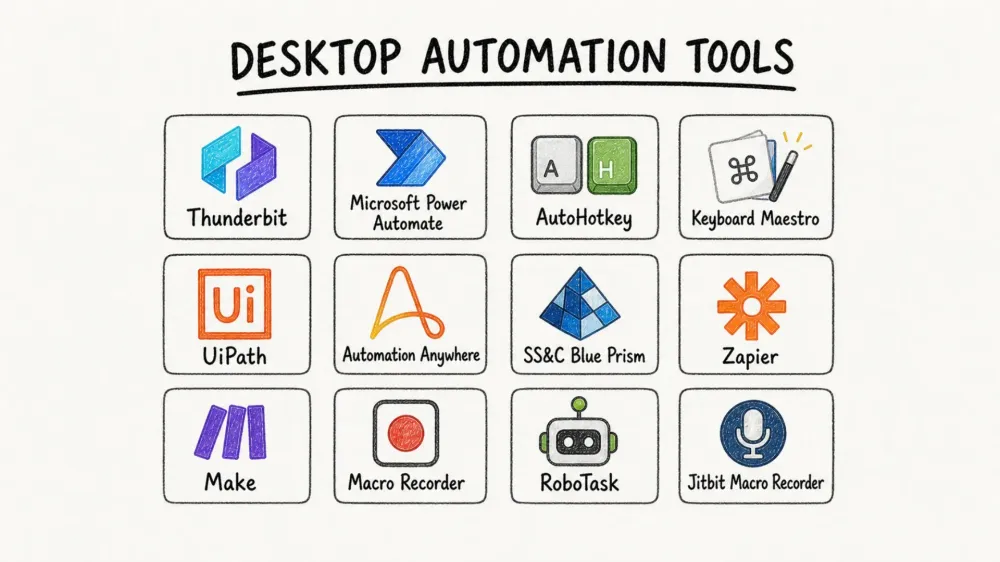
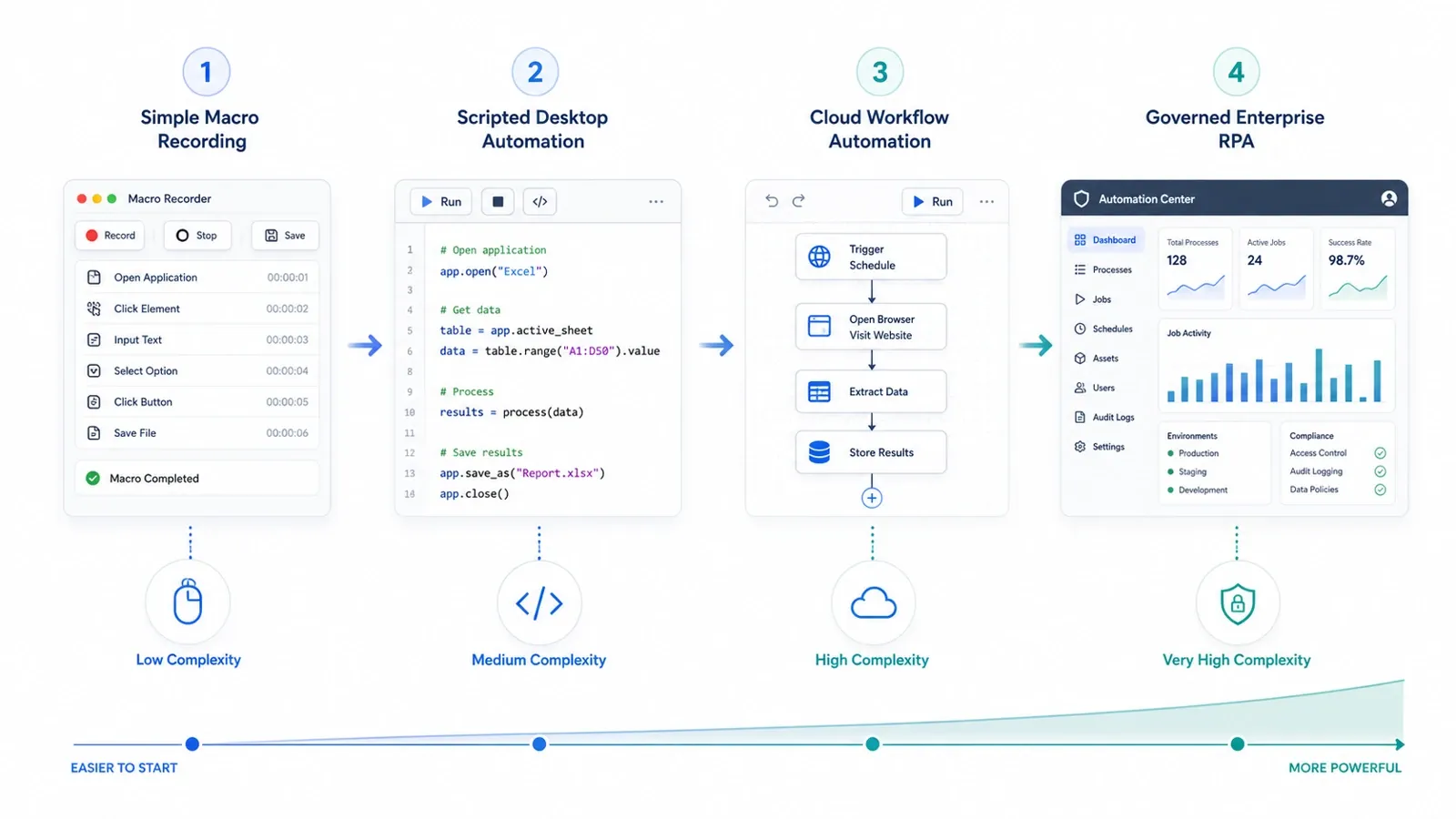
Năm 2026, tự động hóa desktop đã tách ra thành ba nhóm rất khác nhau: tự động hóa ưu tiên trình duyệt dành cho đội ngũ kinh doanh, macro và script desktop cho người dùng nâng cao, và các nền tảng RPA có quản trị dành cho doanh nghiệp. Sai lầm mà nhiều đội ngũ vẫn mắc phải là xem tất cả như cùng một thị trường.
Trang này được xây dựng cho một quyết định thực tế hơn: công cụ nào sẽ thực sự loại bỏ công việc lặp lại trong môi trường của bạn mà không kéo theo độ phức tạp không cần thiết. Một số công cụ ở đây rất hợp cho đội sales, vận hành và nghiên cứu làm việc chủ yếu trên trình duyệt. Một số khác lại hợp hơn với người dùng nâng cao trên Windows hoặc Mac. Và cũng có những giải pháp sinh ra cho chương trình tự động hóa cấp doanh nghiệp, với yêu cầu tuân thủ, điều phối và kiểm soát tập trung.
Gợi ý nhanh theo quy trình làm việc
- Cần cách nhanh nhất để tự động hóa nghiên cứu, scraping và các tác vụ web lặp lại nặng về trình duyệt? Bắt đầu với Thunderbit.
- Cần tự động hóa desktop trong môi trường thiên về Microsoft? Hãy đưa Microsoft Power Automate vào danh sách rút gọn.
- Cần độ linh hoạt tối đa cho scripting trên Windows? So sánh AutoHotkey và AutoIt.
- Cần tự động hóa trên Mac mà không phải xây cả một bộ RPA hoàn chỉnh? Xem lại Keyboard Maestro và Apple Shortcuts.
- Cần tự động hóa desktop và quy trình ở cấp doanh nghiệp, có quản trị rõ ràng? Tập trung vào UiPath, Automation Anywhere, và SS&C Blue Prism.
Thử Thunderbit cho Tự động hóa Desktop Ưu tiên Trình duyệt
Vì sao công cụ tự động hóa desktop lại quan trọng trong năm 2026
Bài toán khối lượng công việc vẫn đang tệ hơn trước khi trở nên tốt hơn. 2025 Work Trend Index của Microsoft mô tả đây là một khoảng thiếu năng lực giữa nhu cầu kinh doanh ngày càng tăng và khả năng tập trung của con người có hạn, trong khi báo cáo tiếp theo về "infinite workday" cho thấy việc phối hợp thường nhật, hộp thư đến liên tục đầy lên và tình trạng bị gián đoạn đang kéo công việc lan ra suốt cả ngày. State of Sales, 7th Edition của Salesforce cho biết đội sales vẫn dành 60% thời gian cho các công việc không trực tiếp bán hàng.
Đó chính là nơi tự động hóa desktop phát huy giá trị:
- Loại bỏ các thao tác UI lặp lại: nhấp chuột, copy-paste, chuyển dữ liệu, xử lý file, điền biểu mẫu và lặp lại tác vụ trên trình duyệt.
- Kết nối các hệ thống vốn chưa tích hợp mượt mà: đặc biệt là ứng dụng cũ, công cụ nội bộ và website.
- Tạo đòn bẩy cho người không biết lập trình: nhiều đội ngũ có thể tự động hóa công việc thực tế mà không cần xây phần mềm riêng.
- Tạo đầu vào sạch hơn cho AI và phân tích dữ liệu: dữ liệu đầu vào có cấu trúc trở nên quan trọng hơn khi toàn bộ quy trình phía sau chạy ổn định.
Nếu bạn muốn xem thực tế tự động hóa desktop hiện đại trông như thế nào, video hướng dẫn chính thức của Microsoft dưới đây là điểm bắt đầu rất đáng xem:
Cách chúng tôi chọn ra những công cụ tự động hóa desktop tốt nhất
Đây là trang shortlist thường niên, không phải danh sách đổ đầy mọi công cụ ghi macro hay mọi bộ workflow enterprise có tab automation. Tôi ưu tiên các công cụ vẫn có vai trò rõ ràng trong năm 2026 ở một trong các hướng sau:
- Tự động hóa trình duyệt và tác vụ web cho người dùng doanh nghiệp
- Macro desktop và tự động hóa tác vụ không cần code
- Scripting trên Windows và Mac cho người dùng nâng cao
- Tự động hóa workflow kết hợp cloud và desktop
- RPA doanh nghiệp và các chương trình tự động hóa có quản trị
Tôi chấm các ứng viên theo sáu tiêu chí:
- Dễ triển khai: một đội thật sự có thể tự động hóa một workflow hữu ích trong thời gian ngắn hay không?
- Độ sâu với desktop: công cụ có thật sự tự động hóa thao tác UI hay chỉ là các tích hợp chung chung?
- Tính linh hoạt: xử lý được macro cơ bản, logic phong phú, hay điều phối toàn diện tùy theo nhu cầu sử dụng không?
- Phù hợp nền tảng: hỗ trợ Windows, Mac, trình duyệt hay đa nền tảng.
- Minh bạch về giá: có bản miễn phí, giấy phép một lần, hoặc ít nhất là mô hình thương mại rõ ràng.
- Khả năng tồn tại trên thị trường hiện tại: các công cụ có định vị lỗi thời, sản phẩm standalone đã ngừng, hoặc quyền sở hữu không rõ ràng sẽ không lọt vào danh sách cuối.
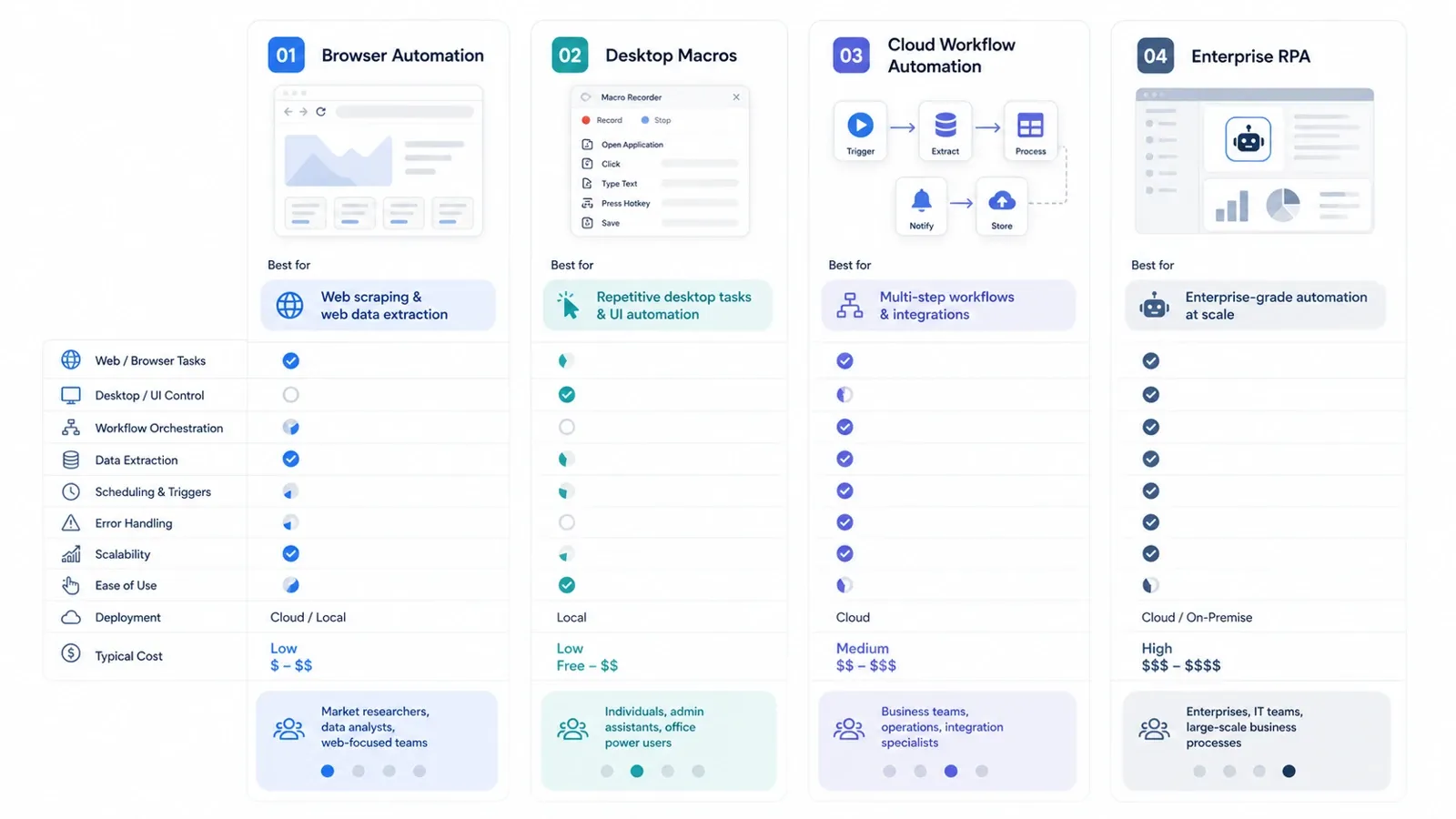
Bảng so sánh nhanh: Công cụ tự động hóa desktop tốt nhất năm 2026
Các tín hiệu về giá bên dưới được đối chiếu với trang sản phẩm, bảng giá, hỗ trợ hoặc tài liệu chính thức hiện tại vào ngày 12/05/2026.
| Công cụ | Nền tảng | Tín hiệu giá | Phù hợp nhất cho | Điểm nổi bật |
|---|---|---|---|---|
| Thunderbit | Chrome, web | Gói miễn phí; các gói trả phí tự phục vụ; giá doanh nghiệp | Đội sales, vận hành, ecommerce và nghiên cứu | Tự động hóa trình duyệt bằng AI và trích xuất dữ liệu web |
| Microsoft Power Automate | Windows, cloud | Dùng thử miễn phí; Premium từ $15/người dùng/tháng; Process $150/bot/tháng | Đội ngũ dùng Microsoft là chính | Sự kết hợp tốt nhất giữa RPA desktop và tích hợp workflow Microsoft |
| AutoHotkey | Windows | Miễn phí, mã nguồn mở | Người dùng nâng cao và lập trình viên | Tự động hóa Windows chuyên sâu bằng script và phím tắt |
| Keyboard Maestro | macOS | Mua một lần, từ $36 | Người dùng Mac nâng cao | Bộ máy macro Mac hàng đầu với nhiều trigger mạnh |
| UiPath | Windows, cloud | Community Edition và bản dùng thử miễn phí; giấy phép doanh nghiệp | Đội tự động hóa cấp enterprise | Nền tảng rộng, bao phủ desktop automation, AI và điều phối |
| Automation Anywhere | Windows, cloud | Community Edition miễn phí; giá doanh nghiệp | Doanh nghiệp đang mở rộng RPA | Nền tảng bot mạnh, có quản lý cloud và tự động hóa AI |
| SS&C Blue Prism | Windows, cloud | Bản dùng thử và bản học tập; liên hệ sales | Môi trường doanh nghiệp có kiểm soát chặt | Tự động hóa ưu tiên quản trị, kiểm soát tập trung |
| Zapier | Cloud | Gói miễn phí; gói trả phí từ $19.99/tháng khi thanh toán theo năm | Đội không kỹ thuật, làm việc nhiều với ứng dụng SaaS | Cách nhanh nhất để kết nối app SaaS và logic tự động hóa nhẹ |
| Make | Cloud | Gói miễn phí; Core từ $12/tháng với 10k credits | Người dùng nâng cao cần logic workflow | Thiết kế scenario chi tiết hơn Zapier |
| Macro Recorder | Windows, macOS | Giấy phép một lần; bản Standard, Professional, Enterprise | Cá nhân và nhóm nhỏ | Tự động hóa desktop kiểu ghi và phát lại, đơn giản và dễ hiểu |
| RoboTask | Windows | $149 bản cá nhân; $249 giấy phép doanh nghiệp đơn | SMB và dân IT | Điểm cân bằng tốt giữa macro và tự động hóa sâu hơn |
| Jitbit Macro Recorder | Windows | Giấy phép vĩnh viễn từ $39 | Người dùng doanh nghiệp và đội nhóm | Trình ghi macro gọn gàng, có biên dịch EXE và điều khiển logic |
| Pulover’s Macro Creator | Windows | Miễn phí | Người muốn sức mạnh AutoHotkey nhưng có giao diện GUI | Giao diện thân thiện cho macro nâng cao kiểu AHK |
| AutoIt | Windows | Phần mềm miễn phí | Tự động hóa IT và scripting triển khai Windows | Ngôn ngữ tự động hóa chín muồi kiểu BASIC, có biên dịch EXE |
| Apple Shortcuts | macOS | Tích hợp sẵn trong macOS | Người dùng Mac muốn tự động hóa native, không cần code | Tự động hóa sẵn có cho thao tác app, Finder, Siri và quick actions |
15 công cụ tự động hóa desktop tốt nhất năm 2026
1. Thunderbit
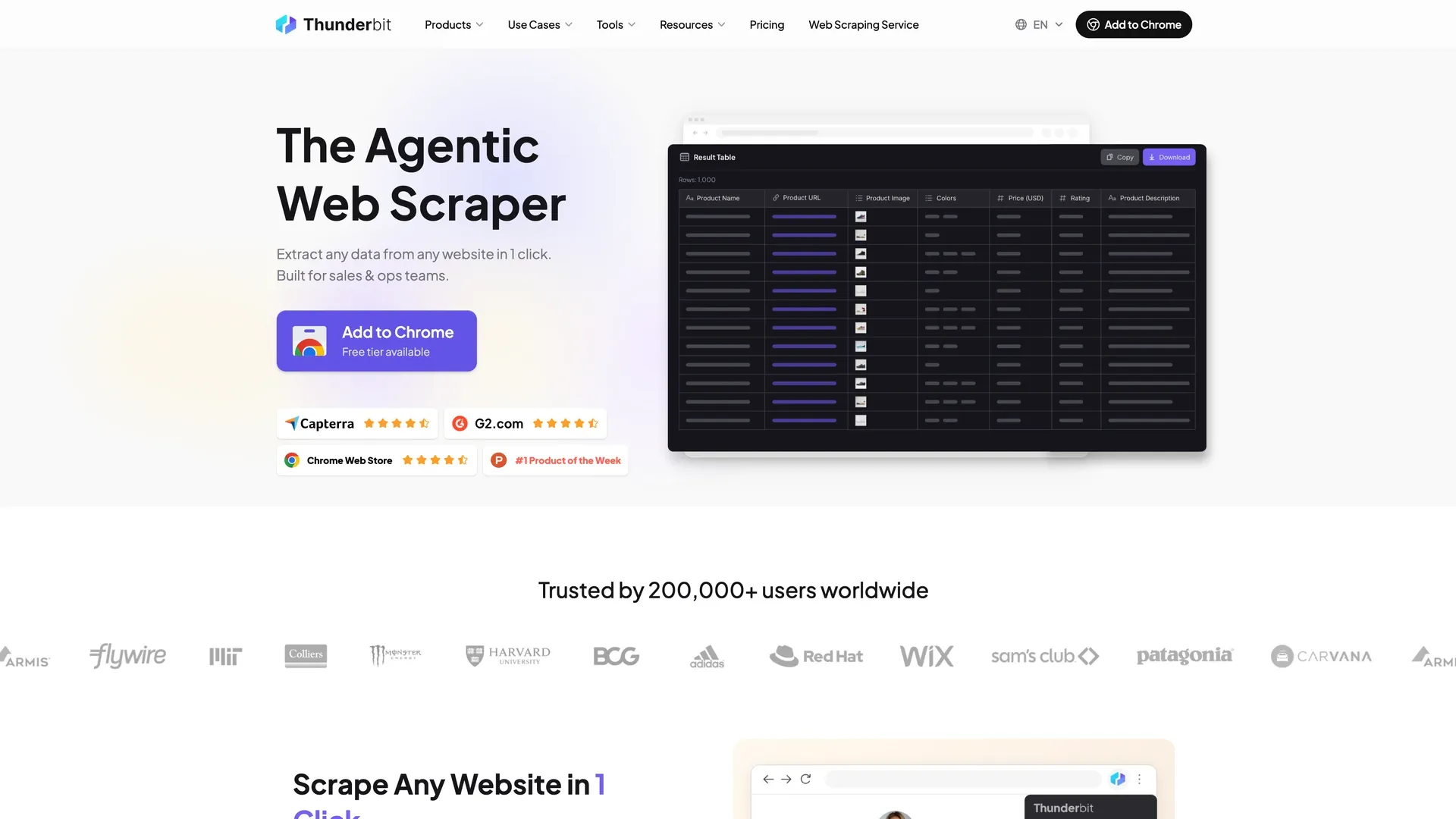
Thunderbit là lựa chọn phù hợp nhất khi công việc lặp lại bắt đầu từ trình duyệt và đội ngũ không muốn phải viết script chỉ để lấy dữ liệu có cấu trúc. Thunderbit không cố trở thành một bộ RPA doanh nghiệp nặng nề. Công cụ này phát huy tốt nhất khi nhiệm vụ thiên về web, lặp lại nhiều về vận hành và do người dùng nghiệp vụ đảm nhiệm.
Điểm nổi bật:
- Phù hợp nhất cho: sales ops, tạo lead, nghiên cứu ecommerce, tuyển dụng và công việc admin nặng về trình duyệt.
- Làm tốt: gợi ý trường dữ liệu bằng AI, scrape trang con, phân trang, xuất dữ liệu, chạy theo lịch và tự động hóa workflow nhẹ trên trình duyệt.
- Vì sao có mặt trong danh sách: nó loại bỏ một trong những dạng bận rộn thủ công phổ biến nhất của các đội kinh doanh: thu thập dữ liệu web và nhập lại bằng tay.
- Tín hiệu giá: gói miễn phí, các gói trả phí tự phục vụ và giá doanh nghiệp.
Dùng thử Thunderbit AI Web Scraper miễn phí
2. Microsoft Power Automate
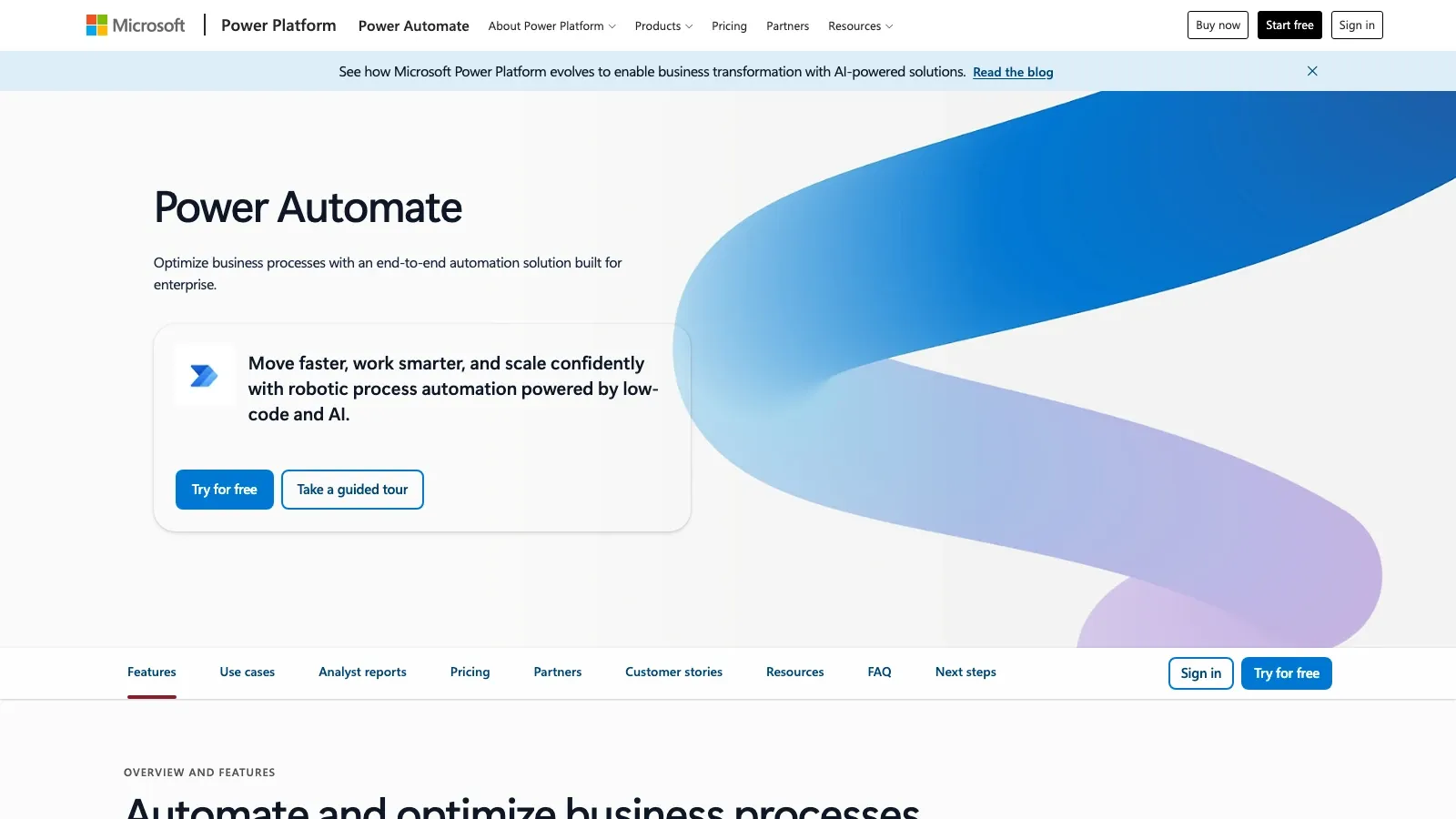
Power Automate vẫn là lựa chọn mặc định trong danh sách rút gọn cho các tổ chức đã sống trong hệ sinh thái Microsoft 365. Nó kết hợp tự động hóa workflow trên cloud với desktop flows, khiến nó thực tế hơn các công cụ macro đơn lẻ khi quy trình trải dài qua Outlook, Excel, Teams, SharePoint và ứng dụng desktop.
Điểm nổi bật:
- Phù hợp nhất cho: đội ngũ kinh doanh và vận hành lấy Microsoft làm trung tâm.
- Làm tốt: desktop flows, cloud flows, kho connector rộng, định tuyến tài liệu và thiết kế tự động hóa low-code.
- Vì sao có mặt trong danh sách: đây vẫn là con đường dễ nhất cho nhiều công ty thiên về Windows để bắt đầu tự động hóa desktop mà chưa cần mua ngay một bộ công cụ riêng.
- Tín hiệu giá: dùng thử miễn phí; Premium từ $15/người dùng/tháng; Process từ $150/bot/tháng.
3. AutoHotkey
AutoHotkey vẫn là một trong những câu trả lời mạnh nhất cho người dùng Windows muốn kiểm soát trực tiếp desktop. Không phải công cụ thân thiện hoàn hảo cho người mới, nhưng độ linh hoạt của nó vẫn rất khó bị thay thế khi ưu tiên là hotkey, mở rộng văn bản, tự động điều khiển phần mềm và scripting tùy chỉnh.
Điểm nổi bật:
- Phù hợp nhất cho: người dùng Windows nâng cao, người vận hành kỹ thuật và lập trình viên.
- Làm tốt: hotkey, tự động hóa bàn phím và chuột, đoạn văn bản mẫu, quản lý cửa sổ và script tùy chỉnh.
- Vì sao có mặt trong danh sách: đây vẫn là lựa chọn tự động hóa desktop miễn phí sâu nhất trên Windows với một hệ sinh thái script cực lớn.
- Tín hiệu giá: miễn phí, mã nguồn mở.
4. Keyboard Maestro
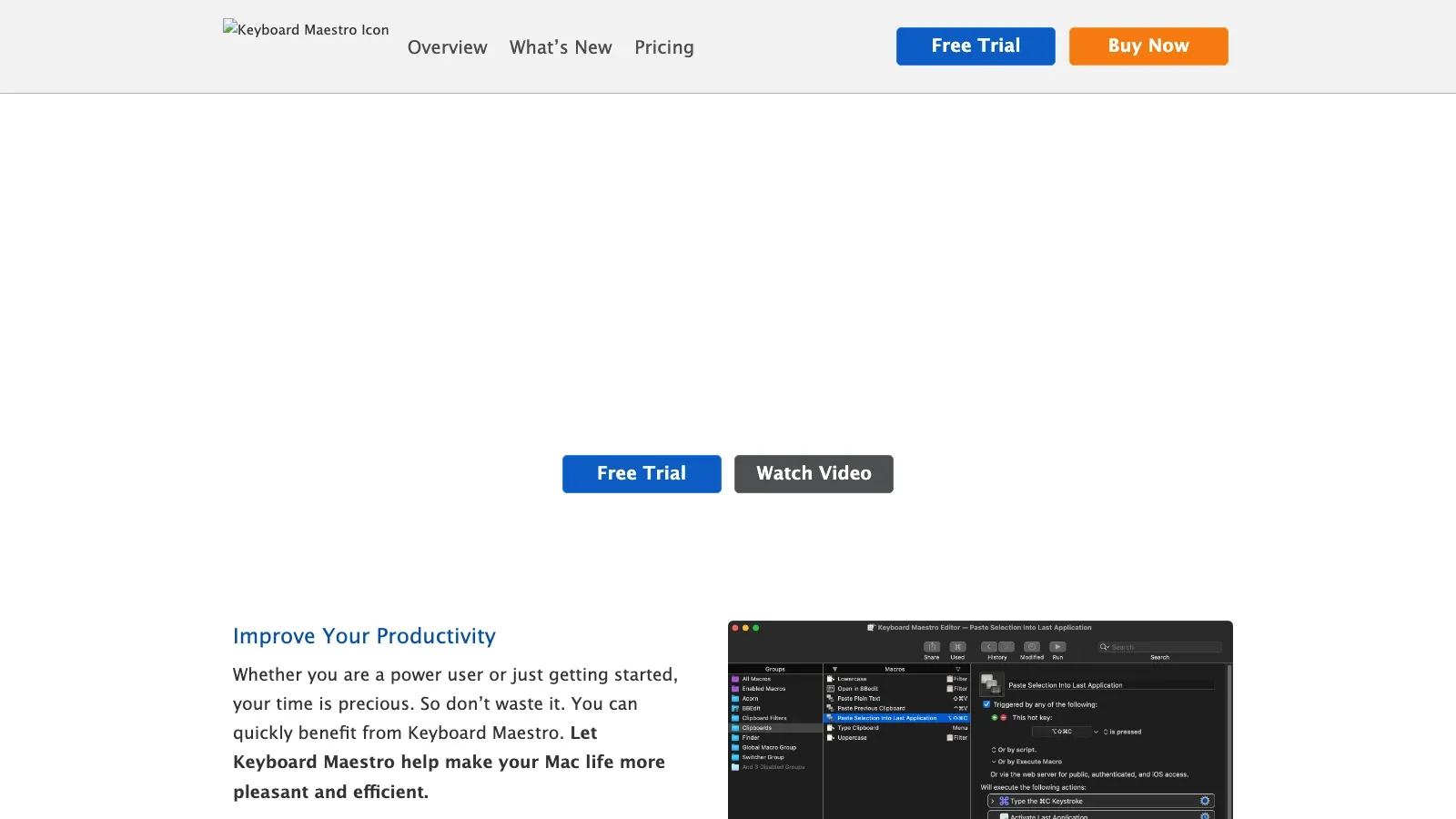
Keyboard Maestro vẫn là công cụ tự động hóa Mac toàn diện nhất cho những ai muốn nhiều hơn một tiện ích hotkey đơn giản. Công cụ này hỗ trợ rất nhiều trigger và action nhưng vẫn dễ tiếp cận hơn nhiều so với việc xây dựng tất cả chỉ bằng script.
Điểm nổi bật:
- Phù hợp nhất cho: người dùng Mac nâng cao, founder, operator và creator đang tự động hóa các workflow cục bộ lặp lại.
- Làm tốt: macro, trigger theo ứng dụng, workflow clipboard, mở rộng văn bản, cầu nối scripting và chuỗi hành động mạnh mẽ.
- Vì sao có mặt trong danh sách: đây vẫn là môi trường tự động hóa Mac chuyên dụng mạnh nhất cho người dùng nghiêm túc.
- Tín hiệu giá: mua một lần, từ $36.
5. UiPath
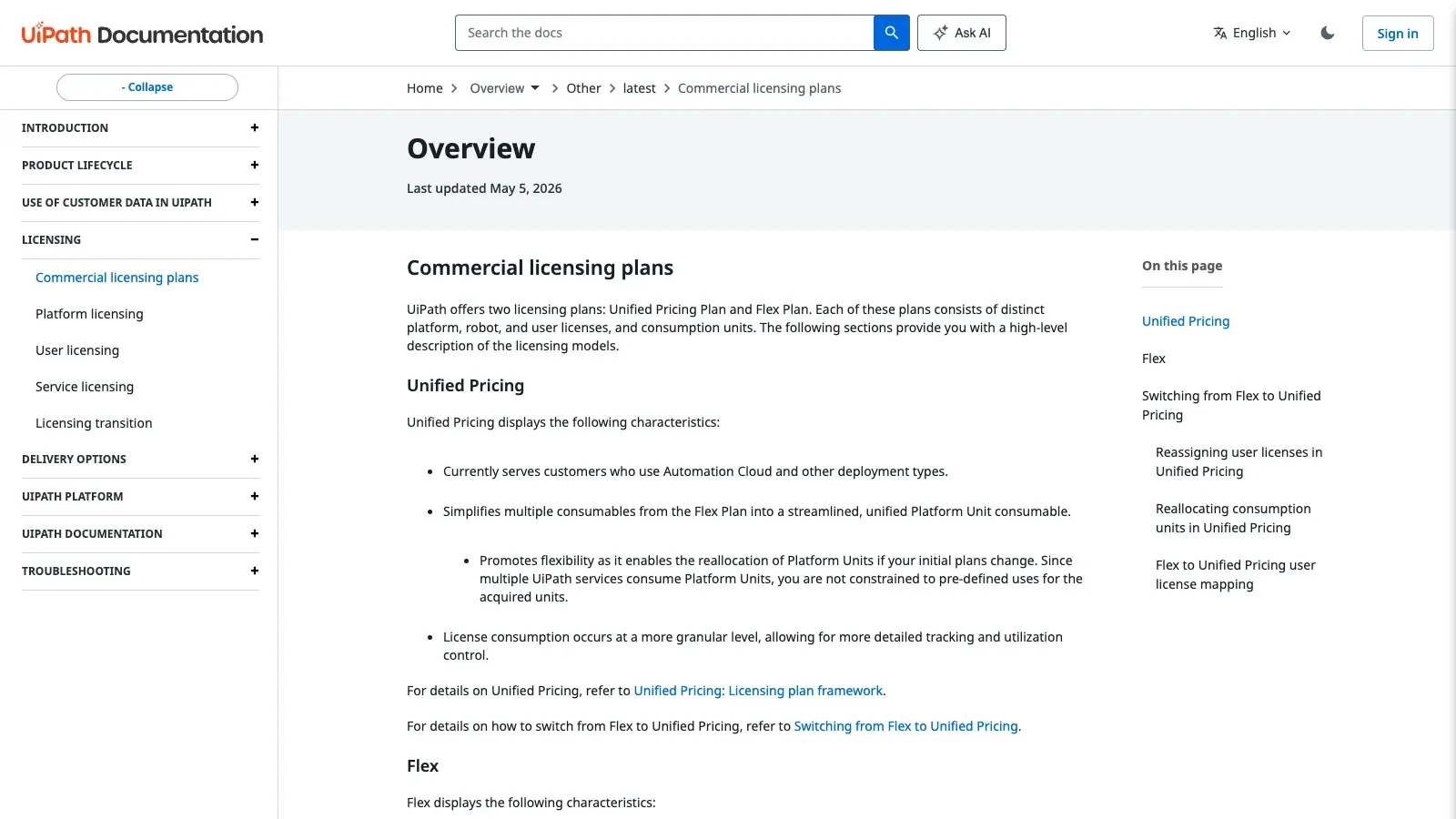
UiPath xuất hiện ở đây dành cho các đội ngũ mà nhu cầu tự động hóa desktop đã phát triển thành một chương trình tự động hóa rộng hơn. Câu chuyện hiện tại của nó không còn chỉ là RPA truyền thống nữa; mà là desktop automation, orchestration, AI và điều phối workflow kiểu agentic trong một khuôn khổ enterprise.
Điểm nổi bật:
- Phù hợp nhất cho: tổ chức đang xây dựng chương trình tự động hóa có quản trị trên nhiều phòng ban.
- Làm tốt: tự động hóa desktop, điều phối, công việc xử lý tài liệu và quy trình có hỗ trợ AI, công cụ cho lập trình viên và khả năng quản trị ở quy mô lớn.
- Vì sao có mặt trong danh sách: nó vẫn là một trong những nền tảng tự động hóa enterprise toàn diện nhất hiện có.
- Tín hiệu giá: Community Edition miễn phí và bản dùng thử doanh nghiệp; giấy phép thương mại qua Unified Pricing và Flex plans.
Nếu bạn muốn một lời giải thích rõ ràng, cập nhật về cách các nhà cung cấp tự động hóa enterprise đang định nghĩa lại RPA desktop trong bối cảnh orchestration AI rộng hơn, video chính thức của UiPath dưới đây là một điểm dừng rất hợp lý:
6. Automation Anywhere
Automation Anywhere vẫn là lựa chọn đáng cân nhắc cho doanh nghiệp muốn tự động hóa bằng bot kèm khả năng kiểm soát tập trung. Định vị hiện tại của nền tảng này nghiêng về agentic automation, nhưng giá trị cốt lõi vẫn rất mạnh khi cần thực thi các tác vụ lặp lại qua nhiều hệ thống ở quy mô lớn.
Điểm nổi bật:
- Phù hợp nhất cho: doanh nghiệp tự động hóa công việc hệ thống lặp lại trong tài chính, hỗ trợ và shared services.
- Làm tốt: tạo bot, quản trị cloud, tự động hóa tài liệu và kiểm soát chương trình enterprise.
- Vì sao có mặt trong danh sách: nó vẫn có lộ trình đáng tin cậy từ bot thử nghiệm đến vận hành tự động hóa ở quy mô lớn.
- Tín hiệu giá: Community Edition miễn phí; giá doanh nghiệp qua sales.
7. SS&C Blue Prism
SS&C Blue Prism vẫn mạnh nhất ở những nơi mà quản trị quan trọng hơn tốc độ tạo automation đầu tiên. Đây không phải sản phẩm dễ tiếp cận nhất trên trang này, nhưng vẫn rất phù hợp khi khả năng kiểm toán, kiểm soát tập trung và kỷ luật vận hành enterprise là tiêu chí mua hàng thực sự.
Điểm nổi bật:
- Phù hợp nhất cho: ngành được quản lý chặt và các đội tự động hóa enterprise tập trung.
- Làm tốt: kiểm soát lực lượng lao động số, điều phối theo SLA, quản lý vòng đời và quản trị.
- Vì sao có mặt trong danh sách: nó vẫn giữ vị thế riêng thiên về tuân thủ mà các công cụ nhẹ hơn khó thay thế.
- Tín hiệu giá: bản dùng thử và bản học tập; giá chi tiết thông qua sales.
8. Zapier
Zapier không phải là sản phẩm tự động hóa giao diện desktop cổ điển, nhưng vẫn xứng đáng có mặt trong danh sách này vì nhiều tác vụ desktop lặp lại thực chất chỉ là bài toán bàn giao giữa các ứng dụng. Nếu công việc diễn ra giữa Gmail, Slack, CRM, bảng tính và biểu mẫu, Zapier thường giải quyết gốc rễ vấn đề nhanh hơn macro recorder.
Điểm nổi bật:
- Phù hợp nhất cho: đội không kỹ thuật kết nối ứng dụng SaaS và workflow nhẹ.
- Làm tốt: tích hợp ứng dụng, trigger, logic nhiều bước và xây dựng workflow không cần code một cách dễ tiếp cận.
- Vì sao có mặt trong danh sách: nó loại bỏ một lượng lớn công việc lặp lại trước khi bạn cần đến tự động hóa ở mức UI.
- Tín hiệu giá: gói miễn phí; gói Professional từ $19.99/tháng khi thanh toán theo năm.
9. Make
Make, trước đây là Integromat, phù hợp hơn Zapier khi logic workflow phức tạp hơn và bạn muốn nhìn rõ dữ liệu di chuyển như thế nào. Nó đặc biệt hữu ích cho những người vận hành đã vượt qua kiểu tự động hóa đơn giản “nếu thế này, thì làm thế kia”.
Điểm nổi bật:
- Phù hợp nhất cho: người dùng nâng cao, đội vận hành và người xây dựng workflow cần logic phong phú hơn.
- Làm tốt: phân nhánh, router, biến đổi dữ liệu, thiết kế scenario và workflow thân thiện với API.
- Vì sao có mặt trong danh sách: đây vẫn là một trong những trình xây dựng workflow đáng tiền nhất cho logic tự động hóa nâng cao.
- Tín hiệu giá: gói miễn phí; Core từ $12/tháng với 10,000 credits.
10. Macro Recorder
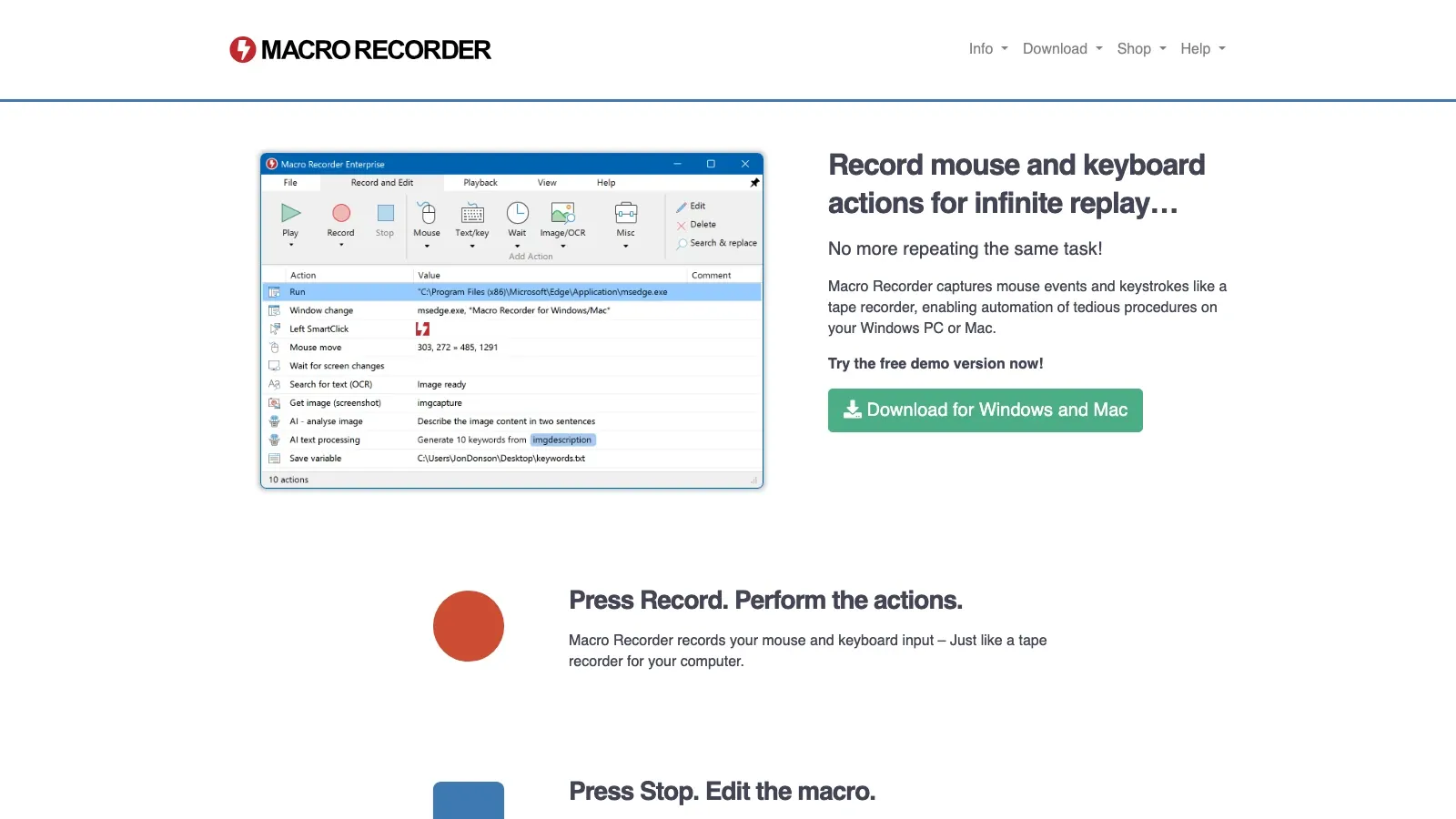
Macro Recorder vẫn còn giá trị vì đôi khi câu trả lời đúng nhất thực sự là “ghi lại tác vụ rồi phát lại một cách ổn định.” Đây là nhóm công cụ đơn giản hơn so với các bộ RPA hay ngôn ngữ scripting, nhưng với rất nhiều tác vụ cục bộ lặp đi lặp lại thì đó chính là điều cần thiết.
Điểm nổi bật:
- Phù hợp nhất cho: cá nhân và nhóm nhỏ tự động hóa các thao tác chuột và bàn phím đơn giản.
- Làm tốt: tự động hóa kiểu ghi và phát lại, lập lịch, nhận diện hình ảnh và hỗ trợ desktop đa nền tảng.
- Vì sao có mặt trong danh sách: đây vẫn là một trong những điểm khởi đầu ít ma sát nhất để bước vào tự động hóa desktop.
- Tín hiệu giá: mua một lần; bản Standard, Professional và Enterprise.
11. RoboTask
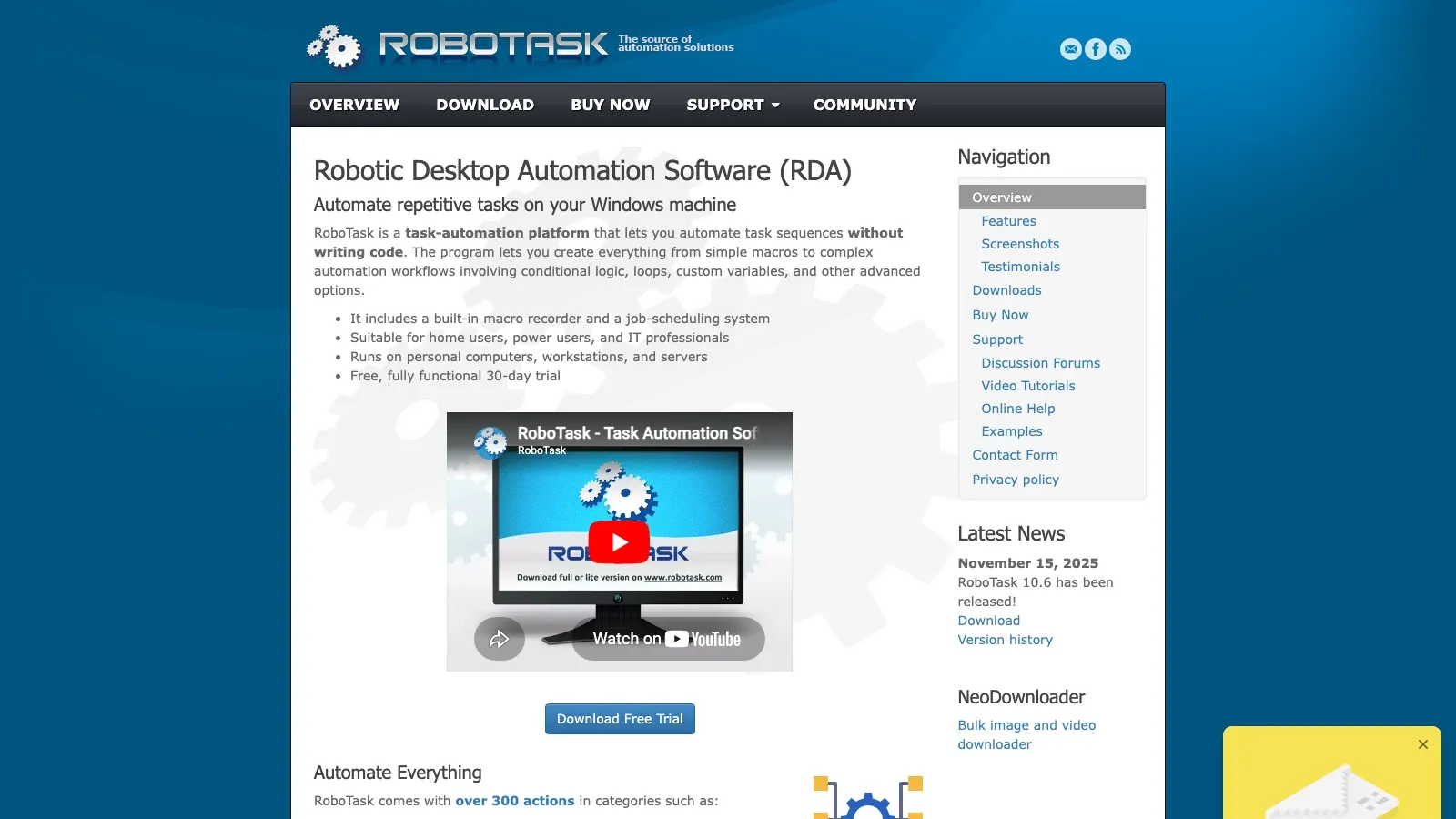
RoboTask nằm ở khoảng giữa hữu ích giữa công cụ macro đơn giản và các trình xây dựng tự động hóa có cấu trúc hơn. Nó phù hợp hơn một trình ghi cơ bản khi workflow cần trigger, điều kiện, biến số và một chút logic vận hành.
Điểm nổi bật:
- Phù hợp nhất cho: SMB, dân IT và người dùng kinh doanh có kỹ thuật trên Windows.
- Làm tốt: xâu chuỗi tác vụ, lập lịch, tự động hóa file, logic có điều kiện và tự động hóa theo sự kiện.
- Vì sao có mặt trong danh sách: nó mang lại chiều sâu tự động hóa nghiêm túc hơn mà không đẩy người dùng thẳng vào RPA enterprise.
- Tín hiệu giá: giấy phép cá nhân $149; giấy phép đơn cho doanh nghiệp $249.
12. Jitbit Macro Recorder
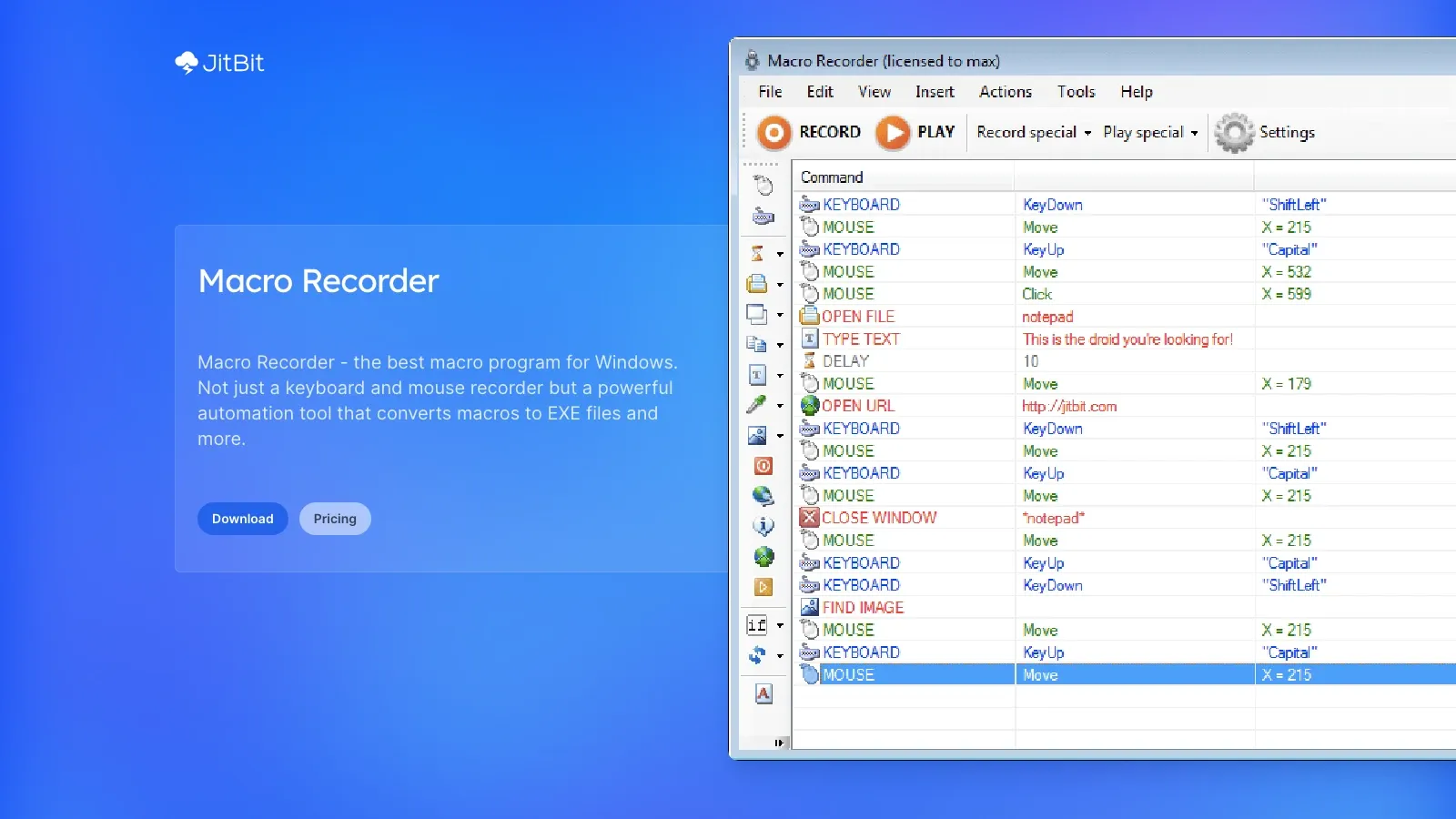
Jitbit Macro Recorder là lựa chọn Windows-first được trau chuốt cho người dùng doanh nghiệp muốn tự động hóa macro với trải nghiệm chỉnh sửa gọn gàng hơn và mô hình đầu ra dễ chia sẻ hơn nhiều công cụ mang tính sở thích cá nhân.
Điểm nổi bật:
- Phù hợp nhất cho: người dùng doanh nghiệp, đội vận hành và quản trị viên Windows cần automation có thể chia sẻ.
- Làm tốt: ghi lại, chỉnh sửa macro, lập lịch, chèn logic, phát hiện hình ảnh và biên dịch EXE.
- Vì sao có mặt trong danh sách: nó cân bằng hợp lý giữa sự dễ dùng cho người mới và các điều khiển nâng cao hữu ích.
- Tín hiệu giá: giấy phép vĩnh viễn từ $39, với các bậc cao hơn cho mục đích doanh nghiệp và tính năng nâng cao.
13. Pulover’s Macro Creator
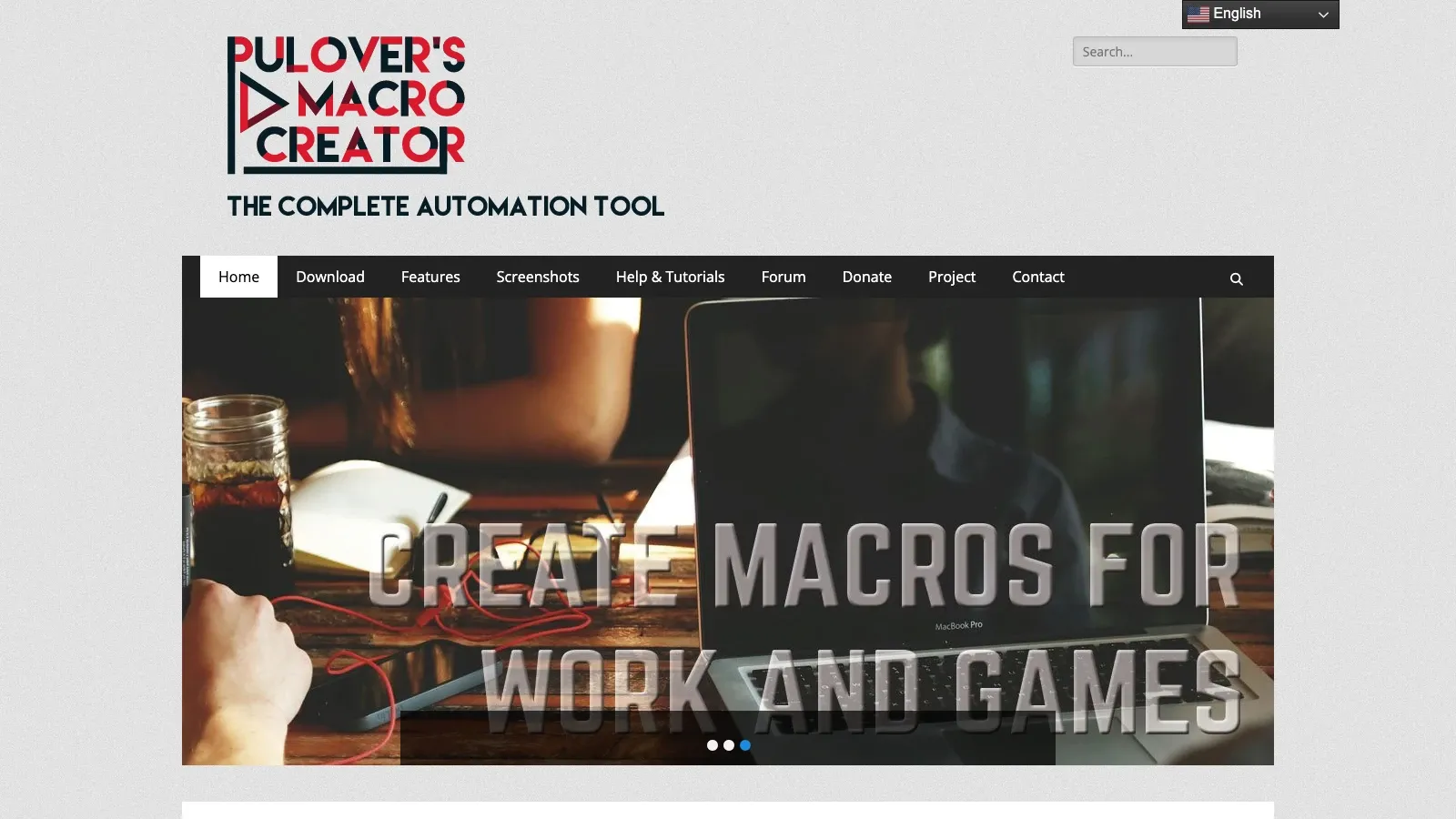
Pulover’s Macro Creator vẫn đáng chú ý vì nó hạ thấp rào cản để dùng sức mạnh kiểu AutoHotkey. Nó cung cấp một giao diện trực quan để ghi, chỉnh sửa và xuất automation mạnh hơn mà không bắt người dùng phải bắt đầu từ một file script trống.
Điểm nổi bật:
- Phù hợp nhất cho: người dùng Windows muốn nhiều hơn một trình ghi macro nhưng ít ma sát hơn so với scripting thuần.
- Làm tốt: ghi lại, lặp vòng, biến số, chỉnh sửa lệnh và xuất sang script AHK.
- Vì sao có mặt trong danh sách: đây vẫn là một trong những công cụ cầu nối tốt nhất giữa macro không cần code và scripting sâu hơn.
- Tín hiệu giá: miễn phí.
14. AutoIt
AutoIt vẫn là lựa chọn tự động hóa Windows mạnh mẽ cho môi trường nặng về IT, scripting triển khai và các đội muốn một ngôn ngữ tự động hóa chín muồi, mang hơi hướng hạ tầng hơn là một công cụ macro thông thường.
Điểm nổi bật:
- Phù hợp nhất cho: tự động hóa IT, cấp phát desktop và scripting điều khiển Windows.
- Làm tốt: tự động hóa GUI, thao tác control, biên dịch EXE, scripting kiểu triển khai và hỗ trợ COM.
- Vì sao có mặt trong danh sách: đây vẫn là một lựa chọn miễn phí đáng tin cậy cho tự động hóa Windows vượt ra ngoài macro nhẹ.
- Tín hiệu giá: freeware.
15. Apple Shortcuts
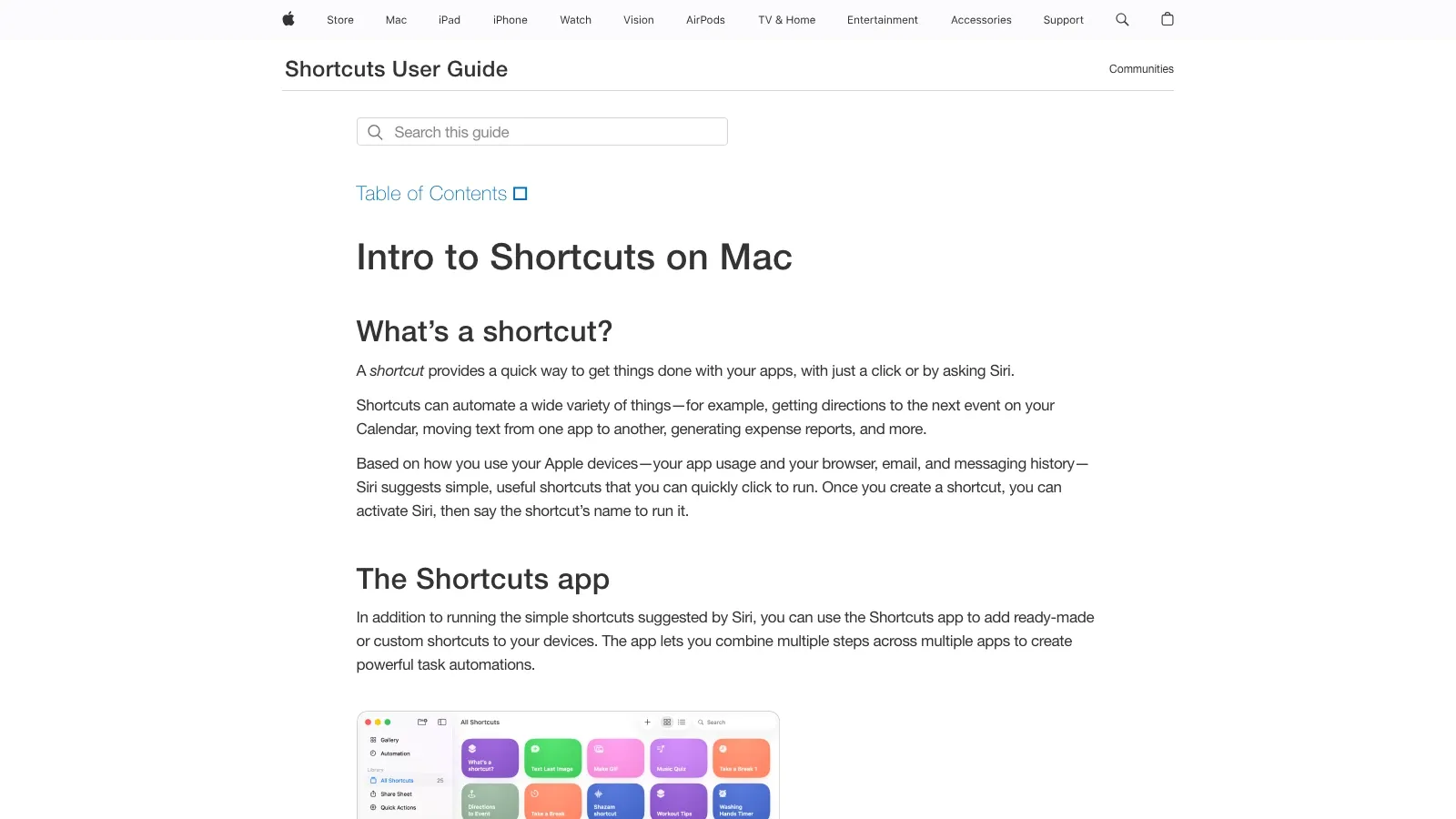
Apple Shortcuts xứng đáng có mặt vì nó cung cấp cho người dùng Mac một lớp tự động hóa tích hợp sẵn, không mất phí, và mạnh hơn rất nhiều người nghĩ. Nó không thay thế Keyboard Maestro cho người xây macro chuyên sâu, nhưng thường là bước khởi đầu tốt nhất cho tự động hóa tác vụ native trên Mac.
Điểm nổi bật:
- Phù hợp nhất cho: người dùng Mac muốn tự động hóa native mà chưa cần mua thêm phần mềm.
- Làm tốt: thao tác ứng dụng, quick action trong Finder, lối tắt trên menu bar, kích hoạt bằng Siri và các flow nhiều bước không cần code.
- Vì sao có mặt trong danh sách: nó đã có sẵn trong macOS và đủ tốt cho rất nhiều workflow cá nhân và đội nhóm.
- Tín hiệu giá: tích hợp sẵn trong macOS.
Danh sách rút gọn theo loại đội ngũ
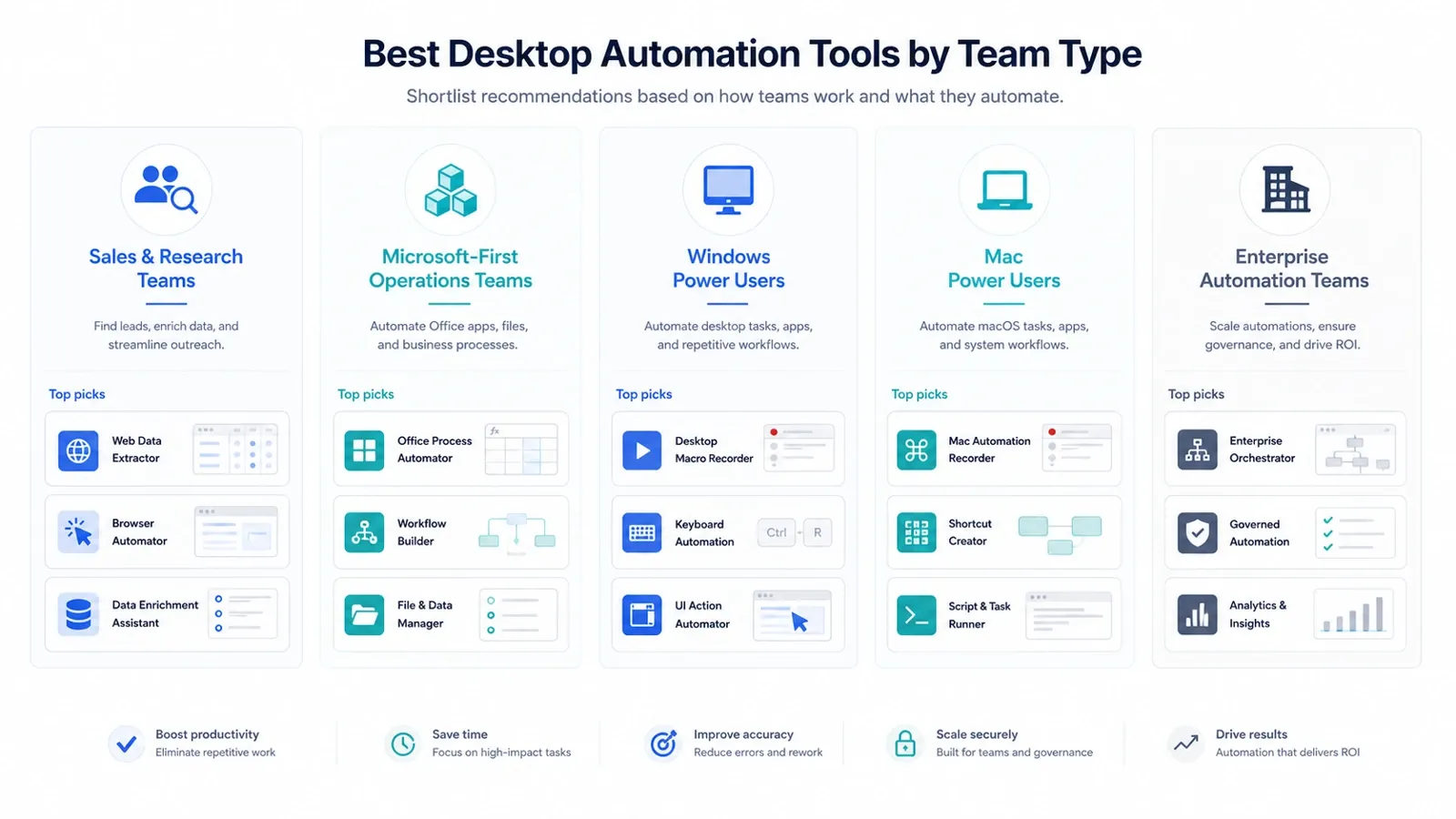
- Đội sales, vận hành và nghiên cứu làm việc nhiều với trình duyệt: bắt đầu với Thunderbit.
- Đội ưu tiên Microsoft: Power Automate là lựa chọn đầu tiên tự nhiên nhất.
- Người dùng Windows nâng cao và dân vận hành kỹ thuật: AutoHotkey hoặc AutoIt, và dùng Pulover’s Macro Creator nếu muốn một cầu nối thân thiện hơn.
- Người dùng Mac nâng cao: Keyboard Maestro trước; Apple Shortcuts nếu muốn điểm khởi đầu miễn phí nhanh nhất.
- Đội kinh doanh dùng nhiều SaaS: Zapier nếu muốn đơn giản, Make nếu cần logic nâng cao hơn.
- Chương trình tự động hóa cấp enterprise: UiPath, Automation Anywhere và SS&C Blue Prism là shortlist có quản trị chính.
- Tự động hóa macro cục bộ đơn giản: Macro Recorder, RoboTask và Jitbit Macro Recorder là bộ khởi đầu thực tế nhất.
Nếu bạn muốn một lộ trình thực hành cụ thể thay vì thêm một danh sách tính năng trừu tượng, video hướng dẫn Keyboard Maestro cho người mới dưới đây là một tài liệu rất đáng xem để “bắt đầu từ đây và tự động hóa ngay một việc hôm nay”:
Cách chọn đúng công cụ tự động hóa desktop
Cách sai để mua phần mềm tự động hóa desktop là đem tất cả công cụ ra so sánh như thể chúng giải quyết cùng một vấn đề. Cách đúng là xác định lớp ma sát trước.
Hãy dùng bộ lọc này:
- Xác định công việc lặp lại thực sự diễn ra ở đâu. Tab trình duyệt, ứng dụng desktop cục bộ, Microsoft 365 hay việc bàn giao giữa các app SaaS sẽ dẫn tới các nhóm công cụ khác nhau.
- Quyết định ai sẽ sở hữu automation. Một người dùng nghiệp vụ, trưởng bộ phận vận hành, người dùng nâng cao và đội tự động hóa tập trung không nên bị ép dùng chung một nền tảng.
- Kiểm tra xem có thật sự cần tự động hóa UI hay không. Nếu vấn đề chủ yếu là di chuyển dữ liệu giữa các SaaS, Zapier hoặc Make có thể sạch hơn macro hay bot.
- Khớp với yêu cầu quản trị. Khả năng kiểm toán và kiểm soát bot ở cấp enterprise quan trọng theo cách mà tự động hóa năng suất cá nhân không cần.
- Thử trước một workflow thật đau đầu. Một tác vụ thu thập lead, bàn giao báo cáo, cập nhật CRM hoặc định tuyến file sẽ cho bạn nhiều thông tin hơn bất kỳ bảng so sánh tính năng nào.
Xem Thunderbit phù hợp với workflow nặng về trình duyệt như thế nào
Kết luận
Tự động hóa desktop năm 2026 không phải là một nhóm sản phẩm duy nhất. Đó là một tập hợp cách tiếp cận khác nhau để xử lý những dạng công việc lặp lại khác nhau. Thunderbit là lựa chọn tốt nhất khi công việc bắt đầu trên web và người dùng kinh doanh cần kết quả nhanh. Power Automate là lựa chọn hợp lý cho các đội dùng Microsoft nhiều. AutoHotkey, AutoIt, Keyboard Maestro và Apple Shortcuts bao phủ phổ scripting và năng suất cục bộ. UiPath, Automation Anywhere và SS&C Blue Prism phù hợp hơn trong các chương trình enterprise có quản trị. Zapier và Make vẫn là cách nhanh nhất để loại bỏ các bước bàn giao lặp lại khi vấn đề thực sự nằm ở kết nối giữa ứng dụng chứ không phải ở tự động hóa UI thuần túy.
Công cụ tốt nhất thường là công cụ giúp bạn loại bỏ vòng lặp gây đau đầu tiếp theo mà không đẩy bạn vào một nền tảng quá lớn từ quá sớm. Hãy bắt đầu bằng workflow nhỏ nhưng gây ma sát cao nhất mà bạn có thể tự động hóa tốt, rồi mở rộng dần từ đó.
Bắt đầu tự động hóa với Thunderbit
Bài viết liên quan
- Hướng dẫn tự động hóa trình duyệt: Tự động thao tác website mà không cần viết code
- Top 15 công cụ tự động hóa trình duyệt năm 2026
- Các công cụ web scraping tốt nhất năm 2026
Câu hỏi thường gặp
1. Công cụ tự động hóa desktop là gì?
Công cụ tự động hóa desktop giúp tự động hóa các công việc lặp lại trên máy tính, bao gồm nhấp chuột, gõ phím, thao tác file, tác vụ trình duyệt, chuyển dữ liệu, điền biểu mẫu và các bước workflow giữa các ứng dụng.
2. Công cụ tự động hóa desktop nào phù hợp nhất cho người không chuyên kỹ thuật?
Với công việc nặng về trình duyệt, Thunderbit là nơi dễ bắt đầu nhất. Với đội ngũ dùng Microsoft, Power Automate là con đường low-code tự nhiên nhất. Trên Mac, Apple Shortcuts là điểm khởi đầu đơn giản và không tốn phí nhất.
3. Sự khác nhau giữa tự động hóa desktop, workflow automation và RPA là gì?
Tự động hóa desktop tập trung vào giao diện local và thực thi tác vụ. Workflow automation tập trung vào di chuyển dữ liệu và hành động giữa các ứng dụng hoặc hệ thống. RPA là hình thức tự động hóa có quản trị cao hơn, cấp enterprise, thường bao gồm cả tự động hóa UI desktop lẫn điều phối và kiểm soát.
4. Tôi có cần kỹ năng scripting để tự động hóa công việc desktop không?
Không. Các công cụ như Thunderbit, Power Automate, Macro Recorder, Jitbit, Apple Shortcuts và Keyboard Maestro đều có thể xử lý công việc hữu ích mà không cần viết code truyền thống. Các công cụ scripting như AutoHotkey và AutoIt chỉ đơn giản là cho bạn nhiều quyền kiểm soát hơn.
5. Công cụ nào tốt nhất cho quản trị và tuân thủ cấp enterprise?
UiPath, Automation Anywhere và SS&C Blue Prism là những lựa chọn hàng đầu khi kiểm soát tập trung, khả năng kiểm toán và các chương trình tự động hóa lớn quan trọng hơn việc cài đặt nhanh gọn.




