

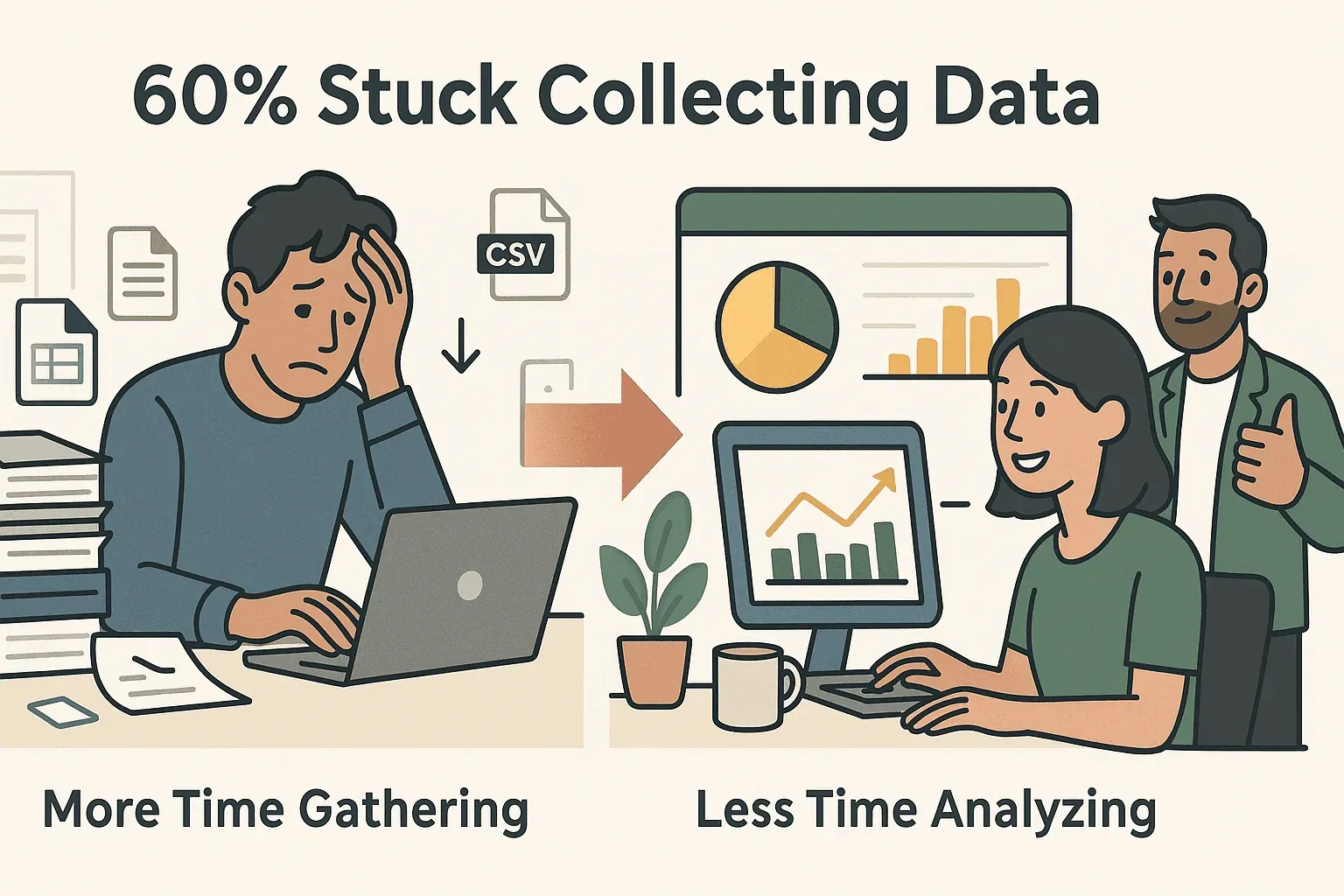
Có điều gì đó khá đã mắt khi nhìn một bảng Excel được sắp xếp gọn gàng — cho đến lúc bạn nhận ra mình phải tự tay điền nó bằng cách sao chép dữ liệu từ hàng chục, thậm chí hàng trăm website. Nếu từng phải dành cả buổi sáng để nhấp chuột phải, bôi đen rồi dán dữ liệu vào Excel, bạn không hề đơn độc. Thực tế, các khảo sát gần đây cho thấy hơn 60% chuyên gia kinh doanh dành nhiều thời gian hơn cho việc thu thập và sắp xếp dữ liệu so với việc thật sự phân tích nó. Với các đội ngũ sales, vận hành và marketing, việc lấy dữ liệu mới, chính xác từ website vào Excel không chỉ là việc vặt — mà còn là nhiệm vụ sống còn cho mọi thứ, từ tạo lead đến theo dõi giá.
 Nhưng nói thật nhé: cách sao chép dữ liệu thủ công kiểu cũ vừa chậm, vừa dễ sai, lại chán chẳng khác nào ngồi nhìn sơn khô. Đó là lý do tôi rất hào hứng khi được giới thiệu cả phương pháp thủ công truyền thống lẫn các lối tắt mới nhờ AI — đặc biệt là cách Thunderbit (công cụ mà tôi và đội ngũ đã xây dựng) có thể giúp bạn từ chỗ “ước gì cái này có trong Excel” đến “xong rồi!” chỉ trong vài cú nhấp chuột.
Thủ công hay tự động: Cách sao chép dữ liệu từ website sang Excel
Hãy bắt đầu từ những điều cơ bản. Có vài cách chính để đưa dữ liệu từ website vào Excel:
- Sao chép - dán thủ công: Bôi đen, sao chép rồi dán dữ liệu trực tiếp từ trình duyệt vào Excel.
- Tính năng “From Web” của Excel: Dùng công cụ có sẵn trong Excel để nhập bảng từ trang web.
- Công cụ tự động (như Thunderbit): Dùng công cụ thu thập dữ liệu web để trích xuất và xuất dữ liệu tự động.
Mỗi cách đều có chỗ đứng riêng, nhưng khác biệt là rất lớn nếu xét về tốc độ, độ chính xác và khả năng mở rộng. Đây là tóm tắt nhanh:
| Phương pháp | Ưu điểm | Nhược điểm | Phù hợp nhất cho |
|---|---|---|---|
| Sao chép - dán thủ công | Đơn giản, không cần thiết lập | Chậm, dễ sai, không mở rộng quy mô được | Việc nhỏ, làm một lần |
| Excel “From Web” | Có sẵn, dùng tốt cho bảng đơn giản | Khó với site phức tạp/động, ít tùy chỉnh | Bảng tĩnh, có cấu trúc rõ ràng |
| Công cụ tự động | Nhanh, chính xác, xử lý được dữ liệu phức tạp/động | Cần thiết lập (nhưng dễ hơn nhiều với công cụ AI) | Việc thường xuyên, lớn hoặc phức tạp |
Sao chép - dán thủ công: Cách quen thuộc từ trước đến nay
- Cách hoạt động: Bôi đen dữ liệu trên trang web, nhấp chuột phải chọn “Copy”, rồi dán vào Excel.
- Hạn chế: Định dạng thường bị hỏng, dữ liệu ẩn dễ bị bỏ sót, và bạn phải lặp lại cho từng trang. Với bảng biểu thì Excel đôi khi còn hỗ trợ; nhưng với danh sách, đánh giá hay thông tin liên hệ thì rất mất công.
Tính năng “From Web” của Excel
- Cách hoạt động: Trong Excel, vào Data > Get Data > From Web, dán URL và Excel sẽ cố gắng nhập các bảng.
- Hạn chế: Hiệu quả nhất với các bảng đơn giản, tĩnh. Gặp trang cần đăng nhập, cuộn vô hạn hoặc nội dung động thì dễ gặp vấn đề. Mức độ tùy chỉnh cũng khá hạn chế.
Công cụ tự động: Cách tiếp cận hiện đại
- Cách hoạt động: Dùng công cụ hoặc tiện ích mở rộng thu thập dữ liệu web để trích xuất dữ liệu tự động. Các công cụ như Thunderbit dùng AI để đọc trang, cấu trúc dữ liệu và xuất sang Excel hoặc Google Sheets.
- Hạn chế: Một số công cụ đòi hỏi viết mã hoặc tạo mẫu, nhưng các lựa chọn dùng AI như Thunderbit được thiết kế cho người không chuyên kỹ thuật.
Dùng AI để thu thập dữ liệu website vào Excel Get Started Free
Vì sao nên tự động hóa? Giá trị kinh doanh của việc sao chép dữ liệu từ website sang Excel
Nói thẳng ra: thời gian là tiền bạc. Tự động hóa việc sao chép dữ liệu từ website vào Excel không chỉ là để đỡ đau cổ tay — mà còn là để mở khóa giá trị kinh doanh thực sự.
Lợi ích chính của tự động hóa
- Tiết kiệm hàng giờ, thậm chí hàng ngày: Việc từng mất hàng giờ nay có thể xong trong vài phút.
- Giảm lỗi: Tự động hóa đồng nghĩa với ít lỗi copy - paste hơn và dữ liệu sạch hơn.
- Cho phép cập nhật thường xuyên: Thiết lập thu thập định kỳ để giữ file Excel luôn mới.
- Mở rộng quy mô: Xử lý hàng trăm hoặc hàng nghìn trang, không chỉ vài trang lẻ.
Các trường hợp sử dụng thực tế
| Đội ngũ/Vai trò | Trường hợp sử dụng | Tác động của tự động hóa |
|---|---|---|
| Sales | Thu thập lead/thông tin liên hệ từ danh bạ | Xây dựng danh sách lead lớn hơn, mới hơn |
| Ecommerce | Theo dõi giá & tồn kho của đối thủ | Phản ứng nhanh hơn trước biến động thị trường |
| Vận hành | Tổng hợp dữ liệu nhà cung cấp/sản phẩm | Tập trung thông tin, giảm việc thủ công |
| Marketing | Thu thập đánh giá, lời chứng thực hoặc đề cập | Theo dõi cảm nhận thương hiệu ở quy mô lớn |
Một nghiên cứu cho thấy các công ty dùng công cụ thu thập dữ liệu hiện đại, dựa trên AI tiết kiệm 30–40% thời gian cho các tác vụ trích xuất dữ liệu. Đó không chỉ là một “điểm cộng” — mà là lợi thế cạnh tranh.

Giới thiệu Thunderbit: Cách dễ nhất để sao chép dữ liệu từ website sang Excel
Tôi phải thừa nhận là có chút thiên vị — nhưng Thunderbit thực sự là công cụ mà tôi ước mình đã có từ nhiều năm trước. Thunderbit là một tiện ích Chrome dùng AI giúp bất kỳ ai — đặc biệt là người không chuyên kỹ thuật — thu thập dữ liệu từ bất kỳ website nào và xuất sang Excel, Google Sheets, Airtable hoặc Notion chỉ trong vài cú nhấp chuột.
Điều gì làm Thunderbit khác biệt?
- Thu thập dữ liệu trong 2 cú nhấp: Nhấn “AI Suggest Fields”, rồi “Scrape”. Vậy là xong.
- Hướng dẫn bằng ngôn ngữ tự nhiên: Chỉ cần nói cho Thunderbit bạn muốn gì (“Lấy tất cả tên sản phẩm và giá”), AI sẽ lo phần còn lại.
- Không cần code, không cần mẫu: Bạn không phải viết script hay dựng template phức tạp.
- Hỗ trợ 34 ngôn ngữ: Rất phù hợp cho các đội ngũ toàn cầu.
- Xuất dữ liệu ngay: Tải xuống Excel, CSV, hoặc gửi thẳng sang Google Sheets, Notion hay Airtable.
- Thu thập subpage và phân trang: Thunderbit có thể truy cập các trang con (như chi tiết sản phẩm hoặc đánh giá) và xử lý danh sách có phân trang tự động.
- Xuất dữ liệu miễn phí: Xuất dữ liệu luôn miễn phí, bất kể bạn thu thập bao nhiêu.
Thunderbit được hơn 100.000 người dùng trên toàn thế giới tin dùng, từ đội sales, người vận hành ecommerce đến môi giới bất động sản. Và đúng vậy, còn có gói miễn phí — nên bạn có thể thử mà không lo rủi ro.
Sao chép dữ liệu website vào Excel ngay lập tức
Hướng dẫn từng bước: Cách sao chép dữ liệu từ website sang Excel bằng Thunderbit
Sẵn sàng xem mọi thứ dễ đến mức nào chưa? Đây là hướng dẫn thân thiện cho người mới:
Bước 1: Cài đặt tiện ích Chrome Thunderbit
- Vào trang tiện ích Thunderbit trên Chrome và nhấn “Add to Chrome”.
- Đăng ký hoặc đăng nhập (gói miễn phí cho phép bạn thu thập tối đa 6 trang để bắt đầu).
Bước 2: Mở website mục tiêu
- Truy cập trang web bạn muốn sao chép dữ liệu từ đó (danh sách sản phẩm, danh bạ, đánh giá, bất cứ thứ gì bạn cần).
Bước 3: Khởi chạy Thunderbit và dùng “AI Suggest Fields”
- Nhấn biểu tượng Thunderbit trên thanh công cụ Chrome.
- Nhấn “AI Suggest Fields”. AI của Thunderbit sẽ quét trang và đề xuất tên cột (như “Name”, “Price”, “Email”, v.v.).
- Bạn có thể chỉnh sửa, đổi tên hoặc thêm cột tùy ý.
Bước 4: Nhấn “Scrape” và xem dữ liệu xuất hiện
- Nhấn nút “Scrape”. Thunderbit sẽ trích xuất dữ liệu và hiển thị trong một bảng có cấu trúc.
- Với danh sách có phân trang, Thunderbit có thể tự động theo các nút “Next” hoặc cuộn vô hạn.
Bước 5: Xuất sang Excel
- Nhấn “Export” và chọn Excel (CSV hoặc XLSX), Google Sheets, Notion hoặc Airtable.
- Dữ liệu của bạn đã sẵn sàng sử dụng — không cần định dạng thêm.
Mẹo nâng cao
- Hướng dẫn tùy chỉnh: Với các trường khó, hãy thêm prompt AI tùy chỉnh (ví dụ: “Chỉ trích xuất số điện thoại theo định dạng E.164”).
- Thu thập subpage: Nếu bạn cần thêm thông tin (như chi tiết từ từng trang sản phẩm), nhấn “Scrape Subpages” và Thunderbit sẽ lần lượt truy cập từng liên kết để làm giàu bảng dữ liệu của bạn.
- Thu thập hàng loạt URL: Có một danh sách URL? Hãy dán vào Thunderbit và thu thập tất cả cùng lúc. Xem thêm trong hướng dẫn thu thập hàng loạt của chúng tôi.
Khắc phục các vấn đề thường gặp
Ngay cả khi có AI, dữ liệu web vẫn có thể khá lộn xộn. Dưới đây là một số thách thức phổ biến và cách Thunderbit hỗ trợ:
- Website yêu cầu đăng nhập: Dùng Thunderbit ở chế độ “Browser mode” để có thể truy cập các trang bạn đang đăng nhập.
- Nội dung động (JavaScript): AI của Thunderbit có thể xử lý phần lớn nội dung động, nhưng nếu website chỉ tải dữ liệu sau khi bạn cuộn, hãy đảm bảo dữ liệu đã hiển thị trước khi thu thập.
- Phân trang: Thunderbit tự động nhận diện phân trang, nhưng bạn cũng có thể hướng dẫn nếu cần.
- Thiếu dữ liệu: Thử đổi tên cột hoặc thêm prompt AI cụ thể hơn để có kết quả tốt hơn.
Nếu từng bị kẹt, tài liệu documentation và đội hỗ trợ của Thunderbit luôn sẵn sàng giúp bạn.
Thunderbit vs. các công cụ thu thập dữ liệu web truyền thống: Điều gì làm Thunderbit khác biệt?
Hãy so sánh Thunderbit với các phương pháp thu thập dữ liệu phổ biến khác:
| Tính năng | Thunderbit | Script thủ công (Python, v.v.) | Công cụ no-code (Octoparse, ParseHub) | Excel “From Web” |
|---|---|---|---|---|
| Thời gian thiết lập | 2 phút | 1–2 giờ (chưa kể sửa lỗi) | 30+ phút (dựng template) | 5–10 phút |
| Cần viết code không | Không | Có | Không | Không |
| Xử lý site phức tạp | Có (nhờ AI) | Có (nếu bạn tự code) | Đôi khi (cần template) | Không |
| Thu thập subpage | Có (1 cú nhấp) | Có (bằng code) | Có (sau khi thiết lập) | Không |
| Hỗ trợ đa ngôn ngữ | 34 ngôn ngữ | Phụ thuộc vào code | Hạn chế | Hạn chế |
| Định dạng xuất | Excel, Sheets, v.v. | CSV, Excel (bằng code) | CSV, Excel, JSON | Excel |
| Cần bảo trì | Không (AI tự thích nghi) | Cao (script hay hỏng) | Trung bình (template hay hỏng) | Thấp |
| Gói miễn phí | Có | Có (nếu bạn tự code) | Có (bị giới hạn) | Có |
Ưu điểm lớn nhất của Thunderbit? Được xây dựng cho người dùng doanh nghiệp, không chỉ cho lập trình viên. Không script, không template, không đau đầu.
Cách thu thập dữ liệu website vào Excel bằng AI Get Started Free
Tự động cập nhật: Cách lên lịch sao chép dữ liệu từ website sang Excel với Thunderbit
Dữ liệu web thay đổi rất nhanh. Nếu bạn muốn file Excel luôn được cập nhật — mà không phải làm lại mỗi tuần — thì tính năng Scheduled Scraper của Thunderbit sẽ giúp bạn.
Cách thiết lập thu thập theo lịch
- Trong Thunderbit, sau khi đã thiết lập scraper, nhấn “Schedule”.
- Mô tả khoảng thời gian bằng tiếng tự nhiên (“Every Monday at 9am” hoặc “Daily at midnight”).
- Nhập URL hoặc website mục tiêu.
- Nhấn “Start Schedule”.
Thunderbit sẽ tự động thu thập dữ liệu theo khoảng thời gian bạn chọn và xuất sang Excel, Google Sheets hoặc bất cứ đâu bạn cần. Đây là cứu cánh cho:
- Theo dõi giá: Kiểm tra giá đối thủ hằng ngày.
- Cập nhật tồn kho: Theo dõi mức tồn kho trên nhiều nhà cung cấp.
- Thu thập lead: Làm mới danh sách khách hàng tiềm năng mỗi tuần.
Không còn nhắc lịch hay kiểm tra thủ công nữa — chỉ còn dữ liệu mới, luôn sẵn sàng.
Giữ dữ liệu luôn mới: Sức mạnh của AI cho quy trình website sang Excel động
Web không tĩnh — giá thay đổi, sản phẩm xuất hiện rồi biến mất, và lead mới xuất hiện mỗi ngày. Vì vậy, chỉ sao chép dữ liệu một lần là chưa đủ; bạn cần một quy trình giúp file Excel luôn cập nhật.
AI của Thunderbit được thiết kế để tự thích nghi với thay đổi trên website. Nếu bố cục trang đổi hoặc thêm trường mới, Thunderbit sẽ đọc lại trang và cập nhật logic trích xuất — không cần bảo trì. Ngoài ra, bạn có thể dùng prompt AI để:
- Tóm tắt hoặc phân loại dữ liệu ngay khi thu thập
- Dịch nội dung sang ngôn ngữ bạn muốn
- Tự động định dạng số điện thoại, email hoặc ngày tháng
Điều đó có nghĩa là file Excel của bạn không chỉ luôn mới — mà còn thông minh hơn, sạch hơn và sẵn sàng để phân tích.
So sánh tất cả phương pháp: Cách nào sao chép dữ liệu từ website sang Excel phù hợp với bạn?
Dưới đây là checklist nhanh để giúp bạn quyết định:
| Tình huống | Phương pháp tốt nhất | Lý do |
|---|---|---|
| Bảng nhỏ, dùng một lần | Sao chép - dán thủ công | Nhanh cho việc rất nhỏ |
| Bảng đơn giản, tĩnh (website công khai) | Excel “From Web” | Có sẵn, nhanh cho bảng cơ bản |
| Dữ liệu lớn, phức tạp hoặc động | Thunderbit | Xử lý tốt độ phức tạp, dễ mở rộng |
| Cần cập nhật thường xuyên/định kỳ | Thunderbit (Scheduled) | Tự động làm mới, tiết kiệm thời gian |
| Cần thu thập subpage hoặc URL hàng loạt | Thunderbit | Hỗ trợ subpage/hàng loạt chỉ với 1 cú nhấp |
| Không có kỹ năng kỹ thuật | Thunderbit | Không code, không template, chỉ cần nhấp |
| Cần định dạng hoặc làm giàu dữ liệu tùy chỉnh | Thunderbit | Dùng AI, linh hoạt |
Nếu bạn vẫn chưa chắc, hãy bắt đầu với gói miễn phí của Thunderbit và xem bạn tiết kiệm được bao nhiêu thời gian. Khi nhu cầu thay đổi, bạn luôn có thể kết hợp nhiều phương pháp.
Kết luận & điểm chính cần nhớ
Sao chép dữ liệu từ website sang Excel là nhu cầu phổ biến của doanh nghiệp — nhưng không nhất thiết phải là một công việc thủ công, tẻ nhạt và kéo dài. Dù bạn đang xây danh sách lead, theo dõi giá hay phân tích xu hướng thị trường, tự động hóa chính là chìa khóa để làm việc thông minh hơn, không phải vất vả hơn.
Điểm chính cần nhớ:
- Cách thủ công phù hợp cho việc nhỏ, nhưng không thể mở rộng.
- Công cụ có sẵn của Excel chỉ phù hợp với bảng đơn giản, tĩnh.
- Các công cụ tự động — đặc biệt là những công cụ dùng AI như Thunderbit — giúp trích xuất, cấu trúc và xuất dữ liệu web sang Excel dễ dàng, ngay cả với người không chuyên kỹ thuật.
- Quy trình 2 cú nhấp, thu thập subpage và cập nhật theo lịch của Thunderbit giúp ai cũng có thể dùng tự động hóa mạnh mẽ.
- Giữ dữ liệu mới và chính xác là cực kỳ quan trọng để ra quyết định kinh doanh thông minh — và AI của Thunderbit giúp bạn luôn đi trước một bước.
Sẵn sàng làm cho dự án dữ liệu tiếp theo của bạn trở nên nhẹ nhàng chưa? Tải Thunderbit và xem việc sao chép dữ liệu từ bất kỳ website nào sang Excel dễ đến mức nào. Nếu muốn tìm hiểu sâu hơn, hãy xem Thunderbit Blog để có thêm hướng dẫn, mẹo và bài viết chi tiết.
Dùng thử AI Web Scraper cho Excel Get Started Free
Câu hỏi thường gặp
1. Cách nhanh nhất để sao chép dữ liệu từ website sang Excel là gì?
Cách nhanh nhất là dùng công cụ hỗ trợ AI như Thunderbit, cho phép bạn trích xuất và xuất dữ liệu từ bất kỳ website nào sang Excel chỉ với hai cú nhấp — không cần code hay template.
2. Thunderbit có xử lý được website động hoặc trang cần đăng nhập không?
Có! AI của Thunderbit có thể xử lý phần lớn nội dung động, và bạn có thể dùng “Browser mode” để thu thập dữ liệu từ các website mà bạn đang đăng nhập.
3. Thunderbit so với các công cụ thu thập dữ liệu web khác thì sao?
Thunderbit nổi bật nhờ dễ sử dụng (không code, không template), tự nhận diện trường bằng AI, thu thập subpage và xuất dữ liệu ngay sang Excel, Google Sheets, Notion và Airtable. Công cụ này được xây dựng cho người dùng doanh nghiệp, không chỉ cho lập trình viên.
4. Tôi có thể lên lịch cập nhật dữ liệu định kỳ từ website sang Excel không?
Hoàn toàn có thể. Tính năng thu thập theo lịch của Thunderbit cho phép bạn thiết lập xuất dữ liệu tự động, định kỳ — rất phù hợp cho theo dõi giá, tồn kho hoặc thu thập lead thường xuyên.
5. Thunderbit có miễn phí không?
Thunderbit có gói miễn phí cho phép bạn thu thập tối đa 6 trang (hoặc 10 trang với ưu đãi dùng thử miễn phí). Các gói trả phí bắt đầu từ chỉ 15 USD/tháng cho khối lượng lớn hơn và các tính năng nâng cao. Xuất dữ liệu luôn miễn phí.
Để biết thêm mẹo và hướng dẫn, hãy truy cập Thunderbit Blog hoặc xem kênh YouTube của chúng tôi. Chúc bạn thu thập dữ liệu vui vẻ — và mong rằng bảng tính của bạn lúc nào cũng được cập nhật!




