การค้นหา MX Record
ตรวจสอบระเบียน mail exchange ของโดเมนเพื่อยืนยันการกำหนดเส้นทางอีเมล ลำดับความสำคัญ และการตั้งค่า DNS ได้อย่างรวดเร็วเพื่อแก้ปัญหาได้ไวขึ้น
Scrape hundreds of webpages in one click with the Thunderbit Chrome Extension. Prefer to hand this job to AI? Use the Thunderbit API or Thunderbit MCP. Want us to run it for you? Use our Web Scraping Service.





ตรวจสอบการกำหนดเส้นทางอีเมลด้วย Thunderbit
วิธีค้นหา MX record ด้วย Thunderbit



เรียนรู้วิธีค้นหา MX record ของทุกโดเมน
ค้นหาระเบียนเซิร์ฟเวอร์เมล
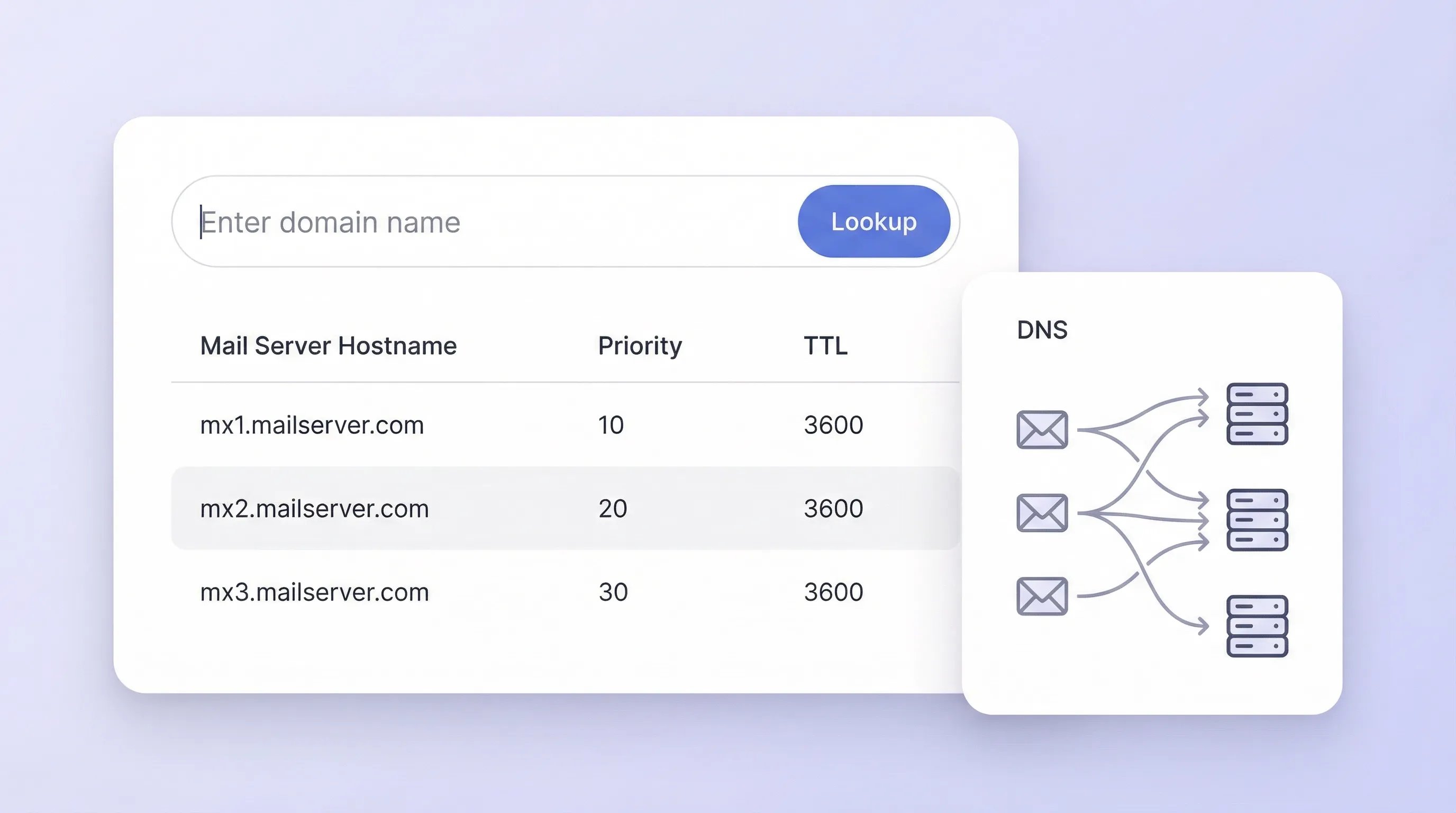
ตรวจสอบการตั้งค่าอีเมล
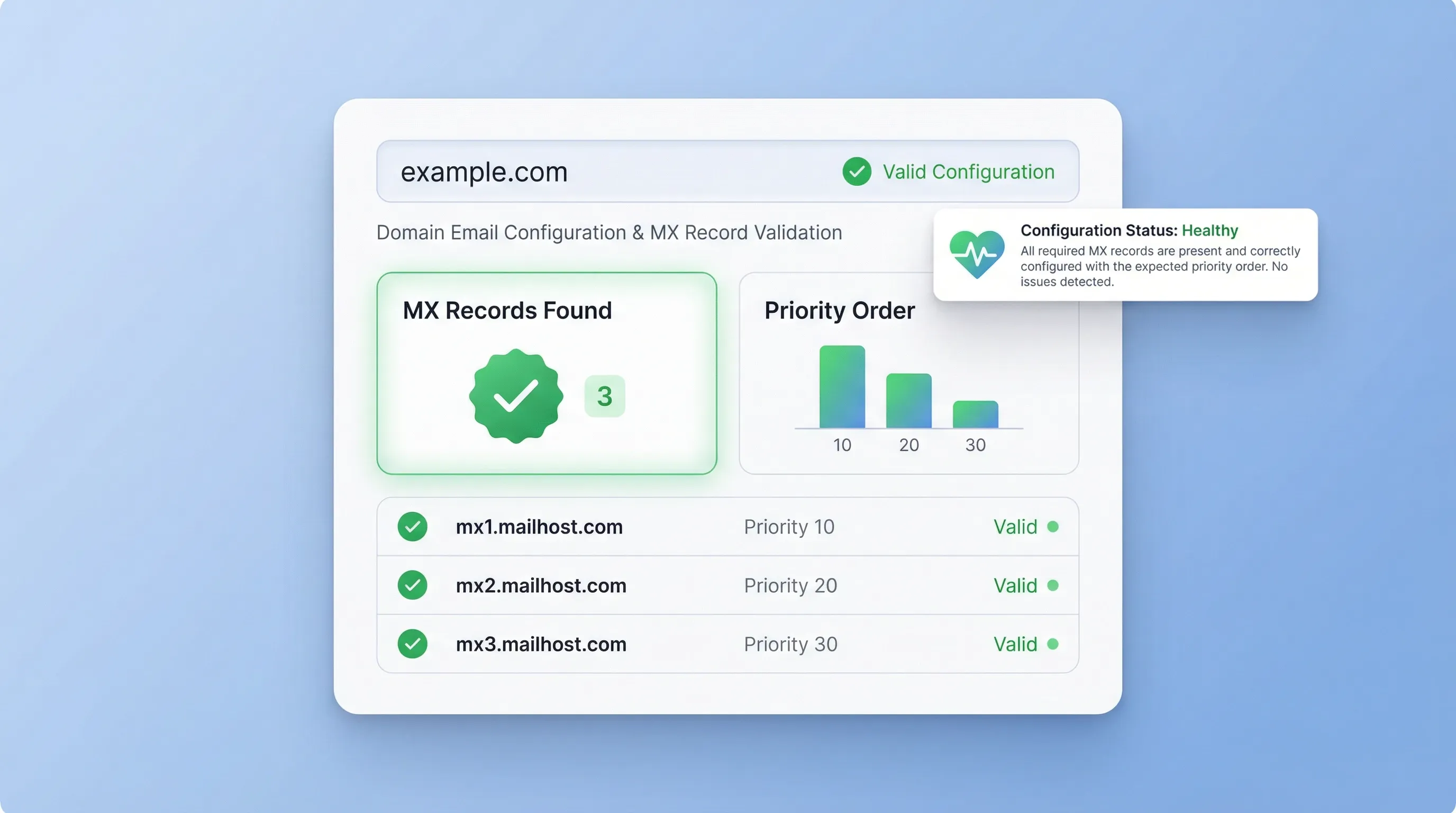
ตรวจสอบการตั้งค่าอีเมลของโดเมน
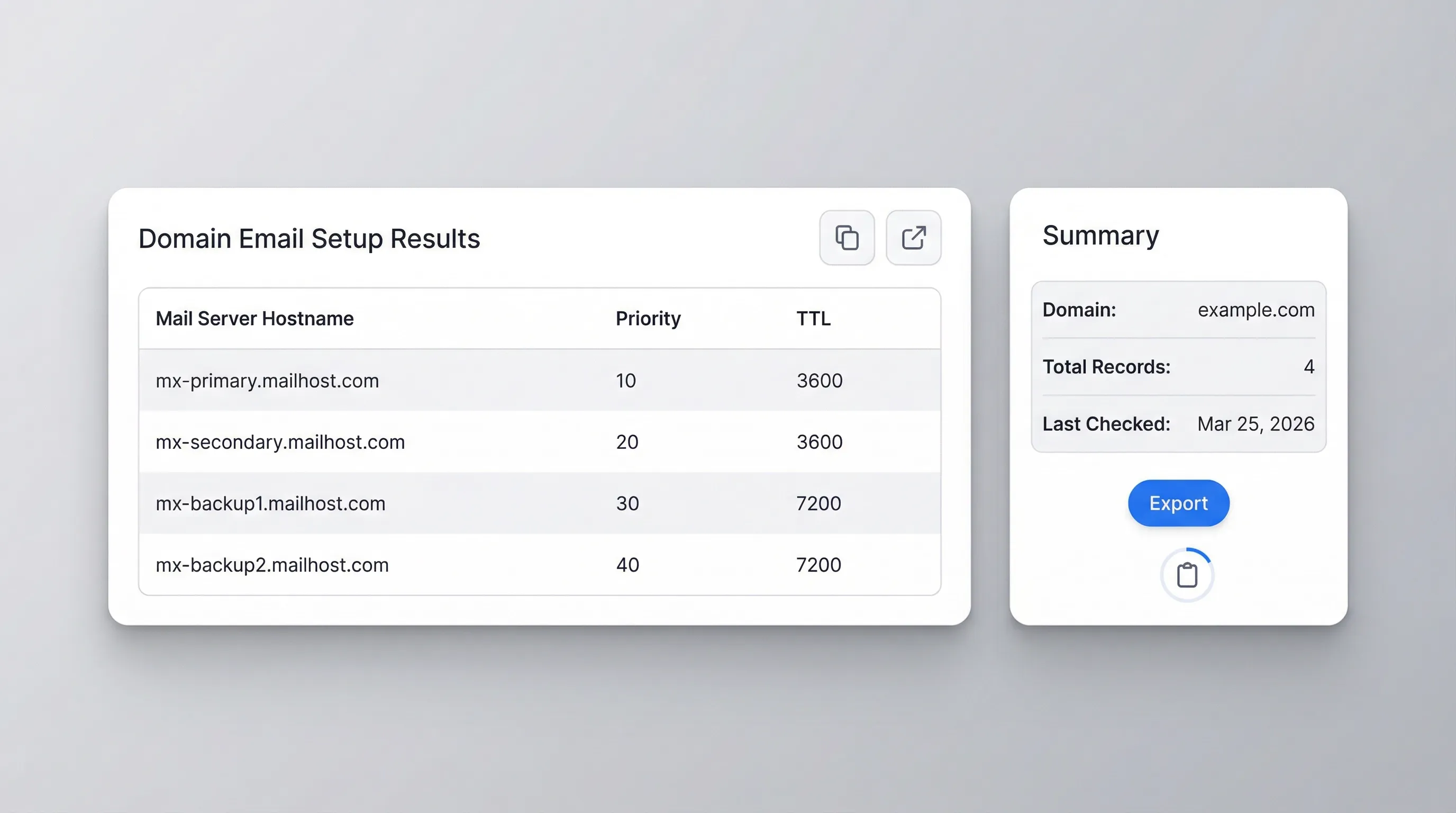
รองรับเวิร์กโฟลว์การแก้ปัญหา
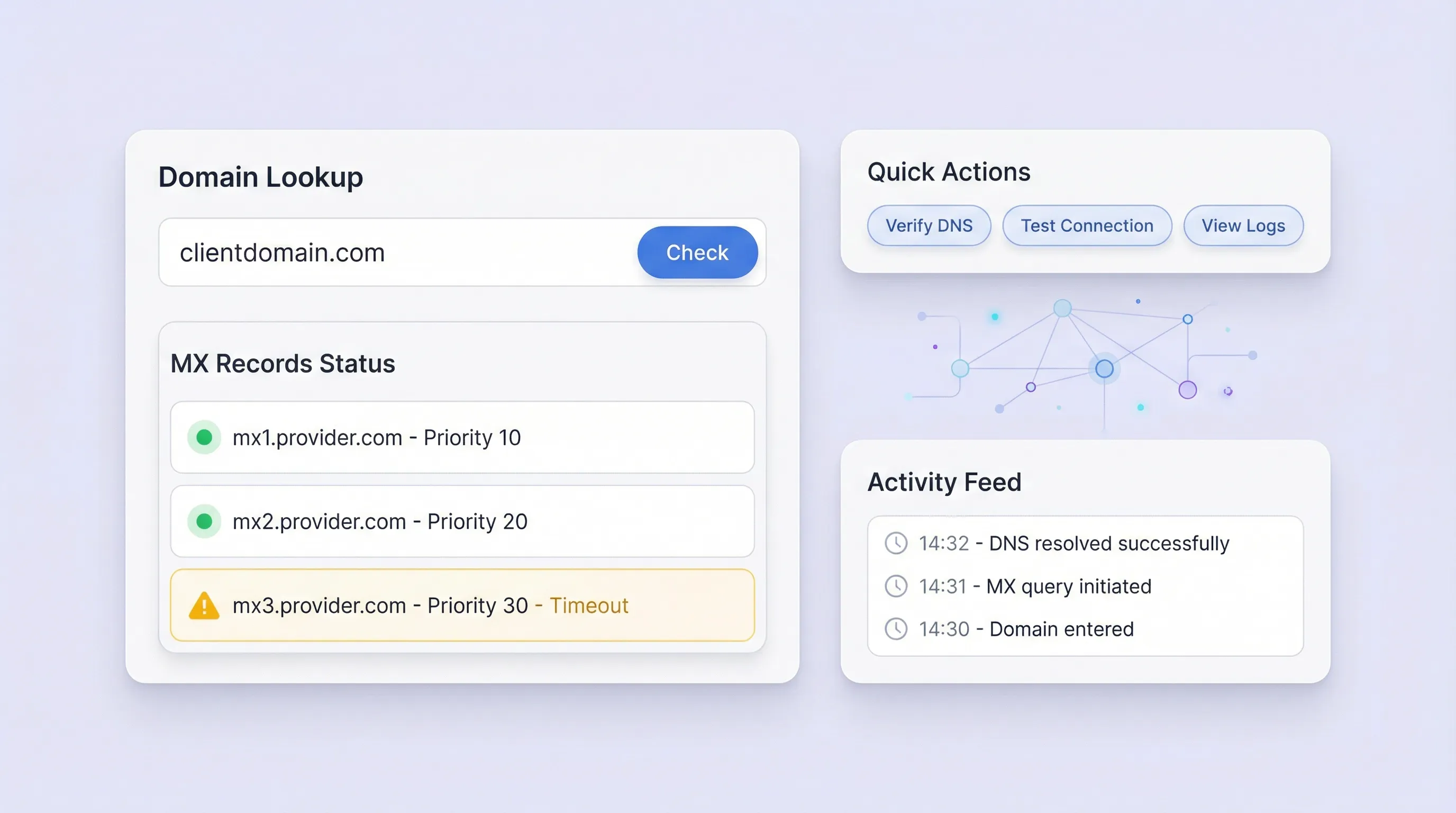
ค้นหาเครื่องมือใช้ฟรีเพิ่มเติม
ตัวตรวจสอบ SSL
ตรวจสอบสถานะใบรับรอง SSL ของเว็บไซต์ใดก็ได้ วันหมดอายุ ผู้ออกใบรับรอง และรายละเอียดการเข้ารหัส เพื่อยืนยันว่าการเชื่อมต่อปลอดภัย
เครื่องมือตรวจสอบว่าเว็บไซต์ล่มหรือไม่
ตรวจสอบว่าเว็บไซต์เข้าได้หรือกำลังล่ม เพียงใส่ URL แล้วรับผลสถานะที่ชัดเจน ช่วยแยกปัญหาเน็ต/เครื่องของคุณออกจากปัญหาที่ฝั่งเซิร์ฟเวอร์
เครื่องมือประมาณการทราฟฟิกเว็บไซต์
ประเมินทราฟฟิกออร์แกนิกต่อเดือนสำหรับทุก URL พร้อมคีย์เวิร์ดและแหล่งที่มาสำคัญ ช่วยดูภาพรวมการมองเห็นด้าน SEO ได้อย่างรวดเร็ว เพื่อจัดลำดับความสำคัญของหน้า แคมเปญ และคู่แข่ง
ตัวตรวจสอบเทคสแต็กของเว็บไซต์
วิเคราะห์ URL ของเว็บไซต์ใดก็ได้เพื่อระบุเทคสแต็กของเว็บไซต์นั้น รวมถึงเฟรมเวิร์ก, CMS, เครื่องมือวิเคราะห์, โฮสติ้ง และอื่น ๆ รับผลลัพธ์แบบจัดหมวดหมู่พร้อมเวอร์ชันเมื่อมีให้ เพื่อเปรียบเทียบกับคู่แข่งและวางแผนการสร้างได้เร็วขึ้น
เครื่องมือสร้าง SPF record
สร้างระเบียน SPF TXT ที่ถูกต้องสำหรับโดเมนของคุณ และลดการปลอมแปลงอีเมลด้วยนโยบายที่จัดรูปแบบอย่างถูกต้อง.
เครื่องมือค้นหาซับโดเมน
ค้นหาซับโดเมนที่ทราบแล้วสำหรับโดเมนใดก็ได้โดยใช้ข้อมูลและฐานข้อมูลสาธารณะ เหมาะสำหรับการตรวจสอบด้านความปลอดภัย งานวิจัย และการจัดทำคลังโดเมน รับรายการที่สะอาดและพร้อมนำไปใช้งานได้ทันที
ค้นหาเจ้าของโดเมน
ค้นหารายละเอียดการจดทะเบียนโดเมนแบบสาธารณะเพื่อยืนยันความเป็นเจ้าของและข้อมูลติดต่อ ประหยัดเวลาในการหาเจ้าของหรือผู้รับผิดชอบที่ถูกต้องของเว็บไซต์
ค้นหาข้อมูล IP address
ค้นหาตำแหน่ง ผู้ให้บริการอินเทอร์เน็ต และรายละเอียดเครือข่ายของ IP address ใดก็ได้ ได้ข้อมูลชัดเจนสำหรับการวินิจฉัย การตรวจสอบความปลอดภัย และใช้อ้างอิงได้อย่างรวดเร็ว




