whole-foods-market-scraper

Whole Foods Market Scraper

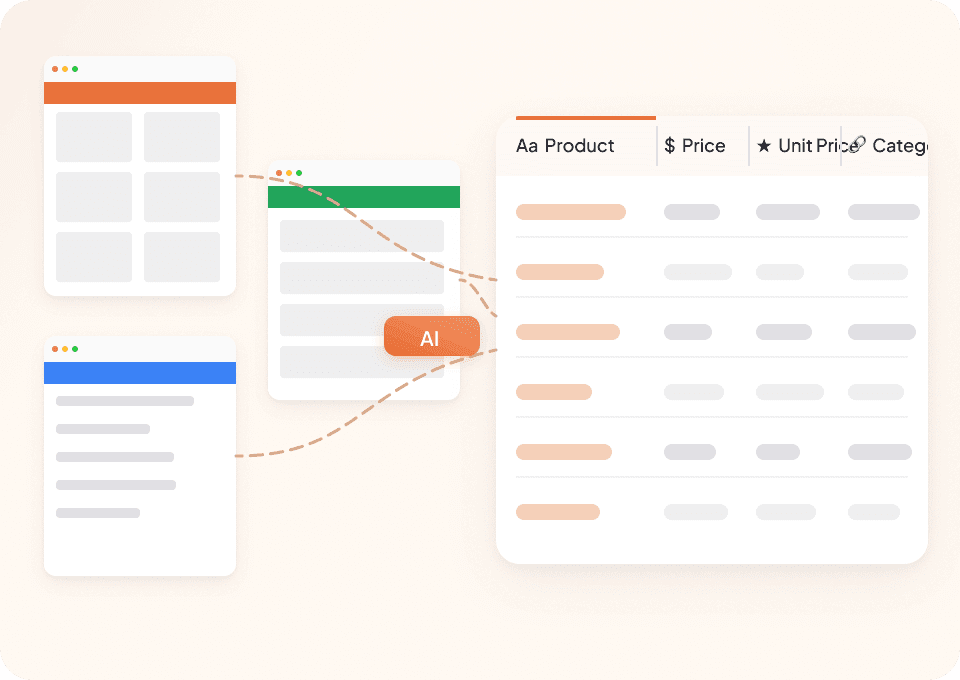
Whole Foods Market Scraper ของ Thunderbit ช่วยดึงข้อมูลโปรโมชันรายสัปดาห์ ดีลสำหรับสมาชิก Prime และข้อมูลดัชนีเทรนด์มาไว้ในตารางที่เป็นระเบียบ ใช้ฟีเจอร์ AI Suggest Fields เพื่อเก็บข้อมูลจากหน้ารวมรายการ จากนั้นใช้การสแครปแบบ Subpage เพื่อดึงรายละเอียดจากหน้าสินค้า แล้วส่งออกไปยัง Excel, Google Sheets, Airtable หรือ Notion ได้ทันที
4.9
ผู้ใช้รายเดือน11.1k
ขับเคลื่อนด้วย AI
อีคอมเมิร์ซ
เริ่มใช้ฟรี
มีแพ็กเกจใช้ฟรี

Whole Foods Market Scraper ของ Thunderbit ช่วยแปลงหน้าเว็บของ Whole Foods Market ให้เป็นข้อมูลที่สะอาดและเป็นโครงสร้างด้วย AI คุณสามารถดึง โปรโมชันรายสัปดาห์ ดีลสำหรับสมาชิก Prime และคอนเทนต์จาก Food & Beverage Trend Index แล้วส่งออกไปยัง Excel, Google Sheets, Airtable หรือ Notion ได้ Thunderbit ใช้ AI อ่านเลย์เอาต์ของหน้าเว็บแทนคุณ แนะนำฟิลด์ที่เหมาะสม และรองรับการสแครปแบบ Subpage เพื่อเติมข้อมูลเชิงลึกจากหน้ารายละเอียดให้ชุดข้อมูลของคุณครบถ้วนยิ่งขึ้น

🥗 Whole Foods Market Scraper คืออะไร

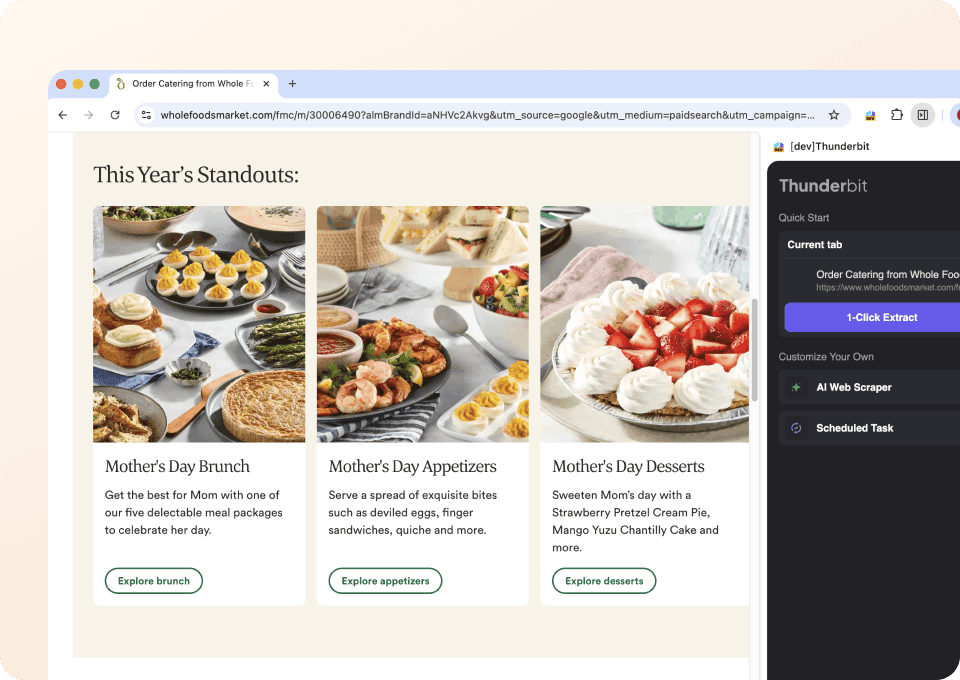
Whole Foods Market Scraper คือ AI Web Scraper ที่สร้างด้วย ช่วยให้คุณสแครปข้อมูลจาก และจัดรูปข้อมูลให้อยู่ในรูปแบบตารางโดยอัตโนมัติ เพียงเปิดหน้าที่ต้องการ (เช่น หรือ ) คลิก AI Suggest Columns แล้วคลิก Scrape

เครื่องมือนี้เหมาะกับงานธุรกิจ เช่น ติดตามราคา เฝ้าดูโปรโมชัน วิเคราะห์การจัดสินค้า (merchandising) และวิเคราะห์คอนเทนต์ โดยไม่ต้องเขียนโค้ดหรือคอยดูแล selector ที่พังง่ายเมื่อหน้าเว็บเปลี่ยน

Whole Foods Market Screenshot

🛒 สแครปอะไรได้บ้างจาก Whole Foods Market

Whole Foods Market มีทั้งหน้ารวมรายการ (เหมาะกับการดึงข้อมูลจำนวนมาก) และหน้ารายละเอียด (เหมาะกับการเติมข้อมูลให้ครบ) ด้วย Thunderbit คุณสแครปได้ทั้งสองแบบ โดยเริ่มจากหน้ารวมรายการ แล้วใช้ Subpage Scraping ให้เข้าไปที่หน้าของแต่ละรายการเพื่อดึงฟิลด์เพิ่มเติมและต่อท้ายกลับมาในตารางเดิม

สแครปโปรโมชันรายสัปดาห์ & ดีลสมาชิก Prime

หน้า เหมาะมากสำหรับสร้างชุดข้อมูลโปรโมชันแบบมีโครงสร้าง เช่น ชื่อสินค้า ราคา ข้อความส่วนลด และลิงก์ไปหน้ารายละเอียดสินค้า ใช้ได้กับการติดตามโปรโมชัน วิเคราะห์คู่แข่ง และทำรายงานประจำสัปดาห์

Weekly Sales & Prime Member Deals Screenshot

ขั้นตอน:

  1. ติดตั้ง และสมัครบัญชี
  2. ไปยังหน้าที่ต้องการ เช่น
  3. คลิก AI Suggest Columns เพื่อให้ระบบแนะนำชื่อคอลัมน์และชนิดข้อมูลที่เหมาะสม
  4. คลิก Scrape เพื่อดึงข้อมูล จากนั้นดาวน์โหลดหรือส่งออกได้ทันที

ชื่อคอลัมน์

คอลัมน์คำอธิบาย
🏷️ ชื่อสินค้าชื่อสินค้า/ดีลที่แสดงบนใบปลิวโปรโมชัน (sales flyer)
💲 ราคาลดราคาพิเศษ/ราคาโปรโมชันของสินค้า
🧾 ราคาปกติราคาปกติ (หากมีแสดงบนหน้า)
🎯 ข้อความส่วนลด/ข้อความดีลข้อความกำกับดีล เช่น “Prime Member Deal” หรือข้อความเกี่ยวกับการประหยัด
📦 ขนาด/หน่วยขนาดแพ็ก น้ำหนัก หรือหน่วย (เช่น oz, lb, จำนวนชิ้น) หากมีแสดง
🗓️ ช่วงวันที่โปรโมชันมีผลช่วงวันที่ของโปรโมชัน หากมีระบุ
🧩 หมวดหมู่หมวด/เซกชันที่สินค้าปรากฏ (ผักผลไม้ เนื้อสัตว์ ของแห้ง ฯลฯ) หากมี
🌐 URL สินค้าลิงก์ไปหน้ารายละเอียดสินค้า (มีประโยชน์สำหรับ Subpage Scraping)
🖼️ URL รูปภาพลิงก์รูปสินค้า สำหรับทำแคตตาล็อกหรือรายงาน
📍 บริบทสาขา/ภูมิภาคข้อมูลสถานที่ที่แสดงหรืออนุมานได้ (มีประโยชน์หากหน้าแตกต่างตามสาขา)

สแครป 2026 Food & Beverage Trend Index

หน้า เหมาะสำหรับสแครปคอนเทนต์เชิงบทความ เช่น ชื่อเทรนด์ คำอธิบาย หมวด/หัวข้อ และสื่อประกอบ เหมาะกับนักการตลาด ทีมคอนเทนต์ และนักวิจัยสินค้า ที่ต้องการติดตามธีมและรวบรวมอินไซต์

2026 Food & Beverage Trend Index Screenshot

ขั้นตอน:

  1. ติดตั้ง และสมัครบัญชี
  2. ไปยังหน้าที่ต้องการ เช่น
  3. คลิก AI Suggest Columns เพื่อให้ระบบแนะนำชื่อคอลัมน์และชนิดข้อมูลที่เหมาะสม
  4. คลิก Scrape เพื่อดึงข้อมูล จากนั้นดาวน์โหลดหรือส่งออกได้ทันที

ชื่อคอลัมน์

คอลัมน์คำอธิบาย
📈 ชื่อเทรนด์ชื่อของแต่ละเทรนด์ในดัชนี
🧠 สรุปเทรนด์คำอธิบายสั้น ๆ หรือภาพรวมของเทรนด์
🧩 หมวด/เซกชันของเทรนด์กลุ่มหรือหัวข้อที่เทรนด์นั้นอยู่ (ถ้ามี)
🔎 ธีมหลัก/คีย์เวิร์ดวลีหรือคีย์เวิร์ดเด่นที่ดึงจากข้อความเทรนด์ (สามารถให้ AI ช่วยติดป้ายได้)
🌐 URL เทรนด์ลิงก์ไปยังเซกชันเทรนด์หรือหน้าที่เกี่ยวข้อง (ถ้ามี)
🖼️ URL รูปภาพหลัก/รูปภาพของเซกชันรูปภาพที่เกี่ยวข้องกับเทรนด์หรือเซกชัน
🧾 ชื่อหน้าแหล่งที่มาชื่อหน้าเว็บที่เก็บไว้เพื่ออ้างอิงและตรวจสอบย้อนกลับ
🗓️ วันที่สแครปวันที่ที่คุณสแครปหน้า เพื่อใช้ทำเวอร์ชันและการตรวจสอบ

🧑‍💼 ทำไมควรใช้เครื่องมือ Whole Foods Market

การสแครปข้อมูลจาก Whole Foods Market มีประโยชน์เมื่อคุณต้องการ ชุดข้อมูลที่เป็นโครงสร้างและทำซ้ำได้ เพื่อการวิเคราะห์ รายงาน และงานปฏิบัติการ

เหตุผลที่พบบ่อยในการสแครปหน้า Whole Foods Market:

  • อีคอมเมิร์ซ & งานปฏิบัติการค้าปลีก: ติดตามโปรโมชันรายสัปดาห์ หาแพตเทิร์นราคา และสร้างปฏิทินโปรโมชันภายในจากหน้า
  • ทีมการตลาด: เฝ้าดูข้อความสื่อสารอย่าง “Prime member deals” รวบรวมภาษาที่ใช้ในโปรโมชัน และเปรียบเทียบธีมรายสัปดาห์ตามช่วงเวลา
  • ทีมจัดสินค้า & ผู้จัดการหมวดหมู่: สร้างชุดข้อมูลสินค้าที่ถูกโปรโมต แยกตามหมวด ขนาด และราคา เพื่อช่วยตัดสินใจเรื่อง assortment
  • นักวิเคราะห์ & นักวิจัย: ดึง มาเป็นตารางเพื่อวิเคราะห์ธีม จัดกลุ่มคีย์เวิร์ด และทำรายงาน
  • ทีมคอนเทนต์ & ทีมกลยุทธ์: แปลงคอนเทนต์เทรนด์ให้เป็นบรีฟแบบมีโครงสร้าง แล้วส่งออกไป Notion หรือ Airtable เพื่อทำงานร่วมกัน

Thunderbit ช่วยได้มากโดยเฉพาะเมื่อหน้าเว็บเปลี่ยนเลย์เอาต์ไปตามเวลา แทนที่จะต้องคอยดูแล selector คุณให้ AI ตีความโครงสร้างหน้าเว็บในแต่ละครั้งที่รันได้เลย อ่านเพิ่มเติมได้ที่:

🧩 วิธีใช้ Whole Foods Market Chrome Extension

  1. ติดตั้ง Thunderbit Chrome Extension: ดาวน์โหลดจาก และสร้างบัญชี
  2. ไปยังหน้า Whole Foods Market ที่ต้องการ: เปิดหน้าที่อยากสแครป เช่น หรือ
  3. เปิดใช้งานตัวสแครปด้วย AI: คลิก AI Suggest Columns เพื่อสร้างฟิลด์ จากนั้นปรับชื่อคอลัมน์และชนิดข้อมูลได้ตามต้องการ
  4. สแครปและส่งออก: คลิก Scrape แล้วส่งออกไป Excel, Google Sheets, Airtable หรือ Notion หรือดาวน์โหลดเป็น CSV/JSON (การส่งออกฟรี)

ทิป: หากในตารางมีลิงก์ไปหน้าสินค้า ให้ใช้ Subpage Scraping เพื่อเข้าไปดึงฟิลด์เพิ่ม เช่น ส่วนผสม ข้อมูลโภชนาการ หรือรายละเอียดโปรโมชันเพิ่มเติม นี่คือหนึ่งในจุดเด่นที่สุดของ Thunderbit สำหรับการสร้างชุดข้อมูลที่ “ลึก” ขึ้นจากหน้ารวมรายการ

💳 ราคาในการใช้งาน Whole Foods Market

Thunderbit ใช้ระบบเครดิต:

  • 1 เครดิต = 1 แถวผลลัพธ์ ในตารางของคุณ
  • ประสบการณ์สแครปด้วย AI (AI Suggest Columns + Scrape) รวมอยู่แล้ว และเริ่มทดลองได้โดยไม่ต้องตั้งค่าให้ยุ่งยาก

ตัวเลือกฟรี:

  • แพ็กเกจ Free สแครปได้ 6 หน้า/เดือน
  • ด้วย free trial คุณสแครปได้ ฟรี 10 หน้า เพียงพอสำหรับทดสอบเวิร์กโฟลว์กับหน้า sales flyer หรือหน้า trends

แพ็กเกจแบบชำระเงิน (รายเดือน/รายปี) จะขยายตามปริมาณการใช้งาน หากคุณสแครปดีลรายสัปดาห์หรือเฝ้าดูเทรนด์ต่อเนื่อง แพ็กเกจรายปีมักคุ้มกว่า เพราะมีส่วนลดเมื่อเทียบกับการจ่ายรายเดือน

ดูตัวเลือกล่าสุดได้ที่

❓ คำถามที่พบบ่อย (FAQ)

  1. AI Powered Whole Foods Market Scraper คืออะไร?
    AI Powered Whole Foods Market Scraper คือเวิร์กโฟลว์ใน Thunderbit ที่ใช้ AI อ่านหน้า Whole Foods Market แล้วแปลงเป็นข้อมูลแบบแถวและคอลัมน์ คุณคลิก AI Suggest Columns เพื่อสร้างฟิลด์ จากนั้นคลิก Scrape เพื่อดึงข้อมูลเป็นตารางที่ส่งออกได้

    ใช้ได้ดีทั้งหน้ารวมรายการ (เช่น ดีลรายสัปดาห์) และหน้าคอนเทนต์ (เช่น trend index) และยังสามารถเติมข้อมูลเพิ่มด้วย Subpage Scraping เมื่อมีลิงก์รายการให้ตามไป

  2. Thunderbit คืออะไร?
    คือ Chrome Extension ด้าน AI web scraping และเพิ่มประสิทธิภาพการทำงาน ช่วยดึงข้อมูลจากเว็บไซต์ PDF และรูปภาพให้อยู่ในรูปแบบที่เป็นโครงสร้าง เหมาะสำหรับผู้ใช้สายธุรกิจที่ต้องการผลลัพธ์เร็วโดยไม่ต้องเขียนโค้ด

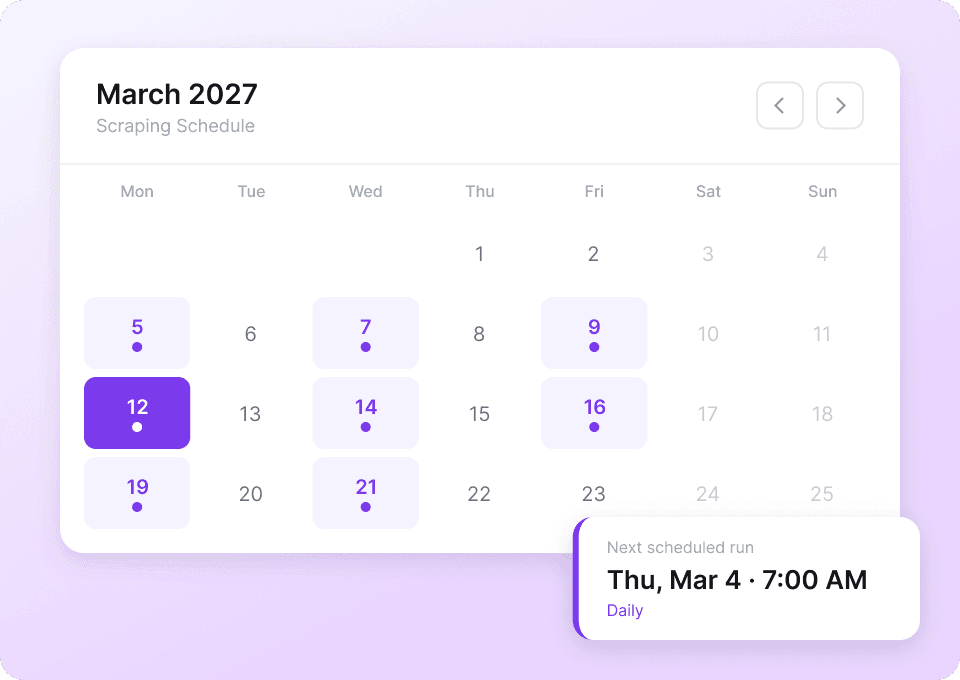
    คุณยังสามารถส่งออกข้อมูลไป Excel, Google Sheets, Airtable หรือ Notion และใช้ฟีเจอร์อย่าง pagination scraping, subpage scraping และ scheduled scraping ได้ด้วย

  3. ดึงข้อมูลอะไรได้จากหน้า sales flyer ของ Whole Foods Market?
    โดยทั่วไปคุณดึงได้ เช่น ชื่อสินค้า ราคาลด ราคาปกติ (ถ้ามี) ป้าย/ข้อความดีล (รวมถึงข้อความสำหรับสมาชิก Prime) ขนาด/หน่วย รูปภาพ และ URL ของสินค้า หากหน้ามีหมวดหรือเซกชัน Thunderbit มักดึงได้เช่นกัน

    หากต้องการรายละเอียดมากกว่าที่หน้ารวมแสดง ให้สแครป URL สินค้า แล้วใช้ Subpage Scraping เพื่อดึงฟิลด์เพิ่มจากหน้าสินค้าแต่ละรายการ

  4. Thunderbit รองรับ pagination หรือ infinite scroll บนหน้า Whole Foods Market ไหม?
    รองรับ Thunderbit มี pagination scraping ทั้งแบบกดเปลี่ยนหน้าและแบบเลื่อนแล้วโหลดเพิ่ม (infinite scroll) หากหน้า sales flyer หรือหน้าอื่น ๆ โหลดรายการเพิ่มเมื่อเลื่อน คุณก็ยังเก็บข้อมูลได้ครบ

    หากเจอการโหลดแบบไดนามิก คุณสามารถเลือกโหมดสแครปผ่านเบราว์เซอร์ (ในเซสชัน Chrome ของคุณ) เพื่อให้ตรงกับสิ่งที่เห็นบนหน้าจอ

  5. Subpage Scraping สำหรับดีลของ Whole Foods Market ทำงานอย่างไร?
    Subpage Scraping คือการที่ Thunderbit เปิดหน้ารายละเอียดของแต่ละรายการ (จากคอลัมน์ URL) แล้วดึงฟิลด์เพิ่มเติม จากนั้นนำข้อมูลไปต่อท้ายกลับเข้าตารางเดิม เหมาะเมื่อหน้ารวมแสดงข้อมูลเพียงบางส่วน

    ตัวอย่างเช่น คุณเริ่มจากตารางดีล แล้วเติมข้อมูลด้วยคำอธิบายเพิ่มเติม คุณลักษณะสินค้า หรือรายละเอียดอื่น ๆ ที่มีอยู่ในหน้าสินค้า

  6. ส่งออกข้อมูลที่สแครปไป Google Sheets หรือ Airtable ได้ไหม?
    ได้ Thunderbit รองรับการส่งออกไป Google Sheets, Airtable และ Notion และยังดาวน์โหลดเป็น CSV หรือ JSON ได้ด้วย การส่งออกและดาวน์โหลดฟรี คุณจึงโฟกัสงบไปที่ปริมาณการสแครปมากกว่าการย้ายข้อมูล

    หากมีฟิลด์รูปภาพ Thunderbit ก็ช่วยจัดระเบียบ URL รูปภาพเพื่อใช้งานต่อในเวิร์กโฟลว์อื่น ๆ ได้

  7. สแครปหน้า Whole Foods Market มีค่าใช้จ่ายเท่าไร?
    ค่าใช้จ่ายคิดตามเครดิต โดย 1 เครดิตเท่ากับ 1 แถวผลลัพธ์ หากคุณสแครปดีล 200 รายการเป็น 200 แถว ก็ใช้ 200 เครดิต

    คุณเริ่มจากแพ็กเกจ Free (6 หน้า/เดือน) หรือ free trial (10 หน้า) เพื่อประเมินจำนวนแถวที่ได้ต่อการรันหนึ่งครั้ง แล้วค่อยเลือกแพ็กเกจที่เหมาะสมบน

  8. ต้องมีทักษะเขียนโค้ดไหมถึงจะใช้ Thunderbit กับ Whole Foods Market ได้?
    ไม่จำเป็น Thunderbit ออกแบบมาสำหรับเวิร์กโฟลว์ที่ไม่ต้องเขียนโค้ด ขั้นตอนหลักคือ: เปิดหน้าเว็บ คลิก AI Suggest Columns แล้วคลิก Scrape

    หากต้องการควบคุมมากขึ้น คุณสามารถเปลี่ยนชื่อคอลัมน์ ตั้งชนิดข้อมูล (ข้อความ ตัวเลข URL รูปภาพ) และเพิ่ม AI prompt ระดับฟิลด์เพื่อจัดรูปแบบหรือติดป้ายข้อมูลระหว่างดึงได้

  9. สแครปข้อมูล Whole Foods Market เพื่อการวิเคราะห์ทำได้ไหม?
    การสแครปอาจทำได้หรือถูกจำกัดตามเงื่อนไขของเว็บไซต์และกฎหมายที่เกี่ยวข้อง รวมถึงขึ้นอยู่กับวัตถุประสงค์การใช้งานของคุณด้วย ควรตรวจสอบข้อกำหนดของ Whole Foods Market และทำให้เวิร์กโฟลว์สอดคล้องกับข้อกำหนดด้านความเป็นส่วนตัว ความปลอดภัย และการปฏิบัติตามกฎ

    โดยทั่วไปควรสแครปอย่างรับผิดชอบ หลีกเลี่ยงการเก็บข้อมูลส่วนบุคคลที่อ่อนไหว และควบคุมปริมาณการร้องขอให้เหมาะสม

📚 เรียนรู้เพิ่มเติม

  • ดาวน์โหลดส่วนขยาย:
  • ดูรายละเอียดผลิตภัณฑ์:
  • คู่มือและบทความ:
  • วิธีใช้งานแบบลงมือทำ:
    • `