shopify-product-scraper

เครื่องมือดึงข้อมูลสินค้า Shopify

Shopify Product Scraper ของ Thunderbit ช่วยดึงข้อมูลรายการสินค้า ตัวแปร SKU ตารางไซซ์ ราคา สถานะพร้อมขาย และรูปภาพจากร้าน Shopify ด้วย AI เพียงกด AI Suggest Fields แล้วกด Scrape เพื่อเก็บข้อมูลแบบมีโครงสร้างจากหน้า Collection และเพิ่มความละเอียดด้วยการดึงข้อมูลจากหน้ารายละเอียดสินค้า (Subpages) จากนั้นส่งออกไปยัง Excel, Google Sheets, Airtable, Notion หรือดาวน์โหลดเป็น CSV/JSON ได้ทันที
4.7
ผู้ใช้ต่อเดือน3.2k
ขับเคลื่อนด้วย AI
อีคอมเมิร์ซ
chrome-web-store
Add to Chromeมีเวอร์ชันใช้ฟรี
มีเวอร์ชันใช้ฟรี

Thunderbit’s Shopify Product Scraper ช่วยเปลี่ยนหน้า Collection และหน้าสินค้าของ Shopify ให้กลายเป็นชุดข้อมูลที่สะอาดและเป็นโครงสร้างด้วยพลัง AI คุณสามารถดึงรายการสินค้า, SKU, ตัวเลือก/ตัวแปร (variants), ตารางไซซ์, ราคา, สถานะสินค้า, รูปภาพ และ URL แล้วส่งออกไปยัง Excel, Google Sheets, Airtable หรือ Notion ได้ทันที ด้วย AI Suggest Fields Thunderbit จะอ่านโครงหน้าให้และแนะนำคอลัมน์ที่เหมาะที่สุดสำหรับการดึงข้อมูล

🛍️ Shopify Product Scraper คืออะไร

Shopify Product Scraper คือ ที่ให้คุณดึงข้อมูลจากร้าน Shopify (รวมถึงแบรนด์ที่ใช้ Shopify) ผ่าน Thunderbit Chrome Extension วิธีใช้ก็ง่ายมาก: เปิดหน้า Collection ของ Shopify (หรือหน้ารวมรายการสินค้าใดๆ) กด AI Suggest Fields แล้วกด Scrape เพื่อเก็บข้อมูลแบบเป็นตาราง

เพราะร้าน Shopify หลายแห่งมักซ่อนรายละเอียดสำคัญ (เช่น SKU ของตัวแปร, ไซซ์, สถานะพร้อมขาย) ไว้ในหน้ารายละเอียดสินค้า Thunderbit จึงมีฟีเจอร์ Subpage Scraping ที่มีประโยชน์มาก: สามารถเข้าไปยังหน้าสินค้าแต่ละชิ้นเพื่อเติมข้อมูลระดับตัวแปร (variant-level) ให้ตารางของคุณครบถ้วน

Shopify Product Scraper Screenshot

🧾 Shopify Product Scraper ดึงข้อมูลอะไรได้บ้าง

ร้าน Shopify เป็นแหล่งข้อมูลชั้นดีสำหรับงานอีคอมเมิร์ซ การวิเคราะห์คู่แข่ง และการวางแผนสินค้า (merchandising) ด้วย Thunderbit คุณสามารถดึงข้อมูลได้ทั้ง:

  • หน้า Collection (รายการสินค้า ราคา URL รูปภาพ)
  • หน้ารายละเอียดสินค้า (ตัวแปร, SKU, ตารางไซซ์, สถานะพร้อมขาย, ราคาเปรียบเทียบ/ราคาเดิม ฯลฯ)

ด้านล่างคือ 2 เวิร์กโฟลว์ยอดนิยมที่เริ่มใช้งานได้ทันที

วิเคราะห์ SKU ตัวแปร & ตารางไซซ์

กรณีใช้งานนี้เน้นดึงรายการสินค้าจากหน้า Collection ของ Shopify แล้ว “เพิ่มความละเอียด” โดยดึงข้อมูลจากหน้าสินค้าแต่ละชิ้นเพื่อเก็บ ตัวแปร, ไซซ์, SKU และสถานะพร้อมขาย ตัวอย่างที่พบบ่อยคือหน้า all-products ของ Gymshark:

SKU Variant & Size Matrix Analysis Screenshot

ขั้นตอน:

  1. ดาวน์โหลด และสมัครบัญชี
  2. ไปยังหน้าที่ต้องการ เช่น:
  3. กด AI Suggest Fields เพื่อให้ระบบแนะนำชื่อคอลัมน์และชนิดข้อมูลที่เหมาะกับหน้านี้
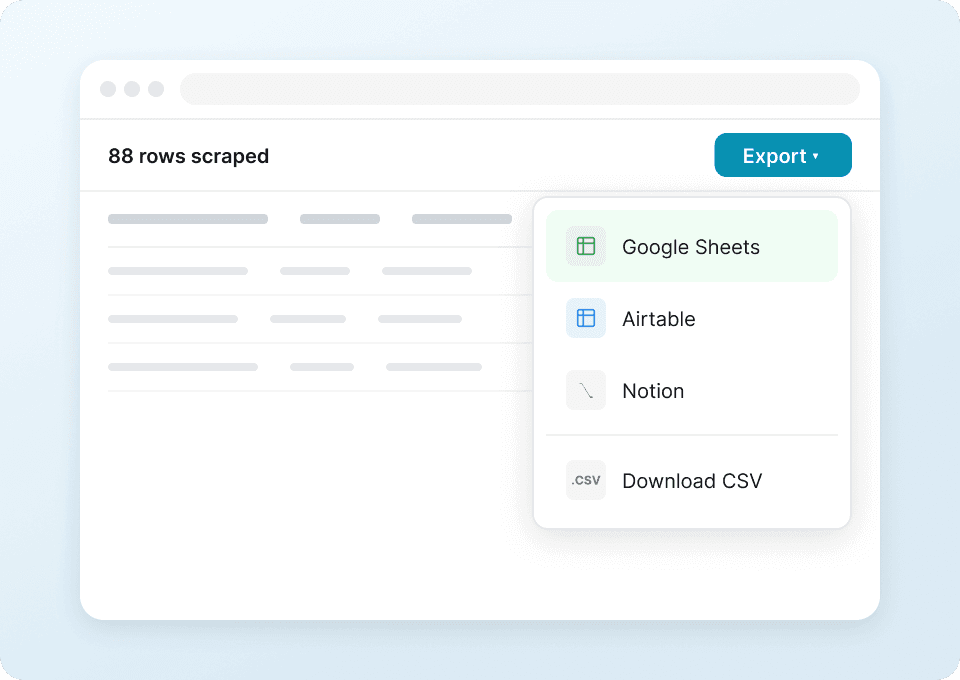
  4. กด Scrape เพื่อเริ่มดึงข้อมูล แล้วส่งออกไปยัง Excel, Google Sheets, Airtable, Notion หรือดาวน์โหลดเป็น CSV/JSON

ชื่อคอลัมน์

คอลัมน์คำอธิบาย
🏷️ ชื่อสินค้า (Product Name)ชื่อสินค้าที่แสดงบนหน้า Collection
🌐 URL สินค้า (Product URL)ลิงก์ตรงไปยังหน้ารายละเอียดสินค้า (ใช้สำหรับดึงข้อมูลจาก subpage)
🧩 Handlehandle ของสินค้าใน Shopify (มักเป็นส่วนหนึ่งของ URL) ใช้ช่วยตัดข้อมูลซ้ำและจับคู่รายการ
💲 ราคา (Price)ราคาปัจจุบันที่แสดงบนหน้า Collection หรือหน้าสินค้า
🏷️ ราคาเดิม/ราคาเปรียบเทียบ (Compare-at Price)ราคาเดิม (ถ้ามีแสดง) เหมาะสำหรับติดตามส่วนลด
🎨 สี (Color)ชื่อสีเมื่อมีให้ (มักเป็นคุณสมบัติของตัวแปร)
📏 ตัวเลือกไซซ์ (Size Options)สรุปรายการไซซ์ (S, M, L ฯลฯ) ที่ดึงจากตัวแปร
🧾 ชื่อตัวแปร (Variant Name)ชื่อตัวแปร (เช่น “Black / M”) โดยมากมาจากหน้าสินค้า
🔢 SKUSKU ของตัวแปร (ถ้ามี) ดึงจากข้อมูลหน้ารายละเอียดสินค้า
สถานะพร้อมขาย (Availability)สินค้ามี/หมดสต็อก ระดับสินค้า หรือระดับตัวแปร
📦 หมายเหตุสต็อก (Inventory Note)ข้อความเกี่ยวกับสต็อก เช่น “เหลือน้อย” หรือ “หมด” หากมี
🖼️ URL รูปภาพ (Image URL)URL รูปหลักของสินค้า (ส่งออกได้ และอัปโหลดเข้าไลบรารีรูปของ Notion/Airtable ได้)
คะแนนรีวิว (Rating)คะแนนรีวิว หากร้านแสดงรีวิวบนหน้ารายการหรือหน้าสินค้า
🧮 จำนวนรีวิว (Review Count)จำนวนรีวิว หากมีแสดง

ติดตามสินค้าใหม่ / ค้นหาเทรนด์

กรณีใช้งานนี้เหมาะกับทีม merchandising และการตลาดที่ต้องการเฝ้าดู “มีอะไรใหม่” ในร้าน Shopify คุณสามารถดึงข้อมูลจากหน้า “New Arrivals” เก็บเมทาดาทาสินค้า และตั้งรันแบบกำหนดเวลาเพื่อจับเทรนด์ได้เร็ว ตัวอย่าง: ColourPop new arrivals:

New Arrival / Trend Discovery Screenshot

ขั้นตอน:

  1. ดาวน์โหลด และสมัครบัญชี
  2. ไปยังหน้าที่ต้องการ เช่น:
  3. กด AI Suggest Fields เพื่อสร้างคอลัมน์แนะนำสำหรับการค้นหาสินค้าใหม่
  4. กด Scrape เพื่อดึงข้อมูลและส่งออกไปยังเครื่องมือที่คุณใช้

ชื่อคอลัมน์

คอลัมน์คำอธิบาย
🆕 ชื่อคอลเลกชัน (Collection Name)คอลเลกชันที่กำลังดึงข้อมูล (เช่น New Arrivals) ช่วยจัดหมวดหมู่
🏷️ ชื่อสินค้า (Product Name)ชื่อสินค้าที่แสดงบนหน้ารายการ
🌐 URL สินค้า (Product URL)ลิงก์ไปหน้าสินค้าเพื่อดึงข้อมูลเพิ่มและใช้ติดตาม
💲 ราคา (Price)ราคาปัจจุบันที่แสดงบนหน้ารายการ
🏷️ ราคาเดิม/ราคาเปรียบเทียบ (Compare-at Price)ราคาเดิมหากมีการลดราคา
🧴 ประเภทสินค้า (Product Type)หมวด/ประเภทสินค้าเมื่อมีให้ (มักอยู่ในหน้าสินค้า)
🏢 แบรนด์/ผู้ขาย (Brand/Vendor)ฟิลด์ vendor หากธีมหรือสคีมาของสินค้ามีเปิดเผย
🖼️ URL รูปภาพ (Image URL)URL รูปหลักสำหรับรีวิวครีเอทีฟและทำแคตตาล็อก
📝 คำอธิบายสั้น (Short Description)ข้อความการตลาดสั้นๆ หากมีบนการ์ดรายการหรือหน้าสินค้า
🧾 แท็ก (Tags)แท็กสินค้าเมื่อมี (ช่วยจัดกลุ่มเทรนด์)
สถานะพร้อมขาย (Availability)สินค้ามี/หมดสต็อก
🗓️ วันที่พบครั้งแรก (First Seen Date)เวลาที่คุณเพิ่มตอนส่งออกเพื่อบันทึกว่าสินค้าปรากฏเมื่อไร

🎯 ทำไมควรใช้เครื่องมือ Shopify Product Scraper

การดึงข้อมูลสินค้าจาก Shopify มีประโยชน์เมื่อคุณต้องการ ข้อมูลสินค้าแบบเป็นระบบ ทำซ้ำได้ โดยไม่ต้องคัดลอกวางด้วยมือ

เหตุผลที่คนมักดึงข้อมูลจากร้าน Shopify:

  • ผู้ดูแลอีคอมเมิร์ซ: ทำตารางราคาเทียบคู่แข่ง ติดตามโปรโมชัน และดูการเปลี่ยนแปลงของสินค้าในแต่ละคอลเลกชัน
  • ทีม merchandising: วิเคราะห์ตารางไซซ์และความพร้อมของตัวแปร เพื่อดูว่าไซซ์ไหนหมดเร็วและมีช่องว่างตรงไหน
  • ทีมขายและเอเจนซี: สร้างรายชื่อแบรนด์ที่ใช้ Shopify แล้วเสริมข้อมูล เช่น จำนวนสินค้า หมวดหมู่ และการวางตำแหน่ง
  • ทีมการตลาด: ติดตามสินค้าใหม่ หาเทรนด์ประเภทสินค้า และทำ swipe file จากรูป/ข้อความการขาย
  • ทีมข้อมูล (Data): ส่งออกตารางที่สะอาดไปยัง Excel/Sheets/Airtable/Notion เพื่อทำรายงานและแดชบอร์ด

Thunderbit ออกแบบมาเพื่อเวิร์กโฟลว์ของทีมธุรกิจ: AI จะอ่านโครงสร้างหน้าใหม่ทุกครั้ง ทำให้คุณไม่ต้องเสียเวลาซ่อมสคริปต์ที่พังง่ายเมื่อธีมหรือเลย์เอาต์เปลี่ยน

ถ้าอยากทำความเข้าใจเวิร์กโฟลว์การดึงข้อมูลยุคใหม่เพิ่มเติม คู่มือต่อไปนี้ช่วยได้:

  • ดูบทความสอนเพิ่มเติมได้ที่

🧩 วิธีใช้ Thunderbit Chrome Extension

  1. ติดตั้ง Thunderbit Chrome Extension: ดาวน์โหลดจาก และสร้างบัญชี
  2. ไปยังหน้า Collection หรือหน้าสินค้าของ Shopify: เช่น หรือ
  3. เปิดใช้งานตัวดึงข้อมูลด้วย AI: กด AI Suggest Fields เพื่อสร้างชื่อคอลัมน์ ชนิดข้อมูล และคำสั่งเสริมของฟิลด์ (ถ้าต้องการ) คุณสามารถปรับคอลัมน์ให้เข้ากับงานของคุณได้ (ราคา ตัวแปร รูปภาพ แท็ก)
  4. ดึงข้อมูลและเสริมรายละเอียดจาก subpages: กด Scrape สำหรับหน้ารายการ จากนั้นใช้ Scrape Subpages เพื่อดึงรายละเอียดระดับตัวแปรจากหน้าสินค้าแต่ละชิ้น ส่งออกไปยัง Excel, Google Sheets, Airtable หรือ Notion ได้พร้อมการส่งออกฟรี

💳 ราคา Thunderbit

Thunderbit ใช้ระบบเครดิตที่เข้าใจง่าย:

  • 1 เครดิต = 1 แถวผลลัพธ์ ในตารางของคุณ
  • รวมการดึงข้อมูลด้วย AI แล้ว และ ส่งออกข้อมูลฟรี (Excel, Google Sheets, Airtable, Notion, CSV, JSON)

คุณเริ่มได้ด้วยแพ็ก Free และดึงได้ 6 หน้า/เดือน หากเริ่มทดลองใช้ฟรี คุณจะดึงได้ ฟรี 10 หน้า เพียงพอสำหรับทดสอบเวิร์กโฟลว์ Shopify แบบครบชุด (รวมการไล่หน้าและการดึงข้อมูลจาก subpage)

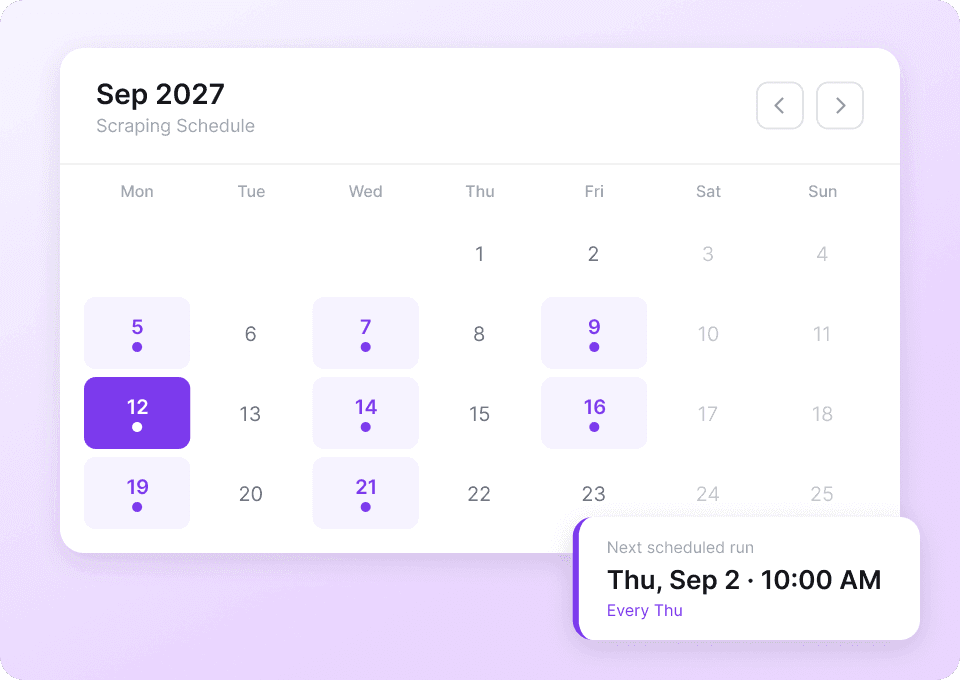
แพ็กแบบชำระเงินเหมาะกับการติดตามต่อเนื่อง (เช่น ติดตามสินค้าใหม่รายสัปดาห์ หรือเช็คราคารายวัน) โดยทั่วไปแพ็กแบบรายปีคุ้มค่ากว่า เพราะมีส่วนลดเมื่อเทียบกับจ่ายรายเดือน

ดูตัวเลือกอัปเดตล่าสุดได้ที่

❓ คำถามที่พบบ่อย (FAQ)

  1. AI Powered Shopify Product Scraper คืออะไร?
    AI Powered Shopify Product Scraper คือเวิร์กโฟลว์ใน Thunderbit สำหรับดึงข้อมูลสินค้าแบบมีโครงสร้างจากหน้า Collection และหน้ารายละเอียดสินค้า Shopify โดยใช้ AI ระบุฟิลด์สำคัญ เช่น ชื่อสินค้า ราคา รูปภาพ ตัวแปร SKU และสถานะพร้อมขาย แล้วสรุปออกมาเป็นตารางที่ส่งออกได้

  2. Thunderbit คืออะไร?
    คือ Chrome Extension ด้าน AI web scraping และเพิ่มประสิทธิภาพการทำงาน ช่วยดึงข้อมูลจากเว็บไซต์ PDF และรูปภาพให้อยู่ในรูปแบบที่เป็นโครงสร้าง เหมาะกับทีมธุรกิจที่ต้องการตั้งค่าเร็ว: กด AI Suggest Fields กด Scrape แล้วส่งออกผลลัพธ์

  3. ดึงข้อมูลตัวแปร, SKU และตารางไซซ์ของ Shopify ได้ไหม?
    ได้แน่นอน ธีม Shopify หลายแบบจะแสดงข้อมูลพื้นฐานแค่บนหน้า Collection ดังนั้น Thunderbit สามารถดึงรายการก่อน แล้วใช้ Subpage Scraping เข้าไปยังหน้าสินค้าแต่ละชิ้นเพื่อดึงรายละเอียดระดับตัวแปร เช่น SKU ไซซ์ สี และสถานะพร้อมขาย เหมาะมากสำหรับวิเคราะห์ตารางไซซ์และติดตามสต็อก

  4. Thunderbit ใช้ได้กับร้าน Shopify ทุกที่ หรือใช้ได้แค่ Shopify.com?
    ใช้ได้กับหน้าร้านที่สร้างด้วย Shopify ทั่วเว็บ ไม่ได้จำกัดแค่ หากคุณเปิดหน้า Collection ใน Chrome ได้ Thunderbit ก็อ่านโครงหน้าและแนะนำฟิลด์สำหรับดึงข้อมูลได้

  5. จัดการการแบ่งหน้า (pagination) และ infinite scroll บนหน้า Collection อย่างไร?
    Thunderbit รองรับการดึงข้อมูลแบบหลายหน้า ทั้งรูปแบบกดเลขหน้าและแบบเลื่อนต่อเนื่อง (infinite scroll) คุณสามารถดึงหลายหน้าในรันเดียว เหมาะกับแคตตาล็อกใหญ่และคอลเลกชัน “all products”

  6. Cloud Scraping กับ Browser Scraping สำหรับ Shopify ต่างกันอย่างไร?
    Cloud Scraping เร็วกว่าและเหมาะกับการดึงเป็นชุดจำนวนมาก เหมาะกับรายการสินค้าที่เปิดสาธารณะ ส่วน Browser Scraping จะทำงานในเซสชัน Chrome ของคุณ เหมาะเมื่อร้านต้องล็อกอิน เลือกภูมิภาค หรือพึ่งคุกกี้เพื่อแสดงราคาและสต็อก

  7. ส่งออกข้อมูลสินค้า Shopify ไป Google Sheets, Airtable หรือ Notion ได้ไหม?
    ได้ Thunderbit ส่งออกฟรีไปยัง Excel, Google Sheets, Airtable และ Notion รวมถึงดาวน์โหลดเป็น CSV/JSON หากส่งออกฟิลด์รูปภาพไป Notion หรือ Airtable Thunderbit สามารถอัปโหลดรูปเข้าไลบรารีรูปของเวิร์กสเปซเพื่อให้แสดงผลถูกต้อง

  8. ความแม่นยำของการตรวจจับฟิลด์ด้วย AI ในธีม Shopify ที่ต่างกันเป็นอย่างไร?
    ธีม Shopify มีความหลากหลาย แต่ AI ของ Thunderbit จะอ่านโครงสร้างหน้าใหม่ทุกครั้งที่รัน จึงปรับตัวตามการเปลี่ยนเลย์เอาต์ได้ดี หากต้องการปรับละเอียด (เช่น ทำรายการไซซ์ให้เป็นรูปแบบมาตรฐาน) คุณสามารถแก้คอลัมน์หรือเพิ่ม field prompt เพื่อกำกับการดึงข้อมูลได้

  9. ดึงข้อมูลร้าน Shopify เพื่อทำ competitive research ได้ไหม?
    การดึงข้อมูลจากหน้าที่เปิดสาธารณะเป็นแนวทางที่ใช้กันทั่วไปในงานวิจัยและวิเคราะห์ แต่คุณควรปฏิบัติตามกฎหมายที่เกี่ยวข้อง เคารพความเป็นส่วนตัว และตรวจสอบเงื่อนไขการใช้งานของเว็บไซต์เสมอ หากดึงข้อมูลจำนวนมาก ควรตั้งตารางรันอย่างรับผิดชอบและหลีกเลี่ยงการเก็บข้อมูลส่วนบุคคลที่อ่อนไหว

📚 อ่านเพิ่มเติม

  • ดาวน์โหลดส่วนขยาย:
  • อัปเดตและคู่มือการใช้งาน:
  • พื้นฐานการดึงข้อมูล:
  • ดึงข้อมูลลิสต์จำนวนมาก:
  • เวิร์กโฟลว์การส่งออก:
  • วิดีโอและเดโม:
  • พร้อมเริ่มดึงข้อมูล Shopify ตอนนี้:
ดึงข้อมูลด้วย AI
ส่งออกข้อมูลไปยัง Google Sheets, Airtable หรือ Notion ได้ง่าย
Chrome Store Rating
PRODUCT HUNT#1 Product of the Week