

Remotive Scraper แบบ ขับเคลื่อนด้วย AI ของ Thunderbit ช่วยเปลี่ยนประกาศงานบน Remotive ให้กลายเป็นข้อมูลที่เป็นระเบียบและพร้อมใช้งานภายในไม่กี่นาที คุณสามารถให้ AI ช่วยตรวจจับฟิลด์ที่ควรดึง (เช่น ชื่อตำแหน่งงาน บริษัท สถานที่ แท็ก ลิงก์สมัคร และอื่น ๆ) เก็บรายการงานข้ามหมวดหมู่ และยังเข้าไปที่หน้ารายละเอียดของแต่ละงานเพื่อเติมข้อมูลให้ครบยิ่งขึ้นได้อีกด้วย จากนั้นส่งออกผลลัพธ์ไปยัง Excel, Google Sheets, Airtable หรือ Notion เพื่อใช้ติดตามงาน ทำ Outreach และทำรายงาน
🤖 Remotive Scraper คืออะไร
Remotive Scraper คือ AI Web Scraper ที่สร้างมาเพื่อดึงประกาศงานรีโมตจาก ด้วย วิธีใช้ก็ง่ายมาก: เปิดหน้ารวมงานของ Remotive แล้วกด AI Suggest Columns จากนั้นกด Scrape—AI ของ Thunderbit จะอ่านโครงสร้างหน้าเว็บและจัดข้อมูลให้อยู่ในรูปตารางที่ดาวน์โหลดหรือส่งออกได้ทันที
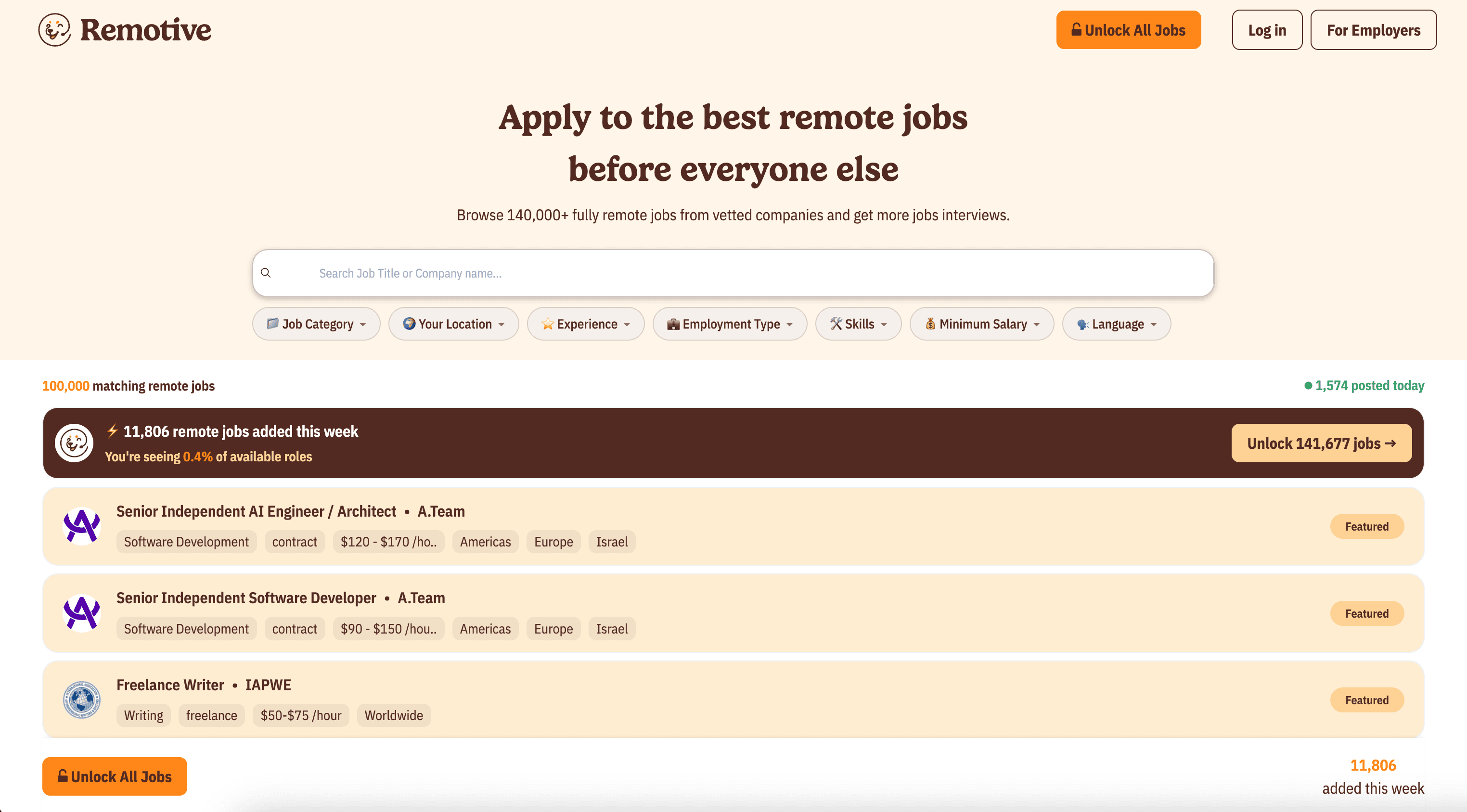
นอกจากนี้ Thunderbit ยังรองรับ pagination scraping เพื่อเก็บรายการได้มากขึ้น และ subpage scraping เพื่อเปิดโพสต์งานแต่ละรายการแล้วดึงรายละเอียดเพิ่มเติม (เช่น คำอธิบายงานแบบเต็ม คุณสมบัติที่ต้องการ ข้อมูลเงินเดือนเมื่อมี และวิธีการสมัคร)
🧲 Remotive ดึงข้อมูลอะไรได้บ้าง
Remotive เป็นแหล่งรวมงานรีโมตยอดนิยม ครอบคลุมสายวิศวกรรม ดีไซน์ การตลาด ซัพพอร์ตลูกค้า และอีกมากมาย ด้วย AI Web Scraper ของ Thunderbit (https://thunderbit.com/) คุณสามารถเก็บข้อมูลเพื่อใช้ในงานต่าง ๆ เช่น:
- ติดตามการหางานและตั้งแจ้งเตือน
- สร้าง/บริหาร Pipeline สำหรับสรรหาและ Sourcing
- วิจัยตลาดแรงงานและทำรายงานเทรนด์
- คัดสรรคอนเทนต์ (บอร์ดงาน นิวส์เลตเตอร์ คอมมูนิตี้)
- วิเคราะห์คู่แข่งสำหรับทีมสรรหา
ด้านล่างคือ 2 เวิร์กโฟลว์ยอดนิยมที่เริ่มใช้งานได้ทันที
🗂️ ดึงงานรีโมตทั้งหมดจาก Remotive
กรณีนี้จะดึงข้อมูลจากบอร์ดงานหลักของ Remotive ที่หน้า เหมาะมากถ้าคุณต้องการชุดข้อมูลกว้าง ๆ ครอบคลุมหลายหมวดและแท็ก แล้วค่อยไปกรองต่อใน Excel หรือ Google Sheets
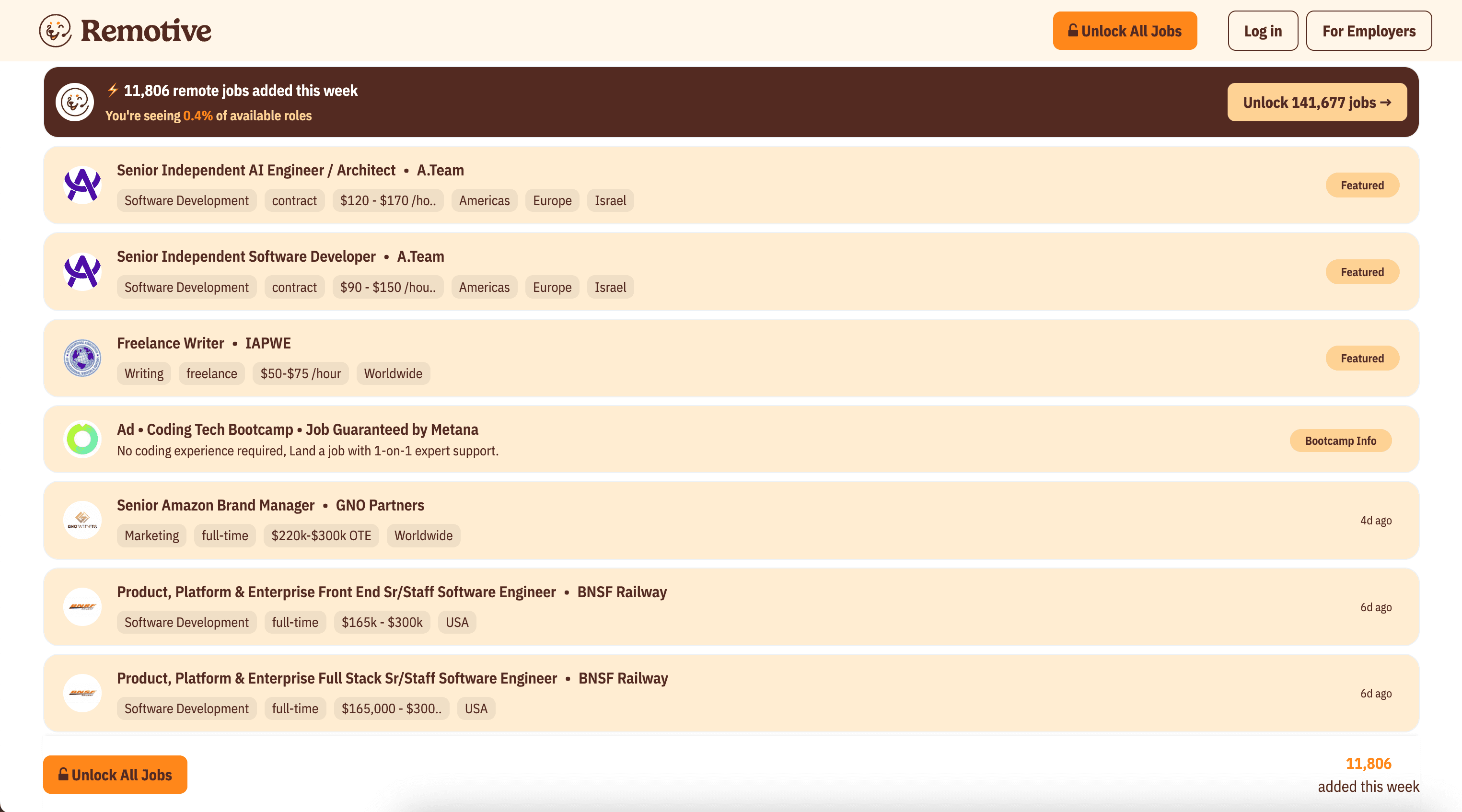
ขั้นตอน:
- ดาวน์โหลด และสมัครบัญชี
- ไปที่หน้าเป้าหมาย:
- คลิก AI Suggest Columns เพื่อให้ระบบแนะนำชื่อคอลัมน์และชนิดข้อมูลที่เหมาะสม
- คลิก Scrape เพื่อดึงข้อมูล แล้วส่งออกไปยัง Excel, Google Sheets, Airtable หรือ Notion
ชื่อคอลัมน์
| คอลัมน์ | คำอธิบาย |
|---|---|
| 🧑💻 ชื่อตำแหน่งงาน (Job Title) | ชื่อตำแหน่งที่แสดงในรายการ (เช่น Backend Engineer) |
| 🏢 บริษัท (Company) | ชื่อบริษัทที่กำลังรับสมัคร |
| 🌍 สถานที่ / ภูมิภาค (Location / Region) | ป้ายสถานที่ (เช่น worldwide, US-only, EMEA ฯลฯ หากมีระบุ) |
| 🧩 หมวดหมู่ (Category) | หมวดงาน (เช่น Software Development, Design) |
| 🏷️ แท็ก (Tags) | แท็ก/คีย์เวิร์ดของงาน (เทคสแต็ก ระดับความอาวุโส ฯลฯ) |
| 📅 วันที่ประกาศ (Posted Date) | วันที่ลงประกาศ (หรือเวลาสัมพัทธ์ที่แสดง) |
| 🔗 ลิงก์งาน (Job URL) | ลิงก์ไปยังหน้ารายละเอียดงานบน Remotive |
| 📨 ลิงก์สมัคร (Apply URL) | ลิงก์สำหรับสมัคร (มักเป็นลิงก์ภายนอก) |
| 🖼️ โลโก้บริษัท (Company Logo) | URL รูปโลโก้ (ถ้ามี) |
ทิป: หลังดึงตารางรายการแล้ว ให้ใช้ Scrape Subpages ใน Thunderbit เพื่อเข้าไปที่ Job URL ของแต่ละงานและเติมข้อมูลอย่างคำอธิบายงาน คุณสมบัติ และรายละเอียดอื่น ๆ
💻 ดึงงานรีโมตสาย Software Development จาก Remotive
กรณีนี้จะโฟกัสที่หน้าหมวด Software Development: เหมาะสำหรับคนที่ต้องการทำ Pipeline แบบเจาะจงสำหรับงานสายวิศวกรรม หรืออยากติดตามสแต็กเฉพาะ
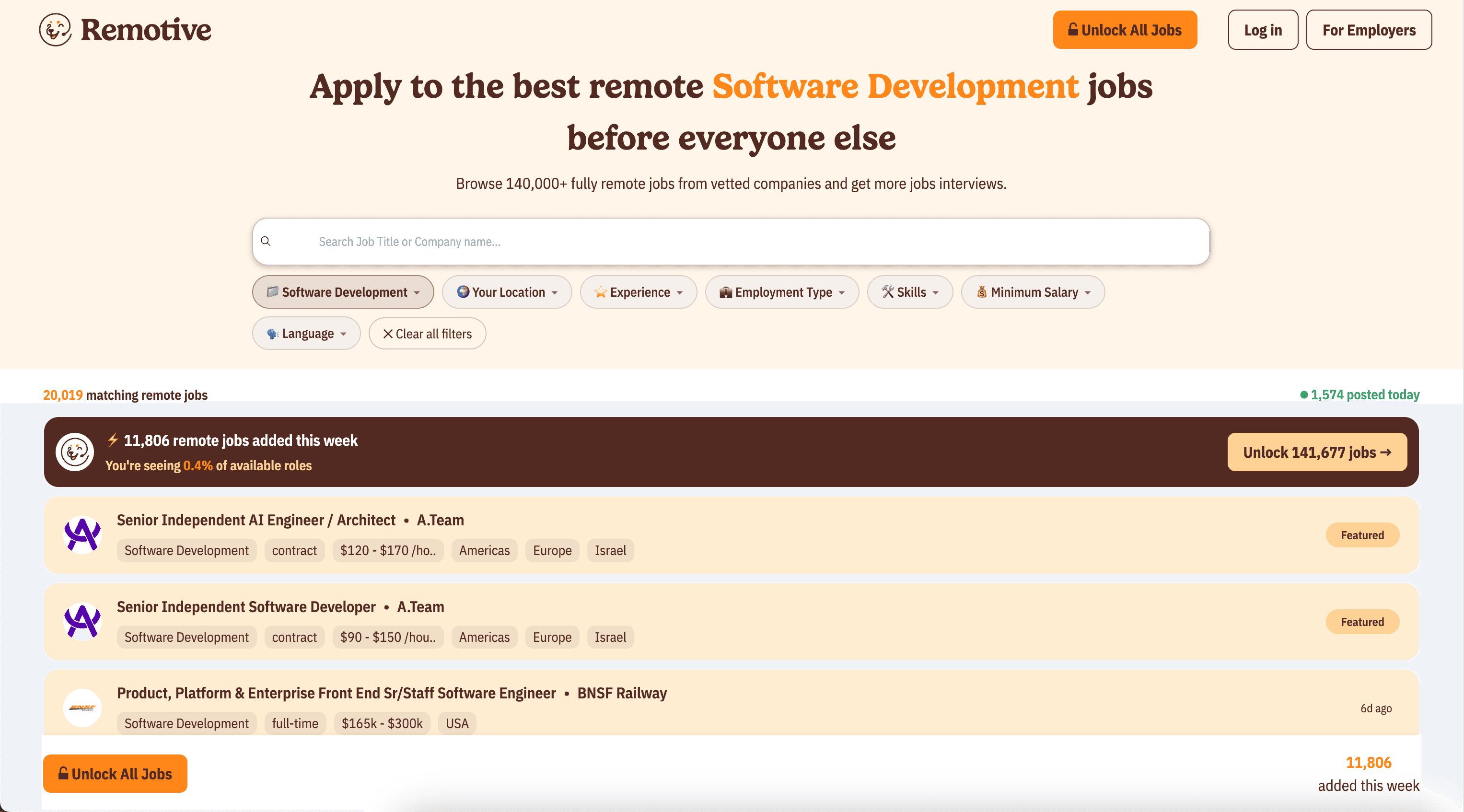
ขั้นตอน:
- ดาวน์โหลด และสมัครบัญชี
- ไปที่หน้าเป้าหมาย:
- คลิก AI Suggest Columns เพื่อให้ AI แนะนำฟิลด์ที่ควรดึง
- คลิก Scrape เพื่อเก็บข้อมูลและส่งออกไปยังเครื่องมือที่ต้องการ
ชื่อคอลัมน์
| คอลัมน์ | คำอธิบาย |
|---|---|
| 👨💻 ชื่อตำแหน่งงาน (Job Title) | ชื่อตำแหน่งสายซอฟต์แวร์ (เช่น Full-Stack Engineer) |
| 🏢 บริษัท (Company) | บริษัทที่เปิดรับตำแหน่งนี้ |
| 🧰 เทค / แท็ก (Tech / Tags) | แท็กที่มักระบุภาษา เฟรมเวิร์ก หรือประเภทบทบาท |
| 🌎 พื้นที่ทำงานรีโมต (Remote Location) | ข้อจำกัดด้านภูมิภาค/สถานที่ (ถ้ามี) |
| 🕒 ประเภทงาน (Job Type) | ฟูลไทม์/สัญญาจ้าง หรือประเภทอื่น ๆ (ถ้ามี) |
| 📆 วันที่ประกาศ (Posted Date) | วันที่ลงประกาศ |
| 🔗 ลิงก์งาน (Job URL) | ลิงก์หน้ารายละเอียดงานบน Remotive |
| 📨 ลิงก์สมัคร (Apply URL) | ลิงก์สมัครภายนอกหรือภายใน |
| 📝 คำอธิบายสั้น (Short Description) | ข้อความสรุปสั้น ๆ ที่แสดงในรายการ (ถ้ามี) |
🎯 ทำไมควรใช้ Remotive Tool
การดึงข้อมูลจาก Remotive มีประโยชน์มากเมื่อคุณต้องการ ข้อมูลประกาศงานที่เป็นโครงสร้าง แทนการคัดลอกทีละรายการลงสเปรดชีต
ตัวอย่างการใช้งาน Remotive scraper ที่พบบ่อย:
- ผู้หางาน: ทำตารางติดตามส่วนตัวใน Google Sheets กรองตามแท็ก และดูแนวโน้มโพสต์ใหม่ตามเวลา
- Recruiter & ทีมสรรหา: สร้างฐานข้อมูลสำหรับ Sourcing แยกตามภูมิภาคหรือสแต็ก และแชร์ Shortlist ภายในทีม
- นักวิจัยตลาด: วิเคราะห์เทรนด์การจ้าง (เช่น ความต้องการ React, Python, DevOps) และติดตามความถี่การประกาศ
- ผู้ทำ Newsletter/คอมมูนิตี้: คัดงานมาลงคอนเทนต์ และอัปเดตได้สม่ำเสมอด้วยการส่งออกตามรอบ
- ทีมอีคอมเมิร์ซและเซลส์ (ใช่ จริง ๆ): ถ้าคุณขายให้สตาร์ทอัป โพสต์รับคนอาจเป็นสัญญาณการซื้อ—ดึงชื่อบริษัทและบทบาทเพื่อจัดลำดับความสำคัญในการติดต่อ
จุดเด่นของ Thunderbit คือไม่ต้องเขียนโค้ดและไม่ต้องคอยดูแล selector ที่พังง่าย AI Web Scraper (https://thunderbit.com/) จะอ่านโครงสร้างหน้าเว็บและสร้างตารางที่ใช้งานได้ทันที
🧩 วิธีใช้ Remotive Chrome Extension
- ติดตั้ง Thunderbit Chrome Extension: ดาวน์โหลดจาก และสร้างบัญชี
- เข้าไปยังหน้า Remotive: เปิด หรือหน้าหมวดหมู่ เช่น
- เปิดใช้งานตัวดึงข้อมูลด้วย AI: คลิก AI Suggest Columns เพื่อสร้างฟิลด์ จากนั้นปรับชื่อคอลัมน์หรือชนิดข้อมูลได้ตามต้องการ (Text, Date, URL ฯลฯ)
- ดึงข้อมูลและส่งออก: คลิก Scrape แล้วส่งออกไปยัง Excel, Google Sheets, Airtable หรือ Notion (ส่งออกฟรี)
ตัวเลือกขั้นสูงที่ใช้ได้ใน Thunderbit:
- Subpage Scraping: เข้าไปหน้ารายละเอียดงานเพื่อดึงฟิลด์ที่ลึกขึ้น (คำอธิบายเต็ม หน้าที่ความรับผิดชอบ สวัสดิการ)
- รองรับ Pagination / Infinite Scroll: เก็บข้อมูลได้มากกว่าที่เห็นในหน้าแรก
- Cloud Scraping vs. Browser Scraping: ใช้ Cloud เพื่อความเร็วบนหน้าสาธารณะ; ใช้ Browser เมื่อเว็บต้องพึ่งพาเซสชันของคุณ
- Scheduled Scraper: ตั้งให้ดึงหน้า Remotive ซ้ำตามตารางเวลาเพื่อเฝ้าดูงานใหม่
💳 ราคาใช้งาน Remotive
Thunderbit ใช้ระบบเครดิตที่เข้าใจง่าย:
- 1 เครดิต = 1 แถวผลลัพธ์ ในตาราง
- ประสบการณ์ ดึงข้อมูลด้วย AI (AI Suggest Columns + Scrape) รวมอยู่แล้ว และเริ่มได้โดยไม่ต้องเขียนโค้ด
สิ่งที่ลองได้ฟรี:
- Free tier: ดึงได้ 6 หน้า/เดือน
- Free trial: ดึงได้ 10 หน้า ฟรี เพื่อทดสอบเวิร์กโฟลว์ก่อนอัปเกรด
ตัวอย่าง: หากคุณดึงหน้ารายการแล้วได้ 100 แถวงาน โดยทั่วไปจะใช้ 100 เครดิต หากต่อด้วย subpage scraping เพื่อเติมรายละเอียดให้ครบสำหรับ 100 งาน จำนวนเครดิตรวมจะขึ้นอยู่กับจำนวนแถวที่คุณส่งออก (ส่วนใหญ่ยังคงเป็น 1 แถวต่อ 1 งาน แต่มีคอลัมน์เพิ่มขึ้น)
แพ็กเกจแบบชำระเงิน (รายเดือน/รายปี) ออกแบบมาสำหรับปริมาณการใช้งานต่างกัน โดย รายปีคุ้มค่ากว่า เพราะมีส่วนลดเมื่อเทียบกับจ่ายรายเดือน
ดูตัวเลือกอัปเดตล่าสุดได้ที่
❓ คำถามที่พบบ่อย (FAQ)
-
AI Powered Remotive Scraper คืออะไร?
AI Powered Remotive Scraper คือเวิร์กโฟลว์ใน Thunderbit ที่ดึงทั้งรายการงานและรายละเอียดงานจาก Remotive แล้วแปลงเป็นข้อมูลแบบแถว/คอลัมน์ คุณกด AI Suggest Columns เพื่อให้ AI ระบุฟิลด์อย่างชื่อตำแหน่ง บริษัท สถานที่ แท็ก และลิงก์ จากนั้นกด Scrape เพื่อเก็บข้อมูล -
Thunderbit คืออะไร?
คือ Chrome Extension ด้าน AI web scraping และเพิ่มประสิทธิภาพการทำงาน ช่วยดึงข้อมูลจากเว็บไซต์ PDF และรูปภาพให้อยู่ในตารางที่เป็นโครงสร้าง เหมาะกับงานธุรกิจ เช่น เก็บลีด ติดตามงาน เฝ้าระวังอีคอมเมิร์ซ และงานวิจัย—โดยไม่ต้องเขียนโค้ด -
ดึงรายละเอียดงานได้ไหม ไม่ใช่แค่หน้ารายการ?
ได้ Thunderbit รองรับ subpage scraping ซึ่งสามารถเปิดหน้ารายละเอียดของแต่ละงานและเพิ่มคอลัมน์ใหม่ลงในตารางเดิม เหมาะเมื่อคุณต้องการคำอธิบายงานเต็ม คุณสมบัติ สวัสดิการ หรือฟิลด์อื่น ๆ ที่ไม่แสดงในหน้ารายการ -
ควรดึงฟิลด์ไหนจาก Remotive ดีที่สุด?
ส่วนใหญ่จะเริ่มจาก Job Title, Company, Location/Region, Tags, Posted Date, Job URL และ Apply URL หากต้องการวิเคราะห์เชิงลึก ให้เพิ่มฟิลด์จากหน้ารายละเอียด เช่น เนื้อหาคำอธิบาย ระดับความอาวุโส ข้อมูลเงินเดือน (ถ้ามี) และประเภทการจ้างงาน -
ส่งออกข้อมูล Remotive ไป Google Sheets หรือ Excel ทำอย่างไร?
หลังดึงข้อมูลแล้ว Thunderbit ให้ส่งออกตารางไป Excel หรือ Google Sheets ได้ในไม่กี่คลิก และการส่งออกฟรี นอกจากนี้ยังดาวน์โหลดเป็น CSV/JSON หรือส่งไป Airtable และ Notion เพื่อทำงานแบบฐานข้อมูลได้ -
ถ้าเลย์เอาต์หน้าเว็บเปลี่ยน ยังดึงได้ไหม?
หลายกรณีทำได้ เครื่องมือแบบดั้งเดิมมักพังเมื่อ HTML เปลี่ยน แต่ AI ของ Thunderbit อ่านเนื้อหาและปรับตามเลย์เอาต์ได้ยืดหยุ่นกว่า หากพบว่าฟิลด์เริ่มคลาดเคลื่อน ให้รัน AI Suggest Columns ใหม่ หรือปรับคำสั่งของฟิลด์ให้ชัดขึ้น -
ควรใช้ Cloud Scraping หรือ Browser Scraping กับ Remotive?
สำหรับหน้าประกาศงานสาธารณะของ Remotive โดยทั่วไป Cloud Scraping จะเร็วที่สุด เพราะประมวลผลหลายหน้าได้ไว หากต้องดึงข้อมูลที่ขึ้นกับเซสชัน เบราว์เซอร์ ภาษา/โลคัล หรือสถานะล็อกอิน ให้เลือก Browser Scraping -
ดึงงานได้กี่รายการต่อหนึ่งรัน?
ขึ้นอยู่กับจำนวนประกาศและจำนวนหน้าที่คุณดึง แต่ Thunderbit ออกแบบมาสำหรับงานปริมาณมาก เครดิตในแพ็กเกจจะกำหนดจำนวนแถวที่ส่งออกได้ และคุณเริ่มทดสอบได้ด้วย free tier (6 หน้า) หรือ free trial (10 หน้า) -
เรียนรู้แนวทางที่ดีในการทำ web scraping ด้วย AI ได้ที่ไหน?
ดูกลยุทธ์ เวิร์กโฟลว์ และทิปการส่งออกได้ที่ บทความเริ่มต้นที่แนะนำ ได้แก่ และ รวมถึงบทความพื้นฐานอย่าง
📚 อ่านเพิ่มเติม
- เริ่มใช้งาน
- ติดตั้ง
- อ่าน:
- อ่าน:
- อ่าน:
- สำรวจคู่มืออื่น ๆ บน
- ดูแพ็กเกจที่