investing-com-scraper

Investing.com Scraper

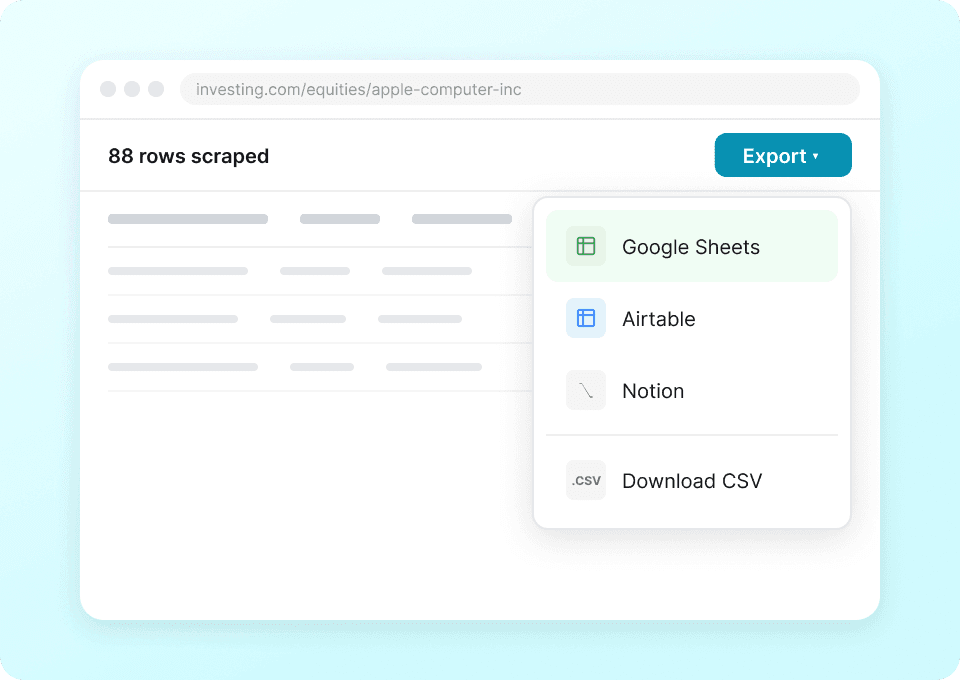
Investing.com Scraper ของ Thunderbit ช่วยให้คุณดึงข้อมูลตลาดการเงินแบบมีโครงสร้าง เช่น ราคาหุ้น ตัวชี้วัดของบริษัท และอัตราแลกเปลี่ยนสกุลเงิน ด้วยพลัง AI สามารถเก็บข้อมูลจากหน้ารายการและต่อยอดชุดข้อมูลด้วยรายละเอียดจากหน้าของแต่ละสินทรัพย์ ก่อนส่งออกไปยัง Excel, Google Sheets, Airtable หรือ Notion ได้ทันที
4.8
ผู้ใช้ต่อเดือน5.6k
ขับเคลื่อนด้วย AI
ข่าว
chrome-web-store
Add to Chromeมีเวอร์ชันใช้ฟรี
มีเวอร์ชันใช้ฟรี

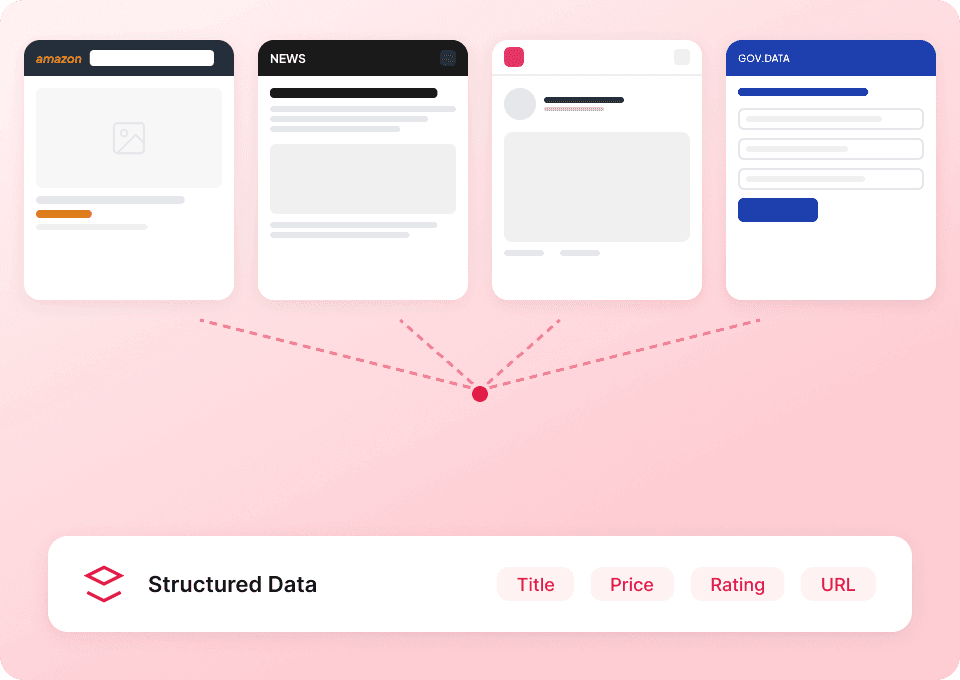
Thunderbit’s Investing.com Scraper ช่วยเปลี่ยนหน้าข้อมูลตลาดที่อัปเดตตลอดเวลาให้กลายเป็นชุดข้อมูลที่สะอาดและเป็นระบบด้วย AI คุณสามารถดึง ราคาหุ้น ตัวชี้วัดของบริษัท และอัตราแลกเปลี่ยนสกุลเงิน จาก Investing.com แล้วส่งออกไปยัง Excel, Google Sheets, Airtable หรือ Notion ได้ เครื่องมือนี้ออกแบบมาให้ทำงานได้รวดเร็วบนหน้ารายการ และแม่นยำบนหน้ารายละเอียด โดย AI จะเข้าใจเลย์เอาต์ของหน้าและจัดโครงสร้างข้อมูลให้คุณอัตโนมัติ

🧠 What is Investing.com Scraper

Scraper คือ AI Web Scraper ที่ให้คุณเก็บข้อมูลจากหน้า Investing.com ผ่านส่วนขยาย Chrome ของ วิธีใช้ก็ง่ายมาก: เปิดหน้าที่ต้องการ (เช่น หุ้นหรือสกุลเงิน) คลิก AI Suggest Columns แล้วกด Scrape เพื่อดึงข้อมูลแบบมีโครงสร้าง

Investing.com — Stock Market Quotes & Financial News Screenshot

Thunderbit ยังรองรับทั้ง pagination และ subpage scraping ทำให้คุณสามารถดึงข้อมูลจากหน้ารายการ (เช่น รายชื่อหุ้น) แล้วให้ AI เข้าไปที่หน้าของแต่ละสินทรัพย์เพื่อเติมข้อมูลเชิงลึกลงในตารางได้

🧾 What can you scrape with Investing.com

Investing.com อัดแน่นด้วยข้อมูลการเงินที่อัปเดตบ่อย ด้วย AI Web Scraper ของ Thunderbit (https://thunderbit.com/) คุณสามารถเก็บข้อมูลได้ เช่น:

  • รายการหุ้น (Equities listings): ราคา การเปลี่ยนแปลงรายวัน ปริมาณซื้อขาย มูลค่าตลาด และอื่นๆ
  • อัตราแลกเปลี่ยนสกุลเงิน: bid/ask ช่วงราคาในวันนั้น ราคาเปิด และผลการเปลี่ยนแปลง
  • การเติมข้อมูลจากหน้ารายละเอียด (Subpage enrichment): ดึงฟิลด์เพิ่มเติมจากหน้ารายละเอียดของหุ้น/คู่เงินแต่ละรายการ (พื้นฐาน เทคนิค สถิติย้อนหลัง ฯลฯ ขึ้นอยู่กับสิ่งที่แสดงบนหน้า)

ด้านล่างคือ 2 เวิร์กโฟลว์ยอดนิยมที่ทำได้ภายในไม่กี่นาที

📈 Scrape Stock Market Data from Investing.com

ใช้เพื่อดึงรายชื่อหุ้นจาก เหมาะสำหรับทำ watchlist ติดตามคู่แข่ง เฝ้าดูการเคลื่อนไหวของราคา หรือสร้างชุดข้อมูลเพื่อวิเคราะห์

Scrape Stock Market Data from Investing.com Screenshot

Steps:

  1. ดาวน์โหลด และสมัครบัญชี
  2. ไปยังหน้าปลายทาง เช่น:
  3. คลิก AI Suggest Columns เพื่อให้ AI แนะนำชื่อคอลัมน์และชนิดข้อมูล
  4. คลิก Scrape เพื่อเริ่มดึงข้อมูล แล้วส่งออกไปยัง Excel, Google Sheets, Airtable หรือ Notion

Column names

ColumnDescription
🏷️ Company / Instrument Nameชื่อหุ้น/สินทรัพย์ที่แสดงในหน้ารายการ (ชื่อบริษัทหรือชื่อเครื่องมือการลงทุน)
🔗 Instrument URLลิงก์ไปยังหน้ารายละเอียดของหุ้น (มีประโยชน์สำหรับ subpage scraping)
💲 Last Priceราคาล่าสุดที่แสดง (ราคาซื้อขาย/ราคาอ้างอิงล่าสุด)
📉 Daily Changeการเปลี่ยนแปลงของราคาแบบตัวเลขในวัน/รอบการซื้อขายนั้น
📊 Change %เปอร์เซ็นต์การเปลี่ยนแปลงของราคาในวัน/รอบการซื้อขายนั้น
⏱️ Timeเวลาที่แสดงว่าอัปเดตราคา (ตามที่เห็นบนหน้า)
📦 Volumeปริมาณการซื้อขายที่แสดงในรายการ (ถ้ามีสำหรับตลาดนั้น)
🧮 Market Capมูลค่าตลาดที่แสดงในตาราง (ถ้ามี)
🏛️ Exchange / Marketตลาด/กระดานที่อ้างอิงเมื่อมีแสดง (อาจต่างกันตามมุมมอง/ตัวกรอง)
🧾 Currencyสกุลเงินของราคาเมื่อมีแสดง

Tip: หลังดึงข้อมูลจากหน้ารายการแล้ว ให้ใช้ Subpage Scraping เพื่อเปิด Instrument URL ทีละรายการ และเติมคอลัมน์ข้อมูลเพิ่มเติม (เช่น อัตราส่วนมูลค่า ช่วงราคา 52 สัปดาห์ ตัวชี้วัดทางเทคนิค หรือข้อมูลโปรไฟล์บริษัท—ขึ้นอยู่กับสิ่งที่มีบนหน้ารายละเอียด)

💱 Scrape Currency Exchange Rates from Investing.com

ใช้เพื่อดึงอัตราแลกเปลี่ยนจาก เหมาะสำหรับทีมการเงิน นักวิเคราะห์ และทีมปฏิบัติการที่ต้องการชุดข้อมูลที่เชื่อถือได้เพื่อเฝ้าติดตามความเคลื่อนไหวของค่าเงิน

Scrape Currency Exchange Rates from Investing.com Screenshot

Steps:

  1. ดาวน์โหลด และสมัครบัญชี
  2. ไปยังหน้าปลายทาง เช่น:
  3. คลิก AI Suggest Columns เพื่อให้ AI สร้างคอลัมน์ที่เหมาะกับตารางอัตราแลกเปลี่ยน
  4. คลิก Scrape เพื่อดึงข้อมูลและส่งออกไปยังเครื่องมือที่คุณใช้

Column names

ColumnDescription
💱 Currency Pairชื่อคู่เงิน (เช่น EUR/USD) ตามที่แสดงในรายการ
🔗 Pair URLลิงก์ไปยังหน้ารายละเอียดของคู่เงินเพื่อใช้เติมข้อมูลเพิ่มเติม
💲 Lastอัตราแลกเปลี่ยนล่าสุดที่แสดง
📉 Changeการเปลี่ยนแปลงแบบตัวเลขในช่วง/รอบที่เลือก
📊 Change %เปอร์เซ็นต์การเปลี่ยนแปลงในช่วง/รอบที่เลือก
🟢 Bidราคา bid เมื่อมีแสดงในตาราง
🔴 Askราคา ask เมื่อมีแสดงในตาราง
📈 Highราคาสูงสุดของวัน/รอบที่แสดง
📉 Lowราคาต่ำสุดของวัน/รอบที่แสดง
🕒 Timeเวลาอัปเดตล่าสุดที่แสดงบนหน้า

Tip: หากต้องการมากกว่าที่หน้ารายการให้มา ให้รัน Subpage Scraping จาก Pair URL เพื่อเก็บฟิลด์เพิ่มเติม เช่น สรุปเชิงเทคนิค อัตรา forward หรือผลการเปลี่ยนแปลงย้อนหลัง (ตามข้อมูลที่มองเห็นได้บนหน้ารายละเอียด)

🎯 Why Use Investing.com Tool

การดึงข้อมูลจาก Investing.com ช่วยให้คุณสร้าง data pipeline สำหรับติดตามตลาดและทำรายงานได้แบบทำซ้ำได้—ไม่ต้องคัดลอก/วางด้วยมือ

เหตุผลที่ทีมต่างๆ มักดึงข้อมูลจาก Investing.com:

  • นักลงทุน & นักวิเคราะห์: ทำ watchlist ติดตามตัวที่เคลื่อนไหวแรง และเปรียบเทียบสินทรัพย์ข้ามตลาดในสเปรดชีต
  • ทีมขาย & พาร์ทเนอร์ชิป: เติมบริบทด้านตลาดให้การรีเสิร์ชลีด (ผลประกอบการบริษัทจดทะเบียน สัญญาณอุตสาหกรรม เทรนด์มหภาค)
  • อีคอมเมิร์ซ & ปฏิบัติการ: เฝ้าดู FX เพื่อกำหนดราคา วางแผนมาร์จิ้น และทำรายงานข้ามประเทศ
  • ทีมการตลาด & คอนเทนต์: ทำอัปเดตตลาดและแดชบอร์ดที่อ้างอิงข้อมูลจริงจากราคาและการเปลี่ยนแปลงล่าสุด
  • อสังหาฯ & ทีมการเงิน: ติดตามตัวชี้วัดมหภาค (เช่น ค่าเงิน) ที่กระทบดีมานด์ ต้นทุน และกระแสการลงทุน

จุดเด่นของ Thunderbit คือใช้ AI เพื่อ จัดโครงสร้างข้อมูล และยังทำงานต่อได้แม้หน้าเว็บเปลี่ยนเลย์เอาต์ อีกทั้งส่งออกไปยังเครื่องมือที่คุณทำงานอยู่ได้ทันที

🧩 How to Use Investing.com Chrome Extension

  1. ติดตั้ง Thunderbit Chrome Extension: ดาวน์โหลดจาก และสร้างบัญชี
  2. ไปยังหน้า Investing.com ที่ต้องการ: เช่น หรือ
  3. เปิดใช้งานตัวดึงข้อมูลด้วย AI: คลิก AI Suggest Columns เพื่อสร้างฟิลด์ ปรับชื่อคอลัมน์/ชนิดข้อมูลได้ตามต้องการ แล้วคลิก Scrape

หากตารางเป้าหมายมีหลายหน้า หรือเป็นแบบเลื่อนต่อเนื่อง (infinite scroll) Thunderbit ก็รองรับ pagination scraping ได้ และถ้าต้องการข้อมูลเชิงลึก ให้ใช้ subpage scraping เพื่อเข้าไปยังหน้าของแต่ละสินทรัพย์และเพิ่มคอลัมน์ต่อท้ายในชุดข้อมูลเดียวกัน

💳 Pricing for Investing.com

Thunderbit ใช้ระบบเครดิตที่ออกแบบให้สอดคล้องกับปริมาณข้อมูลที่คุณดึง:

  • รวมการดึงข้อมูลด้วย AI แล้ว (ใช้ AI Suggest Columns และปรับแต่งฟิลด์ได้ตลอด)
  • 1 เครดิต = 1 แถวผลลัพธ์ ในตาราง
  • แพ็กเกจฟรี: ดึงข้อมูลได้ 6 หน้า/เดือน โดยไม่เสียค่าใช้จ่าย
  • ทดลองใช้ฟรี: ดึงข้อมูลได้ 10 หน้า ฟรี เหมาะสำหรับทดสอบเวิร์กโฟลว์หุ้นและสกุลเงินแบบครบวงจร

หากคุณดึงข้อมูลตลาดเป็นประจำ (ติดตามรายวัน/รายสัปดาห์) แพ็กเกจแบบชำระเงินจะให้เครดิตมากขึ้นและทำงานได้ลื่นกว่า โดย รายปีคุ้มค่ากว่า และมีส่วนลดเมื่อเทียบกับการจ่ายรายเดือน

ดูรายละเอียดและเลือกจำนวนเครดิตที่เหมาะสมได้ที่หน้า

❓ FAQ

  1. What is the AI Powered Investing.com Scraper?
    AI Powered Investing.com Scraper คือเวิร์กโฟลว์ใน Thunderbit ที่ใช้ดึงข้อมูลแบบมีโครงสร้างจากหน้า Investing.com เช่น ตารางรายชื่อหุ้นและตารางอัตราแลกเปลี่ยน คุณคลิก AI Suggest Columns เพื่อให้ AI เข้าใจหน้าและเสนอฟิลด์ จากนั้นคลิก Scrape เพื่อสร้างชุดข้อมูลที่ดาวน์โหลดได้

  2. What is Thunderbit?
    คือส่วนขยาย Chrome แบบ AI Web Scraper ที่ช่วยดึงข้อมูลจากเว็บไซต์ PDF และรูปภาพให้อยู่ในรูปตารางที่เป็นระบบ ออกแบบมาสำหรับทีมธุรกิจที่ต้องการผลลัพธ์เร็วโดยไม่ต้องเขียนโค้ด และรองรับการส่งออกไปยัง Excel, Google Sheets, Airtable และ Notion

  3. Can I scrape both listing pages and detail pages on Investing.com?
    ได้ คุณสามารถดึงข้อมูลจากหน้ารายการ (เช่น หุ้นหรือสกุลเงิน) แล้วใช้ Subpage Scraping เพื่อเข้าไปยังหน้ารายละเอียดของแต่ละสินทรัพย์และเติมคอลัมน์เพิ่มเติม เหมาะมากเมื่อหน้ารายการไม่มีตัวชี้วัดที่คุณต้องการ

  4. How do I export Investing.com data to Excel or Google Sheets?
    หลังดึงข้อมูลแล้ว Thunderbit ให้คุณส่งออกเป็น CSV/JSON หรือส่งตารางไปยัง Google Sheets, Airtable และ Notion ได้โดยตรง การส่งออกข้อมูลฟรี ดังนั้นคุณสามารถใช้เครดิตไปกับการดึงข้อมูลแทนการดาวน์โหลด

  5. What columns should I scrape for stock market monitoring?
    ส่วนใหญ่จะเริ่มจากชื่อสินทรัพย์, URL, ราคาล่าสุด, การเปลี่ยนแปลงรายวัน, เปอร์เซ็นต์การเปลี่ยนแปลง, ปริมาณซื้อขาย และมูลค่าตลาด (ถ้ามี) หากต้องการโมเดลที่ละเอียดขึ้น ให้เพิ่มฟิลด์จากหน้ารายละเอียด เช่น อัตราส่วนมูลค่า ช่วงราคา 52 สัปดาห์ กลุ่มอุตสาหกรรม หรืออินดิเคเตอร์ทางเทคนิค ตามที่ Investing.com แสดง

  6. Does Thunderbit support pagination and infinite scroll on Investing.com?
    รองรับ Thunderbit ทำ pagination scraping ได้ทั้งแบบกดเปลี่ยนหน้าและแบบ infinite scroll ซึ่งสำคัญมากกับไดเรกทอรีขนาดใหญ่ที่ต้องการเก็บมากกว่าหน้าแรก

  7. Should I use Cloud Scraping or Browser Scraping for Investing.com?
    ถ้าเป็นหน้าสาธารณะ Cloud Scraping มักเร็วกว่า เพราะประมวลผลเป็นชุดได้หลายหน้า แต่ถ้าต้องล็อกอิน ใช้มุมมองเฉพาะบุคคล หรือเนื้อหาขึ้นกับเซสชันในเบราว์เซอร์ Browser Scraping จะเหมาะกว่า

  8. How accurate is AI Suggest Columns on financial tables?
    AI Suggest Columns ถูกออกแบบมาให้จับเลย์เอาต์แบบตารางและแมปเป็นฟิลด์ที่มีโครงสร้าง พร้อมชนิดข้อมูลที่เหมาะสม (ข้อความ ตัวเลข วันที่ URL) คุณยังสามารถเปลี่ยนชื่อคอลัมน์และใส่คำสั่งเพิ่มเติมได้ หากต้องการรูปแบบเฉพาะ เช่น ทำความสะอาดตัวเลข แยกสัญลักษณ์ หรือทำเวลาให้อยู่ในมาตรฐานเดียวกัน

  9. Is it okay to scrape Investing.com data?
    คุณควรปฏิบัติตามกฎหมายที่เกี่ยวข้อง เคารพความเป็นส่วนตัว และตรวจสอบเงื่อนไข/นโยบายของ Investing.com ก่อนทำการดึงข้อมูล Thunderbit เป็นเครื่องมือที่ช่วยดึงข้อมูลที่คุณเข้าถึงได้ และคุณเป็นผู้รับผิดชอบในการใช้งานให้ถูกต้องตามข้อกำหนด

📚 Learn More

  • เริ่มใช้งานด้วย
  • อ่าน:
  • อ่าน:
  • อ่าน:
  • อ่าน:
  • สำรวจคู่มือเพิ่มเติมบน
  • ดูบทสอนบน

หากคุณอยากสร้างชุดข้อมูลตลาดจาก Investing.com แบบทำซ้ำได้—ทั้งหุ้น FX และอื่นๆ—เริ่มด้วย Thunderbit คลิก AI Suggest Columns แล้วดึงข้อมูลหน้าแรกของคุณได้ภายในไม่กี่นาที

ดึงข้อมูลด้วย AI
ส่งออกข้อมูลไปยัง Google Sheets, Airtable หรือ Notion ได้ง่าย
Chrome Store Rating
PRODUCT HUNT#1 Product of the Week