Argos Scraper สำหรับราคา สเปก และความพร้อมจำหน่าย













ย้ายลิสต์สินค้าจากแท็บเบราว์เซอร์มาไว้ในตารางเดียว
จัดเก็บฟิลด์สำคัญให้เป็นระบบ เปิดหน้าสินค้า แล้วนำเวิร์กโฟลว์นี้ไปใช้กับร้านอื่นต่อได้
สร้างแถวข้อมูล Argos ให้เรียบร้อยสำหรับลิสต์คัดเลือก
เก็บราคาที่มองเห็น รหัสสินค้า คะแนน ข้อความสต็อก ตัวเลือกจัดส่ง และตัวเลือกรับสินค้าไว้ในคอลัมน์ที่สม่ำเสมอ แทนการจดกระจัดกระจาย
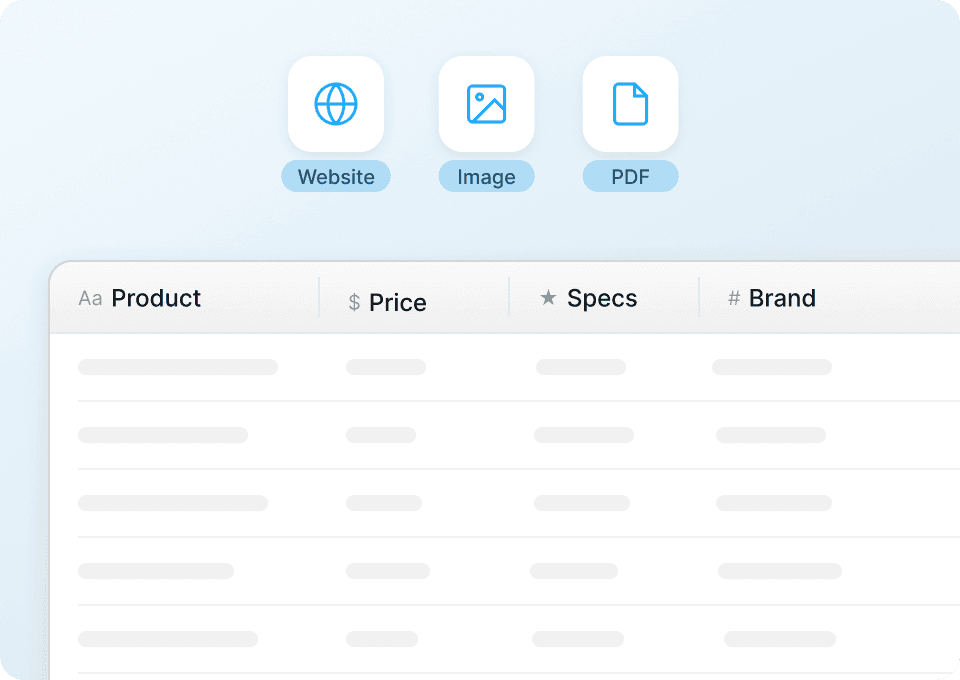
ดึงข้อมูลผ่อนชำระและการรับสินค้าออกจากรายละเอียดสินค้า
ตารางหมวดหมู่มักไม่ได้เก็บข้อมูลครบทั้งรายการ การสแกปหน้าเว็บย่อยสามารถเข้าไปยังลิงก์สินค้าที่เลือก แล้วต่อเติมสเปก เงื่อนไขผ่อนชำระ การรับประกัน หรือข้อมูลการคืนสินค้าได้
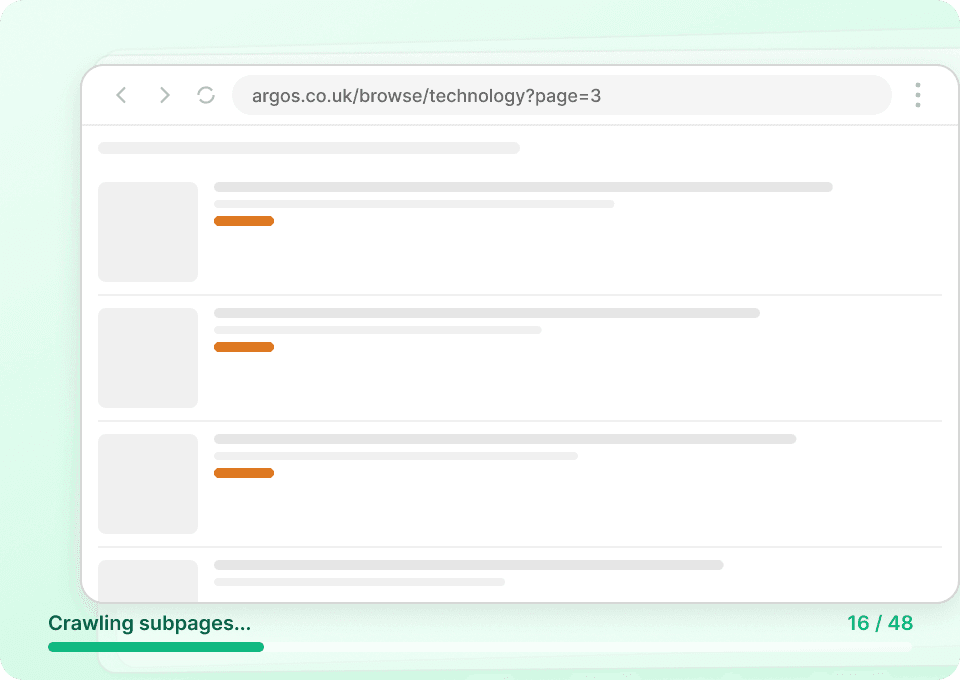
พาเวิร์กโฟลว์นี้ข้ามไปยังร้านค้าปลีกอื่นได้
เปลี่ยนจาก Argos ไปยังร้านสาธารณะรายถัดไปได้เลยโดยไม่ต้องเรียนรู้เครื่องมือใหม่ Thunderbit อ่านหน้าที่คุณเปิดอยู่ และรองรับการปรับฟิลด์ด้วยภาษาธรรมชาติ
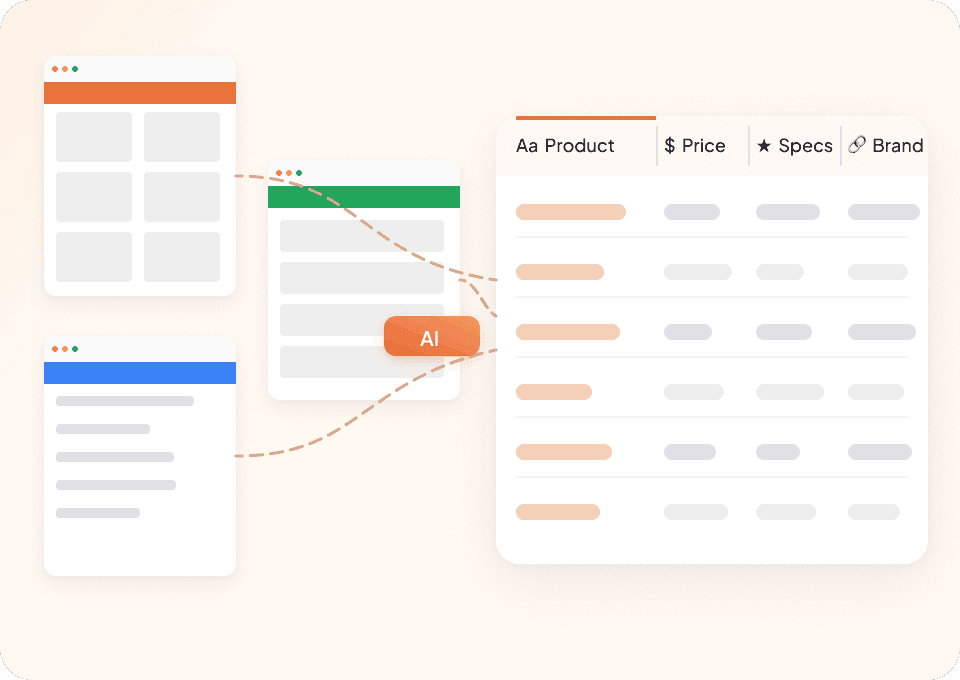
ไม่ต้องคอยดูแล Argos scraper เองทุกครั้งที่โมดูลย้ายตำแหน่ง
การดึงข้อมูลที่เขียนเองจะยึดตามโครงสร้างหน้าเว็บ แต่ Thunderbit AI จะทำงานจากข้อมูลสินค้าที่ผู้ซื้อเห็นบนหน้าโดยตรง
การดึงข้อมูล Argos แบบดูแลเองด้วยมือ
แต่ละโมดูลเพิ่มจุดที่ต้องพึ่งพาอีกหนึ่งอย่างลิสต์สินค้า Argos ที่สร้างด้วย Thunderbit AI
บริบทการซื้อยังคงอยู่กับแต่ละรายการ30 ฟิลด์สินค้าจาก Argos ที่ใช้งานได้จริง
ข้อมูลที่เห็นจะแตกต่างกันไปตามหมวดหมู่และพื้นที่ โดยฟิลด์ด้านผ่อนชำระ เครื่องใช้ไฟฟ้า เฟอร์นิเจอร์ การจัดส่ง และการคืนสินค้า จะปรากฏเฉพาะเมื่อ Argos แสดงไว้เท่านั้น
- ชื่อสินค้า
- รหัสสินค้า
- ราคาปัจจุบัน
- ป้ายราคา
- ยอดผ่อนต่อเดือน
- ระยะเวลาผ่อน
- APR สินเชื่อ
- คะแนน Nectar
- รายละเอียดสินค้า
- รายการคุณสมบัติ
- น้ำหนักสินค้า
- ความสูง
- ความกว้าง
- ความลึก
- การรับประกันจากผู้ผลิต
- EAN
- คะแนนรวม
- จำนวนรีวิว
- ตรวจสอบสต็อก
- ตัวเลือกการจัดส่ง
- ตัวเลือกรับสินค้า
- จำนวนรูปภาพสินค้า
- สีของตัวเลือก
- ชื่อคอลเลกชัน
- วัสดุ
- ต้องประกอบหรือไม่
- การใช้พลังงาน
- ระดับเสียง
- ค่ารับสินค้าคืน
- คำกล่าวอ้างการรับรอง
Watch real users replace repetitive product-page checks
These Thunderbit videos show practical ways to turn changing web pages into structured records for everyday work.








ใช้งานฟิลด์ของ Argos ใน Thunderbit อย่างไร
คำตอบเน้นสิ่งที่ปรากฏบนหน้าสินค้าสาธารณะของ Argos และช่วงเวลาที่ฟิลด์เหล่านั้นมีให้เห็น
Next: compare the same EAN across UK retailers
Use Argos EAN and Product Code to locate matching SKUs at Currys, John Lewis or AO, then contrast price badges, guarantees and delivery promises for a like‑for‑like decision.

Price Scraper
Price Scraper ของ Thunderbit ช่วยดึง “ราคาสินค้า” และข้อมูลสำคัญของรายการขายจากมาร์เก็ตเพลสอย่าง Amazon และ eBay ด้วยพลัง AI ใช้ AI Suggest Fields เพื่อเลือกฟิลด์ของผลลัพธ์รายการขาย จากนั้นสแครปหน้ารายละเอียดสินค้าเพื่อเก็บข้อมูลครบขึ้น แล้วส่งออกไปยัง Excel, Google Sheets, Airtable หรือ Notion ได้ทันที
เรียนรู้เพิ่มเติม ->
เครื่องมือสแครปสินค้าบน E-commerce
E-commerce Product Scraper ของ Thunderbit ช่วยดึงข้อมูลรายการสินค้าและข้อมูล SKU แบบละเอียด เพื่อใช้ติดตามราคาในมาร์เก็ตเพลสทั่วโลกและทำ C2C arbitrage ใช้ AI Suggest Fields สแครปหลายหน้า (pagination) และเพิ่มความครบถ้วนด้วยการสแครปจากหน้าสินค้า (Subpage Scraping) ก่อนส่งออกไปยัง Excel, Google Sheets, Airtable หรือ Notion
เรียนรู้เพิ่มเติม ->
Image Scraper
Image Scraper ของ Thunderbit ช่วยดึง URL รูปภาพและข้อมูลที่เกี่ยวข้องบนหน้าเว็บจากทั้งหน้ารายการและหน้ารายละเอียดด้วย AI เพียงกด AI Suggest Fields แล้วกด Scrape ก็เก็บรูปสินค้าและรูปจากโซเชียลได้ทันที พร้อมส่งออกไปยัง Excel, Google Sheets, Airtable, Notion, CSV หรือ JSON
เรียนรู้เพิ่มเติม ->
ThemeForest Scraper
ThemeForest Scraper ของ Thunderbit ช่วยดึงข้อมูลแบบมีโครงสร้างจากหน้ารายการบน ThemeForest ด้วย AI คุณสามารถเก็บข้อมูลผลลัพธ์ของเทมเพลตเว็บไซต์และธีม WordPress จากนั้นเสริมชุดข้อมูลด้วยการสแครปหน้ารายละเอียด (subpage scraping) เพื่อให้ได้ข้อมูลครบทุกมิติของแต่ละรายการ ส่งออกได้ทั้ง Excel, Google Sheets, Airtable, Notion, CSV หรือ JSON
เรียนรู้เพิ่มเติม ->
Audible Scraper
Audible Scraper ของ Thunderbit ช่วยดึงข้อมูลหนังสือเสียงจากหน้า Audible Bestsellers และ New Releases ด้วย AI คุณสามารถสแครปรายการผลลัพธ์ และเพิ่มความสมบูรณ์ของชุดข้อมูลด้วยรายละเอียดจากหน้ารายการย่อย เช่น ชื่อเรื่อง ผู้เขียน ผู้บรรยาย คะแนน ราคา และวันวางจำหน่าย จากนั้นส่งออกไปยัง Excel, Google Sheets, Airtable หรือ Notion ได้อย่างสะดวก
เรียนรู้เพิ่มเติม ->
Trader Joe's Scraper
Trader Joe’s Scraper ของ Thunderbit ช่วยดึงรายการสินค้าใหม่และสินค้าตามฤดูกาล รวมถึงคอนเทนต์สูตรอาหารให้อยู่ในรูปแบบข้อมูลที่เป็นระเบียบด้วย AI เก็บข้อมูลจากหน้าสินค้าและรายละเอียดสูตรอาหารได้ใน 2 คลิก แล้วส่งออกไปยัง Excel, Google Sheets, Airtable หรือ Notion ได้ทันที
เรียนรู้เพิ่มเติม ->พร้อมเร่งพลังการดึงข้อมูลของคุณหรือยัง?
เข้าร่วมกับมืออาชีพกว่า 200,000+ คนที่ใช้ Thunderbit เพื่อทำเวิร์กโฟลว์การดึงข้อมูลเว็บให้อัตโนมัติ
ทดลองใช้ฟรีพร้อมเครดิตไม่จำกัดสำหรับ 8 หน้าเว็บ



