

ถ้าคุณค้นหา Puppeteer อยู่ สิ่งที่น่าจะอยากรู้ก่อนเลยคือคำตอบแบบเอาไปใช้ได้จริง: Puppeteer คือไลบรารี JavaScript สำหรับควบคุม Chrome, Firefox หรือ Chromium จาก Node.js นักพัฒนาใช้มันเพื่อทำงานเบราว์เซอร์แบบอัตโนมัติ สแครปหน้าที่ต้องใช้ JavaScript รันทดสอบ UI จับภาพหน้าจอ สร้าง PDF และไล่เก็บข้อมูลจาก SPA
คู่มือปี 2026 นี้จะเริ่มจากการติดตั้ง ตัวอย่าง และกรณีใช้งานด้านการสแครปข้อมูล ก่อนค่อยอธิบายพื้นฐานแบบเป็นมิตรกับมือใหม่ ถ้าคุณต้องการรายละเอียด API แบบเป็นทางการ เปิด pptr.dev ไว้ได้เลย และถ้าคุณอยากดึงข้อมูลจากเว็บไซต์ลงตารางแบบไม่ต้องเขียนโค้ด ให้ข้ามไปดูส่วน Thunderbit ด้านล่าง
| ความต้องการ | ควรใช้ Puppeteer เมื่อ... | ควรใช้ Thunderbit เมื่อ... |
|---|---|---|
| การทำงานอัตโนมัติบนเบราว์เซอร์ | คุณเขียนและดูแลสคริปต์ Node.js ได้ | คุณต้องการเวิร์กโฟลว์แบบส่วนขยาย Chrome |
| การสแครปเว็บ | ต้องมีตรรกะเฉพาะ การรอ คลิก ภาพหน้าจอ หรือ PDF | อยากได้ฟิลด์ที่ AI แนะนำและส่งออกเป็นสเปรดชีต |
| การทดสอบ | คุณกำลังสร้างการทดสอบ UI หรือ regression tests | คุณกำลังรวบรวมข้อมูลธุรกิจ ลูกค้าเป้าหมาย ราคา หรือรายการสินค้า |
| การดูแลรักษา | ทีมของคุณรับมือ selector, retries, proxy และอัปเดตเบราว์เซอร์ได้ | ทีมของคุณอยากได้การตั้งค่าน้อยลงและชิ้นส่วนที่ต้องจัดการน้อยลง |
ตัวอย่างการสแครปด้วย Puppeteer แบบพื้นฐานสุด ๆ มักมีหน้าตาประมาณนี้:
import puppeteer from 'puppeteer';

const browser = await puppeteer.launch({ headless: true });
const page = await browser.newPage();
await page.goto('https://example.com', { waitUntil: 'networkidle2' });
const title = await page.title();
await browser.close();
ต่อไปเราจะมาดูกันว่า Puppeteer คืออะไร ทำไมถึงได้รับความนิยม และเมื่อไหร่ที่เครื่องมือแบบไม่ต้องเขียนโค้ดอาจเหมาะกว่า
Puppeteer คืออะไร? ทำความเข้าใจพื้นฐานของการทำงานอัตโนมัติบนเบราว์เซอร์
แก่นของ Puppeteer คือไลบรารี Node.js ที่ทีม Chrome DevTools ของ Google สร้างขึ้น คุณสามารถมองมันเป็นรีโมตคอนโทรลสำหรับเบราว์เซอร์ Chrome หรือ Chromium ได้เลย คุณเขียนโค้ด JavaScript แล้ว Puppeteer จะเปิดเบราว์เซอร์ คลิกปุ่ม กรอกฟอร์ม ดึงข้อมูล ถ่ายภาพหน้าจอ และแม้แต่สร้าง PDF ให้โดยอัตโนมัติ
อะไรที่ทำให้ Puppeteer โดดเด่น? โดยค่าเริ่มต้นมันเป็นแบบ “headless” หมายความว่ามันรันเบราว์เซอร์อยู่เบื้องหลังโดยไม่เปิดหน้าต่างให้เห็น (ไม่ต้องมีหน้าต่างเด้งมาบังจออีกต่อไป!) แต่คุณก็สามารถสลับไปใช้โหมด “headed” ได้ ถ้าอยากดูการทำงานเพื่อดีบักหรือสาธิต
คำจำกัดความอย่างเป็นทางการ:
“Puppeteer is a Node.js library which provides a high-level API to control Chrome or Chromium over the DevTools Protocol.”
— Puppeteer Docs
อธิบายแบบง่าย ๆ: Puppeteer ก็เหมือนหุ่นยนต์ที่ใช้งานเว็บได้เหมือนมนุษย์ แต่เร็วกว่า แม่นกว่า และไม่บ่นวันจันทร์
การใช้งานแบบ Headless กับ Headed
- Headless mode: เบราว์เซอร์ทำงานแบบมองไม่เห็นอยู่เบื้องหลัง เหมาะกับความเร็ว การประหยัดทรัพยากร และการรันบนเซิร์ฟเวอร์หรือคลาวด์
- Headed mode: เบราว์เซอร์เปิดให้เห็นบนหน้าจอ คุณจึงดูได้ว่ากำลังเกิดอะไรขึ้น เหมาะมากสำหรับการดีบัก หรือเอาไว้โชว์ระบบอัตโนมัติให้หัวหน้าดู
ทำไมคุณควรรู้จัก Puppeteer? กรณีใช้งานหลักและคุณค่าทางธุรกิจ
แล้วทำไม Puppeteer ถึงสำคัญกับธุรกิจ? เพราะมันเปลี่ยนงานเว็บที่ต้องทำซ้ำ ๆ ให้กลายเป็นเวิร์กโฟลว์อัตโนมัติ นี่คือสิ่งที่หลายบริษัทนำไปใช้จริงตอนนี้:
- การสแครปเว็บ: เก็บราคาสินค้า สต็อก หรือข้อมูลติดต่อจากเว็บไดนามิก แม้แต่เว็บที่ต้องล็อกอินหรือคลิกเมนูหลายชั้น
- การทดสอบอัตโนมัติ: รันทดสอบ UI สำหรับเว็บแอป โดยจำลองการกระทำของผู้ใช้จริงเพื่อตรวจเจอบั๊กก่อนลูกค้า
- การส่งฟอร์ม: ทำงานกรอกข้อมูลจำนวนมาก สมัครสมาชิก หรือส่งแบบสำรวจโดยอัตโนมัติ
- การสร้างรายงาน: สร้าง PDF หรือภาพหน้าจอของแดชบอร์ด หน้า analytics หรือรายงานการตลาดตามกำหนดเวลา โดยไม่ต้องลงมือเอง
- การติดตามคู่แข่ง: เฝ้าดูการเปลี่ยนแปลงบนเว็บไซต์คู่แข่ง ตั้งแต่การลดราคาไปจนถึงการเปิดตัวสินค้าใหม่
ลองดูสรุปแบบตารางสั้น ๆ:
| กรณีใช้งาน | ประโยชน์ทางธุรกิจ |
|---|---|
| การหาลูกค้าเป้าหมาย (สแครปเว็บ) | ได้รายชื่อลีดมากขึ้นและเร็วขึ้น ไม่ต้องคัดลอกวางซ้ำ ๆ อีกต่อไป |
| ติดตามราคาคู่แข่ง | ได้อินไซต์ตลาดแบบเรียลไทม์ ช่วยวางกลยุทธ์ราคาที่ฉลาดขึ้น |
| ส่งฟอร์มอัตโนมัติ | ตัดงานป้อนข้อมูลซ้ำ ๆ ลดความผิดพลาด |
| ทดสอบ UI Regression | เจอบั๊กตั้งแต่เนิ่น ๆ และยกระดับคุณภาพซอฟต์แวร์ |
| สร้างรายงานและภาพหน้าจอ | รายงานสม่ำเสมอและอัตโนมัติ ไม่ต้องเสียเวลากับการแคปหน้าจอตอนดึก |
| ติดตามสต็อกและคอนเทนต์ | แจ้งเตือนเชิงรุกเมื่อสต็อกเปลี่ยนหรือคู่แข่งขยับตัว |
ตัวอย่างจากโลกจริง:
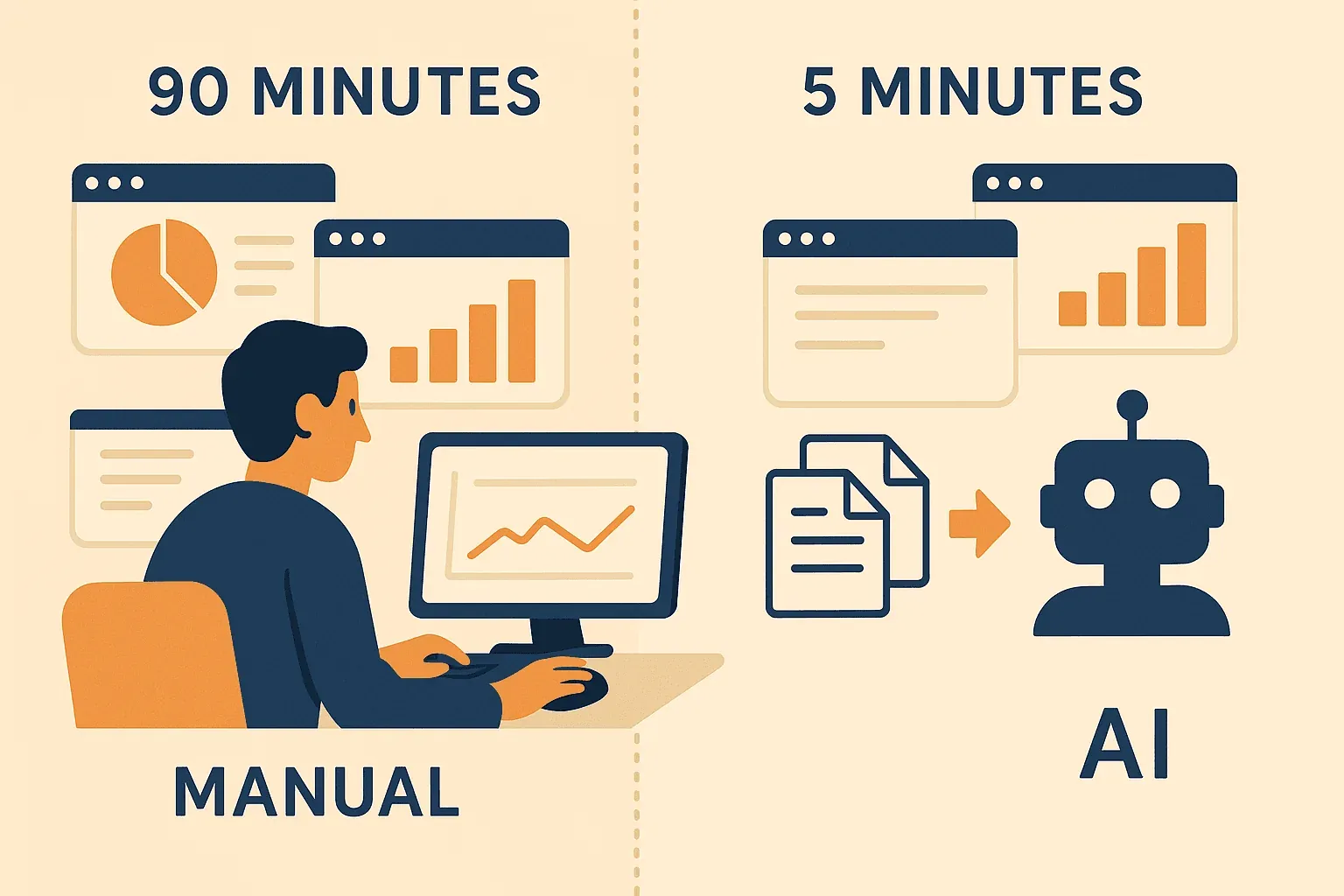
นักพัฒนาคนหนึ่งเคยใช้เวลา 90 นาทีทุกเช้าวันจันทร์ในการล็อกอินเข้า 4 แดชบอร์ด คัดลอกตัวเลขยอดขาย และแคปภาพหน้าจอสำหรับรายงาน แต่พอใช้ Puppeteer เขาก็ทำให้ทุกอย่างเป็นอัตโนมัติ กลายเป็นสคริปต์ที่ใช้เวลาแค่ 5 นาทีและรันตอนเขาหลับอยู่ (Medium).
Puppeteer ทำงานอย่างไร: ภาพรวมแบบทีละขั้นตอน
ถ้าคุณเพิ่งเริ่มกับการทำงานอัตโนมัติบนเบราว์เซอร์ เวิร์กโฟลว์ของ Puppeteer นั้นตรงไปตรงมากว่าที่คิด นี่คือขั้นตอนการทำงานแบบเรียงลำดับ:
- เปิดเบราว์เซอร์: Puppeteer เริ่ม Chrome หรือ Chromium ในเบื้องหลัง
- เปิดหน้าใหม่: สร้างแท็บใหม่เหมือนที่คุณกดเปิดเอง
- ไปยัง URL ที่ต้องการ: สคริปต์สั่งให้เบราว์เซอร์ไปยังที่หมาย เช่น “โหลด https://example.com”
- โต้ตอบกับหน้าเว็บ: Puppeteer คลิกปุ่ม กรอกฟอร์ม เลื่อนหน้า หรือเอาเมาส์ไปชี้—ทุกอย่างที่ผู้ใช้ทำได้
- ดึงข้อมูลหรือทำการตรวจสอบ: สคริปต์เก็บข้อความ ตัวเลข รูปภาพ หรือถ่ายภาพหน้าจอ
- ปิดเบราว์เซอร์: เมื่อเสร็จแล้ว Puppeteer จะปิดทุกอย่างเพื่อคืนทรัพยากร
มันเหมือนมีผู้ช่วยที่เร็วมาก ไม่เคยเหนื่อย และทำตามคำสั่งเว็บของคุณได้แบบเป๊ะ ๆ
Puppeteer เทียบกับเครื่องมืออัตโนมัติแบบดั้งเดิม: อะไรที่ทำให้แตกต่าง?
ก่อนมี Puppeteer การทำงานอัตโนมัติบนเบราว์เซอร์ส่วนใหญ่มักใช้เครื่องมืออย่าง Selenium ซึ่งทรงพลังและรองรับหลายเบราว์เซอร์กับหลายภาษา แต่บางครั้งก็รู้สึกเทอะทะ โดยเฉพาะกับเว็บไซต์สมัยใหม่ที่เต็มไปด้วย JavaScript
ลองดูการเปรียบเทียบต่อไปนี้:
| คุณสมบัติ | Puppeteer | Selenium |
|---|---|---|
| ภาษา/API | JavaScript/Node.js, API แบบ async สมัยใหม่ | หลายภาษา แต่บ่อยครั้งยืดยาวกว่า |
| รองรับเบราว์เซอร์ | Chrome/Chromium (ตอนนี้มี Firefox บางส่วนแล้ว) | Chrome, Firefox, Safari, Edge ฯลฯ |
| Headless mode | ค่าเริ่มต้น ใช้งานง่ายมาก | รองรับ แต่ตั้งค่ายุ่งยากกว่า |
| ความเร็วและเสถียรภาพ | เร็ว เสถียรสำหรับการควบคุม Chrome | บางครั้งช้ากว่า และอาจมีอาการไม่เสถียร |
| การตั้งค่า | ง่าย (npm install puppeteer) | ต้องมี browser driver และตั้งค่าเพิ่ม |
| เหมาะที่สุดสำหรับ | เว็บที่ใช้ JS หนัก สแครปข้อมูล ควบคุม Chrome | ทดสอบข้ามเบราว์เซอร์ เวิร์กโฟลว์แบบเก่า |
ทำไมเรื่องนี้ถึงสำคัญ?
ถ้าคุณกำลังสแครปเว็บอีคอมเมิร์ซสมัยใหม่ ทำงานอัตโนมัติกับแดชบอร์ด หรือรันทดสอบบนแอปที่สร้างด้วย React หรือ Vue การเชื่อมต่อกับ Chrome โดยตรงของ Puppeteer จะทั้งเร็วและเชื่อถือได้มากกว่า ส่วน Selenium ก็ยังยอดเยี่ยมสำหรับการทดสอบข้ามหลายเบราว์เซอร์ แต่สำหรับงานอัตโนมัติในธุรกิจส่วนใหญ่ Puppeteer มักเป็นตัวเลือกที่ใช้งานจริงที่สุด
อธิบายการใช้งานแบบ Headless
เบราว์เซอร์แบบ Headless ก็คือเบราว์เซอร์ที่ไม่มีหน้าให้เห็น ไม่มีหน้าต่าง ไม่มีกราฟิก มีแต่ความเร็วล้วน ๆ แล้วทำไมถึงควรใช้?
- เร็วกว่า: ไม่ต้องเรนเดอร์กราฟิก งานจึงเสร็จไวขึ้น
- ประหยัดกว่า: ใช้หน่วยความจำและ CPU น้อย เหมาะกับการรันอัตโนมัติจำนวนมากบนคลาวด์
- เสถียรกว่า: ไม่มีป๊อปอัปหรือปัญหาหน้าต่างไม่โฟกัสมาทำให้สคริปต์พัง
- เหมาะกับ pipeline อัตโนมัติ: รันทดสอบหรือสแครปข้อมูลบนเซิร์ฟเวอร์, CI/CD pipeline หรือแม้แต่โน้ตบุ๊กเก่า ๆ ที่ไม่ได้ต่อจอก็ยังได้
ตัวอย่างเช่น ทีมการตลาดสามารถใช้ Puppeteer แบบ headless เพื่อจับภาพหน้าจอของ landing page 100 หน้าในทุกเช้า โดยไม่มีใครต้องเฝ้าดู และผลลัพธ์ก็พร้อมก่อนใครจะเริ่มล็อกอินด้วยซ้ำ (BrowserStack).
Puppeteer ในระบบนิเวศ JavaScript: เครื่องมือทรงพลังของนักพัฒนา
Puppeteer เข้ากับสแต็ก JavaScript สมัยใหม่ได้อย่างพอดี นักพัฒนาชอบมันเพราะ:
- มันคือโค้ด Node.js ล้วน ๆ จึงเชื่อมกับสคริปต์อื่น ๆ, API หรือฐานข้อมูลได้ง่าย
- สามารถเก็บเวอร์ชัน ตั้งเวลารัน และใช้งานได้ทุกที่ที่มี Node.js
- ยืดหยุ่นมาก: สแครปข้อมูล ทำเวิร์กโฟลว์อัตโนมัติ สร้าง PDF หรือรันทดสอบ end-to-end ก็ได้
ตัวอย่างทางธุรกิจ:
บริษัท analytics สำหรับอีคอมเมิร์ซใช้ Puppeteer เพื่อสแครปราคาสินค้าจากเว็บไซต์ร้านค้าหลายสิบแห่งทุกวัน ข้อมูลเหล่านี้ถูกส่งเข้าแดชบอร์ด ทำให้ลูกค้าเห็นอินไซต์การแข่งขันที่อัปเดตอยู่เสมอ แม้บางเว็บจะไม่มี API ให้ใช้ก็ตาม (mfi.engineering).
คนที่ไม่ใช่นักพัฒนาก็ได้ประโยชน์เหมือนกัน:
เครื่องมือ SaaS และแดชบอร์ดภายในหลายตัวใช้ Puppeteer ทำงานอยู่เบื้องหลัง ถ้าคุณกำลังใช้เครื่องมือเพื่อสแครป LinkedIn ติดตามราคา หรือทำรายงานอัตโนมัติ ก็มีโอกาสสูงว่า Puppeteer กำลังทำงานหนักแทนคุณอยู่ แม้คุณจะไม่เคยเห็นโค้ดก็ตาม
ความท้าทายและข้อควรคิดเมื่อใช้ Puppeteer
Puppeteer ทรงพลังมาก แต่ก็ไม่ใช่แบบเสียบแล้วใช้ได้ทันทีเสมอไป โดยเฉพาะถ้าคุณไม่ใช่นักพัฒนา นี่คือสิ่งที่ควรรู้ไว้:
- การตั้งค่า: คุณต้องติดตั้ง Node.js และมีทักษะพื้นฐานในการใช้ command line
- ต้องเขียนโค้ด: สคริปต์ Puppeteer เขียนด้วย JavaScript ถ้าคุณไม่ถนัดโค้ด ก็มีช่วงที่ต้องเรียนรู้พอสมควร
- การดูแลรักษา: เว็บไซต์เปลี่ยนได้เสมอ ถ้าเว็บปรับเลย์เอาต์ สคริปต์ของคุณอาจพังและต้องแก้
- มาตรการต้านบอท: บางเว็บบล็อกเครื่องมืออัตโนมัติ การรับมือกับ CAPTCHA, ดีเลย์ หรือ proxy แบบสลับ IP อาจยุ่งยาก
- การดีบัก: เมื่อมีปัญหา คุณต้องอ่าน error message แก้โค้ด และบางครั้งต้องเปิดเบราว์เซอร์แบบ headed เพื่อดูว่าเกิดอะไรขึ้น
แต่ไม่ต้องกังวล ยังมีแหล่งข้อมูลดี ๆ ให้ใช้เพียบ:
- Puppeteer Official Docs
- Stack Overflow (สำหรับแก้ปัญหา)
- GitHub Issues (สำหรับบั๊กและการซัพพอร์ตจากชุมชน)
- YouTube Tutorials (สำหรับดูสอนแบบทีละขั้น)
ถ้าคุณเป็นมือใหม่ เริ่มจากโปรเจกต์เล็ก ๆ ก่อน เช่น สแครปพาดหัวข่าวจากเว็บข่าว หรือทำให้การล็อกอินเป็นอัตโนมัติ คุณจะจับพื้นฐานได้เร็วมาก
Thunderbit และ Puppeteer: ทำให้งานอัตโนมัติขั้นสูงเข้าถึงได้ง่าย
สแครปข้อมูลจากทุกเว็บไซต์ด้วย AI Get Started Free
ตรงนี้แหละที่ผมตื่นเต้น เพราะนี่คือปัญหาที่เราตั้งใจแก้ที่ Thunderbit พอดี Thunderbit คือ Chrome Extension สำหรับ AI Web Scraper ที่นำความสามารถแบบ Puppeteer มาให้ทุกคนใช้ได้ ไม่ใช่แค่นักพัฒนา
Thunderbit ช่วยอะไรได้บ้าง?
- ไม่ต้องเขียนโค้ด: แค่ติดตั้ง Thunderbit Chrome Extension เปิดเว็บไซต์ แล้วให้ AI แนะนำว่าควรดึงข้อมูลอะไร
- AI แนะนำฟิลด์: คลิก “AI Suggest Fields” แล้ว Thunderbit จะอ่านหน้าเว็บ แนะนำคอลัมน์ เช่น “ชื่อสินค้า”, “ราคา” หรือ “อีเมล” และตั้งค่าทุกอย่างให้พร้อม
- สแครปหน้าย่อยและหลายหน้า: Thunderbit คลิกผ่านหน้าย่อยอย่างหน้ารายละเอียดสินค้า และจัดการรายการหลายหน้าได้อัตโนมัติ โดยไม่ต้องเขียนลูปหรือโค้ด
- ส่งออกได้ทันที: ส่งข้อมูลไปยัง Google Sheets, Excel, Notion หรือ Airtable ได้ในคลิกเดียว
- สแครปแบบกำหนดเวลา: ตั้งให้รันรายวัน รายสัปดาห์ หรือเมื่อไหร่ก็ตามที่คุณต้องการ
- เพิ่มมูลค่าข้อมูล: สรุป จัดหมวดหมู่ หรือแปลข้อมูลไปพร้อมกับการสแครป ด้วยเครื่องมือ AI ที่มีมาในตัว
ควรใช้ Thunderbit แทน Puppeteer เมื่อไหร่?
- คุณไม่ใช่นักพัฒนา หรือแค่อยากได้ผลลัพธ์เร็ว ๆ
- ต้องสแครปข้อมูลเพื่อทีมขาย การตลาด หรือรีเสิร์ช โดยไม่อยากเขียนหรือดูแลโค้ด
- อยากส่งออกข้อมูลไปยังเครื่องมือธุรกิจโดยตรง ไม่อยากยุ่งกับไฟล์ JSON หรือ CSV
- ไม่อยากกังวลว่าเว็บจะเปลี่ยนแล้วสคริปต์พัง เพราะ AI ของ Thunderbit ปรับตัวให้เองอัตโนมัติ
ลองใช้ Thunderbit สำหรับการสแครปเว็บแบบไม่ต้องเขียนโค้ด
ขั้นตอนการใช้ Thunderbit กับงานสไตล์ Puppeteer
- ติดตั้ง Thunderbit Chrome Extension
- ไปยังเว็บไซต์เป้าหมายของคุณ เช่น หน้ารายการสินค้าอีคอมเมิร์ซ
- คลิกไอคอน Thunderbit แล้วเลือก “AI Suggest Fields”
- ตรวจสอบและปรับคอลัมน์ที่ AI แนะนำ
- คลิก “Scrape” จากนั้น Thunderbit จะเก็บข้อมูลให้ และถ้าจำเป็นก็จะไล่ไปยังหน้าย่อยให้ด้วย
- ส่งออกผลลัพธ์ไปยัง Google Sheets, Notion หรือ Excel พร้อมใช้ต่อสำหรับวิเคราะห์หรือแชร์
สำหรับผู้ใช้ธุรกิจส่วนใหญ่ วิธีนี้ประหยัดเวลากว่าการเขียนและดีบักสคริปต์ Puppeteer มาก และถ้าวันไหนคุณต้องขยายงานหรือปรับแต่งเพิ่ม ก็ยังสามารถส่งต่อให้นักพัฒนาทำโซลูชัน Puppeteer แบบเฉพาะได้เสมอ
เริ่มต้นใช้งาน Puppeteer: แหล่งข้อมูลและขั้นตอนต่อไป
พร้อมจะเริ่มหรือยัง? นี่คือจุดเริ่มต้นที่แนะนำ:
- Puppeteer Official Documentation — แหล่งที่ดีที่สุดสำหรับการติดตั้ง ตัวอย่าง และ API reference
- Puppeteer GitHub — สำหรับอัปเดต ปัญหาที่พบ และสคริปต์จากชุมชน
- Stack Overflow — สำหรับการแก้ปัญหาและคำแนะนำ
- Thunderbit Blog — คู่มือเรื่องการสแครปเว็บแบบไม่ต้องเขียนโค้ด การไล่เก็บรายการ และทริกการทำอัตโนมัติ
- Thunderbit YouTube Channel — สำหรับวิดีโอสอนแบบ walkthrough และ tutorial
ถ้าคุณอยากลองทำงานอัตโนมัติบนเบราว์เซอร์โดยไม่ต้องเขียนโค้ด Thunderbit free tier เป็นวิธีที่ดีมากสำหรับการทดลอง
สรุป: ปลดล็อกพลังของ Puppeteer สำหรับงานอัตโนมัติทางธุรกิจ
Data Scraping คืออะไร และทำอย่างไรในปี 2025 Get Started Free
Puppeteer คือเครื่องมือระดับพลังสูงสำหรับการทำงานอัตโนมัติบนเบราว์เซอร์ ช่วยให้คุณทำงานเว็บ สแครปข้อมูล และทดสอบเว็บไซต์ได้อย่างแม่นยำและรวดเร็ว มันกลายเป็นเครื่องมือหลักของนักพัฒนาไปแล้ว แต่ด้วยเครื่องมืออย่าง Thunderbit ประโยชน์เหล่านี้ก็อยู่ใกล้มือทุกคนมากขึ้นกว่าเดิม
ไม่ว่าคุณจะเป็นนักเขียนโค้ดที่พร้อมจะสร้างสคริปต์แรกของตัวเอง หรือเป็นคนทำงานธุรกิจที่แค่อยากเอาข้อมูลลงสเปรดชีตโดยไม่ต้องเรียน JavaScript ตอนนี้คือเวลาที่เหมาะที่สุดในการหันมาใช้งาน automation บนเบราว์เซอร์ เว็บเต็มไปด้วยโอกาส แล้วทำไมไม่ให้หุ่นยนต์ช่วยจัดการงานจุกจิกแทนล่ะ?
คำถามที่พบบ่อย
1. Puppeteer คืออะไร แบบเข้าใจง่าย?
Puppeteer คือเครื่องมือที่ให้คุณควบคุมเบราว์เซอร์ Chrome หรือ Chromium ด้วยโค้ด คุณสามารถทำงานเว็บอัตโนมัติ เช่น คลิก กรอกฟอร์ม สแครปข้อมูล และถ่ายภาพหน้าจอ โดยไม่ต้องทำเอง
2. Headless mode กับ headed mode ใน Puppeteer ต่างกันอย่างไร?
Headless mode รันเบราว์เซอร์อยู่เบื้องหลังโดยไม่มีหน้าต่าง จึงเร็วและประหยัดกว่า ส่วน headed mode จะเปิดหน้าต่างเบราว์เซอร์ให้เห็น ใช้ดีสำหรับการดีบักหรือดูการทำงานจริง
3. Puppeteer ต่างจาก Selenium อย่างไร?
Puppeteer เน้น Chrome/Chromium และใช้ JavaScript จึงเร็วและเสถียรกว่าสำหรับเว็บแอปสมัยใหม่ ส่วน Selenium รองรับเบราว์เซอร์และภาษาได้มากกว่า แต่ตั้งค่ายุ่งกว่าและอาจช้ากว่า
4. ต้องเขียนโค้ดเป็นไหมถึงจะใช้ Puppeteer ได้?
ใช่ สคริปต์ Puppeteer เขียนด้วย JavaScript ถ้าคุณไม่ถนัดโค้ด แนะนำให้ใช้เครื่องมือแบบไม่ต้องเขียนโค้ดอย่าง Thunderbit เพื่อได้ผลลัพธ์ใกล้เคียงกัน
5. มีแหล่งเรียนรู้ Puppeteer แบบเริ่มต้นง่าย ๆ ไหม?
เริ่มจาก เอกสารทางการ ดู tutorial บน YouTube และสำรวจ Thunderbit Blog สำหรับทางเลือกแบบไม่ต้องเขียนโค้ดและทิปการทำงานอัตโนมัติบนเว็บ
พร้อมจะทำให้เวิร์กโฟลว์บนเว็บของคุณเป็นอัตโนมัติหรือยัง? ลอง Puppeteer ถ้าคุณเป็นนักพัฒนา หรือ ดาวน์โหลด Thunderbit ถ้าคุณอยากได้ประสบการณ์แบบไม่ต้องเขียนโค้ดและขับเคลื่อนด้วย AI ตัวคุณในอนาคตจะขอบคุณคุณมาก รวมถึงกาแฟแก้วโปรดด้วย
ลองใช้ AI Web Scraper Get Started Free




