
ความพยายามครั้งแรกของผมกับการทำงานอัตโนมัติบนเบราว์เซอร์: ดึกมากแล้ว กาแฟก็เย็นชืด และมีสเปรดชีตที่เต็มไปด้วยลิงก์สินค้า ซึ่งผมไม่อยากมานั่งก็อปปี้วางเองเลยสักนิด มันต้องมีวิธีที่ดีกว่านี้แน่
และมันก็มีจริง ๆ การทำงานอัตโนมัติบนเบราว์เซอร์พัฒนาจากทริคเฉพาะสาย dev กลายเป็นเครื่องมือสำคัญของธุรกิจไปแล้ว แต่เว็บสมัยนี้ก็เล่นยากขึ้นเรื่อย ๆ — เว็บไซต์โหลดข้อมูลแบบไดนามิก ซ่อนข้อมูลไว้หลังปุ่มกด และเด้งป๊อปอัปไม่หยุด
นี่คือ 15 เครื่องมืออัตโนมัติบนเบราว์เซอร์ที่ผมลองมาแล้ว — รวมถึง AI scraper อย่าง Thunderbit — ซึ่งเหมาะกับผู้ใช้ตั้งแต่ระดับเริ่มต้นไปจนถึงระดับโปร และครอบคลุมหลายกรณีใช้งาน
Browser Automation คืออะไร? เจาะให้เห็นพลังของ Web Automation และ Web Scraping
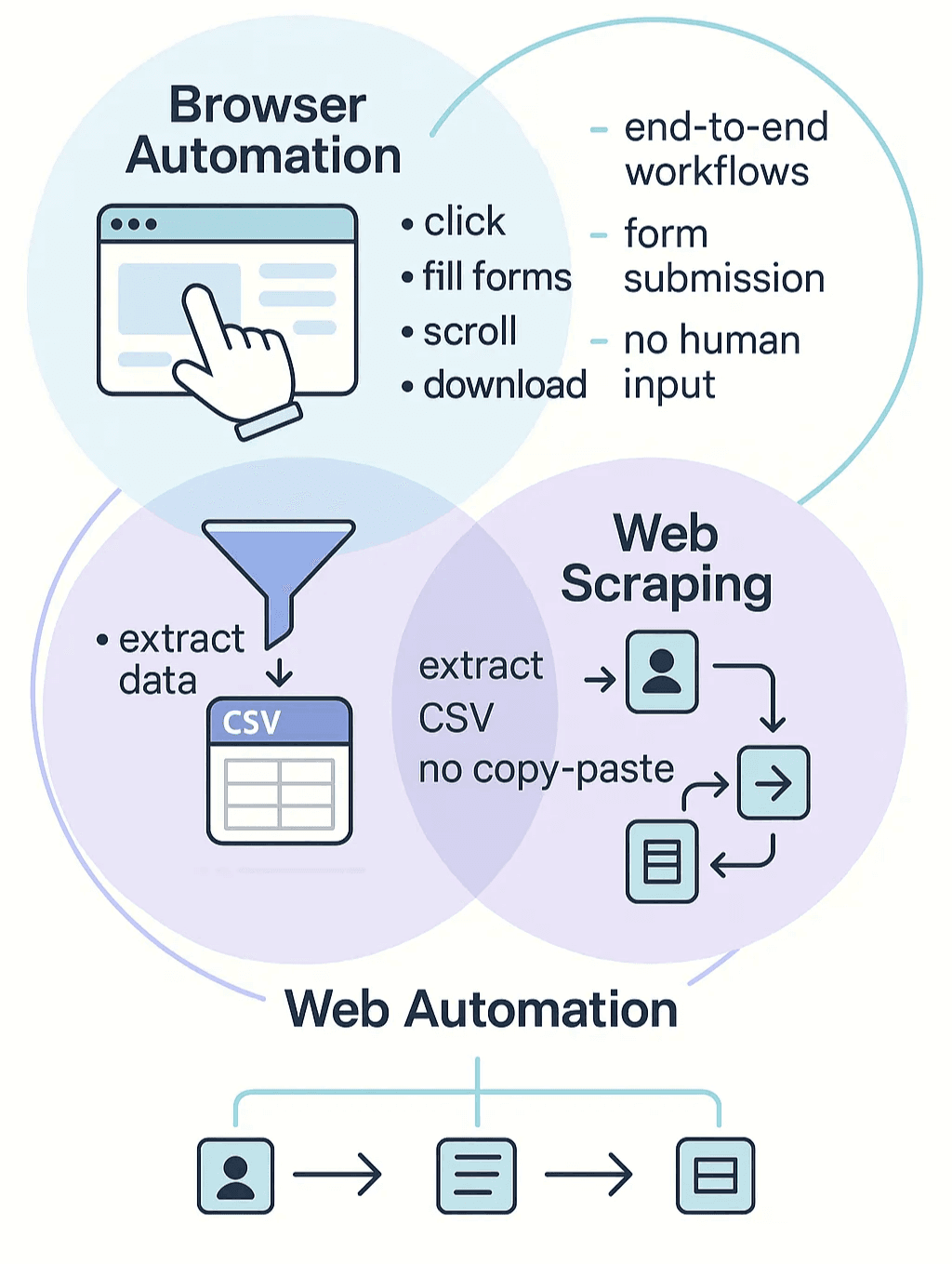
อธิบายแบบง่ายที่สุด: browser automation คือซอฟต์แวร์ที่เลียนแบบสิ่งที่คุณทำบนเบราว์เซอร์ได้เอง เช่น คลิกลิงก์ กรอกฟอร์ม เลื่อนหน้า ดาวน์โหลดไฟล์ — โดยที่คุณไม่ต้องลงมือทำซ้ำ ๆ เอง เหมือนมีผู้ช่วยดิจิทัลคอยทำงานเว็บเดิม ๆ แทนคุณแบบไม่รู้จักเหน็ดเหนื่อย (oxylabs.io Pricing)
Web scraping เป็นอีกรูปแบบหนึ่งของ browser automation ที่เน้นดึงข้อมูลจากเว็บไซต์ออกมาแล้วแปลงให้เป็นข้อมูลที่จัดโครงสร้างแล้ว เช่น สเปรดชีตหรือฐานข้อมูล เพื่อให้เอาไปใช้งานต่อได้จริง หมดปัญหาก็อปปี้วางซ้ำไปมา ส่วน web automation เป็นคำที่กว้างกว่า ครอบคลุมการทำงานอัตโนมัติทุกอย่างที่เกี่ยวกับเว็บแอป ตั้งแต่ดึงข้อมูล ไปจนถึงส่งฟอร์ม หรือแม้แต่รันเวิร์กโฟลว์ทั้งชุด (proxidize.com Pricing)
ทำไม browser automation ถึงกลายเป็นเรื่องใหญ่ในตอนนี้? เพราะเว็บไซต์ยุคใหม่เป็นแบบไดนามิกและพึ่ง JavaScript หนักมาก คอนเทนต์จะค่อย ๆ โหลดตามการเลื่อนหน้า ปุ่มบางปุ่มกดแล้วถึงจะเห็นข้อมูลที่ซ่อนอยู่ และบางทีคุณยังต้องล็อกอินหรือคลิกไล่หาเองถึงจะได้ข้อมูล วิธีดั้งเดิมที่แค่ดึง HTML แบบนิ่ง ๆ จึงสู้ไม่ไหว เครื่องมือ automation สมัยนี้สามารถ ควบคุมเบราว์เซอร์จริง ได้ (บางครั้งก็แบบ headless ไม่มีหน้าจอ) ทำให้รับมือกับคอนเทนต์ไดนามิกและจำลองการใช้งานของคนจริงได้ (creative-tim.com Pricing)
สรุปสั้น ๆ: browser automation คือสูตรลับสำหรับการดึงข้อมูลและโต้ตอบกับเว็บยุคใหม่ โดยเฉพาะเวลาที่เว็บซับซ้อนและวุ่นวาย
ทำไม Browser Automation ถึงสำคัญกับธุรกิจยุคใหม่
มาคุยเรื่องคุณค่าทางธุรกิจกันบ้าง browser automation และ web scraping ไม่ได้มีไว้สำหรับสายเทคนิคเท่านั้น แต่ตอนนี้มันเป็นเครื่องมือสำคัญสำหรับทีมขาย อีคอมเมิร์ซ งานปฏิบัติการ และแทบทุกทีมที่พึ่งพาข้อมูลจากเว็บ
เหตุผลก็เพราะ:
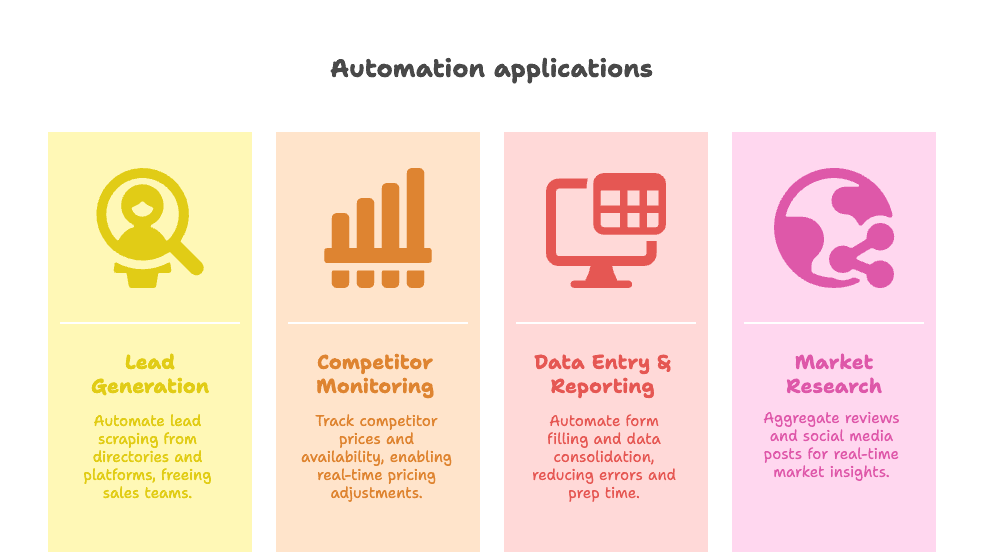
- Lead Generation: ดึงรายชื่อจากไดเรกทอรีธุรกิจ LinkedIn หรือ Google Maps ได้แบบอัตโนมัติแม้ตอนคุณหลับอยู่ ทีมขายที่ใช้ automation รายงานว่าสามารถใช้เวลาไปกับ “การขายจริง” มากขึ้นถึง 82% แทนที่จะเสียเวลาหาข้อมูลติดต่อ (venasolutions.com Pricing)
- Competitor Monitoring & Price Tracking: ทีมอีคอมเมิร์ซใช้บอทติดตามราคาคู่แข่งและสต็อกสินค้าแบบรายวัน แล้วปรับราคาของตัวเองได้แทบจะเรียลไทม์ (groupbwt.com Pricing)
- Data Entry & Reporting: ทำให้การกรอกฟอร์ม การรวบรวมข้อมูลจากหลายแหล่ง และการลดความผิดพลาดของคนเป็นเรื่องง่ายขึ้น บริษัทด้านสุขภาพแห่งหนึ่งลดงานคีย์ข้อมูลด้วยมือได้ 60% และลดเวลาเตรียมรายงานลง 40% (groupbwt.com Pricing)
- Market Research: รวมรีวิว รายการสินค้า หรือโพสต์โซเชียลมีเดียเพื่อดึงอินไซต์แบบเรียลไทม์ ซึ่งถ้าทำมือแทบเป็นไปไม่ได้
และตัวเลขก็ยืนยันชัดเจน:
- เกือบ ครึ่งหนึ่งของทราฟฟิกอินเทอร์เน็ตทั้งหมด ตอนนี้มาจากบอท — ซึ่งส่วนใหญ่คือ automation และ scraping
- 65% ขององค์กร ใช้ web scraping เพื่อขับเคลื่อนโปรเจ็กต์ AI และ analytics
- การลงทุนด้าน automation ดิจิทัลมักให้ผลตอบแทน 30–200% ROI ภายในปีแรก
นี่คือตารางสรุปตัวอย่างสถานการณ์ทางธุรกิจที่พบบ่อย พร้อมประโยชน์ของ browser automation:
| สถานการณ์ทางธุรกิจ | ประโยชน์ของ Automation |
|---|---|
| Lead Generation | สร้างรายชื่อผู้มุ่งหวังได้รวดเร็ว ปลดปล่อยทีมขายให้ไปปิดการขายมากขึ้น |
| ติดตามราคา | มองเห็นความเคลื่อนไหวของตลาดแบบเรียลไทม์ ปรับราคาได้ทันทีเมื่อคู่แข่งเปลี่ยน |
| Data Entry & Reporting | ลดงานก็อปปี้วางน่าเบื่อ ลดความผิดพลาด และทำให้ข้อมูลอัปเดตเสมอ |
| Market Research & Competitive Analysis | รวมข้อมูลจำนวนมากเพื่อหาอินไซต์ และช่วยตัดสินใจเชิงกลยุทธ์ด้วยข้อมูล |
พูดให้สั้นที่สุด: browser automation คือวิธีที่ธุรกิจยุคใหม่ใช้เพื่อให้เร็ว แม่นยำ และแข่งขันได้
หมวดหมู่ของ Browser Automation Tools: จาก AI Web Scraper ไปจนถึงโซลูชัน No-Code
เครื่องมือ browser automation ไม่ได้เหมือนกันทั้งหมด ขึ้นอยู่กับพื้นฐานและความต้องการของคุณ คุณควรเลือกจาก 4 หมวดหลักนี้:
- Developer Tools: สำหรับคนที่ชอบเขียนโค้ด (เช่น Selenium, Puppeteer, Playwright, Cypress) ให้ความยืดหยุ่นสูงสุด แต่ต้องมีทักษะโปรแกรมมิ่ง
- No-Code/Low-Code Platforms: ตัวสร้างงานแบบภาพและแบบบันทึกขั้นตอน (เช่น Browserflow, Axiom.ai, UI Vision) ที่ให้คนที่ไม่ใช่สายเทคนิคทำ automation ได้ด้วยการคลิกหรือ drag-and-drop
- Enterprise RPA Suites: แพลตฟอร์มขนาดใหญ่ (UiPath, Automation Anywhere, Microsoft Power Automate) ที่ออกแบบมาสำหรับการทำ workflow อัตโนมัติระดับองค์กรแบบ end-to-end
- AI-Powered Solutions: ผู้เล่นหน้าใหม่อย่าง Thunderbit ที่ใช้ AI อ่านหน้าเว็บ ปรับตัวกับการเปลี่ยนแปลง และให้คุณสั่งงานได้ด้วยไม่กี่คลิกหรือด้วยภาษาคนธรรมดา
แต่ละหมวดมีจุดเด่นต่างกัน สาย dev จะได้การควบคุมเต็มรูปแบบ ผู้ใช้ธุรกิจจะได้ความเร็วและความง่าย ส่วนเครื่องมือ AI กำลังเข้ามาเชื่อมช่องว่าง ทำให้ automation ที่ทรงพลังเข้าถึงได้สำหรับทุกคน
Thunderbit: AI Web Scraper สำหรับทุกคน
ดึงข้อมูลจากทุกเว็บไซต์ด้วย AI Get Started Free
พูดตรง ๆ เลยนะ ผมมีอคติอยู่บ้าง แต่ก็มีเหตุผลดี ๆ รองรับ Thunderbit คือเครื่องมือที่ผมอยากมีมาตั้งนานแล้ว มันเป็น Chrome extension ที่ขับเคลื่อนด้วย AI ให้ทุกคน — ใช่ แม้คุณจะไม่เขียนโค้ดเลยก็ตาม — ดึงข้อมูลแบบมีโครงสร้างจากเว็บไซต์ใดก็ได้ในแค่ 2 คลิก
ทำไม Thunderbit ถึงโดดเด่น:
- AI Suggest Fields: แค่กด “AI Suggest Fields” แล้ว Thunderbit จะอ่านหน้าเว็บ แนะนำคอลัมน์ที่เหมาะที่สุด และตั้งค่า scraper ให้คุณทันที
- Subpage Scraping: ถ้าต้องการรายละเอียดเพิ่ม Thunderbit สามารถเข้าไปยังหน้าย่อยแต่ละหน้าอัตโนมัติ เช่น หน้าสินค้าหรือหน้าโปรไฟล์ เพื่อเติมข้อมูลให้ตารางของคุณครบขึ้น
- Scheduled Scraping: ตั้งครั้งเดียวแล้วปล่อยได้เลย ตั้งเวลาให้รันการดึงข้อมูลเป็นช่วง ๆ เหมาะมากสำหรับการติดตามราคา เช็กสต็อก หรือดึงลีดซ้ำ ๆ
- Instant Data Scraper Templates: สำหรับเว็บยอดนิยมอย่าง Amazon, Zillow หรือ Instagram แค่เลือกเทมเพลตแล้วส่งออกข้อมูลได้ในคลิกเดียว
- Free Data Export: ดาวน์โหลดผลลัพธ์เป็น CSV, Excel หรือส่งตรงไปยัง Google Sheets, Airtable หรือ Notion ได้เลย — ไม่มี paywall สำหรับการ export
- AI Data Transformation: สรุป จัดหมวดหมู่ แปล หรือปรับรูปแบบข้อมูลไปพร้อมกับการ scrape ได้เลย — ให้ AI ช่วยทำงานหนักแทน (Thunderbit Blog)
เหมาะกับใคร? ทีมขาย ผู้ดูแลอีคอมเมิร์ซ นายหน้า นักการตลาด — พูดง่าย ๆ คือใครก็ตามที่ต้องใช้ข้อมูลจากเว็บ แต่ไม่อยากมานั่งสู้กับโค้ดหรือ scraper แบบเก่าที่พังง่าย
สิ่งที่ผมชอบ: Thunderbit ปรับตัวตามการเปลี่ยนแปลงของเว็บไซต์ได้ (ไม่ต้องเจอ script พังบ่อย ๆ อีก) รองรับหน้าเว็บที่ใช้ JavaScript หนัก และทำให้การ scrape ง่ายพอ ๆ กับการสั่งอาหารกลับบ้าน แถมยังทดลองใช้ได้ฟรี และแพ็กเกจเสียเงินเริ่มต้นแค่ $9/เดือน (Thunderbit Pricing) ถ้าอยากดูการทำงานจริง ลองดู Thunderbit Chrome Extension หรืออ่านเคล็ดลับเพิ่มเติมได้ที่ Thunderbit Blog
ลองใช้ Thunderbit AI Web Scraper ฟรี
Selenium: เฟรมเวิร์กคลาสสิกสำหรับ Browser Automation
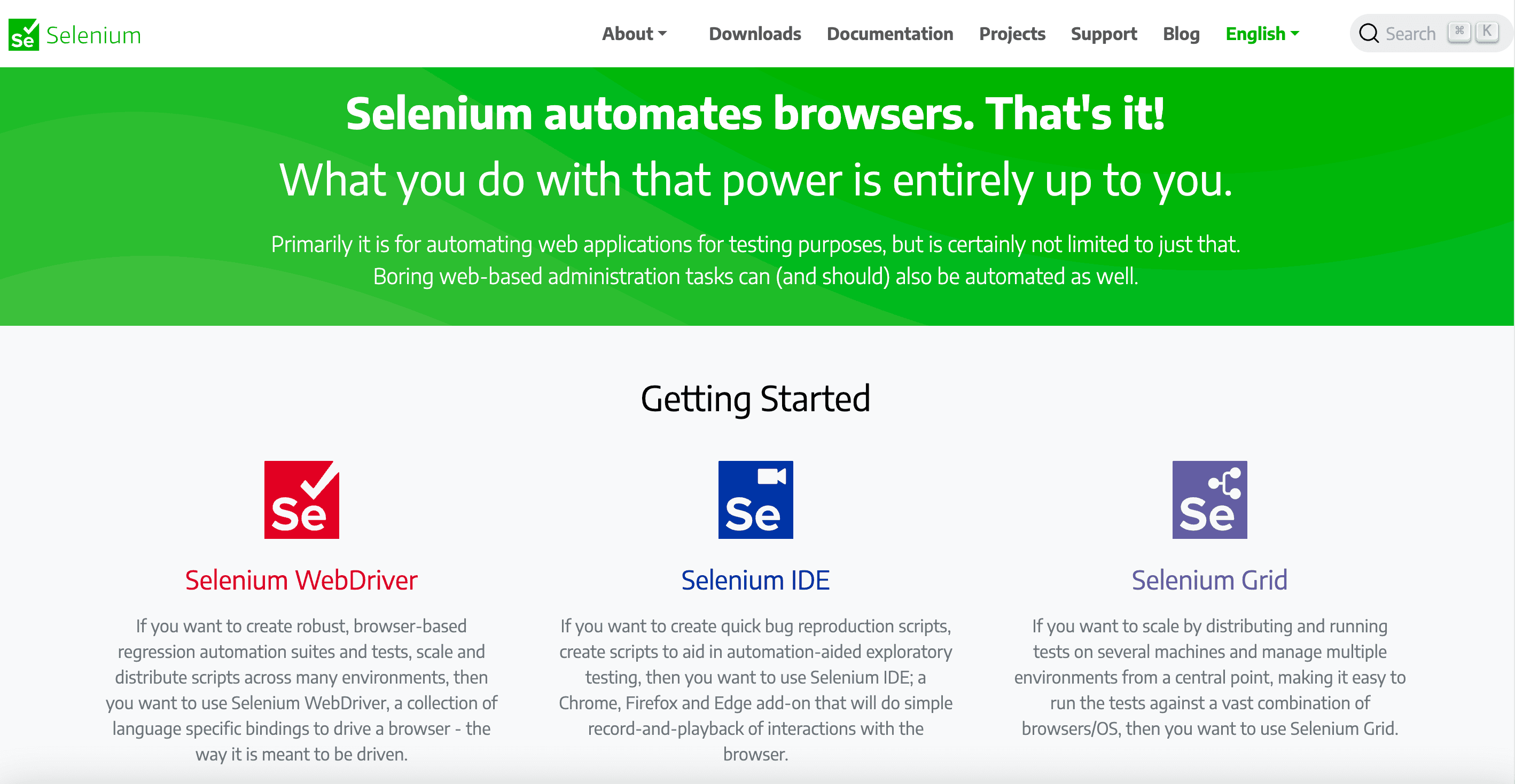
Selenium คือ OG ของ browser automation — นึกภาพเป็น Swiss Army knife สำหรับนักพัฒนาและวิศวกร QA มันเป็นโอเพนซอร์ส รองรับเบราว์เซอร์หลักทุกตัว และให้คุณเขียนสคริปต์ได้ด้วย Java, Python, C#, JavaScript และอื่น ๆ อีกมาก
จุดแข็ง:
- ข้ามเบราว์เซอร์ ข้ามแพลตฟอร์ม: ใช้ได้แทบทุกที่ เชื่อมกับ CI/CD ได้ และเป็นโครงหลักของชุดทดสอบอัตโนมัติมากมาย
- ระบบนิเวศที่สุกงอม: มีปลั๊กอิน ผู้ให้บริการ cloud grid และคอมมูนิตี้สนับสนุนจำนวนมาก
- ฟรีและโอเพนซอร์ส: ไม่ต้องเสียค่าลิขสิทธิ์
ข้อจำกัด: ต้องมีทักษะเขียนโปรแกรม ดูแลรักษาค่อนข้างยุ่ง โดยเฉพาะเมื่อเว็บไซต์เปลี่ยน และไม่เร็วที่สุดสำหรับงาน scrape ขนาดใหญ่ แต่ถ้าคุณเป็น dev หรือ QA มืออาชีพ Selenium ก็ยังเป็นเครื่องมือที่ควรรู้จัก
Puppeteer: Browser Automation แบบ Headless สำหรับ Web Scraping
Puppeteer จาก Google คือไลบรารี Node.js ที่ควบคุม Chrome หรือ Chromium ได้ โดยค่าเริ่มต้นเป็นแบบ headless เป็นตัวโปรดของนักพัฒนาที่ต้องการ automate Chrome ดึงข้อมูลจากเว็บที่มีความไดนามิก หรือสร้าง PDF/ภาพหน้าจอ
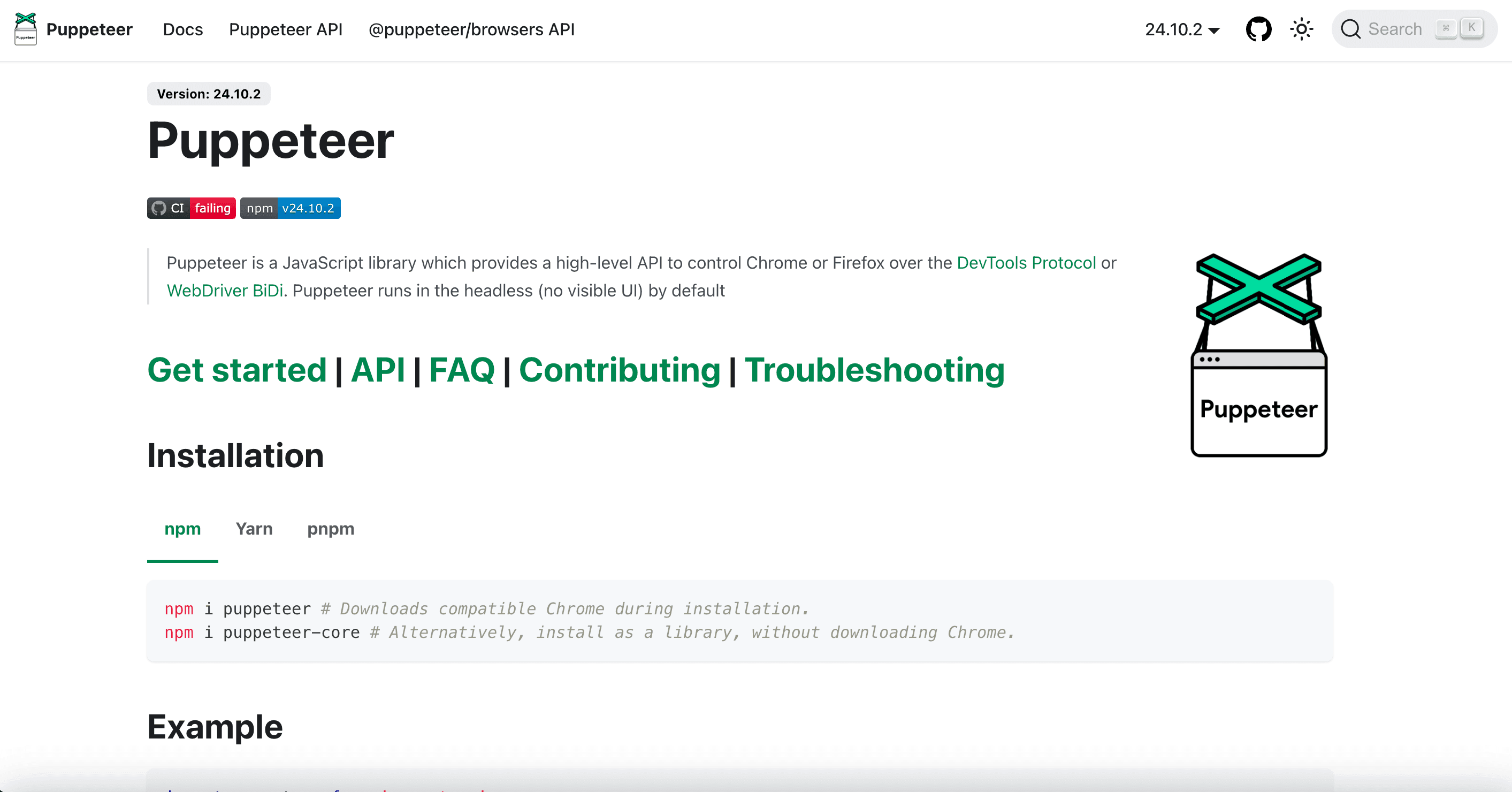
จุดแข็ง:
- API แบบ JavaScript ที่ทันสมัย: เขียนสคริปต์งานเบราว์เซอร์ที่ซับซ้อนได้ไม่ยาก
- โหมด headless: เร็วและใช้ทรัพยากรน้อย เหมาะกับการ scrape หรือทดสอบ
- เหมาะกับเว็บไซต์ไดนามิก: รับมือหน้าเว็บที่ใช้ JavaScript หนักได้ดี
ข้อจำกัด: เหมาะกับผู้ใช้ JavaScript/Node.js เป็นหลัก และโฟกัสที่ Chrome/Chromium (แม้ตอนนี้จะรองรับ Firefox ดีขึ้นเรื่อย ๆ) ถ้าคุณต้องการ Safari หรือ Edge ให้ดู Playwright แทน
Playwright: Automation ข้ามเบราว์เซอร์สำหรับ Web App ยุคใหม่
Playwright จาก Microsoft คือผู้เล่นหน้าใหม่ที่ความสามารถจัดเต็ม มันรองรับ Chromium, Firefox และ WebKit (เอนจินของ Safari) ด้วย API เดียว และใช้งานได้ทั้ง JavaScript, Python, Java และ .NET

จุดแข็ง:
- automation ข้ามเบราว์เซอร์ของจริง: สคริปต์เดียวใช้ได้ทุกเบราว์เซอร์
- ระบบรออัตโนมัติและความเสถียร: ลดเทสต์ล้ม ๆ และข้อผิดพลาดตอน scrape
- เครื่องมือ debug ดีมาก: มี Inspector, trace viewer และ codegen
ข้อจำกัด: ecosystem ยังใหม่กว่า Selenium เล็กน้อย แต่กำลังโตเร็วมาก ถ้าคุณเริ่มโปรเจ็กต์ใหม่ Playwright คือหนึ่งในตัวเลือกที่ยอดเยี่ยม
Cypress: Web Automation และ Testing ที่ใช้งานคล่อง
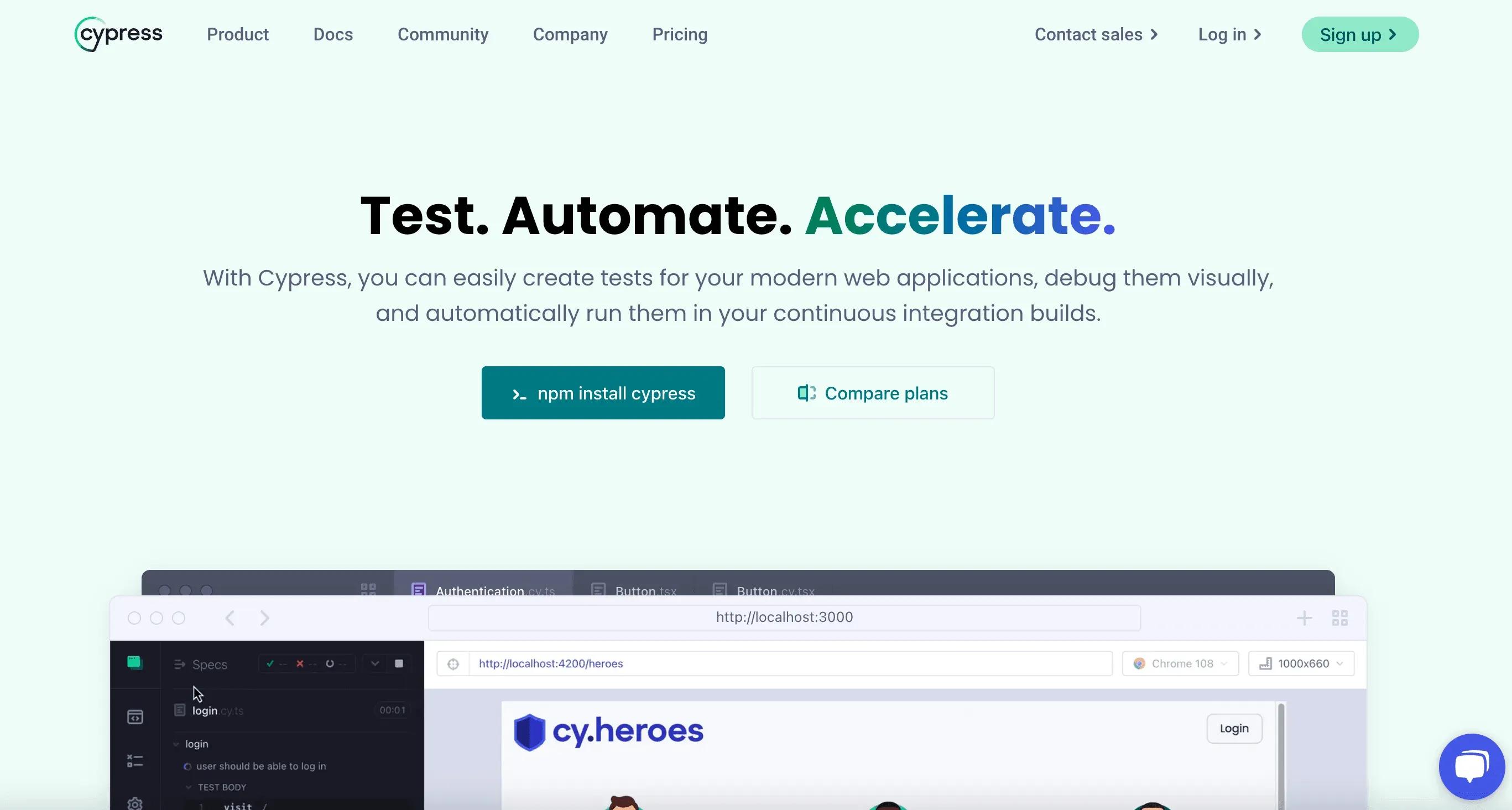
Cypress คือเครื่องมือ end-to-end testing ที่เป็นมิตรกับนักพัฒนา สร้างมาสำหรับเว็บแอปยุคใหม่ มันรันทดสอบภายในเบราว์เซอร์ มี debug แบบเรียลไทม์ และเป็นที่ชื่นชอบของทีม front-end
จุดแข็ง:
- Test runner ครบในตัว: มองเห็นได้ โต้ตอบได้ และเร็ว
- รออัตโนมัติ: ลดเทสต์เพี้ยน ลดโค้ดจัดการเวลาเอง
- เหมาะกับ SPA มาก: รับมือพฤติกรรมแบบ asynchronous ได้ลื่น
ข้อจำกัด: เดิมทีเน้น Chrome เป็นหลัก (ปัจจุบันรองรับ Firefox/WebKit แล้ว) และไม่ได้ออกแบบมาสำหรับ scraping หรือ workflow หลายแท็บ เหมาะที่สุดสำหรับทดสอบแอปของคุณเอง มากกว่าจะเอาไป scrape เว็บไซต์ของคนอื่น
เครื่องมือ Browser Automation แบบ No-Code และ Low-Code
Browserflow
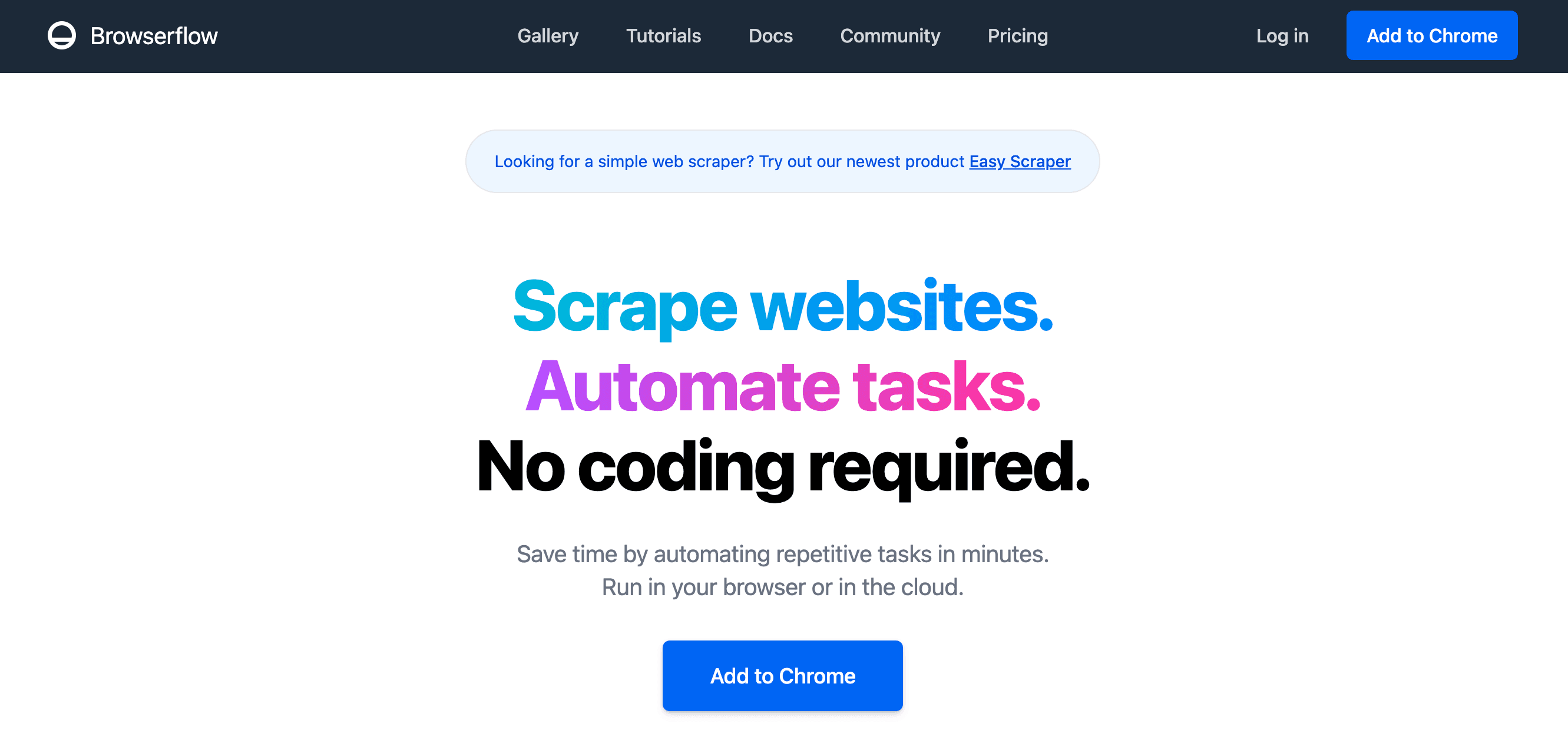
Browserflow คือ Chrome extension ที่ให้คุณสร้าง automation “flow” แบบเห็นภาพได้ ไม่ต้องเขียนโค้ด แค่คลิกบันทึกขั้นตอน ปรับแต่งทีละสเต็ป แล้วปล่อยให้มันทำงานซ้ำ ๆ เช่น scraping กรอกฟอร์ม หรือคีย์ข้อมูล
ไฮไลต์:
- ตัวสร้าง flow แบบภาพ: ลากวางสเต็ป เพิ่มลูปหรือเงื่อนไขได้
- เชื่อมกับ Google Sheets: ส่งออกข้อมูลไป Sheets ได้ตรง ๆ
- ตั้งเวลาบนคลาวด์: รัน flow ตามตารางเวลาได้ (แพ็กเกจเสียเงิน)
เหมาะมากสำหรับผู้ใช้ที่ไม่ใช่สายเทคนิค แต่ต้องการ automate งานเว็บซ้ำ ๆ โดยไม่ต้องไปกวนทีม IT
Axiom.ai
Axiom.ai เป็น Chrome extension แบบ no-code อีกตัวที่โฟกัสงาน automation ของกระบวนการธุรกิจ (Axiom.ai Pricing) สร้างบอททีละขั้น เชื่อมกับ Google Sheets, APIs และแม้แต่ Zapier
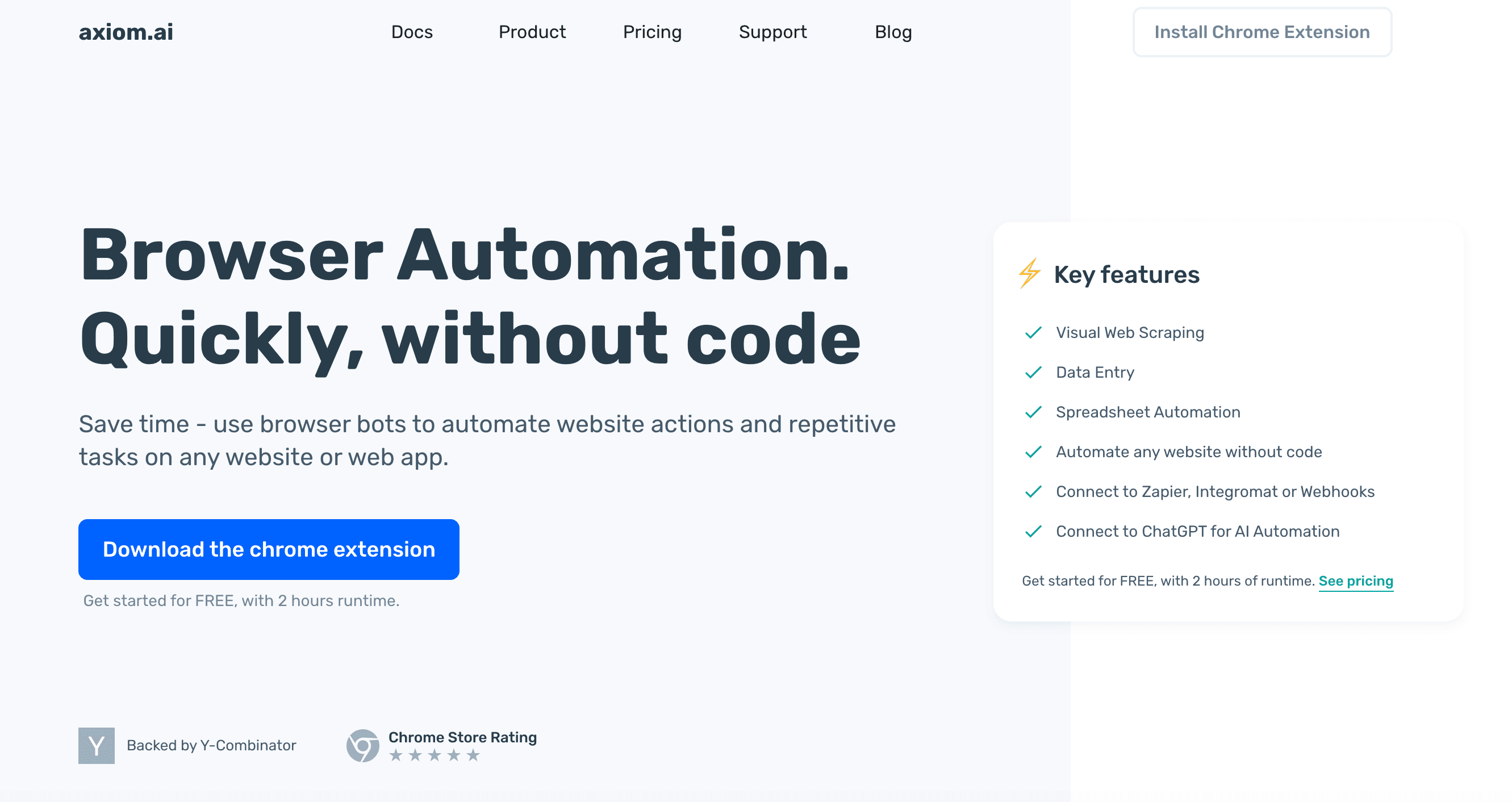
ไฮไลต์:
- อินเทอร์เฟซสร้างบอท: ประกอบ action ได้แบบเห็นภาพ
- เทมเพลตสำเร็จรูป: เริ่มต้นได้ไวด้วย workflow ที่ใช้บ่อย
- ตั้งเวลาบนคลาวด์และเชื่อมต่อระบบ: automate ข้ามเว็บแอปได้
เหมาะสำหรับทีม operations หรือใครก็ตามที่อยาก automate การย้ายข้อมูลและงานบนเว็บโดยไม่ต้องเขียนโค้ด
UI Vision, Browser Automation Studio, TagUI
- UI Vision: ส่วนขยายโอเพนซอร์สที่ใช้คำสั่งสไตล์ Selenium IDE และ automation แบบเห็นภาพได้ มีทั้ง image recognition และ OCR ฟรี ข้ามแพลตฟอร์ม และยัง automate แอปเดสก์ท็อปได้อีกด้วย
- Browser Automation Studio: แอปบน Windows ที่มี visual scripting IDE รองรับ multi-threading และสามารถคอมไพล์เป็นบอทแบบ standalone ได้ทรงพลังมาก แต่เรียนรู้ยากกว่า
- TagUI: เครื่องมือ RPA แบบ command-line ที่เปิดโอเพนซอร์ส ให้คุณเขียนสคริปต์อัตโนมัติด้วยภาษาอังกฤษง่าย ๆ (หรือภาษาอื่น ๆ) เหมาะกับผู้ใช้สายเทคนิคที่อยากได้โซลูชันฟรีและยืดหยุ่น
เครื่องมือ RPA ระดับองค์กร
UiPath
UiPath คือแพลตฟอร์ม RPA ขนาดใหญ่สำหรับ automate ทุกอย่างตั้งแต่งานบนเบราว์เซอร์ไปจนถึงแอปเดสก์ท็อป มีตัวออกแบบ workflow แบบภาพ AI computer vision และระบบ orchestration ที่แข็งแรง จึงเป็นที่นิยมในองค์กรขนาดใหญ่
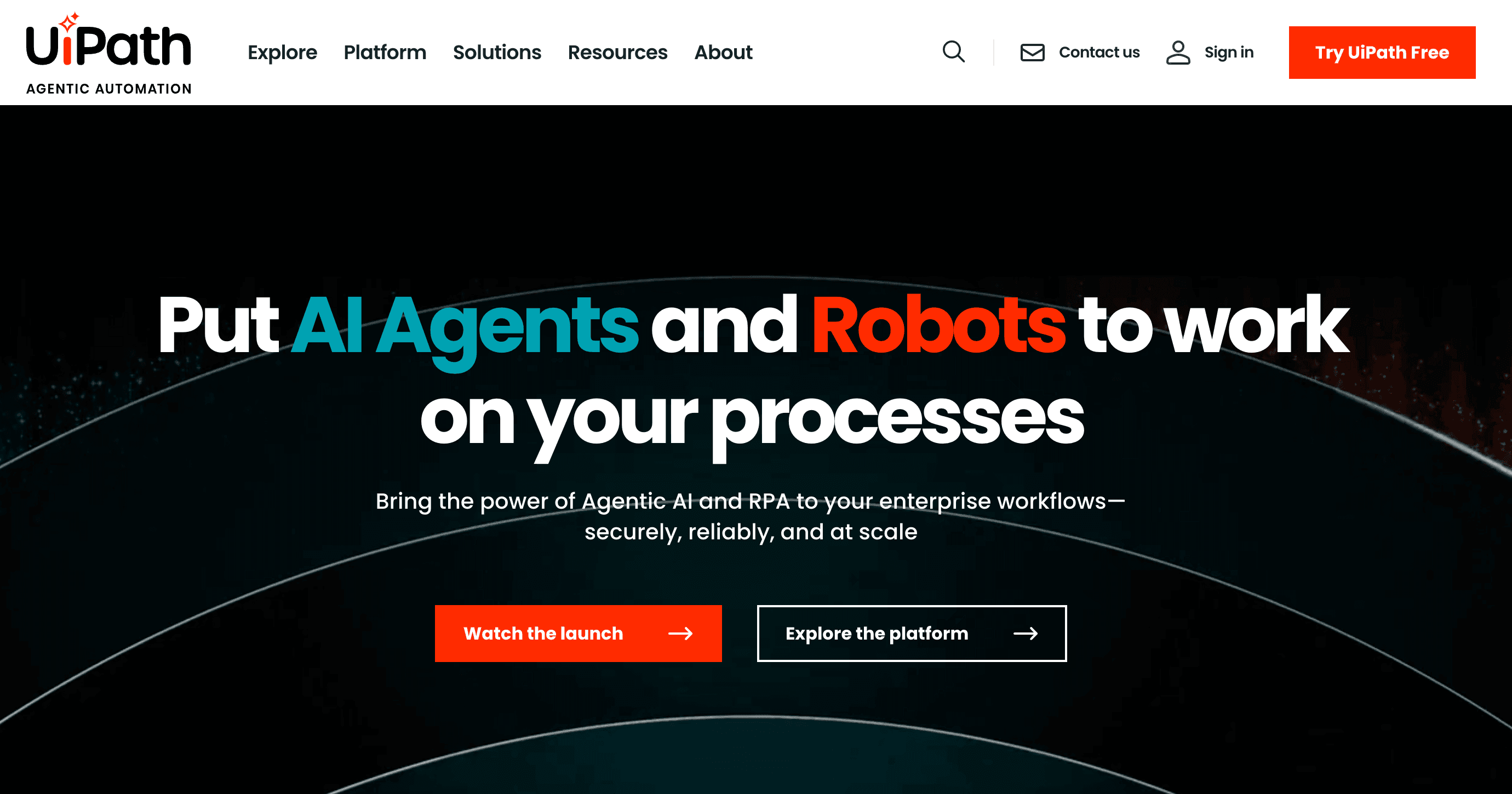
จุดแข็ง: ระดับองค์กร คอมมูนิตี้แข็งแรง รองรับทั้ง automation แบบมีคนดูแลและแบบรันอัตโนมัติไร้คนดูแล
ข้อจำกัด: ราคาสูง และฟีเจอร์ขั้นสูงมีเส้นโค้งการเรียนรู้พอสมควร เหมาะกับบริษัทที่มีเป้าหมายด้าน automation ใหญ่จริง ๆ
Automation Anywhere
อีกหนึ่งชุด RPA ชั้นนำอย่าง Automation Anywhere มี automation แบบ cloud-first ตัวสร้างบอทแบบภาพ และเชื่อมกับแอปธุรกิจได้ดี (Automation Anywhere Pricing)
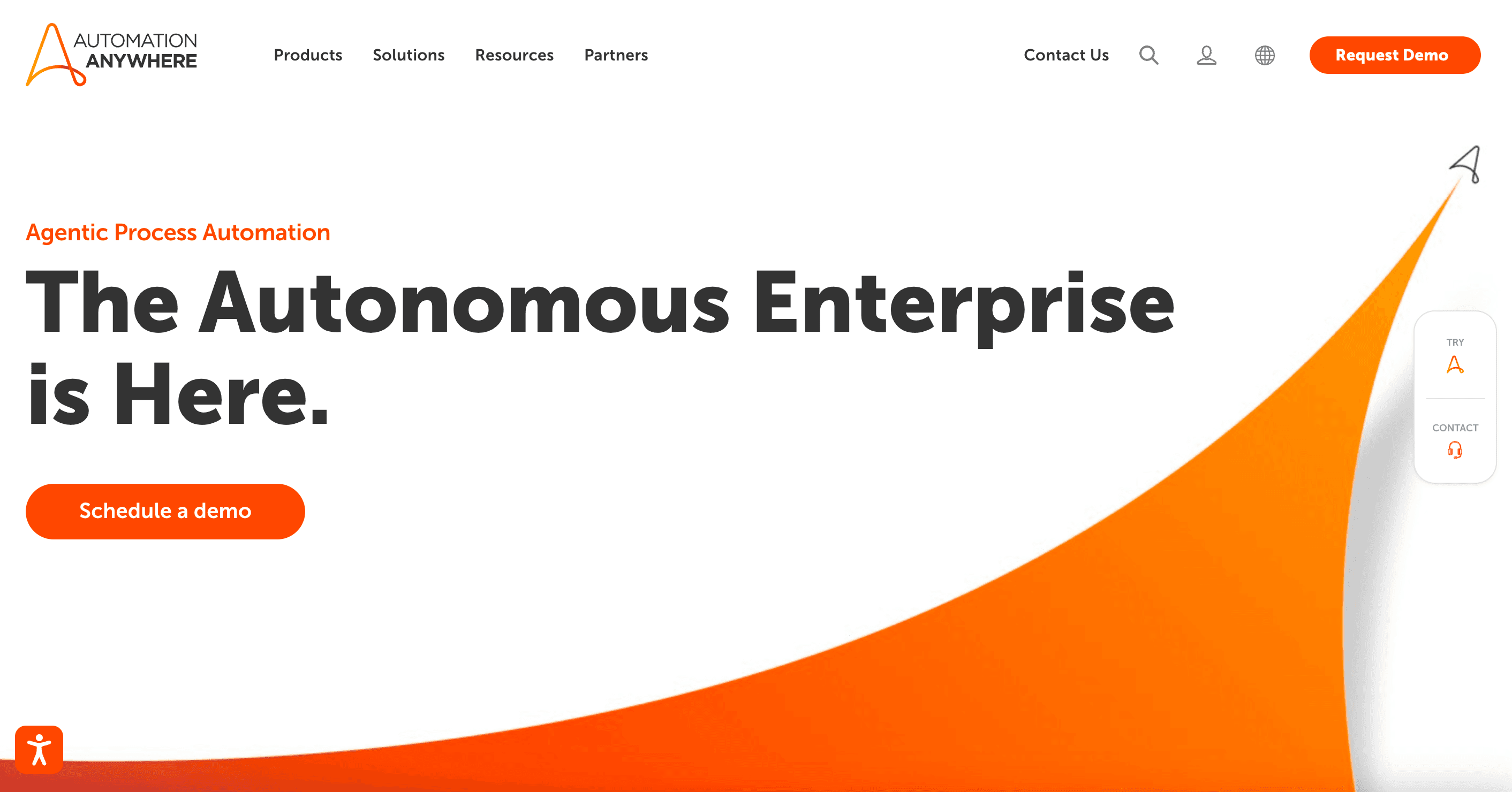
จุดแข็ง: ใช้งานง่าย เป็น cloud-native เหมาะทั้งงาน front-office และ back-office
ข้อจำกัด: ค่าใช้จ่ายและความซับซ้อนใกล้เคียง UiPath แต่ก็ยังเป็นตัวเลือกที่ดีสำหรับองค์กร
Microsoft Power Automate
ถ้าคุณอยู่ใน ecosystem ของ Microsoft, Power Automate จะพา automation ทั้งบนเบราว์เซอร์และเดสก์ท็อปมาสู่ผู้ใช้ Office 365 (Microsoft Power Automate Pricing)
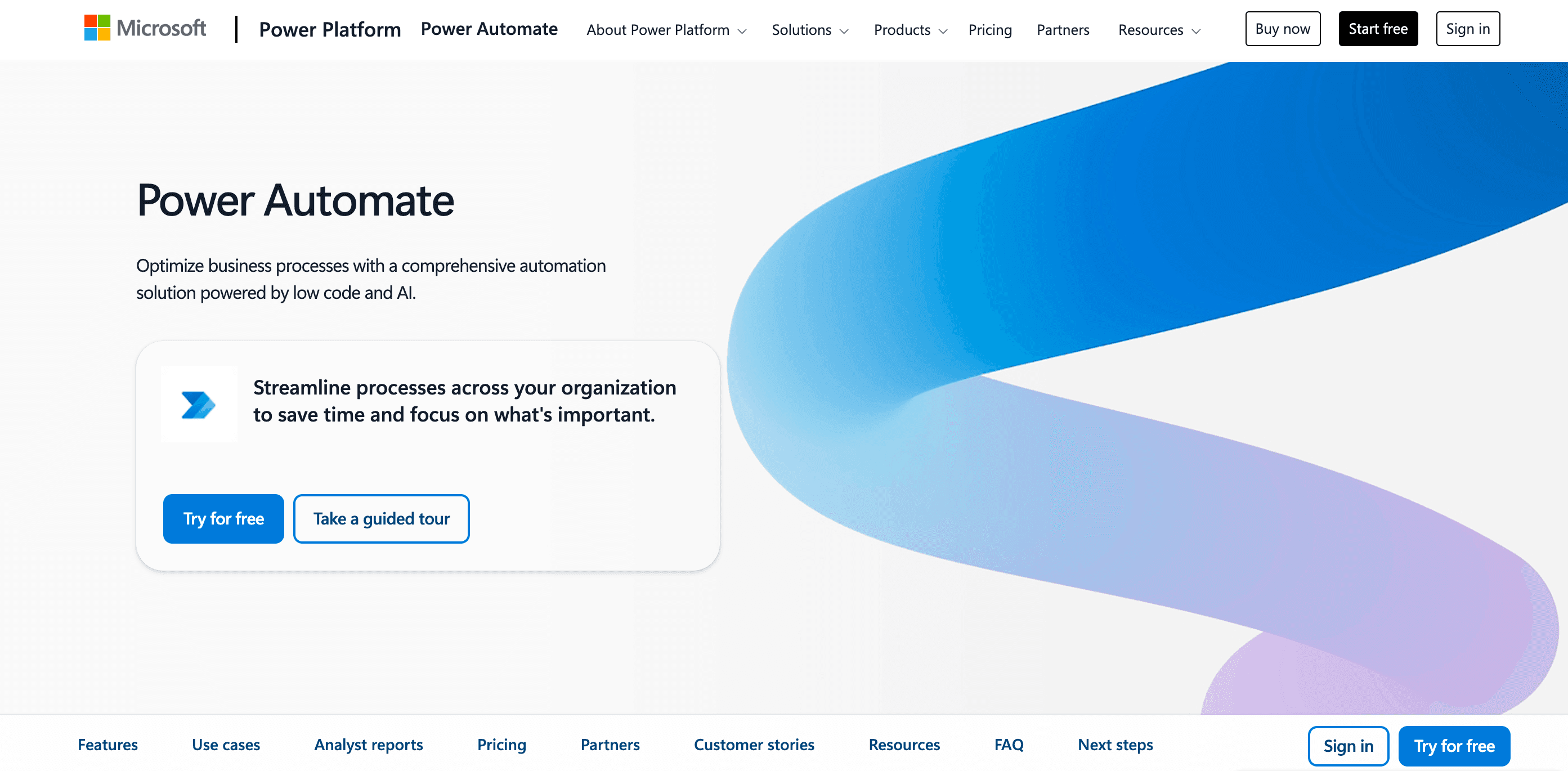
จุดแข็ง: เชื่อมกับแอป Microsoft ได้แน่นมาก ราคาคุ้มสำหรับลูกค้าปัจจุบัน และใช้งานง่ายสำหรับผู้ใช้ธุรกิจ
ข้อจำกัด: ผูกกับฝั่ง Windows เป็นหลัก ฟีเจอร์ RPA ขั้นสูงยังไม่สุกงอมเท่าไร แต่กำลังพัฒนาเร็ว
BrowserStack Automate
BrowserStack Automate ไม่ใช่ตัวสร้างสคริปต์ แต่มันคือแพลตฟอร์มคลาวด์สำหรับรันสคริปต์ Selenium, Playwright หรือ Cypress บนชุดเบราว์เซอร์และอุปกรณ์จำนวนมหาศาล (BrowserStack Pricing)
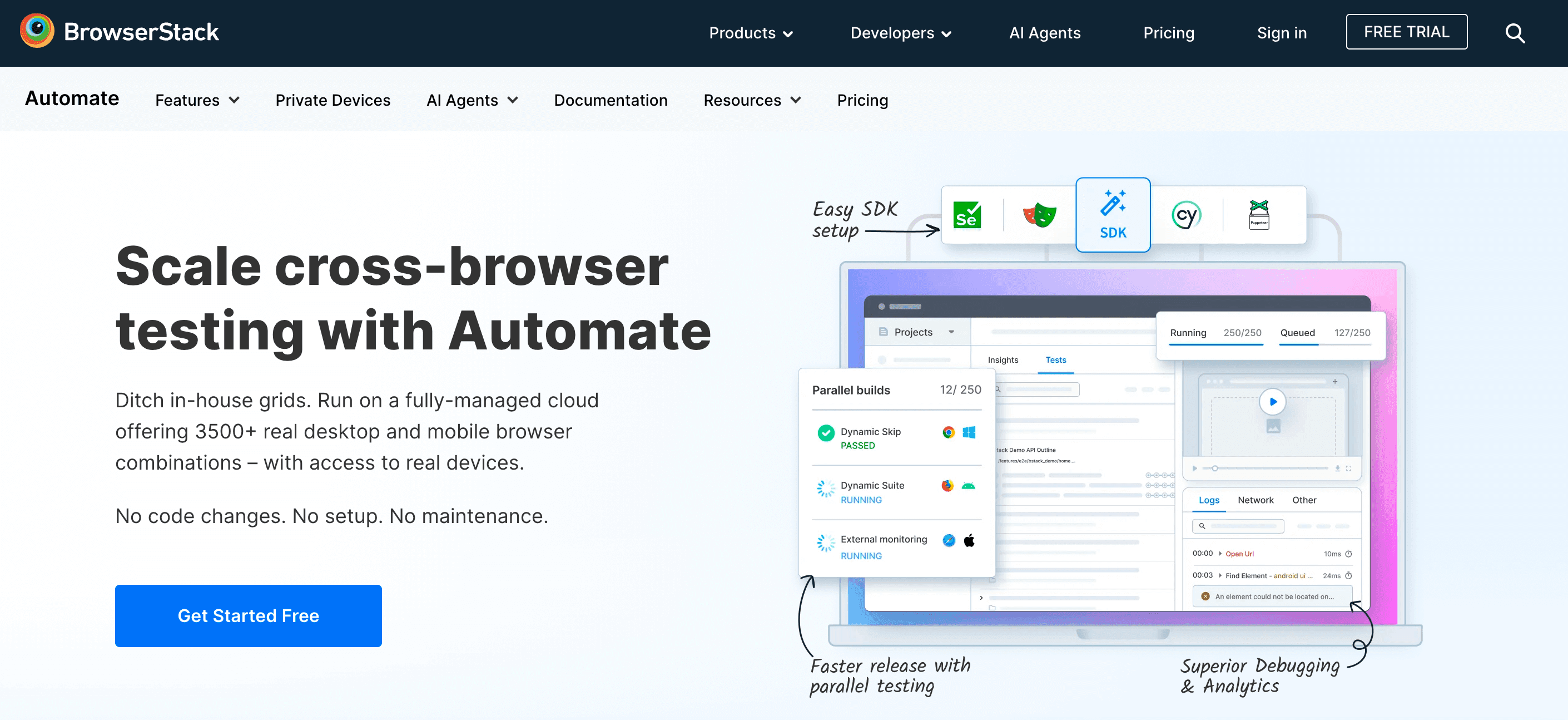
จุดแข็ง: ครอบคลุมมหาศาล รันทดสอบพร้อมกันได้หลายงาน และไม่ต้องดูแลโครงสร้างพื้นฐานเอง
ข้อจำกัด: ไม่ได้เอาไว้สร้าง automation แต่จำเป็นมากสำหรับการทดสอบข้ามเบราว์เซอร์ในระดับสเกลใหญ่
วิธีเลือกเครื่องมือ Browser Automation ที่เหมาะกับคุณ
เปรียบเทียบเครื่องมือ Web Scraping ที่ดีที่สุด Get Started Free
การเลือกเครื่องมือที่ใช่ บางทีก็เหมือนเลือกมือถือเครื่องใหม่ — ทุกคนมีความเห็นของตัวเอง และคำตอบที่ถูกจริง ๆ ขึ้นอยู่กับว่าคุณต้องการอะไร ต่อไปนี้คือแนวทางทีละขั้นของผม:
- กำหนดเป้าหมายก่อน: คุณต้องการ scrape ข้อมูล automate กระบวนการธุรกิจ หรือทดสอบเว็บแอป?
- ประเมินทักษะทีม: ถ้าเป็น dev ให้ไปสายโค้ด ถ้าเป็นผู้ใช้ธุรกิจ ให้เลือก no-code หรือเครื่องมือ AI อย่าง Thunderbit
- พิจารณาความซับซ้อน: ถ้า scrape ง่าย ๆ ลอง Thunderbit หรือ Browserflow ถ้าเป็น workflow หลายแอปและซับซ้อน ให้ดู UiPath หรือ Power Automate
- เช็กความเข้ากันได้ของเบราว์เซอร์: ต้องการรองรับหลายเบราว์เซอร์ไหม? เลือก Playwright หรือ Selenium ถ้าใช้แค่ Chrome ก็พอ Puppeteer, Cypress หรือเครื่องมือ no-code ส่วนใหญ่ก็เอาอยู่
- คิดเรื่องสเกล: งานใหญ่ระดับมหาศาล เครื่องมือแบบเขียนโค้ดหรือ enterprise RPA จะสเกลได้ดีที่สุด ถ้าใช้งานระดับกลาง ๆ ส่วนขยายเบราว์เซอร์ก็เพียงพอ
- งบประมาณ: เครื่องมือโอเพนซอร์สฟรี แต่ต้องเซ็ตอัปเยอะกว่า เครื่องมือ no-code และ AI ราคาจับต้องได้สำหรับ SMB ส่วนชุด RPA คือการลงทุน
นี่คือตารางเปรียบเทียบแบบเร็ว:
| หมวดเครื่องมือ | ความง่ายในการใช้งาน | ฟีเจอร์และความสามารถ | เหมาะกับใคร |
|---|---|---|---|
| เฟรมเวิร์กแบบโค้ด | เรียนรู้ยาก | ยืดหยุ่นสูงสุด | นักพัฒนา, วิศวกร QA |
| เครื่องมือ No-Code | ใช้งานง่ายมาก | ซับซ้อนปานกลาง | ผู้ใช้ธุรกิจ, นักวิเคราะห์ |
| Enterprise RPA | ปานกลาง (ต้องอบรม) | Automation แบบ end-to-end | องค์กรขนาดใหญ่, ทีม RPA |
| เครื่องมือขับเคลื่อนด้วย AI | ง่ายที่สุด | การ scrape อัจฉริยะและปรับตัวได้ | ทีมขาย, ops, ผู้ใช้ที่ไม่ถนัดเทคนิค |
แนวโน้มอนาคตของ Browser Automation, Web Scraping และ AI Web Scraper
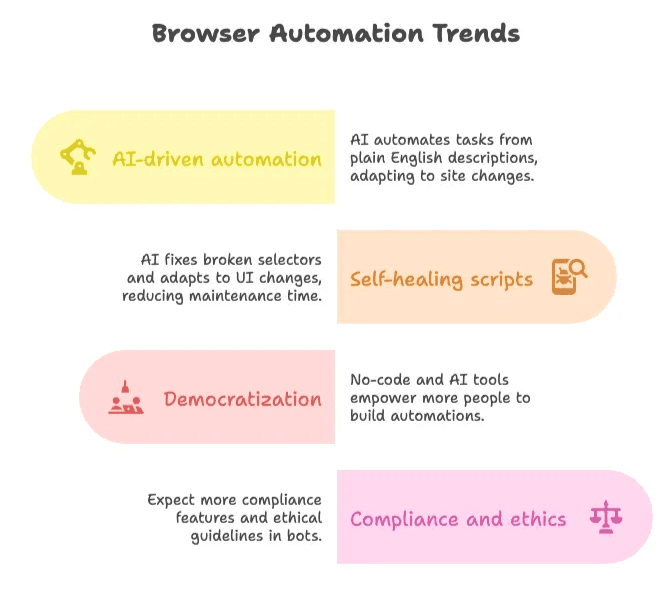
- Automation ที่ขับเคลื่อนด้วย AI: เครื่องมืออย่าง Thunderbit กำลังนำหน้า ด้วยการให้ผู้ใช้บรรยายงานเป็นภาษาธรรมดา และปรับตัวตามการเปลี่ยนแปลงของเว็บไซต์ได้อัตโนมัติ (Thunderbit Blog)
- Self-healing scripts: ตอนนี้ AI สามารถแก้ selector ที่พังและปรับเข้ากับการเปลี่ยน UI ได้ ลดเวลาบำรุงรักษาลงได้ถึง 50% (lambdatest.com Pricing)
- การเข้าถึงที่กว้างขึ้น: ผู้ใช้สาย business ที่ไม่ใช่โปรแกรมเมอร์มากขึ้นเรื่อย ๆ สามารถสร้าง automation ของตัวเองได้ เพราะมีเครื่องมือ no-code และ AI เข้ามาช่วย (firecrawl.dev Pricing)
- Compliance และจริยธรรม: เมื่อบอทกลายเป็นเรื่องปกติมากขึ้น คาดว่าจะมีฟีเจอร์ด้าน compliance และแนวทางจริยธรรมที่ชัดเจนขึ้นในตัวเครื่องมือ (browsercat.com Pricing)
สรุปคือ browser automation จะยิ่งทรงพลังและใช้งานง่ายขึ้นเรื่อย ๆ ถ้าคุณยังไม่เริ่ม automate ตอนนี้ คุณกำลังทิ้งทั้งเวลาและเงินไปโดยใช่เหตุ
สรุป: ยกระดับธุรกิจของคุณด้วยเครื่องมือ Browser Automation ที่ใช่
Browser automation ไม่ใช่แค่เทรนด์เทคโนโลยี แต่มันคือแกนหลักของธุรกิจยุคใหม่ที่ขับเคลื่อนด้วยข้อมูล ไม่ว่าคุณจะเป็นผู้ประกอบการคนเดียวหรืออยู่ในบริษัทระดับ Fortune 500 เครื่องมือที่เหมาะสมสามารถช่วยคุณประหยัดเวลา เพิ่มความแม่นยำ และปลดล็อกอินไซต์ที่คุณไม่เคยคิดว่าจะหาได้
คำแนะนำของผม? เริ่มจากเล็ก ๆ ก่อน เลือกเครื่องมือจากลิสต์นี้ — ถ้าคุณต้องการ web scraping ที่ง่ายและแม่นยำที่สุดแบบไม่ต้องเขียนโค้ด Thunderbit คือจุดเริ่มต้นที่ยอดเยี่ยม ลองใช้กับงานจริง ดู ROI ด้วยตัวเอง แล้วค่อยขยายต่อเมื่อธุรกิจโตขึ้น
และอย่าลืมว่า อนาคตเป็นของคนที่ automate เป็น เพราะฉะนั้นหยิบผู้ช่วยดิจิทัลของคุณขึ้นมา บอกลางานเว็บซ้ำซาก แล้วกลับไปทำเรื่องสนุก ๆ กันเถอะ
เริ่มทำงานอัตโนมัติด้วย Thunderbit
คำถามที่พบบ่อย
-
browser automation, web scraping และ web automation ต่างกันอย่างไร?
browser automation คือการเลียนแบบการทำงานของมนุษย์บนเบราว์เซอร์ เช่น คลิก เลื่อนหน้า และกรอกฟอร์ม web scraping เน้นการดึงข้อมูลแบบมีโครงสร้าง เช่น ตาราง จากเว็บไซต์ ส่วน web automation เป็นคำที่กว้างกว่า ครอบคลุมทั้งสองอย่าง และรวมถึงงานใด ๆ ที่ทำอัตโนมัติผ่านเบราว์เซอร์ เช่น การส่งฟอร์ม การเก็บข้อมูล หรือเวิร์กโฟลว์ทั้งชุด
-
ทำไมธุรกิจถึงลงทุนกับ browser automation?
เพราะช่วยประหยัดเวลา ลดข้อผิดพลาด และเพิ่มประสิทธิภาพ ทีมขายใช้ดึงลีด อีคอมเมิร์ซติดตามราคา และฝ่ายปฏิบัติการทำงานคีย์ข้อมูลอัตโนมัติ งานวิจัยระบุว่าในปีแรกมักได้ ROI 30–200% และ 65% ของบริษัทใช้ข้อมูลจากเว็บเพื่อขับเคลื่อน AI และ analytics
-
ถ้าไม่ใช่นักพัฒนา ยัง scrape เว็บไซต์ได้ไหม?
ได้แน่นอน! เครื่องมืออย่าง Thunderbit ถูกสร้างมาสำหรับคนที่ไม่เขียนโค้ด เพียงติดตั้ง Chrome extension แล้วกด “AI Suggest Fields” Thunderbit ก็จะดึงข้อมูลแบบมีโครงสร้างให้คุณ แม้แต่จากหน้าเว็บแบบไดนามิกก็ตาม ใช้งานเร็ว แม่นยำ และลองได้ฟรี เหมาะมากสำหรับทีมขาย อีคอมเมิร์ซ และทีมวิจัย
อ่านเพิ่มเติม:




