

ผมเจอคำถามนี้ในอินบ็อกซ์บ่อยจนแทบจำไม่ได้เลย: "ควรใช้ Thunderbit หรือ ScrapeStorm สำหรับดึงข้อมูลดี?" และพูดกันตรง ๆ นะ คำถามนี้สมเหตุสมผลมาก — เพราะทั้งสองเครื่องมือสัญญาว่าจะช่วยดึงข้อมูลแบบมีโครงสร้างจากเว็บไซต์ได้ โดยไม่ต้องจ้างนักพัฒนา แต่เส้นทางที่แต่ละตัวใช้ต่างกันคนละแบบ ถ้าเลือกผิดกับเวิร์กโฟลว์ของคุณ ก็อาจเสียเวลาไปกับการตั้งกฎที่ไม่จำเป็น หรือไม่ก็ไปต่อไม่ได้ตอนต้องใช้การควบคุมแบบละเอียดจริง ๆ
ผมเลยไปไล่ดูทั้งสองผลิตภัณฑ์ อ่านเอกสารทางการ และสรุปจุดที่แต่ละตัวทำได้ดีจริง ๆ มาให้แล้ว ด้านล่างนี้คือภาพรวมแบบตรงไปตรงมา — ไม่มีคำโฆษณาเกินจริง มีแต่สิ่งที่แต่ละเครื่องมือทำได้จริง และควรเหมาะกับใคร
คำตอบสั้น ๆ
ถ้าให้สรุปแบบสั้นที่สุด: Thunderbit ถูกออกแบบมาสำหรับคนที่อยากให้เอเจนต์ช่วยดูหน้าเว็บแล้วตีความข้อมูลให้เลย มากกว่าจะมานั่งออกแบบตรรกะการดึงข้อมูลเอง คุณแค่คลิก One Click Extract เครื่องมือก็จะอ่านหน้าเว็บและเริ่มดึงข้อมูลแบบมีโครงสร้าง — ปุ่ม Run Now มีไว้ถ้าคุณอยากเริ่มทันที แต่จริง ๆ แล้วเป็นตัวเลือกเสริม เพราะงานจะเริ่มเองอยู่แล้ว
ส่วน ScrapeStorm จะมี Smart Mode สำหรับตรวจจับข้อมูลอัตโนมัติบนหน้าประเภทลิสต์และคอนเทนต์ทั่วไป รวมถึง Flowchart Mode ที่ให้คุณสร้างลำดับการคลิก เลื่อนหน้า รอ และวนลูปแบบชัดเจน เมื่อเว็บไซต์ต้องการมากกว่าการจำแพทเทิร์น
ทั้งสองตัวไม่ใช่แบบ "ตัวหนึ่งแมนนวลล้วน" และก็ไม่ใช่ "ตัวหนึ่งอัตโนมัติ 100%" นี่แหละคือความเข้าใจผิดที่ผมเห็นบ่อยมากในบทความเปรียบเทียบ — หลายเจ้าชอบเขียนให้ ScrapeStorm ดูเหมือนทำงานด้วยกฎล้วน ๆ จนมองข้าม Smart Mode ไปเยอะ ส่วน Thunderbit ก็ถูกเล่าเหมือนเป็นเวทมนตร์ที่ใช้ได้กับทุกเว็บไซต์ ซึ่งก็ไม่จริงเช่นกัน ความเข้ากันได้ของหน้าเว็บและสิทธิ์การเข้าถึงยังสำคัญกับทั้งคู่
Thunderbit กับ ScrapeStorm แบบเห็นภาพรวม
ก่อนลงลึก นี่คือตารางสรุปที่ผมอยากให้มีตั้งแต่ตอนเริ่มเทียบสองตัวนี้:
| คุณสมบัติ | Thunderbit | ScrapeStorm |
|---|---|---|
| การติดตั้ง | ส่วนขยาย Chrome/Edge, Web App, Open API, MCP Server, CLI | แอปเดสก์ท็อป (Windows/macOS/Linux) |
| ขั้นตอนการตั้งค่า | แบบเอเจนต์ — คลิก One Click Extract ระบบจะวิเคราะห์หน้าให้อัตโนมัติ โดย Run Now เป็นตัวเลือกเสริม | Smart Mode (อัตโนมัติ) หรือ Flowchart Mode (ภาพขั้นตอนแบบกำหนดเอง) |
| เหมาะกับใคร | ผู้ใช้สาย no-code, ทีม ops/sales, งานดึงข้อมูลผ่านเบราว์เซอร์แบบรวดเร็ว | คนที่ถนัดสร้างเวิร์กโฟลว์แบบกฎตายตัวสำหรับเว็บที่ซับซ้อน |
| การจัดการ pagination | รองรับ pagination และการเติมข้อมูลจากหน้ารายละเอียดในหน้าที่รองรับ | Smart Mode ตรวจจับอัตโนมัติ; Flowchart Mode มีลูปแบบชัดเจน |
| การโต้ตอบกับหน้าเว็บ (คลิก, ฟอร์ม, เลื่อนหน้า) | ทำงานผ่านเซสชันเบราว์เซอร์ที่ได้รับอนุญาต ในหน้าที่รองรับ | มีคอมโพเนนต์ Flowchart แบบชัดเจน: คลิก, hover, dropdown, กรอกข้อมูล, รอ, เงื่อนไข |
| การตั้งเวลา | ทำงานบนคลาวด์ ขึ้นอยู่กับแพ็กเกจ (โปรดเช็กแพ็กเกจปัจจุบัน) | มีตัวตั้งเวลาบนเดสก์ท็อป เริ่มที่แพ็กเกจ Premium |
| การส่งออกข้อมูล | Excel, Google Sheets, Airtable, Notion และรูปแบบที่รองรับอื่น ๆ | Excel, TXT, CSV, HTML, MySQL, PostgreSQL, SQL Server, MongoDB, Google Sheets (Premium ขึ้นไป) |
| การเข้าถึงสำหรับนักพัฒนา | Open API, MCP Server, CLI | RESTful API สำหรับควบคุมงานในเครื่อง (แพ็กเกจ Business) |
| โมเดลราคา | คิดตามเครดิต/แพ็กเกจ — ดู ราคาปัจจุบัน | สมัครแบบแบ่งระดับ ดู ราคาทางการ |
ผมตั้งใจไม่จัดอันดับเรื่องความเร็วและความแม่นยำไว้ตรงนี้ เพราะยังไม่เคยเจอการทดสอบเปรียบเทียบแบบอิสระและควบคุมเงื่อนไขอย่างเป็นกลางจริง ๆ และคำเคลมเรื่องความเร็วจากผู้ให้บริการเอง เช่นของ ScrapeStorm ที่บอกว่าเร็วขึ้น "3-10x" ก็ขึ้นอยู่กับเวลาโหลดหน้าและวิธีตั้งค่างานมาก ผมเลยไม่อยากอ้างข้อมูลที่ยังไม่มีหลักฐานรองรับ
Thunderbit คืออะไร?
Thunderbit คือสิ่งที่เราสร้างขึ้นในบริษัทของผมเอง — agentic web scraper สำหรับคนที่ไม่อยากเรียนรู้ XPath หรือ CSS selectors แต่ต้องการข้อมูลลงสเปรดชีตให้เสร็จภายในวันเดียว

เวิร์กโฟลว์ปัจจุบันจริง ๆ เป็นแบบนี้ — ผมเห็นรีวิวเก่าหลายอันยังอธิบายหน้าตาเก่า ๆ ที่ตอนนี้ไม่มีแล้ว (เดี๋ยวผมจะพูดถึงเรื่อง "0 Ratings" ทีหลัง): คุณคลิก One Click Extract ในส่วนขยายเบราว์เซอร์ แล้วเอเจนต์ของ Thunderbit จะตรวจจับ อ่าน และวิเคราะห์หน้าที่คุณเปิดอยู่ มันจะคิดเองว่าฟิลด์ไหนควรมี เช่น ชื่อสินค้า ราคา ข้อมูลติดต่อ หรืออะไรก็ตามที่โครงสร้างหน้าบอกใบ้ไว้ แล้วก็เริ่มทำงานเลย ปุ่ม Run Now มีไว้ให้กดเริ่มทันทีได้ แต่ถ้าคุณไม่กดอะไร มันก็เริ่มเองอยู่ดี
ตรงนี้แหละที่คนมักแปลกใจ เพราะไม่มีขั้นตอนให้ "ตรวจสอบ selectors" และไม่มีช่วงสร้าง schema ให้ปวดหัว คุณยังปรับแต่งต่อด้วยภาษาคนได้ เช่น บอกให้จัดรูปแบบวันที่ใหม่ หรือแยกคอลัมน์ชื่อออกจากกัน และบนหน้าที่รองรับ Thunderbit ก็จัดการ pagination และการเติมข้อมูลจากหน้ารายละเอียดต่อให้อัตโนมัติได้ด้วย (เช่น ดึงข้อมูลจากหน้ารายการ แล้วตามไปเก็บรายละเอียดเพิ่มจากแต่ละหน้าที่ลิงก์ไป)
นอกจากส่วนขยายเบราว์เซอร์แล้ว Thunderbit ยังมี Web App, Open API สำหรับนักพัฒนาที่อยากเรียกดึงข้อมูลแบบโปรแกรมได้, MCP Server ให้เอเจนต์ AI อย่าง Claude หรือ Cursor เรียกใช้ Thunderbit เป็นเครื่องมือได้ และ CLI สำหรับงานผ่านเทอร์มินัล ข้อมูลที่ดึงได้ส่งออกไป Excel, Google Sheets, Airtable, Notion และฟอร์แมตอื่นที่รองรับ
ขอพูดตรง ๆ ว่ามันจะทำงานได้ดีเฉพาะบนหน้าที่เข้ากันได้ และคุณมีสิทธิ์เข้าถึงตามที่ควรจะเป็นเท่านั้น มันไม่ใช่กุญแจวิเศษที่เปิดทุกประตูที่ล็อกอยู่บนอินเทอร์เน็ต
ScrapeStorm คืออะไร?
ScrapeStorm ใช้แนวทางสถาปัตยกรรมต่างออกไปโดยสิ้นเชิง มันเป็นแอปที่ดาวน์โหลดมาติดตั้งได้ — Windows, macOS หรือ Linux — และมีมานานพอที่จะพัฒนาฟีเจอร์ได้ครบค่อนข้างมาก
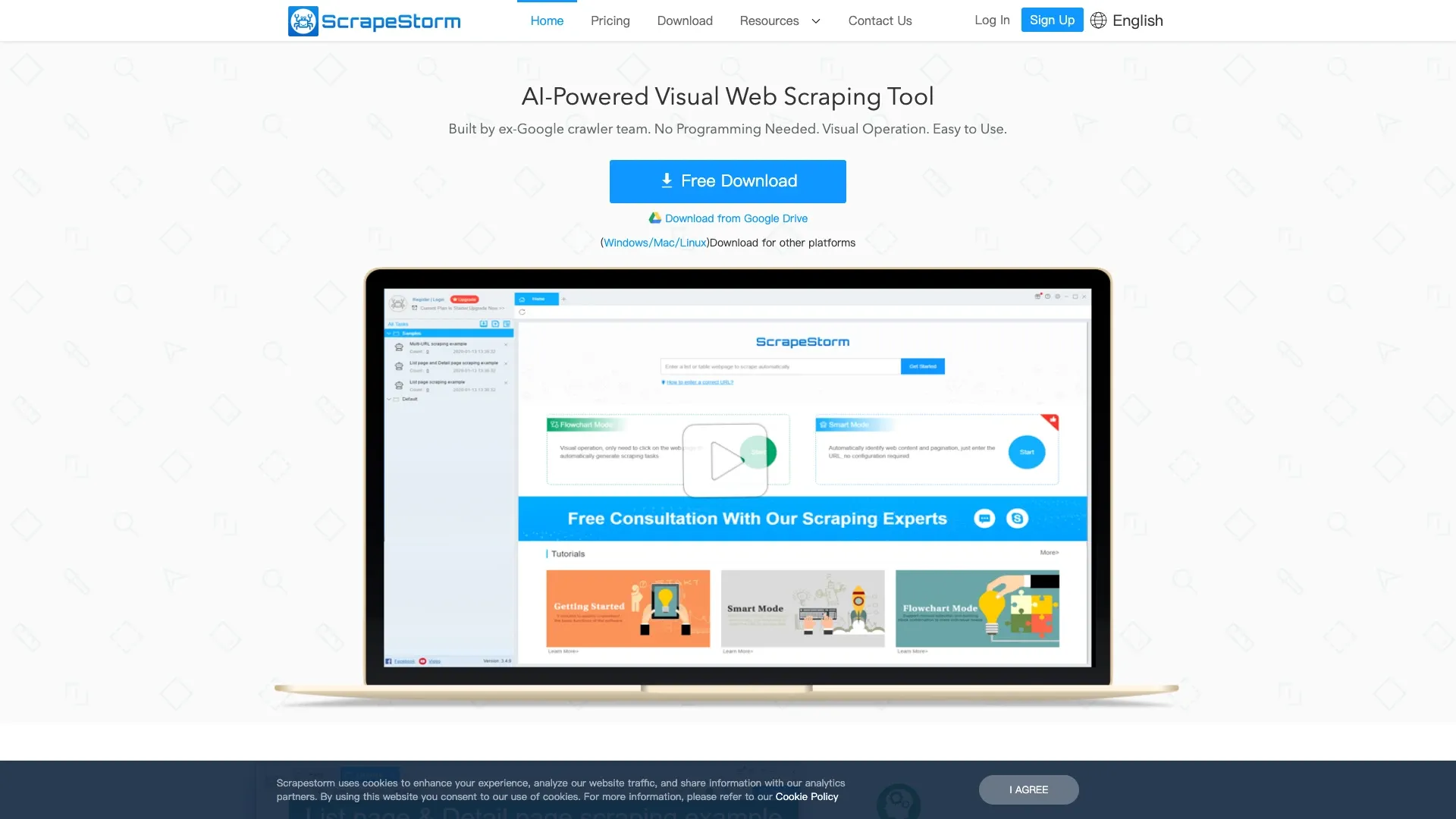
หัวใจของ ScrapeStorm คือสองโหมดการทำงาน และการเข้าใจความต่างตรงนี้สำคัญมากเวลาตัดสินใจว่าเหมาะกับงานของคุณไหม
Smart Mode พยายามตรวจจับโครงสร้างคอนเทนต์และ pagination อัตโนมัติบนหน้าแบบลิสต์และหน้าเนื้อหา ตาม คู่มือของ ScrapeStorm เรื่องการเลือกโหมดที่เหมาะสม โหมดนี้จะเวิร์กดีเมื่อหน้าเว็บมีรูปแบบที่เดาได้ เช่น ตารางรายการสินค้า ฟีดบทความ อะไรทำนองนั้น
Flowchart Mode คือส่วนที่ทำให้ ScrapeStorm ทรงพลังจริง ๆ เวลาต้องเจอกับเว็บไซต์ที่ซับซ้อน คุณสามารถสร้างโฟลว์แบบภาพด้วยคอมโพเนนต์ที่อธิบายไว้ใน เอกสาร Flowchart component reference: เปิด URL, คลิก, รอให้โหลด, เลื่อนลง, พิมพ์ในฟอร์ม, hover เพื่อเปิดดรอปดาวน์, ตั้งเงื่อนไข, วนลูปผลลัพธ์ที่แบ่งหน้า หรือ SKU หลายแบบ, กลับหน้าก่อนหน้า, คัดลอกค่า ไปจนถึงรับมือขั้นตอน CAPTCHA
นี่คือการควบคุมที่ละเอียดมาก ถ้าเว็บไซต์ต้องให้คุณล็อกอิน กรองด้วย dropdown แล้วกดไปอีกห้าหน้า กว่าข้อมูลที่ต้องการจะโผล่ขึ้นมา Flowchart Mode จะให้เครื่องมือในการจำลองลำดับนั้นได้ตรง ๆ
ScrapeStorm ยังรองรับการรันแบบ local บนเครื่อง หรือโหมดคลาวด์/เซิร์ฟเวอร์, ส่งออกตรงไปยังฐานข้อมูลอย่าง MySQL, PostgreSQL, SQL Server และ MongoDB และในระดับแพ็กเกจที่สูงขึ้นยังมีการตั้งเวลางานอัตโนมัติและเชื่อม Google Sheets ได้ด้วย
ความต่างหลัก: การฝากงานให้เอเจนต์ vs การควบคุมภาพแบบผสม
โอเค ตรงนี้ผมขอหยิบมุมมองเชิงแนวคิดนิดหนึ่ง เพราะผมคิดว่านี่คือกรอบตัดสินใจที่สำคัญกว่าการเช็กฟีเจอร์เป็นข้อ ๆ
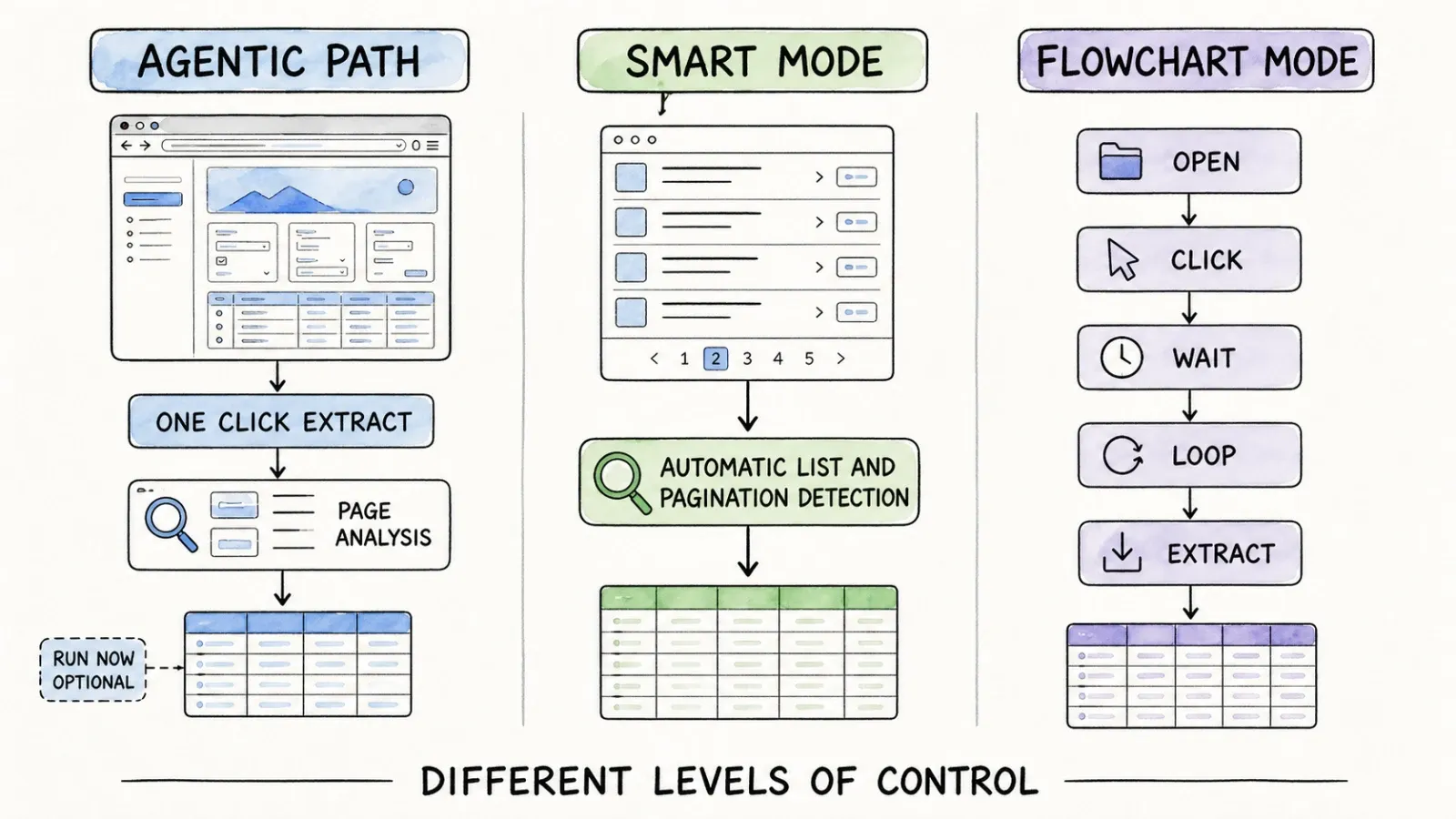
เส้นทางแบบเอเจนต์ One Click ของ Thunderbit
แกนหลักของ Thunderbit คือการมอบหมายงาน คุณไม่ได้บอกเครื่องมือว่า "ราคามันอยู่ใน div นี้ ชื่อสินค้าอยู่ใน span โน้น" แต่คุณกำลังบอกประมาณว่า "ช่วยหามาให้หน่อย" — แล้วเอเจนต์ก็ทำให้จริง ๆ ข้อดีคือมันเริ่มได้เร็วมาก เพราะไม่มีขั้นตอนตั้งค่าใด ๆ คั่นกลางระหว่าง "ฉันเปิดหน้าเว็บอยู่" กับ "ฉันมีข้อมูลแบบมีโครงสร้างแล้ว"
ข้อแลกเปลี่ยนคือคุณต้องเชื่อการตีความของเอเจนต์ สำหรับหน้าทั่วไปส่วนใหญ่ — เช่นหน้ารายการสินค้า, ไดเรกทอรี, หน้าความเห็น — วิธีนี้ทำงานได้ดีมาก แต่ถ้าเจอหน้าเว็บที่มีโครงสร้างแปลก หรือข้อมูลกำกวม คุณอาจต้องช่วยบอกมันด้วยคำสั่งภาษาคน
Smart Mode ของ ScrapeStorm
Smart Mode คือคำตอบของ ScrapeStorm ต่อปัญหาเดียวกัน และผมไม่คิดว่าจะเรียกมันว่า "แมนนวล" ได้อย่างยุติธรรม — มันก็เป็นการตรวจจับแพทเทิร์นอัตโนมัติ เพียงแต่สร้างบนการจำแนกประเภทหน้าที่เฉพาะเจาะจง มากกว่าการใช้เหตุผลแบบเอเจนต์ที่เปิดกว้าง เมื่อมันใช้ได้ มันก็แทบไม่ต้องตั้งค่าอะไรมาก แต่ถ้าหน้าไม่เข้ากับแพทเทิร์นที่รองรับ คุณก็จะถูกส่งต่อไปที่ Flowchart Mode
Flowchart Mode ของ ScrapeStorm
โหมดนี้ต้องสร้างเวิร์กโฟลว์จริง ๆ คุณกำลังประกอบลำดับขั้นตอน ทดสอบมัน และดีบักเมื่อการคลิกไม่ติดหรือเวลารอสั้นเกินไป มันทรงพลังมาก แต่ก็เป็นงานอีกแบบหนึ่งเลย — คล้ายเขียนโปรแกรมเบา ๆ ด้วยบล็อกภาพ มากกว่าการชี้หน้าแล้วเอาข้อมูลออกมา
สิ่งที่ผมชอบย้ำคือ: Thunderbit ให้ผลลัพธ์เป็นตารางได้ทันทีบนหน้าที่รองรับ ส่วน Flowchart Mode ของ ScrapeStorm ให้เวิร์กโฟลว์ที่คุณสร้าง ทดสอบ และไว้ใจให้ทำซ้ำได้เป๊ะ ๆ — แต่คุณต้องจ่ายค่าความไว้ใจนั้นด้วยเวลาในการตั้งค่า
เปรียบเทียบเวิร์กโฟลว์แบบลงมือใช้งานจริง
ผมจะยกตัวอย่างสถานการณ์ที่เจอบ่อย ๆ เพราะการเทียบฟีเจอร์แบบนามธรรมมันบอกอะไรได้ไม่หมด
ลิสต์หรือ جدولง่าย ๆ
ถ้าคุณดึงตารางตรงไปตรงมา — สมมติรายชื่อธุรกิจที่มีชื่อ ที่อยู่ และเบอร์โทร — เวิร์กโฟลว์ One Click ของ Thunderbit เร็วมากในระดับที่แทบสุดทางแล้ว Smart Mode ของ ScrapeStorm ก็ควรรับมือได้เช่นกัน ถ้าหน้าเว็บเข้ากับแพทเทิร์นลิสต์ที่รู้จัก
Pagination และ infinite scroll
นี่เป็นหนึ่งในปัญหายอดฮิตที่ผมเห็นคนบ่นในฟีดแบ็กบ่อยมาก — ไม่มีใครอยากกด "หน้าถัดไป" ทีละห้าสิบครั้ง Thunderbit จัดการ pagination ที่รองรับได้ รวมถึง subpage enrichment โดยอัตโนมัติในเวิร์กโฟลว์แบบเอเจนต์ ตราบใดที่โครงสร้างหน้าเว็บเอื้อให้ทำได้ ScrapeStorm Smart Mode ก็ตรวจจับ pagination อัตโนมัติบนหน้าที่รองรับเช่นกัน และถ้าไม่ผ่าน Flowchart Mode ก็มีคอมโพเนนต์ลูปที่ออกแบบมาสำหรับงานนี้โดยตรง — วนลูปตามหน้า หรือเลื่อนสำหรับเนื้อหาแบบ infinite scroll
แต่ไม่มีเครื่องมือไหนรับประกันว่าจะชนะทุกแพทเทิร์น pagination ที่มีอยู่จริง บางเว็บไซต์ใช้ logic ของ pagination ที่ยุ่งจริง ๆ เช่นปุ่ม "โหลดเพิ่ม" ที่เรนเดอร์ด้วย JavaScript และมีจังหวะเวลาแปลก ๆ และทั้งสองเครื่องมือต่างก็ยังพึ่งพาพฤติกรรมจริงของหน้าเว็บปลายทางอยู่ดี
หน้ารายละเอียดและการนำทางหลายขั้น
จุดนี้สองตัวเริ่มต่างกันชัดขึ้น ถ้าคุณต้องจากหน้ารายการเข้าไปในหน้ารายละเอียดแต่ละรายการ แล้วดึงฟิลด์เพิ่มจากแต่ละหน้า Thunderbit มี subpage enrichment บนหน้าที่รองรับ ซึ่งทำทั้งหมดนี้ในเวิร์กโฟลว์เอเจนต์เดียว — ไม่ต้องตั้งค่าแยกให้ยุ่งยาก ScrapeStorm ก็ทำแบบนี้ได้เหมือนกัน แต่โดยทั่วไปมักต้องใช้ Flowchart Mode เพื่อจำลองลำดับคลิกเข้าไปหน้า detail แล้วดึงข้อมูลอย่างชัดเจน
งานที่มีล็อกอิน ฟอร์ม และการโต้ตอบเยอะ
นี่เป็นประเด็นที่มีคนถามบ่อยมาก: "มันใช้หลังล็อกอินได้ไหม?" Thunderbit สามารถทำงานภายในเซสชันเบราว์เซอร์ที่ล็อกอินและได้รับอนุญาตได้ในกรณีที่รองรับ — หมายความว่าถ้าคุณล็อกอินเว็บไซต์ไว้ในเบราว์เซอร์อยู่แล้ว ส่วนขยายสามารถทำงานในเซสชันนั้นได้ แต่ไม่ได้แปลว่าจะใช้ได้ทุกวิธีการยืนยันตัวตน หรือชนะทุกระบบป้องกันบอท
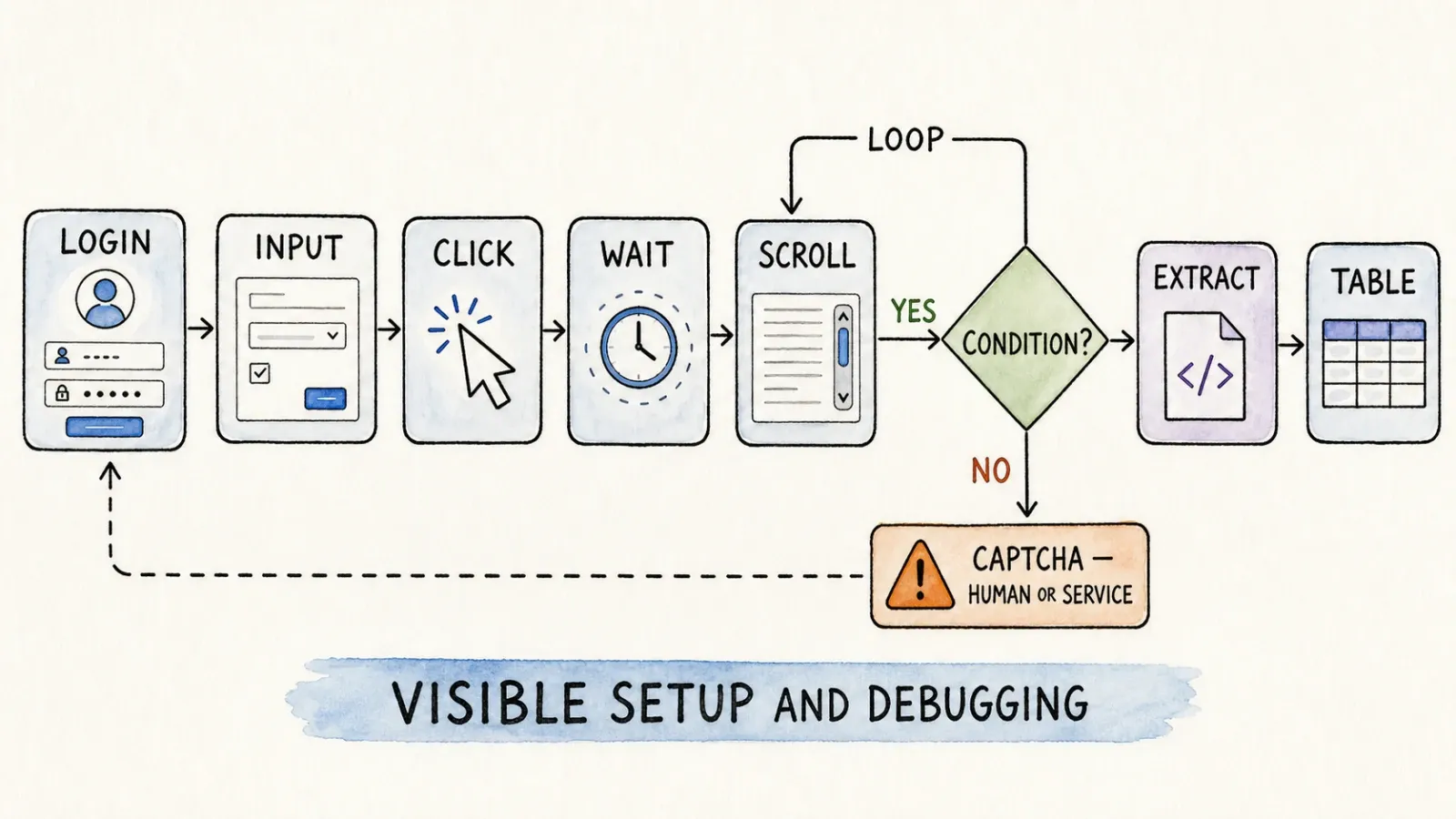
Flowchart Mode ของ ScrapeStorm มีคอมโพเนนต์สำหรับกรอกข้อมูลและคลิกแบบชัดเจน คุณจึงจำลองลำดับล็อกอินได้ทีละขั้นถ้าจำเป็น — ใส่ชื่อผู้ใช้, ใส่รหัสผ่าน, กด submit, รอ redirect มันลงมือเองมากกว่า แต่ก็โปร่งใสกว่าในแต่ละขั้นว่าเกิดอะไรขึ้น
เรื่อง CAPTCHA โดยเฉพาะ: แพ็กเกจ Business ของ ScrapeStorm มีฟีเจอร์จัดการ CAPTCHA อยู่ในตัว แต่ทั้งสองเครื่องมือไม่ควรถูกพูดถึงเหมือนข้ามระบบป้องกันบอทได้ทุกแบบ — นั่นไม่ใช่คำอ้างที่สมจริงสำหรับเครื่องมือดึงข้อมูลใด ๆ
การเก็บข้อมูลตามรอบเวลา
ถ้าคุณต้องดึงข้อมูลทุกสัปดาห์หรือทุกวัน ทั้งสองตัวรองรับการตั้งเวลา — Thunderbit ผ่านแพ็กเกจที่ทำงานบนคลาวด์ (โปรดเช็กแพ็กเกจปัจจุบันสำหรับรายละเอียด) ส่วน ScrapeStorm เริ่มตั้งเวลาได้ตั้งแต่แพ็กเกจ Premium พร้อมตัวเลือกชั่วโมง/วัน/สัปดาห์ และการส่งออกอัตโนมัติ
ระบบอัตโนมัติและการเข้าถึงสำหรับนักพัฒนา
สำหรับทีมที่อยากไปไกลกว่าการคลิกใช้งานแบบ point-and-click ทั้งสองตัวมีชั้นเครื่องมือสำหรับนักพัฒนา แต่แนวทางต่างกัน
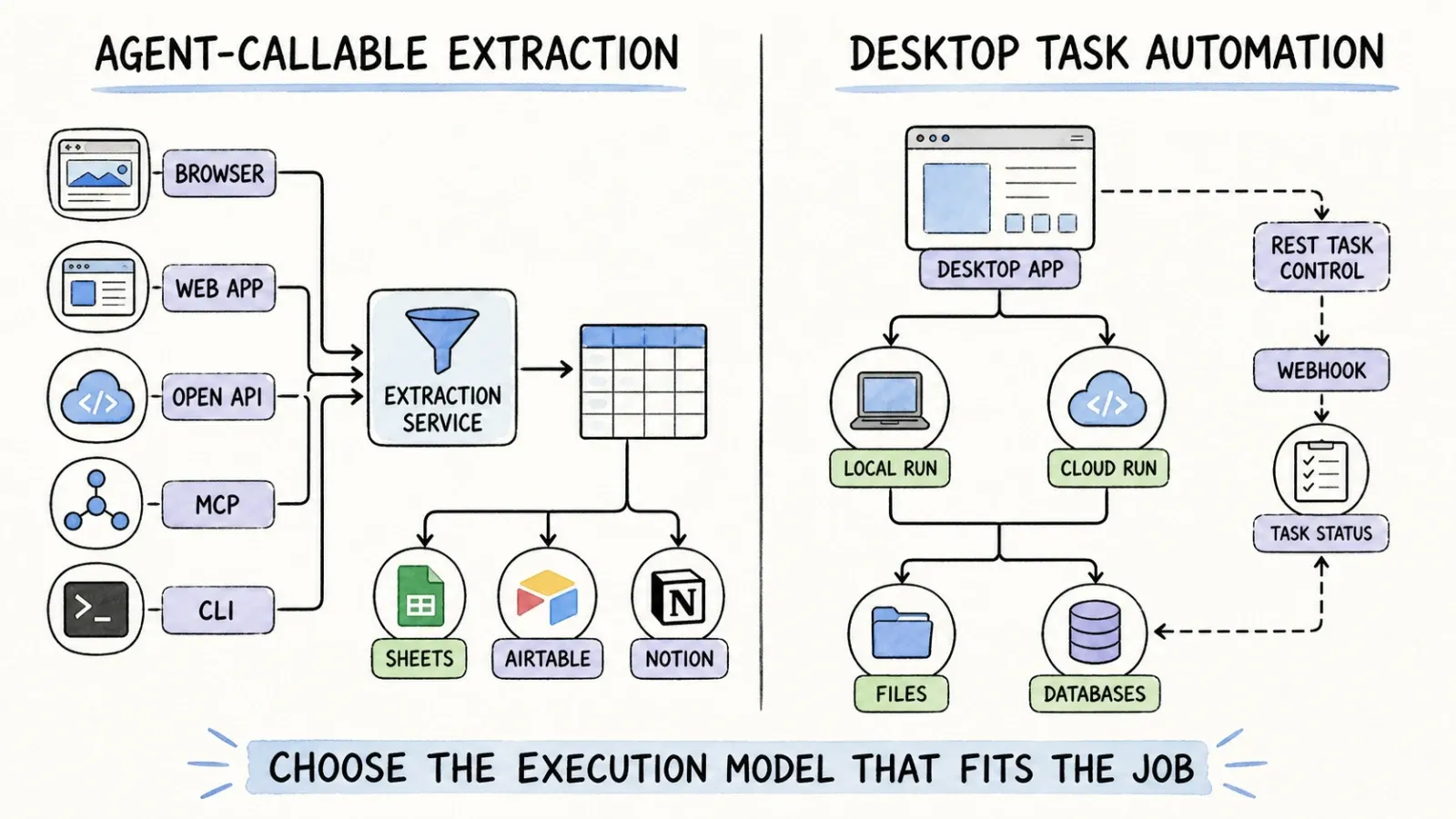
แพ็กเกจ Business ของ ScrapeStorm มาพร้อม RESTful API ที่ให้คุณควบคุมงานที่รันอยู่ในแอป ScrapeStorm บนเครื่องของคุณได้ — โหลดงาน, เช็กสถานะ, เริ่ม, หยุด, ล้างข้อมูล อะไรประมาณนี้ และยังเพิ่ม webhooks กับ task groups อีกด้วย ผมขอเน้นให้ชัดตรงนี้: นี่คือระบบอัตโนมัติสำหรับควบคุมงานในแอปเดสก์ท็อปที่รันอยู่ในเครื่องคุณ ไม่ใช่ hosted extraction API ที่ไปดึงข้อมูลจากเซิร์ฟเวอร์แล้วส่งกลับมา เป็นความแตกต่างที่สำคัญมากถ้าคุณกำลังออกแบบระบบรอบมัน
ส่วน Open API ของ Thunderbit ถูกสร้างมาในลักษณะ API แบบดั้งเดิมกว่า — คุณสามารถสั่งดึงข้อมูลและรับข้อมูลที่มีโครงสร้างกลับมาแบบโปรแกรมได้ โดยไม่จำเป็นต้องเปิดแอปเดสก์ท็อปในเครื่อง MCP Server ก็น่าสนใจมากสำหรับคนที่กำลังสร้างงานด้วยเอเจนต์ AI ตอนนี้ เพราะมันเปิดความสามารถในการดึงข้อมูลของ Thunderbit เป็นเครื่องมือให้เอเจนต์ใน Claude, Cursor หรือสภาพแวดล้อมใกล้เคียงเรียกใช้ได้โดยตรง และ CLI ก็เปิดทางให้คนที่ชินกับเทอร์มินัลเขียนสคริปต์งานดึงข้อมูลได้
ถ้าคุณกำลังสร้างเวิร์กโฟลว์แบบเอเจนต์ หรืออยากให้การดึงข้อมูลเป็นเพียงหนึ่งขั้นใน pipeline อัตโนมัติที่ใหญ่กว่า ผมคิดว่าชุด API/MCP คือจุดที่สถาปัตยกรรมของ Thunderbit เด่นกว่าสำหรับงานฝั่งนักพัฒนา
การส่งออกข้อมูลและการติดตั้งใช้งาน
ตัวเลือกการส่งออกของ ScrapeStorm จะเน้นไปที่ไฟล์และฐานข้อมูลในเครื่องเป็นหลัก: Excel, TXT, CSV, HTML ในเครื่อง รวมถึงเชื่อม MySQL, PostgreSQL, SQL Server และ MongoDB ได้โดยตรง ส่วนการเชื่อม Google Sheets และการ export อัตโนมัติจะมีตั้งแต่แพ็กเกจ Premium ขึ้นไป
การส่งออกของ Thunderbit ออกแบบมารอบ ๆ เครื่องมือที่ทีมธุรกิจใช้งานกันอยู่แล้ว — Excel, Google Sheets, Airtable, Notion — รวมถึงฟอร์แมตอื่นที่รองรับในปัจจุบัน (เช็ก เว็บไซต์ Thunderbit สำหรับรายการล่าสุด)
ความต่างเชิงการใช้งานที่ลึกกว่านั้นคือ: โมเดลที่ยึดเดสก์ท็อปเป็นหลักของ ScrapeStorm ทำให้คุณต้องจัดการไฟล์งานและรันแอปบนเครื่องเฉพาะเครื่องหนึ่ง (หรือหลายเครื่องพร้อมกันได้สูงสุดสามเครื่องในแพ็กเกจ Business) ส่วนโมเดลที่ใช้เบราว์เซอร์และคลาวด์ของ Thunderbit ทำให้ภาระในการดูแลเครื่องลดลง แต่ก็ให้การควบคุมแบบ "ทุกอย่างอยู่ในคอมของฉัน" น้อยกว่า ซึ่งบางทีมที่ให้ความสำคัญกับข้อมูลอาจชอบแบบหลังมากกว่า
ราคา
ผมมักบอกคนเสมอว่าให้เช็กราคาปัจจุบันจากหน้า pricing จริงก่อนตัดสินใจ เพราะแพ็กเกจสมัครสมาชิกราคาเปลี่ยนบ่อยกว่าที่เราอยากให้เป็นมาก แต่จากที่ผมดูหน้า ราคาทางการของ ScrapeStorm ณ วันที่ค้นข้อมูล พบว่าเป็นแบบนี้:
- Starter (ฟรี): 10 งาน, รันพร้อมกันในเครื่องได้ 1 งาน, URL/หน้าได้ไม่จำกัดต่อหนึ่งงาน แต่ส่งออกได้ไม่เกิน 100 แถว/วัน
- Professional ($45/เดือน หรือ $39/เดือนเมื่อจ่ายรายปี): 100 งาน, รันพร้อมกันในเครื่องได้ 2 งาน, ส่งออกได้ 10,000 แถว/วัน, รองรับ IP rotation
- Premium ($89/เดือน หรือ $79/เดือนเมื่อจ่ายรายปี): งานไม่จำกัด, รันพร้อมกันในเครื่องได้ไม่จำกัด, ส่งออกข้อมูลได้ไม่จำกัด, ตั้งเวลาได้, เชื่อม Google Sheets ได้, ดาวน์โหลดรูปภาพได้
- Business ($179/เดือน หรือ $158/เดือนเมื่อจ่ายรายปี): ทุกอย่างใน Premium บวก REST API, webhooks, task groups, ดาวน์โหลดไฟล์, ฟีเจอร์จัดการ CAPTCHA และรองรับคอมพิวเตอร์พร้อมกันได้สูงสุด 3 เครื่อง
- Customized: ติดต่อขอใบเสนอราคา
ผมอยากชี้ให้เห็นจุดสำคัญเกี่ยวกับคำว่า "URL/หน้าไม่จำกัดต่อหนึ่งงาน" ในแพ็กเกจฟรี — การครอว์ลได้ไม่จำกัดไม่ได้แปลว่าคุณจะได้ผลลัพธ์ที่ใช้ได้ไม่จำกัด เพราะคุณยังถูกจำกัดการส่งออกไว้ที่ 100 แถวต่อวันอยู่ดี พลังประมวลผลในเครื่อง, พฤติกรรมของเว็บไซต์ปลายทาง, ข้อจำกัดเรื่อง concurrency และค่า proxy (ซึ่งอาจต้องซื้อแยก) ล้วนทำให้คำว่า "ไม่จำกัด" ในทางปฏิบัติดูต่างออกไปมาก
ส่วนราคาปัจจุบันของ Thunderbit โปรดเช็กโดยตรงที่ หน้า pricing ทางการ — โครงสร้างแพ็กเกจและระบบเครดิตมีการปรับเปลี่ยนได้เสมอ และผมไม่อยากทิ้งตัวเลขที่อาจล้าสมัยตอนคุณอ่านอยู่
ควรเลือกตัวไหน?
เลือก Thunderbit ถ้า...
คุณเป็นผู้ใช้สายธุรกิจ — ฝ่ายขาย, ops, การตลาด, วิจัย — ที่ต้องการข้อมูลไว และไม่อยากเสียช่วงบ่ายไปกับการเรียนรู้ตรรกะเวิร์กโฟลว์ของเครื่องมือใหม่ คุณทำงานหลัก ๆ บนเบราว์เซอร์ ต้องการให้ pagination และ subpage enrichment ที่รองรับทำงานให้โดยไม่ต้องตั้งค่าเพิ่ม และอยากปรับผลลัพธ์ด้วยภาษาคน มากกว่ามานั่งดีบัก flowchart
เลือก ScrapeStorm ถ้า...
คุณสบายใจกับการควบคุมรายละเอียดของตรรกะการโต้ตอบในเบราว์เซอร์ หรืออยากได้แบบนั้นจริง ๆ คุณกำลังเจอเว็บไซต์ที่ต้องมีการนำทางหลายขั้นซับซ้อน — ล็อกอิน, กรองด้วย dropdown, แตกแขนงตามเงื่อนไข — และอยากมีวิธีจำลองและดีบักลำดับนั้นแบบเห็นภาพ คุณยังอยากส่งออกไปฐานข้อมูลในเครื่อง และไม่ติดกับการต้องดูแลแอปเดสก์ท็อปบนเครื่องของทีมด้วย
ใช้ทั้งสองตัวถ้า...
พูดตรง ๆ นะ เรื่องนี้เกิดบ่อยกว่าที่คนยอมรับ ผมคุยกับหลายทีมที่ใช้ Thunderbit สำหรับดึงข้อมูลเร็ว ๆ แบบครั้งคราวและงานวิจัยเฉพาะกิจ ขณะที่ยังปล่อยให้ ScrapeStorm รันงานตามเวลาในโหมด Flowchart กับไม่กี่เว็บไซต์ที่ซับซ้อนและต้องล็อกอิน ซึ่งต้องการการควบคุมแบบทีละขั้นแบบชัดเจน ไม่มีข้อบังคับว่าคุณต้องเลือกแค่เครื่องมือเดียวสำหรับงานดึงข้อมูลทุกงานในองค์กร
บทสรุปสุดท้าย
ถ้าต้องสรุปให้เหลือประโยคเดียว: Thunderbit ให้เส้นทางที่สั้นที่สุดจาก "เปิดหน้าเว็บ" ไปสู่ "ข้อมูลมีโครงสร้าง" ผ่านการมอบหมายงานให้เอเจนต์ ส่วน ScrapeStorm ให้การผสมระหว่างการตรวจจับอัตโนมัติกับการควบคุมแบบภาพด้วยมือ สำหรับเวลาที่เว็บไซต์ต้องการตรรกะแบบทีละขั้นจริง ๆ
ไม่มีตัวไหน "ดีกว่า" แบบขาดบริบท — ถ้าพูดแบบนั้นก็ตอบแบบขี้เกียจไปหน่อย สิ่งที่ผมแนะนำจริง ๆ คือ: เลือกเว็บไซต์เป้าหมายจริงสักหนึ่งเว็บที่คุณมีสิทธิ์ดึงข้อมูลได้ และสำคัญกับงานของคุณจริง แล้วลองทั้งสองเครื่องมือกับเว็บนั้น วัดเวลาที่ใช้ตั้งค่า ดูว่าผลลัพธ์ใช้ได้ทันทีไหมหรือยังต้องแต่งเพิ่ม และคิดว่าอีกหกเดือนข้างหน้า ใครในทีมจะต้องเป็นคนดูแลมันต่อ
นั่นแหละคือการเปรียบเทียบที่แท้จริง — ไม่ใช่แค่ตารางฟีเจอร์สวย ๆ (แม้ตารางข้างบนจะดีอยู่แล้ว) แต่คือข้อมูลจริงของคุณ และความอดทนจริงของทีมต่อการตั้งค่า ถ้าคุณอยากดูว่าแนวทางแบบเอเจนต์รับมือกับหน้าที่คุณใช้จริงอย่างไร ส่วนขยาย Thunderbit Chrome extension ทดลองได้ฟรี — ลองคลิก One Click Extract บนหน้าที่คุณสนใจ แล้วดูว่ามันดึงอะไรกลับมาก่อนจะตัดสินใจลงลึกไปกว่านั้น
คำถามที่พบบ่อย
ScrapeStorm ใช้ AI จริงไหม?
Smart Mode ของ ScrapeStorm ใช้การจำรูปแบบอัตโนมัติเพื่อระบุโครงสร้างแบบลิสต์และคอนเทนต์ รวมถึง pagination บนหน้าหลายประเภท ซึ่งผู้ให้บริการทำการตลาดด้วยคำว่า AI หรือ smart detection ฟีเจอร์นี้มีอยู่จริง แต่ขอบเขตของมันคือแพทเทิร์นหน้าที่พอจำได้ ไม่ได้เปิดกว้างแบบการให้เหตุผลเชิงเอเจนต์เหมือนที่ Thunderbit ใช้ตีความโครงสร้างหน้าเว็บได้หลากหลายกว่า
Smart Mode กับ Flowchart Mode ต่างกันยังไง?
Smart Mode จะพยายามตรวจจับข้อมูลและ pagination บนหน้าประเภทลิสต์/คอนเทนต์ให้อัตโนมัติ โดยแทบไม่ต้องตั้งค่า ส่วน Flowchart Mode ต้องให้คุณสร้างเวิร์กโฟลว์ภาพแบบชัดเจนด้วยคอมโพเนนต์อย่างคลิก, รอ, เลื่อนหน้า, กรอกข้อมูล, เงื่อนไข และลูป ทำให้ควบคุมได้มากขึ้นสำหรับหน้าที่ Smart Mode จัดการไม่ได้ดี แต่ก็ต้องใช้เวลาเซ็ตอัปมากขึ้น
Thunderbit ต้องใช้ selectors หรือเขียนโค้ดไหม?
ไม่ต้องเลย เวิร์กโฟลว์เบราว์เซอร์ค่าเริ่มต้นเป็นแบบเอเจนต์ — แค่คลิก One Click Extract เครื่องมือจะตรวจจับ อ่าน และวิเคราะห์หน้าเพื่อเสนอฟิลด์ให้ จากนั้นก็รันอัตโนมัติ (Run Now มีไว้ให้เริ่มทันทีโดยไม่ต้องรอ) ในขั้นตอนมาตรฐานไม่ต้องใช้ XPath, CSS selectors หรือออกแบบ schema เอง
ทั้งสองตัวรองรับ pagination และหน้า login ไหม?
ทั้งคู่มีความสามารถที่เกี่ยวข้อง แต่ไม่มีตัวไหนรับประกันความสำเร็จได้ทุกกรณี Thunderbit รองรับ pagination และ subpage enrichment ในหน้าที่รองรับ และสามารถทำงานภายในเซสชันเบราว์เซอร์ที่ล็อกอินและได้รับอนุญาตได้เมื่อระบบรองรับ ScrapeStorm Smart Mode ตรวจจับ pagination อัตโนมัติในหลายประเภทหน้า และ Flowchart Mode มีคอมโพเนนต์เฉพาะสำหรับจำลองการล็อกอินและการนำทางที่ซับซ้อน ผลลัพธ์ยังขึ้นอยู่กับโครงสร้างของเว็บไซต์ วิธีการยืนยันตัวตน และระบบป้องกันบอทที่ใช้อยู่เสมอ
ScrapeStorm มี API ไหม?
มี ในแพ็กเกจ Business เป็น RESTful API สำหรับควบคุมงานที่รันอยู่ในแอป ScrapeStorm ที่ติดตั้งในเครื่อง — เริ่ม, หยุด, เช็กสถานะ และล้างงาน พร้อมรองรับ webhook ด้วย แต่นี่คือระบบอัตโนมัติสำหรับควบคุมงาน ไม่ใช่ hosted extraction API ที่ทำงานแยกจากการติดตั้งเดสก์ท็อปในเครื่อง
เครื่องมือไหนเหมาะกับการดึงข้อมูลตามตารางเวลามากกว่า?
ทั้งสองตัวรองรับการตั้งเวลา ScrapeStorm มี scheduling บนเดสก์ท็อปตั้งแต่แพ็กเกจ Premium พร้อมตัวเลือกแบบรายชั่วโมง/รายวัน/รายสัปดาห์ และส่งออกอัตโนมัติ ส่วน Thunderbit มี scheduling บนคลาวด์ตามแพ็กเกจที่คุณใช้อยู่ — โปรดเช็ก หน้า pricing ของ Thunderbit สำหรับรายละเอียดล่าสุด
มีตัวไหนที่สแครปได้ทุกเว็บไซต์ไหม?
ไม่มี และถ้าเครื่องมือไหนอ้างแบบนั้น คุณควรตั้งคำถามไว้ก่อนเลย ทั้ง Thunderbit และ ScrapeStorm ต่างก็ขึ้นอยู่กับว่าเว็บปลายทางเข้าถึงได้หรือไม่ โครงสร้างเข้ากันได้หรือเปล่า และคุณมีสิทธิ์เข้าถึงหรือไม่ ระบบป้องกันบอทที่เข้มข้น การเรนเดอร์ JavaScript ที่แปลก และการยืนยันตัวตนที่เข้มงวด ล้วนจำกัดเครื่องมือได้ทั้งคู่ ควรทดสอบกับเว็บเป้าหมายจริงก่อนตัดสินใจใช้งานเสมอ




