การทำงานอัตโนมัติบนเว็บไม่ใช่แค่เทรนด์เท่ๆ อีกต่อไป—ตอนนี้มันกลายเป็น “โครงสร้างพื้นฐาน” ที่ช่วยให้ทีมยุคใหม่เอาตัวรอดได้จริง ทั้งรอบการปล่อยเวอร์ชันที่ถี่ขึ้น การอัปเดตเบราว์เซอร์ที่มาไม่หยุด และคลื่น Digital Transformation ที่เดินหน้าแบบไม่มีเบรก ไม่ว่าคุณจะอยู่สายขาย (Sales), QA, Ops หรือแค่เริ่มเบื่อกับการกดปุ่ม “submit” ซ้ำๆ เป็นร้อยรอบ คุณก็น่าจะเคยเจอคำว่า “selenium tutorial” ตอนหาวิธีทำงานบนเบราว์เซอร์ให้เป็นอัตโนมัติ และบอกเลยว่าไม่ได้มีแค่คุณคนเดียว: ภายในปี 2025 เกือบครึ่งหนึ่งของทีมต่างๆ รายงานว่า Automation เข้ามารับงานทดสอบเว็บไปแล้ว แถมความต้องการเรียนรู้ Selenium ก็ยิ่งพุ่งขึ้นเรื่อยๆ
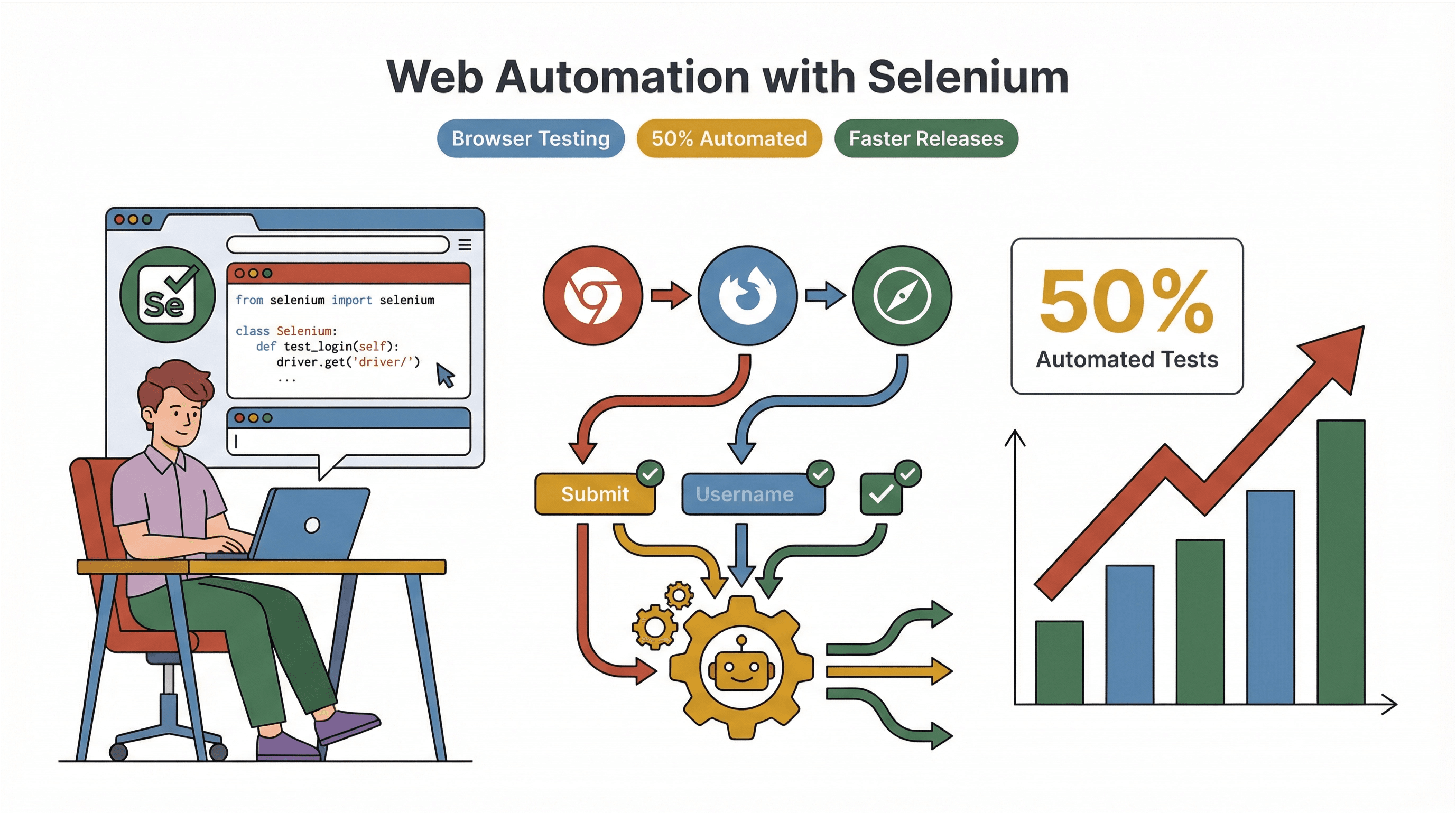
แล้ว Selenium คืออะไรกันแน่? ทำไมคนถึงเสิร์ช Selenium tutorial กันเยอะขนาดนี้? และมันโยงกับภาพใหญ่ของ Web Automation ยังไง—โดยเฉพาะในยุคที่เครื่องมือแบบ AI และ no-code อย่าง ทำให้การทำอัตโนมัติเข้าถึงง่ายกว่าที่เคย? มาค่อยๆ แกะทีละชั้นแบบเป็นขั้นเป็นตอน พร้อมบริบทจากงานจริง (รวมถึงเรื่องเล่าจากสนามรบเล็กๆ น้อยๆ) ไปด้วยกัน
Selenium คืออะไร? รากฐานของ Web Automation
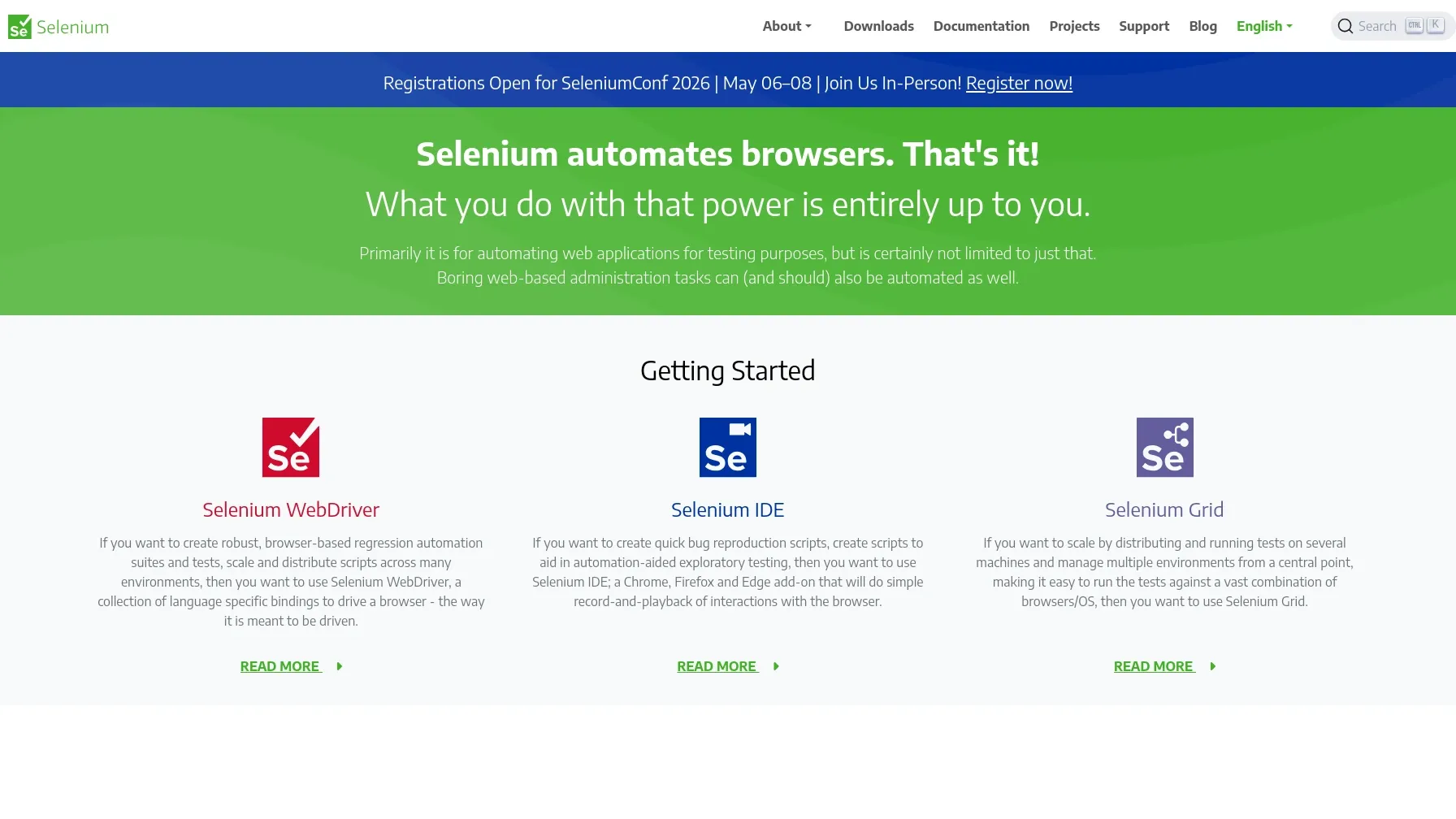 ถ้าพูดแบบตรงแก่น คือชุดเครื่องมือโอเพนซอร์สสำหรับสั่งงานเว็บเบราว์เซอร์แบบอัตโนมัติ ลองนึกภาพว่าเป็นหุ่นยนต์ที่คลิก พิมพ์ เลื่อน และโต้ตอบกับเว็บไซต์ได้เหมือนคน—แต่ไวกว่า และไม่บ่น ไม่หลุดโฟกัสไปดูคลิปแมวกลางทาง
Selenium ไม่ได้มีแค่เครื่องมือชิ้นเดียว แต่มันเป็น “โปรเจกต์ร่มใหญ่” ที่รวมหลายคอมโพเนนต์ไว้ ซึ่งแต่ละตัวก็เหมาะกับงานอัตโนมัติคนละสไตล์:
- : หัวใจหลักสำหรับสั่งงานเบราว์เซอร์แบบเนทีฟ ให้คุณเขียนสคริปต์ควบคุม Chrome, Firefox, Safari, Edge และอื่นๆ ได้
- : ส่วนขยายเบราว์เซอร์สำหรับอัด (record) และเล่นซ้ำ (playback) การกระทำของผู้ใช้ เหมาะมากสำหรับมือใหม่หรือคนที่อยากเริ่มแบบไม่ต้องเขียนโค้ด
- : เครื่องมือรันทดสอบแบบขนานบนหลายเบราว์เซอร์/หลายเครื่อง ช่วยเช็กได้ง่ายขึ้นว่าเว็บทำงานได้ดี “ทุกที่”
- : ฟีเจอร์ใหม่ที่ช่วยตั้งค่าไดรเวอร์เบราว์เซอร์ให้อัตโนมัติ ลดความปวดหัวสำหรับคนเริ่มต้น
เป้าหมายของ Selenium ชัดมาก: ทำให้เบราว์เซอร์ทำงานแทนคุณ เพื่อทดสอบ ตรวจสอบความถูกต้อง หรือโต้ตอบกับเว็บแอปในสเกลใหญ่ นี่แหละที่ทำให้ “selenium tutorial” กลายเป็นคีย์เวิร์ดยอดฮิต—เพราะมันคือประตูบานแรกของคนที่อยากลดงานซ้ำๆ บนเบราว์เซอร์ ไม่ว่าคุณจะเป็นนักพัฒนา เทสเตอร์ หรือคนที่เบื่อกับงานจุกจิกแบบแมนนวล
ทำไม Selenium Tutorial ถึงเป็นที่ต้องการสูง?
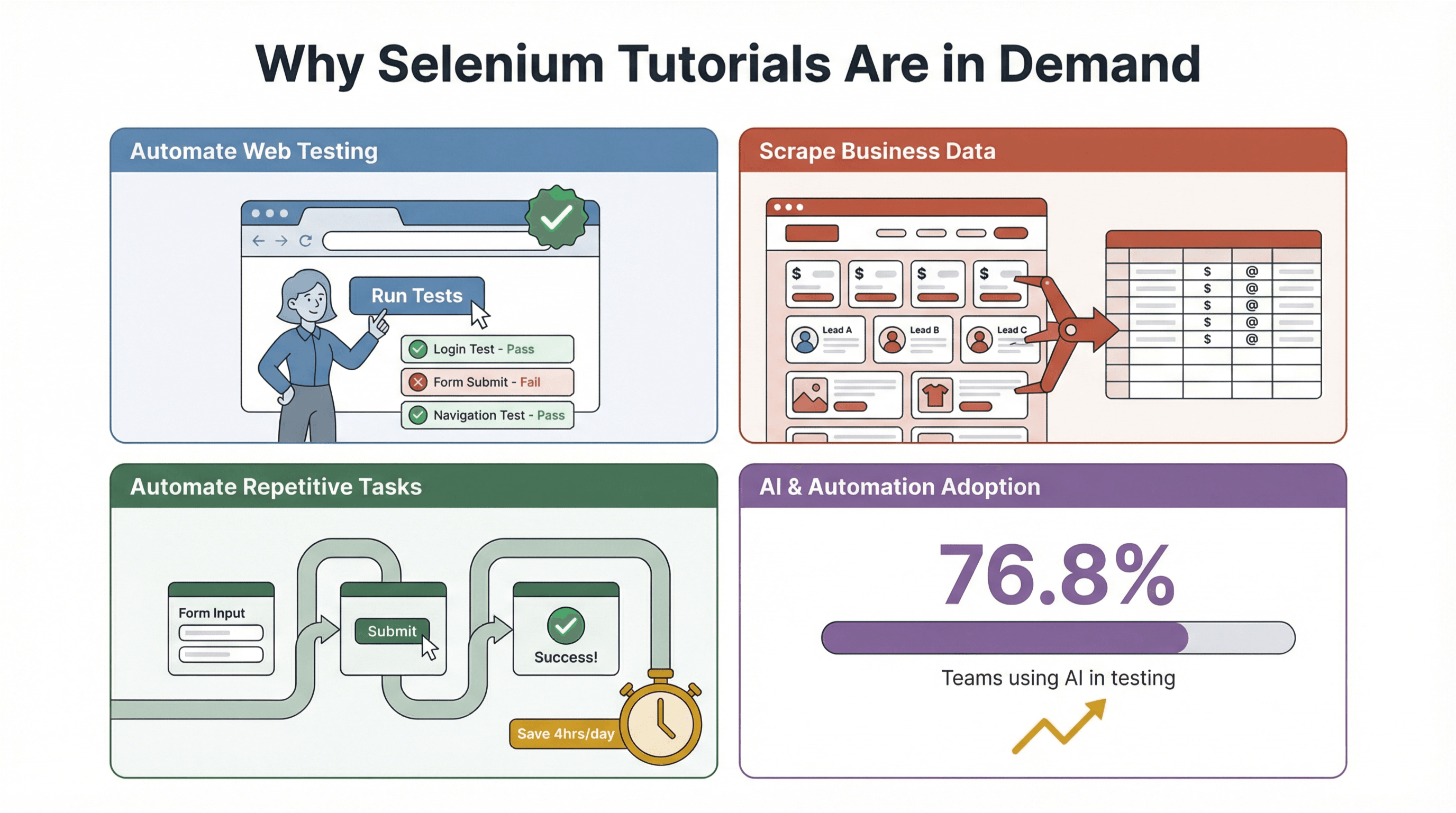 พูดกันแบบไม่อ้อมค้อม: งานบนเว็บเต็มไปด้วยงานซ้ำๆ กรอกฟอร์ม เช็กราคา ตรวจสอบขั้นตอนชำระเงิน หรือไล่เช็กว่าฟีเจอร์ใหม่ทำงานครบทุกเบราว์เซอร์ไหม—งานพวกนี้ทำให้คนใจเย็นที่สุดยังอยากตะโกนใส่ความว่างเปล่า
นี่แหละที่ Selenium tutorial เข้ามามีบทบาท เพราะมันเป็นทางลัดสำหรับคนที่อยาก:
- ทำ Web Testing ให้เป็นอัตโนมัติ: ทีม QA ใช้ Selenium รันทดสอบสำคัญๆ (เช่น ล็อกอิน เช็กเอาต์ หรือฟอร์มลีด) ทุกครั้งที่เว็บมีการเปลี่ยนแปลง โดยไม่ทำให้ทีมทดสอบต้องทำมือจนหมดแรง
- ดึงข้อมูลไปใช้ในงานธุรกิจ: ทีม Ops และ Sales ใช้ Selenium เก็บข้อมูลจากหน้าเว็บ เช่น รายชื่อลีด ราคา หรือข้อมูลสินค้า
- เร่งเวิร์กโฟลว์ที่ต้องทำซ้ำ: ใครก็ตามที่เบื่อการกดปุ่มเดิมๆ หรือคัดลอกข้อมูลข้ามระบบ สามารถใช้ Selenium ทำให้ขั้นตอนเหล่านั้นอัตโนมัติได้
และตอนนี้มันไม่ได้จำกัดอยู่แค่สายวิศวกรแล้วด้วย เพราะมี Selenium IDE และคลังบทเรียนสำหรับมือใหม่เยอะมาก คนที่ไม่ถนัดเทคนิคก็เริ่มเข้ามาใช้งานมากขึ้นด้วยซ้ำ แถมสถิติล่าสุดยังบอกว่า —สะท้อนชัดว่า Browser Automation กำลังกลายเป็นสกิลจำเป็น ไม่ใช่แค่ “มีไว้ก็ดี”
จุดเด่นหลักของ Selenium: ทำไมถึงโดดเด่น
แล้วอะไรทำให้ Selenium เป็นตัวเลือกท็อปๆ สำหรับ Web Automation? จากประสบการณ์ของผม (และผ่านเครื่องมือมาหลายยุค) สรุปได้เป็น 3 แกนหลัก:
รองรับหลายเบราว์เซอร์และหลายภาษา
Selenium เหมือนมีดพกสารพัดประโยชน์ของงานอัตโนมัติบนเบราว์เซอร์ ใช้ได้กับเบราว์เซอร์หลักๆ ทั้ง Chrome, Firefox, Safari, Edge และอื่นๆ และไม่ว่าคุณจะอยู่บน Windows, Mac หรือ Linux ก็ทำงานได้ นั่นแปลว่าคุณเขียนสคริปต์ครั้งเดียวแล้วรันได้หลายที่ ช่วยทีมที่ต้องตามให้ทันการอัปเดตเบราว์เซอร์ที่มาแบบไม่พัก
อีกอย่างคือมันไม่บังคับให้ใช้ภาษาเดียว Selenium มีไลบรารีอย่างเป็นทางการสำหรับ Python, Java, C#, Ruby, JavaScript และ Kotlin (รวมถึงอื่นๆ) ไม่ว่าคุณจะถนัด Python เป็นหลัก เป็นสาย Java หรือแค่อยากลองเขียนโค้ดเล่นๆ ก็มีทางให้เลือก
โอเพนซอร์สและชุมชนที่แข็งแรง
Selenium เป็นโอเพนซอร์ส ใช้ได้ฟรี และมีชุมชนขนาดใหญ่ที่แอคทีฟมาก ชุมชนนี้ทำของไว้เพียบ เช่น:
- ปลั๊กอิน/ส่วนเสริมหลากหลาย ตั้งแต่รายงานผลไปจนถึงการแคปหน้าจอ
- ฟอรัมและเว็บถาม-ตอบที่ช่วยแก้ปัญหาได้ไว
- บทเรียน โปรเจกต์ตัวอย่าง และแนวทางปฏิบัติที่ดีจำนวนมาก
ถ้าคุณติดปัญหา โอกาสสูงมากที่มีคนเคยเจอมาก่อน—และทิ้งคำตอบไว้ให้แล้ว
ขยายต่อและเชื่อมกับระบบอื่นได้ง่าย
เพราะ Selenium ถูกใช้อย่างแพร่หลาย มันเลยต่อเข้ากับเวิร์กโฟลว์สมัยใหม่ได้แทบทั้งหมด เช่น:
- เครื่องมือ Continuous Integration (CI) อย่าง Jenkins, GitHub Actions หรือ Azure DevOps
- Test runner และ assertion library เพื่อทำให้การทดสอบแน่นขึ้น
- Cloud-based test grid เพื่อขยายสเกลการทดสอบให้ครอบคลุมมากขึ้น
สรุปคือ Selenium ยืดหยุ่นพอจะเข้ากับกลยุทธ์ Automation ของทีมได้แทบทุกแบบ—ตั้งแต่ผู้ก่อตั้งที่ทำคนเดียว ไปจนถึงทีม QA ขององค์กรใหญ่
ทำไมการเรียน Selenium ถึงสำคัญต่อทักษะ Automation
มีความลับเล็กๆ: เก่ง Selenium ไม่ได้แปลว่าแค่ “เขียนสคริปต์ได้” แต่มันคือการ “คิดแบบ Automation” พอคุณเข้าใจวิธีทำให้เบราว์เซอร์ทำงานแทน คุณจะยกระดับประสิทธิภาพ ความแม่นยำ และการขยายสเกลให้ทีมได้ทันที
- ประสิทธิภาพ: ให้ระบบทำงานซ้ำๆ แทน เพื่อให้ทีมไปโฟกัสงานที่มีมูลค่าสูงกว่า
- ความแม่นยำ: ลดความผิดพลาดจากคน ด้วยการให้สคริปต์จัดการงานน่าเบื่อ
- การขยายสเกล: รันทดสอบหรือเก็บข้อมูลได้เป็นร้อยเป็นพันหน้าแบบไม่ต้องเหนื่อย
และในโลกของ CI และ DevOps วันนี้ Selenium เป็นชิ้นส่วนสำคัญของภาพรวม การทดสอบบนเบราว์เซอร์แบบอัตโนมัติกลายเป็นมาตรฐานใน pipeline การปล่อยระบบ ช่วยให้ปล่อยได้เร็วขึ้นและบั๊กน้อยลง ตามรายงาน ทีมระดับท็อป deploy ได้ถี่กว่า 46 เท่า และมีอัตราความล้มเหลวจากการเปลี่ยนแปลงต่ำกว่า 7 เท่า—ซึ่งแนวทาง Automation ที่แข็งแรงเป็นเหตุผลสำคัญ
Selenium Tutorial ทั่วไปสอนอะไรบ้าง?
ถ้าคุณเคยเสิร์ช “selenium tutorial” จะรู้ว่ามีคู่มือให้เลือกเยอะมาก แต่บทเรียนสำหรับมือใหม่ส่วนใหญ่จะเดินตามโครงคล้ายๆ กัน คือพาไปจับขั้นตอนหลักของการสั่งงานเบราว์เซอร์อัตโนมัติให้ได้ก่อน
ขั้นตอนสำคัญใน Selenium Tutorial
- ตั้งค่าสภาพแวดล้อม: ติดตั้ง Python (หรือภาษาที่คุณเลือก) และแพ็กเกจ Selenium
- ติดตั้งไดรเวอร์: ดาวน์โหลดไดรเวอร์ของเบราว์เซอร์ (เช่น ChromeDriver หรือ GeckoDriver) —แต่เวอร์ชันใหม่ๆ มักจัดการให้ได้ด้วย Selenium Manager
- สร้างสคริปต์: เขียนสคริปต์เพื่อเปิดเบราว์เซอร์ เข้าเว็บ และทำแอ็กชัน เช่น คลิกปุ่มหรือกรอกฟอร์ม
- เลือกองค์ประกอบบนหน้าเว็บ: เรียนรู้การหา element ด้วย ID, class, XPath หรือ CSS selector
- รันทดสอบ: รันสคริปต์แล้วดูเบราว์เซอร์ทำงานให้—เหมือนเวทมนตร์ แต่มีวงเล็บปีกกามากกว่า
ตัวอย่าง: สคริปต์ Selenium แรกของคุณ (Python)
ตัวอย่างง่ายๆ เปิดเว็บและพิมพ์ชื่อหน้า (title):
1from selenium import webdriver
2# Launch Chrome (Selenium Manager handles the driver)
3driver = webdriver.Chrome()
4driver.get("https://example.com")
5print(driver.title)  # Outputs: Example Domain
6driver.quit()
แค่นี้เอง! ไม่กี่บรรทัด คุณก็สั่งงานบนเบราว์เซอร์แบบอัตโนมัติได้แล้ว
แน่นอนว่าในงานจริง บทเรียนจะลงลึกกว่านี้ เช่น การรอให้ element โหลด การจัดการป๊อปอัป และการรันแบบขนาน แต่พื้นฐานเริ่มต้นไม่ได้ยาก โดยเฉพาะถ้าใช้ Selenium IDE เพื่ออัดการทำงานแบบไม่ต้องเขียนโค้ด
ข้อจำกัดของ Selenium: จุดที่ Automation แบบเดิมเริ่มชนกำแพง
ถึงผมจะชอบ Selenium มาก (จริงๆ) แต่มันก็ไม่ใช่คำตอบทุกอย่าง มีจุดเจ็บที่เจอบ่อย โดยเฉพาะกับผู้ใช้สายธุรกิจและคนที่ไม่ใช่นักพัฒนา:
- รับมือคอนเทนต์แบบไดนามิก: เว็บสมัยใหม่ใช้ JavaScript หนักมาก ทำให้ element โผล่/หาย/เปลี่ยนแบบเดายาก สคริปต์ Selenium อาจพังเมื่อโครงสร้างหน้าเปลี่ยน
- อินเทอร์แอ็กชันซับซ้อน: เช่น ลากวาง อัปโหลดไฟล์ หรือฟอร์มหลายขั้นตอน อาจทำให้ทำอัตโนมัติแบบเสถียรได้ยาก
- ภาระการดูแลรักษา: เว็บเปลี่ยนเมื่อไร สคริปต์ต้องตามแก้ตลอดเพื่อให้ทันเลย์เอาต์หรือฟีเจอร์ใหม่
- ต้องมีโค้ด: ต่อให้เริ่มด้วย Selenium IDE สุดท้ายก็มักต้องเขียน/ปรับโค้ดเพื่อรับมือสถานการณ์จริง
งานสำรวจ ระบุว่า “ความเปราะบาง” ของสคริปต์และปัญหาเรื่องความไม่พร้อมกัน (asynchrony) เป็นความท้าทายที่พบบ่อย และความสนใจในเครื่องมือที่ขับเคลื่อนด้วย AI กำลังเพิ่มขึ้น เพราะทีมต้องการ Automation ที่ทนทานกว่าและพึ่งโค้ดน้อยลง
Thunderbit: ทางเลือกที่ง่ายสำหรับ Web Automation แบบ No-Code
ตรงนี้ขอเล่าถึงสิ่งที่ผมตื่นเต้นจริงๆ— เพราะถึง Selenium จะโหดมากสำหรับนักพัฒนาและเทสเตอร์สายเทคนิค แต่ผมเห็นผู้ใช้สายธุรกิจจำนวนไม่น้อย “ติดกำแพง” ตอนที่เขาแค่อยากดึงข้อมูลหรือทำเวิร์กโฟลว์ให้เป็นอัตโนมัติ โดยไม่อยากลงไปลุยโค้ด
Thunderbit คือ ที่ทำมาเพื่อโจทย์นี้โดยเฉพาะ และนี่คือจุดเด่นเมื่อเทียบกัน:
- ไม่ต้องเขียนโค้ด: แค่กด “AI Suggest Fields” แล้ว AI ของ Thunderbit จะอ่านหน้าเว็บ แนะนำฟิลด์ที่ควรดึง และตั้งค่า scraper ให้คุณ
- ดึงข้อมูลจากหน้าลูก (Subpage): อยากได้รายละเอียดจากหน้าที่ลิงก์ไป (เช่น รายการสินค้า/โปรไฟล์)? Thunderbit เข้าไปเก็บข้อมูลแต่ละหน้าลูกและเติมตารางให้โดยอัตโนมัติ
- ส่งออกข้อมูลได้ทันที: ส่งออกไป Excel, Google Sheets, Notion หรือ Airtable ได้เลย ไม่ต้องมาราธอนคัดลอก-วาง
- รับมือเว็บไดนามิก/ซับซ้อนได้ดี: AI ปรับตัวตามเลย์เอาต์ที่เปลี่ยน ทำให้คุณเสียเวลาซ่อม scraper น้อยลง
- รองรับหลายภาษา: Thunderbit ใช้งานได้ 34 ภาษา เหมาะกับทีมทั่วโลก
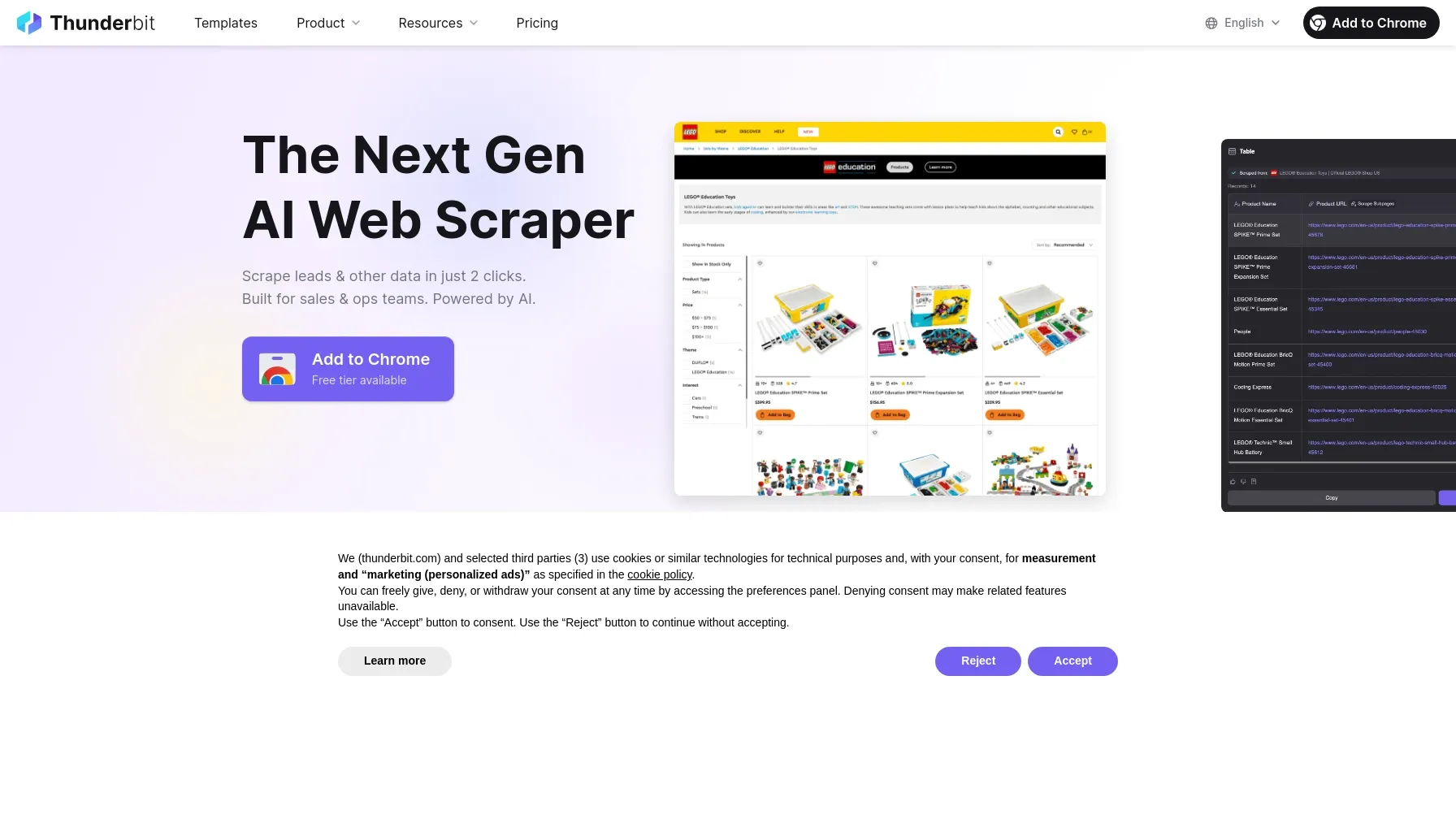 สรุปง่ายๆ Thunderbit เหมือนมีผู้ช่วยที่ฉลาดมากมาจัดการงานน่าเบื่อของ Web Automation ให้คุณ—เพื่อให้คุณเอาเวลาไปโฟกัสสิ่งที่สำคัญกว่า
ควรใช้ Selenium หรือ Thunderbit เมื่อไร?
แล้วควรเลือกตัวไหน? มุมมองของผมคือ:
| สถานการณ์ | Selenium | Thunderbit |
|---|---|---|
| การทดสอบอัตโนมัติ (QA, CI/CD) | ✅ เหมาะที่สุด | 🚫 ไม่ได้ออกแบบมาสำหรับ assertion ของการทดสอบ |
| เวิร์กโฟลว์ซับซ้อน/ปรับแต่งสูง | ✅ ยืดหยุ่น (เมื่อเขียนโค้ด) | 🚫 ทำได้ง่ายกว่า แต่ปรับแต่งได้น้อยกว่า |
| ดึงข้อมูลแบบรวดเร็ว (ไม่ต้องเขียนโค้ด) | 🚫 ต้องเขียนสคริปต์ | ✅ ง่ายที่สุด—คลิกแล้วใช้งานได้เลย |
| รับมือเว็บไดนามิกที่เปลี่ยนบ่อย | ⚠️ ต้องคอยอัปเดตสคริปต์ | ✅ AI ปรับตัวให้อัตโนมัติ |
| ส่งออกข้อมูลแบบมีโครงสร้างไปยังชีต | ⚠️ ต้องเขียนโค้ดเพิ่ม | ✅ มีในตัว ส่งออกได้ทันที |
| ผู้ใช้สายธุรกิจ (ไม่ถนัดเทคนิค) | ⚠️ เส้นโค้งการเรียนรู้สูง | ✅ ออกแบบมาให้ทุกคนใช้ได้ |
ถ้าคุณเป็นนักพัฒนาหรือวิศวกร QA ที่ต้องสร้างชุดทดสอบอัตโนมัติแบบจริงจัง Selenium ยังเป็นมาตรฐานทองคำ แต่ถ้าคุณเป็นผู้ใช้สายธุรกิจที่อยากดึงข้อมูลหรือทำงานอัตโนมัติโดยไม่เขียนโค้ด Thunderbit คือเครื่องมือที่เปลี่ยนเกม
เริ่มต้นอย่างไร: แหล่งเรียนรู้ Selenium และมากกว่านั้น
ถ้าพร้อมลุย นี่คือแหล่งที่ผมชอบสำหรับเริ่มต้น Selenium และ Web Automation:
- : จุดเริ่มที่ดีที่สุดสำหรับคู่มือและ API ที่อัปเดตล่าสุด
- : ไกด์ทีละขั้นสำหรับเขียนสคริปต์แรก
- : เรียนรู้การอัดและเล่นซ้ำการทำงานบนเบราว์เซอร์
- : ขยายสเกลการทดสอบบนหลายเบราว์เซอร์และหลายเครื่อง
- : บทเรียนและทิปสำหรับการทำ Web Scraping และ Automation แบบ no-code
- : วิดีโอสอนและเดโมแบบเห็นภาพ
และถ้าคุณอยากรู้ว่า Selenium กับ Thunderbit ใช้ร่วมกันได้อย่างไร ลองดู เพื่อทดลองใช้งานฟรี
สรุป: สร้างชุดเครื่องมือ Web Automation ของคุณ
สิ่งที่ผมได้เรียนรู้จากการทำงานในโลก SaaS, Automation และ AI มาหลายปีคือ: Web Automation ไม่ได้เป็นเรื่องของคนเขียนโค้ดเท่านั้นอีกแล้ว ไม่ว่าคุณจะอยากเพิ่มความครอบคลุมของ QA เร่งงาน Ops หรือแค่อยากรอดพ้นจากการคลิกซ้ำๆ ทั้งบ่าย เครื่องมืออย่าง Selenium และ Thunderbit กำลังเปิดประตูบานใหม่ให้คุณ
- Selenium คือแกนหลักของ Browser Automation—ทรงพลัง ยืดหยุ่น และมีชุมชนหนุนหลังมหาศาล การเรียนรู้มันคือการลงทุนที่คุ้มสำหรับคนที่จริงจังกับ Automation
- Thunderbit เอาพลังนั้นมาส่งต่อให้คนทั่วไป—ทำให้การดึงข้อมูลและ Web Scraping ง่ายเหมือนกดปุ่ม โดยไม่ต้องเขียนโค้ด
ดังนั้นไม่ว่าคุณจะเพิ่งเริ่มเส้นทาง Automation หรืออยากอัปเกรดชุดเครื่องมือ ตอนนี้คือจังหวะที่เหมาะสุด ลองทำตาม selenium tutorial ทดลองใช้ Thunderbit แล้วดูว่าคุณจะประหยัดเวลา (และความเหนื่อยใจ) ได้แค่ไหน
ขอให้สนุกกับการทำ Automation—และขอให้สคริปต์ของคุณผ่านตั้งแต่รันครั้งแรกเสมอ
คำถามที่พบบ่อย (FAQs)
1. Selenium คืออะไรแบบเข้าใจง่าย?
Selenium คือชุดเครื่องมือโอเพนซอร์สที่ช่วยสั่งงานเว็บเบราว์เซอร์แบบอัตโนมัติ คุณใช้มันเพื่อทดสอบเว็บไซต์ กรอกฟอร์ม คลิกปุ่ม และอื่นๆ ได้เหมือนคน แต่เร็วกว่าและสม่ำเสมอกว่า
2. ทำไมควรเรียน Selenium?
การเรียน Selenium ช่วยให้คุณทำงานซ้ำๆ บนเว็บให้เป็นอัตโนมัติ เพิ่มความแม่นยำของการทดสอบ และขยายสเกลเวิร์กโฟลว์ได้ เป็นทักษะที่มีค่าสำหรับ QA, Ops และทุกคนที่อยากทำงานให้ฉลาดขึ้น ไม่ใช่หนักขึ้น
3. Selenium tutorial ทั่วไปมีอะไรบ้าง?
ส่วนใหญ่จะพาไปตั้งค่าเครื่องมือ ติดตั้งไดรเวอร์เบราว์เซอร์ เขียนสคริปต์แรก และเรียนรู้วิธีหา/โต้ตอบกับ element บนหน้าเว็บ หลายบทเรียนยังสอนแนวทางรับมือคอนเทนต์ไดนามิกและการรันทดสอบแบบขนานด้วย
4. ข้อจำกัดหลักของ Selenium คืออะไร?
Selenium อาจลำบากกับเว็บที่ไดนามิกมาก อินเทอร์แอ็กชันผู้ใช้ที่ซับซ้อน และเว็บที่เปลี่ยนบ่อย นอกจากนี้ยังต้องมีความรู้ด้านโค้ดระดับหนึ่ง ซึ่งอาจเป็นอุปสรรคสำหรับผู้ใช้ที่ไม่ถนัดเทคนิค
5. Thunderbit ต่างจาก Selenium อย่างไรสำหรับ Web Automation?
Thunderbit ออกแบบมาสำหรับผู้ใช้สายธุรกิจที่อยากดึงข้อมูลหรือทำเวิร์กโฟลว์อัตโนมัติโดยไม่ต้องเขียนโค้ด ใช้ AI เพื่อปรับตัวกับเว็บไซต์ต่างๆ ส่งออกข้อมูลได้ทันที และดึงข้อมูลจากหน้าลูกได้ง่าย ส่วน Selenium เหมาะกว่าเมื่อคุณต้องทำ Automated Testing และเวิร์กโฟลว์แบบปรับแต่งสูงที่ต้องเขียนสคริปต์
อยากอ่านเพิ่มเติมเกี่ยวกับ Web Automation, การทำ scraping และเครื่องมือเพิ่มประสิทธิภาพ? เข้าไปดูได้ที่ สำหรับบทความเชิงลึกและไกด์ที่นำไปใช้ได้จริง
อ่านเพิ่มเติม