มาทำความรู้จักโลกของการดึงข้อมูลจากเว็บไซต์กันก่อน—คำนี้อาจฟังดูเป็นสายเทคนิคอยู่หน่อย แต่จริง ๆ แล้วใช้งานได้จริงและมีประโยชน์มาก พูดง่าย ๆ คือ web scraping คือการดึงข้อมูลที่คุณต้องการจากเว็บไซต์ เช่น รายการอสังหาริมทรัพย์ ราคาสินค้า หรือแม้แต่คอมเมนต์บนโซเชียลมีเดีย แล้วจัดให้อยู่ใน Excel เพื่อให้ดูและวิเคราะห์ได้สะดวกขึ้น
แน่นอนว่าคุณสามารถคัดลอกและวางข้อมูลด้วยตัวเองได้ แต่ลองคิดดูว่าถ้าต้องทำแบบนั้นกับข้อมูลเป็นร้อยหรือเป็นพันรายการ มันทั้งเสียเวลาและเหนื่อยเอาเรื่อง นี่แหละคือจุดที่ประสิทธิภาพตกลงแบบเห็นได้ชัด ดังนั้นทำไมไม่ปล่อยให้ AI ช่วยรับงานหนักไปเลยล่ะ? วันนี้เราจะพาคุณไปรู้จัก เครื่องมือ AI ที่ทำให้งานนี้ง่ายเหมือนปอกกล้วย
Web Scraping คืออะไร?
Web scraping คือเทคนิคสำหรับดึงข้อมูลจากเว็บไซต์ ไม่ว่าคุณจะต้องเก็บรายละเอียดสินค้า from เว็บอีคอมเมิร์ซ หรือข้อมูลค่าเช่าจากแพลตฟอร์มอสังหาฯ การทำ web scraping ก็ช่วยทำงานเหล่านี้ให้เป็นอัตโนมัติ และจัดข้อมูลให้อยู่ในสเปรดชีตเพื่อนำเข้า Excel ได้แบบไม่ยุ่งยาก
โดยทั่วไป การทำ web scraping มีอยู่ 2 แนวทางหลัก ๆ วิธีแรกคือเขียนโค้ด ซึ่งอาจค่อนข้างยากถ้าคุณไม่ได้เป็นโปรแกรมเมอร์ ส่วนวิธีที่สองคือใช้เว็บสแครปเปอร์แบบไม่ต้องเขียนโค้ด เช่น ซึ่งตั้งค่าได้ค่อนข้างซับซ้อน เครื่องมือเหล่านี้มักมีเทมเพลตสำหรับเว็บไซต์ยอดนิยมอย่าง แต่ในงานจริง คุณอาจต้องดึงข้อมูลจากเว็บไซต์หลากหลายรูปแบบที่ไม่เหมือนกันเลย เช่น ไดเรกทอรี หรือร้านค้า Shopify สำหรับเว็บไซต์ที่ซับซ้อนและหลากหลายแบบนี้ การใช้ AI ในการดึงข้อมูลเว็บถือเป็นทางเลือกที่ฉลาดกว่า
ทำไมควรใช้ AI ในการดึงข้อมูลเว็บไซต์?
การใช้ AI เพื่อดึงข้อมูลเว็บไซต์เป็นวิธีที่ทั้งชาญฉลาดและคุ้มเวลากว่า เครื่องมือ AI สามารถตรวจจับโครงสร้างข้อมูลและแพตเทิร์นบนหน้าเว็บได้โดยอัตโนมัติ มันทำงานด้วยการอ่านหน้าเว็บแล้วส่งออกข้อมูลแบบมีโครงสร้างโดยตรง จึงรับมือกับคอนเทนต์ที่เปลี่ยนไปเรื่อย ๆ และปรับตามการออกแบบหน้าเว็บที่เปลี่ยนแปลงได้ดี ให้ผลลัพธ์แม่นยำและรวดเร็ว แถมยังไม่ต้องมีพื้นฐานเทคนิคอะไรมาก—แค่คลิกไม่กี่ครั้ง คุณก็เอาข้อมูลที่ดึงมาไปใส่ใน Excel, Notion หรือ Airtable เพื่อวิเคราะห์ต่อได้ทันที คือหนึ่งใน AI Web Scraper แบบนี้ และเราจะพาคุณดูฟีเจอร์กับวิธีใช้งานของมัน
ลองใช้ AI สำหรับ Web Scraping ดูเลย
ลองเลย! คุณสามารถคลิก สำรวจ และรันเวิร์กโฟลว์ไปพร้อมกับการดูได้
แนะนำ Thunderbit - AI Web Scraper
ขอแนะนำตัวเด่นของบทความนี้: มันคือ AI Web Scraper อัจฉริยะที่รองรับทั้งเว็บไซต์ยอดนิยมผ่านสแครปเปอร์สำเร็จรูป และเว็บไซต์ที่ซับซ้อนกว่าผ่าน Custom Instructions ตอบโจทย์ได้หลายสถานการณ์
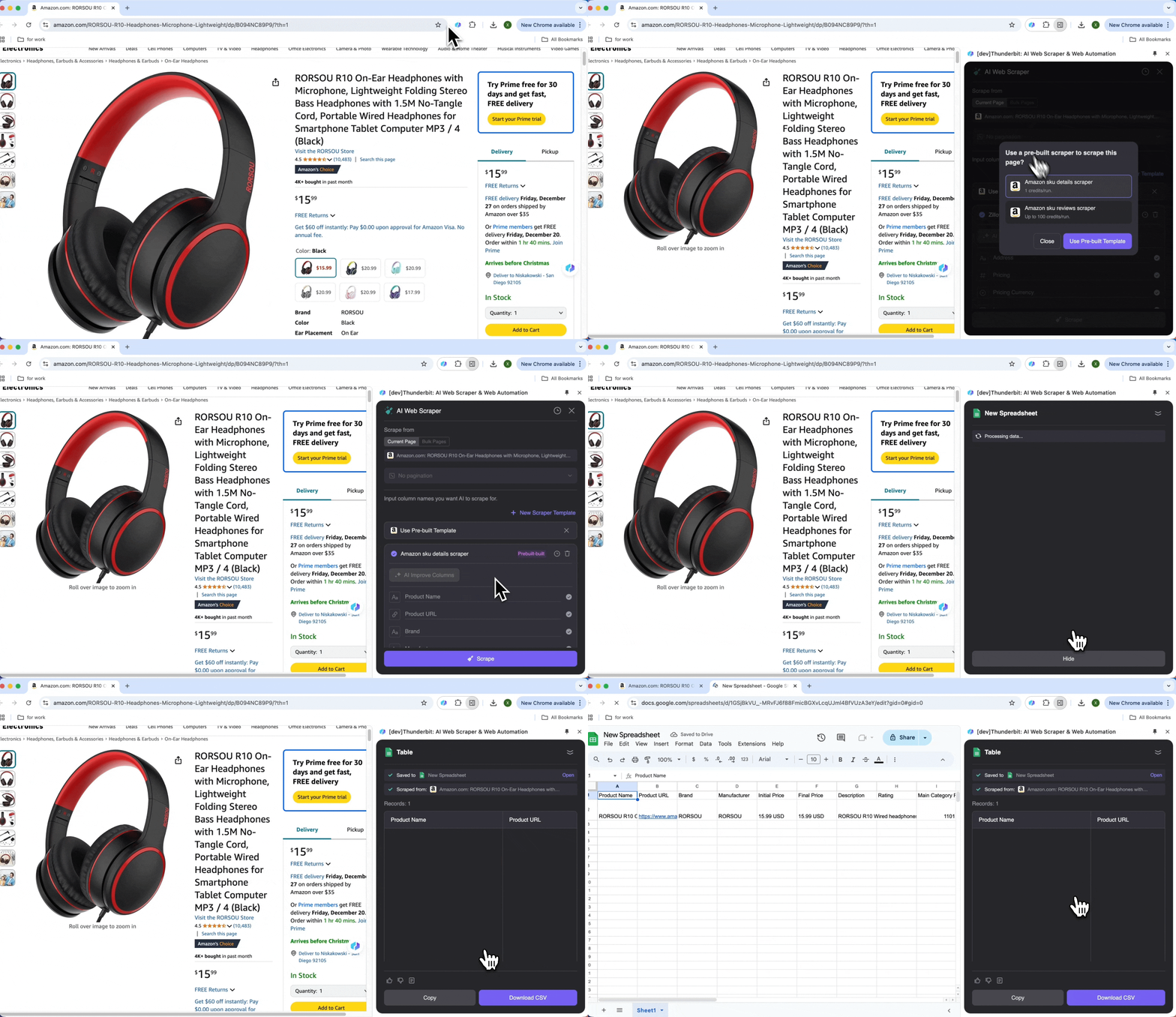
- Web Scraper สำเร็จรูป มีเว็บสแครปเปอร์สำเร็จรูปสำหรับเว็บไซต์ยอดนิยมอย่าง , และ ให้เลือกใช้ เพียงเลือกเทมเพลตแล้วคลิกไม่กี่ครั้ง คุณก็สามารถดึงข้อมูลเว็บไซต์ลง Excel ได้ทันที
- Custom Instructions
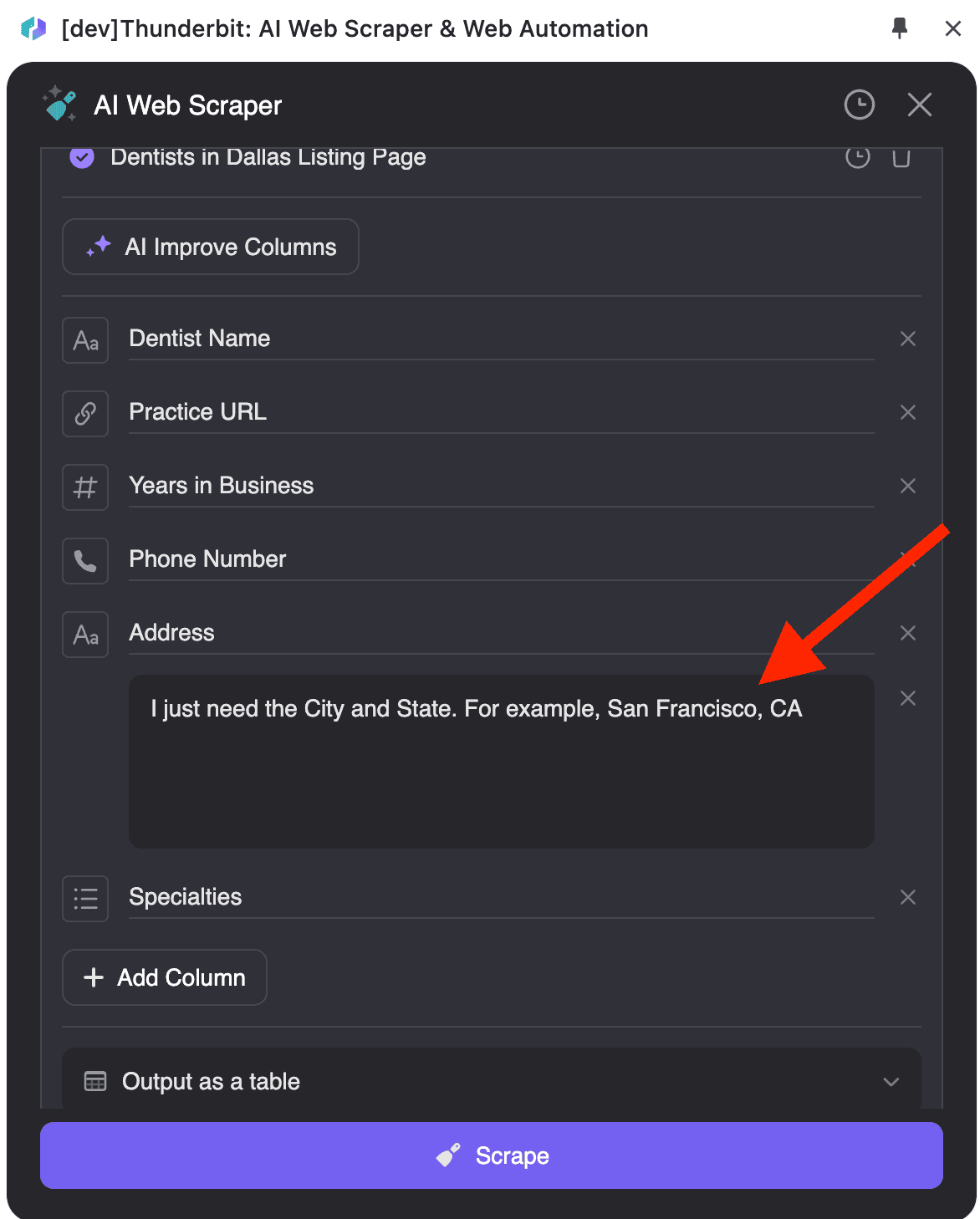
สำหรับเว็บไซต์ที่ซับซ้อนกว่า คุณสามารถใช้ฟีเจอร์ Column Detailed Instructions ของ Thunderbit เพื่อบอกให้ชัดว่าต้องการดึงข้อมูลอะไร เช่น ถ้าคุณต้องการแค่ชื่อเมืองและรัฐจากที่อยู่ ก็พิมพ์รายละเอียดอย่าง “ฉันต้องการแค่ City กับ State เช่น San Francisco, CA” แล้วข้อมูลที่ส่งออกมาก็จะตรงตามที่คุณต้องการ
คู่มือทีละขั้นตอน: ดึงข้อมูลจากเว็บไซต์ลง Excel
ดึงข้อมูลจากเว็บไซต์ยอดนิยม (Amazon, Zillow, Twitter, Instagram ฯลฯ)
นี่คือวิธีใช้ เพื่อดึงข้อมูลจากเว็บไซต์แล้วส่งออกไปยัง Excel
- เริ่มต้นใช้งาน Thunderbit
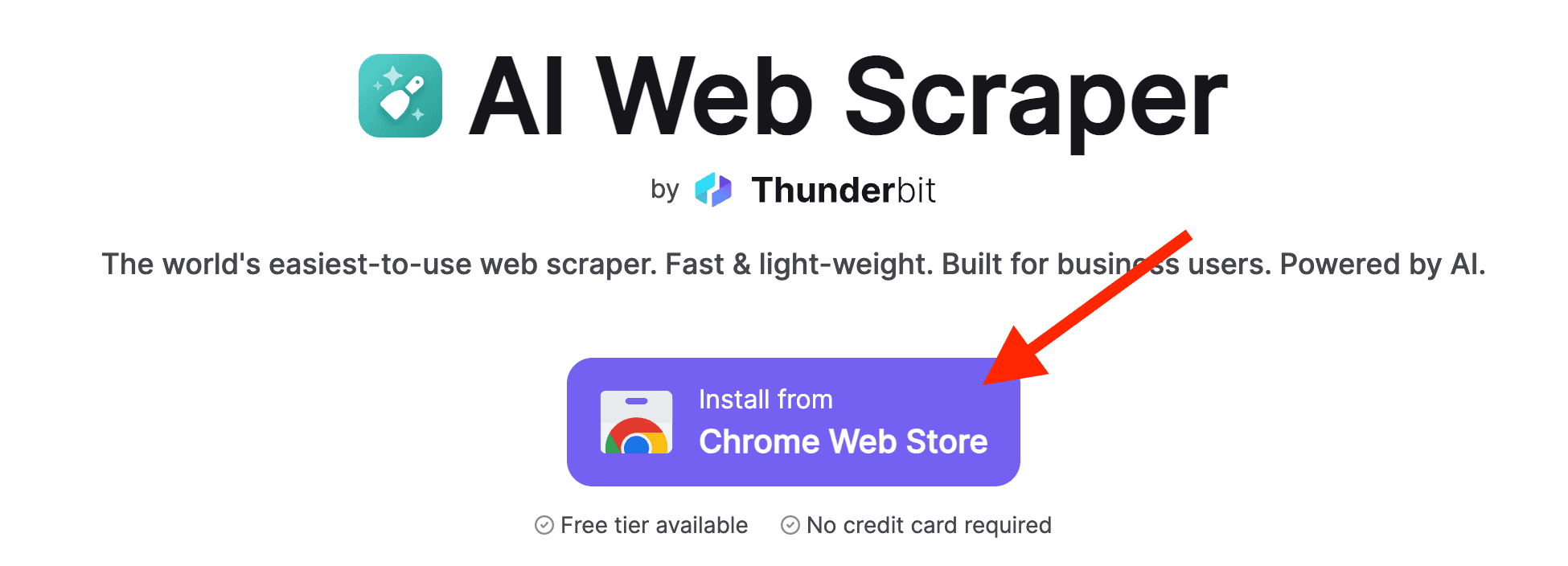
เข้าไปที่เว็บไซต์ แล้วเพิ่มเป็น Chrome extension
- เริ่มดึงข้อมูล
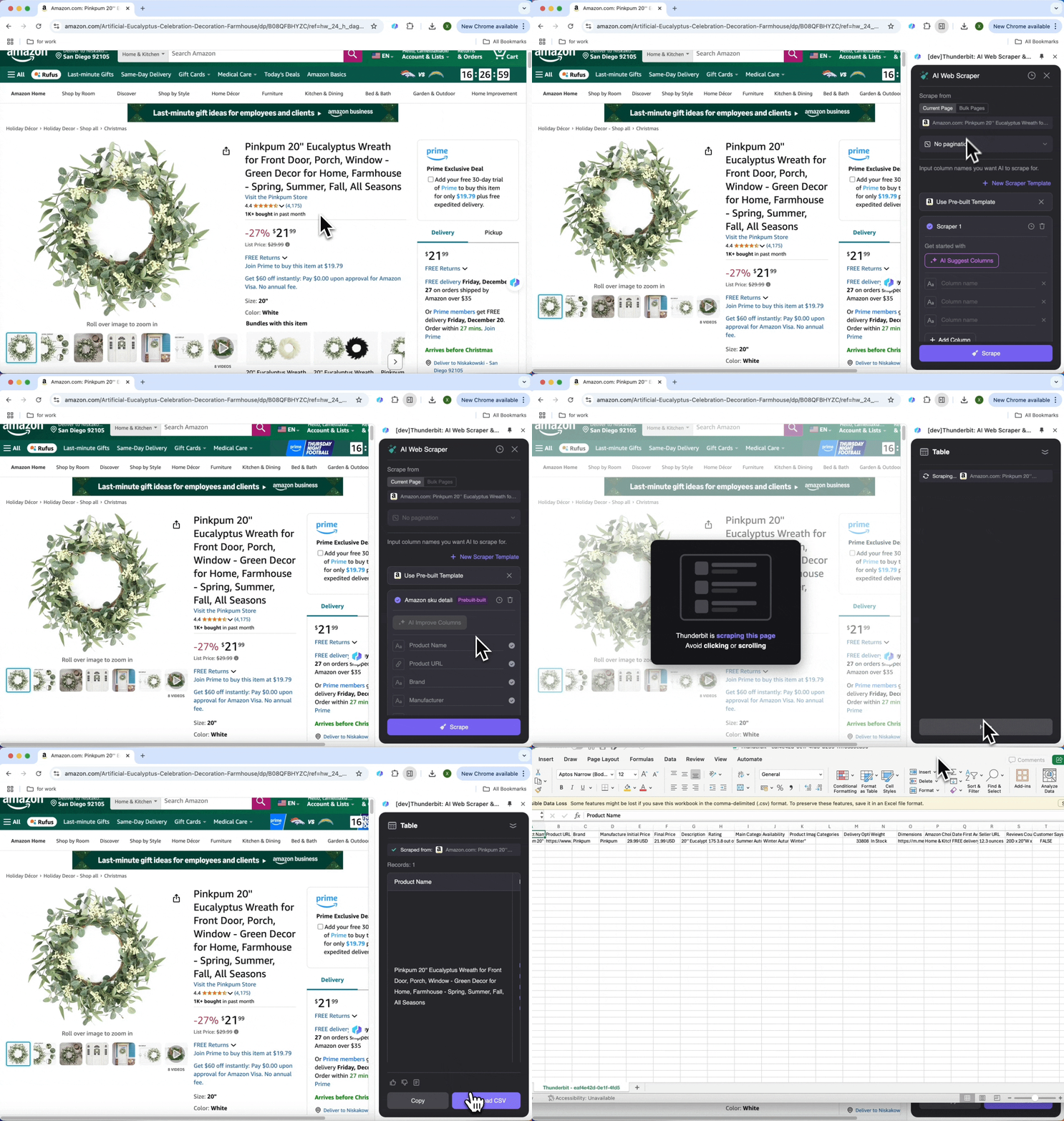
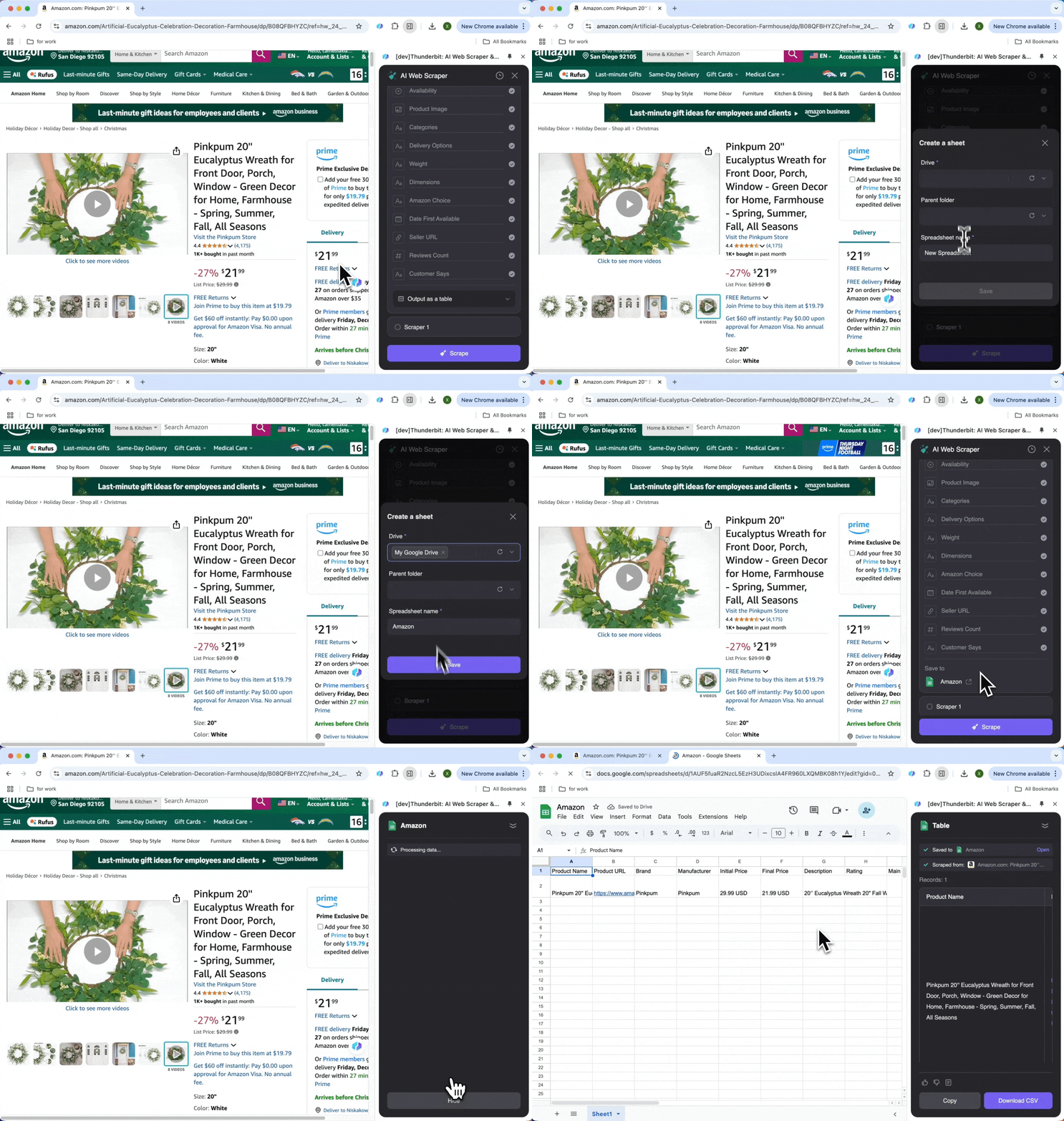
เปิดเว็บไซต์ที่คุณต้องการดึงข้อมูล เช่น หรือ เทมเพลตสำเร็จรูปจะเด้งขึ้นมาอัตโนมัติ คุณแค่กด "Scrape" เท่านั้น AI จะช่วยตรวจจับข้อมูลที่มีประโยชน์บนหน้าเว็บ เช่น ราคาสินค้าและชื่อสินค้า
- เลือกฟอร์แมตผลลัพธ์
หลังดึงข้อมูลเสร็จ ให้เลือกฟอร์แมตสำหรับส่งออก เช่น Excel เพื่อจัดระเบียบข้อมูลได้ง่ายขึ้น นอกจากนี้คุณยังคัดลอกและวางลงใน Google Sheets ได้ด้วย
ดึงข้อมูลจากทุกเว็บไซต์
ถ้าเว็บไซต์ที่คุณต้องการดึงข้อมูลไม่มีอยู่ในรายการเทมเพลตล่ะ? ไม่ต้องกังวล ใช้ฟีเจอร์ Custom Instructions ของ เพื่อปรับให้ยืดหยุ่นได้:
- ตั้งค่า AI Scraper Template
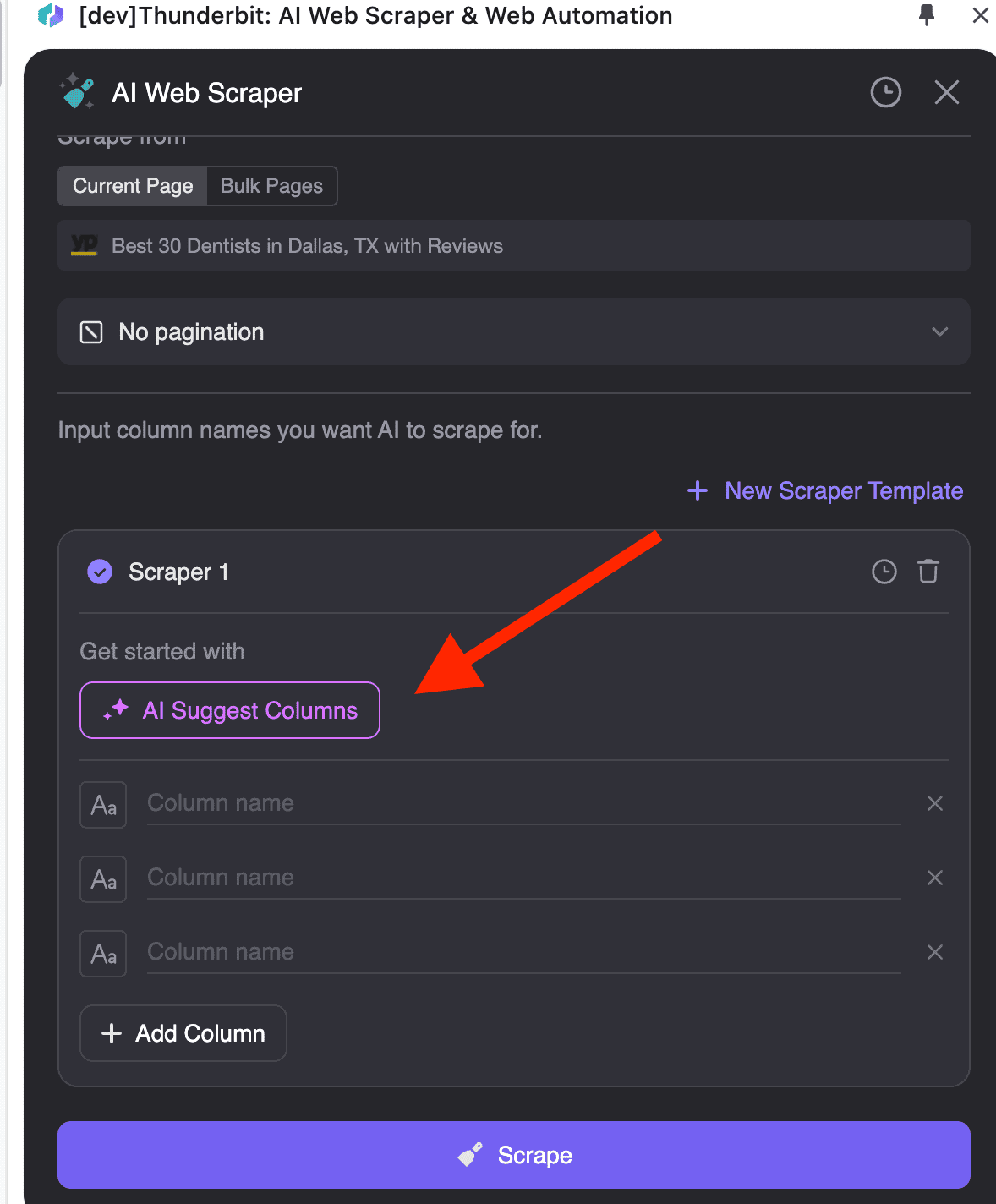
คลิก "AI Suggest Columns" แล้ว AI จะอ่านทั้งหน้าเว็บไซต์และดึงคอลัมน์ออกมาให้อัตโนมัติ เช่น ราคาสินค้า คำอธิบาย และรีวิว
ถ้าคุณไม่พอใจกับชื่อคอลัมน์ที่ AI สร้างขึ้น ก็สามารถปรับรูปแบบข้อมูลในแต่ละคอลัมน์ได้เอง เช่น ตัวเลข วันที่ ข้อความ หรือเลือกแบบเดี่ยว/หลายค่า
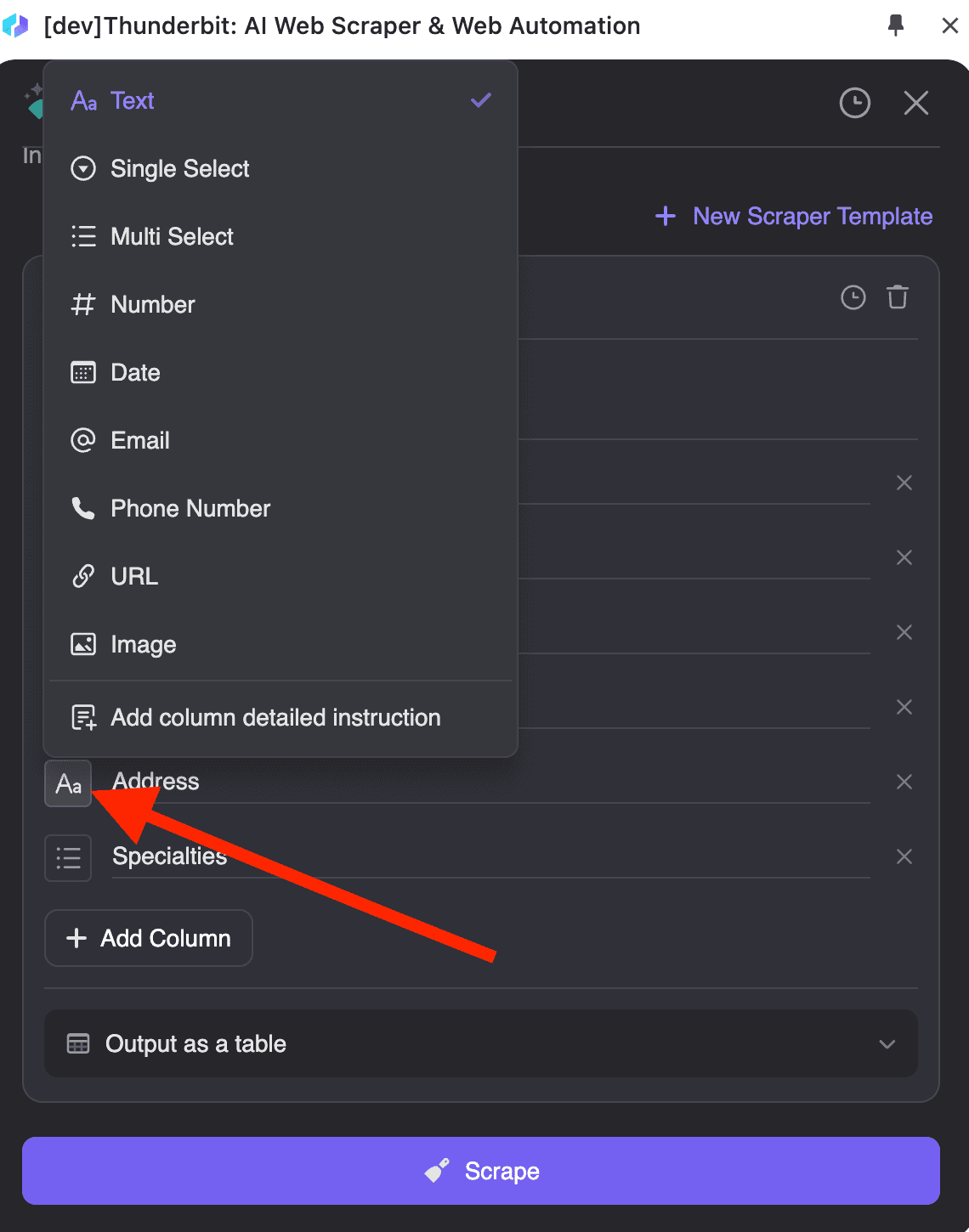
นอกจากนี้ยังสามารถคลิก "Add column detailed instruction" เพื่อใส่คำอธิบายเพิ่ม เติมรายละเอียดให้ AI เข้าใจความต้องการของคุณได้แม่นยำขึ้น เช่น กรอกว่า "ฉันต้องการแค่ City กับ State เช่น San Francisco, CA" แล้วข้อมูลที่ส่งออกจะอยู่ในฟอร์แมตที่คุณต้องการ
- เชื่อมต่อกับตารางของคุณ
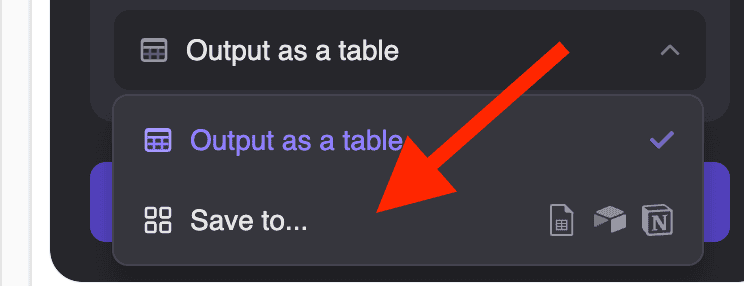
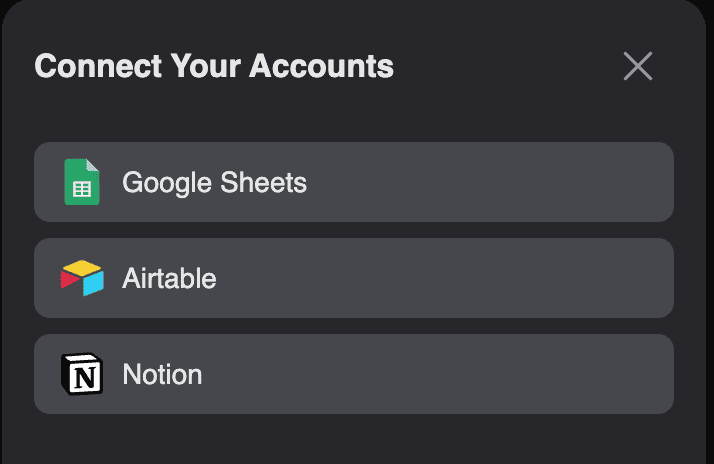
เมื่อดึงข้อมูลเสร็จแล้ว ให้คลิก "Download CSV" เพื่อนำเข้า Excel ได้โดยตรง หรือเลือก "Save to…" เพื่อซิงก์ผลลัพธ์กับ Notion, Airtable, Google Sheets และเครื่องมืออื่น ๆ เพื่อเข้าถึงข้อมูลได้สะดวกขึ้น
ตัวอย่างการใช้งาน Thunderbit
หาลูกค้าเป้าหมาย
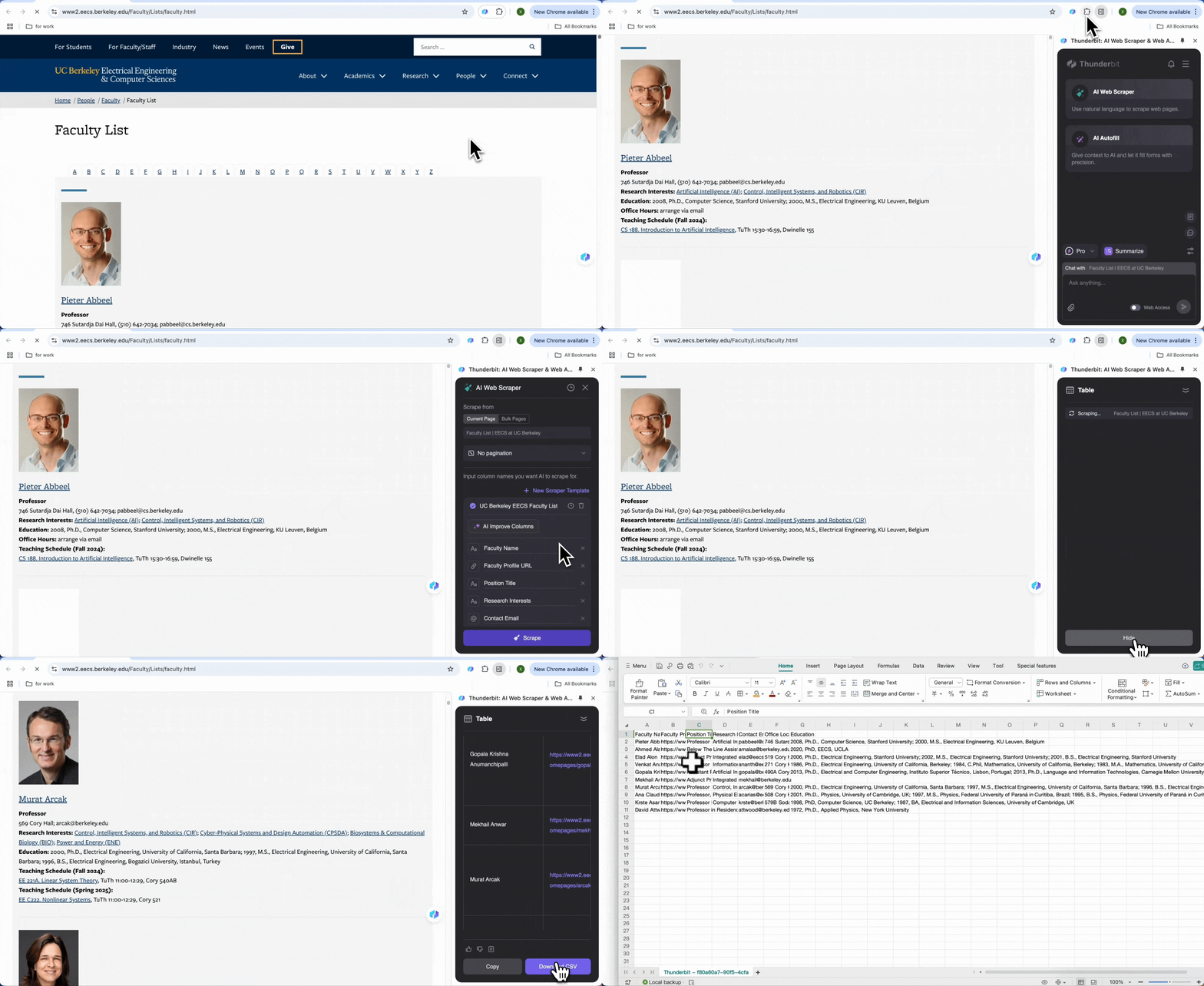
สมมติว่าคุณทำงานในบริษัทซอฟต์แวร์การศึกษา และต้องการหาข้อมูลติดต่อของอาจารย์มหาวิทยาลัยเพื่อโปรโมตสินค้า เว็บไซต์คณะมักไม่มีเทมเพลตสำเร็จรูป ทำให้ฟีเจอร์ดึงข้อมูลอัตโนมัติของ Thunderbit เหมาะมาก ในแค่ 2 ขั้นตอน คุณก็สามารถดึงข้อมูลจากเว็บไซต์ลง Excel ได้ ช่วยงานหาลีดได้อย่างดี ตัวอย่างเช่นการดึงข้อมูลอาจารย์:
- ดึงรายชื่อคณาจารย์ UC Berkeley ด้วย Thunderbit: เปิดหน้าที่ต้องการดึงข้อมูลและเปิด Thunderbit เมื่อคุณคลิก "AI Suggest Column" AI จะอ่านหน้าเว็บแล้วระบุคอลัมน์ที่ต้องการให้อัตโนมัติ เช่น ชื่ออาจารย์ อีเมล และสาขาวิจัย
- ส่งออกข้อมูล: คลิก "Scrape" แล้ว Thunderbit จะดึงข้อมูลตามชื่อคอลัมน์ที่ตั้งไว้ จากนั้นกด "Download CSV" เพื่อนำข้อมูลเข้า Excel ได้โดยตรง หรือคัดลอกไปวางใน Google Sheet
อีคอมเมิร์ซ
ผู้ขายอีคอมเมิร์ซต้องคอยติดตามราคาคู่แข่งและรายละเอียดสินค้าตลอดเวลา ดึงข้อมูลสินค้าได้จาก หรือร้าน รวมถึงราคา สต็อก และเรตติ้ง เพื่อนำมาวิเคราะห์แนวโน้มตลาดได้อย่างรวดเร็ว ในอีคอมเมิร์ซมี 2 กรณีการใช้งานหลัก ๆ คือแพลตฟอร์มช็อปปิ้งขนาดใหญ่แบบ Amazon ที่ใช้เทมเพลตสำเร็จรูปดึงข้อมูลได้ในคลิกเดียว และร้าน Shopify ที่มีความหลากหลายสูง ซึ่งเหมาะกับการใช้ Custom Instructions
- Amazon
เปิดเว็บไซต์ แล้วคลิกหน้าสินค้าที่ต้องการดึงข้อมูล ไอคอนเทมเพลตสำเร็จรูปจะเด้งขึ้นมาอัตโนมัติ รวมถึงตัวดึงข้อมูล Amazon SKU details และ Amazon SKU reviews เลือกประเภทที่ต้องการแล้วคลิก "Scrape"
- ร้าน Shopify
สำหรับร้าน Shopify ที่มีหน้าตาเว็บหลากหลาย ให้ใช้ฟีเจอร์ Custom Instructions ที่ขับเคลื่อนด้วย AI เปิดหน้าร้าน Shopify ที่คุณสนใจ แล้วคลิกไอคอนปลั๊กอิน Thunderbit มุมขวาบน จากนั้นเปิด Thunderbit แล้วคลิก "AI Suggest Column" AI จะช่วยระบุข้อมูลที่ต้องการให้อัตโนมัติ เช่น ชื่อสินค้า ราคา รีวิว และอื่น ๆ
จากนั้นคลิก "Scrape" เพื่อนำข้อมูลเข้า Excel ได้เลย คุณยังสามารถเลือก "Copy with headers" หรือ "Copy without headers" เพื่อวางข้อมูลลงใน Excel ได้โดยตรง
อสังหาริมทรัพย์
ถ้าคุณเป็นเอเจนต์หรือนักลงทุนด้านอสังหาฯ คุณต้องจัดระเบียบประกาศขายหรือเช่าจากหลายพื้นที่ สำหรับเว็บไซต์อสังหาฯ ยอดนิยมอย่าง Zillow คุณสามารถใช้เทมเพลตสำเร็จรูปเพื่อดึงข้อมูลได้ในคลิกเดียว ส่วนเว็บไซต์ของบริษัทอสังหาฯ อย่าง คุณสามารถใช้ฟีเจอร์ Custom Instructions ได้
- Zillow
Thunderbit ได้สร้างเทมเพลตสำเร็จรูปสำหรับเว็บไซต์ยอดนิยมขนาดใหญ่ โดยมีชื่อคอลัมน์ครบถ้วน เช่น City, State, Pricing, Address และอื่น ๆ ทำให้ตารางข้อมูลละเอียด ใช้เทมเพลตสำเร็จรูปของ Thunderbit เพื่อดึงข้อมูลอสังหาฯ จาก Zillow แล้วจัดลงในสเปรดชีต Excel ได้อย่างชัดเจนและมีประสิทธิภาพ ดังภาพ ตัวคุณแค่เปิด ค้นหาข้อมูลที่ต้องการดึง แล้ว Thunderbit จะเด้งกล่อง "Use Pre-built template" ขึ้นมาให้อัตโนมัติ กด ยืนยัน แล้วคุณจะได้ข้อมูลที่ครบถ้วน
- Equity Apartments
เว็บไซต์ของบริษัทอสังหาฯ มักอัปเดตรายการล่าสุดอยู่เสมอ แต่แต่ละบริษัทก็มีเว็บที่ต่างกัน และอาจมีรายการเพียงหลักสิบรายการ ในกรณีนี้ การใช้เว็บสแครปเปอร์แบบเดิมอาจไม่คุ้ม เพราะเวลาที่ต้องตั้งค่ามากกว่าการคัดลอกไปวางใน Excel เสียอีก ดังนั้น AI Web Scraper จึงเป็นเครื่องมือที่เหมาะที่สุด เพราะช่วยให้คุณดึงรายการจากเว็บไซต์ได้แค่สองคลิก
-
AI เลือกชื่อข้อมูลที่จะดึง: เปิดเว็บไซต์ที่ต้องการดึงข้อมูล คลิก AI Web Scraper จากนั้นคลิก AI Suggest Columns AI จะอ่านทั้งหน้าและสร้างชื่อคอลัมน์ที่แนะนำ เช่น Apartment Name, Address, Phone Number และอื่น ๆ
-
คลิก Scrape: เมื่อกำหนดคอลัมน์เสร็จแล้ว คลิก "Scrape" หลังจากระบบสร้างข้อมูลแล้ว คลิก "Download CSV" เพื่อเปิดข้อมูลใน Excel หรือเลือก "Copy with headers" / "Copy without headers" เพื่อวางข้อมูลลงใน Excel ได้โดยตรง
เคล็ดลับการใช้ Thunderbit
นี่คือทิปบางส่วนที่จะช่วยให้คุณใช้ ได้มีประสิทธิภาพมากขึ้น:
- AI Suggest Columns
อยากดึงข้อมูลจากหน้าเว็บที่ไม่มีเทมเพลต แต่ไม่รู้จะจัดหมวดข้อมูลยังไงดี? ไม่ต้องห่วง ปล่อยให้ AI Suggest Columns ช่วยได้เลย เปิดหน้าเว็บที่ต้องการดึงข้อมูล คลิก AI Web Scraper แล้วคลิก AI Suggest Columns Thunderbit จะอ่านทั้งหน้าและแนะนำคอลัมน์ข้อมูลที่เป็นไปได้ เช่น ราคา วันที่ และที่อยู่ ลดภาระการตั้งค่าด้วยตัวเองไปได้มาก
ถ้าผลลัพธ์จาก AI Suggest Columns ยังไม่ถูกใจ คุณสามารถแก้ไขคอลัมน์ข้อมูลเองได้ เช่น เปลี่ยนชื่อคอลัมน์และปรับรูปแบบการอ่านข้อมูล ฟอร์แมตข้อมูลอาจเป็นตัวเลข ข้อความ เลือกแบบเดี่ยวหรือหลายค่า หรือรูปภาพก็ได้ นอกจากนี้ยังเพิ่มคำอธิบายระดับคอลัมน์ ใส่คำสั่ง และบอก AI ให้เข้าใจสิ่งที่คุณต้องการเฉพาะเจาะจงได้ AI จะดึงข้อมูลตามเงื่อนไขที่คุณกำหนด
- เชื่อมต่อกับ Notion, Airtable, Google Sheets
ข้อมูลที่ส่งออกสามารถคัดลอกแบบมีหัวตารางหรือไม่มีหัวตาราง เพื่อวางลงใน Excel ได้ง่าย ๆ นอกจากนี้ Thunderbit ยังทำงานร่วมกับเครื่องมืออื่นได้อย่างราบรื่น ช่วยซิงก์ข้อมูลที่ดึงมาไปยังเครื่องมือเพิ่มประสิทธิภาพอย่าง Notion และ Airtable จึงเหมาะมากสำหรับโปรเจกต์ระยะยาวหรือการทำงานร่วมกันในทีม
ข้อมูลที่ส่งออกยังสามารถเปิดใช้งานต่อใน Google Sheets ได้โดยตรงสำหรับการใช้งานส่วนตัว
- ดึงข้อมูลจาก PDF
นอกจากข้อมูลเว็บทั่วไปแล้ว ยังสามารถอ่านไฟล์ PDF บนเว็บได้ด้วย ไฟล์ PDF อาจดูเรียบร้อย แต่จริง ๆ แล้วมีข้อมูลหลายรูปแบบ เช่น ข้อความ ตาราง และรูปภาพ การใช้ PDF scraper แบบเดิมอาจซับซ้อน แต่ด้วย Thunderbit การดึงข้อมูลจาก PDF จะง่ายขึ้นมาก อย่างที่กล่าวไว้ในบทความ คุณยังใช้ Thunderbit ดึงข้อมูลจาก PDF บนเว็บลง Excel ได้ด้วย
ไม่ต้องปวดหัวกับการจัดระเบียบข้อมูลแบบ manual ที่น่าเบื่ออีกต่อไป ไม่ว่าจะเป็นเว็บไซต์ยอดนิยมอย่าง Amazon และ Zillow หรือเว็บไซต์เฉพาะทางที่คุณอยากดึงข้อมูล ก็ให้ จัดการแทนได้เลย เครื่องมือ AI ตัวนี้ช่วยให้คุณทำทุกเรื่องที่เกี่ยวกับ "ดึงข้อมูลเว็บไซต์ลง Excel" ได้อย่างง่ายดาย ลองใช้ดู แล้วคุณจะรู้ว่าการดึงข้อมูลไม่เคยง่ายและเร็วขนาดนี้มาก่อน
คำถามที่พบบ่อย
- ฉันสามารถดึงข้อมูลจากทุกเว็บไซต์ด้วย Thunderbit ได้ไหม?
ได้ Thunderbit เปิดให้ผู้ใช้ดึงข้อมูลจากทุกเว็บไซต์ผ่านฟีเจอร์ custom instructions โดยคุณสามารถระบุได้ชัดเจนว่าต้องการข้อมูลอะไร แล้ว AI จะสร้างผลลัพธ์ให้สอดคล้องกับความต้องการนั้น
- ฉันสามารถดึงข้อมูลประเภทไหนได้บ้างด้วย Thunderbit?
คุณสามารถดึงข้อมูลได้หลากหลาย เช่น ชื่อสินค้า ราคา คำอธิบาย ข้อมูลติดต่อ และอื่น ๆ อีกมากมาย AI ของ Thunderbit สามารถแนะนำคอลัมน์ที่เหมาะสมตามเนื้อหาของเว็บไซต์ที่กำลังดึงข้อมูล
- ฉันจะส่งออกข้อมูลที่ดึงมาได้อย่างไร?
หลังดึงข้อมูลแล้ว คุณสามารถส่งออกเป็นไฟล์ CSV หรือส่งเข้า Excel ได้โดยตรงอย่างง่ายดาย Thunderbit ยังให้คุณซิงก์ข้อมูลกับเครื่องมืออย่าง Notion หรือ Airtable เพื่อวิเคราะห์ต่อได้อีกด้วย
- ฉันจำเป็นต้องมีทักษะการเขียนโปรแกรมเพื่อใช้เครื่องมือ web scraping ไหม?
เครื่องมือส่วนใหญ่ที่แนะนำในบทความนี้ไม่จำเป็นต้องมีทักษะการเขียนโปรแกรม แต่เครื่องมืออย่าง Octoparse และ Web Scraper อาจใช้งานได้ดียิ่งขึ้นหากผู้ใช้มีความเข้าใจพื้นฐานเกี่ยวกับโครงสร้างเว็บและมีแนวคิดแบบนักพัฒนา
- ตัวอย่างการใช้งาน web scraping กับ Thunderbit มีอะไรบ้าง?
ตัวอย่างที่พบบ่อย ได้แก่ การหาลูกค้าเป้าหมาย เช่น ดึงข้อมูลคณาจารย์จากเว็บไซต์มหาวิทยาลัย การติดตามราคาสินค้าในอีคอมเมิร์ซ เช่น เฝ้าดูคู่แข่งบน Amazon และการเก็บข้อมูลอสังหาริมทรัพย์ เช่น รวบรวมประกาศจาก Zillow
เรียนรู้เพิ่มเติม