
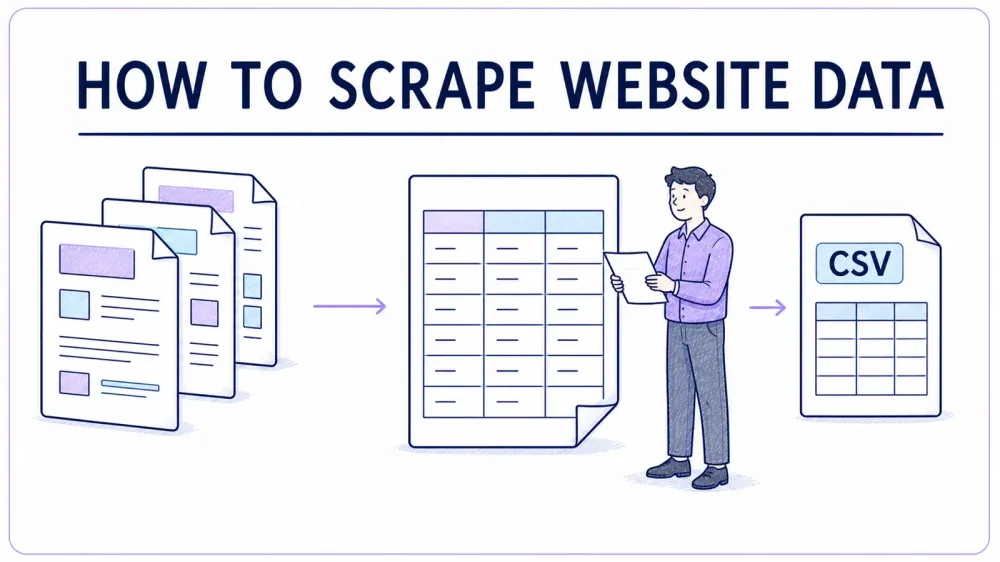
มาพูดกันแบบตรงไปตรงมาเลย: ถ้าในปี 2026 คุณยังต้องก๊อปปี้-วางข้อมูลจากเว็บไซต์แบบแมนวลอยู่ ก็ไม่ต่างอะไรกับการวิ่งมาราธอนทั้งที่ใส่รองเท้าแตะอยู่ดี ๆ ตลาดซอฟต์แวร์สำหรับดึงข้อมูลจากเว็บมีมูลค่า 1.01 พันล้านดอลลาร์ในปี 2024 และคาดว่าจะแตะ 2.49 พันล้านดอลลาร์ภายในปี 2032 ตามรายงาน state-of-web-scraping ของ Apify ปัจจุบันบริษัทในสหรัฐฯ มากกว่าครึ่งก็เริ่มเก็บข้อมูลจากเว็บภายนอกกันแล้ว ไม่ว่าจะเป็นการเฝ้าดูคู่แข่ง ติดตามราคา หรือสร้างรายชื่อ leads เพราะทุกคนรู้ดีว่า ใครได้ข้อมูลล่าสุดก่อน คนนั้นได้เปรียบ

ดึงข้อมูลเว็บไซต์ด้วย AI ได้ในคลิกเดียว Agentic web scraper ของ Thunderbit อ่านข้อมูลจากทุกเว็บไซต์ได้ด้วยตัวเอง และดึงออกมาให้คุณในคลิกเดียว ไม่ต้องตั้งค่าอะไรให้ยุ่งยาก Get Started Free
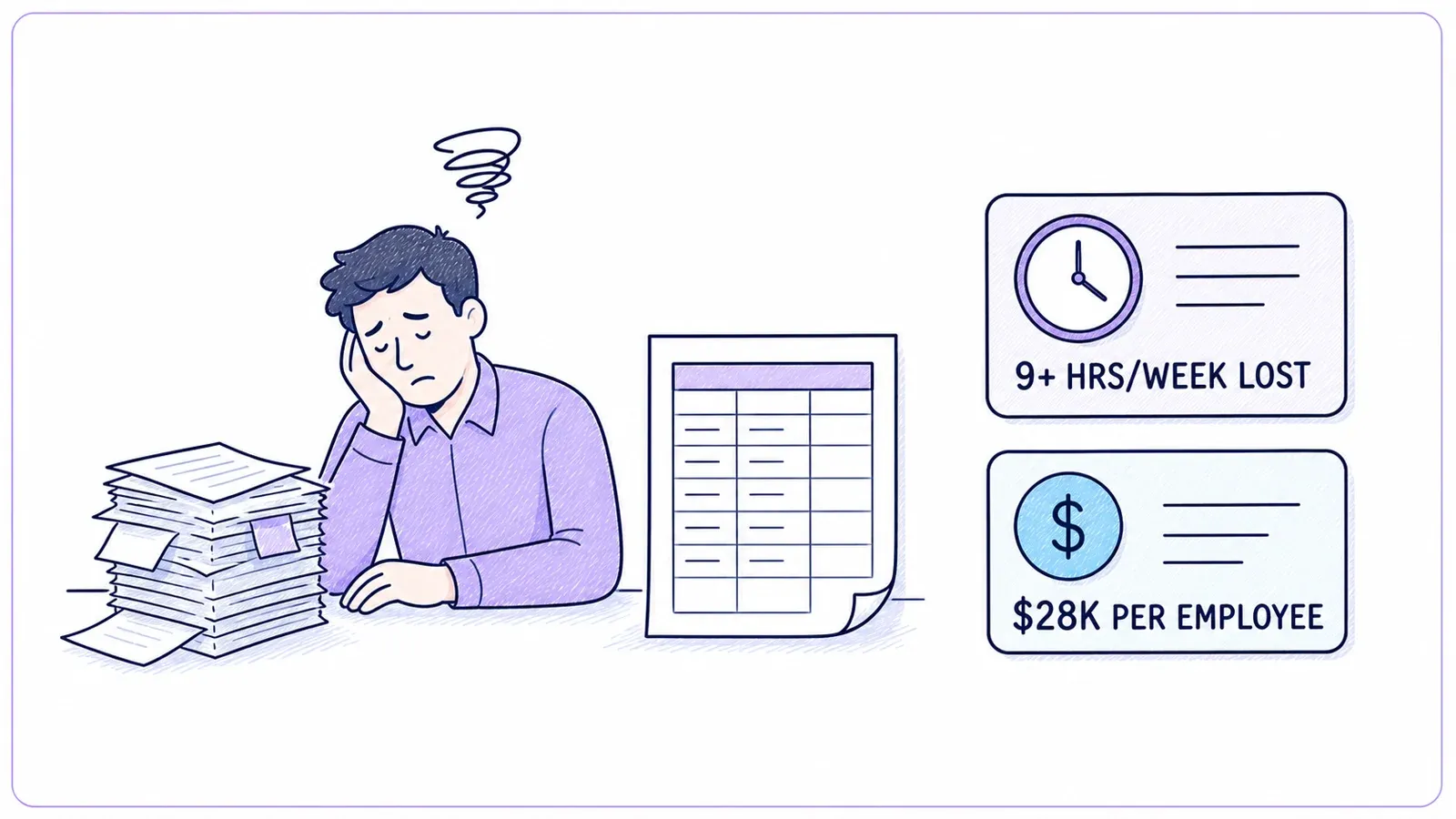
แต่ประเด็นคือ ผู้ใช้สายธุรกิจส่วนใหญ่ไม่ได้เขียนโค้ดได้ ผมเคยเห็นทีมขาย ทีมการตลาด และทีมปฏิบัติการใช้เวลากว่า 9 ชั่วโมงต่อสัปดาห์ ไปกับงานกรอกข้อมูลซ้ำ ๆ ซึ่งคิดเป็นต้นทุนราว 28,500 ดอลลาร์ต่อพนักงานต่อปี ตามผลสำรวจปี 2025 จาก Parseur/QuestionPro ที่สำรวจมืออาชีพในสหรัฐฯ 500 คน และเกือบ 60% ของพนักงานบอกว่างานเหล่านี้ทำให้หมดไฟ ข่าวดีก็คือ ตอนนี้การดึงข้อมูลเว็บไซต์อย่างมีประสิทธิภาพเข้าถึงได้สำหรับทุกคนแล้ว—even ถ้าคุณไม่เคยเขียนโค้ดเลยแม้แต่บรรทัดเดียว ลองมาดูทีละขั้นว่าต้องทำอย่างไร ใช้เครื่องมืออะไร และจะเปลี่ยนจาก “ฉันต้องใช้ข้อมูลนี้” ไปเป็นสเปรดชีตที่ใช้งานได้อย่างไร — สำหรับเว็บที่มีโครงสร้างชัดเจน อาจทำได้ในไม่กี่คลิก; ส่วนเว็บที่ยุ่ง ๆ หน่อย ก็ยังทำได้ในไม่กี่คลิกบวกกับการปรับ prompt อีกเล็กน้อย
การดึงข้อมูลจากเว็บไซต์คืออะไร?
พูดง่าย ๆ การ ดึงข้อมูลจากเว็บไซต์ คือการใช้ซอฟต์แวร์ช่วยคัดลอกข้อมูลจากหน้าเว็บแบบอัตโนมัติ แล้วจัดให้อยู่ในรูปแบบที่เป็นระบบ เช่น ตาราง สเปรดชีต หรือฐานข้อมูล ลองนึกภาพผู้ช่วยดิจิทัลที่วิ่งไปเก็บข้อมูลจากเว็บหลายร้อยหน้า ดึงสิ่งที่คุณต้องการ เช่น ชื่อ ราคา อีเมล แล้วเอามาใส่ลง Excel ให้คุณขณะที่คุณกำลังจิบกาแฟอยู่
การเก็บข้อมูลแบบแมนนวล—ก๊อปปี้แล้ววางจากเว็บไซต์—พอใช้ได้ถ้ามีแค่ไม่กี่แถว แต่ถ้าต้องดึงข้อมูลจากหลายสิบหรือหลายพันหน้า นั่นแหละคือสูตรสำเร็จของข้อมืออักเสบและคำผิดจำนวนมาก เครื่องมือ web scraping แบบอัตโนมัติจะช่วยทำงานหนักแทนคุณ ดึงเฉพาะฟิลด์ข้อมูลที่ต้องการได้ในระดับสเกล และลดความผิดพลาดลงมาก (ParseHub)
ขั้นตอนพื้นฐานของ web scraping:
- ระบุข้อมูลที่ต้องการ (เช่น ราคาสินค้า ข้อมูลติดต่อ รีวิว)
- ดึงข้อมูล ด้วยเครื่องมือหรือสคริปต์
- ส่งออกผลลัพธ์ ไปยังรูปแบบที่นำไปวิเคราะห์ต่อได้ (CSV, Excel, Google Sheets ฯลฯ)
web scraper รุ่นใหม่ยังรับมือกับรายการหลายหน้า กดปุ่ม “next” ต่อเนื่อง และเข้าไปดูหน้ารายละเอียด (subpages) ได้อีกด้วย ดังนั้นคุณจะได้ข้อมูลครบ ไม่ใช่แค่สิ่งที่เห็นอยู่บนหน้าจอหน้าเดียว
ทำไมการดึงข้อมูลจากเว็บไซต์ถึงสำคัญกับทีมธุรกิจ
มาดูกันว่าทำไมทักษะนี้ถึงเป็นของจำเป็นสำหรับทีมขาย ทีมการตลาด และทีมปฏิบัติการ:
- Lead Generation: สร้างรายชื่อกลุ่มเป้าหมายจากไดเรกทอรีธุรกิจ LinkedIn หรือหน้ารายชื่อผู้เข้าร่วมอีเวนต์ ไม่ต้องซื้อรายชื่อเก่า ๆ หรือเสียเวลาค้น Google เป็นชั่วโมงอีกต่อไป
- ติดตามราคา: เช็กราคาคู่แข่งและสต็อกสินค้าในมาร์เก็ตเพลสต่าง ๆ ผู้ค้าปลีกอย่าง John Lewis เพิ่มยอดขายได้ 4% จากการใช้ข้อมูลราคาที่ดึงมาจากเว็บ
- วิจัยตลาด: รวบรวมรีวิว คะแนน และการพูดถึงบนโซเชียลมีเดีย เพื่อมองเห็นเทรนด์และความรู้สึกของลูกค้าแบบเรียลไทม์
- เพิ่มประสิทธิภาพการทำงาน: อัปเดตแคตตาล็อกสินค้า ข้อมูลซัพพลายเออร์ หรือรายการอสังหาริมทรัพย์ให้ทันสมัยอยู่เสมอแบบอัตโนมัติ
นี่คือตารางสรุปประโยชน์แบบสั้น ๆ:
| ประโยชน์หลัก | หมายถึงอะไร | ผลลัพธ์ในโลกจริง |
|---|---|---|
| ประหยัดเวลา | เปลี่ยนงานข้อมูลที่ทำมือหลายชั่วโมงให้เป็นระบบอัตโนมัติ | ประหยัดเวลาได้ +9 ชั่วโมง/สัปดาห์ต่อคน (PRNewswire) |
| ความแม่นยำ | ลดความผิดพลาด ข้อมูลสม่ำเสมอกว่าเดิม | แม่นยำได้สูงสุดถึง 99.5% (Scrapingdog) |
| ได้เปรียบคู่แข่ง | เข้าถึงอินไซต์ที่เร็วและสดใหม่กว่าคู่แข่ง | ตั้งราคายืดหยุ่นขึ้น เจาะกลุ่มเป้าหมายได้ดีขึ้น |
| ทำงานอัตโนมัติ | ข้อมูลอัปเดตเอง ไม่ต้องคอยตรวจทีละรอบ | รายงานรายวัน/รายสัปดาห์แบบตั้งเวลาได้ |
ไม่น่าแปลกใจเลยที่ 63% ของบริษัท ที่ใช้ข้อมูลภายนอกบอกว่าช่วยให้ตัดสินใจได้ดีขึ้น และกว่าครึ่งมียอดรายได้เพิ่มขึ้น
วิธีดึงข้อมูลจากเว็บไซต์แบบไม่ต้องเขียนโค้ดทีละขั้น
ผมเจอคำถามนี้บ่อยมาก: “ถ้าไม่ใช่สายเทคนิค จะเริ่มดึงข้อมูลยังไง?” นี่คือแผนสำหรับมือใหม่ที่ทำตามได้ง่าย ๆ:
1. กำหนดเป้าหมายและฟิลด์ข้อมูล
ตัดสินใจก่อนว่าคุณอยากได้อะไร เป็นรายชื่อร้านอาหารทั้งหมดในเมืองจาก Yelp พร้อมชื่อ ที่อยู่ และเบอร์โทร? หรือราคาสินค้าคู่แข่งจาก Amazon? เขียนฟิลด์ข้อมูลที่ต้องการให้ชัด
2. เลือกเครื่องมือที่เหมาะ
ถ้าคุณไม่ใช่โปรแกรมเมอร์ ให้ข้าม Python scripts ไปเลย ใช้เครื่องมือ no-code อย่าง Thunderbit ซึ่งเป็น Chrome extension ที่ขับเคลื่อนด้วย AI หรือใช้ visual scraper ตัวอื่นอย่าง Octoparse หรือ ParseHub
ลองใช้ Thunderbit Agentic Web Scraper ฟรี แผนฟรีครอบคลุม 6 หน้า/เดือน ไม่ต้องใช้บัตรเครดิต — เหมาะสำหรับลองดึงข้อมูลจากเว็บไซต์เป้าหมายของคุณแบบรวดเร็ว Get Started Free
3. ตั้งค่าสภาพแวดล้อม
ติดตั้งเครื่องมือที่คุณเลือก (ถ้าเป็น Thunderbit ให้ติดตั้ง Chrome Extension) สมัครบัญชี ล็อกอิน แล้วก็พร้อมใช้งาน
4. ระบุข้อมูลบนเว็บไซต์
เข้าไปยังหน้าที่ต้องการดึงข้อมูล ถ้าใช้ Thunderbit แค่กด “One Click Extract” ได้เลย AI จะสแกนหน้าเว็บ หา columns ที่เหมาะสม (เช่น Name, Price, Email) และดึงข้อมูลออกมาให้
5. ทดลองดึงข้อมูลก่อน
เริ่มจากเล็ก ๆ เสมอ ลองดึงข้อมูลแค่หนึ่งหน้า หรือรายการไม่กี่รายการเพื่อเช็กว่าข้อมูลออกมาถูกต้องไหม จากนั้นค่อยปรับ columns หรือ prompt เพิ่มเติมตามต้องการ
6. ดึงชุดข้อมูลทั้งหมด
เมื่อพอใจกับผลลัพธ์แล้ว ค่อยรันแบบเต็ม สำหรับงานใหญ่ให้ใช้ cloud mode (เดี๋ยวจะอธิบายต่อ) เครื่องมือจะจัดการ pagination และ subpages ให้ หากตั้งค่าไว้เรียบร้อย
7. ส่งออกและนำข้อมูลไปใช้
ส่งออกไปยัง Excel, Google Sheets, Airtable หรือ Notion จากนั้นสุ่มตรวจสองสามแถวเพื่อให้แน่ใจว่าทุกอย่างเรียบร้อย
ทิปสำคัญ: เลี่ยงข้อผิดพลาดที่เจอบ่อย เช่น ลืมเรื่อง pagination ดึงข้อมูลเยอะเกินไปตั้งแต่ครั้งแรก หรือมองข้ามข้อกำหนดการใช้งานของเว็บไซต์ เริ่มให้ตรงจุด ปรับไปทีละรอบ แล้วคุณจะกลายเป็นสายดึงข้อมูลได้ในเวลาไม่นาน
เลือกเครื่องมือไหนดี: Thunderbit เทียบกับโซลูชันดึงข้อมูลแบบดั้งเดิม
มาดูตัวเลือกกันแบบเปรียบเทียบ:
| โซลูชัน | ใช้งานง่ายแค่ไหน | เวลาในการตั้งค่า | การบำรุงรักษา | ขยายขนาดได้ | ต้นทุน | เหมาะกับใคร |
|---|---|---|---|---|---|---|
| Thunderbit (AI No-Code) | สูงมาก | ไม่กี่นาที | ต่ำ | สูง (cloud) | ฟรี, $15+/เดือน | ทีมขาย ทีม ops คนไม่เขียนโค้ด |
| Extension แบบดั้งเดิม | ปานกลาง | 30+ นาที | ปานกลาง | จำกัด | ฟรี/ต้นทุนต่ำ | งานง่าย ๆ ผู้ใช้ที่มีความอดทน |
| เขียนโค้ดเอง (Python) | ต่ำ | หลายชั่วโมงขึ้นไป | สูง | สูงมาก | ค่าเวลานักพัฒนา | นักพัฒนา ทีมข้อมูล |
| บริการจ้างทำภายนอก | สูง | หลายวัน | ต่ำ | สูง | $$$ | โปรเจกต์ใหญ่ที่ทำครั้งเดียว |
Thunderbit โดดเด่นสำหรับคนที่ไม่ถนัดเทคนิค: ไม่ต้องเขียนโค้ด, มี One Click Extract และ workflow ที่ง่ายพอ ๆ กับการสั่งอาหารเดลิเวอรี ส่วนเครื่องมือแบบดั้งเดิมต้องคอยปรับจูนเยอะกว่า และการเขียนโค้ดเองเหมาะให้ทีมวิศวกรจัดการมากกว่า
ดึงข้อมูลทุกหน้าได้ในคลิกเดียว Agentic web scraper ของ Thunderbit อ่านโครงสร้างของหน้าเว็บให้คุณ แล้วส่งตารางที่สะอาดเรียบร้อยมาให้ โดยไม่ต้องแตะ selectors เลย Get Started Free
Thunderbit ใช้งานจริง: ดึงข้อมูลเว็บไซต์ในไม่กี่คลิก
นี่คือวิธีที่ผมจะใช้ Thunderbit เพื่อดึงข้อมูลจากไดเรกทอรีนายหน้าขายอสังหาริมทรัพย์เป็นตัวอย่าง:
- ติดตั้ง Chrome Extension และล็อกอิน
- เข้าเว็บไซต์เป้าหมาย (เช่น ไดเรกทอรีนายหน้าอสังหาริมทรัพย์)
- คลิกไอคอน Thunderbit เพื่อเปิดแถบด้านข้าง
- กด “One Click Extract.” AI ของ Thunderbit จะสแกนหน้าเว็บและเสนอ columns เช่น Name, Agency, Phone, Email
- ตรวจสอบและปรับฟิลด์ — เปลี่ยนชื่อคอลัมน์ หรือเพิ่ม prompt เองถ้าคุณอยากจัดหมวดหมู่หรือฟอร์แมตข้อมูล
- คลิก “Scrape.” Thunderbit จะดึงข้อมูลลงเป็นตาราง พร้อมจัดการ pagination และแม้กระทั่ง infinite scroll
- ส่งออกไปยัง Excel, Google Sheets หรือ Notion — ไม่มีค่าใช้จ่ายแฝง ไม่มีค่าธรรมเนียมซ่อนเร้น
ถ้าชื่อของนายหน้าแต่ละคนลิงก์ไปยังหน้าโปรไฟล์ ให้ใช้ Subpage Scraping: Thunderbit จะเข้าไปในแต่ละโปรไฟล์ ดึงข้อมูลเพิ่ม เช่น ที่อยู่หรือประสบการณ์ทำงาน แล้วเพิ่มเข้าไปในตารางให้คุณ ไม่ต้องเปิดแท็บทีละอันอีกต่อไป
Browser Scraping vs. Cloud Scraping: โหมดไหนเหมาะกับคุณ?
Thunderbit มีสองโหมด:
- Browser Scraping: ทำงานบน Chrome ของคุณเอง เหมาะกับการดึงข้อมูลที่ต้องล็อกอินหรือเป็นหน้าส่วนตัว (เช่น บัญชี LinkedIn หรือ dashboard ภายในองค์กร) ใช้ session และ cookies ของคุณ ดังนั้นถ้าคุณมองเห็นหน้าเว็บนั้น Thunderbit ก็สามารถดึงข้อมูลได้
- Cloud Scraping: ทำงานบนเซิร์ฟเวอร์ของ Thunderbit เร็วมากสำหรับข้อมูลสาธารณะ—ดึงได้พร้อมกันสูงสุด 50 หน้า ไม่กินทรัพยากรคอมพิวเตอร์ และยังทำงานต่อได้แม้คุณจะปิดโน้ตบุ๊ก เหมาะกับงานใหญ่ เช่น ดึงสินค้าทั้งหมดจากเว็บอีคอมเมิร์ซ
ควรใช้เมื่อไหร่:
- Browser Mode: เว็บไซต์ที่ต้องล็อกอิน ฟีดส่วนตัว งานเล็ก ๆ
- Cloud Mode: ข้อมูลสาธารณะขนาดใหญ่ งานแบบตั้งเวลา หรือเมื่ออยากตั้งไว้แล้วปล่อยให้ทำเอง
Thunderbit ยังรองรับ pagination และ subpages ในทั้งสองโหมด ดังนั้นคุณจะได้ชุดข้อมูลที่ครบถ้วนทุกครั้ง
เพิ่มประสิทธิภาพแบบคูณสอง: ใช้ AI ปรับฟิลด์และฟอร์แมตข้อมูล
หนึ่งในฟีเจอร์ที่ผมชอบมากของ Thunderbit คือ “AI Improve Fields” เพราะมันช่วยได้เยอะมาก:
- จัดรูปแบบอัตโนมัติ: ทำให้เบอร์โทร ราคา หรือวันที่อยู่ในรูปแบบมาตรฐานตั้งแต่ตอนดึงข้อมูล ไม่ต้องมานั่งเก็บตารางทีหลัง
- จัดหมวดหมู่: เพิ่มคอลัมน์อย่าง “Category” แล้วให้ AI ช่วยติดป้ายแต่ละแถว เช่น Electronics, Clothing, Furniture จากคำอธิบาย
- แปลภาษา: ดึงข้อมูลจากเว็บภาษาต่างประเทศแล้วให้ Thunderbit แปลฟิลด์เป็นภาษาอังกฤษ หรือมากกว่า 34 ภาษา
- Prompt แบบกำหนดเอง: ถ้าอยากดึง sentiment จากรีวิว หรือแท็กบริษัทตามขนาด ก็แค่ใส่ AI prompt ให้กับฟิลด์นั้น
สรุปคือ คุณจะได้ ข้อมูลที่พร้อมวิเคราะห์ทันที ออกมาจากเครื่องมือเลย ไม่ต้องเสียเวลาล้างข้อมูลด้วยมือเป็นชั่วโมง
ทำงานอัตโนมัติให้ต่อเนื่อง: ตั้งเวลาการดึงข้อมูลเว็บไซต์
ทำไมต้องหยุดแค่ดึงครั้งเดียว? ฟีเจอร์ Schedule ของ Thunderbit ช่วยให้คุณตั้งงานดึงข้อมูลซ้ำได้—รายวัน รายสัปดาห์ หรือบ่อยเท่าที่ต้องการ
- บรรยายตารางเวลาเป็นภาษาธรรมดา (“ทุกวันจันทร์เวลา 9 โมงเช้า”)
- เลือกโปรเจกต์และปลายทางการส่งออก (Excel, Google Sheets, Airtable, Notion)
- Thunderbit จะรันการดึงข้อมูลให้อัตโนมัติ และอัปเดตข้อมูลให้คุณโดยไม่ต้องลงมือเอง
ตัวอย่างการใช้งาน:
- Sales: อัปเดตรายชื่อ leads ทุกวัน
- Ecommerce: ติดตามราคาแบบอัตโนมัติ
- Ops: แจ้งเตือนสต็อกหรือ inventory
- Market Research: รวบรวมข่าวหรือรีวิว
เมื่อมี scheduled scraping ข้อมูลของคุณจะสดใหม่เสมอ และทีมจะเข้าถึงข้อมูลล่าสุดได้ทุกเมื่อ
เปรียบเทียบเครื่องมือดึงข้อมูลเว็บไซต์ยอดนิยมแบบเร็ว ๆ
มาดูตัวเลือกยอดนิยมแบบเทียบกันชัด ๆ:
| ประเภทเครื่องมือ | ใช้งานง่ายแค่ไหน | เวลาในการตั้งค่า | ขยายขนาดได้ | การบำรุงรักษา | ต้นทุน | เหมาะกับใคร |
|---|---|---|---|---|---|---|
| Thunderbit (AI No-Code) | ⭐⭐⭐⭐⭐ | ไม่กี่นาที | สูง | ต่ำ | ฟรี/$15+/เดือน | ทีมขาย ทีม ops คนไม่เขียนโค้ด |
| Extension แบบดั้งเดิม | ⭐⭐⭐ | 30+ นาที | ปานกลาง | ปานกลาง | ฟรี/ต้นทุนต่ำ | งานง่าย ๆ ผู้ใช้ที่มีความอดทน |
| เขียนโค้ดเอง (Python) | ⭐ | หลายชั่วโมงขึ้นไป | สูงมาก | สูง | ค่าเวลานักพัฒนา | นักพัฒนา ทีมข้อมูล |
| บริการจ้างทำภายนอก | ⭐⭐⭐⭐ | หลายวัน | สูง | ต่ำ | $$$ | โปรเจกต์ใหญ่ที่ทำครั้งเดียว |
สำหรับผู้ใช้ธุรกิจส่วนใหญ่ Thunderbit คือตัวเลือกที่ชัดเจนที่สุดทั้งด้านความเร็ว ความง่าย และต้นทุน
ข้อสรุปสำคัญ: วิธีดึงข้อมูลจากเว็บไซต์อย่างมีประสิทธิภาพ
- การดึงข้อมูลจากเว็บเข้าถึงได้กับทุกคนแล้ว ไม่ต้องเขียนโค้ด แค่เลือกเครื่องมือให้ถูกและทำตามไม่กี่ขั้นตอน
- กำหนดเป้าหมายและฟิลด์ข้อมูลก่อนเริ่ม รู้ให้ชัดว่าต้องการอะไร และต้องไปหาได้จากที่ไหน
- ใช้เครื่องมือที่ขับเคลื่อนด้วย AI อย่าง Thunderbit เพื่อให้ได้ผลลัพธ์ง่ายและเร็วที่สุด โดยเฉพาะสำหรับคนไม่ถนัดเทคนิค
- ตั้งเวลาให้งานซ้ำทำงานอัตโนมัติ เพื่อให้ข้อมูลอัปเดตเอง
- ปรับแต่งและฟอร์แมตข้อมูลไปพร้อมกับการดึง ด้วย AI prompts เพื่อให้ได้ข้อมูลพร้อมวิเคราะห์ทันที
พร้อมลองแล้วหรือยัง? ดาวน์โหลด Chrome Extension ของ Thunderbit แล้วเริ่มการดึงข้อมูลครั้งแรกได้ฟรี หรือไปดู Thunderbit Blog เพื่ออ่านคู่มือและตัวอย่างการใช้งานจริงเพิ่มเติม
ดูว่า Thunderbit เทียบกับเครื่องมืออื่นอย่างไร ดูว่า one-click extraction แบบขับเคลื่อนด้วย AI ของ Thunderbit เปรียบเทียบกับเครื่องมืออื่น ๆ ที่พูดถึงในคู่มือนี้อย่างไร Get Started Free
คำถามที่พบบ่อย
1. การดึงข้อมูลจากเว็บไซต์ถูกกฎหมายและปลอดภัยสำหรับงานธุรกิจหรือไม่?
ใช่ ตราบใดที่คุณดึงเฉพาะข้อมูลที่เปิดเผยต่อสาธารณะและปฏิบัติตามเงื่อนไขการใช้งานของเว็บไซต์ หลีกเลี่ยงการดึงข้อมูลส่วนบุคคลหรือข้อมูลอ่อนไหวโดยไม่ได้รับอนุญาต และควรตรวจนโยบายของเว็บไซต์ทุกครั้ง
2. Thunderbit ดึงข้อมูลประเภทไหนได้บ้าง?
คุณสามารถดึงข้อความ ตัวเลข วันที่ URL อีเมล เบอร์โทร รูปภาพ และอื่น ๆ ได้ AI ของ Thunderbit ยังช่วยจัดหมวดหมู่ ติดป้าย และแปลฟิลด์ให้คุณระหว่างดึงข้อมูลอีกด้วย
3. ดึงข้อมูลจากเว็บไซต์ที่ต้องล็อกอินได้ไหม?
ได้แน่นอน—ใช้ Browser Mode ของ Thunderbit เพื่อดึงข้อมูลจากทุกหน้าที่คุณเข้าถึงได้ในเบราว์เซอร์ รวมถึงหน้าที่อยู่หลังการล็อกอิน
4. Thunderbit จัดการเว็บไซต์ที่มีหลายหน้าหรือหลาย subpages อย่างไร?
Thunderbit รองรับ pagination และ subpage scraping อัตโนมัติ มันสามารถกดลิงก์ “next” และเข้าไปยังหน้ารายละเอียดที่เชื่อมโยงไว้ได้ จากนั้นรวมข้อมูลทั้งหมดลงในตารางเดียว
5. ตั้งให้ดึงข้อมูลอัตโนมัติได้ไหม?
ได้! ฟีเจอร์ Schedule ของ Thunderbit ช่วยให้คุณตั้งงานดึงข้อมูลซ้ำได้ (รายวัน รายสัปดาห์ ฯลฯ) และส่งออกผลลัพธ์ตรงไปยัง Excel, Google Sheets, Airtable หรือ Notion
ลองใช้ Thunderbit Agentic Web Scraper ฟรี Get Started Free
การดึงข้อมูลจากเว็บไซต์ไม่จำเป็นต้องเป็นเรื่องปวดหัวอีกต่อไป ด้วยเครื่องมือที่เหมาะสมและแผนที่ชัดเจน คุณสามารถเปลี่ยนเว็บให้กลายเป็นฐานข้อมูลส่วนตัวของคุณได้—ไม่ต้องเขียนโค้ด ไม่ต้องเครียด มีแต่ผลลัพธ์ ลุยดึงข้อมูลให้สนุกนะ!



