
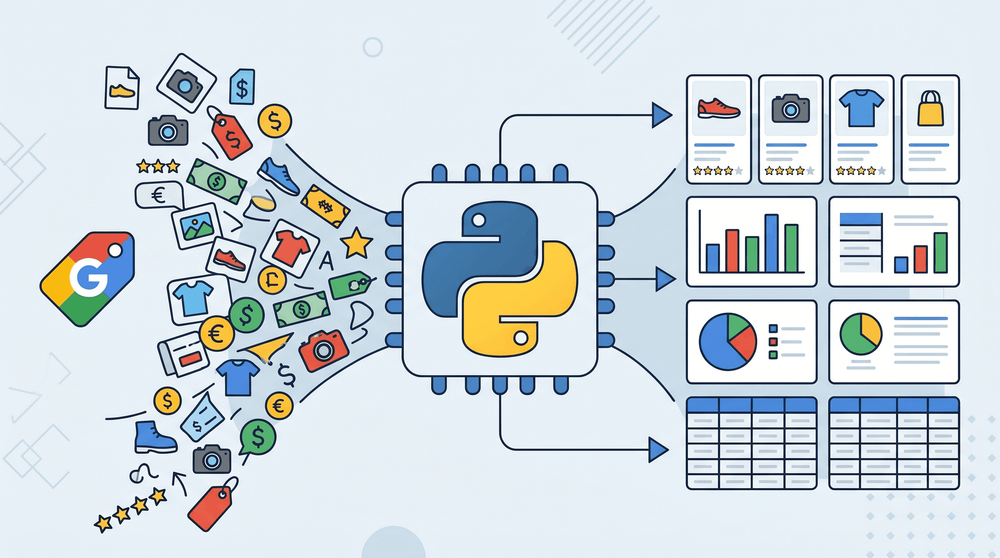
Google Shopping มีการประมวลผลการค้นหาสินค้ามากกว่า 1.2 พันล้านครั้งต่อเดือน นี่คือแหล่งข้อมูลมหาศาลเรื่องราคา เทรนด์สินค้า และข้อมูลผู้ขาย — ทั้งหมดอยู่ตรงหน้าคุณบนเบราว์เซอร์ รวมมาจากร้านค้าปลีกนับพันราย
แล้วจะดึงข้อมูลนั้นออกจาก Google Shopping ไปใส่ในสเปรดชีตได้ยังไง? ตรงนี้แหละที่เริ่มปวดหัว ผมลองมาหลายทางแล้ว — ตั้งแต่ส่วนขยายเบราว์เซอร์แบบไม่ต้องเขียนโค้ด ไปจนถึงสคริปต์ Python เต็มรูปแบบ — ประสบการณ์มีตั้งแต่ “ว้าว ง่ายจัง” ไปจนถึง “ฉันดีบัก CAPTCHA มา 3 วันแล้วและอยากเลิก” คู่มือส่วนใหญ่มักสมมติว่าคุณเป็นนักพัฒนา Python แต่จากประสบการณ์ของผม คนจำนวนมากที่ต้องใช้ข้อมูลจาก Google Shopping จริง ๆ คือทีมอีคอมเมิร์ซ นักวิเคราะห์ราคา และนักการตลาดที่แค่อยากได้ตัวเลข โดยไม่อยากเขียนโค้ด ดังนั้นบทความนี้จึงรวบรวม 3 วิธี ไล่จากง่ายที่สุดไปจนถึงเทคนิคที่สุด เพื่อให้คุณเลือกเส้นทางที่เหมาะกับทักษะและเวลาที่มี
ข้อมูลจาก Google Shopping คืออะไร?
Google Shopping คือเสิร์ชเอนจินสำหรับค้นหาสินค้า พิมพ์คำว่า "หูฟังไร้สายตัดเสียงรบกวน" แล้ว Google จะดึงรายการสินค้าจากร้านค้าออนไลน์จำนวนมากมาแสดง — ชื่อสินค้า ราคา ผู้ขาย คะแนนรีวิว รูปภาพ ลิงก์ เหมือนแคตตาล็อกสดที่อัปเดตตลอดเวลาของสินค้าที่มีขายทั่วทั้งอินเทอร์เน็ต
ทำไมต้องดึงข้อมูลจาก Google Shopping?
ดูข้อมูลจากสินค้าชิ้นเดียวแทบไม่เห็นอะไรเลย แต่พอมีเป็นร้อยชิ้น แล้วเอามาเรียงในสเปรดชีต ก็จะเริ่มเห็นแพตเทิร์นและเทรนด์ชัดขึ้น
กรณีใช้งานที่พบบ่อยมีดังนี้:
| กรณีใช้งาน | ใครได้ประโยชน์ | กำลังมองหาอะไร |
|---|---|---|
| วิเคราะห์ราคาคู่แข่ง | ทีมอีคอมเมิร์ซ, นักวิเคราะห์ราคา | ราคาคู่แข่ง, รูปแบบโปรโมชัน, การเปลี่ยนแปลงราคาในช่วงเวลา |
| หาเทรนด์สินค้า | ทีมการตลาด, ผู้จัดการผลิตภัณฑ์ | สินค้าใหม่, หมวดหมู่ที่กำลังมาแรง, ความถี่ของรีวิว |
| วิเคราะห์โฆษณา | ผู้จัดการ PPC, ทีม Growth | รายการที่ได้รับการสนับสนุน, ผู้ขายที่กำลังประมูล, ความถี่ของโฆษณา |
| วิจัยผู้ขาย/ลีด | ทีมขาย, B2B | ร้านค้าที่กำลังใช้งาน, ผู้ขายรายใหม่ที่เข้ามาในหมวดหมู่ |
| ติดตาม MAP | ผู้จัดการแบรนด์ | ร้านค้าที่ละเมิดนโยบายราคาขายขั้นต่ำที่โฆษณาได้ |
| ติดตามสต็อกและไลน์สินค้า | ผู้จัดการหมวดหมู่ | สถานะสินค้าคงคลัง, ช่องว่างของไลน์สินค้า |
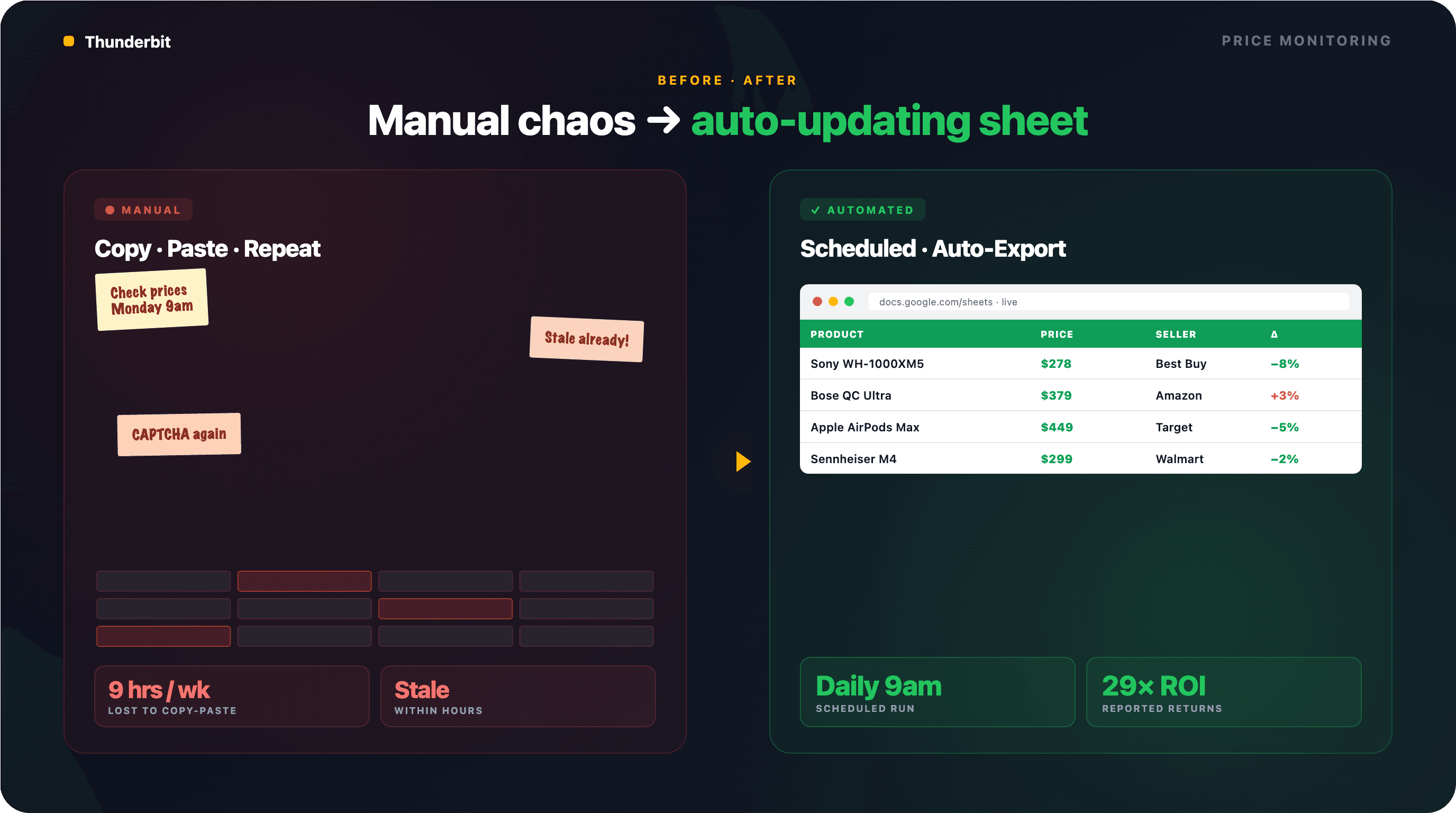
78% ของร้านค้าปลีกในสหรัฐฯ ใช้เครื่องมือกำหนดราคาแบบ AI แล้ว บริษัทที่ลงทุนด้านข้อมูลเชิงแข่งขันด้านราคามีรายงานผลตอบแทนสูงถึง 29 เท่า Amazon ปรับราคาโดยประมาณทุก 10 นาที ถ้าคุณยังเช็กราคาคู่แข่งด้วยมืออยู่ ตัวเลขมันไม่ค่อยคุ้มเท่าไหร่
ดึงข้อมูล Google Shopping ด้วย AI Get Started Free
Thunderbit คือ AI Web Scraper แบบส่วนขยาย Chrome ที่ช่วยให้ผู้ใช้สายธุรกิจดึงข้อมูลจากเว็บไซต์ด้วย AI ได้ เหมาะอย่างยิ่งสำหรับทีมอีคอมเมิร์ซ นักวิเคราะห์ราคา และนักการตลาดที่ต้องการข้อมูล Google Shopping แบบมีโครงสร้างโดยไม่ต้องเขียนโค้ด
แล้วคุณดึงข้อมูลอะไรจาก Google Shopping ได้บ้าง?
ก่อนจะเลือกเครื่องมือหรือเขียนโค้ดสักบรรทัด ควรรู้ก่อนว่าแต่ละหน้าให้ข้อมูลอะไรได้บ้าง — และฟิลด์ไหนต้องใช้แรงเพิ่มหน่อย
ฟิลด์จากหน้าผลการค้นหา Google Shopping
เมื่อคุณค้นหาบน Google Shopping การ์ดสินค้าทุกใบในหน้าผลลัพธ์จะมีข้อมูลประมาณนี้:
| ฟิลด์ | ประเภท | ตัวอย่าง | หมายเหตุ |
|---|---|---|---|
| ชื่อสินค้า | ข้อความ | "Sony WH-1000XM5 Wireless Headphones" | มีเกือบทุกครั้ง |
| ราคา | ตัวเลข | $278.00 | อาจแสดงทั้งราคาลดและราคาเดิม |
| ผู้ขาย/ร้านค้า | ข้อความ | "Best Buy" | สินค้าหนึ่งรายการอาจมีหลายผู้ขาย |
| คะแนนรีวิว | ตัวเลข | 4.7 | เต็ม 5 ดาว และไม่ได้แสดงเสมอไป |
| จำนวนรีวิว | ตัวเลข | 12,453 | สินค้าใหม่ ๆ บางครั้งไม่มี |
| URL รูปภาพสินค้า | URL | https://... | ตอนโหลดครั้งแรกอาจได้ค่า placeholder แบบ base64 |
| ลิงก์สินค้า | URL | https://... | อาจพาไปยังหน้าสินค้าของ Google หรือร้านค้าโดยตรง |
| ข้อมูลการจัดส่ง | ข้อความ | "จัดส่งฟรี" | ไม่ได้มีทุกครั้ง |
| ป้าย Sponsored | Boolean | มี/ไม่มี | บอกว่าเป็นตำแหน่งแบบเสียเงิน — มีประโยชน์สำหรับข้อมูลโฆษณา |
ฟิลด์จากหน้ารายละเอียดสินค้า (ข้อมูลจากหน้าย่อย)
ถ้าคลิกเข้าไปยังหน้ารายละเอียดของสินค้าแต่ละรายการบน Google Shopping คุณจะได้ข้อมูลที่ลึกขึ้น:
| ฟิลด์ | ประเภท | หมายเหตุ |
|---|---|---|
| คำอธิบายฉบับเต็ม | ข้อความ | ต้องเข้าไปที่หน้าสินค้า |
| ราคาจากผู้ขายทั้งหมด | ตัวเลข (หลายค่า) | เปรียบเทียบราคาจากหลายร้านแบบเรียงข้างกัน |
| สเปกสินค้า | ข้อความ | แตกต่างกันไปตามหมวดสินค้า (ขนาด น้ำหนัก ฯลฯ) |
| ข้อความรีวิวแต่ละรายการ | ข้อความ | เนื้อหารีวิวเต็มจากผู้ซื้อ |
| สรุปจุดเด่น/จุดด้อย | ข้อความ | บางครั้ง Google สร้างให้โดยอัตโนมัติ |
การเข้าถึงข้อมูลพวกนี้ต้องคลิกเข้าไปยังหน้าย่อยของสินค้าแต่ละรายการหลังจากดึงผลการค้นหาออกมา เครื่องมือที่มีความสามารถด้าน การดึงข้อมูลจากหน้าย่อย จะจัดการส่วนนี้ให้อัตโนมัติ — ผมจะพาไล่ขั้นตอนด้านล่าง
3 วิธีดึงข้อมูล Google Shopping (เลือกทางที่เหมาะกับคุณ)
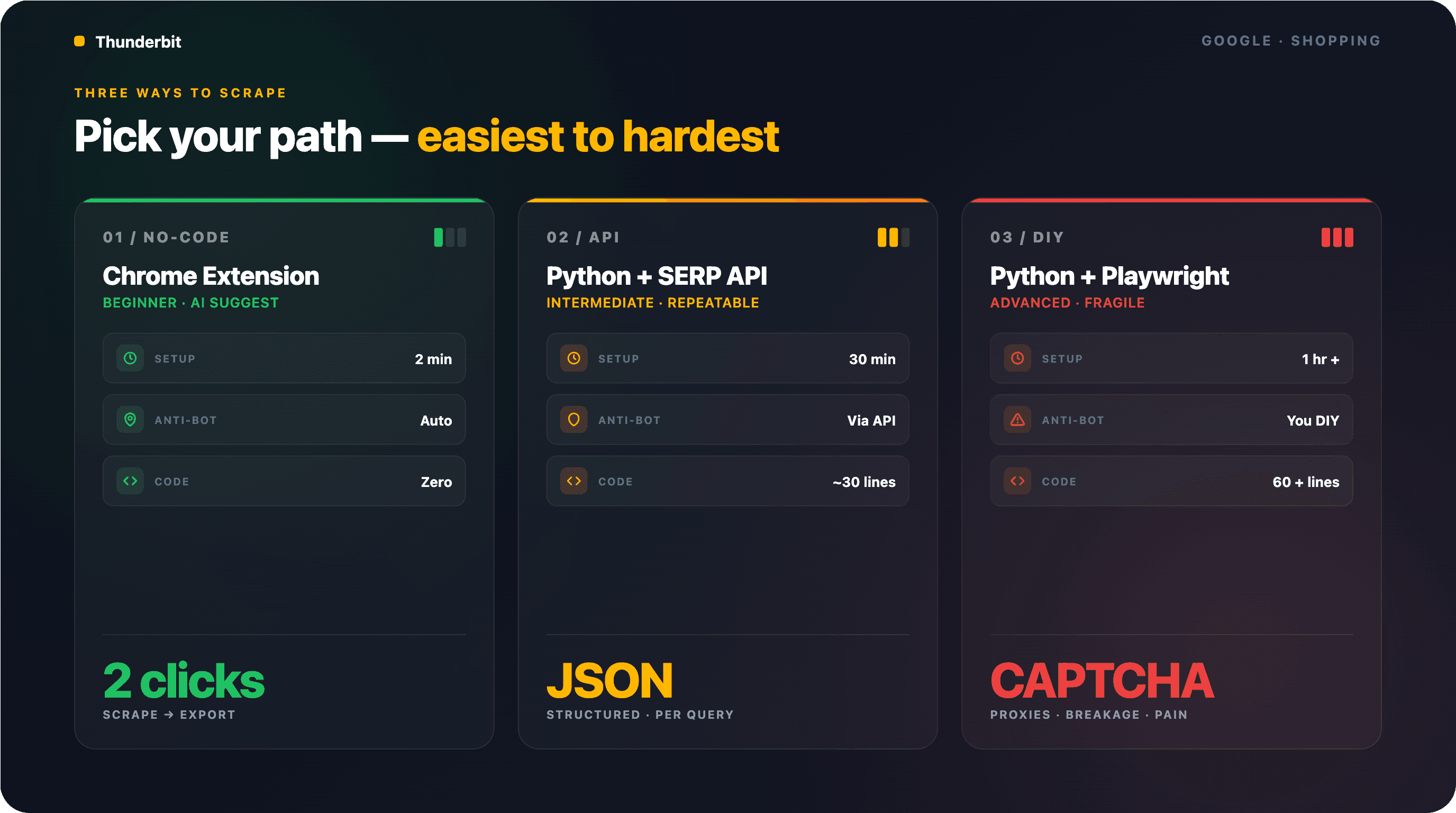
มี 3 วิธี ไล่จากง่ายที่สุดไปถึงเทคนิคที่สุด เลือกแถวที่ตรงกับสถานการณ์ของคุณแล้วข้ามไปได้เลย:
| วิธี | ระดับทักษะ | เวลาเซ็ตอัป | รับมือ Anti-Bot | เหมาะกับ |
|---|---|---|---|---|
| ไม่ต้องเขียนโค้ด (Thunderbit Chrome Extension) | มือใหม่ | ~2 นาที | จัดการให้อัตโนมัติ | งานอีคอมเมิร์ซ, นักการตลาด, รีเสิร์ชครั้งคราว |
| Python + SERP API | ระดับกลาง | ~30 นาที | API จัดการให้ | นักพัฒนาที่ต้องการใช้งานแบบโปรแกรมและทำซ้ำได้ |
| Python + Playwright (อัตโนมัติเบราว์เซอร์) | ขั้นสูง | ~1 ชั่วโมงขึ้นไป | คุณต้องจัดการเอง | pipeline แบบกำหนดเอง, งานที่มีเคสพิเศษ |
วิธีที่ 1: ดึงข้อมูล Google Shopping แบบไม่ต้องใช้โค้ด (ด้วย Thunderbit)
- ระดับความยาก: มือใหม่
- เวลาที่ใช้: ~2–5 นาที
- สิ่งที่ต้องมี: เบราว์เซอร์ Chrome, Thunderbit Chrome Extension (แพ็กเกจฟรีใช้ได้), คำค้นหาใน Google Shopping
นี่คือทางลัดจาก “ฉันต้องการข้อมูล Google Shopping” ไปเป็น “นี่คือสเปรดชีตของฉัน” เร็วที่สุด ไม่ต้องเขียนโค้ด ไม่ต้องมี API key ไม่ต้องตั้งค่า proxy ผมเคยพาเพื่อนร่วมทีมที่ไม่ถนัดเทคโนโลยีทำขั้นตอนนี้มาหลายสิบครั้ง — ไม่มีใครติดเลย
ขั้นตอนที่ 1: ติดตั้ง Thunderbit แล้วเปิด Google Shopping
ติดตั้ง Thunderbit AI Web Scraper จาก Chrome Web Store และสมัครบัญชีฟรี
จากนั้นไปที่ Google Shopping จะเข้าโดยตรงที่ shopping.google.com หรือใช้แท็บ Shopping ใน Google Search ปกติก็ได้ ค้นหาสินค้าหรือหมวดที่สนใจ — เช่น "wireless noise-cancelling headphones"
คุณจะเห็นสินค้าเป็นกริด พร้อมราคา ผู้ขาย และคะแนนรีวิว
ขั้นตอนที่ 2: กด "AI Suggest Fields" เพื่อให้ระบบเดาคอลัมน์ให้อัตโนมัติ
คลิกไอคอนส่วนขยาย Thunderbit เพื่อเปิดแถบด้านข้าง แล้วกด "AI Suggest Fields" ระบบ AI จะสแกนหน้า Google Shopping และเสนอคอลัมน์ให้ เช่น Product Title, Price, Seller, Rating, Review Count, Image URL, Product Link
ตรวจดูฟิลด์ที่ระบบแนะนำได้เลย คุณสามารถเปลี่ยนชื่อคอลัมน์ ลบคอลัมน์ที่ไม่ต้องการ หรือเพิ่มฟิลด์ใหม่เองได้ ถ้าต้องการละเอียดกว่านั้น เช่น “ดึงเฉพาะตัวเลขราคาที่ไม่รวมสัญลักษณ์สกุลเงิน” ก็เพิ่ม Field AI Prompt ให้คอลัมน์นั้นได้
คุณจะเห็นตัวอย่างโครงสร้างคอลัมน์ในแผงของ Thunderbit
ขั้นตอนที่ 3: กด "Scrape" แล้วตรวจผลลัพธ์
กดปุ่มสีน้ำเงิน "Scrape" Thunderbit จะดึงรายการสินค้าที่มองเห็นทั้งหมดลงเป็นตารางที่มีโครงสร้าง
มีหลายหน้า? Thunderbit จัดการ pagination ให้อัตโนมัติ — ทั้งการคลิกข้ามหน้า หรือเลื่อนเพื่อโหลดผลลัพธ์เพิ่มเติม แล้วแต่รูปแบบหน้า ถ้าผลลัพธ์เยอะ คุณเลือกได้ระหว่าง Cloud Scraping (เร็วกว่า รองรับได้ถึง 50 หน้าในครั้งเดียว ทำงานบนโครงสร้างพื้นฐานแบบกระจายของ Thunderbit) หรือ Browser Scraping (ใช้เซสชัน Chrome ของคุณเอง — เหมาะเมื่อ Google แสดงผลตามภูมิภาคหรือจำเป็นต้องล็อกอิน)
จากที่ผมทดสอบ การดึงสินค้า 50 รายการใช้เวลาประมาณ 30 วินาที งานเดียวกันถ้าทำมือ — เปิดทีละรายการ คัดลอกชื่อ ราคา ผู้ขาย คะแนนรีวิว — น่าจะกินเวลามากกว่า 20 นาที
ขั้นตอนที่ 4: เพิ่มข้อมูลด้วยการดึงจากหน้าย่อย
หลังดึงรอบแรกแล้ว ให้คลิก "Scrape Subpages" ในแผง Thunderbit ระบบ AI จะเข้าไปที่หน้ารายละเอียดของสินค้าแต่ละรายการ และเพิ่มฟิลด์เสริม เช่น คำอธิบายฉบับเต็ม ราคาจากผู้ขายทั้งหมด สเปก และรีวิว ลงในตารางเดิม
ไม่ต้องตั้งค่าเพิ่ม AI จะอ่านโครงสร้างของหน้ารายละเอียดแต่ละหน้าแล้วดึงข้อมูลที่เกี่ยวข้องให้เอง ผมเคยสร้างตารางเทียบราคาคู่แข่งแบบเต็ม ๆ (สินค้า + ราคาจากผู้ขายทั้งหมด + สเปก) สำหรับสินค้า 40 รายการ ได้ภายในไม่ถึง 5 นาทีด้วยวิธีนี้
ลองใช้ Thunderbit สำหรับดึงข้อมูล Google Shopping
ขั้นตอนที่ 5: ส่งออกไปยัง Google Sheets, Excel, Airtable หรือ Notion
กด "Export" แล้วเลือกปลายทาง — Google Sheets, Excel, Airtable หรือ Notion ได้ฟรีทั้งหมด นอกจากนี้ยังดาวน์โหลดเป็น CSV และ JSON ได้ด้วย
คลิกแค่สองครั้งเพื่อดึงข้อมูล และอีกหนึ่งครั้งเพื่อส่งออก ส่วนสคริปต์ Python ที่เทียบกันได้? ประมาณ 60 บรรทัด พร้อมการตั้งค่า proxy การรับมือ CAPTCHA และการดูแลบำรุงต่อเนื่อง
วิธีที่ 2: ดึงข้อมูล Google Shopping ด้วย Python + SERP API
- ระดับความยาก: ปานกลาง
- เวลาที่ใช้: ~30 นาที
- สิ่งที่ต้องมี: Python 3.10+, ไลบรารี
requestsและpandas, SERP API key (เช่น ScraperAPI, SerpApi หรือบริการที่คล้ายกัน)
ถ้าคุณต้องการเข้าถึงข้อมูล Google Shopping แบบทำงานซ้ำได้และควบคุมด้วยโปรแกรม SERP API คือแนวทางที่เสถียรที่สุดบน Python ระบบป้องกันบอต การเรนเดอร์ JavaScript การสลับ proxy — ทั้งหมดถูกจัดการอยู่เบื้องหลัง คุณส่ง HTTP request แล้วได้ JSON ที่มีโครงสร้างกลับมา
ขั้นตอนที่ 1: ตั้งค่าสภาพแวดล้อม Python
ติดตั้ง Python 3.12 (ตัวเลือกที่ปลอดภัยสำหรับโปรดักชันในช่วงปี 2025–2026) และแพ็กเกจที่ต้องใช้:
pip install requests pandas
สมัครใช้งานผู้ให้บริการ SERP API SerpApi ให้ค้นหาได้ฟรี 100 ครั้ง/เดือน ส่วน ScraperAPI ให้เครดิตฟรี 5,000 หน่วย รับ API key จากแดชบอร์ด
ขั้นตอนที่ 2: ตั้งค่าคำขอ API
ตัวอย่างแบบย่อโดยใช้ endpoint ของ Google Shopping จาก ScraperAPI:
import requests
import pandas as pd

API_KEY = "YOUR_API_KEY"
query = "wireless noise cancelling headphones"

resp = requests.get(
    "https://api.scraperapi.com/structured/google/shopping",
    params={"api_key": API_KEY, "query": query, "country_code": "us"}
)
data = resp.json()
API จะส่ง JSON ที่มีโครงสร้างกลับมา พร้อมฟิลด์อย่าง title, price, link, thumbnail, source (ผู้ขาย) และ rating
ขั้นตอนที่ 3: แยก JSON แล้วดึงฟิลด์ที่ต้องการ
products = data.get("shopping_results", [])
rows = []
for p in products:
    rows.append({
        "title": p.get("title"),
        "price": p.get("price"),
        "seller": p.get("source"),
        "rating": p.get("rating"),
        "reviews": p.get("reviews"),
        "link": p.get("link"),
        "thumbnail": p.get("thumbnail"),
    })
df = pd.DataFrame(rows)
ขั้นตอนที่ 4: ส่งออกเป็น CSV หรือ JSON
df.to_csv("google_shopping_results.csv", index=False)
เหมาะกับงานแบบ batch: วนลูป 50 คีย์เวิร์ดแล้วสร้างชุดข้อมูลขนาดใหญ่ในรอบรันเดียว แต่ต้องแลกกับค่าใช้จ่าย — SERP API คิดเงินตามจำนวนคำขอ และถ้าใช้ระดับหลายพันคำขอต่อวัน ค่าใช้จ่ายจะพุ่งขึ้นเร็ว ด้านราคาเดี๋ยวจะคุยต่อด้านล่าง
วิธีที่ 3: ดึงข้อมูล Google Shopping ด้วย Python + Playwright (อัตโนมัติเบราว์เซอร์)
- ระดับความยาก: ขั้นสูง
- เวลาที่ใช้: ~1 ชั่วโมงขึ้นไป (และต้องดูแลต่อเนื่อง)
- สิ่งที่ต้องมี: Python 3.10+, Playwright, residential proxies, และความอดทน
นี่คือแนวทางแบบ “ควบคุมได้เต็มที่” คุณเปิดเบราว์เซอร์จริง เข้าไปที่ Google Shopping แล้วดึงข้อมูลจากหน้าที่เรนเดอร์แล้ว ยืดหยุ่นที่สุด แต่ก็เปราะบางที่สุด — ระบบป้องกันบอตของ Google เข้มมาก และโครงสร้างหน้าก็เปลี่ยนหลายครั้งต่อปี
ขอเตือนไว้ก่อน: ผมเคยคุยกับผู้ใช้ที่เสียเวลาหลายสัปดาห์กับ CAPTCHA และการบล็อก IP ด้วยวิธีนี้ มันใช้ได้ แต่ต้องยอมรับว่าจะมีงานบำรุงรักษาเรื่อย ๆ
ขั้นตอนที่ 1: ติดตั้ง Playwright และตั้งค่า Proxy
pip install playwright
playwright install chromium
คุณต้องใช้ residential proxy เพราะ IP ของดาต้าเซ็นเตอร์โดนบล็อกเร็วมาก — มีคนในฟอรัมคนหนึ่งพูดตรง ๆ ว่า “IP จาก AWS จะโดนบล็อกหรือเจอ CAPTCHA หลังผลลัพธ์ 1/2 หน้า” ผู้ให้บริการอย่าง Bright Data, Oxylabs หรือ Decodo มีพูล residential proxy เริ่มราว $1–5/GB
ตั้งค่า Playwright ด้วย user-agent ที่ดูสมจริงและ proxy ของคุณ:
from playwright.sync_api import sync_playwright

with sync_playwright() as p:
    browser = p.chromium.launch(
        headless=True,
        proxy={"server": "http://your-proxy:port", "username": "user", "password": "pass"}
    )
    context = browser.new_context(
        user_agent="Mozilla/5.0 (Windows NT 10.0; Win64; x64) AppleWebKit/537.36 ..."
    )
    page = context.new_page()
ขั้นตอนที่ 2: ไปที่ Google Shopping และรับมือการป้องกันบอต
สร้าง URL ของ Google Shopping แล้วเข้าไป:
query = "wireless noise cancelling headphones"
url = f"https://www.google.com/search?udm=28&q={query}&gl=us&hl=en"
page.goto(url, wait_until="networkidle")
ถ้ามีหน้าต่างยินยอมคุกกี้ของ EU โผล่ขึ้นมา ให้กดปิด:
try:
    page.click("button#L2AGLb", timeout=3000)
except:
    pass
ใส่หน่วงเวลาแบบเหมือนมนุษย์ระหว่างแต่ละแอ็กชัน — รอสุ่ม 2–5 วินาทีระหว่างการโหลดหน้า ระบบตรวจจับของ Google จับแพตเทิร์นคำขอที่เร็วและสม่ำเสมอได้
ขั้นตอนที่ 3: เลื่อนหน้า แบ่งหน้า และดึงข้อมูลสินค้า
Google Shopping โหลดผลลัพธ์แบบไดนามิก เลื่อนหน้าเพื่อให้โหลดเพิ่ม แล้วค่อยดึงการ์ดสินค้า:
import time, random

# เลื่อนเพื่อโหลดผลลัพธ์ทั้งหมด
for _ in range(3):
    page.evaluate("window.scrollBy(0, 1000)")
    time.sleep(random.uniform(1.5, 3.0))

# ดึงการ์ดสินค้า
cards = page.query_selector_all("[jsname='ZvZkAe']")
results = []
for card in cards:
    title = card.query_selector("h3")
    price = card.query_selector("span.a8Pemb")
    # ... ดึงฟิลด์อื่น ๆ
    results.append({
        "title": title.inner_text() if title else None,
        "price": price.inner_text() if price else None,
    })
จุดสำคัญมาก: CSS selector ข้างบนเป็นเพียงค่าประมาณ และ จะเปลี่ยนแน่นอน Google หมุน class name บ่อยมาก มีการบันทึกชุด selector ถึง 3 แบบในช่วงปี 2024–2026 เพียงอย่างเดียว ควรยึด attributes ที่เสถียรกว่า เช่น jsname, data-cid, แท็ก <h3>, และ img[alt] มากกว่าการยึด class name
ขั้นตอนที่ 4: บันทึกเป็น CSV หรือ JSON
import json
from datetime import datetime

filename = f"shopping_{datetime.now().strftime('%Y%m%d_%H%M')}.json"
with open(filename, "w") as f:
    json.dump(results, f, indent=2)
เตรียมใจไว้ว่าคุณจะต้องดูแลสคริปต์นี้เป็นระยะ ๆ เพราะเมื่อ Google เปลี่ยนโครงสร้างหน้า — ซึ่งเกิดขึ้นหลายครั้งต่อปี — selector ก็จะพัง แล้วคุณก็ต้องกลับไปดีบักใหม่
ปัญหาใหญ่ที่สุด: CAPTCHA และการบล็อก Anti-Bot
แทบทุกฟอรัมจะเจอเรื่องเดียวกัน: “ผมลองอยู่หลายสัปดาห์แต่สุดท้ายก็แพ้ระบบ anti-bot ของ Google” CAPTCHA และการบล็อก IP คือสาเหตุอันดับหนึ่งที่ทำให้คนเลิกทำ Google Shopping scraper แบบ DIY
Google บล็อกสแครปเปอร์อย่างไร (และควรทำยังไง)
| ความท้าทาย Anti-Bot | Google ทำอะไร | วิธีแก้ |
|---|---|---|
| IP fingerprinting | บล็อก IP ดาต้าเซ็นเตอร์หลังจากไม่กี่คำขอ | ใช้ residential proxy หรือดึงผ่านเบราว์เซอร์ |
| CAPTCHA | ถูกกระตุ้นจากรูปแบบคำขอที่เร็วหรืออัตโนมัติ | จำกัดความถี่ (10–20 วินาทีต่อคำขอ), หน่วงเวลาแบบมนุษย์, บริการแก้ CAPTCHA |
| การเรนเดอร์ JavaScript | ผลลัพธ์ Shopping โหลดผ่าน JS แบบไดนามิก | ใช้ headless browser (Playwright) หรือ API ที่เรนเดอร์ JS ได้ |
| ตรวจจับ user-agent | บล็อก user-agent ของบอตที่พบบ่อย | สลับ user-agent ที่สมจริงและอัปเดตล่าสุด |
| TLS fingerprinting | ตรวจจับลายเซ็น TLS ที่ไม่เหมือนเบราว์เซอร์ | ใช้ curl_cffi กับการปลอมตัวเป็นเบราว์เซอร์ หรือใช้เบราว์เซอร์จริง |
| การบล็อก IP จาก AWS/คลาวด์ | บล็อกช่วง IP ของผู้ให้บริการคลาวด์ที่รู้จักกันดี | หลีกเลี่ยง IP ดาต้าเซ็นเตอร์โดยสิ้นเชิง |
ในเดือนมกราคม 2025 Google บังคับให้ต้องรัน JavaScript สำหรับผลลัพธ์ SERP และ Shopping ทำให้สแครปเปอร์ HTML แบบสแตติกจำนวนมากพัง — รวมถึง pipeline ที่ SemRush และ SimilarWeb ใช้อยู่ จากนั้นในเดือนกันยายน 2025 Google ก็เลิกใช้ URL หน้ารายละเอียดสินค้าแบบเดิม และเปลี่ยนเส้นทางไปยัง surface ใหม่ชื่อ "Immersive Product" ที่โหลดผ่าน async AJAX ดังนั้นบทความสอนที่เขียนก่อนปลายปี 2025 ส่วนใหญ่จึงล้าสมัยไปแล้ว
แต่ละวิธีรับมือปัญหาเหล่านี้อย่างไร
SERP API จัดการทุกอย่างไว้เบื้องหลัง — proxy การเรนเดอร์ การแก้ CAPTCHA คุณแทบไม่ต้องคิดถึงมัน
Thunderbit Cloud Scraping ใช้โครงสร้างพื้นฐานคลาวด์แบบกระจายทั่วสหรัฐฯ ยุโรป และเอเชีย เพื่อจัดการการเรนเดอร์ JS และมาตรการ anti-bot ให้อัตโนมัติ ส่วนโหมด Browser Scraping ใช้เซสชัน Chrome ที่คุณล็อกอินอยู่เอง ซึ่งหลีกเลี่ยงการตรวจจับได้ดีเพราะดูเหมือนการใช้งานของคนทั่วไป
DIY Playwright คือคุณต้องรับภาระทั้งหมดเอง — การจัดการ proxy การจูน delay การแก้ CAPTCHA การดูแล selector และการเฝ้าระวังว่ามันพังเมื่อไหร่
ต้นทุนจริงในการดึงข้อมูล Google Shopping: เปรียบเทียบแบบตรงไปตรงมา
“$50 สำหรับคำขอราว 20k ครั้ง… แพงไปหน่อยสำหรับโปรเจกต์งานอดิเรก” ข้อร้องเรียนแบบนี้เจอบ่อยมากในฟอรัม แต่โดยมากคนมักมองข้ามต้นทุนที่ใหญ่ที่สุด
ตารางเปรียบเทียบค่าใช้จ่าย
| แนวทาง | ต้นทุนเริ่มต้น | ต้นทุนต่อคำขอ (ประมาณ) | ภาระการดูแล | ต้นทุนแฝง |
|---|---|---|---|---|
| DIY Python (ไม่ใช้ proxy) | ฟรี | $0 | สูงมาก (พังง่าย, CAPTCHA) | เวลาดีบักของคุณเอง |
| DIY Python + residential proxies | โค้ดฟรี | ~$1–5/GB | ปานกลาง-สูง | ค่าบริการผู้ให้ proxy |
| SERP API (SerpApi, ScraperAPI) | ฟรีเทียร์จำกัด | ~$0.50–5.00/1K คำขอ | ต่ำ | ค่าใช้จ่ายจะโตเร็วเมื่อปริมาณเพิ่ม |
| Thunderbit Chrome Extension | ฟรีเทียร์ (6 หน้า) | คิดเครดิต ประมาณ ~1 เครดิต/แถว | ต่ำมาก | ต้องใช้แพ็กเกจเสียเงินเมื่อปริมาณมาก |
| Thunderbit Open API (Extract) | คิดเครดิต | ~20 เครดิต/หน้า | ต่ำ | จ่ายตามการดึงข้อมูล |
ต้นทุนแฝงที่ทุกคนมักมองข้าม: เวลา
โซลูชัน DIY ที่ราคา $0 แต่กินเวลาแก้บั๊ก 40 ชั่วโมง ไม่ได้ฟรีจริง ๆ ถ้าคิดชั่วโมงละ $50 นั่นคือค่าแรง $2,000 — เพื่อสแครปเปอร์ที่เดือนหน้ามันอาจพังอีกเพราะ Google เปลี่ยน DOM
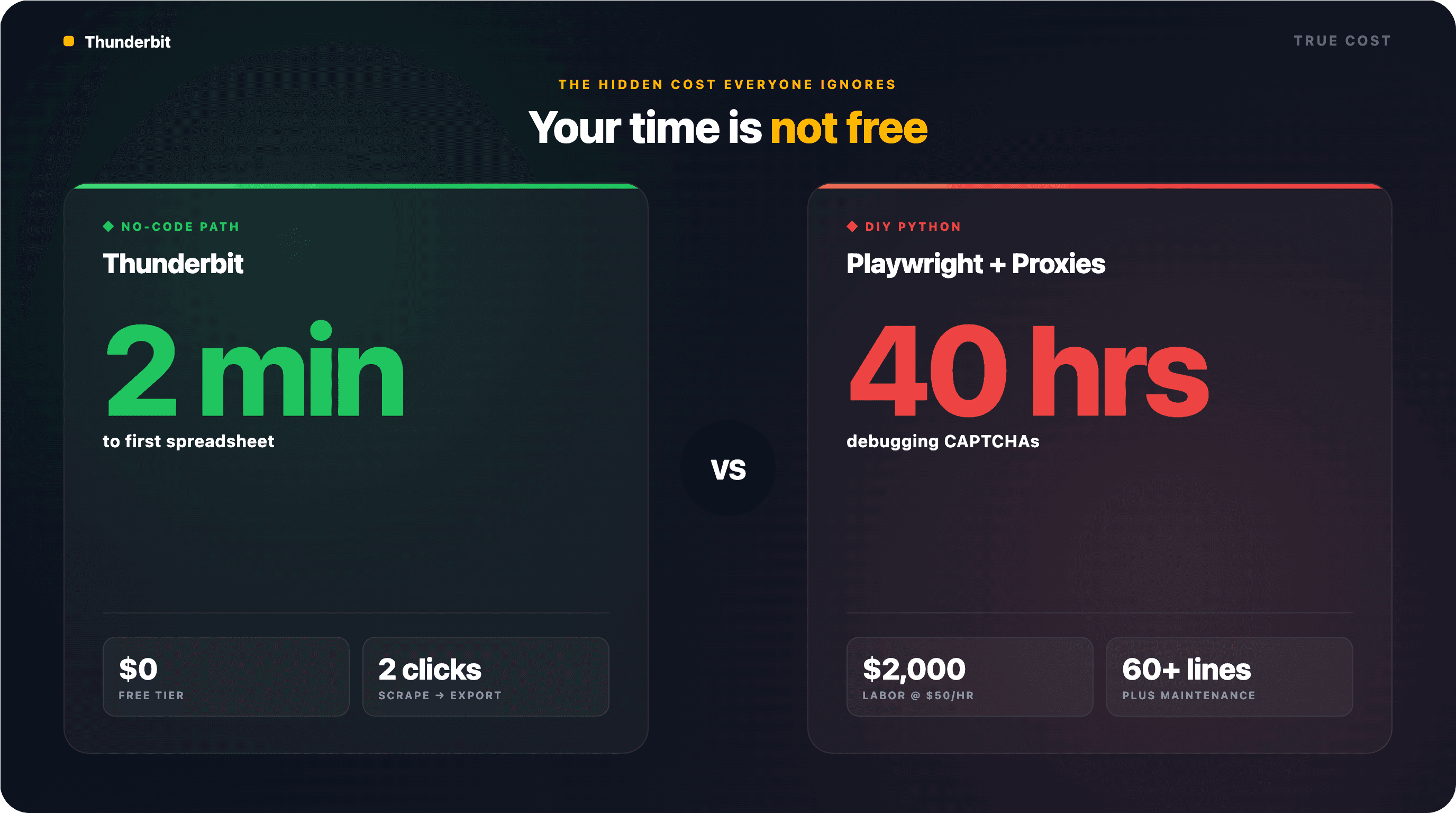
รายงาน Technology Outlook ของ McKinsey ระบุว่า จุดคุ้มทุนระหว่างสร้างเองกับซื้ออยู่ที่มากกว่า 3.6 ล้านคำขอต่อวัน เท่านั้น ต่ำกว่านั้น การสร้างระบบเองจะ “กินงบโดยไม่สร้าง ROI” สำหรับทีมอีคอมเมิร์ซส่วนใหญ่ที่เช็กข้อมูลเพียงไม่กี่ร้อยถึงไม่กี่พันครั้งต่อสัปดาห์ เครื่องมือไม่ต้องเขียนโค้ดหรือ SERP API มักคุ้มค่ากว่าการทำเองมาก
วิธีตั้งค่าการติดตามราคาบน Google Shopping แบบอัตโนมัติ
คู่มือส่วนใหญ่มองการสแครปเป็นงานครั้งเดียว แต่กรณีใช้งานจริงของทีมอีคอมเมิร์ซคือ การติดตามแบบต่อเนื่องและอัตโนมัติ คุณไม่ได้ต้องการแค่ราคาวันนี้ แต่ต้องมีราคาของเมื่อวาน สัปดาห์ที่แล้ว และพรุ่งนี้ด้วย
ตั้งค่า Scheduled Scraping ด้วย Thunderbit
Scheduled Scraper ของ Thunderbit ให้คุณพิมพ์ช่วงเวลาเป็นภาษาธรรมดาได้เลย — เช่น “ทุกวันเวลา 9 โมงเช้า” หรือ “ทุกวันจันทร์และพฤหัสบดีตอนเที่ยง” แล้ว AI จะเปลี่ยนให้เป็นตารางรันซ้ำอัตโนมัติ เพียงใส่ URL ของ Google Shopping แล้วกด "Schedule" ก็เสร็จ
ทุกครั้งที่รัน ระบบจะส่งออกไปยัง Google Sheets, Airtable หรือ Notion ให้อัตโนมัติ ผลลัพธ์คือสเปรดชีตที่เติมข้อมูลราคาคู่แข่งให้ทุกวัน พร้อมใช้งานกับ pivot table หรือระบบแจ้งเตือน
ไม่ต้องมี cron job ไม่ต้องดูแลเซิร์ฟเวอร์ ไม่ต้องปวดหัวกับ Lambda function (ผมเคยเห็นโพสต์จากนักพัฒนาที่เสียเวลาหลายวันเพื่อให้ Selenium รันบน AWS Lambda — ตัว scheduler ของ Thunderbit ข้ามเรื่องพวกนั้นทั้งหมด)
ถ้าอยากอ่านต่อเรื่องการสร้าง เวิร์กโฟลว์ติดตามราคา เรามีบทความเจาะลึกแยกไว้ให้แล้ว
ตั้งเวลาด้วย Python (สำหรับนักพัฒนา)
ถ้าคุณใช้วิธี SERP API ก็สามารถตั้งเวลารันด้วย cron job (Linux/Mac), Windows Task Scheduler หรือ cloud scheduler อย่าง AWS Lambda หรือ Google Cloud Functions ได้เช่นกัน ไลบรารี Python อย่าง APScheduler ก็ใช้ได้
ข้อแลกเปลี่ยนคือ ตอนนี้คุณต้องรับผิดชอบการมอนิเตอร์สุขภาพของสคริปต์ การจัดการความล้มเหลว การหมุน proxy ตามเวลา และการอัปเดต selector ทุกครั้งที่ Google เปลี่ยนหน้า สำหรับหลายทีม เวลาในฝั่งวิศวกรรมที่ใช้ดูแล scraper แบบตั้งเวลา มักมากกว่าค่าเครื่องมือเฉพาะทาง
เคล็ดลับและแนวปฏิบัติที่ดีสำหรับการดึงข้อมูล Google Shopping
ไม่ว่าคุณจะใช้วิธีไหน เรื่องต่อไปนี้จะช่วยลดปัญหาได้มาก
เคารพ Rate Limit
อย่าโหมส่งคำขอ Google แบบถี่ ๆ เป็นร้อยครั้ง คุณจะโดนบล็อก และ IP ของคุณอาจติดธงไปพักหนึ่ง วิธี DIY ให้เว้นคำขอห่างกัน 10–20 วินาทีแบบสุ่ม เครื่องมือและ API จะจัดการส่วนนี้ให้
เลือกวิธีให้เหมาะกับปริมาณงาน
แนวทางตัดสินใจแบบเร็ว:
- < 10 คำขอ/สัปดาห์ → Thunderbit ฟรีเทียร์ หรือ SerpApi ฟรีเทียร์
- 10–1,000 คำขอ/สัปดาห์ → แพ็กเกจเสียเงินของ SERP API หรือ แพ็กเกจเสียเงินของ Thunderbit
- 1,000+ คำขอ/สัปดาห์ → SERP API ระดับ enterprise หรือ Thunderbit Open API
ทำความสะอาดและตรวจสอบข้อมูลของคุณ
ราคามักมีสัญลักษณ์สกุลเงิน รูปแบบตามโลเคล (1.299,00 € vs $1,299.00) และอักขระแปลก ๆ บ้าง ใช้ Field AI Prompts ของ Thunderbit เพื่อทำ normalization ตั้งแต่ตอนดึงข้อมูล หรือใช้ pandas ทำความสะอาดทีหลัง:
df["price_num"] = df["price"].str.replace(r"[^\d.]", "", regex=True).astype(float)
ตรวจสอบข้อมูลซ้ำระหว่างรายการออร์แกนิกกับรายการ sponsored เพราะมักทับซ้อนกัน ให้ deduplicate ด้วย tuple (title, price, seller)
เข้าใจบริบททางกฎหมาย
การดึงข้อมูลสินค้าที่เปิดเผยต่อสาธารณะโดยทั่วไปถือว่าทำได้ แต่บริบททางกฎหมายมีการเปลี่ยนแปลงเร็วมาก สิ่งที่สำคัญที่สุดในช่วงหลังคือ Google ฟ้อง SerpApi ในเดือนธันวาคม 2025 ภายใต้ DMCA § 1201 จากการหลีกเลี่ยงระบบป้องกันการสแครปชื่อ "SearchGuard" ของ Google นี่เป็นแนวทางการบังคับใช้แบบใหม่ที่หลีกเลี่ยงแนวป้องกันในคดีเดิมอย่าง hiQ v. LinkedIn และ Van Buren v. United States
แนวทางปฏิบัติที่ควรยึด:
- ดึงเฉพาะข้อมูลที่เปิดเผยต่อสาธารณะ — อย่าเข้าสู่ระบบเพื่อเข้าถึงเนื้อหาที่ถูกจำกัด
- อย่าดึงข้อมูลส่วนบุคคล (เช่น ชื่อผู้รีวิว รายละเอียดบัญชี)
- ทราบไว้ว่า Terms of Service ของ Google ห้ามการเข้าถึงแบบอัตโนมัติ — การใช้ SERP API หรือส่วนขยายเบราว์เซอร์ช่วยลดความเสี่ยงทางกฎหมายลง แต่ไม่ทำให้หายไปทั้งหมด
- หากดำเนินงานในสหภาพยุโรป ควรคำนึงถึง GDPR แม้ว่ารายการสินค้าจะเป็นข้อมูลเชิงพาณิชย์ที่ไม่ใช่ข้อมูลส่วนบุคคลเป็นส่วนใหญ่
- หากคุณกำลังสร้างผลิตภัณฑ์เชิงพาณิชย์จากข้อมูลที่สแครปมา ควรปรึกษาทนาย
ถ้าอยากอ่านเพิ่มเติมเรื่อง ข้อควรคำนึงทางกฎหมายของ web scraping เราเคยเขียนแยกไว้แล้ว
แล้วควรใช้วิธีไหนในการดึงข้อมูล Google Shopping?
หลังจากลองทั้ง 3 วิธีบนหมวดสินค้าชุดเดียวกัน นี่คือข้อสรุปของผม:
ถ้าคุณเป็นผู้ใช้ที่ไม่ถนัดเทคนิคและต้องการข้อมูลเร็ว ๆ — ใช้ Thunderbit เปิด Google Shopping แล้วคลิกสองครั้ง จากนั้น export คุณจะได้สเปรดชีตที่สะอาดภายในไม่ถึง 5 นาที ฟรีเทียร์ ให้คุณทดลองได้โดยไม่ต้องตัดสินใจทันที และฟีเจอร์ดึงจากหน้าย่อยยังให้ข้อมูลลึกกว่าสคริปต์ Python ส่วนใหญ่
ถ้าคุณเป็นนักพัฒนาที่ต้องการการเข้าถึงแบบโปรแกรมและทำซ้ำได้ — ใช้ SERP API ความเสถียรคุ้มกับค่าใช้จ่ายต่อคำขอ และคุณไม่ต้องปวดหัวกับ anti-bot ทั้งหมด SerpApi มีเอกสารดีที่สุด ส่วน ScraperAPI มีฟรีเทียร์ใจดีที่สุด
ถ้าคุณต้องการควบคุมได้สูงสุดและกำลังสร้าง pipeline เฉพาะทาง — Playwright ใช้ได้ แต่ต้องยอมรับความจริงให้ดี ตั้งงบเวลาไว้มากพอสำหรับการจัดการ proxy การดูแล selector และการรับมือ CAPTCHA ในปี 2025–2026 ชุดวิธีเลี่ยงขั้นต่ำที่พอใช้ได้คือ curl_cffi ปลอมตัวเป็น Chrome + residential proxies + เว้นจังหวะ 10–20 วินาที สคริปต์ requests ธรรมดาพร้อมการสลับ user-agent นั้นใช้ไม่ไหวแล้ว
วิธีที่ดีที่สุดคือวิธีที่ได้ข้อมูลถูกต้องโดยไม่กินเวลาทั้งสัปดาห์ของคุณ สำหรับคนส่วนใหญ่ คำตอบไม่ใช่สคริปต์ Python 60 บรรทัด แต่คือการคลิกสองครั้ง
ดู ราคา Thunderbit หากคุณต้องการรองรับปริมาณมาก หรือดูวิดีโอสอนใน Thunderbit YouTube Channel เพื่อดูเวิร์กโฟลว์จริง
ลองใช้ Thunderbit สำหรับดึงข้อมูล Google Shopping Get Started Free
คำถามที่พบบ่อย
การดึงข้อมูล Google Shopping ถูกกฎหมายไหม?
โดยทั่วไปการดึงข้อมูลสินค้าที่เปิดเผยต่อสาธารณะถือว่าถูกกฎหมายตามบรรทัดฐานอย่าง hiQ v. LinkedIn และ Van Buren v. United States อย่างไรก็ตาม Terms of Service ของ Google ห้ามการเข้าถึงแบบอัตโนมัติ และการที่ Google ฟ้อง SerpApi ในเดือนธันวาคม 2025 ทำให้เกิดแนวคิดทางกฎหมายใหม่ภายใต้ DMCA § 1201 ว่าด้วยการหลีกเลี่ยงมาตรการป้องกัน การใช้เครื่องมือและ API ที่มีชื่อเสียงช่วยลดความเสี่ยงได้ สำหรับงานเชิงพาณิชย์ควรปรึกษาผู้เชี่ยวชาญด้านกฎหมาย
ดึงข้อมูล Google Shopping โดยไม่โดนบล็อกได้ไหม?
ได้ แต่ต้องเลือกวิธีให้เหมาะ SERP API จะจัดการมาตรการ anti-bot ให้อัตโนมัติ Thunderbit Cloud Scraping ใช้โครงสร้างพื้นฐานแบบกระจายเพื่อหลีกเลี่ยงการถูกบล็อก ส่วนโหมด Browser Scraping ใช้ Chrome เซสชันของคุณเอง (ดูเหมือนการท่องเว็บปกติ) สคริปต์ Python แบบ DIY ต้องพึ่ง residential proxies, การหน่วงเวลาแบบมนุษย์ และการจัดการ TLS fingerprint — แม้ทำทั้งหมดแล้ว การโดนบล็อกก็ยังเกิดได้บ่อย
วิธีที่ง่ายที่สุดในการดึงข้อมูล Google Shopping คืออะไร?
คือ Thunderbit Chrome Extension เข้าไปที่ Google Shopping กด "AI Suggest Fields" กด "Scrape" แล้ว export ไป Google Sheets หรือ Excel ไม่ต้องเขียนโค้ด ไม่ต้องมี API key ไม่ต้องตั้งค่า proxy ทั้งกระบวนการใช้เวลาประมาณ 2 นาที
จะดึงข้อมูล Google Shopping เพื่อเฝ้าราคาได้บ่อยแค่ไหน?
ด้วย Scheduled Scraper ของ Thunderbit คุณตั้งให้เฝ้ารายวัน รายสัปดาห์ หรือช่วงเวลาที่กำหนดเองได้ด้วยคำอธิบายธรรมดา ถ้าใช้ SERP API ความถี่ขึ้นอยู่กับเครดิตในแพ็กเกจ — ผู้ให้บริการส่วนใหญ่รองรับการติดตามรายวันสำหรับ SKU หลายร้อยรายการได้ ส่วนสคริปต์ DIY รันได้ถ้าระบบของคุณรองรับ แต่ยิ่งถี่ก็ยิ่งปวดหัวกับ anti-bot มากขึ้น
สามารถส่งออกข้อมูล Google Shopping ไปยัง Google Sheets หรือ Excel ได้ไหม?
ได้ Thunderbit ส่งออกไป Google Sheets, Excel, Airtable และ Notion ได้ฟรี ส่วนสคริปต์ Python สามารถส่งออกเป็น CSV หรือ JSON แล้วค่อยนำเข้าเครื่องมือสเปรดชีตได้ สำหรับการติดตามต่อเนื่อง Thunderbit ยังตั้งส่งออกไป Google Sheets แบบอัตโนมัติ ทำให้ได้ชุดข้อมูลสดที่อัปเดตตลอด
- อ่านเพิ่มเติม




