

Openclaw ไม่ได้เป็นแค่โปรเจกต์โอเพนซอร์สอีกตัวหนึ่ง—แต่มันกลายเป็นผู้ช่วย AI ส่วนตัวตัวเลือกหลักสำหรับใครก็ตามที่อยากได้พลังของเอเจนต์แบบ ChatGPT แต่ยังคงความเป็นส่วนตัวและการควบคุมเหมือนรันอยู่บนเครื่องของตัวเอง ในปี 2026 การเติบโตของ Openclaw เรียกว่าไม่ควรมองข้าม: มากกว่า 370,000 ดาวบน GitHub ณ เดือนพฤษภาคม 2026, มีการดึง Docker หลายหมื่นครั้งต่อสัปดาห์ และคอมมูนิตี้ที่ทั้งหลงใหลและเข้มงวดไปพร้อมกัน แต่พลังยิ่งใหญ่ก็มักมาพร้อม… เอ่อ ปัญหาตอนติดตั้งอยู่บ้าง โดยเฉพาะเมื่อมีฟีเจอร์ใหม่ ๆ ออกมาและข้อกำหนดด้านความเข้ากันได้เปลี่ยนไป
ผมเห็นกับตาตัวเองมาแล้วว่าผู้ใช้ที่มีประสบการณ์ยังติดขัดได้เพราะพลาด dependency ไปตัวเดียว หรือมีการเปลี่ยนแปลงเล็ก ๆ ในขั้นตอน onboarding นั่นแหละคือเหตุผลที่ผมทำคู่มือติดตั้ง Openclaw แบบทีละขั้นสำหรับปี 2026 ขึ้นมา—เพื่อให้คุณข้ามความปวดหัว เลี่ยงหลุมพรางคลาสสิก และทำให้ผู้ช่วย AI ของคุณพร้อมใช้งานได้เร็วที่สุด แถมผมจะโชว์วิธีใช้ เครื่องมือดึงข้อมูลเว็บด้วย AI ของ Thunderbit เพื่อช่วยให้การตั้งค่าง่ายขึ้น ตรวจเอกสาร และแม้แต่ช่วยไล่บั๊กตอนติดตั้งด้วย พร้อมแล้วหรือยัง? ไปขุดทางสู่การตั้งค่า AI ที่ฉลาดและปลอดภัยกว่ากันเลย
Openclaw คืออะไร? ภาพรวมแบบรวบรัด
Openclaw คือผู้ช่วย AI แบบ self-hosted ที่ทำงานอยู่บนอุปกรณ์ของคุณเอง ไม่ได้อยู่บนคลาวด์ของใครอื่น ให้คิดว่ามันคือแชตบอทส่วนตัว ศูนย์กลางอัตโนมัติ และผู้ช่วยเพิ่มประสิทธิภาพการทำงาน—ทั้งหมดรันแบบโลคอล ทำให้ข้อมูลยังเป็นของคุณเอง ในปี 2026 Openclaw ไม่ได้เป็นแค่หน้าต่างแชตอีกต่อไป: มันเป็นแพลตฟอร์มเต็มรูปแบบที่มี Gateway โลคอล (control plane), Control UI แบบเว็บ และระบบนิเวศปลั๊กอินกับ "skills" ที่เติบโตขึ้นเรื่อย ๆ ซึ่งช่วยให้มันเชื่อมต่อกับแอปแชตและผู้ให้บริการ AI ที่คุณชอบได้
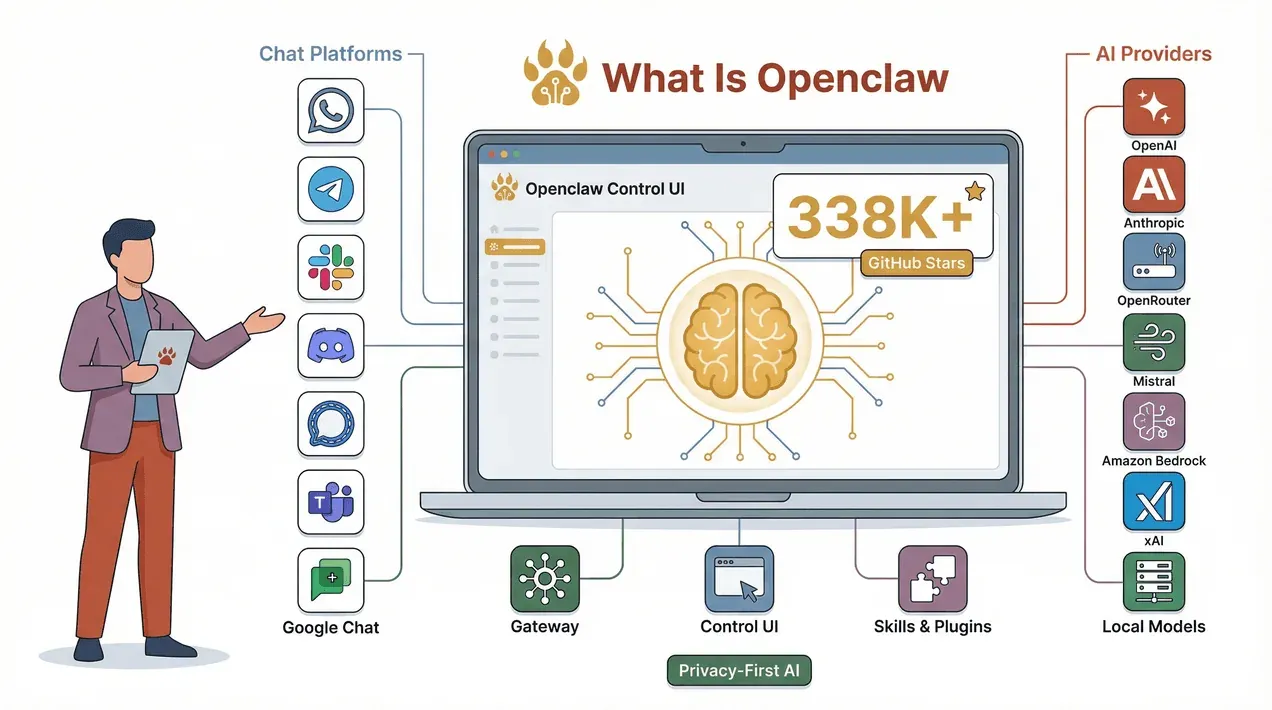
แพลตฟอร์มแชตที่รองรับมี WhatsApp, Telegram, Slack, Discord, Signal, Microsoft Teams และ Google Chat รวมถึงอื่น ๆ อีกมากมาย ส่วนสมอง AI คุณสามารถเชื่อมต่อ OpenAI, Anthropic, OpenRouter, Vercel AI Gateway, Cloudflare AI Gateway, Mistral, Amazon Bedrock, xAI และแม้แต่โมเดลโลคอลผ่าน vLLM หรือ SGLang (ดูรายชื่อผู้ให้บริการทั้งหมดที่นี่) สรุปสั้น ๆ คือ ถ้าคุณต้องการผู้ช่วย AI ที่ทรงพลัง เน้นความเป็นส่วนตัว และคุยกับแอปทั้งหมดของคุณได้ Openclaw คือคำตอบ
ทำไมขั้นตอนการติดตั้ง Openclaw จึงสำคัญในปี 2026
พูดกันตรง ๆ เลย: ความนิยมของ Openclaw ทำให้มันพัฒนาเร็วมาก ในปี 2026 มีฟีเจอร์ใหม่และ breaking changes หลายอย่างเกิดขึ้น—เช่น การตรวจเวอร์ชัน Node.js ที่เข้มงวดขึ้น, ขั้นตอน onboarding ที่ดีขึ้น และระบบปลั๊กอินที่ขยายตัวอย่างรวดเร็ว ถ้าคุณใช้คู่มือเก่า หรือข้ามบางขั้นตอน คุณอาจลงเอยด้วยแดชบอร์ดพัง, skills หายไป หรือแย่ที่สุดคือ Gateway ตั้งค่าผิดจนเปิดความเสี่ยงให้ระบบของคุณ
อัปเดตล่าสุดทำให้การติดตั้งทั้งทรงพลังขึ้นและซับซ้อนขึ้นเล็กน้อย เช่น ตอนนี้ Openclaw บังคับเวอร์ชันขั้นต่ำของ Node.js (22.16+) และกระบวนการ onboarding จะสร้าง security token ให้อัตโนมัติ แม้แต่ในการตั้งค่าแบบโลคอล ข้อดีคืออะไร? คุณได้ความปลอดภัยที่ดีขึ้น การอัปเกรดที่เชื่อถือได้กว่า และเข้าถึงฟีเจอร์ล่าสุดได้ แต่ข้อเสียคืออะไร? แค่ dependency หายไปตัวเดียว หรือมีปัญหา PATH คุณก็อาจต้องเข้าสู่โหมดแก้ปัญหาไปหลายชั่วโมง (เชื่อผมเถอะ ผมเคยเจอมาแล้ว)
ดังนั้นการทำตามขั้นตอนติดตั้งล่าสุดแบบทีละขั้นจึงสำคัญมาก ไม่ใช่แค่ช่วยประหยัดเวลา แต่ยังทำให้คุณได้ใช้ความสามารถใหม่ของ Openclaw อย่างเต็มที่—โดยไม่ตกหลุมเดิมที่ทำให้ผู้ใช้ใหม่จำนวนมากสะดุด
เช็กลิสต์ก่อนติดตั้ง: ต้องมีอะไรบ้างก่อนเริ่ม
ก่อนลงมือ เรามาเช็กกันก่อนว่าระบบของคุณพร้อมหรือยัง Openclaw รันได้บน macOS, Linux และ Windows (โดยแนะนำให้ใช้ WSL2 สำหรับผู้ใช้ Windows) นี่คือเช็กลิสต์สั้น ๆ เพื่อให้คุณไม่หลุดโฟกัส:
| แพลตฟอร์ม | เวอร์ชัน Node.js | พฤติกรรมของ Service/Daemon | หมายเหตุเฉพาะปี 2026 |
|---|---|---|---|
| macOS | แนะนำ Node 24; รองรับ 22.16+ (docs) | ติดตั้งผ่าน LaunchAgent จาก onboarding หรือการติดตั้ง gateway | PATH ของ LaunchAgent อาจต่างจาก shell (อาจทำให้เครื่องมือ/skills ขึ้น "ไม่พบคำสั่ง") (issue) |
| Linux | แนะนำ Node 24; รองรับ 22.16+ (docs) | โดยทั่วไปใช้ systemd user service | การติดตั้งแบบ headless ต้องมี user session ที่เหมาะสม; อาจไม่มี systemd "user bus" (issue) |
| Windows (WSL2) | Node ภายใน WSL2; เปิดใช้ systemd (docs) | systemd user service ภายใน WSL2; มี Windows Scheduled Task เป็นตัวเลือกเสริม | มีสูตร "boot chain" แบบครบถ้วนในเอกสาร (docs) |
| Windows (native) | Node บน Windows; ยังแนะนำให้ใช้ WSL2 (docs) | Scheduled Tasks หรือโฟลเดอร์ Startup | การ onboarding แบบไม่โต้ตอบจะคาดหวังว่า local gateway เข้าถึงได้ (docs) |
ทิปสั้น ๆ เพื่อเช็กความพร้อม:
- รัน
node -vเพื่อเช็กเวอร์ชัน Node.js ของคุณ - ตรวจสอบว่าคุณมีสิทธิ์ติดตั้ง npm packages แบบ global
- บน Linux/WSL2 ให้แน่ใจว่าเปิดใช้ systemd และมี user session ที่เหมาะสม
- ถ้าติดตั้งผ่าน Docker ให้แน่ใจว่ามี RAM ว่างอย่างน้อย 2GB (docs)
คู่มือติดตั้ง Openclaw แบบทีละขั้นสำหรับปี 2026
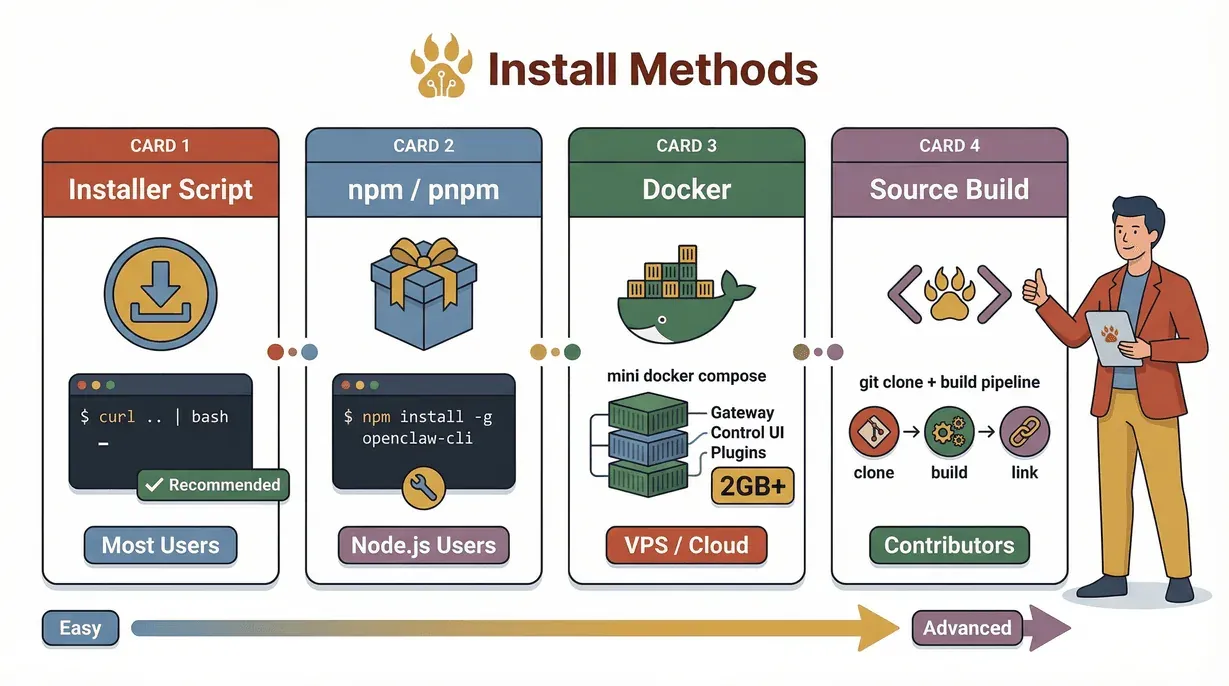
มาดูของจริงกันเลย: การติดตั้ง Openclaw มีหลายเส้นทาง แต่ผมจะพาคุณไล่ผ่านวิธีที่ใช้บ่อยและไว้ใจได้ที่สุดในปี 2026
1. สคริปต์ติดตั้งจากเว็บไซต์ (แนะนำสำหรับผู้ใช้ส่วนใหญ่)
นี่คือวิธีเริ่มต้นที่เร็วที่สุด สคริปต์จะตรวจจับระบบปฏิบัติการ ติดตั้ง Node.js ให้ถ้าจำเป็น และเปิดขั้นตอน onboarding ให้เลย
curl -fsSL https://openclaw.ai/install.sh | bash
หรือถ้าใช้ PowerShell บน Windows:
irm https://openclaw.ai/install.ps1 | iex
ข้อดี: เร็ว จัดการ dependency ส่วนใหญ่ให้ และเปิด UI สำหรับ onboarding อัตโนมัติ
ข้อเสีย: ยังพึ่งพาความถูกต้องของ PATH อยู่ และอาจรับปัญหายิบย่อยจาก shell ของคุณหรือ Node เวอร์ชันเก่าที่อยู่ใน PATH (docs)
2. ติดตั้งแบบ global ด้วย npm/pnpm (สำหรับผู้ใช้ Node.js)
ถ้าคุณจัดการเวอร์ชัน Node.js อยู่แล้ว วิธีนี้ก็เป็นตัวเลือกที่ดีมาก
npm install -g openclaw@latest
openclaw onboard --install-daemon
ข้อดี: อัปเดตง่าย ใช้ได้ดีถ้าคุณคุ้นกับ Node
ข้อเสีย: มักเจอปัญหา PATH หรือ global bin ได้บ่อย และผู้ใช้ Linux อาจเจอข้อผิดพลาด EACCES จากสิทธิ์ไม่พอ (docs)
3. Docker Compose (สำหรับการแยกสภาพแวดล้อมหรือการติดตั้งบน VPS)
เหมาะมากสำหรับรัน Openclaw ในสภาพแวดล้อมแบบคอนเทนเนอร์
git clone https://github.com/openclaw/openclaw.git
cd openclaw
./scripts/docker/setup.sh
ข้อดี: แยกสภาพแวดล้อม ชัดเจนเรื่อง dependency และเหมาะกับ VPS/คลาวด์
ข้อเสีย: ต้องมี RAM อย่างน้อย 2GB สำหรับ build และคุณต้องดูแลเรื่องการเปิดพอร์ตกับไฟร์วอลล์เอง (docs)
4. ติดตั้งจากซอร์สโค้ด (สำหรับผู้ร่วมพัฒนา/ผู้ใช้ขั้นสูง)
ถ้าคุณอยากแก้แพตช์หรือปรับแต่ง Openclaw ให้ build จากซอร์ส:
git clone https://github.com/openclaw/openclaw.git
cd openclaw
pnpm install && pnpm ui:build && pnpm build
pnpm link --global .
ข้อดี: เหมาะที่สุดสำหรับผู้ร่วมพัฒนา และแก้ปัญหา packaging bug ได้ง่าย
ข้อเสีย: อาจเจอ build พังได้ และไม่เหมาะกับคนที่แค่อยาก “ให้มันรันได้เลย” (issue)
ตารางเปรียบเทียบ: วิธีติดตั้ง
| วิธี | เหมาะกับ | ข้อดี | ข้อเสีย |
|---|---|---|---|
| สคริปต์ติดตั้ง | ผู้ใช้ส่วนใหญ่ | เร็ว จัดการ dependency ให้ มี UI onboarding | ปัญหา PATH, ปัญหาเวอร์ชัน Node |
| npm/pnpm | ผู้ใช้ Node.js | อัปเดตง่าย ยืดหยุ่น | ข้อผิดพลาด PATH/EACCES, regression ด้านแพ็กเกจ |
| Docker | VPS/คลาวด์/แยกสภาพแวดล้อม | คาดเดาได้ แยกชัดเจน มี health endpoint | ต้องใช้ RAM, ต้องจัดการพอร์ต/ไฟร์วอลล์ |
| จากซอร์สโค้ด | ผู้ร่วมพัฒนา | ปรับแต่งได้ แก้แพตช์ได้ | build พังได้ ตั้งค่ายุ่งยากกว่า |
การตั้งค่า Onboarding และ Gateway
หลังติดตั้งแล้ว กระบวนการ onboarding จะพาคุณทำสิ่งต่อไปนี้:
- ตั้งค่า Gateway โลคอลหรือระยะไกล (พอร์ตเริ่มต้น: 18789)
- ตั้งค่าช่องทางแชต (WhatsApp, Telegram, Slack ฯลฯ)
- เชื่อมต่อกับผู้ให้บริการ AI (OpenAI, Anthropic, OpenRouter ฯลฯ)
- ตั้งค่า skills/ปลั๊กอิน และค่าเริ่มต้นของ workspace
UI สำหรับ onboarding จะขอ API key และ security token จากคุณ สำหรับงานอัตโนมัติหรือการติดตั้งแบบไม่โต้ตอบ ให้ใช้แฟลก --secret-input-mode ref เพื่อเก็บความลับเป็นการอ้างอิงตัวแปรสภาพแวดล้อม (docs)
การเชื่อมต่อกับผู้ให้บริการ AI
Openclaw รองรับผู้ให้บริการ AI หลากหลายมาก ตัวอย่างเช่น หากต้องการเชื่อมต่อกับ OpenRouter (เกตเวย์ที่ใช้งานร่วมกับ OpenAI ได้และได้รับความนิยม):
openclaw onboard --provider openrouter --token $OPENROUTER_API_KEY
คุณจะพบคำแนะนำเฉพาะของแต่ละผู้ให้บริการได้ใน ไดเรกทอรีผู้ให้บริการ
วิธีเลี่ยงข้อผิดพลาดในการติดตั้ง Openclaw ที่พบบ่อยในปี 2026
แม้จะมีคู่มือดีแค่ไหน บางทีก็ยังมีสะดุดได้ นี่คือข้อผิดพลาดที่ผมเห็นบ่อยที่สุด (และวิธีแก้):
| อาการ | สาเหตุที่เป็นไปได้ | รูปแบบการแก้ไข |
|---|---|---|
openclaw: command not found | ไดเรกทอรี npm global bin ไม่ได้อยู่ใน PATH | ตรวจสอบ npm prefix -g ให้แน่ใจว่า <prefix>/bin อยู่ใน PATH; เปิด shell ใหม่ (docs) |
Linux EACCES ระหว่าง npm install -g | global prefix ไม่สามารถเขียนได้โดยผู้ใช้ | ย้าย npm global prefix ไปที่ $HOME/.npm-global แล้วเพิ่มเข้า PATH (docs) |
systemctl --user ... Failed to connect to bus | ไม่มี systemd user session ที่ใช้งานอยู่ (Linux/WSL2) | ตรวจสอบให้มี linger/การล็อกอินที่เหมาะสม; ทำตาม boot chain ของ WSL2 (issue) |
| Control UI แสดง "Missing Control UI assets" | ไฟล์เอาต์พุตจากการแพ็กเกจ/build หายไปหรือไม่ตรงกัน | อัปเกรดเป็นรุ่นที่แก้ไขแล้ว; ใช้ Docker image หรือ build จากซอร์ส + pnpm ui:build (issue) |
| macOS: เครื่องมือรันไม่ได้ภายใน LaunchAgent | PATH ของ LaunchAgent ไม่มี Node/tools | กำหนด PATH ให้ชัดเจนใน environment ของ LaunchAgent; รีสตาร์ท Gateway (issue) |
| ติดตั้งผ่าน Docker ล้มเหลว (exit 137/OOM) | RAM ไม่พอสำหรับการ build image | ใช้ RAM ≥2GB สำหรับการ build; ใช้ prebuilt image tags (docs) |
| อัปเกรดแล้วพังตอนติดตั้ง native module | เวอร์ชัน Node ไม่ตรงหรือไม่ผ่านข้อกำหนดการ build | ยืนยันเวอร์ชัน Node, ใช้ workaround ของ sharp, pin/retry ตามแนวทางของ release (docs) |
| Windows native: onboarding แบบไม่โต้ตอบล้มเหลว | การตรวจสุขภาพคาดหวังว่า local gateway จะรันอยู่ | ใช้ --skip-health หรือเลือก WSL2 (docs) |
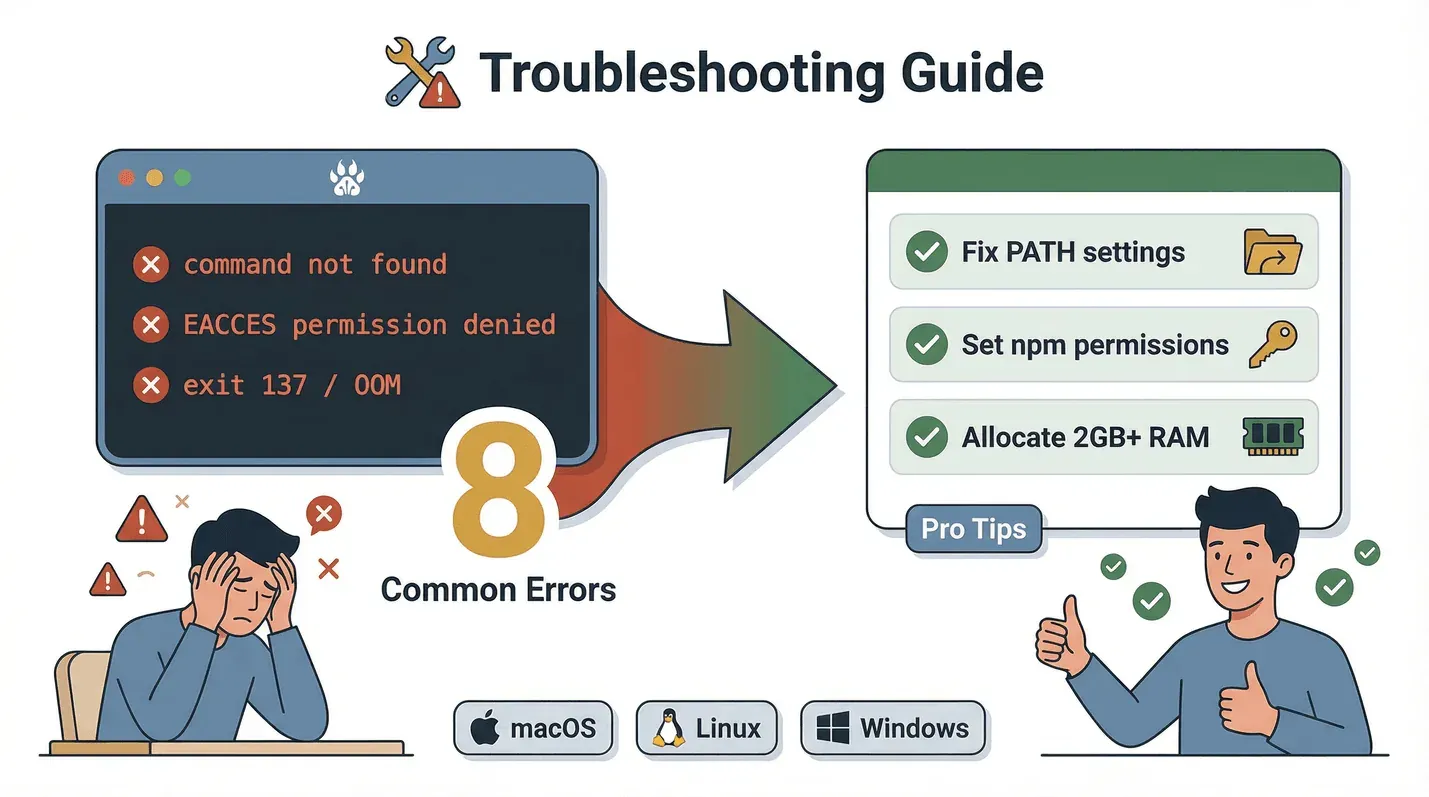
ทิปพิเศษ: ถ้าคุณติดบล็อก ให้เช็ก issues บน GitHub ของ Openclaw หรือ เอกสารทางการ เพื่อดูแนวทางแก้ล่าสุด
ดึงข้อมูลเอกสาร Openclaw ด้วย AI Get Started Free
ผสาน Thunderbit AI Web Scraper เพื่อทำให้การตั้งค่า Openclaw ราบรื่นขึ้น
ตรงนี้แหละที่เริ่มสนุก เอกสารและรายการปลั๊กอินของ Openclaw เปลี่ยนเร็ว—บางทีก็เร็วจนคุณตามไม่ทัน นั่นคือจุดที่ Thunderbit เข้ามาช่วย Thunderbit คือเครื่องมือดึงข้อมูลเว็บด้วย AI (ใช่ครับ ผมมีอคติเล็กน้อยตรงนี้) ที่สามารถเปลี่ยนเอกสารยาว ๆ ให้กลายเป็นเช็กลิสต์ ตาราง และรายการทรัพยากรที่เป็นระเบียบได้
- รวบรวมรายชื่อผู้ให้บริการ/ช่องทาง: ดึงรายชื่อผู้ให้บริการ AI หรือช่องทางแชตที่รองรับมาใส่ตารางได้อย่างรวดเร็ว เพื่อให้คุณรู้ว่าในปี 2026 มีอะไรให้ใช้บ้าง
- ติดตาม breaking changes: ดึงข้อมูลจาก หน้า GitHub releases เพื่อดูอัปเดตและ changelog ที่กระทบการติดตั้ง
- สร้าง runbook ของคุณเอง: ใช้ Thunderbit จัดขั้นตอนตั้งค่า Docker, ตัวแปรสภาพแวดล้อม และ health endpoint ให้อยู่ในเช็กลิสต์เดียวที่ลงมือทำได้จริง
คู่มือย่อ: ใช้ Thunderbit สำหรับการตั้งค่า Openclaw
- ติดตั้ง Thunderbit Chrome Extension
- เปิดหน้าเอกสาร Openclaw ที่เกี่ยวข้อง
- คลิก "AI Suggest Fields" ใน Thunderbit เพื่อให้ตรวจจับตาราง ข้อกำหนด หรือรายการขั้นตอนให้อัตโนมัติ
- ส่งออกข้อมูลที่มีโครงสร้างไปยัง Google Sheets, Notion หรือ Airtable เพื่อจัดการได้ง่าย
- ใช้เช็กลิสต์ที่ส่งออกมาเพื่อตรวจสอบแต่ละขั้นตอนติดตั้งไปพร้อมกัน
วิธีนี้ช่วยให้คุณไม่ต้องสลับแท็บไปมาและพลาดข้อกำหนดที่ซ่อนอยู่ มันเหมือนมีผู้ช่วยวิจัยส่วนตัวคอยดูแลขั้นตอนติดตั้งให้คุณ
การดีบัก Openclaw อย่างมีประสิทธิภาพ: ใช้ Thunderbit เพื่อตรวจสอบหลังติดตั้ง
เมื่อติดตั้ง Openclaw เรียบร้อยแล้ว คุณจะอยากแน่ใจว่าทุกอย่างทำงานจริง Thunderbit ก็ช่วยตรงนี้ได้เหมือนกัน
วิธีใช้ Thunderbit สำหรับการตรวจสอบหลังติดตั้ง:
- เช็กสุขภาพ Gateway: ดึงข้อมูลจาก endpoint
/healthzและ/readyzของ Openclaw Gateway เพื่อยืนยันว่าระบบออนไลน์และพร้อมใช้งาน (docs) - ยืนยัน Control UI: ใช้ Thunderbit ตรวจว่าหน้า Control UI โหลดถูกต้องและตรงกับเวอร์ชันที่คาดไว้
- ตรวจสอบ skills/ปลั๊กอิน: ดึงข้อมูลจากไดเรกทอรี skills ของ ClawHub เพื่อดูว่ามีปลั๊กอินอะไรติดตั้งอยู่ สถานะเป็นอย่างไร และมีตัวไหนต้องอัปเดตหรือผ่านการตรวจด้านความปลอดภัยหรือไม่
- ส่งออกผลการตรวจสอบ: ใช้ Thunderbit ดึงผลลัพธ์ของ
openclaw doctorและopenclaw security audit --deepออกมาเป็นรายงานที่มีโครงสร้างสำหรับเก็บบันทึก
เวิร์กโฟลว์ตัวอย่าง:
- หลังติดตั้ง เปิดเบราว์เซอร์ไปที่
http://localhost:18789/healthzและhttp://localhost:18789/readyz - ใช้ Thunderbit ดึงฟิลด์สถานะและส่งออกไว้เพื่อติดตาม
- รัน
openclaw doctorในเทอร์มินัล คัดลอกผลลัพธ์ แล้วใช้ Thunderbit จัดโครงสร้างข้อมูล - ทำซ้ำกับ
openclaw security audit --deepและเก็บบันทึกปัญหาที่พบ
วิธีนี้ทำให้มองเห็นปัญหาได้ตั้งแต่เนิ่น ๆ บันทึกการตั้งค่าได้เป็นระบบ และรักษาความสอดคล้องกับแนวปฏิบัติที่ดี
การรักษาความปลอดภัยของการติดตั้ง Openclaw ในปี 2026
ความปลอดภัยสำคัญมาก—โดยเฉพาะเมื่อผู้ช่วย AI ของคุณเข้าถึงไฟล์ รันคำสั่ง และเชื่อมต่อกับแอปแชตของคุณได้ เอกสารความปลอดภัยของ Openclaw ปี 2026 พูดชัดเจนว่า: ให้ถือว่า Gateway เป็นขอบเขตที่เชื่อถือได้ และอย่าเปิดให้เข้าถึงจากอินเทอร์เน็ตสาธารณะถ้าไม่มีการยืนยันตัวตนและไฟร์วอลล์ที่แข็งแรง
ขั้นตอนความปลอดภัยที่จำเป็น:
- ผูก Gateway กับ loopback: อนุญาตเฉพาะการเชื่อมต่อภายในเครื่อง เว้นแต่คุณมีเหตุผลจริง ๆ ที่ต้องเปิดออกไปภายนอก (docs)
- บังคับใช้การยืนยันตัวตนด้วย token: ใช้ token ที่สร้างจาก onboarding สำหรับการเชื่อมต่อทั้งหมด
- จำกัดการเข้าถึงเครื่องมือ: เปิดใช้เฉพาะ skills/ปลั๊กอินที่คุณไว้ใจ และจำกัดเครื่องมือ exec/command ให้แคบที่สุด
- บังคับให้เข้าถึงไฟล์ได้เฉพาะ workspace: ป้องกันไม่ให้ปลั๊กอินเข้าถึงทั้งไดรฟ์
- ปิดเครื่องมือที่มีสิทธิ์สูง: ถ้าไม่จำเป็นจริง ๆ ให้ปิดฟีเจอร์ "run as admin/root"
- ตรวจสอบสม่ำเสมอ: รัน
openclaw security audit --deep --fixหลังมีการเปลี่ยนแปลงใด ๆ
เช็กลิสต์สำหรับการติดตั้งที่ปลอดภัย:
- Gateway ผูกกับ 127.0.0.1 (หรือมีไฟร์วอลล์ถ้าเป็นระยะไกล)
- เปิดใช้การยืนยันตัวตนด้วย token
- ติดตั้งเฉพาะ skills/ปลั๊กอินที่ไว้ใจได้
- จำกัดการเข้าถึงไฟล์เฉพาะ workspace
- ไม่เปิดใช้เครื่องมือที่มีสิทธิ์สูง
- ตั้งเวลาทำ security audit เป็นประจำ
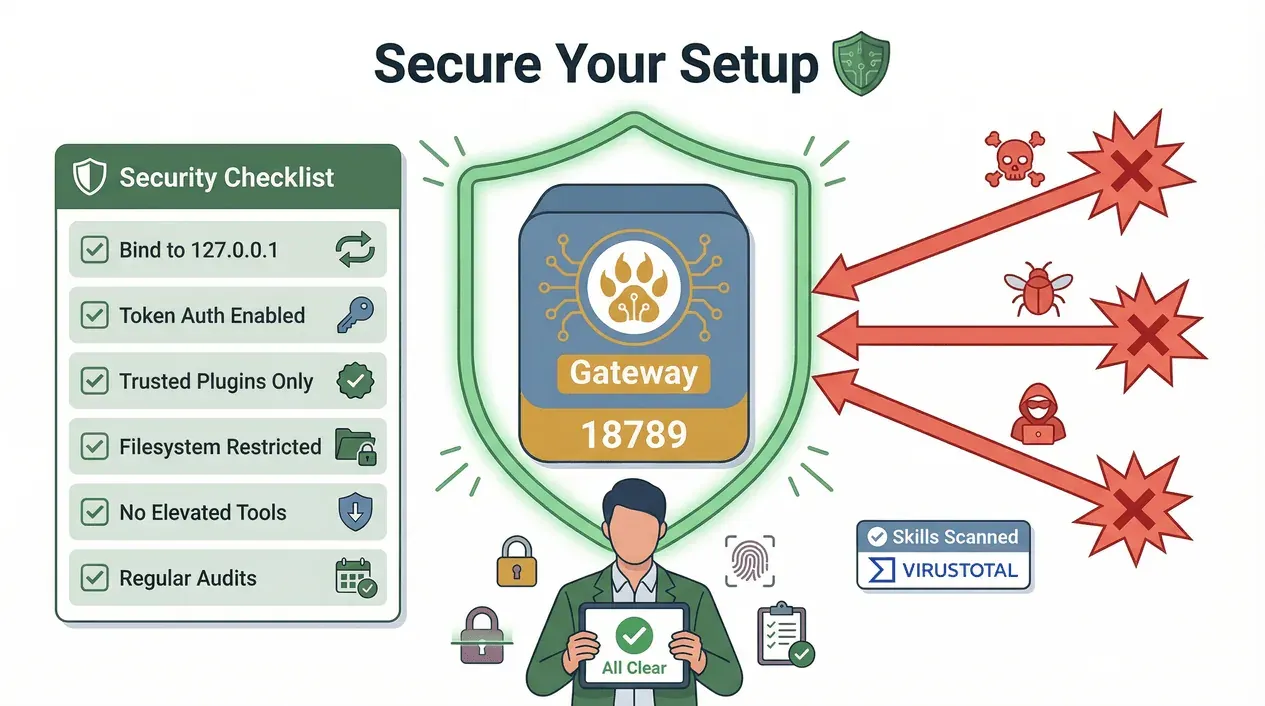
ทำไมเรื่องนี้ถึงสำคัญในปี 2026: การเติบโตของมาร์เก็ตเพลส skills สาธารณะ (เช่น ClawHub) ทำให้มีความเสี่ยงจริงจากการโจมตีในห่วงโซ่อุปทาน ตอนนี้ Openclaw ร่วมมือกับ VirusTotal เพื่อตรวจสแกน skills แล้ว แต่คุณก็ควรทบทวนสิ่งที่ติดตั้งเองและล็อกดาวน์ Gateway ให้แน่นอยู่ดี
ดันศักยภาพของ Openclaw ให้เต็มที่: ขั้นตอนถัดไปและแหล่งข้อมูลขั้นสูง
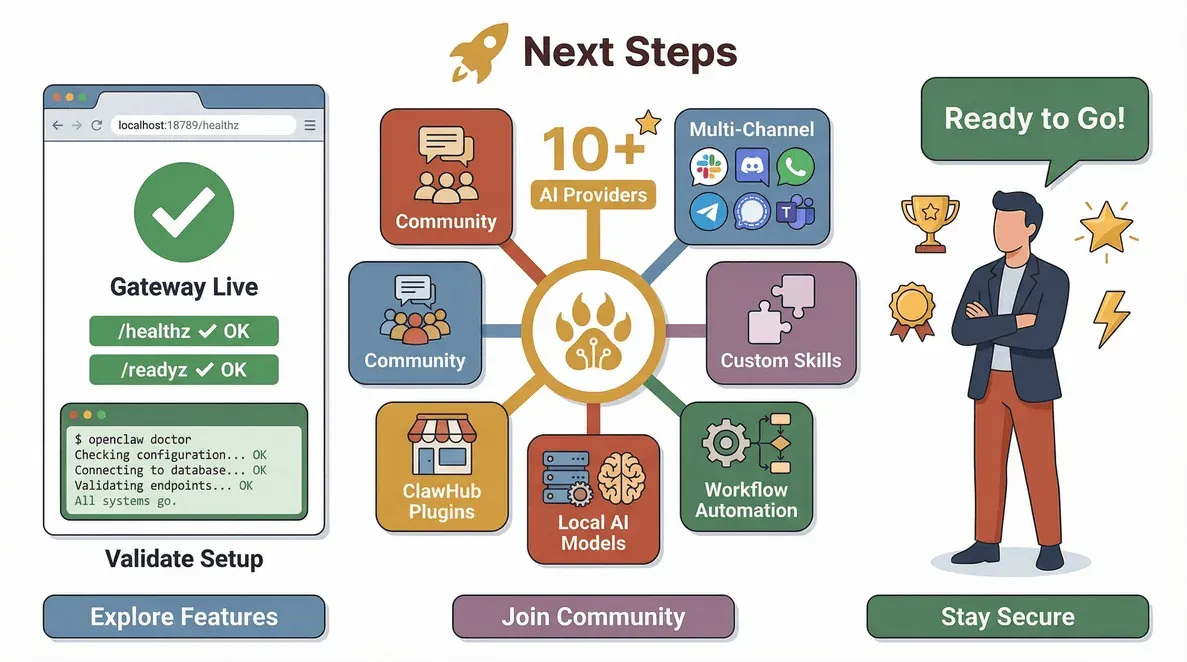
ยินดีด้วย—คุณทำให้ Openclaw รันได้แล้ว! แต่ยังไม่ต้องหยุดแค่นั้น นี่คือวิธีดึงประโยชน์จากการตั้งค่าของคุณให้มากขึ้น:
- สำรวจฟีเจอร์ขั้นสูง: ลองใช้การรองรับหลายช่องทาง skills แบบกำหนดเอง และระบบอัตโนมัติของเวิร์กโฟลว์
- เชื่อมต่อช่องทางเพิ่ม: เพิ่ม Slack, Discord, Signal หรือ Teams เพื่อรวมการสื่อสารไว้ที่เดียว
- ปรับแต่งโมเดล AI ของคุณ: ใช้โมเดลโลคอลกับ vLLM/SGLang หรือทดลองผู้ให้บริการใหม่ ๆ เมื่อเปิดตัว (ไดเรกทอรีผู้ให้บริการ)
- เข้าร่วมคอมมูนิตี้: ไปดู Openclaw Discord, GitHub discussions และ เอกสารทางการ
- จับตาดู skills ใหม่: เลือกดูปลั๊กอินใน ClawHub ที่เข้ากับเวิร์กโฟลว์ของคุณ—but ควรตรวจสอบสิทธิ์และหมายเหตุด้านความปลอดภัยทุกครั้ง
- ผสานกับ open API ของ Thunderbit: ทำงานอัตโนมัติกับการตรวจเอกสาร การมอนิเตอร์แดชบอร์ด หรือแม้แต่สร้างตัวสร้าง install/runbook ของคุณเอง (เอกสาร Thunderbit API)
สรุปและประเด็นสำคัญ
Openclaw กำลังนำหน้าสำหรับผู้ช่วย AI แบบ self-hosted ในปี 2026 แต่การตั้งค่าให้ถูกต้องหมายถึงต้องทำตามขั้นตอนล่าสุด ระวังหลุมพรางที่พบบ่อย และให้ความสำคัญกับความปลอดภัยเป็นอันดับแรก การใช้เครื่องมืออย่าง Thunderbit เพื่อจัดระเบียบขั้นตอนติดตั้ง ตรวจเอกสาร และยืนยันการตั้งค่า จะช่วยให้คุณประหยัดเวลาความหงุดหงิดไปได้หลายชั่วโมง และใช้งานผู้ช่วย AI ได้คุ้มค่าที่สุด
จำไว้ว่า:
- ตรวจเวอร์ชัน Node.js และข้อกำหนดของระบบล่าสุดเสมอ
- ใช้สคริปต์ติดตั้งที่แนะนำหรือ Docker เพื่อประสบการณ์ที่ราบรื่นที่สุด
- ระวังปัญหา PATH และสิทธิ์ใช้งาน—นี่คือจุดสะดุดที่พบบ่อยที่สุด
- ล็อกดาวน์ Gateway และตรวจสอบปลั๊กอินเป็นประจำ
- ใช้ Thunderbit ช่วยทำงานอัตโนมัติกับการตรวจเอกสารและการยืนยันหลังติดตั้ง
อยากรู้ อย่าลืมความปลอดภัย และสนุกกับผู้ช่วย AI ตัวใหม่ของคุณ ถ้าเจอปัญหาหรืออยากลองการเชื่อมต่อขั้นสูงเพิ่มเติม คอมมูนิตี้ของ Openclaw และ Thunderbit อยู่แค่คลิกเดียว
ลองใช้ Thunderbit สำหรับการตั้งค่า Openclaw Get Started Free
คำถามที่พบบ่อย
1. วิธีที่เร็วที่สุดในการติดตั้ง Openclaw ในปี 2026 คืออะไร?
วิธีที่แนะนำคือสคริปต์ติดตั้งจากเว็บไซต์ (curl -fsSL https://openclaw.ai/install.sh | bash) ซึ่งจะตรวจจับระบบปฏิบัติการ ติดตั้ง Node.js ให้ถ้าจำเป็น และเปิดขั้นตอน onboarding สำหรับ Windows แนะนำให้ใช้ WSL2 เพื่อประสบการณ์ที่ดีที่สุด
2. ข้อผิดพลาดในการติดตั้ง Openclaw ที่พบบ่อยที่สุดมีอะไรบ้าง และจะแก้ยังไง?
ปัญหา PATH (เช่น openclaw: command not found), ข้อผิดพลาดด้านสิทธิ์ (EACCES บน Linux) และ assets ของ Control UI หายไป คือปัญหาหลัก ตรวจเวอร์ชัน Node.js ให้แน่ใจว่า npm global bin อยู่ใน PATH และถ้าเจอ bug ด้านแพ็กเกจให้ใช้ Docker หรือ build จากซอร์ส
3. Thunderbit ช่วยเรื่องการติดตั้งและแก้ปัญหา Openclaw ได้อย่างไร?
Thunderbit สามารถดึงและจัดระเบียบเอกสาร Openclaw, รายชื่อผู้ให้บริการ และขั้นตอนแก้ปัญหาให้อยู่ในเช็กลิสต์ที่มีโครงสร้างได้ และยังเหมาะมากสำหรับตรวจสอบการติดตั้งด้วยการเช็ก health endpoint ของ Gateway และส่งออกผลการ audit
4. จะรักษาความปลอดภัยของการติดตั้ง Openclaw ได้อย่างไร?
ให้ผูก Gateway กับ loopback หรือใช้ไฟร์วอลล์เสมอ บังคับใช้การยืนยันตัวตนด้วย token จำกัดการเข้าถึงปลั๊กอิน และรัน security audit เป็นประจำ ระวัง skills/ปลั๊กอินสาธารณะ และตรวจสอบสิทธิ์ก่อนติดตั้งทุกครั้ง
5. ถ้าต้องการความช่วยเหลือหรือการสนับสนุนจากคอมมูนิตี้ของ Openclaw ควรไปที่ไหน?
ดูที่ เอกสารทางการ, issues บน GitHub, เซิร์ฟเวอร์ Discord และฟอรัมคอมมูนิตี้ของ Openclaw สำหรับทิปด้าน automation และการดึงข้อมูล ลองเข้าไปที่ Thunderbit Blog
พร้อมจะทำให้ผู้ช่วย AI เป็นของคุณจริง ๆ แล้วหรือยัง? ดาวน์โหลด Thunderbit แล้วเริ่มสร้างการตั้งค่า Openclaw ในฝันของคุณวันนี้
เรียนรู้เพิ่มเติม
- สถานะของการครอว์ลเว็บในปี 2026: สถิติสำคัญและเกณฑ์มาตรฐานของอุตสาหกรรม
- จะ Web Crawl เว็บไซต์อย่างไร? คู่มือสำหรับผู้เริ่มต้น
- List Crawling คืออะไร และจะทำอย่างไรด้วย AI
- Crawl4AI เทียบกับ Thunderbit: สิ่งที่ผู้ใช้จริงควรรู้
- Octoparse เทียบกับ Thunderbit: การเปรียบเทียบสำหรับเว็บสแครปเปอร์แบบไม่ต้องเขียนโค้ดในปี 2025




