
ให้ผมเล่าเรื่องหนึ่งให้ฟัง เมื่อไม่กี่ปีก่อน ผมกำลังลุยโปรเจกต์ที่ต้องจัดการเว็บเพจนับพันหน้า—ทั้ง HTML ที่รกสุด ๆ, inline styles เต็มไปหมด และ <div> เยอะจนแทบตาลาย เป้าหมายของผมคือเอาคอนเทนต์ทั้งหมดนั้นไปไว้ในรูปแบบที่สะอาด อ่านง่าย สำหรับวิกภายในทีม ซึ่งก็เหมือนเครื่องมือสมัยใหม่หลายตัว ที่ขับเคลื่อนด้วย Markdown ผมยอมรับเลยว่าช่วงแรกผมลองวิธีเดิม ๆ แบบก๊อปวางแล้วภาวนาให้มันรอด แต่พอดื่มกาแฟแก้วที่สาม และเจอ table พังไปแล้วห้าครั้ง ผมก็รู้ทันทีว่า ต้องมีวิธีที่ดีกว่านี้แน่
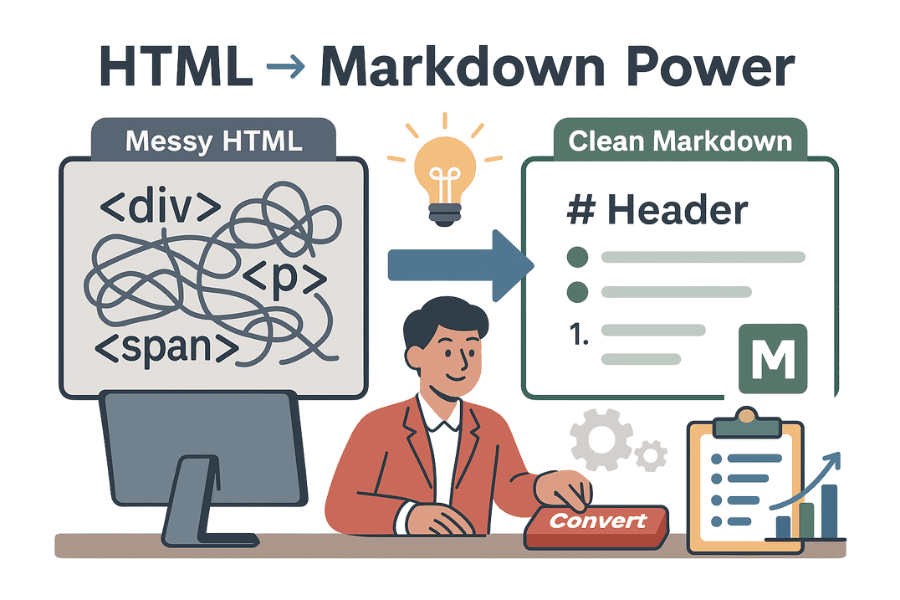
และปรากฏว่าผมไม่ใช่คนเดียวที่เจอปัญหานี้ ไม่ว่าคุณจะกำลังทำเอกสาร เตรียมข้อมูลฝึกสอนสำหรับโมเดล AI หรือแค่อยากให้โน้ตของตัวเองดูไม่เหมือนสปาเกตตีบนจาน แต่ดูเป็นระเบียบเหมือนรายการซื้อของ การแปลง HTML เป็น Markdown คือทักษะสำคัญที่ผู้ใช้สายธุรกิจควรมีติดตัวไว้ และ Python ก็เหมือนมีดพกสารพัดประโยชน์สำหรับงานนี้—เข้าถึงง่าย ยืดหยุ่น และมีไลบรารีให้เลือกมากมายจนงานนี้สนุกขึ้นได้จริง ในคู่มือนี้ ผมจะพาคุณดูตั้งแต่เหตุผล วิธีทำ ไปจนถึงจุดที่ต้องระวังเรื่องเคสแปลก ๆ ในการแปลง HTML เป็น Markdown ด้วย Python พร้อมเคล็ดลับใช้งานจริงตลอดทาง
การแปลง HTML เป็น Markdown คืออะไร?
มาทำความเข้าใจกันแบบสั้น ๆ: HTML (HyperText Markup Language) คือภาษาที่ใช้ขับเคลื่อนเว็บ มันยอดเยี่ยมสำหรับเบราว์เซอร์ แต่ไม่ค่อยเหมาะถ้าคุณอยากอ่านหรือแก้ไขคอนเทนต์โดยตรง—ยกเว้นว่าคุณจะสนุกกับการถอดรหัสเครื่องหมาย < > เต็มหน้า ส่วน Markdown เป็นไวยากรณ์แบบข้อความธรรมดาที่เบาและอ่านง่าย เขียนง่าย แทนที่จะพิมพ์ <h1>Title</h1> คุณแค่เขียน # Title แทนที่จะพิมพ์ <strong>bold</strong> คุณก็ใช้ **bold** แทน มันอ่านง่ายจนแม้แต่เพื่อนร่วมทีมที่ไม่ใช่สายเทคนิคก็เข้ามาแก้ไขได้สบาย
การแปลง HTML เป็น Markdown ก็คือการเปลี่ยนแท็ก HTML เหล่านั้นให้กลายเป็นรูปแบบ Markdown ที่เทียบกันได้ เช่น:
<h1>This is a Heading</h1>
<p>This is a paragraph with <strong>bold</strong> and <em>italic</em> text.</p>
<a href="https://example.com">This is a link</a>
จะกลายเป็น:
# This is a Heading

This is a paragraph with **bold** and *italic* text.

[This is a link](https://example.com)
กระบวนการนี้เป็นทิศทางตรงข้ามกับสิ่งที่ Markdown ถูกออกแบบมาในตอนแรก (Markdown ไป HTML) แต่ปัจจุบันมันกลายเป็นสิ่งจำเป็นสำหรับเวิร์กโฟลว์ยุคใหม่ โดยเฉพาะเมื่อ Markdown ได้รับความนิยมมากขึ้นเรื่อย ๆ ทั้งในทีมธุรกิจและทีมเทคนิค (Google Developer Docs)
และเผื่อเป็นข้อมูลเพิ่มเติม: ถ้าคุณต้องการแปลงกลับอีกทาง (Markdown เป็น HTML) Python ก็ทำได้เช่นกัน แต่เดี๋ยวเราค่อยพูดถึงเรื่องนั้นทีหลัง
ทำไมต้องแปลง HTML เป็น Markdown? ประโยชน์สำคัญต่อธุรกิจ
แล้วทำไมต้องเสียเวลาแปลง HTML เป็น Markdown? คำตอบสั้น ๆ คือ Markdown สะอาดกว่า อ่านง่ายกว่า และจัดการง่ายกว่าเยอะ แต่ถ้าจะให้ชัด ลองดูว่าการแปลงนี้ช่วยเร่งเวิร์กโฟลว์ของคุณได้อย่างไรบ้าง:
| กรณีใช้งาน | ทำไมต้องแปลงเป็น Markdown? |
|---|---|
| เอกสารทางเทคนิค | ไฟล์ Markdown เป็นข้อความล้วน จึงเหมาะมากกับการควบคุมเวอร์ชัน การทำงานร่วมกัน และการแก้ไขที่รวดเร็ว ไม่ต้องมานั่งปวดหัวกับ merge conflicts ที่เกิดจากแท็ก <div> เกะกะอีกต่อไป (Document360). |
| การจดบันทึกและคลังความรู้ | Markdown อ่านรู้เรื่องแม้ในรูปแบบดิบ ย้ายข้ามแอปได้ง่าย เช่น Notion และ Obsidian และไม่ถูกล็อกไว้ในฟอร์แมตเฉพาะของผู้ให้บริการรายใดรายหนึ่ง (Markdown Guide). |
| การย้ายคอนเทนต์ | ถ้าคุณกำลังย้าย HTML เก่า ๆ เช่น บล็อกเดิมหรือหน้าอินทราเน็ต ไปยังระบบใหม่ Markdown ช่วยให้การย้ายข้อมูลลื่นขึ้น และทำให้คอนเทนต์แก้ไขต่อได้ง่ายกว่าเดิม (cantoni.org). |
| เตรียมข้อมูลฝึกสอน AI | LLM และโมเดล NLP ชอบข้อความที่สะอาดและมีโครงสร้างชัดเจน Markdown ช่วยตัดความรกของ HTML ออก เหลือคอนเทนต์ที่พร้อมใช้กับโมเดลได้ง่าย (Apify). |
| การแก้ไขและทำงานร่วมกันกับคอนเทนต์ | ไวยากรณ์ของ Markdown เข้าใจง่ายสำหรับคนที่ไม่ได้เป็นนักพัฒนา ไม่ต้องมาคอยลุ้นว่า <span> นี้ปิดตรงไหนอีกต่อไป ใช้ได้ยาว ๆ และแก้ไขได้ในแทบทุก text editor (Markdown Guide). |
แล้วนี่คือข้อเท็จจริงสนุก ๆ: ความเรียบง่ายของ Markdown คือเหตุผลใหญ่ที่ทำให้มันกลายเป็นค่าเริ่มต้นสำหรับทุกอย่าง ตั้งแต่ไฟล์ README ไปจนถึงวิกภายในองค์กร (Google Developer Docs) มันคือฟอร์แมตแบบ “เขียนครั้งเดียว ใช้ได้ทุกที่”
ภาพรวมเครื่องมือ Python สำหรับการแปลง HTML เป็น Markdown
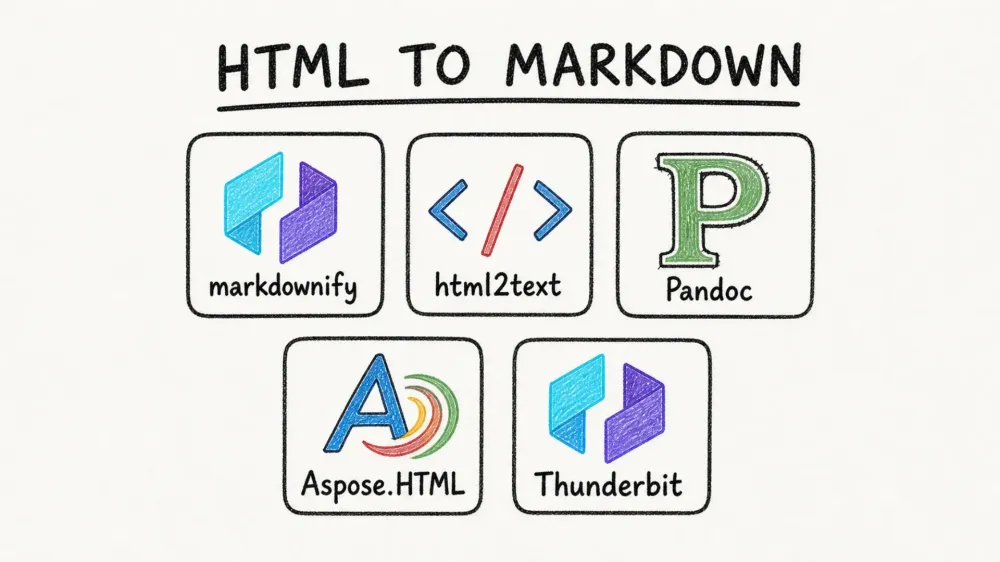
Python คือภาษาหลักที่ผมเลือกใช้สำหรับงานจัดการข้อความแบบนี้ และระบบนิเวศของมันก็ยอดเยี่ยมมากสำหรับการแปลง HTML เป็น Markdown เครื่องมือหลัก ๆ มีดังนี้:
| เครื่องมือ / ไลบรารี | ประเภท | จุดเด่น | ข้อจำกัด / หมายเหตุ |
|---|---|---|---|
| markdownify | ไลบรารี Python | ใช้งานง่าย ปรับแต่งได้ เก็บโครงสร้างได้ดี (หัวข้อ ตาราง รูปภาพ ลิงก์) และขยายต่อได้ | อาจข้าม HTML บางรูปแบบที่ซับซ้อน ต้องใช้ BeautifulSoup ร่วมด้วย |
| html2text | ไลบรารี Python | เรียบง่าย ทนต่อ HTML ที่ไม่สมบูรณ์ได้ดี เอาต์พุตกะทัดรัด มีตัวเลือก ignore เยอะ | ตารางอาจถูกแปลงแบบแบน ๆ ควบคุมรูปแบบขั้นสูงได้น้อยกว่า |
| Pandoc | เครื่องมือแยกต่างหาก (ใช้ผ่าน Python wrapper ได้) | รองรับ HTML ซับซ้อน รองรับ Markdown หลาย flavor เหมาะกับงานจำนวนมาก | ต้องติดตั้งแยก อาจเกินความจำเป็นสำหรับงานเล็ก ๆ |
| Aspose.HTML for Python via .NET | ไลบรารีเชิงพาณิชย์สำหรับ Python/.NET | ระดับองค์กร รองรับ Markdown หลาย flavor มีตัวเลือกขั้นสูง | ต้องมีไลเซนส์แบบเสียเงิน และตั้งค่าค่อนข้างมากกว่า |
มาดูแต่ละตัวกันให้ชัดขึ้นอีกนิด
เปรียบเทียบไลบรารี Python: ตัวไหนเหมาะกับคุณ?
markdownify
- เหมาะสำหรับ: ผู้ใช้ธุรกิจส่วนใหญ่ งานเอกสาร และกรณีที่อยากให้ Markdown ดูใกล้เคียง HTML เดิมที่สุด
- ข้อดี: API ใช้ง่าย ปรับได้เยอะ เช่น เลือกสไตล์หัวข้อ หรือเลือกตัดแท็กบางชนิด รองรับรูปภาพ ลิงก์ และตาราง (GitHub).
- ข้อเสีย: ถ้า HTML ซ้อนลึกหรือมีรูปแบบแปลกมาก อาจพลาดบางส่วนได้ (Reddit).
html2text
- เหมาะสำหรับ: แปลงเร็ว ๆ ดึงข้อความที่อ่านง่ายจากเว็บเพจรก ๆ และเมื่อคุณให้ความสำคัญกับความง่ายมากกว่าโครงสร้าง
- ข้อดี: รับมือ HTML ที่ไม่สมบูรณ์ได้ดี ปิดลิงก์/รูปภาพได้ง่าย เอาต์พุตค่อนข้างมินิมอล (GitHub).
- ข้อเสีย: ตารางอาจไม่ออกมาเป็นตาราง Markdown แบบสวย ๆ และควบคุมสไตล์เอาต์พุตได้น้อยกว่า
Pandoc
- เหมาะสำหรับ: งานแปลงหนัก ๆ งานชุดใหญ่ เอกสารซับซ้อน หรือกรณีที่ต้องการ Markdown flavor แบบเฉพาะ
- ข้อดี: แปลงแทบทุกอย่างไปเป็นอย่างอื่นได้ รองรับ extension หลายแบบ จัดการตาราง เชิงอรรถ และสูตรคณิตศาสตร์ได้ดี (cantoni.org).
- ข้อเสีย: ต้องติดตั้งเพิ่ม และเรียกใช้ผ่าน command line หรือ Python wrapper
Aspose.HTML for Python via .NET
- เหมาะสำหรับ: สภาพแวดล้อมระดับองค์กร เมื่อคุณต้องการตัวเลือกขั้นสูงหรือเชื่อมกับเครื่องมือ Aspose อื่น ๆ
- ข้อดี: รองรับ Markdown flavor หลายแบบ และตั้งค่าการบันทึกได้ละเอียด (Aspose Docs).
- ข้อเสีย: ต้องซื้อไลเซนส์ และการตั้งค่าซับซ้อนกว่า
คำแนะนำของผม: สำหรับงานประจำวันส่วนใหญ่ ให้เริ่มจาก markdownify หรือ html2text ก่อน ถ้าติดกำแพงเรื่อง HTML ซับซ้อน ตาราง เชิงอรรถ หรืออยากได้ GitHub Flavored Markdown ค่อยขยับไปใช้ Pandoc
คู่มือทีละขั้น: แปลง HTML เป็น Markdown ด้วย Python
มาลงมือกันแบบใช้งานจริง นี่คือวิธีแปลง HTML เป็น Markdown ด้วย Python แม้ว่าคุณจะไม่ใช่นักพัฒนาก็ตาม ผมจะยกตัวอย่าง 2 แบบ: แบบใช้ markdownify และแบบใช้ html2text
ตัวอย่าง: ใช้ markdownify แปลง HTML เป็น Markdown
เริ่มจากติดตั้งไลบรารี:
pip install markdownify
สมมติว่าคุณมี HTML แบบนี้:
<h2>Example Title</h2>
<p>This is a <strong>bold</strong> word and an <em>italic</em> word.</p>
<p>Visit <a href="http://example.com">our site</a> for more info.</p>
นี่คือโค้ด Python:
from markdownify import markdownify as md

html_content = """
<h2>Example Title</h2>
<p>This is a <strong>bold</strong> word and an <em>italic</em> word.</p>
<p>Visit <a href="http://example.com">our site</a> for more info.</p>
"""

markdown_text = md(html_content, heading_style="ATX")
print(markdown_text)
Markdown ที่ได้:
## Example Title

This is a **bold** word and an *italic* word.

Visit [our site](http://example.com) for more info.
- หัวข้อจะถูกแปลงเป็น
##ตัวหนาและตัวเอียงถูกแปลงตามรูปแบบ และลิงก์จะอยู่ในรูปแบบ[text](url) - รูปภาพ (
<img>) จะกลายเป็น - ตารางจะถูกแปลงเป็นตาราง Markdown แบบมี pipe และ dash
คุณยังปรับพฤติกรรมของ markdownify ได้ด้วย เช่น หากต้องการตัด <style> และ <script> ออก:
markdown_text = md(html_content, strip=['style', 'script'])
ถ้าต้องการขั้นสูงกว่านั้น คุณสามารถสืบทอดคลาส converter เพื่อรองรับแท็กที่กำหนดเองได้ด้วย (GitHub Docs)
ตัวอย่าง: ใช้ html2text แปลง HTML เป็น Markdown
ติดตั้งไลบรารี:
pip install html2text
นี่คือ HTML แบบเดิม:
import html2text

html_content = """
<h2>Example Title</h2>
<p>This is a <b>bold</b> word and an <i>italic</i> word.</p>
<p>Visit <a href="http://example.com">our site</a> for more info.</p>
"""

converter = html2text.HTML2Text()
converter.ignore_links = False  # เก็บลิงก์ไว้
markdown_text = converter.handle(html_content)
print(markdown_text)
Markdown ที่ได้:
## Example Title

This is **bold** word and an *italic* word.

Visit [our site](http://example.com) for more info.
- โดยค่าเริ่มต้น html2text จะตัดบรรทัดทุก 78 ตัวอักษร (คุณตั้ง
converter.body_width = 0เพื่อปิดการตัดบรรทัดได้) - คุณสามารถไม่เอารูปภาพได้ด้วย
converter.ignore_images = Trueหรือจะให้ลิงก์ออกมาแบบ reference ก็ได้ - ตารางอาจไม่ถูกจัดเป็นตาราง Markdown สวย ๆ เสมอไป ควรทดสอบถ้าตารางมีความสำคัญกับงานของคุณ
ตัวเลือกขั้นสูง: ปรับแต่งการแปลง HTML เป็น Markdown
บางครั้งคุณต้องการมากกว่าแค่แปลงตรง ๆ อาจต้องการตัดแท็ก HTML บางชนิดออก จัดการ inline styles หรือเลือก Markdown flavor เฉพาะ เช่น GitHub Flavored Markdown
การตัดหรือแปลงองค์ประกอบ HTML บางส่วน
- markdownify: ใช้พารามิเตอร์
stripเพื่อลบแท็ก หรือสืบทอด converter เพื่อจัดการแบบกำหนดเอง (GitHub) - html2text: ใช้แฟล็ก ignore เช่น
ignore_links,ignore_imagesถ้าต้องกรองซับซ้อนกว่านั้น ให้ pre-process HTML ด้วย BeautifulSoup ก่อน - Pandoc: ใช้ตัวเลือกบน command line หรือ filters เพื่อควบคุมการแปลง
- Aspose: ตั้งค่า save options เพื่อเลือก Markdown flavor (Aspose Docs).
การจัดการ inline styles และสคริปต์
- ตัวแปลงส่วนใหญ่จะตัด
<style>และ<script>ทิ้ง เพราะ Markdown ไม่รองรับสิ่งเหล่านี้ (Aspose Docs) - ถ้าคุณต้องการเก็บโค้ดสไนเพ็ตไว้ ให้แน่ใจว่ามันถูกห่อด้วยแท็ก
<pre><code>เพราะตัวแปลงจะเปลี่ยนให้เป็น code block ของ Markdown
การเลือก Markdown flavor
- Pandoc: ระบุ flavor ของผลลัพธ์ได้เลย (
-to=gfmสำหรับ GitHub,-to=commonmarkเป็นต้น) - Aspose: ใช้
MarkdownSaveOptionsเพื่อเลือก flavor - markdownify: ไม่มีการรองรับ flavor แบบระบุชัดเจน แต่คุณปรับเอาต์พุตให้ใกล้เคียงที่ต้องการได้
การรับมือเคสพิเศษ
- มีเดียฝังในหน้า: Markdown ไม่รองรับการฝังวิดีโอ คุณอาจต้องเปลี่ยนเป็นลิงก์หรือคง raw HTML ไว้
- รูปภาพแบบ Base64: ตัวแปลงบางตัวจะใส่ข้อมูล base64 ลงใน Markdown เลย ซึ่งทำให้ไฟล์ใหญ่มาก โดยทั่วไปควรดึงรูปออกมาแล้วลิงก์แทน (Reddit)
- ตารางซับซ้อน: ถ้าตารางมี colspan หรือองค์ประกอบซ้อนกัน Markdown อาจไม่สะท้อนโครงสร้างทั้งหมด ควรทดสอบและปรับตามความเหมาะสม
การจัดการรูปภาพ ลิงก์ และตาราง
รูปภาพ:
<img src="logo.png" alt="Logo">จะกลายเป็น- ถ้าไม่ต้องการรูปภาพ ให้ใช้
ignore_imagesหรือstrip=['img']
ลิงก์:
<a href="url">text</a>จะกลายเป็น[text](url)- แบบ inline กับแบบ reference: markdownify ใช้แบบ inline ส่วน html2text สามารถใช้แบบ reference ได้
- ถ้าเป็นข้อมูลสำหรับฝึก AI คุณอาจต้องการตัด URL ออก และเก็บเฉพาะข้อความลิงก์
ตาราง:
- markdownify และ Pandoc สามารถแปลงตาราง HTML เป็นตาราง Markdown ได้ (ใช้ pipe และ dash)
- html2text อาจแสดงตารางเป็นข้อความธรรมดา
- ถ้าเป็นตารางซับซ้อน ควรตรวจผลลัพธ์และปรับตามต้องการ
ไปอีกทาง: แปลง Markdown เป็น HTML ด้วย Python
บางครั้งคุณก็ต้องแปลง Markdown กลับเป็น HTML เช่น เมื่อต้องการแสดงคอนเทนต์บนเว็บไซต์ Python ทำเรื่องนี้ได้ง่ายมาก
ใช้ Python-Markdown:
import markdown

md_text = "# Hello\nThis is **Markdown**."
html_output = markdown.markdown(md_text)
print(html_output)
ผลลัพธ์:
<h1>Hello</h1>
<p>This is <strong>Markdown</strong>.</p>
ตัวเลือกอื่น ๆ ได้แก่ Mistune และ markdown2 และแน่นอนว่า Pandoc ก็แปลงได้ทั้งสองทาง
ข้อจำกัดและแนวปฏิบัติที่ดีในการแปลง HTML เป็น Markdown
พูดกันตรง ๆ เลย: การแปลง HTML เป็น Markdown ไม่ได้สมบูรณ์แบบเสมอไป สิ่งที่ควรระวังมีดังนี้ และนี่คือวิธีดึงผลลัพธ์ให้ดีที่สุด
ข้อจำกัด
- ไม่ใช่ทุกอย่างจะแปลงได้เนียน: สคริปต์ สไตล์ ฟอร์ม และองค์ประกอบแบบโต้ตอบมักถูกตัดทิ้ง (Aspose Docs)
- ต้องเก็บงานด้วยมือบ้าง: บางครั้งคุณต้องมานั่งเก็บ Markdown ที่ได้ เช่น แก้ line break ปรับตาราง หรือเก็บเศษ HTML ที่หลงเหลืออยู่
- Markdown flavor ต่างกัน: ตัวเรนเดอร์ Markdown แต่ละแบบรองรับฟีเจอร์ไม่เหมือนกัน เช่น ตารางหรือเชิงอรรถ ควรทดสอบในสภาพแวดล้อมปลายทาง
แนวปฏิบัติที่ดี
- ทำความสะอาด HTML ก่อน: ใช้ BeautifulSoup หรือไลบรารีสาย readability เพื่อดึงเฉพาะคอนเทนต์ที่ต้องการ (cantoni.org)
- ทำงานอัตโนมัติสำหรับโปรเจกต์ใหญ่: เขียนสคริปต์แปลงไฟล์แบบ batch แล้วเชื่อมเข้ากับเวิร์กโฟลว์ scraping หรือ documentation ของคุณ
- ทดสอบแล้วปรับต่อ: ลองกับตัวอย่างก่อน ตรวจ Markdown ในเครื่องมือปลายทาง แล้วค่อยจูนกระบวนการ
- จัดการข้อผิดพลาดอย่างนุ่มนวล: ถ้าเจอ HTML ที่ไม่สมบูรณ์ ให้ผ่าน sanitizer ก่อน
สรุปและประเด็นสำคัญ
การแปลง HTML เป็น Markdown ด้วย Python คือทักษะที่ใช้งานได้จริงและให้ผลกระทบสูง ไม่ว่าคุณจะกำลังสร้างเอกสาร เตรียมข้อมูลฝึก AI หรือแค่อยากให้โน้ตของคุณดูไม่... แข็งกระด้างเกินไป สรุปสั้น ๆ คือ:
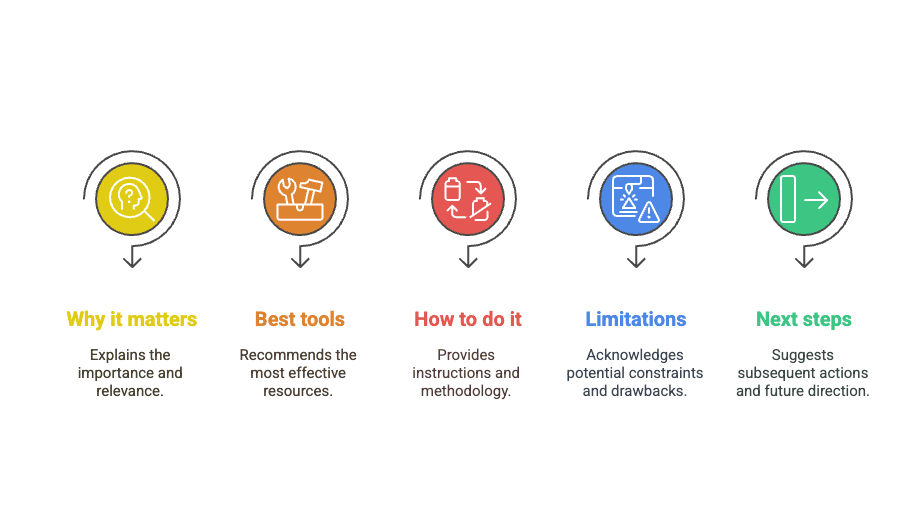
- ทำไมเรื่องนี้สำคัญ: Markdown สะอาดกว่า อ่านง่ายกว่า และจัดการง่ายกว่า HTML มันคือภาษากลางของการทำเอกสารและการจดโน้ตยุคใหม่ (Markdown Guide)
- เครื่องมือที่ดีที่สุด: สำหรับผู้ใช้ส่วนใหญ่ เริ่มจาก markdownify หรือ html2text ก่อน ถ้างานซับซ้อนให้ Pandoc เป็นเครื่องมือหลักของคุณ ส่วน Aspose เหมาะเมื่อคุณต้องการความสามารถระดับองค์กร
- วิธีทำ: ติดตั้งไลบรารีที่เลือก รันสคริปต์ง่าย ๆ แล้วรับเอาต์พุต Markdown ที่สะอาด ปรับแต่งเพิ่มเติมตามต้องการ
- ข้อจำกัด: อาจต้องเก็บงานด้วยมือบางส่วน และ HTML บางฟีเจอร์ไม่มีรูปแบบเทียบตรงใน Markdown
- ขั้นตอนต่อไป: ลองโค้ดตัวอย่างกับ HTML ของคุณเอง แปลงเว็บเพจเก่าแบบ batch และเอาการแปลงนี้ไปใส่ในเวิร์กโฟลว์ธุรกิจของคุณ ถ้าอยากลองของขั้นสูงเพิ่มเติม ลองดูฟีเจอร์ขั้นสูงของ Pandoc หรือ extensions ของ Python-Markdown
Markdown คือเรื่องของการทำให้คอนเทนต์พกพาได้ อ่านง่าย และพร้อมใช้งานในอนาคต ด้วย Python และเครื่องมือที่เหมาะสม คุณสามารถเปลี่ยน HTML ที่รกที่สุดให้กลายเป็นสิ่งที่ทีมของคุณ—และตัวคุณในอนาคต—จะขอบคุณ
ขอให้สนุกกับการแปลง! และถ้าคุณกำลังมองหาเคล็ดลับด้าน automation เพิ่มเติม สนใจ AI-powered scraping หรือแค่อยากอ่านเรื่องเวิร์กโฟลว์ข้อมูลแบบเจาะลึก ลองดู Thunderbit Blog สำหรับคู่มือและเรื่องเล่าจากหน้างานเพิ่มเติม
คำถามที่พบบ่อย
1. การแปลง HTML เป็น Markdown มีประโยชน์อย่างไรสำหรับผู้ใช้ธุรกิจ?
การแปลง HTML เป็น Markdown ช่วยให้คอนเทนต์อ่านง่ายขึ้น พกพาได้ง่ายขึ้น และดูแลรักษาได้สะดวกขึ้น โดยเฉพาะกับงานเอกสาร การจดโน้ต การเตรียมข้อมูลฝึก AI และการย้ายคอนเทนต์เก่าเข้าสู่เครื่องมือสมัยใหม่ที่รองรับ Markdown
2. เครื่องมือ Python ตัวไหนเหมาะที่สุดสำหรับการแปลง HTML เป็น Markdown?
เครื่องมือยอดนิยมได้แก่ markdownify (เหมาะกับเอาต์พุตที่เป็นโครงสร้าง), html2text (เหมาะกับการแปลงเร็วและสะอาด), Pandoc (ทรงพลังสำหรับเอกสารซับซ้อน) และ Aspose.HTML (ตัวเลือกเชิงพาณิชย์ระดับองค์กร)
3. จะใช้ Python แปลง HTML เป็น Markdown ได้อย่างไร?
คุณสามารถใช้ไลบรารีอย่าง markdownify หรือ html2text ได้ ติดตั้งด้วย pip แล้วส่ง HTML ของคุณเข้าไป จากนั้นเครื่องมือจะคืนค่าเป็น Markdown แต่ละไลบรารีมีตัวเลือกปรับแต่ง เช่น การตัดแท็กและรูปแบบเอาต์พุต
4. มีข้อจำกัดอะไรบ้างเมื่อแปลง HTML เป็น Markdown?
มีครับ/ค่ะ องค์ประกอบแบบโต้ตอบ เช่น สคริปต์และฟอร์ม มักแปลงได้ไม่ดี และตารางซับซ้อนหรือมีสื่อฝังในหน้าอาจต้องปรับด้วยมือ นอกจากนี้ Markdown ยังมีความต่างเล็กน้อยระหว่าง flavor ซึ่งอาจมีผลต่อการแสดงผล
5. สามารถแปลง Markdown กลับเป็น HTML ด้วย Python ได้ไหม?
ได้แน่นอน ไลบรารีอย่าง markdown, mistune, และ markdown2 สามารถเรนเดอร์ Markdown เป็น HTML ได้ ทำให้เอาคอนเทนต์ Markdown ไปใช้บนเว็บเพจหรือระบบที่ใช้ HTML ได้สะดวก
อ่านเพิ่มเติม:




