

ทุกคนที่ทำงานสายขายหรือการตลาดคงเคยเจอสถานการณ์นี้: คุณเจอแหล่งลีดศักยภาพดี ๆ บนโลกออนไลน์ แต่พอหันกลับมาก็ต้องจ้องหน้าเว็บที่เต็มไปด้วยข้อมูลยุ่งเหยิง พลางคิดว่าจะดึงชื่อ อีเมล และเบอร์โทรทั้งหมดลงสเปรดชีตได้ยังไงโดยไม่เสียสติ (หรือเสียวันหยุดไปทั้งเสาร์อาทิตย์) ฉันก็เคยเจอมาเหมือนกัน และยังเห็นหลายทีมเสียเวลาหลายชั่วโมงกับการก็อปปี้วางซ้ำ ๆ สุดท้ายได้รายชื่อที่ผิดพลาดและไม่ครบถ้วน ความจริงคือ การ export leads ไม่ใช่แค่การย้ายข้อมูลจากจุด A ไปจุด B เท่านั้น แต่มันคือการวางรากฐานให้ทีมติดตามผลได้เร็วขึ้น ทำแคมเปญได้แม่นขึ้น และปิดดีลได้มากขึ้นในท้ายที่สุด
ในคู่มือนี้ ฉันจะอธิบายให้เห็นชัด ๆ ว่าจริง ๆ แล้วการ export leads คืออะไร ทำไมมันถึงสำคัญกับเวิร์กโฟลว์ของคุณ และคุณจะทำมันได้ภายในไม่กี่นาที (ไม่ใช่หลายชั่วโมง) ด้วยเครื่องมือสมัยใหม่อย่าง Thunderbit ไม่ว่าคุณจะเป็นมือใหม่สุด ๆ หรือแค่เบื่อกับปัญหาสเปรดชีต ฉันจะพาไปทีละขั้น ตั้งแต่การเลือกเครื่องมือที่เหมาะ ไปจนถึงการจัดระเบียบข้อมูลที่ export ออกมาให้พร้อมใช้งานจริงทางธุรกิจ
Export Leads คืออะไร จริง ๆ แล้วหมายถึงอะไร?
มาเริ่มจากพื้นฐานกันก่อน การ export leads หมายถึงการดึงข้อมูลติดต่อ ไม่ว่าจะเป็นชื่อ อีเมล เบอร์โทร ข้อมูลบริษัท หรืออะไรก็ตามที่คุณต้องการ ออกจากแหล่งที่ข้อมูลนั้นอยู่ในตอนนี้ เช่น เว็บไซต์, CRM, ไดเรกทอรี, PDF แล้วแปลงให้อยู่ในรูปแบบที่ใช้งานต่อได้จริง เช่น Excel, Google Sheets หรือ CRM ของคุณ มันไม่ใช่แค่งานธุรการธรรมดา แต่คือสะพานเชื่อมระหว่างการหาลูกค้าที่เป็นไปได้กับการเปลี่ยนพวกเขาให้กลายเป็นลูกค้าจริง
ลองนึกภาพว่าคุณเจอรายชื่อผู้มีโอกาสเป็นลูกค้าดี ๆ 50 รายใน business directory, export ผู้เข้าร่วมงาน, มุมมองใน CRM หรือหน้าเว็บไซต์บริษัท แทนที่จะจดทีละคน การ export leads คือการดึงรายละเอียดทั้งหมดออกมาเป็นไฟล์ที่เป็นระบบ พร้อมสำหรับการวิเคราะห์ การแชร์ หรือการนำเข้าไปยังเครื่องมือขายของคุณ ในโลกจริง อาจหมายถึงการ export รายชื่อคนที่ลงทะเบียนเว็บบินาร์ไปเป็นลิสต์แคมเปญ ดาวน์โหลดรายชื่อผู้เข้าร่วมงานแฟร์เพื่อใช้ติดตามผล หรือดึงรายชื่อติดต่อใหม่จาก Google Maps สำหรับทำ outreach ในพื้นที่ สรุปสั้น ๆ คือ การ export leads คือการ ปลดปล่อย ข้อมูลของคุณให้เอาไปใช้งานได้อย่างเต็มที่
ทำไมการ Export Leads ถึงสำคัญต่อทีมขายและการปฏิบัติงาน
คุณอาจกำลังคิดว่า “การ export leads ก็แค่งานแอดมินไม่ใช่เหรอ?” จริง ๆ แล้วมันเป็นหนึ่งในขั้นตอนที่สำคัญที่สุดในเวิร์กโฟลว์ด้านขายและการตลาดเลย นี่คือเหตุผล:
- ตอบสนองได้เร็วขึ้น: 78% ของลูกค้าซื้อจากธุรกิจแรกที่ตอบกลับพวกเขา) และการติดต่อ lead ภายใน 5 นาที ทำให้คุณมีโอกาสคัดกรองพวกเขาได้มากขึ้นถึง 100 เท่า) ถ้า leads ของคุณยังติดอยู่ในเว็บไซต์หรืออยู่ในไฟล์ export ที่จัดการยาก คุณก็กำลังเสียเวลาที่มีค่ามากไป
- แคมเปญดีขึ้นและทำ personalization ได้แม่นขึ้น: เมื่อ leads ถูกเก็บอยู่ในสเปรดชีตหรือ CRM คุณสามารถแบ่งกลุ่ม ติดแท็ก และปรับข้อความให้ตรงกับแต่ละกลุ่มได้ ทีมที่ใช้ข้อมูลที่ export มาเพื่อทำแคมเปญแบบเจาะจง มักได้ sales-ready leads มากขึ้น 50% ที่ต้นทุนต่ำลง 33%
- ติดตาม pipeline ได้แม่นยำ: leads ที่ export ออกมาจะป้อนเข้า CRM ทำให้คุณติดตามทุก prospect ได้ครบ และไม่ปล่อยให้ใครหลุดรอดไป บริษัทที่จัดการ lead export อย่างเป็นระบบ มีโอกาสทำยอดถึงเป้ามากกว่า 29%
- ทำงานร่วมกันในทีมได้ง่าย: เมื่อ leads ถูก export ออกมาในรูปแบบที่แชร์ได้ ทุกคนทั้งทีมขาย การตลาด และฝ่ายปฏิบัติการก็จะทำงานบนข้อมูลชุดเดียวกัน ไม่ต้องปวดหัวกับเวอร์ชันไฟล์ที่ไม่ตรงกัน หรือการติดต่อลูกค้าซ้ำ Teams ที่ทำงานสอดประสานกันบนข้อมูล lead มักมีอัตราชนะดีลสูงขึ้น 38%
มาดูภาพรวม ROI แบบเร็ว ๆ กัน:
| ประโยชน์ | ผลกระทบต่อธุรกิจ |
|---|---|
| ตอบสนองได้รวดเร็วทันใจ | เข้าถึง leads ตอนที่ยัง “ร้อน” เพิ่มโอกาสปิดการขาย (ผู้ตอบก่อนมักชนะ ~40%+ ของดีล) |
| แคมเปญแบบเฉพาะบุคคล | การแบ่งกลุ่มและติดแท็กช่วยให้สื่อสารได้ตรงจุดและเพิ่มการมีส่วนร่วม |
| Pipeline แม่นยำ | ข้อมูลที่เป็นระบบช่วยป้อนเข้า CRM ทำให้คาดการณ์ยอดขายและติดตามผลได้ดีขึ้น |
| การประสานงานในทีม | ใช้ข้อมูลร่วมกันทำให้ทุกฝ่ายไปในทิศทางเดียว ลดโอกาสงานตกหล่น |
| ประหยัดเวลาและคุ้มค่า ROI | การ export แบบอัตโนมัติช่วยประหยัดเวลาหลายชั่วโมงและลดความผิดพลาดจากงานมือ |
เลือกเครื่องมือที่เหมาะสำหรับการ Export Leads
แล้วจะ export leads ยังไงดี? มีอยู่ 3 วิธีหลัก ๆ:
- ก็อปปี้วางด้วยมือ: วิธีแบบดั้งเดิม ฟรีก็จริง แต่ช้าและพลาดง่ายมาก งานวิจัยชี้ว่า 94% ของสเปรดชีตในธุรกิจมีข้อผิดพลาด (และฉันเชื่อว่าอีก 6% แค่ยังไม่ได้ตรวจเจอ)
- Export จากแพลตฟอร์มในตัว: บาง CRM หรือบางเครื่องมือมีปุ่ม “Export” ให้เลย เร็วและแม่นยำ ถ้าคุณต้องการแค่ฟิลด์พื้นฐานและแพลตฟอร์มนั้นอนุญาต แต่หลายเว็บและหลายแพลตฟอร์มไม่เปิดให้ export leads ตรง ๆ หรือจำกัดข้อมูลที่ดึงออกมาได้ ควรใช้ฟีเจอร์ export ในตัวเมื่อมีให้ และปฏิบัติตามเงื่อนไขของแหล่งข้อมูลเสมอ
- เครื่องมืออัตโนมัติ (เช่น Thunderbit): ตรงนี้แหละที่สนุกขึ้นมา เครื่องมือ web scraper สมัยใหม่และส่วนขยายที่ขับเคลื่อนด้วย AI สามารถดึง leads จากเว็บไซต์ที่อนุญาตได้แทบทุกแบบ จัดโครงสร้างข้อมูล และ export ออกมาได้ภายในไม่กี่วินาที โดยไม่ต้องเขียนโค้ด
ลองเทียบวิธีหลัก ๆ กันดู:
| วิธีการ | ความเร็ว | ความแม่นยำและคุณภาพ | ความลึกของข้อมูล | ใช้งานง่ายแค่ไหน |
|---|---|---|---|---|
| ก็อปปี้วางด้วยมือ | ช้า | ต่ำ (พิมพ์ผิด ตกหล่น) | จำกัด | น่าเบื่อและพลาดง่าย |
| Export ในตัวแพลตฟอร์ม | เร็ว | สูง (สำหรับเครื่องมือนั้น) | ฟิลด์พื้นฐาน แหล่งเดียว | ง่าย แต่ยืดหยุ่นน้อย |
| เครื่องมือ Scraper ทั่วไป | ปานกลาง | ปานกลาง-สูง | ดึงข้อมูลได้มาก แต่ต้องตั้งค่า | มีขั้นตอนทางเทคนิคบ้าง |
| Thunderbit (AI Scraper) | เร็วมาก | สูง (ขับเคลื่อนด้วย AI) | ข้อมูลครบ มาจากหลายแหล่ง | เหมาะกับมือใหม่ แค่ 2 คลิก |
Thunderbit โดดเด่นเพราะรวมความเร็วของระบบอัตโนมัติเข้ากับการตรวจจับฟิลด์ด้วย AI และอินเทอร์เฟซแบบไม่ต้องเขียนโค้ด คุณไม่ต้องมานั่งปรับเทมเพลตหรือ selector ให้ยุ่งยาก แค่ชี้ คลิก แล้ว export เหมือนมีอินเทิร์นพลังสูงที่ไม่เคยเหนื่อย แถมไม่เคยขอกาแฟพักเบรก
Thunderbit ทำให้การ Export Leads จากทุกเว็บไซต์ง่ายขึ้นยังไง
ดึงลีดจากทุกเว็บไซต์ด้วย AI Get Started Free
มาคุยกันว่าทำไม Thunderbit ถึงกลายเป็นเครื่องมือหลักของฉันสำหรับการ export leads จากแหล่งที่อนุญาต เช่น business directory, เว็บไซต์บริษัท, หน้าอีเวนต์, PDF และ public listing แบบ Google Maps ที่สามารถใช้งานได้ตามสิทธิ์:
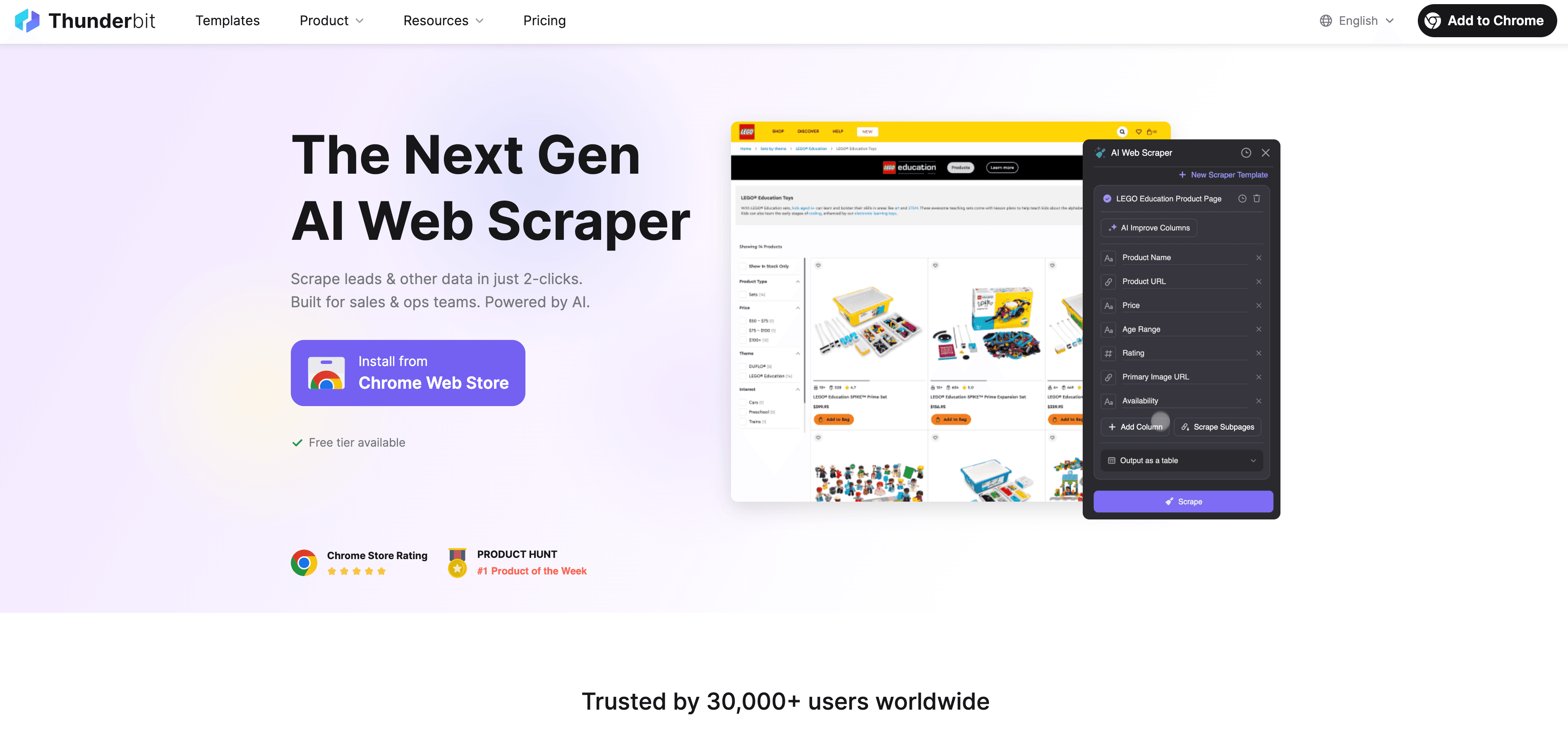
- สแครปได้ใน 2 คลิก: แค่กด “AI Suggest Fields” แล้ว AI ของ Thunderbit จะอ่านหน้าเว็บ วิเคราะห์ว่ามีข้อมูลอะไรบ้าง (ชื่อ อีเมล เบอร์โทร บริษัท) และจัดโครงสร้างให้คุณ จากนั้นกด “Scrape” ก็เสร็จ
- รองรับหน้าที่ซับซ้อน: ไม่ว่าจะเป็นการแบ่งหน้า (pagination), เลื่อนโหลดต่อเนื่อง (infinite scroll) หรือ subpages (เช่น รายการในไดเรกทอรีย่อย หน้าโปรไฟล์บริษัท หรือ public business listing ในเว็บไซต์ที่อนุญาต) Thunderbit ก็ไล่เก็บข้อมูลให้ได้โดยไม่ต้องตั้งค่ามือ
- Export ได้ตรง ๆ: พอสแครปเสร็จ คุณ export leads ไปยัง Excel, Google Sheets, Airtable หรือ Notion ได้เลย ไม่ต้องแปลง CSV ให้ปวดหัว หรือกลัวข้อมูลหาย
- ไม่ต้องเขียนโค้ด: ทุกอย่างสั่งได้ด้วยภาษาคนธรรมดา อยากจัดรูปแบบเบอร์โทร หรือแปลตำแหน่งงาน ก็แค่บอก Thunderbit ว่าต้องการอะไร แล้ว AI จะจัดการให้
- ใช้งานได้กว้าง: Thunderbit ไม่ได้จำกัดแค่หน้าเว็บประเภทเดียว ใช้ได้กับเว็บไซต์ที่อนุญาต, PDF และรูปภาพ ในกรณีที่คุณมีสิทธิ์เก็บและประมวลผลข้อมูลนั้น
ฉันเคยเห็นหลายทีมลดงานจุกจิกหลายชั่วโมงให้เหลือแค่ไม่กี่นาที และคุณภาพข้อมูลก็ดีกว่าวิธีทำมือแบบเทียบกันไม่ติด
คู่มือทีละขั้น: วิธี Export Leads ด้วย Thunderbit
พร้อมดูแล้วใช่ไหมว่ามันง่ายแค่ไหน? นี่คือเวอร์ชันสำหรับมือใหม่:
ขั้นตอนที่ 1: ติดตั้ง Thunderbit Chrome Extension
ไปที่หน้า Thunderbit Chrome Extension แล้วคลิก “Add to Chrome” คุณจะต้องสมัครหรือเข้าสู่ระบบก่อน (แพ็กฟรีให้คุณสแครปได้จำนวนหนึ่งเพื่อเริ่มต้น) จากนั้นปักหมุดไอคอน Thunderbit ไว้ที่เบราว์เซอร์เพื่อเรียกใช้งานได้สะดวก
ลองใช้ Thunderbit ฟรีเพื่อ Export ลีด
ขั้นตอนที่ 2: ไปยังเว็บไซต์เป้าหมาย
เปิดหน้าที่มี leads ของคุณอยู่ เช่น business directory, รายการแบบ Google Maps, หน้า Yelp, เว็บไซต์บริษัท, หน้าอีเวนต์ หรือแม้แต่ PDF ที่เปิดในเบราว์เซอร์ ตรวจสอบให้แน่ใจว่าข้อมูลที่ต้องการมองเห็นได้แล้ว (เลื่อนหน้าหรือคลิกตามต้องการเพื่อโหลดข้อมูล)
ขั้นตอนที่ 3: ใช้ AI ช่วยแนะนำและเลือกฟิลด์ของลีด
คลิกไอคอน Thunderbit ในแถบด้านข้าง แล้วกด “AI Suggest Fields” AI ของ Thunderbit จะสแกนหน้าเว็บและเสนอคอลัมน์อย่าง Name, Email, Phone, Company ฯลฯ คุณสามารถเปลี่ยนชื่อ ลบ หรือเพิ่มฟิลด์ได้ตามต้องการ อย่าลืมตรวจดูว่าอีเมลถูกตั้งเป็นประเภท Email เบอร์โทรเป็น Phone และอื่น ๆ ให้ถูกต้อง เพราะ Thunderbit จะช่วยจัดรูปแบบและตรวจความถูกต้องให้ด้วย
ขั้นตอนที่ 4: เริ่มกระบวนการ Export
เลือกโหมดแบ่งหน้าตามที่ข้อมูลของคุณอยู่ในหลายหน้า เช่น Single Page, Click Pagination หรือ Infinite Scroll จากนั้นกด “Scrape” Thunderbit จะดึงข้อมูลและไล่เก็บทีละหน้า หรือผ่าน subpages ให้อัตโนมัติ เมื่อเสร็จแล้ว คุณจะเห็นตัวอย่างผลลัพธ์ในหน้าต่างของ Thunderbit
ขั้นตอนที่ 5: ตรวจทานและนำ leads ที่ export ออกไปใช้งาน
Export ข้อมูลออกในรูปแบบที่คุณถนัด เช่น Excel, Google Sheets, Airtable, Notion หรือ CSV เปิดไฟล์ขึ้นมาแล้วสุ่มตรวจดูบางรายการเพื่อให้แน่ใจว่าทุกอย่างถูกต้อง ตอนนี้คุณก็พร้อมจะนำเข้า CRM แชร์ให้ทีม หรือเริ่ม outreach ได้เลย
ทิปสำคัญ: สำหรับเว็บไซต์ที่อนุญาต ให้ใช้ฟีเจอร์ subpage scraping ของ Thunderbit เพื่อดึงข้อมูลเพิ่มเติมจากแต่ละรายการ เช่น เว็บไซต์บริษัท ที่อยู่ หมวดหมู่ หรือช่องทางติดต่อสาธารณะ
ก้าวข้ามการก็อปปี้วาง: AI ช่วยยกระดับประสบการณ์ Export Leads อย่างไร
เรียนรู้เพิ่มเติมเกี่ยวกับการดึงลีดด้วย AI Get Started Free
นี่คือส่วนที่ Thunderbit โดดเด่นจริง ๆ:
- จัดรูปแบบและทำความสะอาดอัตโนมัติ: AI ของ Thunderbit สามารถจัดรูปแบบเบอร์โทร แยกชื่อ แปลตำแหน่งงาน และอื่น ๆ ได้ตั้งแต่ตอน export เลย ไม่ต้องมานั่งเล่น Excel ให้เมื่อย
- เพิ่มความสมบูรณ์ของข้อมูล: เพิ่มคอลัมน์แบบกำหนดเองด้วย AI prompt ได้ เช่น “จัดกลุ่ม lead เป็น Hot/Warm/Cold จากตำแหน่งงาน” Thunderbit ยังช่วยอนุมานข้อมูลที่ขาดหาย เช่น อุตสาหกรรมของบริษัทหรือที่ตั้ง
- ลดข้อมูลซ้ำและตรวจสอบความถูกต้อง: ตั้งฟิลด์เป็น Email หรือ Phone แล้ว Thunderbit จะข้ามรายการที่ไม่ถูกต้องและช่วยลดข้อมูลซ้ำ
- OCR สำหรับรูปภาพและ PDF: ถ้าคุณต้อง export leads จากไดเรกทอรีที่สแกนเป็นภาพ หรือรูปภาพ Thunderbit มี OCR ในตัวช่วยดึงข้อความออกมาได้
ผลลัพธ์ก็คือ คุณจะได้สเปรดชีตที่สะอาด พร้อมใช้งานทันที โดยไม่ต้องเสียเวลาหลายชั่วโมงกับการเก็บงานหลัง export
จัดการ leads ที่ Export ออกมาแล้ว: การจัดระเบียบและขั้นตอนถัดไป
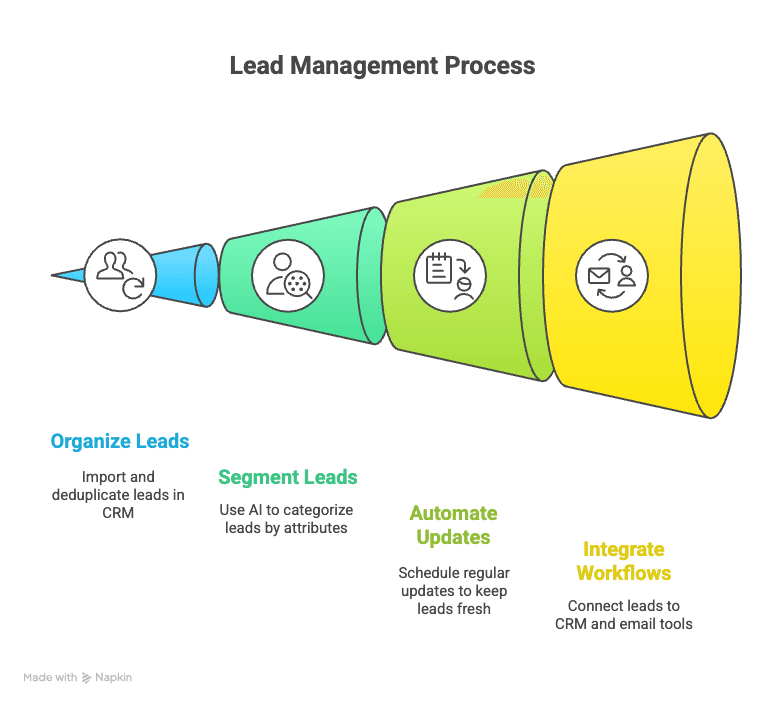
การ export เป็นแค่จุดเริ่มต้น ต่อไปนี้คือวิธีใช้ประโยชน์จาก leads ชุดใหม่ของคุณให้เต็มที่:
- จัดเก็บและจัดระบบ: นำ leads เข้า CRM, Google Sheets หรือ Airtable ของคุณ ใช้ตัวระบุที่ไม่ซ้ำกัน เช่น อีเมล เพื่อหลีกเลี่ยงข้อมูลซ้ำ
- แบ่งกลุ่มและติดแท็ก: ใช้ AI ของ Thunderbit ช่วยติดป้าย leads อัตโนมัติ เช่น ตามภูมิภาค ระดับตำแหน่ง หรืออุตสาหกรรม เพื่อใช้ทำแคมเปญแบบเจาะจง
- เชื่อมกับเวิร์กโฟลว์: ใช้การเชื่อมต่ออย่าง Zapier, Make ฯลฯ เพื่อส่ง leads ใหม่จาก Google Sheets ไปยัง CRM หรือเครื่องมือส่งอีเมลโดยอัตโนมัติ
แนวปฏิบัติที่ดีที่สุด: ควรระบุแหล่งที่มาของ leads เสมอ เช่น “export จาก business directory, กรกฎาคม 2026” เพื่อให้วัดได้ว่าช่องทางไหนได้ผลดีที่สุด และเก็บที่มาของข้อมูลให้ชัดเจน
การแก้ปัญหาและทิปสำหรับการ Export Leads ให้ลื่นไหล
แม้จะมีเครื่องมือดี ๆ ก็อาจเจอสะดุดได้บ้าง วิธีรับมือกับปัญหาที่พบบ่อยมีดังนี้:
- ข้อมูลหาย: ถ้าคอลัมน์ไหนว่าง ให้เช็กว่าข้อมูลนั้นมีอยู่บนหน้าเว็บจริงไหม หรือถูกซ่อนไว้หลังการคลิก ใช้ subpage scraping สำหรับข้อมูลเชิงลึก
- เว็บไซต์มีการเปลี่ยนแปลง: ถ้าเว็บปรับเลย์เอาต์ใหม่ ให้รัน “AI Suggest Fields” อีกครั้ง หรือดูว่า Thunderbit มีเทมเพลตที่อัปเดตแล้วหรือไม่
- ข้อมูลซ้ำ: ใช้ฟังก์ชัน “Remove Duplicates” ใน Excel หรือกำหนดฟิลด์ที่ไม่ซ้ำใน Thunderbit เพื่อลดรายการซ้ำ
- ข้อจำกัดการ export: แผนฟรีย่อมมีลิมิต ถ้าจำเป็นให้อัปเกรด หรือแบ่งงานใหญ่เป็นชุดเล็ก ๆ
- ข้อมูลซับซ้อน: ถ้าเป็นที่อยู่หลายบรรทัดหรือฟอร์แมตแปลก ๆ ให้ export เป็น XLSX แทน CSV เพื่อรักษาการจัดรูปแบบ
และที่สำคัญที่สุด ควรสุ่มตรวจข้อมูลที่ export ออกมาเสมอก่อนนำเข้า CRM หรือเริ่มแคมเปญ การตรวจรอบเดียวตอนนี้ ช่วยประหยัดปัญหาได้มากในภายหลัง
สรุปประเด็นสำคัญ: Export Leads ได้อย่างมั่นใจ
สรุปกันอีกครั้ง:
- การ export leads สำคัญมาก ต่อการติดตามผลที่รวดเร็ว แคมเปญที่แม่นยำกว่า และการติดตามยอดขายที่ถูกต้อง
- Thunderbit ทำให้การ export leads เป็นเรื่องง่าย แม้สำหรับมือใหม่ ส่วนขยาย Chrome ที่ขับเคลื่อนด้วย AI ช่วยจัดการหน้าเว็บซับซ้อน จัดรูปแบบข้อมูล และ export ไปยังเครื่องมือที่คุณชอบได้ทั้งหมด
- AI ช่วยให้ข้อมูลสะอาดและนำไปใช้ต่อได้จริงมากขึ้น ไม่ต้องเสียเวลาหลายชั่วโมงกับการล้างสเปรดชีต
- จัดระบบ ติดแท็ก และเชื่อมต่อ leads ของคุณ เพื่อให้เกิดผลลัพธ์สูงสุด
- แก้ปัญหาได้ไม่ยาก เพราะส่วนใหญ่มีวิธีแก้เร็ว ๆ และทีมซัพพอร์ตกับคอมมูนิตี้ของ Thunderbit ก็พร้อมช่วยเสมอ
พร้อมจะเลิกทรมานกับการก็อปปี้วางแล้วหรือยัง? ติดตั้ง Thunderbit แล้วลอง export leads จากเว็บที่คุณใช้ประจำวันนี้เลย คุณจะประหลาดใจว่าคุณประหยัดเวลาได้มากแค่ไหน และทีมขายของคุณจะต้องขอบคุณแน่นอน
Export Leads ทันทีด้วย Thunderbit
คำถามที่พบบ่อย
1. “Export leads” หมายถึงอะไร?
การ export leads คือการดึงข้อมูลติดต่อ เช่น ชื่อ อีเมล เบอร์โทร ฯลฯ จากเว็บไซต์หรือแพลตฟอร์ม แล้วนำไปไว้ในรูปแบบที่ใช้งานได้ เช่น Excel, Google Sheets หรือ CRM เพื่อให้คุณนำไปวิเคราะห์ แชร์ และลงมือทำต่อได้
2. ทำไมการ export leads ถึงสำคัญต่อธุรกิจของฉัน?
การ export leads ที่รวดเร็วและเป็นระบบช่วยให้ติดตามผลได้ไวขึ้น ทำแคมเปญได้ตรงกลุ่มขึ้น และติดตามยอดขายได้แม่นยำกว่า ทีมที่ตอบกลับลีดเร็วและใช้ข้อมูลที่เป็นโครงสร้างมักมีอัตรา conversion สูงกว่ามาก
3. Thunderbit ต่างจากเครื่องมือ export leads อื่น ๆ ยังไง?
Thunderbit ใช้ AI ตรวจจับ จัดโครงสร้าง และ export ข้อมูล leads จากเว็บไซต์ที่อนุญาตได้อัตโนมัติในแค่ 2 คลิก รองรับหน้าเว็บซับซ้อน จัดรูปแบบข้อมูล และ export ไปยัง Excel, Google Sheets, Airtable หรือ Notion ได้ตรง ๆ โดยไม่ต้องเขียนโค้ด
4. Thunderbit export leads ได้จากทุกเว็บไซต์เลยไหม?
Thunderbit ใช้ได้กับเว็บไซต์ที่อนุญาตหลายประเภท รวมถึง business directory, รายการแบบ Google Maps, หน้า Yelp, PDF และรูปภาพ ควรตรวจสอบเสมอว่าแหล่งข้อมูลนั้นอนุญาตให้ใช้กระบวนการดึงข้อมูลแบบที่คุณต้องการหรือไม่
5. หลัง export leads แล้วควรทำอะไรต่อ?
ให้นำ leads เข้า CRM หรือเครื่องมือขายของคุณ แบ่งกลุ่มและติดแท็กเพื่อทำ outreach แบบเจาะจง แล้วตั้งเวิร์กโฟลว์อัตโนมัติเพื่อให้ pipeline ของคุณสดใหม่อยู่เสมอ อย่าลืมตรวจความถูกต้องของข้อมูลก่อนเริ่มแคมเปญ
อ่านเพิ่มเติม:
- คู่มือ Lead Extraction: ความหมาย เครื่องมือ และกลยุทธ์
- วิธี Export Contacts ไปยัง Excel: คู่มือแบบง่ายและครบถ้วน
ลองใช้ AI Export Leads ด้วย Thunderbit Get Started Free




