

หากคุณเคยจ้องมองรายชื่อติดต่อกองโตที่ต้องเอามาจัดการลง Excel—ไม่ว่าจะเพื่อแคมเปญขาย รายงานรายไตรมาส หรือแค่เพื่อให้ทุกอย่างเป็นระเบียบจนสบายใจ—คุณไม่ได้เจอปัญหานี้คนเดียว ตลอดหลายปีที่ฉันทำงานกับทีมขาย การตลาด และปฏิบัติการ ฉันเห็นชัดเลยว่างานชิ้นนี้กินทั้งเวลาและพลังงานไปมากแค่ไหน แท้จริงแล้ว ข้อมูลจากการรวบรวมสถิติด้าน revenue operations ของ SetSail ระบุว่า ข้อมูลติดต่อที่ไม่แม่นยำทำให้พนักงานขายเสียเวลา 27.3% — ประมาณ 546 ชั่วโมงต่อปีต่อพนักงานขายเต็มเวลา 1 คน (เดิมทีอ้างอิงจากงานวิจัยของ LeadJen) และ Experian Data Quality ประเมินว่า ข้อมูล CRM ที่ไม่ดีทำให้บริษัทสูญเสียรายได้เฉลี่ย 15% จึงไม่น่าแปลกที่หลายคนยังคงพึ่งพา Excel ในการจัดระเบียบข้อมูล แม้จะอยู่ในยุคของ CRM หรูหราและเครื่องมืออัตโนมัติต่าง ๆ แล้วก็ตาม
ส่งออกข้อมูลติดต่อไปยัง Excel ด้วย AI Get Started Free
แต่ประเด็นสำคัญคือ วิธีเก่า ๆ ในการส่งออกข้อมูลติดต่อ—คัดลอกวางแบบไม่จบไม่สิ้น ปุ่มส่งออกที่ใช้งานยาก หรือส่วนขยายเบราว์เซอร์ที่พังทุก ๆ สองสัปดาห์—ไม่ใช่แค่ช้าเท่านั้น แต่ยังผิดพลาดง่ายและน่าเบื่อจนหมดแรง นี่คือเหตุผลที่เราสร้าง Thunderbit ขึ้นมา: เพื่อให้การส่งออกข้อมูลติดต่อไปยัง Excel เป็นเรื่องง่าย ไม่ว่าข้อมูลต้นทางของคุณจะยุ่งหรือซับซ้อนแค่ไหน ด้านล่างนี้คือสิ่งที่การส่งออกข้อมูลติดต่อไปยัง Excel จริง ๆ แล้วเกี่ยวข้องด้วย เหตุผลว่าทำไมมันยังสำคัญในปี 2026 และ Thunderbit เข้ามามีบทบาทตรงไหนเมื่อหน้าต้นทางยุ่งกว่าการส่งออกจาก CRM แบบสะอาด ๆ
การ “ส่งออกข้อมูลติดต่อไปยัง Excel” หมายถึงอะไร?
เมื่อเราพูดถึง “การส่งออกข้อมูลติดต่อไปยัง Excel” จริง ๆ แล้วเราหมายถึงการนำรายชื่อชื่อ อีเมล หมายเลขโทรศัพท์ และรายละเอียดอื่น ๆ จากที่ที่ข้อมูลนั้นอยู่—ไม่ว่าจะเป็น CRM ไคลเอนต์อีเมล เว็บไซต์ หรือแม้แต่ PDF—แล้วแปลงให้เป็นสเปรดชีตที่มีโครงสร้าง (โดยทั่วไปคือไฟล์ .xlsx หรือ .csv) สิ่งนี้ไม่ใช่แค่ขั้นตอนทางเทคนิคเท่านั้น แต่เป็นเส้นเลือดใหญ่ของธุรกิจ ไม่ว่าคุณกำลังเตรียมแคมเปญเร่งยอดขาย แบ่งกลุ่มลูกค้าเป้าหมายเพื่อทำแคมเปญ หรือแค่พยายามทำให้ทีมทำงานไปในทิศทางเดียวกัน Excel คือภาษากลางที่ใช้แชร์และวิเคราะห์รายชื่อติดต่อได้อย่างเป็นสากล
ทำไมต้อง Excel? เพราะมันยืดหยุ่น พกพาสะดวก และทุกคนรู้วิธีใช้งาน คุณสามารถกรอง จัดเรียง ลบข้อมูลซ้ำ ใส่หมายเหตุ และแชร์ได้ในคลิกเดียว มันคือสะพานเชื่อมระหว่างข้อมูลดิบของคุณกับเครื่องมือธุรกิจอื่น ๆ—นำไฟล์ CSV เข้าสู่ CRM ของคุณ อัปโหลดรายชื่อไปยังแพลตฟอร์มอีเมลมาร์เก็ตติ้ง หรือส่งต่อให้เพื่อนร่วมงานที่ถนัดสเปรดชีตมากกว่าการล็อกอินเข้าเครื่องมืออีกตัวหนึ่ง ไม่น่าแปลกที่ Experian Data Quality พบว่า พนักงานขาย 40% ยังใช้ไฟล์ Excel และอีเมลในการเก็บข้อมูลติดต่อ แม้จะมีเทคโนโลยีใหม่ ๆ ออกมามากมายก็ตาม
วิธีดั้งเดิมในการส่งออกข้อมูลติดต่อไปยัง Excel (และข้อเสียของมัน)

พูดกันตรง ๆ เลยว่า พวกเราส่วนใหญ่เรียนรู้การส่งออกข้อมูลติดต่อจากวิธีที่ลำบากที่สุด นี่คือการเปรียบเทียบวิธีแบบเก่า ๆ:
คัดลอกวางด้วยตนเอง
นี่คือวิธีตรงไปตรงมา: เปิดแหล่งข้อมูลของคุณ (เว็บไซต์หรือ CRM) คัดลอกข้อมูลติดต่อทีละรายการ แล้ววางลงใน Excel วิธีนี้ใช้ได้กับรายชื่อเล็ก ๆ เท่านั้น แต่ถ้าเป็นรายการที่ใหญ่ขึ้น ความผิดพลาดจะสะสมเร็วมาก—พิมพ์ผิด ข้ามรายการ วางข้อมูลลงคอลัมน์ผิด ตลอดงานวิจัยของ Raymond Panko ที่มีการอ้างถึงกันอย่างกว้างขวางพบว่า สเปรดชีตทางธุรกิจราว 90% มีข้อผิดพลาดสำคัญอย่างน้อย 1 จุด และส่วนใหญ่โยงกลับไปที่การป้อนข้อมูลด้วยมือ และยังไม่รวมต้นทุนด้านเวลาเพียงอย่างเดียว—แค่ชั่วโมงที่ใช้ต่อรายชื่อ—ที่สะสมเร็วมากเมื่อทำกันทั้งทีม
เครื่องมือส่งออกในตัว (CRM หรือไคลเอนต์อีเมล)
แพลตฟอร์มส่วนใหญ่—เช่น Salesforce, Outlook, Google Contacts—จะมีฟังก์ชันส่งออกข้อมูลบางรูปแบบอยู่แล้ว โดยทั่วไปจะเชื่อถือได้สำหรับเครื่องมือนั้นโดยเฉพาะ แต่ก็มักมาพร้อมข้อจำกัด คุณต้องรู้จักระบบ มีสิทธิ์การเข้าถึงที่ถูกต้อง และต้องผ่านขั้นตอนบางอย่าง (เช่น การสร้างรายงานแบบกำหนดเองใน Salesforce) ยิ่งไปกว่านั้น ถ้ารายชื่อติดต่อของคุณกระจายอยู่หลายแพลตฟอร์ม คุณก็ต้องทำซ้ำกระบวนการเดิมและรวมไฟล์ด้วยมือ ฟอร์แมตที่เพี้ยนและช่องข้อมูลที่หายไปเป็นเรื่องปกติ
ส่วนขยายเบราว์เซอร์และเว็บสแครเปอร์รุ่นเก่า
มีส่วนขยาย Chrome และเครื่องมือเดสก์ท็อปมากมายที่อ้างว่าสามารถช่วยคุณดึงหรือส่งออกข้อมูลได้ บางตัวเป็นแบบคลิกแล้วใช้ได้เลย บางตัวต้องไปปรับตัวเลือกหรือ “สูตร” เอง พวกมันใช้ได้พอสมควรกับตารางง่าย ๆ แต่พอเจอรายชื่อติดต่อที่ซับซ้อนหรือมีหลายชั้น (เช่น มีหน้าย่อยหรืออีเมลที่ซ่อนอยู่) ก็มักทำไม่ไหว และเมื่อเว็บไซต์เป้าหมายเปลี่ยนเลย์เอาต์ เครื่องมือที่อาศัยตัวเลือกมักต้องรื้อคอนฟิกใหม่ด้วยมือเสมอ ซึ่งเป็นต้นทุนดูแลรักษาที่เกิดซ้ำและมักประเมินต่ำเกินไปตั้งแต่ตอนเริ่มใช้งาน
การเขียนสคริปต์เอง
ถ้าคุณเขียนโค้ดได้ (หรือมีคนเขียนให้ได้ทันที) คุณสามารถเขียนสคริปต์ Python หรือใช้ Google Sheets API เพื่อทำงานส่งออกแบบอัตโนมัติได้ วิธีนี้ทรงพลังมาก แต่สำหรับผู้ใช้ธุรกิจส่วนใหญ่มันไกลเกินเอื้อม—and การต้องดูแลสคริปต์ทุกครั้งที่เว็บไซต์เปลี่ยนก็เป็นปัญหาที่ไม่มีใครอยากเจอ
สรุปสั้น ๆ
ทุกวิธีมีปัญหาร่วมกันเหมือนกันหมด: ช้า ผิดพลาดง่าย และขยายงานได้ไม่ดี พนักงานขายใช้เวลากว่า 3.4 ชั่วโมงต่อสัปดาห์ ไปกับการกรอกหรือย้ายข้อมูลลูกค้า เวลานั้นคุณควรเอาไปคุยกับลูกค้าจริง ๆ มากกว่า
ทำไม Thunderbit ถึงเป็นตัวเลือกที่ฉลาดกว่าสำหรับการส่งออกข้อมูลติดต่อไปยัง Excel
นี่คือจุดที่ Thunderbit เข้ามา Thunderbit ถูกสร้างขึ้นมาเพื่อขจัดความน่าปวดหัวในการส่งออกข้อมูลติดต่อ—ไม่ว่าข้อมูลนั้นจะอยู่ที่ไหนหรือยุ่งแค่ไหน นี่คือสิ่งที่ทำให้ Thunderbit แตกต่าง:
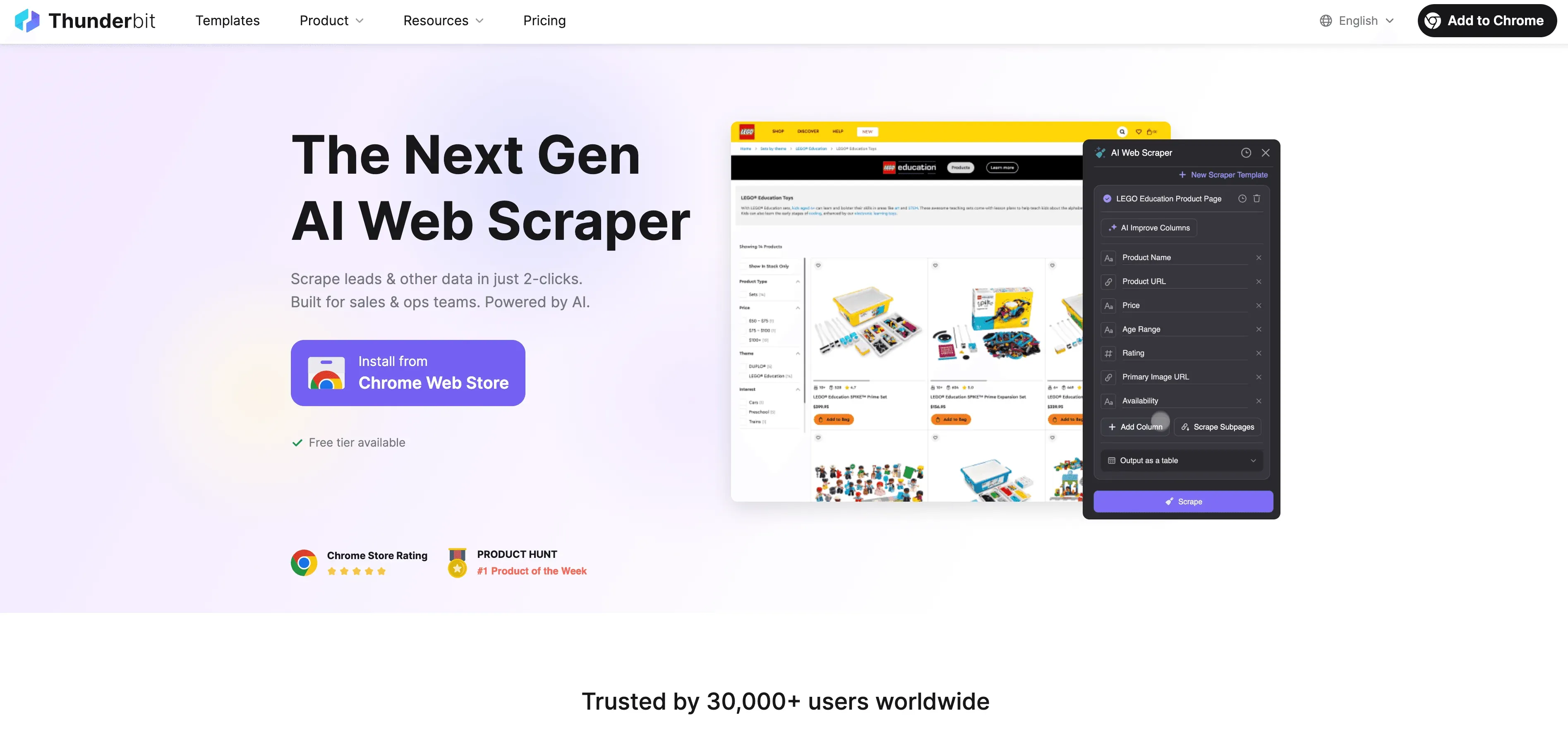
- AI ทำงานหนักแทนคุณ: แค่คลิก “AI Suggest Fields” แล้ว Thunderbit จะสแกนหน้าเว็บและระบุชื่อ อีเมล หมายเลขโทรศัพท์ บริษัท และอื่น ๆ ให้อัตโนมัติ ไม่ต้องเลือกฟิลด์หรือเขียนโค้ด—ให้ AI จัดการให้คุณ
- เวิร์กโฟลว์แค่ 2 คลิก: เปิดหน้ารายชื่อติดต่อ คลิก “AI Suggest Fields” ตรวจสอบคอลัมน์ แล้วกด “Scrape” เท่านั้นเอง Thunderbit จะดึงข้อมูลทั้งหมดลงในตารางที่มีโครงสร้าง พร้อมส่งออกได้ทันที
- จัดการหน้าที่ซับซ้อนได้: ไม่ว่ารายชื่อติดต่อของคุณจะกระจายอยู่หลายหน้า ซ่อนอยู่หลังปุ่ม “Next” หรืออยู่ในหน้าย่อย Thunderbit ที่ใช้ AI ก็จัดการได้ มันยังทำงานกับ PDF และรูปภาพได้ด้วย OCR
- ไม่ต้องเขียนโค้ด ใช้ภาษาธรรมชาติได้: อยากปรับการส่งออกใช่ไหม? แค่พิมพ์สิ่งที่ต้องการ—“เพิ่มคอลัมน์สำหรับ LinkedIn URL”, “จัดรูปแบบเบอร์โทรเป็น E.164” หรือ “แปลตำแหน่งงานเป็นภาษาอังกฤษ” AI ของ Thunderbit เข้าใจและทำให้ได้
- ส่งออกตรงไปยัง Excel ได้เลย (และอีกหลายที่): ส่งออกข้อมูลตรงไปยัง Excel, Google Sheets, Airtable หรือ Notion ได้เลย ไม่มีค่าใช้จ่ายเพิ่ม ไม่มีขั้นตอนยุ่งยาก
ผลลัพธ์ในทางปฏิบัติคือ: แทนที่จะต้องเขียนตัวเลือกหรือทำความสะอาดข้อมูลที่วางมาด้วยมือ คุณแค่ตรวจสอบคอลัมน์ที่ AI เสนอแล้วกดสแครป งานจึงเปลี่ยนจาก “การดึงข้อมูล” ไปเป็น “การตรวจสอบ” ซึ่งเร็วกว่าในงานส่งออกข้อมูลติดต่อส่วนใหญ่ และเข้าถึงได้สำหรับคนที่ไม่ใช่วิศวกร
ส่งออกข้อมูลติดต่อไปยัง Excel ได้ทันที
คู่มือทีละขั้น: ส่งออกข้อมูลติดต่อไปยัง Excel ด้วย Thunderbit
พร้อมดูแล้วหรือยังว่ามันง่ายแค่ไหน? นี่คือวิธีส่งออกข้อมูลติดต่อไปยัง Excel ด้วย Thunderbit—ไม่จำเป็นต้องมีทักษะทางเทคนิค
1. ติดตั้ง Thunderbit
เริ่มจากดาวน์โหลด Thunderbit Chrome Extension ใช้งานได้กับ Chrome, Edge, Brave และเบราว์เซอร์ที่ใช้ Chromium ทุกตัว สมัครสมาชิกหรือเข้าสู่ระบบ (ใช้บัญชี Google ได้) แล้วปักหมุดส่วนขยายไว้เพื่อเข้าถึงได้ง่าย
2. ไปยังหน้ารายชื่อติดต่อของคุณ
ไปที่เว็บไซต์หรือแอปที่เก็บรายชื่อติดต่อของคุณอยู่ ซึ่งอาจเป็น CRM, การค้นหาใน LinkedIn, ไดเรกทอรีสาธารณะ หรือแม้แต่ PDF ที่คุณเปิดอยู่ในเบราว์เซอร์ ตรวจสอบให้แน่ใจว่าข้อมูลที่ต้องการมองเห็นอยู่บนหน้าแล้ว
3. เปิด Thunderbit และเลือกแหล่งข้อมูล
คลิกไอคอน Thunderbit โดยค่าเริ่มต้นจะตั้งให้ดึงข้อมูลจากหน้าปัจจุบัน ถ้ารายชื่อติดต่อของคุณอยู่หลายหน้า ให้เลือกตัวเลือกการแบ่งหน้าให้เหมาะสม (เช่น “Click pagination” หรือ “Infinite scroll”) จากนั้น Thunderbit จะจัดการส่วนที่เหลือให้
4. ใช้ “AI Suggest Fields”
นี่คือส่วนมหัศจรรย์: คลิก “AI Suggest Fields” AI ของ Thunderbit จะสแกนหน้าและเสนอคอลัมน์ เช่น ชื่อ อีเมล โทรศัพท์ บริษัท และอื่น ๆ คุณจะยอมรับข้อเสนอแนะนั้นเลย หรือปรับแต่งต่อก็ได้—เปลี่ยนชื่อคอลัมน์ ลบฟิลด์ที่ไม่ต้องการ หรือเพิ่มฟิลด์ใหม่
5. ปรับแต่งการส่งออกของคุณ (ถ้าต้องการ)
อยากปรับแบบละเอียดใช่ไหม? คุณสามารถ:
- เปลี่ยนชนิดข้อมูล: ตั้งคอลัมน์ให้เป็น Email, Phone, Date เป็นต้น เพื่อให้จัดรูปแบบได้สะอาดขึ้น
- เพิ่มพรอมต์ AI: เช่น “ดึงเฉพาะชื่อจริง” หรือ “จัดรูปแบบเบอร์โทรเป็น (XXX) XXX-XXXX”
- แปลหรือจัดหมวดหมู่: เพิ่มคำสั่งอย่าง “แปลตำแหน่งงานเป็นภาษาอังกฤษ” หรือ “ติดป้ายเป็นลีด Hot/Warm/Cold”
AI ของ Thunderbit จะใช้กฎเหล่านี้ขณะดึงข้อมูล ทำให้ไฟล์ Excel ของคุณพร้อมใช้งานทันที
6. เริ่มดึงข้อมูล
คลิก “Scrape” Thunderbit จะดึงข้อมูล จัดการการแบ่งหน้า และแม้แต่เข้าไปยังหน้าย่อยหากคุณตั้งค่าไว้ คุณสามารถปล่อยให้มันทำงานเบื้องหลังได้—Thunderbit จะแจ้งเตือนคุณเมื่อเสร็จแล้ว
7. ดูตัวอย่างและส่งออกไปยัง Excel
ตรวจผลลัพธ์ในมุมมองตารางของ Thunderbit ถ้าทุกอย่างดูดีแล้ว ให้ส่งออกตรงไปยัง Excel (CSV หรือ XLSX), Google Sheets, Airtable หรือ Notion ได้เลย คุณยังสามารถคัดลอกตารางไปยังคลิปบอร์ดแล้ววางลงใน Excel ได้อีกด้วย
แค่นี้เอง—คุณเพิ่งส่งออกข้อมูลติดต่อไปยัง Excel ในเวลาสั้นกว่าที่เคยใช้ไปมาก
การปรับแต่งการส่งออกข้อมูลติดต่อของคุณ
Thunderbit ไม่ใช่เครื่องมือแบบใช้ได้ครั้งเดียวจบ คุณสามารถปรับการส่งออกให้ตรงกับความต้องการของคุณได้:
- เลือกฟิลด์ของคุณ: อยากได้แค่ชื่อกับอีเมลใช่ไหม? ลบส่วนที่เหลือออก ถ้าต้องการขนาดบริษัทหรือ URL ของ LinkedIn ก็เพิ่มคอลัมน์เหล่านั้นแล้วให้ AI เติมให้
- ตั้งชนิดข้อมูล: ให้แน่ใจว่าอีเมล หมายเลขโทรศัพท์ และวันที่ถูกจัดรูปแบบถูกต้อง เพื่อให้ง่ายต่อการเรียงและกรองใน Excel
- ใช้พรอมต์ AI แบบกำหนดเอง: แปลง แยก หรือจัดหมวดหมู่ข้อมูลไปพร้อมกับการส่งออก ตัวอย่างเช่น แยกชื่อและนามสกุลเป็นคนละคอลัมน์ หรือทำมาตรฐานรูปแบบเบอร์โทรให้เหมือนกัน
- ส่งออกไปยังเครื่องมือโปรดของคุณ: นอกจาก Excel แล้ว คุณยังส่งข้อมูลตรงไปยัง Google Sheets, Airtable หรือ Notion ได้ Thunderbit ยังอัปโหลดรูปภาพไปยัง Notion หรือ Airtable ให้ด้วย ถ้ารายชื่อติดต่อของคุณมีรูปโปรไฟล์
สำหรับงานที่ทำซ้ำบ่อย ๆ ให้บันทึกเทมเพลตสแครปเปอร์ไว้ แล้วนำกลับมาใช้ซ้ำทุกครั้งที่ต้องส่งออกรายชื่อติดต่อจากแหล่งเดิม
ทำให้มั่นใจในความถูกต้องและความครบถ้วนของข้อมูลด้วย Thunderbit
หนึ่งในปัญหาใหญ่ที่สุดของการส่งออกแบบเดิมคือการจัดการข้อมูลที่ยุ่ง ไม่ครบ หรือวางผิดตำแหน่ง Thunderbit ใช้วิธีที่ขับเคลื่อนด้วย AI เพื่อแก้ปัญหานี้:
- ดึงฟิลด์ตามบริบท: AI อ่านหน้าเว็บเหมือนมนุษย์ จึงทำให้ชื่อ อีเมล และเบอร์โทรไปอยู่ในคอลัมน์ที่ถูกต้อง—even ถ้าเลย์เอาต์จะยุ่งก็ตาม
- สแครปหน้าย่อยและการแบ่งหน้า: Thunderbit สามารถตามลิงก์ไปยังหน้าโปรไฟล์และดึงรายละเอียดที่ซ่อนไว้ได้ (เช่น อีเมลตรงหรือประวัติย่อ) ทำให้คุณไม่พลาดข้อมูลสำคัญ
- รูปแบบข้อมูลสม่ำเสมอ: ใช้พรอมต์ AI เพื่อทำให้ฟอร์แมตเป็นมาตรฐานเดียวกัน (เช่น เบอร์โทรหรือชื่อตำแหน่งงาน) ในตอนส่งออก
- ตรวจสอบด้วยชนิดข้อมูล: ตั้งคอลัมน์เป็น Email หรือ Phone แล้ว Thunderbit จะใส่เฉพาะข้อมูลที่ถูกต้องลงไป
- ลดข้อมูลซ้ำ: Thunderbit จะสแครปแต่ละรายการอย่างเป็นระบบ ลดความเสี่ยงของข้อมูลซ้ำหรือการข้ามรายชื่อ
ผลลัพธ์คือไฟล์ Excel ที่สะอาด ครบถ้วน และพร้อมใช้งาน—ไม่ต้องเสียเวลาจัดการข้อมูลหลายชั่วโมง
การใช้งานขั้นสูง: ทำอะไรต่อหลังจากส่งออกข้อมูลติดต่อไปยัง Excel
การนำข้อมูลติดต่อเข้า Excel เป็นเพียงก้าวแรกเท่านั้น นี่คือวิธีต่อยอด:
- ทำความสะอาดและลบข้อมูลซ้ำ: ใช้ฟีเจอร์ “Remove Duplicates” ของ Excel เพื่อลบข้อมูลทับซ้อน หรือใช้สูตรอย่าง TRIM เพื่อจัดข้อความให้สะอาด
- แบ่งกลุ่มและวิเคราะห์: จัดเรียงและกรองตามบริษัท ภูมิภาค หรือตำแหน่งงาน ใช้ Pivot Tables เพื่อสรุปรายชื่อติดต่อของคุณตามอุตสาหกรรมหรือพื้นที่
- เพิ่มความสมบูรณ์ให้ข้อมูล: เพิ่มคอลัมน์ใหม่สำหรับ URL ของ LinkedIn ขนาดบริษัท หรือสถานะลีด ใช้ Thunderbit เพื่อดึงข้อมูลเพิ่มเติมหากจำเป็น
- นำเข้า CRM หรือเครื่องมือการตลาด: อัปโหลดไฟล์ Excel หรือ CSV ไปยัง Salesforce, HubSpot, Mailchimp หรือแพลตฟอร์มอื่นที่รองรับการนำเข้า
- ทำงานติดตามผลแบบอัตโนมัติ: ใช้สูตร Excel หรือเครื่องมือภายนอกอย่าง Zapier เพื่อส่งอีเมล เตือนความจำ หรืออัปเดต CRM ตามรายชื่อติดต่อของคุณ
- ทำให้ข้อมูลเห็นภาพ: สร้างกราฟหรือแดชบอร์ดใน Excel หรือเชื่อมต่อกับเครื่องมือ BI เพื่อเจาะลึกอินไซต์
ด้วยการส่งออกแบบมีโครงสร้างของ Thunderbit คุณจะพร้อมสำหรับขั้นตอนถัดไป ไม่ว่าจะเป็นแคมเปญขายแบบเจาะจงหรือรายงานระดับทั้งบริษัท
Thunderbit ช่วยเสริมพลังให้ทีมขายและการตลาดด้วยข้อมูลติดต่ออย่างไร
Thunderbit ถูกสร้างขึ้นโดยคำนึงถึงทีมขายและการตลาดเป็นหลัก นี่คือวิธีที่มันช่วยให้ชีวิตง่ายขึ้น:
- สร้างลีดได้รวดเร็ว: สแครปลีดจากเว็บไซต์ใดก็ได้—LinkedIn, ไดเรกทอรี, หน้างานอีเวนต์—ภายในไม่กี่นาที ไม่ใช่หลายชั่วโมง
- เพิ่มข้อมูลให้รายชื่อติดต่อสำหรับแคมเปญ: ดึงชื่อตำแหน่งงาน ขนาดบริษัท และแม้แต่โปรไฟล์โซเชียลมาใช้เพื่อแบ่งกลุ่มและทำข้อความที่ตรงกลุ่มมากขึ้น
- ดึงข้อมูลจากทุกแหล่ง: ใช้ตัวดึงอีเมลและโทรศัพท์ของ Thunderbit เพื่อเก็บข้อมูลติดต่อจากเว็บไซต์ PDF หรือรูปภาพ (ด้วย OCR ในตัว)
- ใช้งานง่ายแบบไม่ต้องเขียนโค้ด: ทุกคนในทีมใช้ Thunderbit ได้—ไม่จำเป็นต้องมีทักษะเทคนิค
- รักษาข้อมูลให้สดใหม่: ตั้งตารางให้สแครปซ้ำเป็นระยะ เพื่อให้รายชื่อติดต่อของคุณอัปเดตอยู่เสมอ และทำงานกับข้อมูลล่าสุดตลอดเวลา
ผลลัพธ์คือ คุณมีเวลาไปขายและทำการตลาดมากขึ้น และใช้เวลาน้อยลงกับงานข้อมูลจุกจิก
ดูตัวอย่างการใช้งาน Thunderbit เพิ่มเติม Get Started Free
เปรียบเทียบ Thunderbit กับโซลูชันส่งออกข้อมูลติดต่ออื่น ๆ
| โซลูชัน | ความง่ายในการใช้งาน | ความเร็ว | ความถูกต้องและความครบถ้วน | การจัดการข้อมูลและการส่งออก |
|---|---|---|---|---|
| คัดลอกวางด้วยมือ | ต่ำ | ช้า | ต่ำ (มีแนวโน้มเกิดข้อผิดพลาด) | ขั้นพื้นฐาน (Excel เท่านั้น) |
| การส่งออกจากระบบโดยตรง (CRM/อีเมล) | ปานกลาง | เร็ว | สูง (สำหรับระบบนั้น ๆ) | จำกัด (แหล่งเดียว) |
| เครื่องมือเว็บสแครเปอร์ทั่วไป | ปานกลาง | ปานกลาง | ดี (ถ้าตั้งค่าได้ถูกต้อง) | CSV, JSON, และบางส่วนรองรับ Sheets |
| Thunderbit (AI Web Scraper) | สูง | เร็ว | สูง (ขับเคลื่อนด้วย AI จัดการหน้าย่อย/การแบ่งหน้าได้) | Excel, Google Sheets, Airtable, Notion |
Thunderbit รวมข้อดีของทุกวิธีไว้ด้วยกัน: ใช้งานง่ายพอ ๆ กับการส่งออกแบบดั้งเดิม ทรงพลังพอ ๆ กับสแครเปอร์ที่เขียนเอง และยืดหยุ่นกว่าวิธีทำด้วยมือมาก
ลองใช้ Thunderbit สำหรับส่งออกข้อมูลติดต่อ
บทสรุปและประเด็นสำคัญ
การส่งออกข้อมูลติดต่อไปยัง Excel ไม่จำเป็นต้องเป็นงานน่ากลัวอีกต่อไป ด้วย Thunderbit คุณสามารถเปลี่ยนจากหน้าเว็บที่ยุ่งเหยิง (หรือ PDF หรือรูปภาพ) ไปเป็นไฟล์ Excel ที่สะอาดและมีโครงสร้างได้ในแค่ไม่กี่คลิก นี่คือเหตุผลว่าทำไมมันถึงเปลี่ยนเกมได้จริง:
- ประหยัดเวลา: สิ่งที่เคยใช้เวลาทั้งบ่าย ตอนนี้ใช้แค่ไม่กี่นาที
- ลดข้อผิดพลาด: การดึงข้อมูลด้วย AI ทำให้พลาดน้อยลงและข้อมูลหายลดลง
- เสริมพลังให้ทีม: ทุกคนใช้ Thunderbit ได้—ไม่ต้องเขียนโค้ด
- ส่งออกได้ยืดหยุ่น: ส่งข้อมูลไปยัง Excel, Google Sheets, Airtable หรือ Notion ได้ฟรี
- พร้อมสำหรับขั้นตอนถัดไป: ข้อมูลที่สะอาดและมีโครงสร้างช่วยให้พร้อมสำหรับการวิเคราะห์ การนำเข้า CRM และอื่น ๆ
ดังนั้น ไม่ว่าคุณจะส่งออกรายชื่อติดต่อ 50 รายการหรือ 5,000 รายการ Thunderbit จะจัดการส่วนที่คาดเดาได้ (การดึงฟิลด์ การแบ่งหน้า การทำให้ฟอร์แมตเป็นมาตรฐาน) เพื่อให้เวลาของคนไปอยู่ที่การตรวจผลลัพธ์ ไม่ใช่การประกอบข้อมูลขึ้นมาเอง
อยากเห็น Thunderbit ทำงานจริงไหม? ดาวน์โหลดส่วนขยาย Chrome แล้วเริ่มส่งออกอย่างชาญฉลาดตั้งแต่วันนี้ สำหรับเคล็ดลับและบทเรียนเพิ่มเติม ดูได้ที่ Thunderbit Blog
ส่งออกข้อมูลติดต่อไปยัง Excel ด้วย Thunderbit Get Started Free
คำถามที่พบบ่อย
1. Thunderbit สามารถส่งออกข้อมูลติดต่อจากเว็บไซต์ใดก็ได้หรือเฉพาะบางแพลตฟอร์ม?
Thunderbit สามารถส่งออกข้อมูลติดต่อได้จากแทบทุกเว็บไซต์—รวมถึง CRM, ไดเรกทอรี, LinkedIn, หน้างานอีเวนต์ และแม้แต่ PDF หรือรูปภาพ AI ของมันปรับตัวเข้ากับเลย์เอาต์ที่แตกต่างกันได้ จึงยืดหยุ่นกว่าเครื่องมือส่งออกแบบเดิมมาก
2. Thunderbit ทำให้มั่นใจได้อย่างไรว่าข้อมูลที่ส่งออกถูกต้องและครบถ้วน?
AI ของ Thunderbit อ่านหน้าเว็บตามบริบท จึงมั่นใจได้ว่าชื่อ อีเมล และเบอร์โทรจะไปอยู่ในคอลัมน์ที่ถูกต้อง มันจัดการการแบ่งหน้าและหน้าย่อยให้อัตโนมัติ ทำให้คุณไม่พลาดรายละเอียดที่ซ่อนไว้ คุณยังสามารถตั้งชนิดข้อมูลและใช้พรอมต์ AI เพื่อให้รูปแบบสม่ำเสมอได้ด้วย
3. สามารถส่งออกข้อมูลติดต่อไปยัง Google Sheets, Airtable หรือ Notion ได้โดยตรงไหม?
ได้แน่นอน! Thunderbit ให้คุณส่งออกข้อมูลที่สแครปได้ตรงไปยัง Google Sheets, Airtable หรือ Notion รวมถึง Excel/CSV ด้วย ทุกตัวเลือกการส่งออกมีให้ใช้ฟรี
4. ฉันสามารถปรับแต่งฟิลด์และชนิดข้อมูลในงานส่งออกรายชื่อติดต่อได้ไหม?
ได้ คุณสามารถเพิ่ม ลบ หรือเปลี่ยนชื่อคอลัมน์ ตั้งชนิดข้อมูล (เช่น Email หรือ Phone) และใช้พรอมต์ AI แบบกำหนดเองเพื่อแปลงหรือจัดหมวดหมู่ข้อมูลขณะส่งออก
5. Thunderbit ช่วยทีมขายและการตลาดโดยเฉพาะอย่างไร?
Thunderbit ช่วยให้การสร้างลีด การเพิ่มข้อมูล และการกำหนดเป้าหมายแคมเปญเป็นไปอย่างราบรื่น ด้วยการทำให้สแครป จัดระเบียบ และวิเคราะห์ข้อมูลติดต่อจากทุกแหล่งได้ง่าย ฟีเจอร์อย่างการดึงอีเมล/โทรศัพท์, OCR และการสแครปตามกำหนดเวลา ช่วยให้ทีมขายและการตลาดทำงานได้อย่างฉลาดขึ้น—not harder.
เรียนรู้เพิ่มเติม:




