
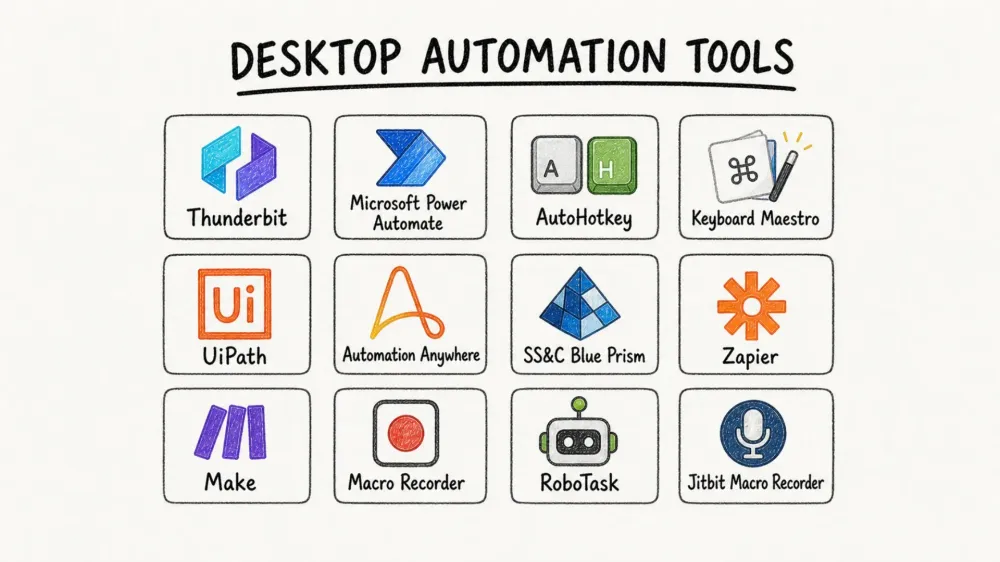
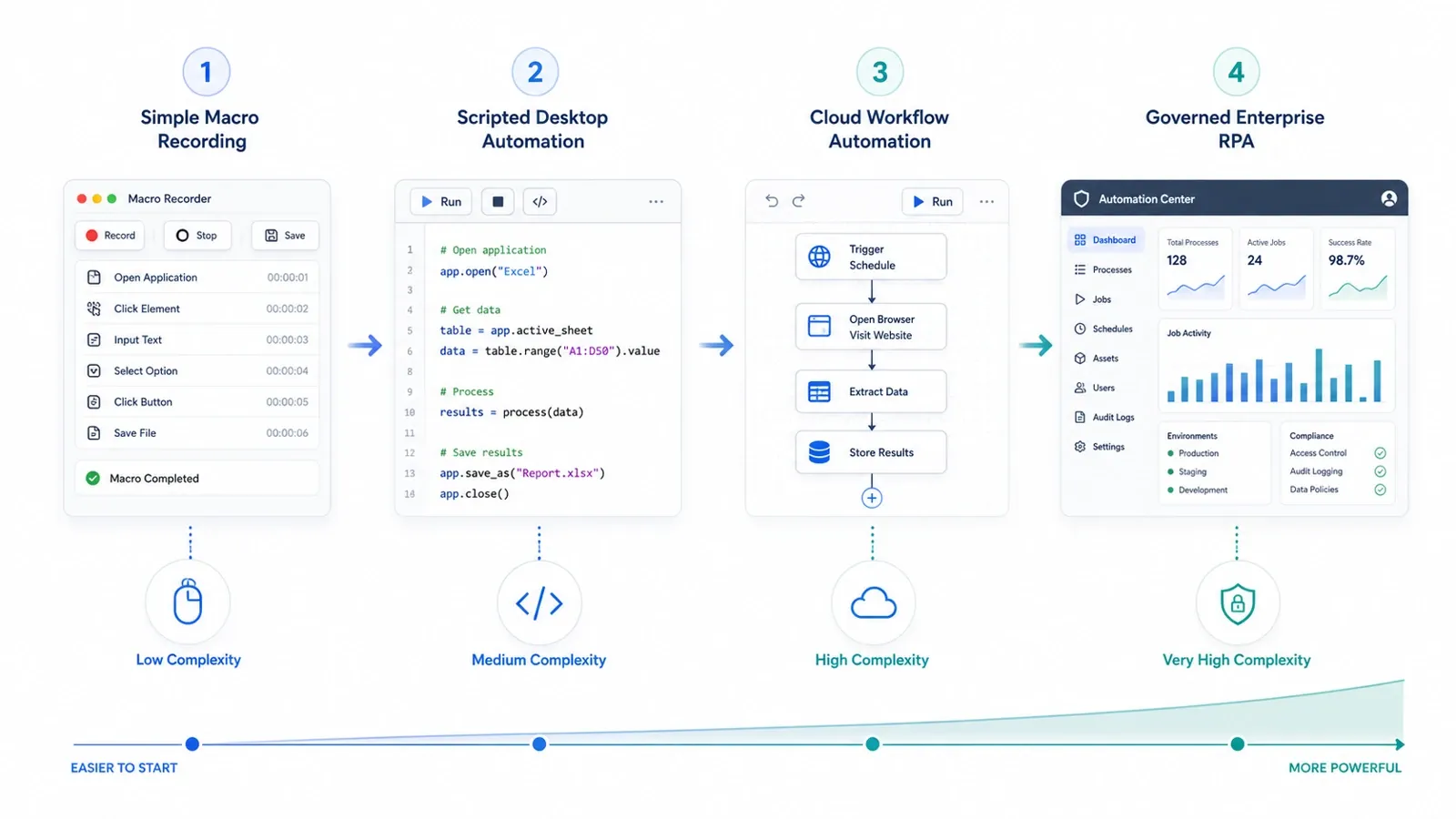
ในปี 2026 การทำงานอัตโนมัติบนเดสก์ท็อปแยกออกเป็น 3 กลุ่มที่เห็นชัดเจนเลย ได้แก่ ระบบอัตโนมัติที่เน้นเบราว์เซอร์สำหรับทีมธุรกิจ มาโครและสคริปต์บนเดสก์ท็อปสำหรับผู้ใช้ระดับโปร และแพลตฟอร์ม RPA ที่มีการกำกับดูแลสำหรับองค์กรขนาดใหญ่ ความเข้าใจผิดที่หลายทีมยังมีอยู่ก็คือมองว่าทั้งหมดนี้เป็นตลาดเดียวกัน ทั้งที่จริงแล้วมันแก้ปัญหาคนละแบบ
หน้านี้จึงถูกออกแบบมาเพื่อช่วยคุณตัดสินใจแบบใช้ได้จริงว่า เครื่องมือไหนจะช่วยตัดงานซ้ำ ๆ ในสภาพแวดล้อมของคุณได้จริง โดยไม่พาคุณเข้าไปสู่ความซับซ้อนเกินจำเป็น บางเครื่องมือเหมาะมากกับทีมขาย ทีมปฏิบัติการ และทีมรีเสิร์ชที่ใช้ชีวิตอยู่บนเบราว์เซอร์ บางตัวเหมาะกับผู้ใช้ Windows หรือ Mac ที่ต้องการพลังการทำงานขั้นสูง และอีกหลายตัวถูกสร้างมาเพื่อโปรแกรมอัตโนมัติระดับองค์กรโดยเฉพาะ ซึ่งต้องมีทั้งการกำกับดูแล การประสานงาน และการควบคุมจากศูนย์กลาง
ตัวเลือกแนะนำแบบรวดเร็วตามรูปแบบงาน
- ต้องการวิธีที่เร็วที่สุดสำหรับงานวิจัยบนเบราว์เซอร์ การเก็บข้อมูลจากเว็บไซต์ และงานเว็บซ้ำ ๆ ใช่ไหม? เริ่มที่ Thunderbit
- ต้องการระบบอัตโนมัติบนเดสก์ท็อปในสภาพแวดล้อมที่ใช้ Microsoft เป็นหลักใช่ไหม? ลองพิจารณา Microsoft Power Automate
- ต้องการความยืดหยุ่นสูงสุดในการเขียนสคริปต์บน Windows ใช่ไหม? เปรียบเทียบ AutoHotkey และ AutoIt
- ต้องการระบบอัตโนมัติบน Mac โดยไม่ต้องสร้างสแตก RPA เต็มรูปแบบใช่ไหม? ดู Keyboard Maestro และ Apple Shortcuts
- ต้องการระบบอัตโนมัติระดับองค์กรสำหรับเดสก์ท็อปและกระบวนการทำงาน พร้อมการกำกับดูแลใช่ไหม? โฟกัสที่ UiPath, Automation Anywhere, และ SS&C Blue Prism
ลอง Thunderbit สำหรับระบบอัตโนมัติบนเดสก์ท็อปแบบเน้นเบราว์เซอร์
ทำไมเครื่องมืออัตโนมัติบนเดสก์ท็อปจึงสำคัญในปี 2026
ภาระงานยังคงหนักขึ้นเรื่อย ๆ ก่อนที่จะเบาลง รายงาน 2025 Work Trend Index ของ Microsoft อธิบายสถานการณ์นี้ว่าเป็น ช่องว่างด้านกำลังการทำงาน ระหว่างความต้องการทางธุรกิจที่เพิ่มขึ้นกับสมาธิของมนุษย์ที่มีจำกัด ขณะที่รายงานต่อเนื่องเรื่อง “infinite workday” ก็ชี้ให้เห็นว่า งานประสานงานประจำ กล่องอีเมลที่ไม่เคยว่าง และการถูกรบกวนตลอดเวลา กำลังทำให้วันทำงานยืดยาวแทบทั้งวัน ส่วนรายงาน State of Sales, 7th Edition ของ Salesforce ระบุว่านักขายยังใช้เวลา 60% ไปกับงานที่ไม่ใช่งานขาย
นี่แหละคือจุดที่ระบบอัตโนมัติบนเดสก์ท็อปเข้ามาช่วยได้จริง:
- ช่วยตัดงาน UI ซ้ำ ๆ ออกไป: การคลิก การคัดลอกวาง การย้ายข้อมูล การจัดการไฟล์ การกรอกฟอร์ม และงานซ้ำในเบราว์เซอร์
- เชื่อมระบบที่ยังอินทิเกรตกันไม่ลงตัว: โดยเฉพาะแอปเก่า เครื่องมือภายใน และเว็บไซต์ต่าง ๆ
- เปิดโอกาสให้คนที่ไม่ใช่นักพัฒนาใช้งานได้เต็มมือ: หลายทีมสามารถทำให้งานจริงเป็นอัตโนมัติได้โดยไม่ต้องสร้างซอฟต์แวร์เอง
- ช่วยให้ AI และงานวิเคราะห์ต่อยอดได้ง่ายขึ้น: ถ้าข้อมูลต้นทางมีโครงสร้างชัด ขั้นตอนถัดไปของเวิร์กโฟลว์ก็จะน่าเชื่อถือขึ้นมาก
ถ้าคุณอยากเห็นภาพจริงว่า ระบบอัตโนมัติบนเดสก์ท็อปยุคใหม่หน้าตาเป็นอย่างไร วิดีโอแนะนำจาก Microsoft นี้เป็นจุดเริ่มต้นที่ดี:
วิธีที่เราเลือกเครื่องมืออัตโนมัติบนเดสก์ท็อปที่ดีที่สุด
หน้านี้เป็นการคัดสรรประจำปี ไม่ใช่การรวบรวมทุก macro recorder หรือทุกชุด workflow ระดับองค์กรที่มีแท็บ automation อยู่แล้ว เราให้ความสำคัญกับเครื่องมือที่ยังมีบทบาทชัดเจนในปี 2026 ในหนึ่งในแนวทางต่อไปนี้:
- ระบบอัตโนมัติสำหรับเบราว์เซอร์และงานเว็บสำหรับผู้ใช้ธุรกิจ
- มาโครบนเดสก์ท็อปและระบบอัตโนมัติแบบไม่ต้องเขียนโค้ด
- สคริปต์บน Windows และ Mac สำหรับผู้ใช้ระดับโปร
- ระบบอัตโนมัติแบบผสานคลาวด์กับเดสก์ท็อป
- RPA ระดับองค์กรและโปรแกรมอัตโนมัติที่มีการกำกับดูแล
เราให้คะแนนผู้สมัครตาม 6 เกณฑ์นี้:
- ตั้งค่าง่ายแค่ไหน: ทีมจริง ๆ สามารถทำให้งานที่มีประโยชน์เป็นอัตโนมัติได้เร็วหรือไม่
- ความลึกด้านเดสก์ท็อป: เครื่องมือนั้นทำงานอัตโนมัติบน UI ได้จริง หรือเป็นแค่การเชื่อมต่อทั่วไป
- ความยืดหยุ่น: รองรับมาโครพื้นฐาน ตรรกะที่ซับซ้อนขึ้น หรือการประสานงานทั้งกระบวนการได้หรือไม่
- ความเหมาะกับแพลตฟอร์ม: รองรับ Windows, Mac, เบราว์เซอร์ หรือข้ามแพลตฟอร์มหรือไม่
- ความชัดเจนด้านราคา: มีแผนฟรี ซื้อครั้งเดียว หรืออย่างน้อยมีแนวทางเชิงพาณิชย์ที่ชัดเจน
- ความพร้อมใช้งานในตลาดปัจจุบัน: เครื่องมือที่วางตำแหน่งไม่ชัด ผลิตภัณฑ์เดี่ยวที่ยุติการพัฒนา หรือเจ้าของไม่ชัดเจน จะไม่ถูกคัดเข้ารอบสุดท้าย
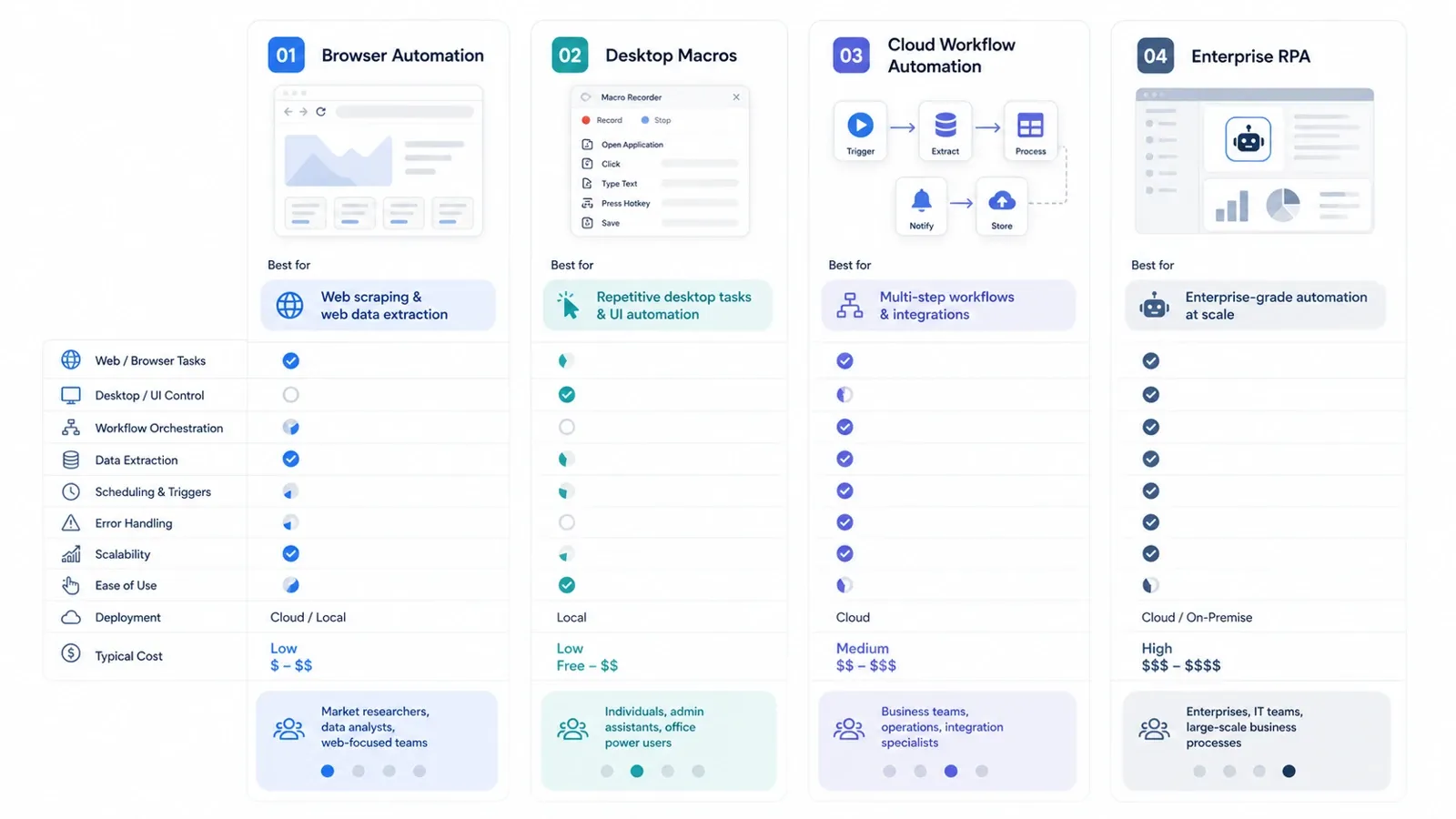
ตารางเปรียบเทียบแบบรวดเร็ว: เครื่องมืออัตโนมัติบนเดสก์ท็อปที่ดีที่สุดในปี 2026
สัญญาณด้านราคาได้ตรวจสอบจากหน้าเว็บผลิตภัณฑ์ ราคา การสนับสนุน หรือเอกสารทางการ ณ วันที่ 12 พฤษภาคม 2026
| เครื่องมือ | แพลตฟอร์ม | สัญญาณด้านราคา | เหมาะที่สุดสำหรับ | จุดเด่น |
|---|---|---|---|---|
| Thunderbit | Chrome, เว็บ | แผนฟรี; แผนชำระเงินแบบสมัครเอง; ราคาสำหรับธุรกิจ | ทีมขาย ทีมปฏิบัติการ อีคอมเมิร์ซ และทีมวิจัย | ระบบอัตโนมัติบนเบราว์เซอร์และการดึงข้อมูลเว็บด้วย AI |
| Microsoft Power Automate | Windows, คลาวด์ | ทดลองใช้ฟรี; Premium $15/ผู้ใช้/เดือน; Process $150/บอท/เดือน | ทีมที่ใช้ Microsoft เป็นหลัก | ผสาน RPA บนเดสก์ท็อปกับเวิร์กโฟลว์ของ Microsoft ได้ดีที่สุด |
| AutoHotkey | Windows | ฟรีและโอเพนซอร์ส | ผู้ใช้ระดับโปรและนักพัฒนา | อัตโนมัติบน Windows ได้ลึกผ่านสคริปต์และปุ่มลัด |
| Keyboard Maestro | macOS | ซื้อครั้งเดียว เริ่มต้นที่ $36 | ผู้ใช้ Mac ระดับโปร | เอนจินมาโครบน Mac ที่ดีที่สุดในคลาส พร้อมทริกเกอร์หลากหลาย |
| UiPath | Windows, คลาวด์ | Community Edition ฟรีและมีทดลองใช้; ไลเซนส์ระดับองค์กร | ทีมอัตโนมัติในองค์กร | แพลตฟอร์มกว้าง ครอบคลุมเดสก์ท็อป AI และการประสานงาน |
| Automation Anywhere | Windows, คลาวด์ | Community Edition ฟรี; ราคาสำหรับองค์กร | องค์กรที่ต้องขยาย RPA | แพลตฟอร์มบอทที่แข็งแรง พร้อมการจัดการบนคลาวด์และ AI automation |
| SS&C Blue Prism | Windows, คลาวด์ | ทดลองใช้ฟรีและรุ่นเรียนรู้; ติดต่อฝ่ายขาย | สภาพแวดล้อมองค์กรที่มีกฎระเบียบเข้มงวด | อัตโนมัติที่ยึดการกำกับดูแลเป็นหลัก พร้อมควบคุมจากศูนย์กลาง |
| Zapier | คลาวด์ | แผนฟรี; แผนเสียเงินเริ่มที่ $19.99/เดือน เมื่อจ่ายรายปี | ทีมที่ไม่ใช่สายเทคนิคและใช้แอป SaaS จำนวนมาก | วิธีที่เร็วที่สุดในการเชื่อมแอป SaaS และตรรกะงานอัตโนมัติแบบเบา ๆ |
| Make | คลาวด์ | แผนฟรี; Core เริ่มที่ $12/เดือน ที่ 10k credits | ผู้ใช้ระดับโปรที่ต้องการตรรกะเวิร์กโฟลว์ | ออกแบบ scenario ได้ละเอียดกว่า Zapier |
| Macro Recorder | Windows, macOS | ไลเซนส์ซื้อครั้งเดียว; รุ่น Standard, Professional, Enterprise | บุคคลและทีมขนาดเล็ก | อัตโนมัติแบบบันทึกแล้วเล่นซ้ำ ใช้งานตรงไปตรงมา |
| RoboTask | Windows | $149 สำหรับใช้ส่วนบุคคล; $249 ไลเซนส์ธุรกิจแบบเครื่องเดียว | SMB และสาย IT | จุดกึ่งกลางที่ดีระหว่างมาโครกับระบบอัตโนมัติที่ลึกกว่า |
| Jitbit Macro Recorder | Windows | ไลเซนส์ถาวรเริ่มที่ $39 | ผู้ใช้ธุรกิจและทีมงาน | ตัวอัดมาโครที่ใช้ง่าย พร้อมการคอมไพล์เป็น EXE และการควบคุมตรรกะ |
| Pulover’s Macro Creator | Windows | ฟรี | ผู้ที่อยากได้พลังแบบ AutoHotkey แต่มี GUI | ส่วนหน้าใช้งานเป็นมิตรสำหรับมาโครขั้นสูงสไตล์ AHK |
| AutoIt | Windows | ฟรีแวร์ | งาน IT automation และสคริปต์ติดตั้งบน Windows | ภาษาอัตโนมัติที่成熟และคล้าย BASIC พร้อมการคอมไพล์เป็น EXE |
| Apple Shortcuts | macOS | มีมากับ macOS | ผู้ใช้ Mac ที่ต้องการระบบอัตโนมัติแบบเนทีฟและไม่ต้องเขียนโค้ด | ระบบอัตโนมัติในตัวสำหรับแอป Finder Siri และ quick actions |
15 เครื่องมืออัตโนมัติบนเดสก์ท็อปที่ดีที่สุดในปี 2026
1. Thunderbit
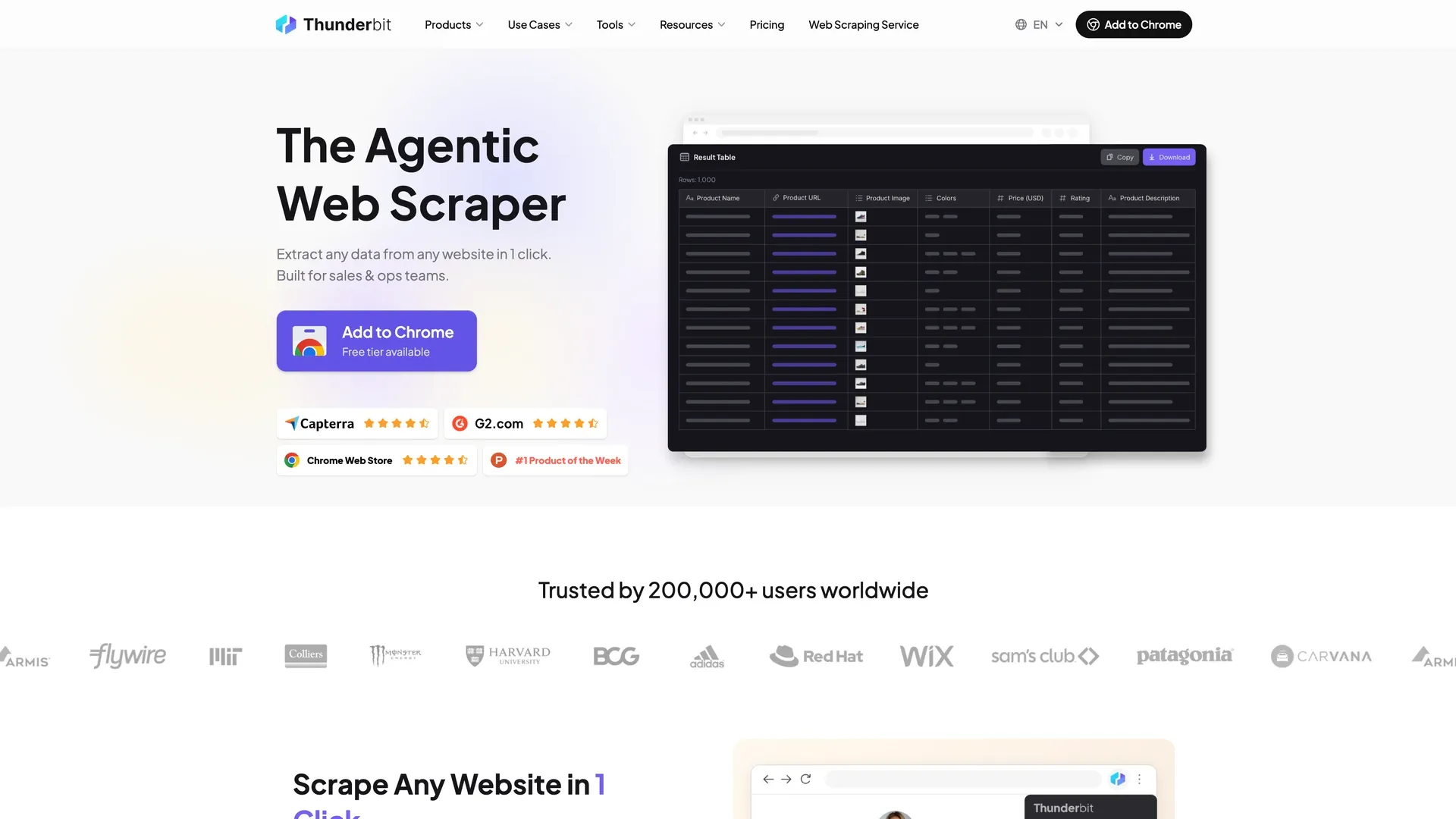
Thunderbit เหมาะที่สุดเมื่อ งานซ้ำ ๆ เริ่มต้นบนเบราว์เซอร์ และทีมไม่อยากเขียนสคริปต์แค่เพื่อให้ได้ข้อมูลที่มีโครงสร้าง ไม่ได้ตั้งใจจะเป็น RPA สำหรับองค์กรแบบหนัก ๆ แต่จะเด่นมากเมื่อภารกิจเป็นงานเว็บ งานที่ทำซ้ำบ่อย และอยู่ในมือของผู้ใช้ธุรกิจ
จุดเด่น:
- เหมาะกับ: sales ops, การหาลีด, งานรีเสิร์ชอีคอมเมิร์ซ, การสรรหาบุคลากร และงานแอดมินที่ใช้เบราว์เซอร์เยอะ
- ทำได้ดี: การแนะนำฟิลด์ด้วย AI, การดึงข้อมูลจากหน้าย่อย, การไล่หน้า, การส่งออกข้อมูล, การรันตามกำหนดเวลา และระบบอัตโนมัติบนเบราว์เซอร์แบบเบา ๆ
- ทำไมติดลิสต์นี้: ช่วยลดงานจุกจิกบนเดสก์ท็อปที่เจอบ่อยที่สุดในทีมธุรกิจ นั่นคือการเก็บข้อมูลจากเว็บและการป้อนซ้ำด้วยมือ
- สัญญาณด้านราคา: แผนฟรี, แผนเสียเงินแบบสมัครเอง และราคาสำหรับธุรกิจ
ลองใช้ Thunderbit AI Web Scraper ฟรี
2. Microsoft Power Automate
Power Automate ยังคงเป็นตัวเลือกแรก ๆ สำหรับองค์กรที่ทำงานอยู่ใน Microsoft 365 อยู่แล้ว โดยผสาน workflow automation บนคลาวด์เข้ากับ desktop flows ทำให้ใช้งานได้จริงมากกว่าเครื่องมือมาโครแบบจุดเดียว เมื่อกระบวนการงานครอบคลุม Outlook, Excel, Teams, SharePoint และแอปบนเดสก์ท็อป
จุดเด่น:
- เหมาะกับ: ทีมธุรกิจและกลุ่มปฏิบัติการที่ใช้ Microsoft เป็นหลัก
- ทำได้ดี: desktop flows, cloud flows, การเชื่อมต่อคอนเนกเตอร์จำนวนมาก, การส่งต่อเอกสาร และการออกแบบอัตโนมัติแบบ low-code
- ทำไมติดลิสต์นี้: ยังคงเป็นเส้นทางที่ง่ายที่สุดสำหรับหลายองค์กรที่ใช้ Windows หนัก ๆ ในการเริ่มใช้ระบบอัตโนมัติบนเดสก์ท็อป โดยไม่ต้องซื้อสแตกใหม่ทั้งหมดก่อน
- สัญญาณด้านราคา: ทดลองใช้ฟรี; Premium ที่ $15/ผู้ใช้/เดือน; Process ที่ $150/บอท/เดือน
3. AutoHotkey
AutoHotkey ยังเป็นหนึ่งในคำตอบที่ทรงพลังที่สุดสำหรับผู้ใช้ Windows ที่ต้องการควบคุมเดสก์ท็อปโดยตรง แม้จะไม่ใช่เครื่องมือที่เริ่มต้นง่ายที่สุด แต่ความยืดหยุ่นของมันก็ยังยากจะเทียบได้ เมื่อคุณให้ความสำคัญกับ hotkey, การขยายข้อความ, การควบคุมหน้าต่าง และสคริปต์แบบกำหนดเอง
จุดเด่น:
- เหมาะกับ: ผู้ใช้ Windows ระดับโปร, ผู้ปฏิบัติงานสายเทคนิค และนักพัฒนา
- ทำได้ดี: hotkey, ระบบอัตโนมัติบนคีย์บอร์ดและเมาส์, ข้อความลัด, การจัดการหน้าต่าง และสคริปต์แบบกำหนดเอง
- ทำไมติดลิสต์นี้: ยังเป็นตัวเลือกฟรีที่ลึกที่สุดสำหรับระบบอัตโนมัติบนเดสก์ท็อปของ Windows พร้อม ecosystem ของสคริปต์มหาศาล
- สัญญาณด้านราคา: ฟรีและโอเพนซอร์ส
4. Keyboard Maestro
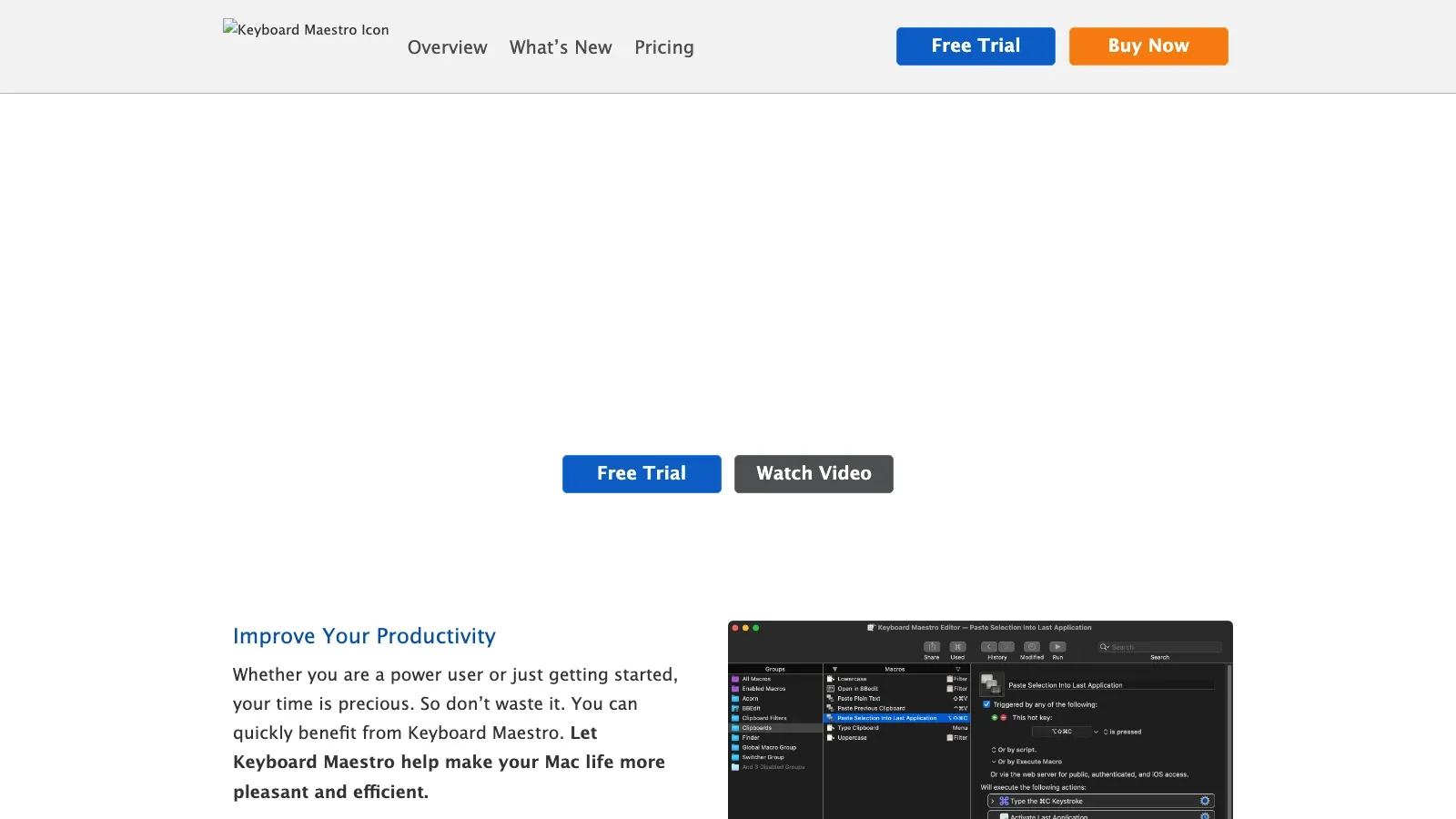
Keyboard Maestro ยังเป็นเครื่องมืออัตโนมัติบน Mac ที่ครบเครื่องที่สุด สำหรับผู้ใช้ที่ต้องการมากกว่าแค่ยูทิลิตี้ hotkey ธรรมดา มันรองรับทริกเกอร์และแอ็กชันได้หลากหลายมาก แต่ยังใช้งานง่ายกว่าการต้องเขียนสคริปต์ทุกอย่างตั้งแต่ต้น
จุดเด่น:
- เหมาะกับ: ผู้ใช้ Mac ระดับโปร, ผู้ก่อตั้ง, ทีมปฏิบัติการ และครีเอเตอร์ที่ต้องการทำงานท้องถิ่นซ้ำ ๆ ให้อัตโนมัติ
- ทำได้ดี: มาโคร, ทริกเกอร์ของแอป, เวิร์กโฟลว์คลิปบอร์ด, การขยายข้อความ, การเชื่อมสคริปต์ และการต่อแอ็กชันแบบแข็งแรง
- ทำไมติดลิสต์นี้: ยังเป็นสภาพแวดล้อมอัตโนมัติบน Mac แบบเฉพาะทางที่แข็งแกร่งที่สุดสำหรับผู้ใช้จริงจัง
- สัญญาณด้านราคา: ซื้อครั้งเดียว เริ่มที่ $36
5. UiPath
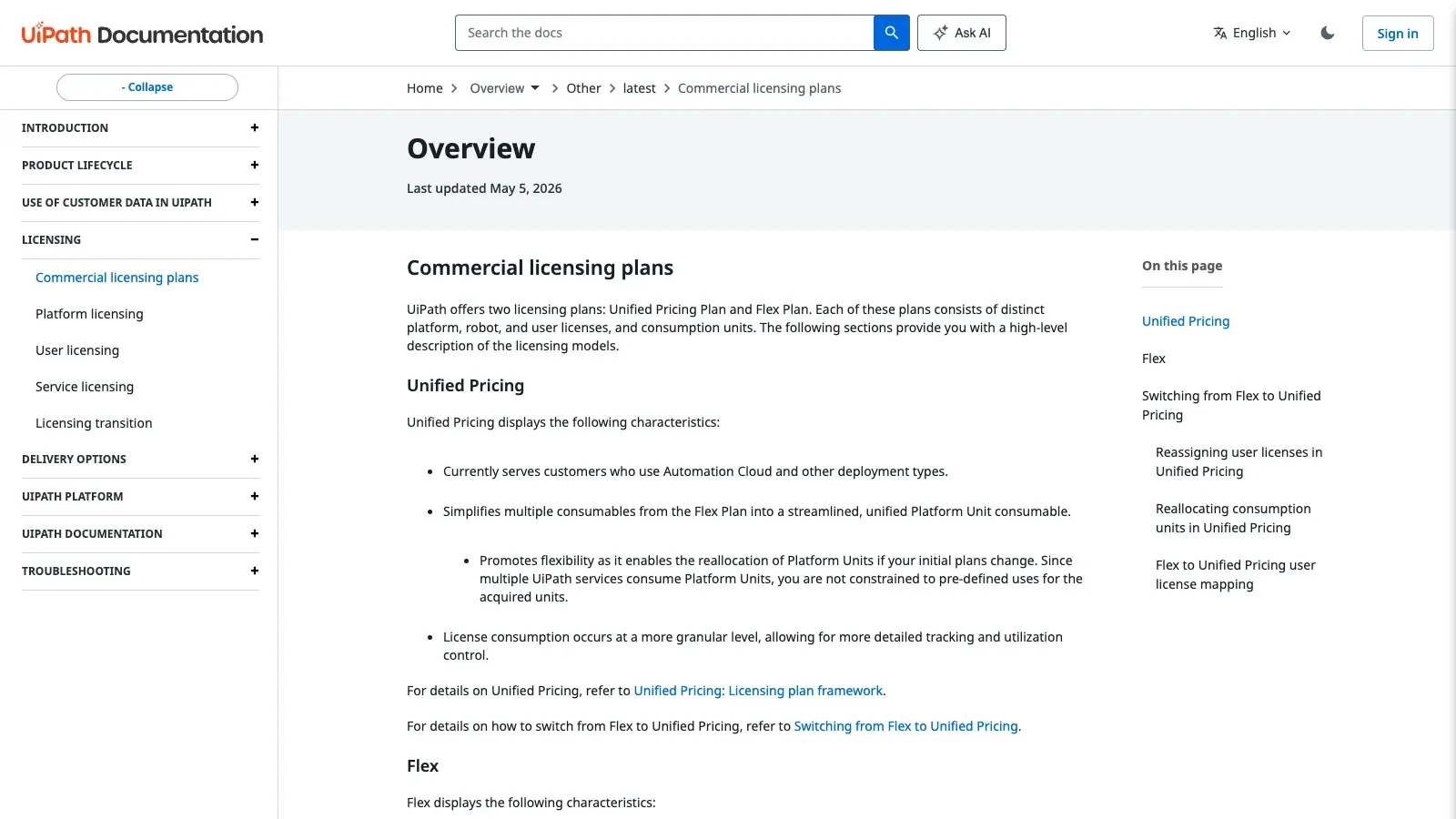
UiPath อยู่ในลิสต์นี้สำหรับทีมที่ความต้องการระบบอัตโนมัติบนเดสก์ท็อปได้ขยายไปสู่โปรแกรมอัตโนมัติขนาดใหญ่แล้ว เรื่องราวปัจจุบันของมันไม่ใช่แค่ RPA แบบเดิมอีกต่อไป แต่เป็นเดสก์ท็อปอัตโนมัติ การประสานงาน AI และการควบคุมเวิร์กโฟลว์เชิงเอเจนต์ ภายใต้กรอบองค์กรเดียว
จุดเด่น:
- เหมาะกับ: องค์กรที่กำลังสร้างโปรแกรมอัตโนมัติที่มีการกำกับดูแลข้ามแผนก
- ทำได้ดี: ระบบอัตโนมัติบนเดสก์ท็อป, การ orchestration, งานเอกสารและกระบวนการด้วย AI, เครื่องมือสำหรับนักพัฒนา และ governance ที่ขยายตัวได้
- ทำไมติดลิสต์นี้: ยังคงเป็นหนึ่งในแพลตฟอร์มอัตโนมัติระดับองค์กรที่ครอบคลุมที่สุดในตลาด
- สัญญาณด้านราคา: Community Edition ฟรีและมี trial สำหรับองค์กร; ไลเซนส์เชิงพาณิชย์ผ่าน Unified Pricing และ Flex plans
ถ้าคุณอยากเข้าใจแบบชัด ๆ ว่าผู้ขายระบบอัตโนมัติระดับองค์กรกำลังตีความ RPA บนเดสก์ท็อปใหม่ภายใต้การ orchestration ด้วย AI อย่างไร วิดีโอทางการของ UiPath นี้เป็นจุดกึ่งกลางที่ดี:
6. Automation Anywhere
Automation Anywhere ยังเป็นตัวเลือกที่จริงจังสำหรับองค์กรที่ต้องการระบบอัตโนมัติแบบบอทควบคู่กับการควบคุมจากศูนย์กลาง ปัจจุบันตำแหน่งทางการตลาดของมันเน้นไปที่ agentic automation แต่คุณค่าพื้นฐานยังแข็งแรงมากสำหรับการรันงานซ้ำ ๆ หลายระบบในระดับขยายผล
จุดเด่น:
- เหมาะกับ: องค์กรที่ทำงานซ้ำบนหลายระบบในฝ่ายการเงิน ซัพพอร์ต และ shared services
- ทำได้ดี: การสร้างบอท, การจัดการบนคลาวด์, ระบบอัตโนมัติเอกสาร และการควบคุมโปรแกรมระดับองค์กร
- ทำไมติดลิสต์นี้: ยังคงเป็นเส้นทางที่น่าเชื่อถือจากการทดลองบอทไปสู่การดำเนินงานอัตโนมัติในสเกลใหญ่
- สัญญาณด้านราคา: Community Edition ฟรี; ราคาสำหรับองค์กรผ่านฝ่ายขาย
7. SS&C Blue Prism
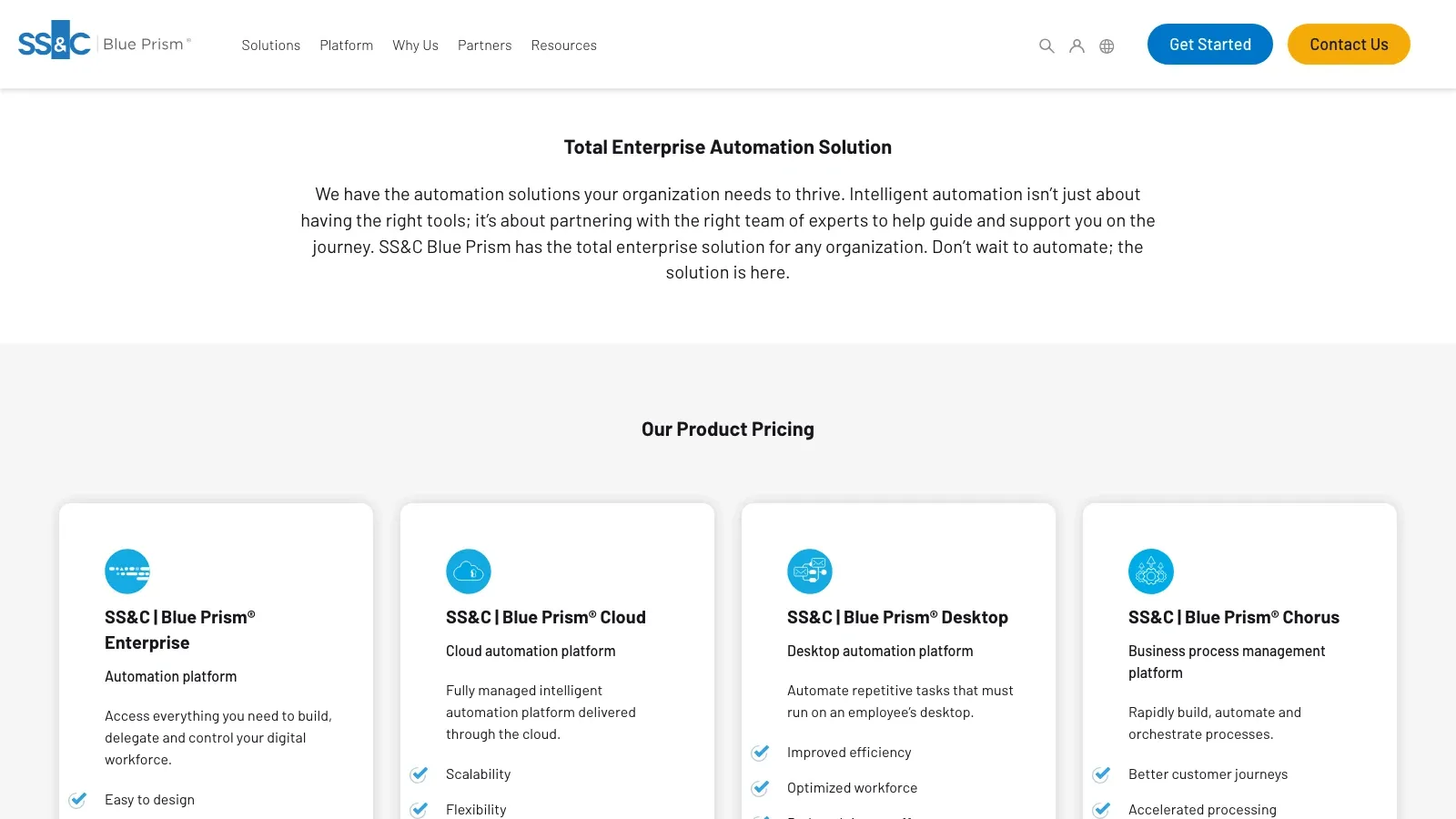
SS&C Blue Prism ยังแข็งแรงที่สุดในกรณีที่ “การกำกับดูแล” สำคัญกว่า “ความเร็วในการเริ่มต้น” มันอาจไม่ใช่ผลิตภัณฑ์ที่เป็นมิตรที่สุดในหน้านี้ แต่ยังมีความเกี่ยวข้องสูงเมื่อ auditability, การควบคุมจากศูนย์กลาง และวินัยการปฏิบัติงานระดับองค์กร คือเกณฑ์ตัดสินซื้อจริง
จุดเด่น:
- เหมาะกับ: อุตสาหกรรมที่ถูกกำกับดูแลเข้มงวด และทีมอัตโนมัติระดับองค์กรแบบศูนย์กลาง
- ทำได้ดี: การควบคุม digital workforce, การ orchestration ตาม SLA, การจัดการวงจรชีวิต และ governance
- ทำไมติดลิสต์นี้: ยังมีจุดยืนแบบ compliance-first ที่เครื่องมือเบากว่าให้ไม่ได้
- สัญญาณด้านราคา: ทดลองใช้ฟรีและรุ่น learning; ราคาโดยรวมผ่านฝ่ายขาย
8. Zapier
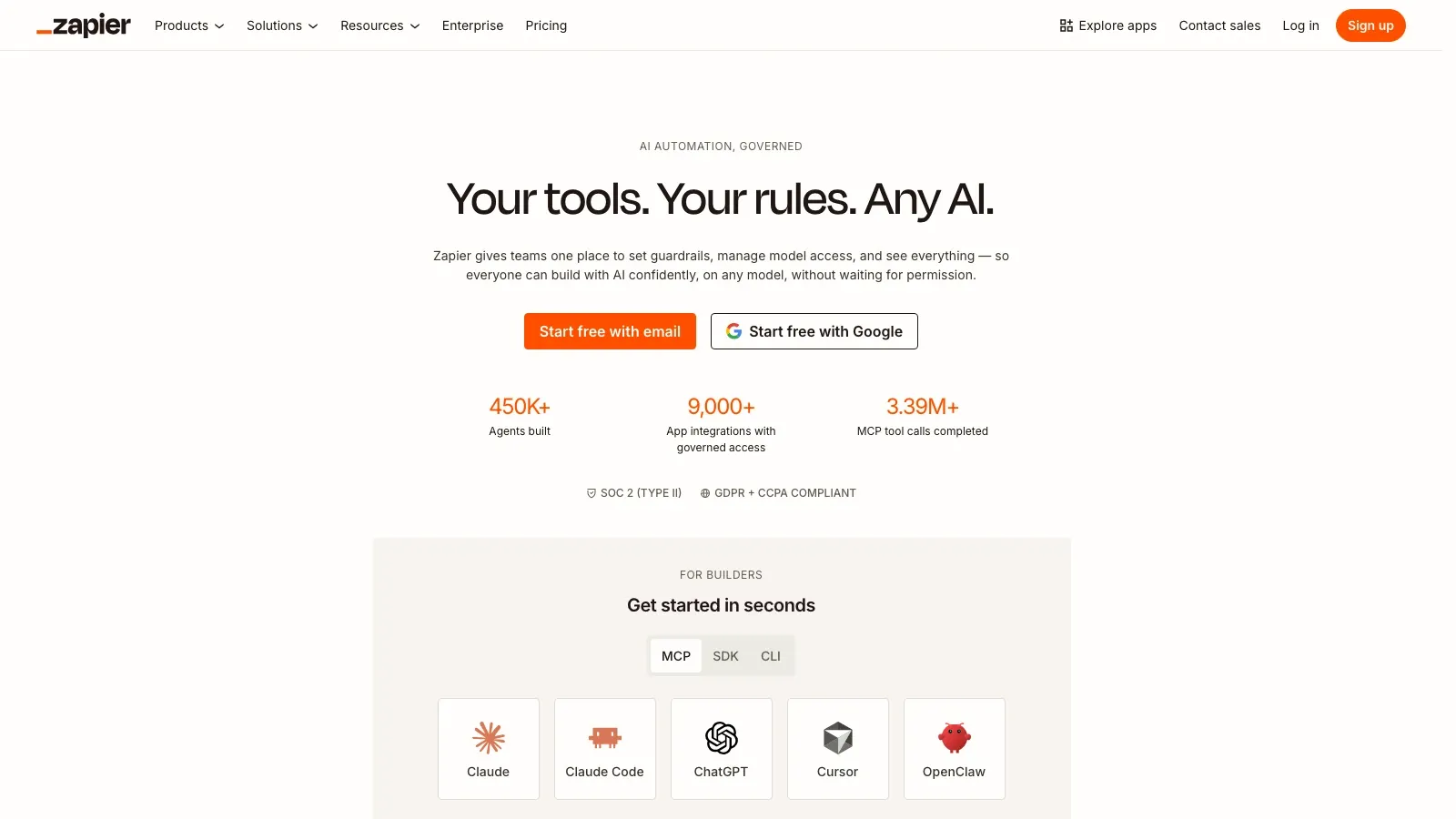
Zapier ไม่ใช่ผลิตภัณฑ์อัตโนมัติบน UI ของเดสก์ท็อปแบบคลาสสิก แต่ยังสมควรอยู่ในลิสต์นี้ เพราะงานเดสก์ท็อปที่ทำซ้ำจำนวนมากจริง ๆ แล้วคือปัญหาการส่งต่อข้อมูลระหว่างแอปมากกว่า หากงานเกิดขึ้นระหว่าง Gmail, Slack, CRM, สเปรดชีต และฟอร์มต่าง ๆ Zapier มักแก้ต้นตอได้เร็วกว่า macro recorder
จุดเด่น:
- เหมาะกับ: ทีมที่ไม่ใช่สายเทคนิคและต้องเชื่อมแอป SaaS กับเวิร์กโฟลว์เบา ๆ
- ทำได้ดี: การเชื่อมแอป, triggers, ตรรกะหลายขั้น และการสร้าง workflow แบบ no-code ที่ใช้ง่าย
- ทำไมติดลิสต์นี้: ช่วยตัดงานซ้ำจำนวนมากออกไปก่อนที่คุณจะต้องพึ่ง automation ระดับ UI
- สัญญาณด้านราคา: แผนฟรี; แผน Professional เริ่มที่ $19.99/เดือนเมื่อจ่ายรายปี
9. Make
Make ซึ่งเดิมชื่อ Integromat เหมาะกว่า Zapier เมื่อ logic ของ workflow ซับซ้อนขึ้น และคุณต้องการมองเห็นเส้นทางการไหลของข้อมูลอย่างละเอียด มันเหมาะมากสำหรับผู้ปฏิบัติงานที่โตเกินกว่าการทำงานแบบ “ถ้าอย่างนี้ แล้วอย่างนั้น” ธรรมดา
จุดเด่น:
- เหมาะกับ: ผู้ใช้ระดับโปร ทีมปฏิบัติการ และผู้สร้าง workflow ที่ต้องการตรรกะละเอียดขึ้น
- ทำได้ดี: การแตกแขนง, router, การแปลงข้อมูล, การออกแบบ scenario และ workflow ที่เป็นมิตรกับ API
- ทำไมติดลิสต์นี้: ยังคงเป็นหนึ่งในตัวสร้าง workflow ที่คุ้มค่าที่สุดสำหรับตรรกะอัตโนมัติขั้นสูง
- สัญญาณด้านราคา: แผนฟรี; Core เริ่มที่ $12/เดือน ที่ 10,000 credits
10. Macro Recorder
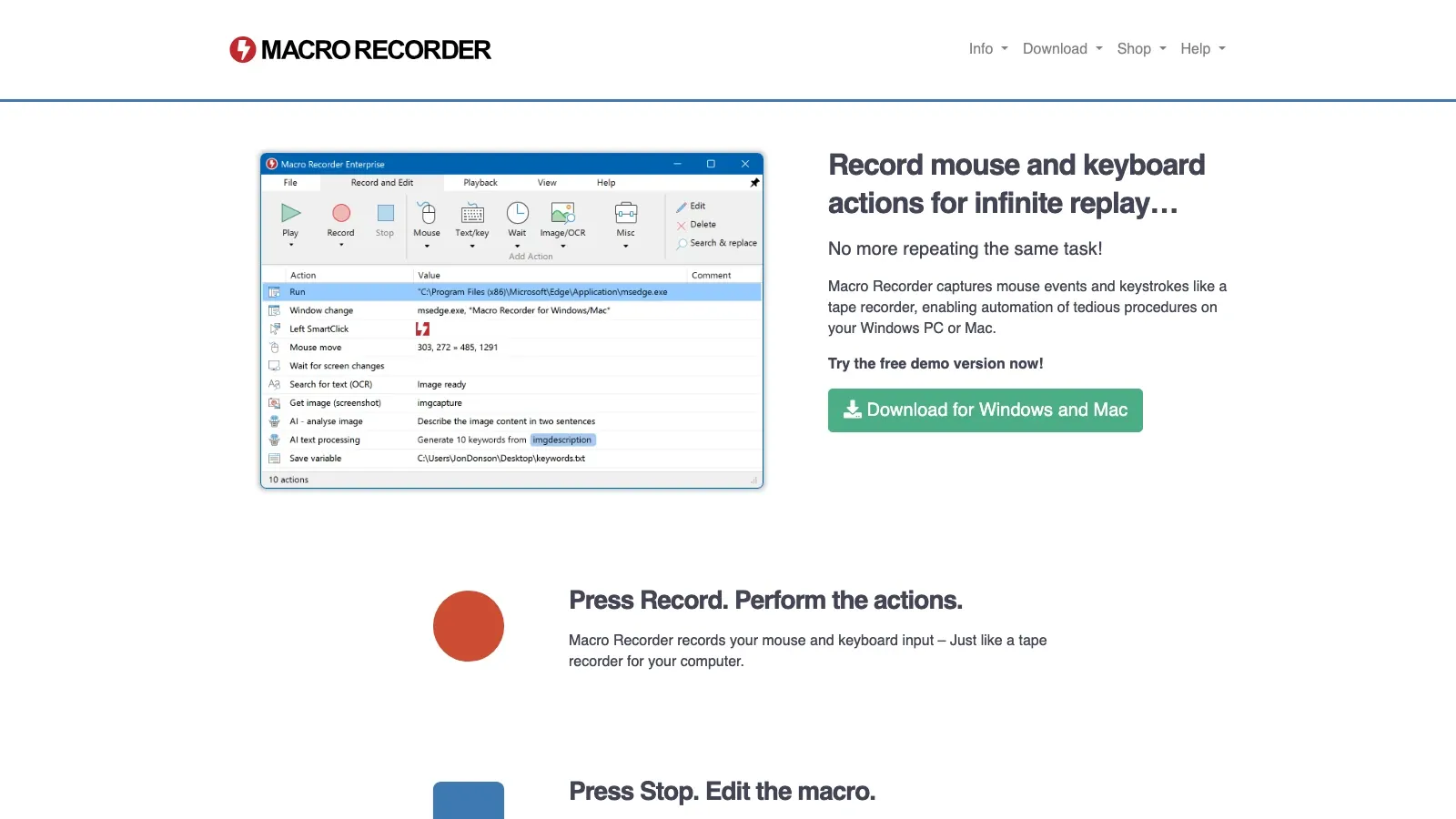
Macro Recorder ยังมีความเกี่ยวข้อง เพราะบางครั้งคำตอบที่ถูกต้องก็คือ “บันทึกงาน แล้วเล่นซ้ำอย่างเสถียร” มันเป็นหมวดเครื่องมือที่เรียบง่ายกว่า RPA suite หรือภาษา scripting แต่สำหรับงานซ้ำ ๆ บนเครื่องตัวเองจำนวนมาก นั่นแหละคือสิ่งที่ต้องการพอดี
จุดเด่น:
- เหมาะกับ: บุคคลและทีมเล็ก ๆ ที่ทำงานซ้ำด้วยเมาส์และคีย์บอร์ดแบบตรงไปตรงมา
- ทำได้ดี: การบันทึกและเล่นซ้ำ, การตั้งเวลา, การรู้จำภาพ และการรองรับเดสก์ท็อปข้ามแพลตฟอร์ม
- ทำไมติดลิสต์นี้: ยังเป็นจุดเริ่มต้นของระบบอัตโนมัติบนเดสก์ท็อปที่สะอาดและไม่ติดขัดที่สุดตัวหนึ่ง
- สัญญาณด้านราคา: ซื้อครั้งเดียว; มีรุ่น Standard, Professional และ Enterprise
11. RoboTask
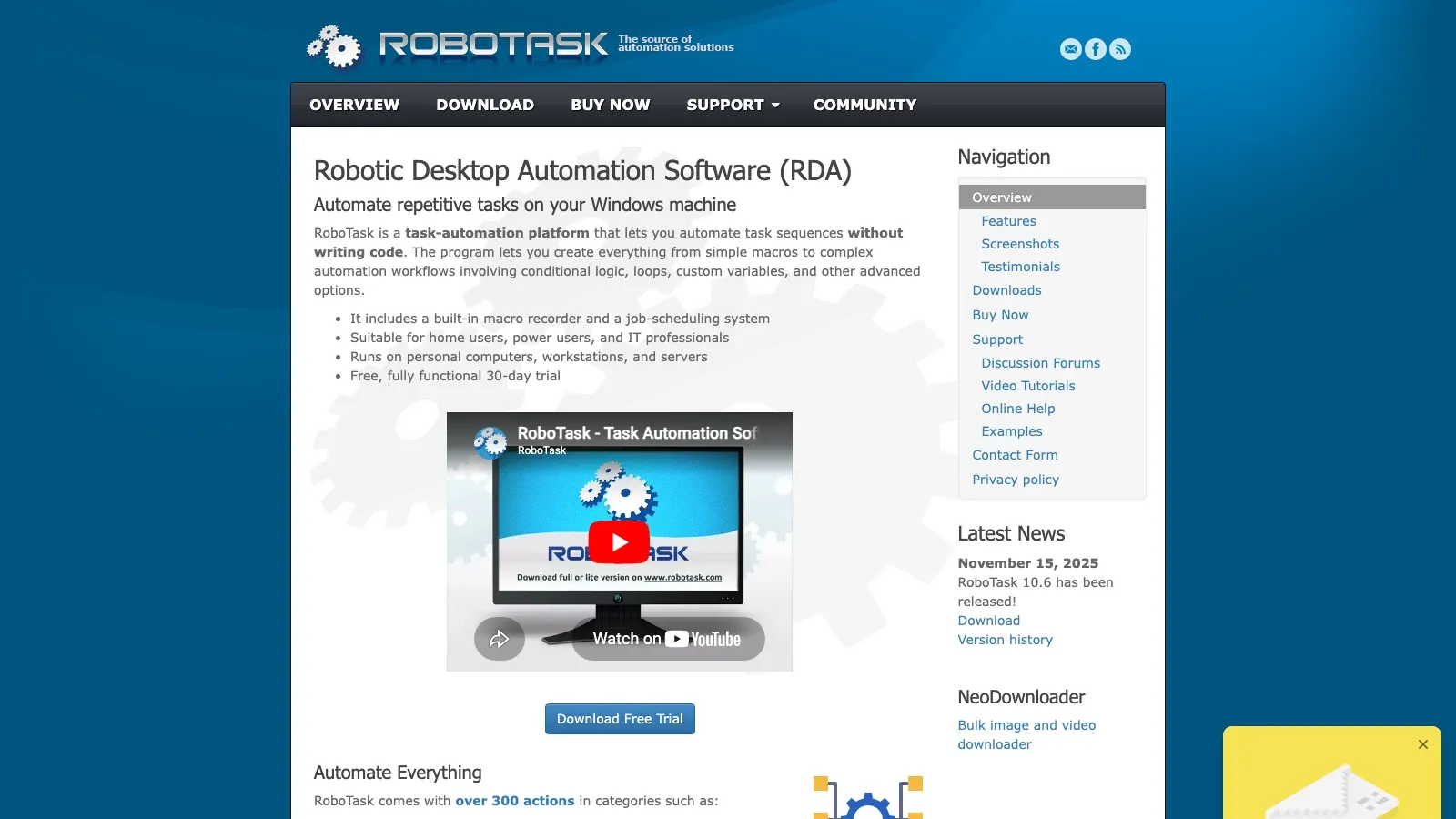
RoboTask อยู่ในจุดกึ่งกลางที่ใช้งานได้ดีระหว่างเครื่องมือมาโครง่าย ๆ กับตัวสร้างระบบอัตโนมัติที่มีโครงสร้างมากกว่า มันเหมาะกว่าตัวบันทึกพื้นฐานเมื่อ workflow ต้องมี trigger, เงื่อนไข, ตัวแปร และตรรกะการทำงานเชิงปฏิบัติการบางส่วน
จุดเด่น:
- เหมาะกับ: SMB, ผู้เชี่ยวชาญสาย IT และผู้ใช้ธุรกิจสายเทคนิคบน Windows
- ทำได้ดี: การต่อ task หลายขั้น, การตั้งเวลา, ระบบอัตโนมัติของไฟล์, ตรรกะแบบมีเงื่อนไข และ automation ที่ขับเคลื่อนด้วยเหตุการณ์
- ทำไมติดลิสต์นี้: ให้ความลึกด้านอัตโนมัติที่จริงจังมากขึ้น โดยไม่บังคับให้ผู้ใช้ก้าวเข้าสู่ RPA ระดับองค์กรทันที
- สัญญาณด้านราคา: ไลเซนส์ส่วนบุคคล $149; ไลเซนส์ธุรกิจแบบเครื่องเดียว $249
12. Jitbit Macro Recorder
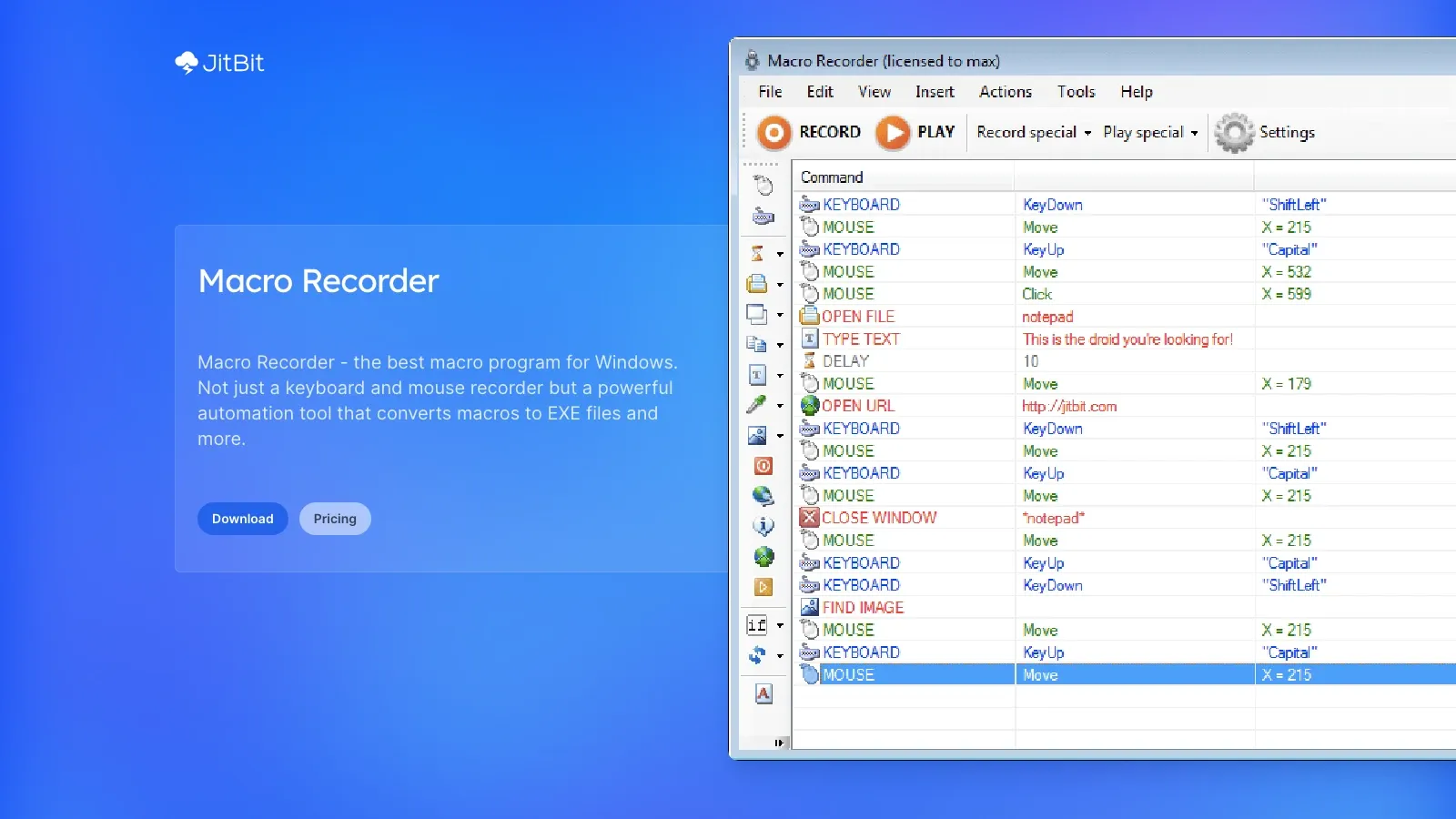
Jitbit Macro Recorder เป็นตัวเลือกบน Windows ที่ดูเรียบร้อย เหมาะกับผู้ใช้ธุรกิจที่ต้องการระบบอัตโนมัติแบบมาโคร พร้อมประสบการณ์การแก้ไขที่สะอาดกว่า และรูปแบบผลลัพธ์ที่แชร์ต่อได้ง่ายกว่าเครื่องมือสายงานอดิเรกหลายตัว
จุดเด่น:
- เหมาะกับ: ผู้ใช้ธุรกิจ ทีมปฏิบัติการ และผู้ดูแล Windows ที่ต้องการ automation ที่ส่งต่อได้
- ทำได้ดี: การบันทึก, แก้ไขมาโคร, การตั้งเวลา, ใส่ตรรกะ, การตรวจจับภาพ และการคอมไพล์เป็น EXE
- ทำไมติดลิสต์นี้: สมดุลได้ดีระหว่างความใช้งานง่ายสำหรับมือใหม่กับการควบคุมขั้นสูงที่ใช้ได้จริง
- สัญญาณด้านราคา: ไลเซนส์ถาวรเริ่มที่ $39 และมีระดับราคาสูงขึ้นสำหรับงานธุรกิจและฟีเจอร์ขั้นสูง
13. Pulover’s Macro Creator
Pulover’s Macro Creator ยังสำคัญเพราะช่วยลดอุปสรรคในการใช้พลังแบบ AutoHotkey มันมีส่วนหน้าแบบภาพให้ผู้ใช้บันทึก แก้ไข และส่งออกระบบอัตโนมัติที่แข็งแรงขึ้น โดยไม่ต้องเริ่มจากไฟล์สคริปต์เปล่า ๆ
จุดเด่น:
- เหมาะกับ: ผู้ใช้ Windows ที่อยากได้มากกว่าตัวบันทึก แต่ไม่อยากเริ่มเขียนสคริปต์ดิบ ๆ ทันที
- ทำได้ดี: การบันทึก, loops, variables, การแก้ไขคำสั่ง และการส่งออกเป็นสคริปต์ AHK
- ทำไมติดลิสต์นี้: ยังเป็นหนึ่งในเครื่องมือสะพานเชื่อมที่ดีที่สุดระหว่างมาโครแบบ no-code กับการเขียนสคริปต์เชิงลึก
- สัญญาณด้านราคา: ฟรี
14. AutoIt
AutoIt ยังคงเป็นตัวเลือกอัตโนมัติบน Windows ที่แข็งแรงสำหรับสภาพแวดล้อมที่เน้น IT งานเขียนสคริปต์สำหรับการติดตั้ง และทีมที่ต้องการภาษาอัตโนมัติที่โตเต็มที่ พร้อมกลิ่นอายงานโครงสร้างพื้นฐานมากกว่าเครื่องมือมาโครทั่วไป
จุดเด่น:
- เหมาะกับ: งาน IT automation, การเตรียมเครื่องบนเดสก์ท็อป และสคริปต์ควบคุม Windows
- ทำได้ดี: GUI automation, การควบคุมองค์ประกอบ, การคอมไพล์เป็น EXE, สคริปต์แนว deployment และรองรับ COM
- ทำไมติดลิสต์นี้: ยังเป็นตัวเลือกฟรีที่น่าเชื่อถือสำหรับอัตโนมัติบน Windows ที่ลึกกว่า macro เบา ๆ
- สัญญาณด้านราคา: ฟรีแวร์
15. Apple Shortcuts
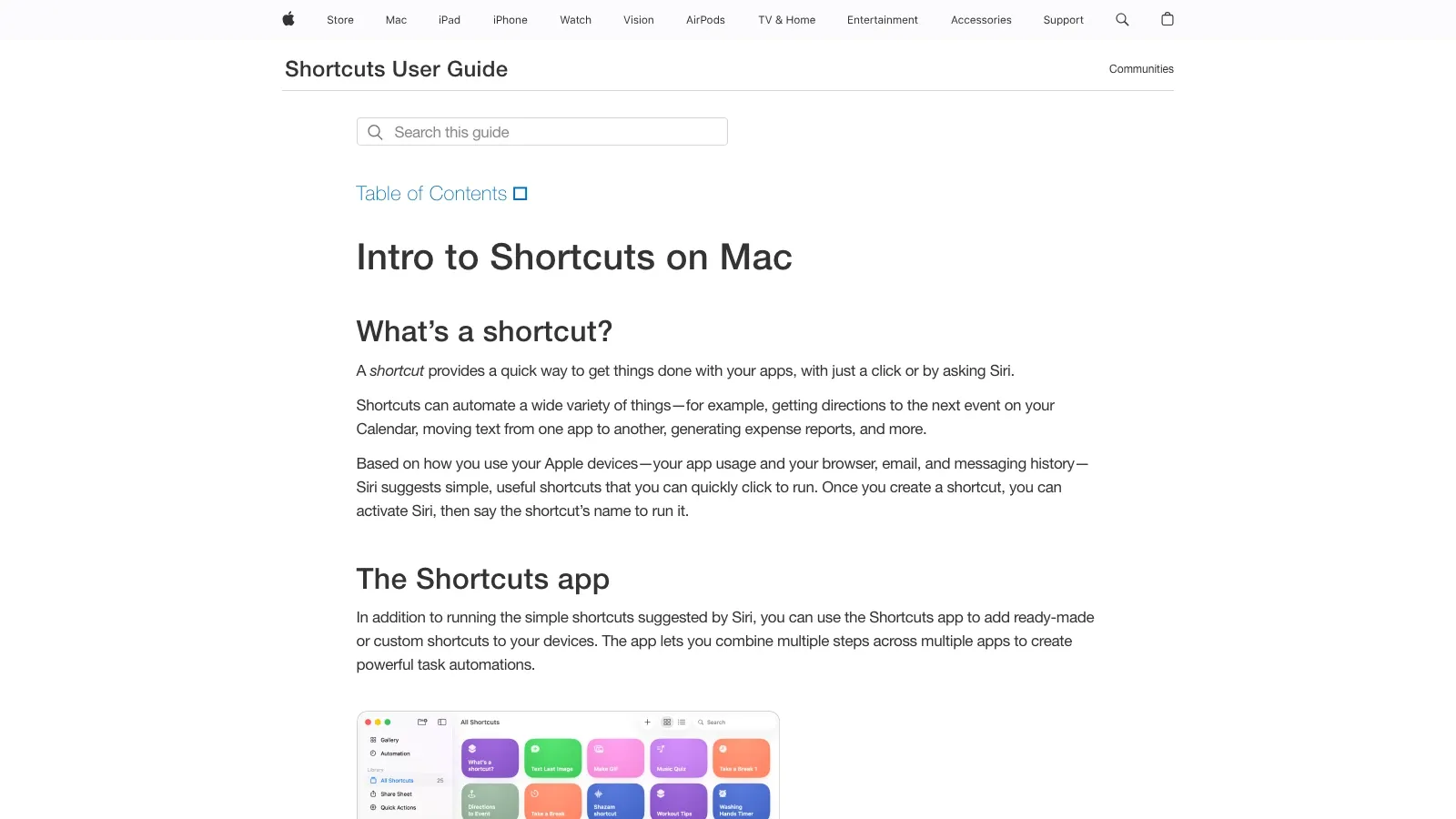
Apple Shortcuts สมควรอยู่ในลิสต์นี้ เพราะมันมอบเลเยอร์อัตโนมัติที่ติดมากับเครื่องและไม่เสียค่าใช้จ่ายให้กับผู้ใช้ Mac ซึ่งทรงพลังมากกว่าที่หลายคนคิด มันอาจไม่แทน Keyboard Maestro สำหรับคนที่จริงจังกับมาโครขั้นสูง แต่ก็มักเป็นจุดเริ่มต้นที่ดีที่สุดสำหรับงานอัตโนมัติบน Mac แบบเนทีฟ
จุดเด่น:
- เหมาะกับ: ผู้ใช้ Mac ที่ต้องการ automation แบบเนทีฟโดยไม่ต้องซื้อซอฟต์แวร์เพิ่ม
- ทำได้ดี: แอ็กชันของแอป, quick actions ใน Finder, ช็อตคัตบนเมนูบาร์, ทริกเกอร์จาก Siri และเวิร์กโฟลว์หลายขั้นแบบไม่ต้องเขียนโค้ด
- ทำไมติดลิสต์นี้: มาพร้อมกับ macOS และดีพอแล้วสำหรับเวิร์กโฟลว์ส่วนตัวและทีมจำนวนมาก
- สัญญาณด้านราคา: มีมากับ macOS
รายชื่อแนะนำแบบย่อแยกตามประเภททีม
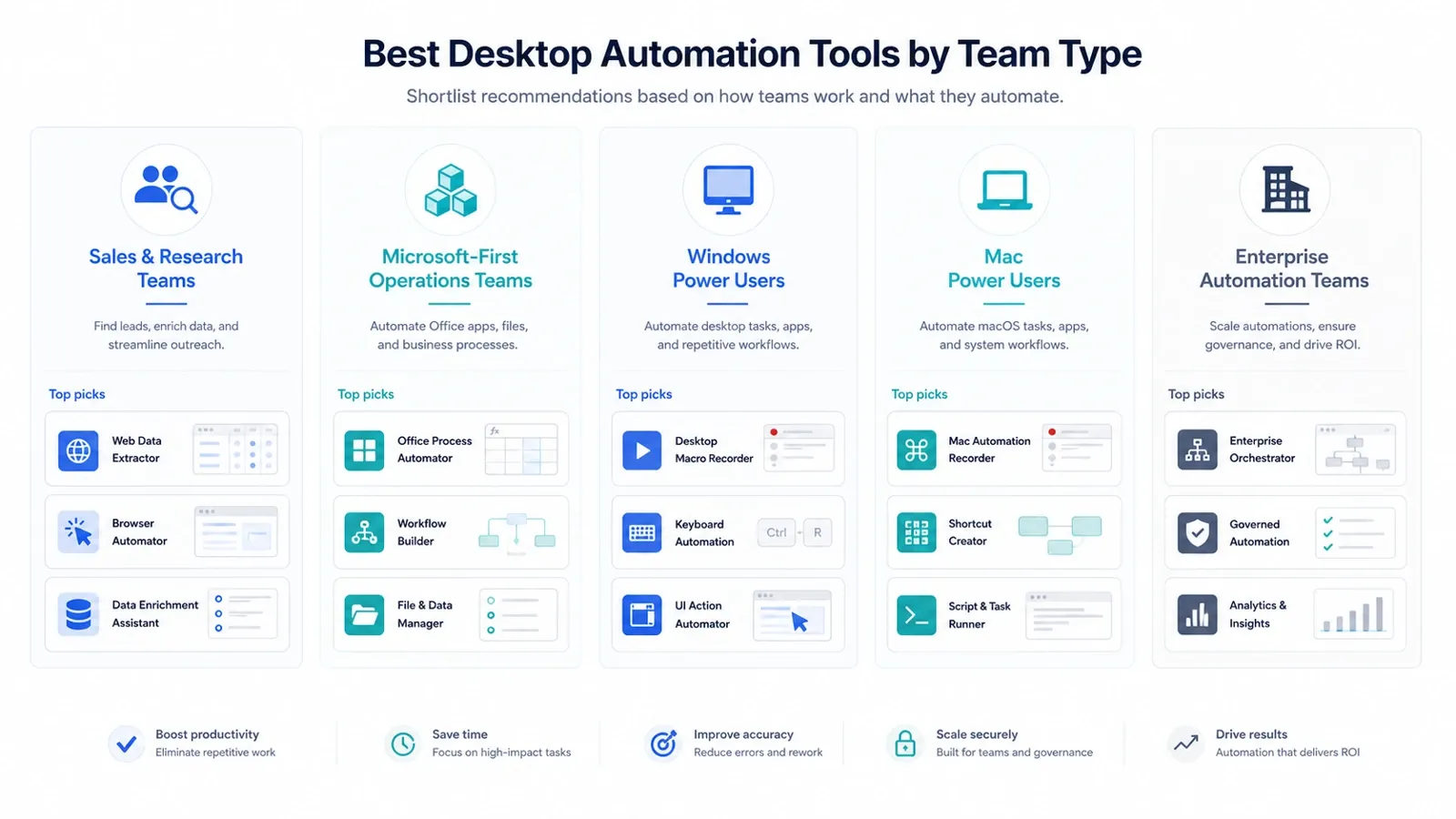
- ทีมขาย ทีมปฏิบัติการ และทีมวิจัยที่ใช้เบราว์เซอร์หนัก ๆ: เริ่มที่ Thunderbit
- ทีมที่ใช้ Microsoft เป็นหลัก: Power Automate คือชื่อแรกที่ควรพิจารณา
- ผู้ใช้ Windows ระดับโปรและสายเทคนิค: AutoHotkey หรือ AutoIt และถ้าอยากได้ตัวกลางที่เป็นมิตรขึ้นให้ใช้ Pulover’s Macro Creator
- ผู้ใช้ Mac ระดับโปร: เริ่มที่ Keyboard Maestro ก่อน; ถ้าอยากเริ่มแบบฟรีและเร็วที่สุด ให้ลอง Apple Shortcuts
- ทีมธุรกิจที่ใช้ SaaS จำนวนมาก: Zapier สำหรับความง่าย Make สำหรับ logic ที่ซับซ้อนกว่า
- โปรแกรมอัตโนมัติระดับองค์กร: UiPath, Automation Anywhere และ SS&C Blue Prism คือกลุ่มหลักที่มีการกำกับดูแล
- การทำมาโครท้องถิ่นแบบง่าย: Macro Recorder, RoboTask และ Jitbit Macro Recorder คือชุดเริ่มต้นที่ใช้งานได้จริงที่สุด
ถ้าคุณอยากได้แนวทางลงมือทำจริง แทนที่จะอ่านแค่ฟีเจอร์แบบนามธรรม วิดีโอสอน Keyboard Maestro สำหรับมือใหม่นี้เป็นตัวเริ่มต้นที่ดีมาก:
วิธีเลือกเครื่องมืออัตโนมัติบนเดสก์ท็อปให้เหมาะ
วิธีที่ผิดในการซื้อซอฟต์แวร์อัตโนมัติบนเดสก์ท็อป คือการเอาทุกเครื่องมือมาเทียบกันราวกับว่ามันแก้ปัญหาเดียวกัน วิธีที่ถูกคือระบุ “ชั้นของความติดขัด” ก่อน
ใช้เกณฑ์นี้:
- ระบุว่างานซ้ำเกิดขึ้นตรงไหนจริง ๆ แท็บเบราว์เซอร์ แอปเดสก์ท็อปในเครื่อง Microsoft 365 หรือการส่งต่อข้อมูลระหว่างแอป SaaS ล้วนชี้ไปที่คนละประเภทเครื่องมือ
- ตัดสินว่าใครจะเป็นเจ้าของระบบอัตโนมัติ ผู้ใช้ธุรกิจ หัวหน้าทีมปฏิบัติการ ผู้ใช้ระดับโปร และทีมอัตโนมัติแบบศูนย์กลาง ไม่ควรถูกบังคับให้ใช้แพลตฟอร์มเดียวกันทั้งหมด
- ตรวจให้แน่ชัดว่าจำเป็นต้องใช้ UI automation จริงหรือไม่ ถ้าปัญหาหลักคือการย้ายข้อมูลระหว่าง SaaS เป็นหลัก Zapier หรือ Make อาจสะอาดกว่า macro หรือ bot
- จับให้ตรงกับข้อกำกับดูแล ความสามารถด้าน audit และการควบคุมบอทมีความสำคัญในงานองค์กร แต่ไม่ได้จำเป็นเท่ากันสำหรับ productivity ส่วนบุคคล
- เริ่มจาก workflow ที่เจ็บที่สุดเพียงหนึ่งรายการ งานเก็บลีด การส่งต่อรายงาน การอัปเดต CRM แบบวนลูป หรือกระบวนการส่งไฟล์ จะบอกคุณได้มากกว่าตารางเปรียบเทียบฟีเจอร์ใด ๆ
ดูว่า Thunderbit เข้ากับเวิร์กโฟลว์ที่ใช้เบราว์เซอร์หนัก ๆ ได้อย่างไร
สรุป
ระบบอัตโนมัติบนเดสก์ท็อปในปี 2026 ไม่ได้มีอยู่เป็นหมวดผลิตภัณฑ์เดียว แต่เป็นชุดของแนวทางที่แก้ปัญหางานซ้ำคนละแบบ Thunderbit คือคำตอบที่ดีที่สุดเมื่องานเริ่มต้นบนเว็บและผู้ใช้ธุรกิจต้องการผลลัพธ์อย่างรวดเร็ว Power Automate คือทางเลือกที่เป็นเหตุผลที่สุดสำหรับทีมที่ใช้ Microsoft เป็นหลัก AutoHotkey, AutoIt, Keyboard Maestro และ Apple Shortcuts ครอบคลุมสเปกตรัมทั้งด้าน scripting และ productivity บนเครื่อง ส่วน UiPath, Automation Anywhere และ SS&C Blue Prism เหมาะกับโปรแกรมองค์กรที่มีการกำกับดูแลมากกว่า Zapier และ Make ยังคงเป็นวิธีที่เร็วที่สุดในการกำจัดงานส่งต่อที่ซ้ำซาก เมื่อปัญหาจริงคือการเชื่อมต่อแอป ไม่ใช่การอัตโนมัติ UI ล้วน ๆ
เครื่องมือที่ดีที่สุดมักเป็นตัวที่ลบวงรอบงานที่เจ็บที่สุดถัดไปออกไป โดยไม่ต้องกระโดดเข้าสู่แพลตฟอร์มใหญ่เกินจำเป็นตั้งแต่แรก เริ่มจาก workflow ที่เล็กที่สุดแต่สร้างความติดขัดสูงที่สุดที่คุณทำให้อัตโนมัติได้ดี แล้วค่อยขยายต่อจากตรงนั้น
เริ่มทำระบบอัตโนมัติด้วย Thunderbit
อ่านเพิ่มเติมที่เกี่ยวข้อง
- คู่มือ Browser Automation: ทำงานบนเว็บไซต์อัตโนมัติโดยไม่ต้องเขียนโค้ด
- 15 เครื่องมือ Browser Automation ที่ดีที่สุดในปี 2026
- เครื่องมือ Web Scraping ที่ดีที่สุดในปี 2026
คำถามที่พบบ่อย
1. เครื่องมืออัตโนมัติบนเดสก์ท็อปคืออะไร?
เครื่องมืออัตโนมัติบนเดสก์ท็อปคือซอฟต์แวร์ที่ช่วยทำงานซ้ำบนคอมพิวเตอร์ให้เป็นอัตโนมัติ เช่น การคลิก การกดแป้นพิมพ์ การจัดการไฟล์ งานบนเบราว์เซอร์ การย้ายข้อมูล การกรอกฟอร์ม และขั้นตอนการทำงานระหว่างแอปต่าง ๆ
2. เครื่องมืออัตโนมัติบนเดสก์ท็อปตัวไหนดีที่สุดสำหรับผู้ใช้ที่ไม่ใช่สายเทคนิค?
ถ้าเป็นงานที่ใช้เบราว์เซอร์หนัก ๆ Thunderbit คือจุดเริ่มต้นที่ง่ายที่สุด สำหรับทีมที่ใช้ Microsoft เป็นหลัก Power Automate คือเส้นทาง low-code ที่เป็นธรรมชาติที่สุด ส่วนบน Mac Apple Shortcuts คือจุดเริ่มต้นฟรีที่ง่ายที่สุด
3. ความแตกต่างระหว่าง desktop automation, workflow automation และ RPA คืออะไร?
Desktop automation เน้นการควบคุม UI และการทำงานบนเครื่องแบบเฉพาะจุด Workflow automation เน้นการย้ายข้อมูลและการสั่งงานระหว่างแอปหรือระบบต่าง ๆ ส่วน RPA คือรูปแบบที่มีการกำกับดูแลมากกว่า มักเป็นระดับองค์กร และรวมทั้ง UI automation, orchestration และการควบคุมเข้าด้วยกัน
4. จำเป็นต้องมีทักษะการเขียนสคริปต์เพื่อทำให้งานบนเดสก์ท็อปเป็นอัตโนมัติไหม?
ไม่จำเป็น เครื่องมืออย่าง Thunderbit, Power Automate, Macro Recorder, Jitbit, Apple Shortcuts และ Keyboard Maestro สามารถช่วยให้งานที่มีประโยชน์สำเร็จได้โดยไม่ต้องเขียนโค้ดแบบดั้งเดิม เครื่องมือเขียนสคริปต์อย่าง AutoHotkey และ AutoIt แค่ให้การควบคุมที่มากขึ้นเท่านั้น
5. เครื่องมือใดเหมาะที่สุดสำหรับ governance และ compliance ระดับองค์กร?
UiPath, Automation Anywhere และ SS&C Blue Prism คือชุดตัวเลือกหลักเมื่อการควบคุมจากศูนย์กลาง, auditability และโปรแกรมอัตโนมัติขนาดใหญ่สำคัญกว่าการตั้งค่าแบบเบา ๆ




