
ประมาณครั้งที่สิบห้าที่ยังไง Chrome แบบ headless ก็โชว์แค่สี่เหลี่ยมสีขาวโล่ง ๆ แทนหน้าราคาของคู่แข่ง ฉันก็เลิกหลอกตัวเองว่าเซ็ตอัปถ่ายภาพหน้าจอแบบ self-hosted ของตัวเอง “พอไหวแล้ว” เพราะความจริงมันไม่ใช่เลย และจากที่ฉันไล่อ่านกระทู้ในฟอรั่มมาหลายเดือน ก็เห็นชัดว่าฉันไม่ได้เจอเรื่องนี้คนเดียว
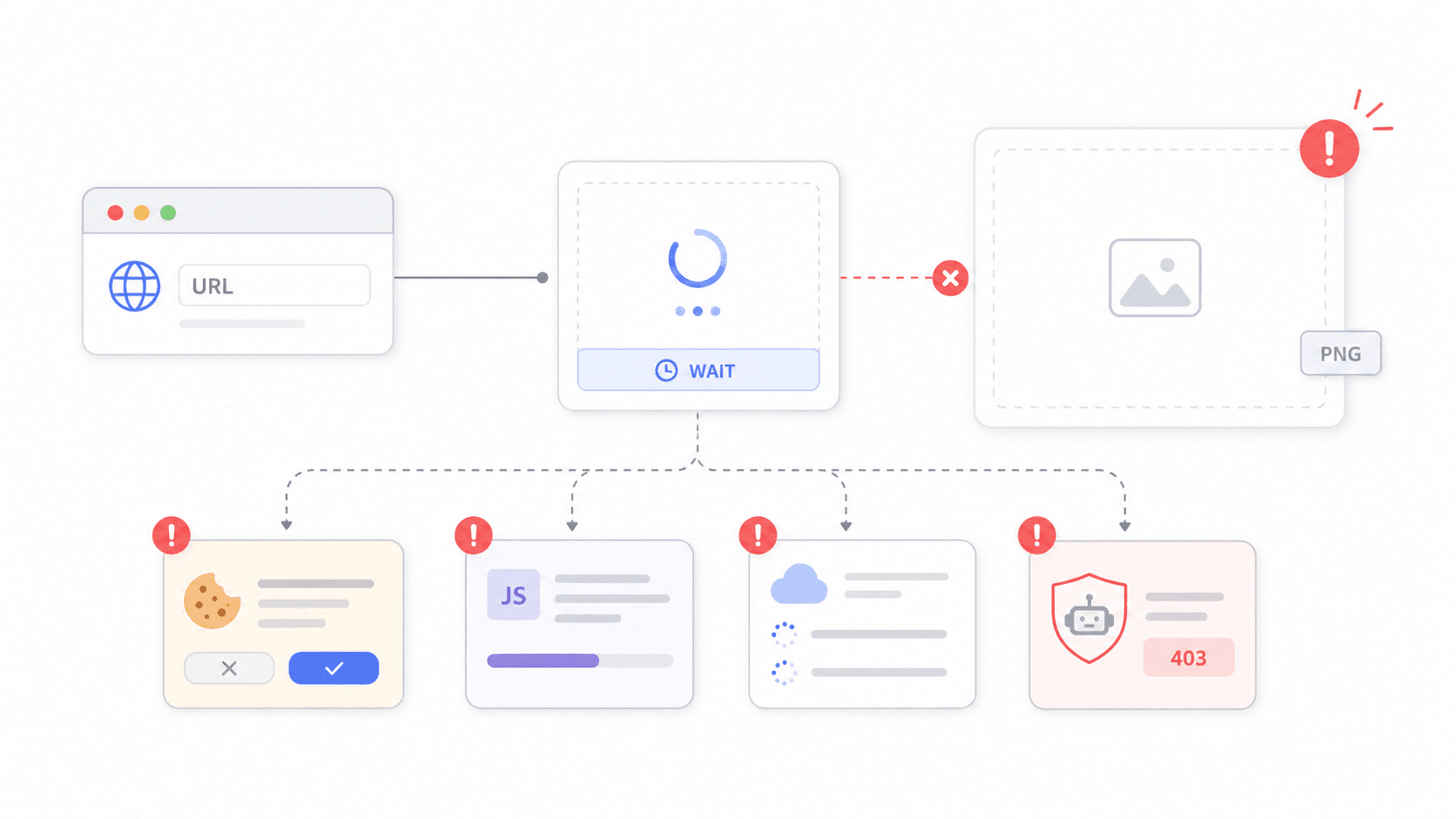
การดึงภาพหน้าจอที่ไว้ใจได้ในสเกลใหญ่ในปี 2026 ไม่ใช่แค่การเรียก API ธรรมดา ๆ แต่มันคือปัญหาโครงสร้างพื้นฐานของเบราว์เซอร์ที่ถูกทำให้ดูเหมือนเรื่องง่าย หน้าเว็บสมัยใหม่มักมาพร้อมกับ payload JavaScript มัธยฐานราว 697KB รูปภาพที่โหลดแบบหน่วง ๆ กล่องขอความยินยอมคุกกี้ กลไกกันบอท และการ hydrate ของ single-page app ที่อาจเสร็จหลังอีเวนต์ load ไปหลายวินาที คำสั่งแบบ naïve ที่คิดว่า “ใส่ URL แล้วได้ PNG ออกมา” มักพังกับทุกเคสพวกนี้ ฉันใช้เวลาหลายสัปดาห์ที่ผ่านมาในการทดสอบเครื่องมือถ่ายภาพหน้าจอ 10 ตัว — ทั้ง API แบบ SaaS ไลบรารีแบบ self-hosted และอีกหนึ่งเครื่องมือที่ไม่ต้องพึ่งการถ่ายภาพหน้าจอเลย — กับชุด URL เดิมที่ตั้งใจทำให้โหดเป็นพิเศษ บทความนี้รวบรวมทุกอย่างที่ฉันเจอ: ผลวัด latency จริง ปัญหาแอบแฝงของ free tier โมเดลต้นทุนเมื่อใช้งานในสเกล และมุมมองตรงไปตรงมาว่าเมื่อไรคุณอาจไม่ต้องใช้ screenshot API เลยด้วยซ้ำ
Screenshot API คืออะไร และทำไมถึงสำคัญ?
Screenshot API คือบริการที่โฮสต์ไว้ให้ใช้งาน หรือไลบรารีแบบ self-hosted ที่รับ URL แล้วส่งกลับเป็นภาพเรนเดอร์ของหน้าเว็บนั้นในเบราว์เซอร์จริง — จะเป็น PNG, JPEG, WebP หรือ PDF ก็ได้ คุณส่งคำขอเข้าไป บริการก็จะเปิด headless Chrome (หรือ Chromium หรือ Firefox) โหลดหน้าเว็บ รอ JavaScript ทำงาน เลื่อนหน้าเมื่อจำเป็น แล้วจับภาพเฉพาะส่วนที่มองเห็นหรือทั้งหน้า
ดึงข้อมูลแทนการถ่ายภาพหน้าจอ Get Started Free
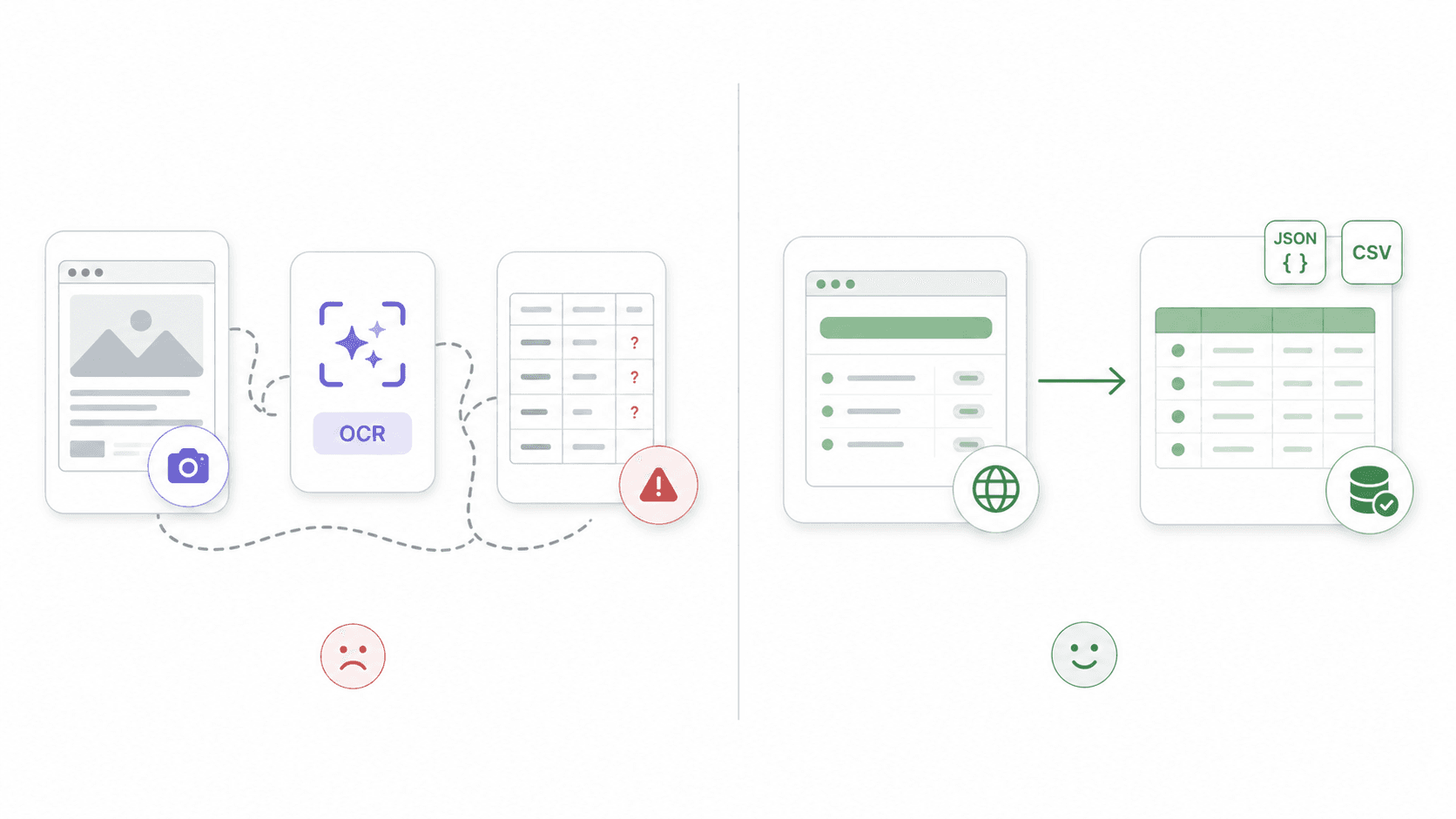
มีคนจำนวนไม่น้อยที่ค้นคำว่า “best screenshot API” แต่จริง ๆ แล้วต้องการข้อมูลบนหน้าเว็บ ไม่ใช่ภาพของหน้าเว็บนั้น ถ้าคุณกำลังตามราคาคู่แข่ง สร้างรายชื่อ leads จากไดเรกทอรี เก็บข้อมูลประกาศอสังหาฯ หรือเฝ้าดูแคตตาล็อกสินค้า การใช้ภาพหน้าจอจะบังคับให้คุณต้องผ่าน OCR หรือ pipeline ของ vision model เพื่อดึงข้อมูลกลับออกมาจากภาพ ซึ่งแพง ช้า และพลาดได้ง่าย
Thunderbit's Official Website ถูกสร้างขึ้นมาเป็นเครื่องมือ AI สำหรับ web scraping และดึงข้อมูล ไม่ได้ส่ง PNG ของหน้าเว็บกลับมา แต่ส่งข้อมูลแบบมีโครงสร้างที่อยู่ บน หน้าเว็บนั้นแทน
Extract API ของ Thunderbit รับ URL และ JSON schema แล้วส่งคืนฟิลด์แบบมีโครงสร้างโดยตรง — เช่น ราคา ชื่อ อีเมล รูปภาพ ที่อยู่ คะแนนรีวิว ส่วน Chrome Extension Download Page ก็ทำแบบเดียวกันได้ในสองคลิก: เปิดส่วนขยาย กด “AI Suggest Fields” แล้วส่งออกไปยัง Excel, Google Sheets, Airtable หรือ Notion
กรณีใช้งานที่พบบ่อย ได้แก่:
- สร้าง OG/social card: สร้างภาพ Open Graph แบบไดนามิกสำหรับพรีวิวลิงก์ เอกสาร OG image ของ Vercel แสดงให้เห็นว่ารูปแบบนี้แพร่หลายแค่ไหนแล้ว
- Visual regression testing: เปรียบเทียบภาพหน้าจอระหว่างการ deploy เพื่อจับบั๊ก UI LambdaTest รายงาน ว่า 34.8% ขององค์กรขนาดใหญ่เริ่มใช้ AI กับ visual regression แล้ว
- เก็บหลักฐานเพื่อ compliance: เก็บภาพหน้าสถานะของหน้าเว็บที่มีเวลาอ้างอิงไว้ใช้ด้านกฎหมายหรือข้อกำกับดูแล
- ติดตามคู่แข่ง: เก็บภาพหน้าราคา รายการสินค้า หรือการเปลี่ยนแปลงหน้า landing page ตามช่วงเวลา
- สร้าง thumbnail สำหรับไดเรกทอรี: ทำภาพตัวอย่างสำหรับตัวรวมลิงก์ dashboard หรือเครื่องมือภายใน
ทำไมไม่รันเบราว์เซอร์เองล่ะ? เพราะเมื่อใช้งานในสเกล การดูแลคลัสเตอร์ headless Chrome ต้องจัดการทั้ง Docker font config, Lambda cold start, การอัปเดต Chromium, proxy pool, คิว retry และสคริปต์เลื่อนหน้าสำหรับเนื้อหาที่โหลดแบบ lazy-load ตลาด web scraping เพียงอย่างเดียวแตะ 0.99 พันล้านดอลลาร์ในปี 2025 และยังโตที่ CAGR 18.5% — โดยการจับภาพหน้าจอก็เป็นส่วนสำคัญของโครงสร้างพื้นฐานนั้น
ลองใช้ Thunderbit เพื่อดึงข้อมูลแบบมีโครงสร้าง
ฉันทดสอบ Screenshot API ทั้ง 10 ตัวนี้อย่างไร
จากบทความเปรียบเทียบที่มีอยู่ ฉันยังไม่เจอชิ้นไหนที่เผย benchmark เวลาตอบสนองจริงหรืออัตราผ่านในกรณีขอบเขตข้ามหลาย API ส่วนใหญ่แค่ลิสต์ฟีเจอร์กับราคา
ฉันอยากได้อะไรที่มีประโยชน์กว่านั้น
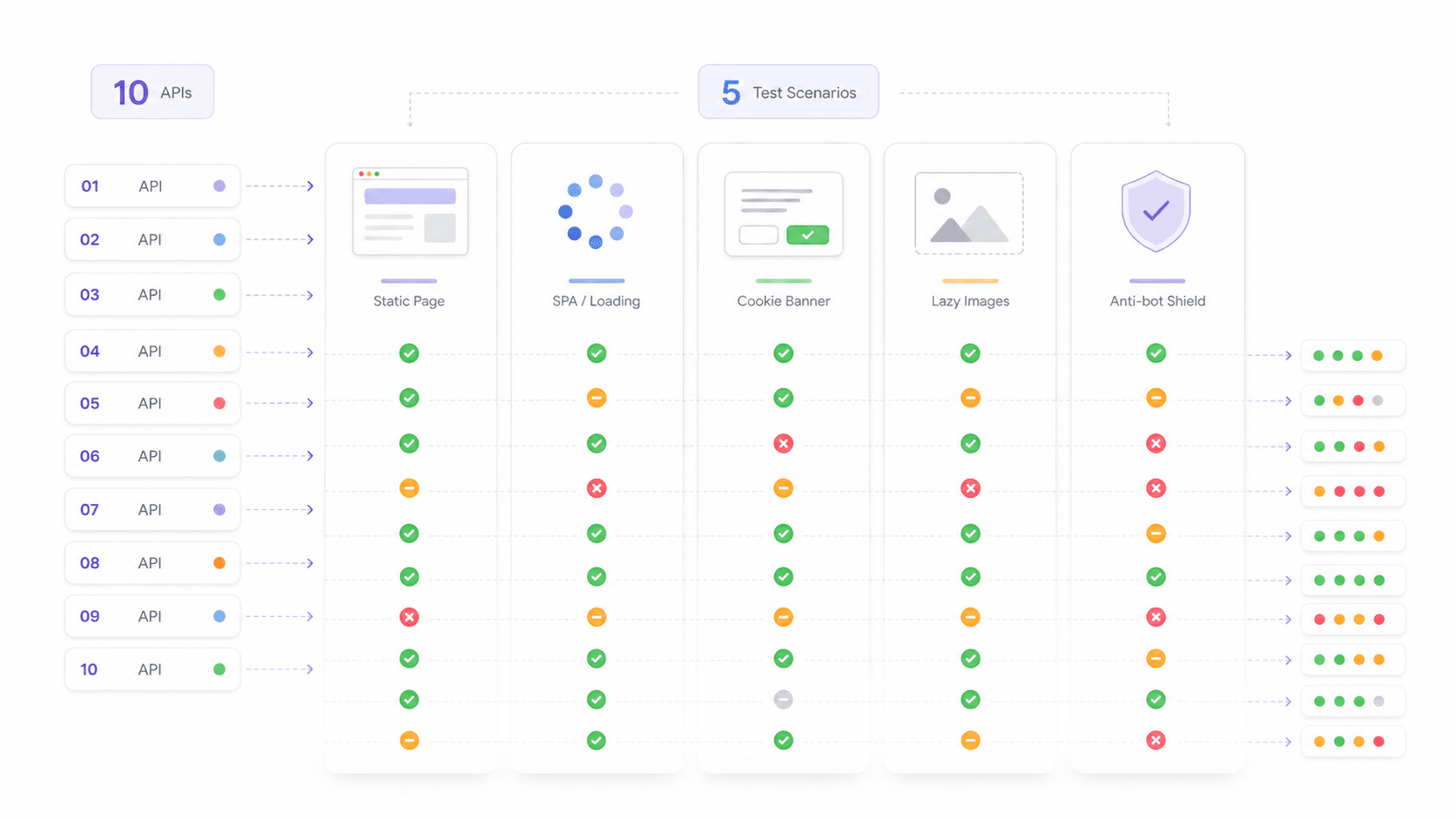
ฉันทดสอบแต่ละเครื่องมือกับประเภทหน้าเว็บที่เป็นตัวแทนของสถานการณ์จริง:
- หน้า HTML แบบ static ง่าย ๆ (baseline)
- SPA ที่ใช้ JavaScript หนัก ๆ (React app ที่ดึงข้อมูลฝั่ง client)
- หน้าที่มีกล่อง consent ของ GDPR เด่นชัด
- แกลเลอรีรูปภาพที่โหลดแบบ lazy-load (รูปด้านล่าง fold)
- หน้าที่มีการป้องกัน anti-bot (ลักษณะคล้าย Cloudflare challenge)
สำหรับแต่ละกรณี ฉันวัด:
- Latency: เวลาตั้งแต่เรียก API จนได้ภาพกลับมา (ประมาณค่า p50)
- Hard success rate: API ส่งคืนไฟล์ภาพที่เปิดได้หรือไม่
- Visual success rate: ภาพนั้นมีเนื้อหาจริงของหน้าเว็บหรือไม่ — ไม่ใช่หน้าขาว หน้า skeleton หน้า CAPTCHA หรือ overlay ของคุกกี้
- Cookie banner handling: บล็อกหรือปิดแบนเนอร์ได้โดยไม่ต้องตั้งค่าเองมากแค่ไหน
ข้อควรระวังเล็กน้อย ฉันทดสอบจากภูมิภาคเดียว ใช้พารามิเตอร์เริ่มต้นหรือพารามิเตอร์ที่แนะนำ และทำในช่วงเวลาสั้น ๆ ดังนั้นนี่เป็นแนวโน้ม ไม่ใช่ benchmark เชิงสถิติที่เข้มงวด แต่ก็ยังมากกว่าสิ่งที่บทความคู่แข่งส่วนใหญ่ให้มา และแพตเทิร์นที่เห็นก็ชัดเจน
ข้อสังเกตสรุปจาก Benchmark
| API | Latency หน้า Static | SPA แสดงผลได้ไหม? | จัดการ Cookie Banner ได้ไหม? | โหลดรูปแบบ Lazy ได้ไหม? | ผ่าน Anti-Bot ไหม? |
|---|---|---|---|---|---|
| Thunderbit (Extract) | N/A (คืนค่าเป็นข้อมูล) | ✅ (ดึงข้อมูลได้) | N/A | N/A | ✅ (ตามที่ API ระบุ) |
| ScreenshotOne | ~1.5s | ✅ | ✅ (ด้วยพารามิเตอร์บล็อก) | ✅ (ด้วย scroll delay) | ❌ (ไม่มี CAPTCHA bypass) |
| Urlbox | ~2s | ✅ | ✅ (ตัวเลือก click/hide) | ✅ (โหมด stitch) | บางส่วน (Ultra tier) |
| CaptureKit | ~2s | ✅ | ✅ (ตัวเลือกลบออก) | ✅ | บางส่วน (อ้างว่า stealth) |
| Scrapingdog | ~2.5s | ✅ | เอกสารจำกัด | ✅ (พื้นฐาน) | ระดับแพลตฟอร์ม |
| ApiFlash | ~2s | ✅ | ✅ (ตัวเลือกซ่อน) | ✅ (มาตรฐาน) | ❌ (อ่อน) |
| ScreenshotMachine | ~2s | ✅ | พื้นฐาน | พื้นฐาน | ❌ |
| Screenshotlayer | ~3s | บางส่วน (JS แย่) | ❌ | บางส่วน | ❌ |
| Puppeteer (self-hosted) | ~1s | ✅ (ควบคุมได้เต็มที่) | ต้องเขียนสคริปต์เอง | ต้องเขียนสคริปต์เอง | ต้องใช้ proxy เอง |
| Playwright (self-hosted) | ~1s | ✅ (ควบคุมได้เต็มที่) | ต้องเขียนสคริปต์เอง | ต้องเขียนสคริปต์เอง | ต้องใช้ proxy เอง |
ข้อสรุปคือ: SaaS API ทุกตัวรับมือกับหน้า static ได้ดี ความต่างเริ่มชัดเมื่อเจอ SPA, cookie banner และโดยเฉพาะหน้า anti-bot ส่วนเครื่องมือ self-hosted ให้การควบคุมมากที่สุด แต่ต้องใช้วิศวกรรมมากที่สุด
อะไรทำให้ Screenshot API ดีที่สุด? (เกณฑ์การเลือก)
นี่คือเกณฑ์ที่ฉันให้น้ำหนัก — และเหตุผลว่าทำไมแต่ละข้อสำคัญกว่าที่คิด
| เกณฑ์ | ทำไมจึงสำคัญ |
|---|---|
| เครื่องมือเรนเดอร์และรองรับ JS | SPA และเนื้อหาที่โหลดแบบ lazy ทำให้ API หลายตัวพัง; แบนเนอร์คุกกี้ที่บังเนื้อหา เป็นปัญหาที่เจอบ่อย |
| Latency (time-to-image) | เวิร์กโฟลว์ระดับ production ต้องการความเร็วที่คาดเดาได้ ไม่ใช่แค่ต้นทุนเฉลี่ยที่ถูก |
| ต้นทุนต่อ 1K / 10K / 100K screenshots | คนในฟอรั่มบ่นกันว่าราคาคลุมเครือ; มีผู้ใช้รายหนึ่งอยากได้ “100K renders ต่ำกว่า $100” |
| ความโปร่งใสของ free tier | จุดเจ็บรุนแรง: มีหลายกระทู้บอกว่าถูกตัดสิทธิ์ก่อนถึงลิมิตที่โฆษณาไว้ |
| การรับมือ edge case | คุกกี้บังหน้า, anti-bot, geo-restriction — มีการพูดถึงในฟอรั่มระดับสูง 4 ครั้ง และแทบไม่มีคู่แข่งรายไหนทดสอบข้าม API แบบนี้ |
| รูปแบบ output | PNG, JPEG, WebP, PDF — รองรับไม่เหมือนกันในแต่ละเครื่องมือ |
| SaaS เทียบกับ self-hosted | เป็นประเด็นถกเถียงในฟอรั่มอย่างจริงจัง; มีแค่บทความคู่แข่งรายเดียวที่พูดเรื่องนี้ได้มีน้ำหนัก |
| การเชื่อมต่อแบบ no-code | Zapier, Make, n8n — มีบางเครื่องมือพูดถึง แต่พูดแบบผิวเผิน |
| รองรับ SDK / library | คำถามในฟอรั่ม: “มีแผนจะทำ Python lib ไหม?” |
| Uptime / maintenance | ความกังวลในฟอรั่ม: “สุดท้าย founder จะหมดแรงดูแล Chrome ให้ทันเวอร์ชันใหม่” |
ความน่าเชื่อถือสำคัญกว่าราคา นี่ไม่ใช่แค่ความเห็นส่วนตัวของฉัน แต่เป็นความรู้สึกที่เห็นซ้ำ ๆ ในฟอรั่มนักพัฒนาที่ฉันอ่านมาหลายเดือน Screenshot API ที่คืนภาพขาว ๆ มา 10% ของครั้งทั้งหมด ทำให้คุณเสียทั้งเวลา debug และ retry มากกว่าตัวที่คิดแพงขึ้นอีกไม่กี่เซนต์ต่อการจับภาพ
1. Thunderbit — ตัวเลือกที่ดีที่สุดเมื่อคุณต้องการข้อมูล ไม่ใช่พิกเซล
Thunderbit ไม่ใช่ screenshot API ในความหมายดั้งเดิม และฉันอยากบอกให้ชัดตั้งแต่แรก ทีมของเราสร้าง Thunderbit ขึ้นมาเป็นเครื่องมือ AI สำหรับ web scraping และดึงข้อมูล มันไม่ได้ส่ง PNG ของหน้าเว็บกลับมา แต่มันส่งข้อมูลแบบมีโครงสร้างที่อยู่ บน หน้าเว็บนั้นแทน
มีคนจำนวนไม่น้อยที่ค้นคำว่า “best screenshot API” แต่จริง ๆ แล้วต้องการข้อมูลบนหน้าเว็บ ไม่ใช่ภาพของหน้าเว็บนั้น ถ้าคุณกำลังตามราคาคู่แข่ง สร้างรายชื่อ leads จากไดเรกทอรี เก็บข้อมูลประกาศอสังหาฯ หรือเฝ้าดูแคตตาล็อกสินค้า การใช้ภาพหน้าจอจะบังคับให้คุณต้องผ่าน OCR หรือ pipeline ของ vision model เพื่อดึงข้อมูลกลับออกมาจากภาพ ซึ่งแพง ช้า และพลาดได้ง่าย
Extract API ของ Thunderbit รับ URL และ JSON schema แล้วส่งคืนฟิลด์แบบมีโครงสร้างโดยตรง — เช่น ราคา ชื่อ อีเมล รูปภาพ ที่อยู่ คะแนนรีวิว ส่วน Chrome Extension Download Page ก็ทำแบบเดียวกันได้ในสองคลิก: เปิดส่วนขยาย กด “AI Suggest Fields” แล้วส่งออกไปยัง Excel, Google Sheets, Airtable หรือ Notion
เมื่อ Thunderbit เหนือกว่า Screenshot API
| สถานการณ์ | Screenshot API | Thunderbit (ดึงข้อมูล) |
|---|---|---|
| ติดตามราคาคู่แข่ง | ได้เป็นภาพ ต้อง OCR หรืออ่านเอง | ส่งคืนข้อมูลราคาแบบมีโครงสร้างตรงไปยัง Google Sheets |
| เก็บข้อมูลประกาศอสังหาฯ | เป็นภาพนิ่ง ข้อมูลถูกล็อกอยู่ในพิกเซล | ฟิลด์แบบมีโครงสร้าง (ราคา, ห้องนอน, ที่อยู่) ส่งออกไป Airtable/Notion ได้ |
| สร้างรายชื่อ lead จากไดเรกทอรี | เป็นภาพของหน้าติดต่อ | ดึงชื่อ อีเมล เบอร์โทร ตำแหน่งออกมาเป็นแถวข้อมูล |
| สร้าง OG social card | ✅ เหมาะที่สุด — ต้องการภาพจริง | ❌ ไม่ใช่เครื่องมือที่เหมาะ |
| Visual regression testing | ✅ เหมาะที่สุด — เปรียบเทียบพิกเซล | ❌ ไม่ใช่เครื่องมือที่เหมาะ |
พูดตรง ๆ เลย: ถ้าคุณต้องการภาพที่เรนเดอร์ออกมาจริง ๆ สำหรับ social card, QA หรือการเก็บหลักฐาน compliance Thunderbit ไม่ใช่เครื่องมือของคุณ ให้ใช้หนึ่งใน screenshot API ด้านล่างแทน แต่ถ้าเวิร์กโฟลว์ของคุณจบที่แถวในสเปรดชีตหรือระเบียนใน CRM คุณอาจกำลังทำงานซับซ้อนเกินจำเป็นด้วยภาพหน้าจอ
ฟีเจอร์เด่น
- ดึงข้อมูลแบบมีโครงสร้างด้วย AI ผ่าน Extract API และ Chrome Extension
- Subpage scraping และการเพิ่มคุณค่าข้อมูล (คลิกไปยังหน้ารายละเอียดโดยอัตโนมัติ)
- Scheduled scraping สำหรับติดตามต่อเนื่อง
- ส่งออกฟรี ไปยัง Excel, Google Sheets, Airtable, Notion — ไม่มี paywall ตอน export
- Cloud scraping (ครั้งละ 50 หน้า) หรือ scraping ผ่านเบราว์เซอร์
ราคา
- Free tier: 6 หน้า (extension); 600 API units แบบครั้งเดียว (API)
- Extension: เริ่มราว ~$15/เดือน (รายเดือน) หรือ ~$9/เดือน (รายปี) ด้วยการคิดเครดิต (1 credit = 1 แถวผลลัพธ์)
- API: Extract = 20 API units ต่อหน้า; Distill (Markdown) = 1 unit ต่อหน้า แผน Starter: $16/เดือน (รายปี), 3,000 Extract pages/ปี Pro: $40/เดือน (รายปี), 30,000 Extract pages/ปี
รายละเอียดราคาเต็มดูได้ที่ Thunderbit Pricing.
เหมาะสำหรับ
ทีมขาย อีคอมเมิร์ซ และทีมปฏิบัติการที่ต้องการข้อมูลเบื้องหลังหน้าเว็บ ไม่ใช่ภาพของหน้าเว็บนั้น หากคุณอยากอ่านต่อเกี่ยวกับ AI web scraping หรือดูว่า Thunderbit เทียบกับ web scrapers ตัวอื่นอย่างไร เราก็มีเขียนไว้เช่นกัน
2. ScreenshotOne — ดีที่สุดสำหรับค่าเริ่มต้นที่เป็นมิตรกับนักพัฒนา
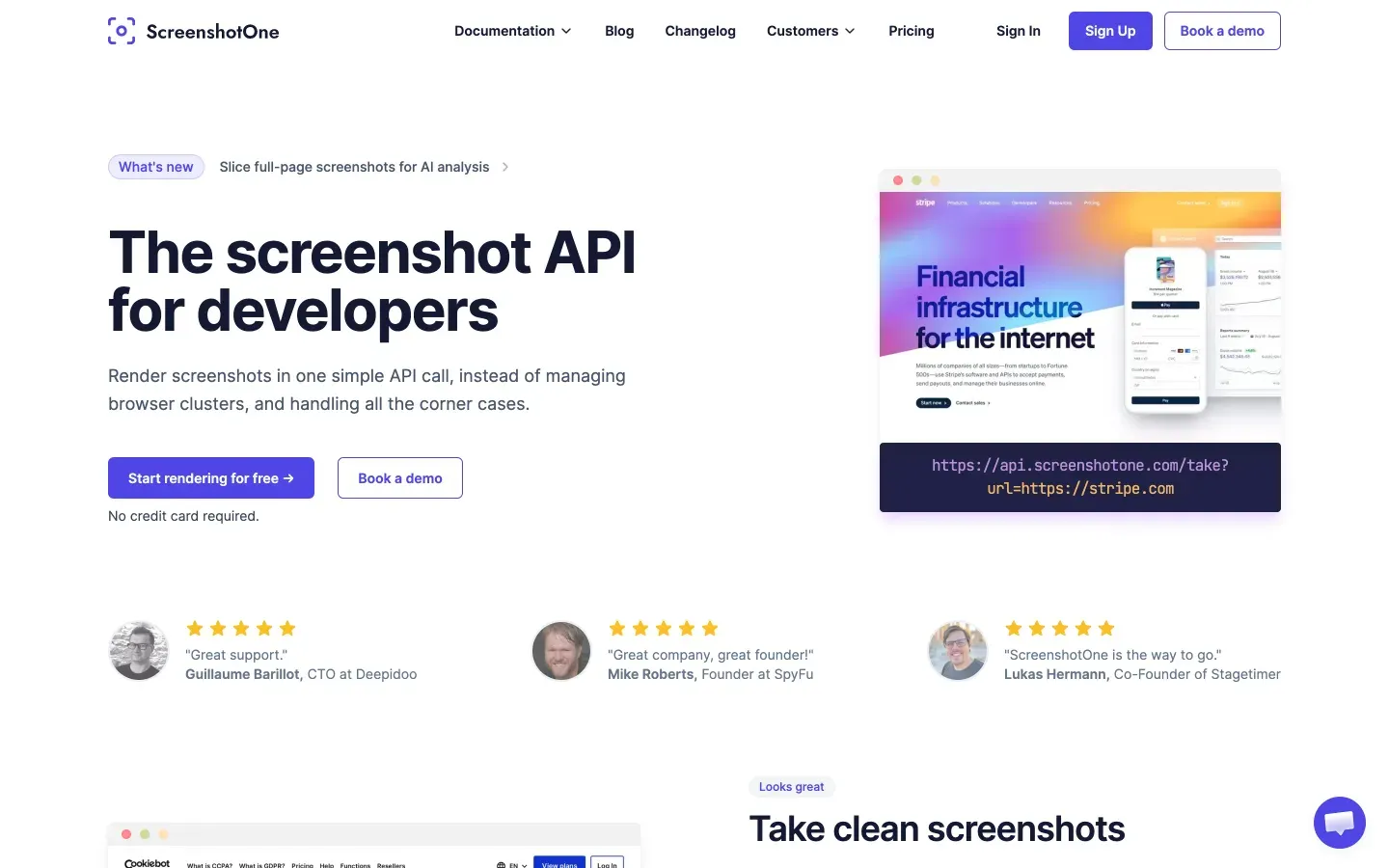
ScreenshotOne คือเครื่องมือที่ฉันจะแนะนำให้นักพัฒนาส่วนใหญ่ที่ต้องการ screenshot API แบบใช้งานทั่วไป มันมีชุดพารามิเตอร์ที่กว้างที่สุดเท่าที่ฉันเคยเห็น เอกสารดี และคิดเงินคาดเดาได้
หน้าแรกระบุว่ามี นักพัฒนา active มากกว่า 4,000 ราย และ uptime 99.924% ซึ่งโปร่งใสกว่าคู่แข่งส่วนใหญ่ ในการทดสอบของฉัน มันจัดการ SPA และ cookie banner ได้ดีเมื่อใช้พารามิเตอร์ที่ถูกต้อง (block_cookie_banners, wait_for_selector, scroll delay) การจับภาพทั้งหน้าที่มีรูป lazy-load ก็ใช้งานได้หลังเปิดอัลกอริทึม scroll-and-stitch
ฟีเจอร์เด่น
- รูปแบบ output: PNG, JPEG, WebP, GIF, JP2, TIFF, AVIF, HEIF, PDF, HTML, Markdown
- บล็อกคุกกี้/โฆษณา/ตัวติดตาม/แชท ในตัว
- Geolocation: routing ตามประเทศ IP สำหรับ 18 ประเทศ
- ฉีด custom JS/CSS, click/hover ก่อนจับภาพ, dark mode, reduced motion
- Integrations: SDK สำหรับภาษาส่วนใหญ่, Zapier/Make/Airtable
- Caching, อัปโหลด S3, signed URLs, async rendering
ราคา
| แผน | ราคา | Screenshots | ส่วนเกิน |
|---|---|---|---|
| Free | $0 | 100/เดือน | — |
| Basic | $17/เดือน | 2,000 | $0.009/ภาพเพิ่ม |
| Growth | $79/เดือน | 10,000 | $0.006/ภาพเพิ่ม |
| Scale | $259/เดือน | 50,000 | $0.004/ภาพเพิ่ม |
ภาพที่ล้มเหลวจากข้อผิดพลาด HTTP / browser / network จะไม่นับ เข้ากับโควตา ส่วนปัญหาด้านภาพที่โหลดสำเร็จแต่เนื้อหาดูผิด อาจถูกนับ เว้นแต่มีการตรวจสอบ
จุดแข็งและข้อจำกัด
- จุดแข็ง: ฟีเจอร์ครบที่สุดในกลุ่ม pure screenshot API, นโยบายกับคำขอล้มเหลวค่อนข้างเป็นธรรม, เอกสารดี, มี no-code integration
- ข้อจำกัด: ไม่มี CAPTCHA bypass แบบค่าเริ่มต้น — ต้องใช้ proxy/unlocker ภายนอกสำหรับหน้า anti-bot
เหมาะสำหรับ
นักพัฒนาและทีมที่ต้องการ screenshot API ที่มีเอกสารดี ฟีเจอร์แน่น ค่าเริ่มต้นใช้ง่าย และราคาคาดเดาได้
3. Urlbox — ดีที่สุดสำหรับการจับภาพหน้าเว็บซับซ้อนให้คมระดับพิกเซล
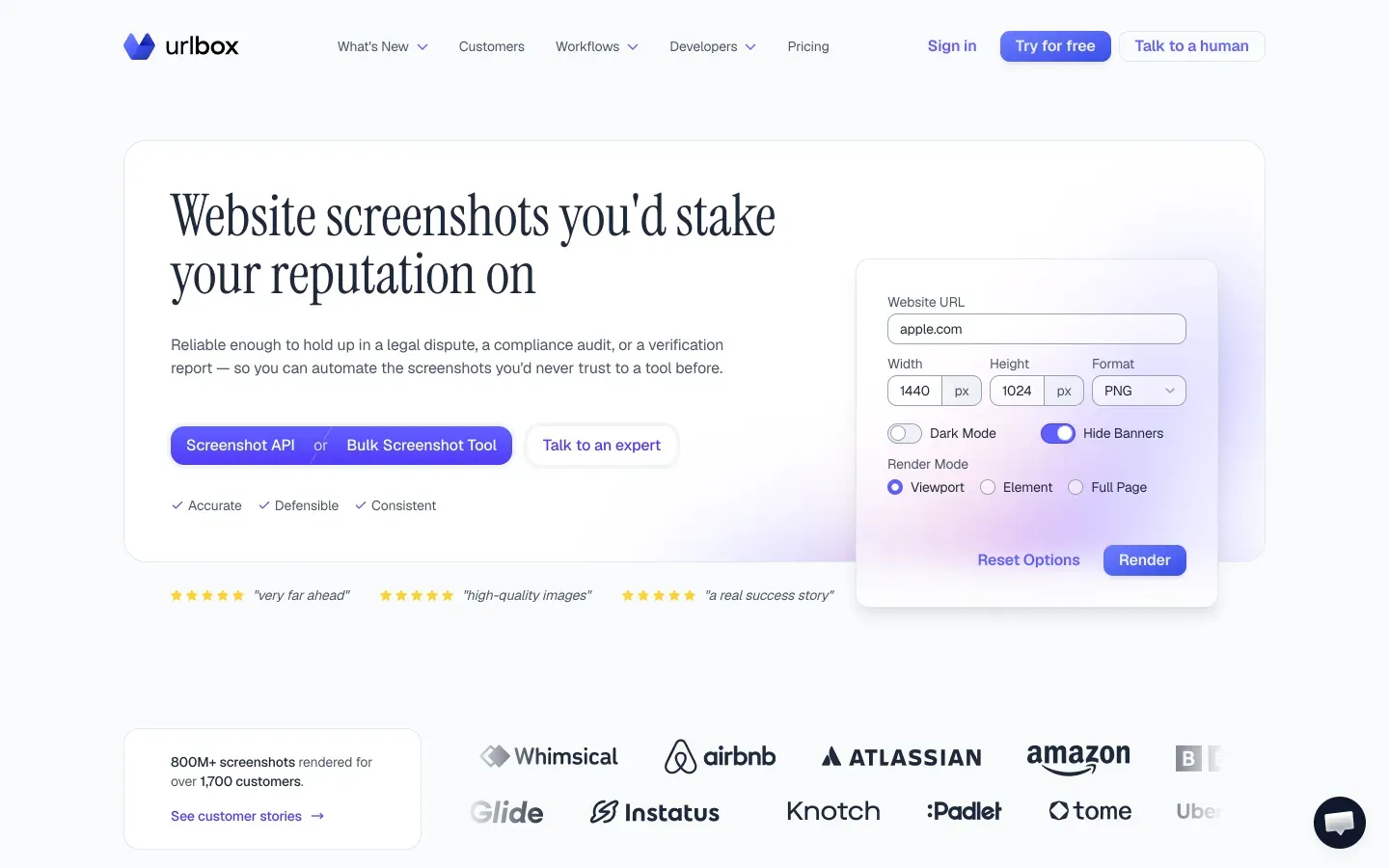
Urlbox คือทางเลือกพรีเมียม ถ้าคุณต้องการการเรนเดอร์ที่แม่นระดับพิกเซลของ SPA ที่ใช้ JavaScript หนัก ๆ การจับภาพเต็มหน้าคุณภาพระดับ retina หรือการเก็บถาวรตามข้อกำกับระดับองค์กร นี่คือที่ที่ควรดู
เอกสาร full-page screenshot ของ Urlbox เป็นคำอธิบายเชิงเทคนิคที่ดีที่สุดเท่าที่ฉันเจอว่าทำไมการจับภาพทั้งหน้าถึงยาก โหมด stitch ของพวกเขาจะเลื่อนหน้า กระตุ้นองค์ประกอบที่โหลดช้า หยุด sticky header ตรวจจับพื้นหลังที่สูงเต็ม 100% แล้วค่อย stitch ส่วนต่าง ๆ เข้าด้วยกัน สำหรับหน้าที่เลื่อนแบบอนันต์ พวกเขาจะจำกัดจำนวน section โดยค่าเริ่มต้น เว้นแต่คุณจะอนุญาตเพิ่มเอง
ฟีเจอร์เด่น
- รูปแบบ output: PNG, JPEG, WebP, AVIF, SVG, PDF, HTML, MP4, WebM, Markdown
- เรนเดอร์แบบ Retina (2x), 4K/5K, รองรับ WebGL/GPU
- ฉีด custom CSS/JS, dark mode, บล็อกโฆษณา/คุกกี้, accept-clicking, ปิดโมดัลด้วยปุ่ม escape
- ส่งผ่าน webhook, ที่เก็บข้อมูลแบบ S3-compatible, render links (cache แล้วไม่นับโควตา)
- Certified Archive และตัวเลือก SLA สำหรับองค์กร
ราคา
| แผน | ราคา | Renders |
|---|---|---|
| Lo-Fi | $19/เดือน | 2,000 (เว็บที่เป็นของคุณเอง, thumbnails) |
| Hi-Fi | $49/เดือน | 5,000 |
| Ultra | $99/เดือน | 15,000 |
| Business | $498/เดือน | Base + $3/1K renders |
| Enterprise | เริ่มต้น $3,000/เดือน | กำหนดเอง |
Urlbox มีทดลองใช้ฟรี 7 วัน (ไม่ต้องใช้บัตร) แต่ ไม่มี free plan ถาวร คำขอที่ล้มเหลวไม่ถูกคิดเงิน Render link ที่แคชไว้ก็ไม่ถูกนับโควตา
จุดแข็งและข้อจำกัด
- จุดแข็ง: คุณภาพ output สูงสุดสำหรับหน้าเว็บซับซ้อน, อัลกอริทึม stitch เต็มหน้าดีที่สุดที่ฉันทดสอบ, มี integration กับ webhook/S3/archive, ฟีเจอร์ระดับองค์กร
- ข้อจำกัด: ราคาสูงกว่า, ไม่มี free tier ถาวร, anti-bot ทำได้ดีขึ้นใน Ultra+ แต่ไม่ใช่จุดขายหลัก
เหมาะสำหรับ
ทีมที่ต้องการผลลัพธ์ภาพคุณภาพสูงมาก — compliance, QA, dashboard ระดับองค์กร — และพร้อมจ่ายเพื่อคุณภาพการเรนเดอร์
4. CaptureKit — ดีที่สุดสำหรับการจับภาพแบบเฉพาะอุปกรณ์
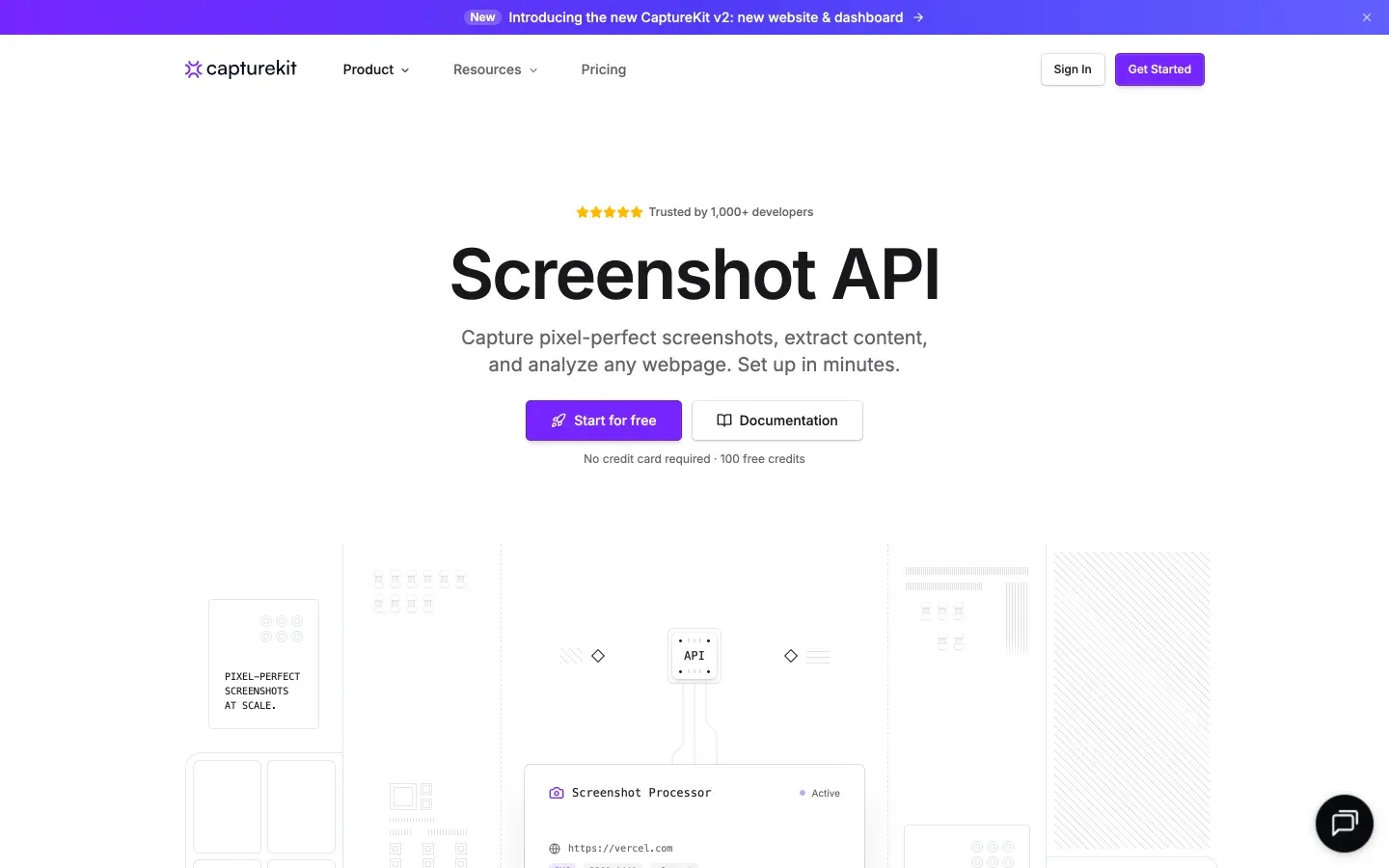
CaptureKit เป็นเครื่องมือ indie ใหม่ที่ทำผลงานได้เกินตัว จุดเด่นคือมีการจำลองอุปกรณ์ในตัว: iPhone 14 Pro Max, Galaxy S23 Ultra, Pixel 7 Pro, iPad, Huawei P60 Pro และ อีกหลายรุ่น — เลือกเป็นพรีเซ็ตได้เลย ไม่ต้องคำนวณ viewport เอง
การตั้งค่าจับภาพพื้นฐานใช้เวลาประมาณ 3 นาที รวมเล่นใน playground ก่อนด้วย Playground ช่วยให้ลองพารามิเตอร์ก่อนเขียนโค้ดจริง ซึ่งดีมากสำหรับการทำต้นแบบเร็ว ๆ
ฟีเจอร์เด่น
- จำลองอุปกรณ์ มากกว่า 17 พรีเซ็ต (iOS, Android, tablet, desktop)
- รูปแบบ output: PNG, JPEG, WebP, PDF
- ลบ cookie/ad/selector, blocking ทรัพยากร, stealth mode
- อัปโหลด S3, caching, integration กับ Zapier/Make
- โบนัส: Page Content API, AI Summarizer API, HTML extraction
ราคา
| แผน | ราคา | Credits |
|---|---|---|
| Free | $0 (ตลอดไป) | 100 credits |
| Starter | $7/เดือน | 1,000 |
| Pro | $29/เดือน | 10,000 |
| Ultimate | $89/เดือน | 50,000 |
| Custom | ติดต่อฝ่ายขาย | มากกว่า 50K |
1 screenshot = 1 credit ไม่มีแผน self-serve สาธารณะสำหรับ 100K — ต้องติดต่อฝ่ายขาย
จุดแข็งและข้อจำกัด
- จุดแข็ง: มี device emulation พร้อมใช้, ราคาเริ่มต้นเข้าถึงง่าย, ฟีเจอร์เสริมมีประโยชน์ (content API, AI summarizer), playground ใช้งานสะอาด
- ข้อจำกัด: บริการยังใหม่และมีประวัติการใช้งานสั้นกว่า, ตัวเลือก geolocation น้อยกว่า, หลักฐานอิสระเกี่ยวกับประสิทธิภาพ stealth/anti-bot ยังไม่มาก
เหมาะสำหรับ
นักพัฒนา indie และทีมเล็กที่ต้องการ screenshot เฉพาะอุปกรณ์ พร้อมตั้งค่าเร็วและราคาเป็นมิตร
5. Scrapingdog — ดีที่สุดสำหรับงานจับภาพปริมาณมากในงบจำกัด
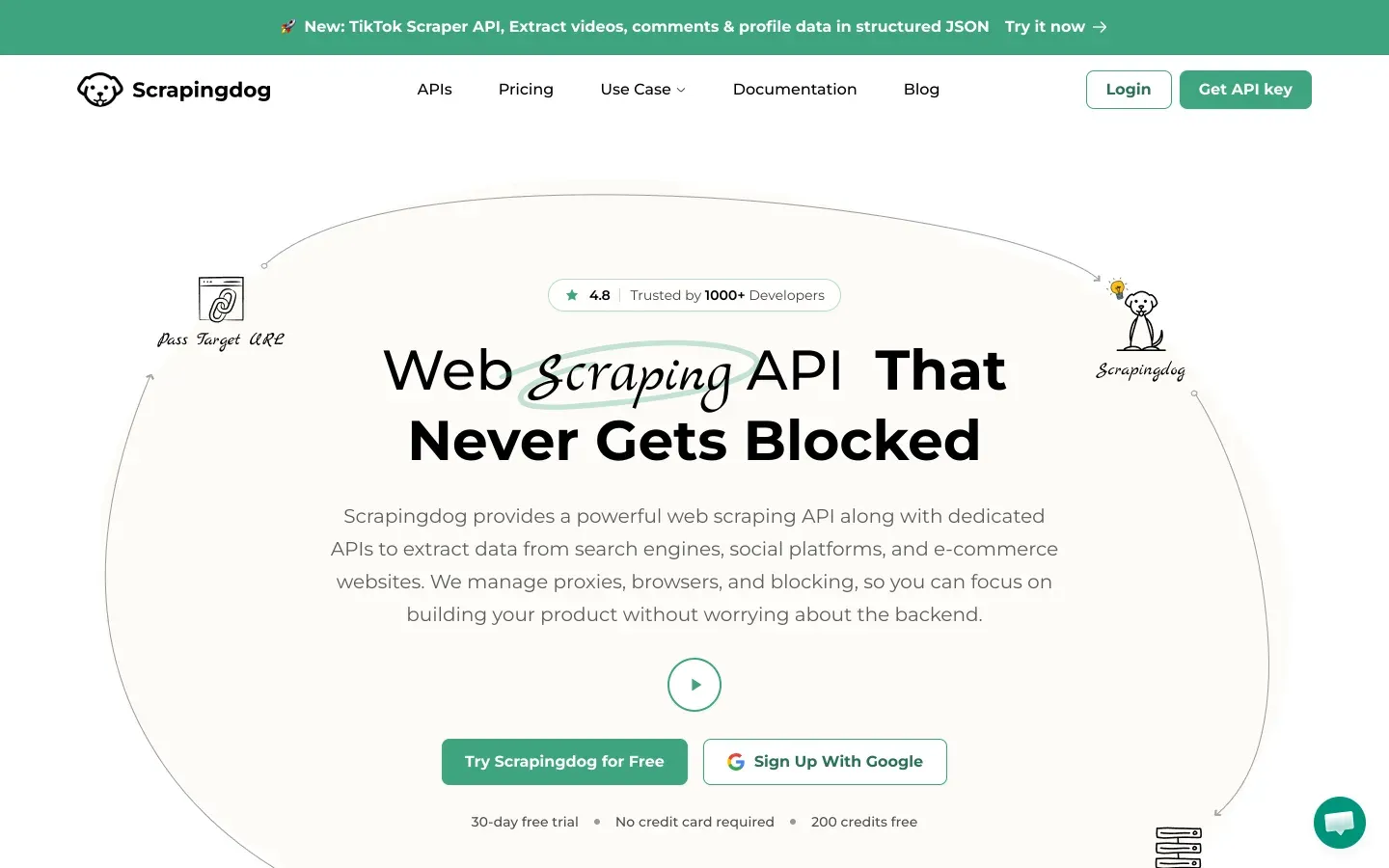
Scrapingdog รวม Screenshot API ไว้ในแพลตฟอร์ม web scraping ที่ใหญ่กว่า ฟีเจอร์ screenshot ใช้ 5 credits ต่อการจับภาพ และโครงสร้างพื้นฐานของ Scrapingdog มี proxy หมุนเวียนมากกว่า 40 ล้านตัว พร้อมการเรนเดอร์ผ่าน headless Chrome
ตัวเลือกปรับภาพมีน้อยกว่า ScreenshotOne หรือ Urlbox — คุณจะไม่เจอ retina mode, custom CSS injection หรือ stitch algorithm ในเอกสาร screenshot สาธารณะ แต่ต้นทุนต่อภาพเมื่อใช้งานปริมาณมากนั้นแทบหาใครสู้ยาก
ฟีเจอร์เด่น
- จับภาพทั้งหน้าและ viewport ผ่าน headless Chrome
- เป็นส่วนหนึ่งของแพลตฟอร์ม scraping ที่กว้างกว่า พร้อมการหมุน proxy และ fingerprinting
- รองรับคำขอพร้อมกันหลายรายการ (ตามระดับแผน)
- คำขอที่ล้มเหลว (timeout หลัง retry) จะคืน 410 และ ไม่ถูกคิดเงิน
ราคา
| แผน | ราคา | Credits | เทียบเท่า Screenshot |
|---|---|---|---|
| Free | $0 | 200 | ~40 |
| Lite | $40/เดือน | 200,000 | 40,000 |
| Standard | $90/เดือน | 1,000,000 | 200,000 |
| Pro | $200/เดือน | 3,000,000 | 600,000 |
ที่ระดับ Lite นั่นคิดเป็นประมาณ $0.001 ต่อ screenshot — เป็นตัวเลือก SaaS ที่ถูกที่สุดที่ฉันเจอเมื่อใช้งานในสเกล
จุดแข็งและข้อจำกัด
- จุดแข็ง: ถูกมากเมื่อใช้ปริมาณสูง, โครงสร้างพื้นฐาน scraping กว้าง, มี proxy/fingerprint rotation
- ข้อจำกัด: ตัวเลือกปรับภาพน้อย, เอกสาร screenshot เฉพาะทางสาธารณะมีจำกัด, output พื้นฐาน (ในเอกสารสาธารณะระบุ PNG เท่านั้น)
เหมาะสำหรับ
นักพัฒนาที่ต้องการ screenshot ปริมาณมากในงบจำกัด และไม่ต้องการการปรับแต่งภาพระดับพิกเซล
6. ApiFlash — ดีที่สุดสำหรับความเรียบง่ายที่คุ้มงบ
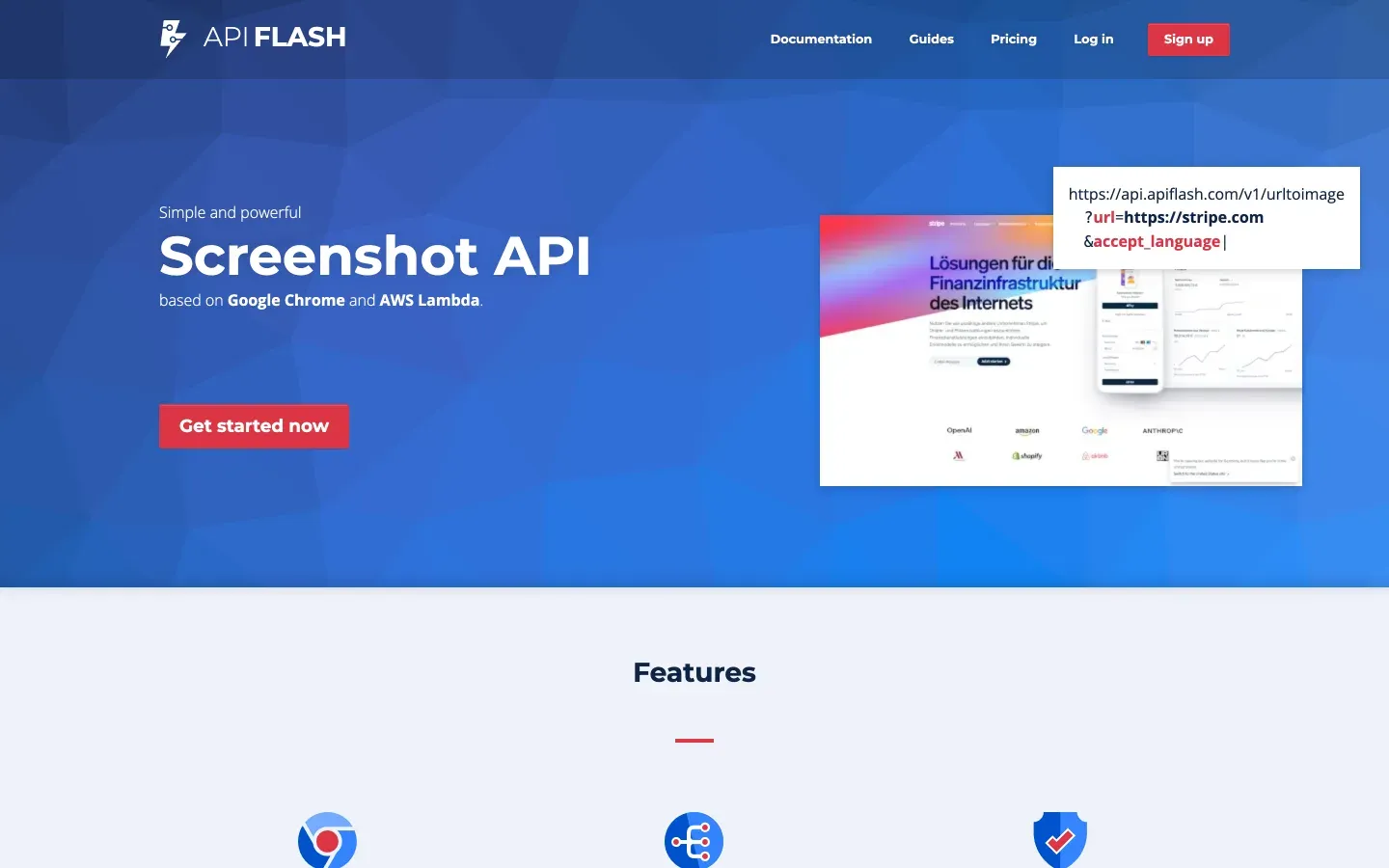
ApiFlash รันบน AWS Lambda พร้อม Chrome เวอร์ชันใหม่ล่าสุด เป็น API แบบหนึ่ง endpoint ที่ทำตามที่บอกไว้ทุกอย่าง — จับภาพง่าย ๆ และเชื่อถือได้สำหรับหน้าเว็บที่ไม่ซับซ้อน
จากการทดสอบของฉัน มันทำงานได้ดีสำหรับทั้งหน้า static และหน้าที่มีไดนามิกระดับปานกลาง แต่จะเริ่มสะดุดมากขึ้นบนเว็บไซต์ที่มีการป้องกัน anti-bot ซึ่งก็สมเหตุสมผลตามสถาปัตยกรรมที่เรียบง่ายกว่า
ฟีเจอร์เด่น
- รูปแบบ output: PNG, JPEG, WebP
- จับภาพทั้งหน้าและ viewport, ตรวจจับโหลดหน้าอัตโนมัติ
- บล็อกโฆษณา, ซ่อน cookie banner, ส่งออกไป S3
- SDK / ตัวอย่างโค้ด สำหรับ C#, cURL, Go, Java, Node, PHP, Python, Ruby
- Rate limit: 20 requests/second, burst 400
ราคา
| แผน | ราคา | Screenshots |
|---|---|---|
| Free | $0 | 100/เดือน |
| Lite | $7/เดือน | 1,000 |
| Medium | $35/เดือน | 10,000 |
| Large | $180/เดือน | 100,000 |
ที่ $180 สำหรับ 100K ApiFlash เป็นหนึ่งในตัวเลือก SaaS ที่ถูกที่สุด — แต่ต้องจำไว้ว่านี่สำหรับหน้าเว็บมาตรฐาน ส่วนหน้า anti-bot หรือการจับภาพทั้งหน้าที่ซับซ้อนอาจต้องใช้เครื่องมืออื่น
จุดแข็งและข้อจำกัด
- จุดแข็ง: API เรียบง่าย, สเกลได้ด้วย AWS, ราคาถูกมาก, มี free tier ต่อเนื่อง
- ข้อจำกัด: geolocation จำกัด, ไม่มีฟีเจอร์ anti-bot, ปรับแต่งได้น้อยกว่า ScreenshotOne หรือ Urlbox
เหมาะสำหรับ
โปรเจกต์เสริม เครื่องมือภายใน และทีมที่ต้องการการจับภาพแบบง่าย ๆ ในต้นทุนต่ำ
7. ScreenshotMachine — ดีที่สุดสำหรับการเชื่อมต่อเร็ว ไม่จุกจิก
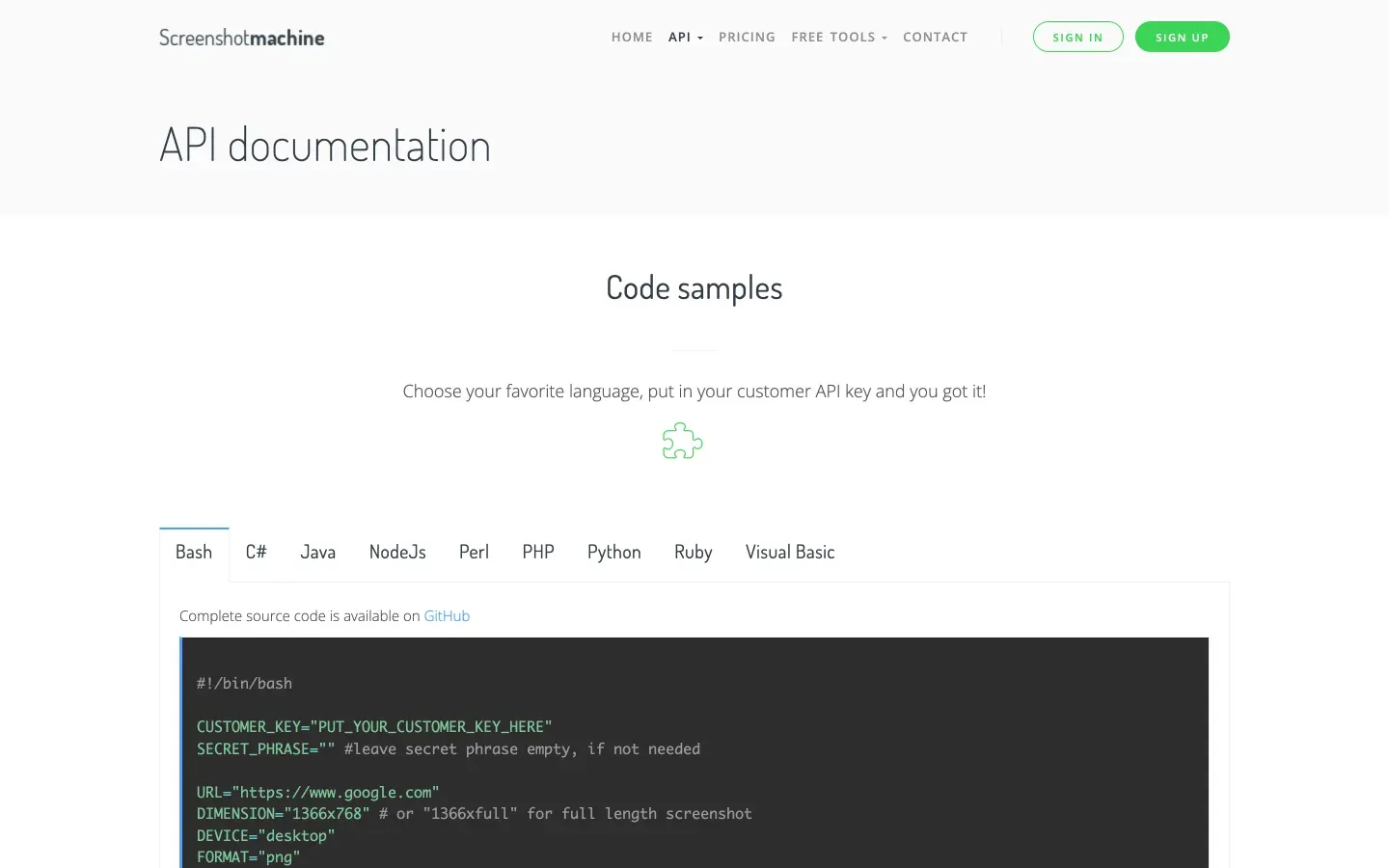
ScreenshotMachine อยู่มาหลายปีแล้ว จุดเด่นที่สุดคือ API Builder — อินเทอร์เฟซบนเว็บที่สร้าง URL สำหรับ screenshot ได้ทันที โดยคุณไม่ต้องเขียนโค้ด backend เอง
รองรับการจำลอง desktop, tablet และ mobile ปรับ orientation, zoom และ delay ได้ ไม่หวือหวาแต่เชื่อถือได้สำหรับ use case พื้นฐาน
ฟีเจอร์เด่น
- จำลองอุปกรณ์: Desktop, tablet, mobile
- จับภาพแบบ full-length, ปรับ orientation/zoom/delay ได้
- API Builder สำหรับลิงก์ screenshot ทันที (ไม่ต้องมี backend)
- รูปแบบ output: PNG, JPEG
ราคา
| แผน | ราคา | Screenshots |
|---|---|---|
| Free | $0 | 100/เดือน |
| Basic | €9/เดือน | ~2,500 |
| Pro | €59/เดือน | ~20,000 |
| Enterprise | €99/เดือน | ~50,000 |
จุดแข็งและข้อจำกัด
- จุดแข็ง: API Builder ใช้ง่าย, เชื่อถือได้สำหรับการจับภาพพื้นฐาน, ราคาเหมาะสมสำหรับปริมาณระดับกลาง
- ข้อจำกัด: ตัวเลือกขั้นสูงน้อย, ปรับแต่งได้น้อย, ไม่มีฟีเจอร์ anti-bot
เหมาะสำหรับ
ผู้ใช้ที่ไม่ใช่สายเทคนิคหรือทีมที่ต้องการลิงก์ screenshot แบบฝังได้เร็ว ๆ โดยไม่ต้องผูกลึกกับ API
8. Screenshotlayer — ดีที่สุดสำหรับผู้ใช้ APILayer รุ่นเก่า
Screenshotlayer เป็นหนึ่งใน screenshot API รุ่นเก่ากว่า อยู่ในตระกูล APILayer มันเรียบง่าย — endpoint REST เดียว — แต่ก็เห็นได้ว่ามาจากยุคก่อน
จากการทดสอบของฉัน การประมวลผล JavaScript ก่อนเรนเดอร์ไม่น่าเชื่อถือ SPA มักออกมาเป็นภาพบางส่วนหรือภาพขาว เอกสารก็ดูเก่ากว่าคู่แข่งรุ่นใหม่
ฟีเจอร์เด่น
- REST API แบบง่าย พร้อมการปรับ viewport
- จับภาพทั้งหน้า, ฉีด CSS, หลายรูปแบบ export
- เป็นส่วนหนึ่งของระบบ APILayer (รวมกับผลิตภัณฑ์ APILayer อื่นได้ง่าย)
ราคา
| แผน | ราคา | Screenshots |
|---|---|---|
| Free | $0 | 100/เดือน |
| Basic | $19.99/เดือน | 10,000 |
| Professional | $59.99/เดือน | 30,000 |
| Enterprise | $149.99/เดือน | 75,000 |
จุดแข็งและข้อจำกัด
- จุดแข็ง: endpoint ใช้ง่ายมาก, มี free tier สำหรับโปรเจกต์เสริม, อยู่ใน ecosystem ของ APILayer
- ข้อจำกัด: เอกสารเก่า, เรนเดอร์ JavaScript แย่, ไม่มีฟีเจอร์ anti-bot, ต้นทุนต่อภาพสูงกว่า Scrapingdog เมื่อใช้งานในสเกล
เหมาะสำหรับ
ทีมที่อยู่ใน ecosystem ของ APILayer อยู่แล้ว และต้องการแค่การจับภาพพื้นฐาน โดยไม่ต้องการการเรนเดอร์ JS สมัยใหม่
9. Puppeteer (Self-Hosted) — ดีที่สุดสำหรับการควบคุมเต็มรูปแบบด้วย Node.js
Puppeteer คือไลบรารี Node.js แบบ open source ของ Google สำหรับควบคุม headless Chrome นี่คือมาตรฐานทองคำของการจับภาพแบบ self-hosted — และเป็นฐานที่ SaaS API หลายตัวสร้างขึ้นมา
ด้วย Puppeteer คุณเข้าถึง Chrome DevTools Protocol ได้เต็มรูปแบบ จะคลิก เลื่อน พิมพ์ ดัก request แทรกสคริปต์ และจับภาพหน้าจอหรือ PDF ด้วยการควบคุมระดับพิกเซลได้ แต่คุณก็ต้องดูแลทุกอย่างเอง: การอัปเดต Chrome, Docker container, การสเกล, การเรนเดอร์ฟอนต์ และ logic สำหรับ retry
ฟีเจอร์เด่น
- เข้าถึง Chrome DevTools Protocol เต็มรูปแบบ
- โต้ตอบกับหน้าเว็บก่อนจับภาพ: คลิก เลื่อน พิมพ์ รอ selector
- ดักจับ network, สร้าง PDF, viewport แบบกำหนดเอง
- ฟรีและเป็น open source — ดาวน์โหลด npm หลายสิบล้านครั้งต่อสัปดาห์
ราคา
ฟรี (open source) คุณจ่ายเฉพาะโครงสร้างพื้นฐานเซิร์ฟเวอร์ — VPS พื้นฐานเริ่มราว $5-10/เดือนสำหรับปริมาณงานต่ำ
จุดแข็งและข้อจำกัด
- จุดแข็ง: จำนวน screenshot ได้ไม่จำกัด (จ่ายแค่ infra), ยืดหยุ่นสูงสุด, ชุมชนใหญ่, ไม่ล็อกผู้ให้บริการ
- ข้อจำกัด: ต้องมีความเชี่ยวชาญ Node.js, คุณต้องดูแล Chrome updates และการสเกลเอง, ไม่มี proxy rotation หรือฟีเจอร์ anti-bot ในตัว, ปัญหาที่พบได้บ่อย เช่น ภาพขาว การโหลดแบบ lazy ล้มเหลว และ timeout
เหมาะสำหรับ
นักพัฒนา Node.js ที่ต้องการควบคุม pipeline การเรนเดอร์ทั้งหมด และมี DevOps capacity สำหรับดูแลโครงสร้างพื้นฐาน
10. Playwright (Self-Hosted) — ดีที่สุดสำหรับการทดสอบหลายเบราว์เซอร์
Playwright คือไลบรารีอัตโนมัติแบบ open source ของ Microsoft รองรับ Chromium, Firefox และ WebKit — และมี SDK สำหรับ Python, Node.js, Java และ .NET
เมื่อเทียบกับ Puppeteer, Playwright มี API ที่สะอาดกว่า มี auto-waiting ในตัว (ช่วยลดความไม่นิ่ง) และรองรับหลายเบราว์เซอร์มาให้เลย สำหรับ pipeline ของ visual regression testing ที่ต้องตรวจสอบข้ามเบราว์เซอร์ Playwright มักเป็นตัวเลือกที่แข็งแรงกว่า
ฟีเจอร์เด่น
- หลายเบราว์เซอร์: Chromium, Firefox, WebKit
- SDK: Python, Node.js, Java, .NET
- auto-waiting ในตัว ช่วยลดการจับภาพที่ผิดพลาด
- network mocking, parallelized browser contexts, trace viewer
- ฟรีและ open source
ราคา
ฟรี (open source) มีแต่ต้นทุนโครงสร้างพื้นฐาน — คล้าย Puppeteer
จุดแข็งและข้อจำกัด
- จุดแข็ง: ครอบคลุมหลายเบราว์เซอร์, API สะอาดกว่า, มี auto-waiting, รองรับ SDK กว้าง, เหมาะกับ CI/CD pipeline
- ข้อจำกัด: ภาระการดูแลไม่ต่างจาก Puppeteer, ไม่มี proxy/anti-bot ในตัว, ต้องลงทุน DevOps เพื่อสเกล
เหมาะสำหรับ
ทีมที่ทำ cross-browser visual regression testing, ร้าน/ทีมสาย Python/Java และใครก็ตามที่ต้องการมากกว่าแค่ Chromium
ตารางความจริงของ Free Tier — คุณได้อะไรจริงก่อนจ่ายเงิน
มีหลายกระทู้ในฟอรั่มที่สะท้อนความหงุดหงิดกับ free tier แบบลวงตา — มีผู้ใช้รายหนึ่งเขียนว่า: “screenshotapi.net บอก 100/เดือน แต่ฉันโดนตัดสิทธิ์ก่อนจะถึงแบบนั้นเยอะเลย” นี่คือส่วนที่ฉันอยากให้มีตั้งแต่ตอนเริ่มประเมินเครื่องมือพวกนี้
| เครื่องมือ | ลิมิตฟรีที่โฆษณาไว้ | ต่อเนื่องหรือทดลองใช้? | ต้องใช้บัตรไหม? | ข้อควรระวังสำคัญ |
|---|---|---|---|---|
| Thunderbit (API) | 600 API units | ครั้งเดียว | ไม่ต้อง | 20 units/Extract page = รวม 30 หน้า |
| Thunderbit (Extension) | 6 หน้า (ทดลอง 10 หน้า) | ฟรี + ทดลองใช้ | ไม่ต้อง | 1 credit = 1 แถวผลลัพธ์ |
| ScreenshotOne | 100/เดือน | ต่อเนื่อง | ไม่ต้อง | ปัญหาด้านภาพอาจถูกนับ |
| Urlbox | ทดลองใช้ 7 วัน | มีช่วงเวลา | ไม่ต้อง | ไม่มี free plan ถาวร |
| CaptureKit | 100 credits | ต่อเนื่อง | ไม่ต้อง | ไม่มี self-serve tier เหนือ 50K |
| Scrapingdog | 200 credits/เดือน | ต่อเนื่อง | ไม่ต้อง | 5 credits/ภาพ = ราว 40 ภาพ |
| ApiFlash | 100/เดือน | ต่อเนื่อง | ไม่ต้อง | ความสามารถ anti-bot จำกัด |
| ScreenshotMachine | 100/เดือน | ต่อเนื่อง | ไม่ต้อง | มีแค่ฟีเจอร์พื้นฐาน |
| Screenshotlayer | 100/เดือน | ต่อเนื่อง | ไม่ต้อง | เรนเดอร์ JS แย่ |
| Puppeteer | ไม่จำกัด | ต่อเนื่อง (OSS) | N/A | คุณจ่ายค่าคอมพิวต์ |
| Playwright | ไม่จำกัด | ต่อเนื่อง (OSS) | N/A | คุณจ่ายค่าคอมพิวต์ |
คำแนะนำของฉัน: ทดสอบ free tier กับ URL จริงของคุณก่อนตัดสินใจเสมอ free tier ที่เรนเดอร์หน้าคุณไม่ได้ ก็มีค่าเท่ากับ $0 จริง ๆ
ต้นทุนเมื่อใช้ในสเกล: คุณจะจ่ายเท่าไรที่ 1K, 10K, 50K และ 100K screenshots ต่อเดือน
บทความเปรียบเทียบส่วนใหญ่ชอบแค่ลิสต์แพ็กเกจราคา แต่ไม่ค่อยจำลองให้เห็นว่าพอใช้งานจริงคุณจะเสียเงินเท่าไร เมื่อเติบโตจากโปรเจกต์เสริม (1K/เดือน) ไปสู่ SaaS ระดับ production (100K/เดือน) คุณต้องมีตัวเลขจริง
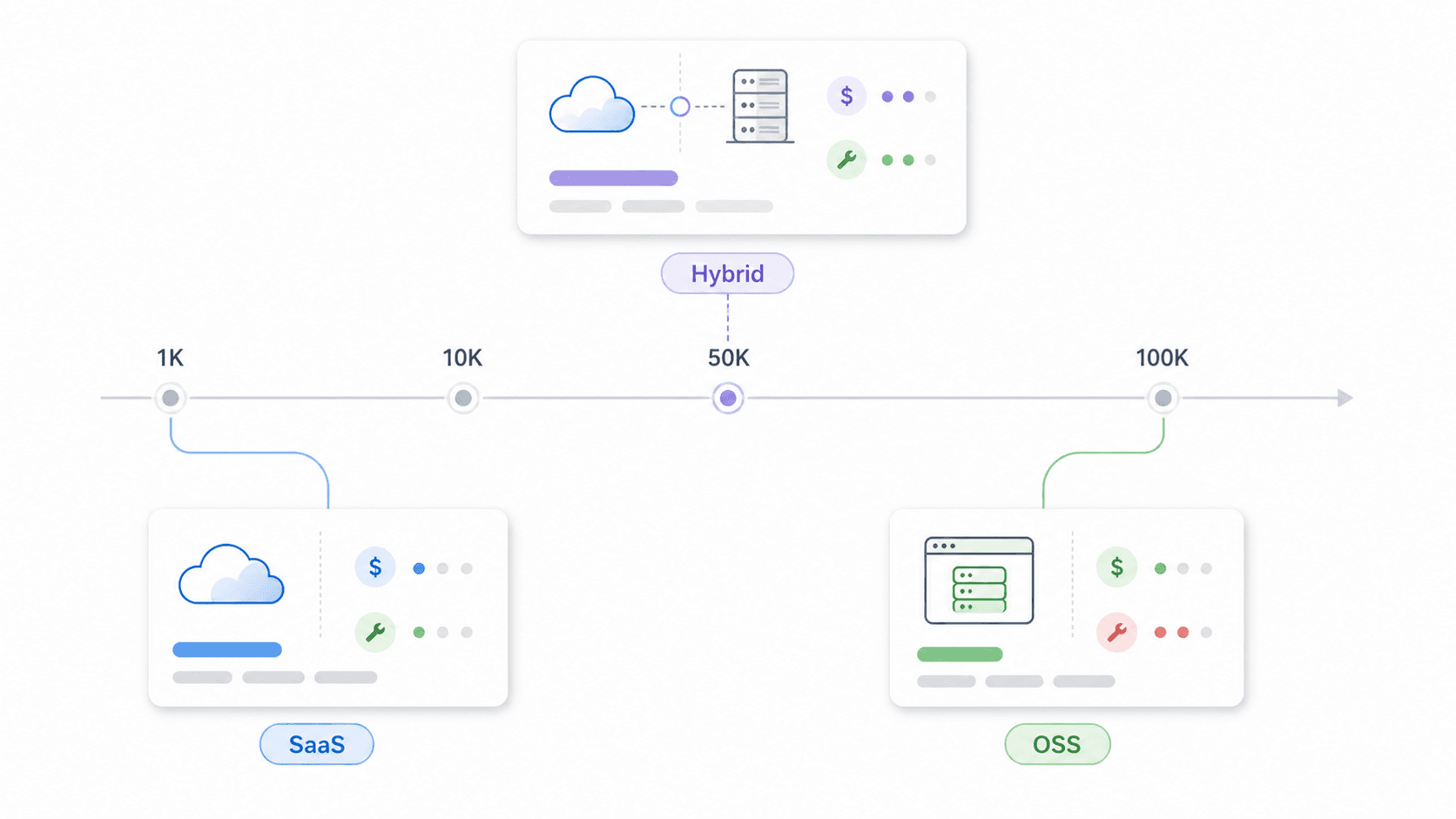
นี่คือตัวเลข — ใช้ tier สาธารณะที่ถูกที่สุด หรือ path ของ overage ที่เผยแพร่ไว้ซึ่งครอบคลุมปริมาณดังกล่าว
| เครื่องมือ | 1K/เดือน | 10K/เดือน | 50K/เดือน | 100K/เดือน | หมายเหตุ |
|---|---|---|---|---|---|
| ScreenshotOne | $17 | $79 | $259 | ~$459 | Scale $259 + ส่วนเพิ่ม 50K ที่ $0.004 |
| Urlbox | $49 (Hi-Fi) | $99 | ~$645 | ~$795 | Business: ฐาน $498 + $3/1K |
| CaptureKit | $7 | $29 | $89 | Custom | ไม่มี self-serve 100K แบบสาธารณะ |
| Scrapingdog | $40 | $40 | $90 | $90 | 5 credits/shot; ถูกสุดเมื่อใช้งานในสเกล |
| ApiFlash | $7 | $35 | $180 | $180 | แผน Large ครอบคลุมได้ถึง 100K |
| ScreenshotMachine | €9 | €59 | €99 | €99+ | มี Enterprise ที่ 50K |
| Screenshotlayer | $19.99 | $19.99 | $149.99 | Custom | Enterprise ครอบคลุมได้ถึง 75K |
| Puppeteer (self-hosted) | ~$5 (VPS) | ~$20 | ~$80 | ~$150+ | คุณต้องดูแล infra เอง |
| Playwright (self-hosted) | ~$5 (VPS) | ~$20 | ~$80 | ~$150+ | คุณต้องดูแล infra เอง |
| Thunderbit Extract API | $16/เดือน (รายปี) | $40/เดือน (รายปี) | Custom | Custom | 20 units/หน้า; ไม่ได้คิดตาม screenshot |
คำถามเรื่องจุดคุ้มทุน: เมื่อไร self-hosting ถึงจะคุ้ม?
ที่ราว 25K screenshots/เดือน VPS ราคา $40/เดือนที่รัน Playwright จะเริ่มมีต้นทุนพอ ๆ กับแพ็กเกจ SaaS ระดับกลาง แต่คุณต้องรับความเสี่ยงด้าน maintenance ทั้งหมด: อัปเดต Chrome, บั๊กการเรนเดอร์ฟอนต์, การสเกลตอนทราฟฟิกพุ่ง และตรรกะ retry ถ้าคุณมีทีม DevOps และโครงสร้างพื้นฐานที่มั่นคง self-hosting จะช่วยประหยัดเงินเมื่อเกิน 50K/เดือน แต่ถ้าไม่มี ต้นทุนแฝงของเวลาวิศวกรอาจสูงกว่า premium ของ SaaS ได้ง่าย ๆ
SaaS เทียบกับ Screenshot API แบบ Self-Hosted: จะเลือกอย่างไร
บทความเปรียบเทียบส่วนใหญ่ละเลยการถกเถียงนี้ไปเลย นี่คือกรอบตัดสินใจที่ฉันเห็นว่าใช้ได้จริง:
เลือก SaaS ถ้า:
- ปริมาณงานต่ำกว่า 10K/เดือน
- คุณไม่มีทีม DevOps โดยเฉพาะ
- ต้องการ anti-bot bypass, geo-routing หรือการจัดการ cookie banner แบบพร้อมใช้
- อยากได้ overhead เรื่อง maintenance เป็นศูนย์
เลือก self-hosted (Puppeteer/Playwright) ถ้า:
- ปริมาณงานเกิน 50K/เดือน และมีโครงสร้างพื้นฐานที่เสถียร
- ต้องการควบคุมการเรนเดอร์เต็มที่ (สคริปต์ custom, network interception, browser contexts)
- กำลังจับข้อมูลที่อ่อนไหวด้านความเป็นส่วนตัวและไม่ควรออกนอกเครือข่ายของคุณ
- มีข้อจำกัดด้านงบเมื่อใช้งานในสเกล และมี capacity ทางวิศวกรรม
พิจารณาแนวทาง hybrid:
- ใช้ SaaS API กับเว็บที่เรนเดอร์ยาก (anti-bot, geo-restricted, SPA ซับซ้อน)
- ใช้ self-host สำหรับการจับภาพง่าย ๆ ปริมาณสูง (หน้า static, เครื่องมือภายใน)
มีข้อกังวลหนึ่งในฟอรั่มที่ควรย้ำไว้: “สุดท้าย founder จะเลิกดูแล Chrome ให้ทันอัปเดต” ความเสี่ยงนี้เกิดได้ทั้งกับ SaaS (vendor เลิกทำ) และ self-hosted (คุณต้อง automate การอัปเดต Chromium เอง) สำหรับ SaaS ให้เช็กประวัติ uptime และเวอร์ชันเบราว์เซอร์ของผู้ให้บริการ สำหรับ self-hosted ให้ตั้ง automated Chrome/Chromium update ไว้ใน CI pipeline
เมื่อคุณไม่จำเป็นต้องใช้ Screenshot API เลย
ทุกบทความเปรียบเทียบคู่แข่งที่ฉันอ่านข้ามเรื่องนี้ไป — แต่จริง ๆ แล้วอาจเป็นสิ่งที่มีประโยชน์ที่สุดที่ฉันบอกคุณได้
หลาย use case ที่ถูกเรียกว่า “screenshot API” — อย่างการติดตามคู่แข่ง การดึงข้อมูลไดเรกทอรี การเก็บหน้าลิสต์อสังหาฯ หรือการดึงข้อมูลสินค้า — แท้จริงแล้วคือสถานการณ์ที่ผู้ใช้เผลอเริ่มจากการจับภาพ แต่สิ่งที่ต้องการจริง ๆ คือข้อมูลบนหน้าเว็บ ภาพหน้าราคาจะให้แค่พิกเซล แต่การดึงข้อมูลแบบมีโครงสร้างจะให้ตัวเลขที่คุณกรอง เปรียบเทียบ ทำกราฟ และเอาไปตัดสินใจต่อได้
| สถานการณ์ | ผลจาก Screenshot API | ผลจาก Thunderbit Extract |
|---|---|---|
| ติดตามราคาคู่แข่ง | ได้เป็นภาพ ต้อง OCR หรืออ่านเอง | ข้อมูลราคาแบบมีโครงสร้าง → Google Sheets |
| เก็บข้อมูลประกาศอสังหาฯ | ภาพนิ่ง ข้อมูลถูกล็อกอยู่ในพิกเซล | ราคา, ห้องนอน, ที่อยู่, รูปภาพ → Airtable/Notion |
| ดึงแคตตาล็อกสินค้า | ภาพหน้ากริดสินค้า | SKU, ชื่อ, ราคา, variants, image URLs → CSV |
| สร้าง OG social card | ✅ เหมาะที่สุด — ต้องการภาพจริง | ❌ ไม่ใช่เครื่องมือที่เหมาะ |
| Visual regression testing | ✅ เหมาะที่สุด — เปรียบเทียบพิกเซล | ❌ ไม่ใช่เครื่องมือที่เหมาะ |
| เก็บหลักฐาน QA/compliance | ✅ เหมาะที่สุด — หลักฐานเชิงภาพ | ❌ ไม่ใช่เครื่องมือที่เหมาะ |
ถ้าเวิร์กโฟลว์ของคุณจบที่ “แล้วฉันก็อ่านตัวเลขจากภาพหน้าจอ” แปลว่าคุณกำลังเพิ่มขั้นตอนที่ไม่จำเป็น Thunderbit Chrome Extension หรือ Extract API สามารถดึงข้อมูลนั้นให้ตรง ๆ ได้เลย — ไม่ต้อง OCR ไม่ต้อง vision model ไม่ต้องอ่านเอง
ถ้าอยากเข้าใจวิธีทำงานจริงเพิ่มเติม ดูคู่มือของเราเรื่อง scraping without coding และ AI for ecommerce
ตารางเปรียบเทียบ Screenshot API ที่ดีที่สุด (ทั้ง 10 เครื่องมือในภาพเดียว)
| เครื่องมือ | เหมาะกับ | Free Tier | ราคาเริ่มต้นแบบเสียเงิน | ต้นทุน 100K/เดือน | รูปแบบ | Cookie/Banner | Anti-Bot | Geo/Proxy |
|---|---|---|---|---|---|---|---|---|
| Thunderbit | ดึงข้อมูล (ไม่ใช่พิกเซล) | 6 หน้า (ext); 600 API units | $16/เดือน (API รายปี) | N/A (ข้อมูล ไม่ใช่ screenshot) | JSON/CSV/Markdown | N/A | API ระบุว่ารับมือได้ | เอกสาร API ระบุ geo |
| ScreenshotOne | API ใช้งานทั่วไปสำหรับนักพัฒนา | 100/เดือน | $17/เดือน | ~$459 | PNG/JPEG/WebP/GIF/PDF/+ | ✅ ดีมาก | ❌ ไม่มี CAPTCHA bypass | 18 ประเทศ |
| Urlbox | คุณภาพพิกเซลสูง, ระดับองค์กร | ทดลอง 7 วัน | $19/เดือน (Lo-Fi) | ~$795 | PNG/JPEG/WebP/AVIF/SVG/PDF/video | ✅ ดีมาก | บางส่วน (Ultra+) | ✅ แข็งแรง |
| CaptureKit | จำลองอุปกรณ์, นักพัฒนา indie | 100 credits | $7/เดือน | Custom | PNG/JPEG/WebP/PDF | ✅ | อ้างว่า stealth | จำกัด |
| Scrapingdog | งบต่ำแต่ปริมาณสูง | 200 credits/เดือน | $40/เดือน | $90 | PNG | เอกสารจำกัด | ระดับแพลตฟอร์ม | Geotargeting |
| ApiFlash | ความเรียบง่ายที่คุ้มงบ | 100/เดือน | $7/เดือน | $180 | PNG/JPEG/WebP | ✅ พื้นฐาน | ❌ อ่อน | จำกัด |
| ScreenshotMachine | เชื่อมต่อง่าย ไม่ยุ่งยาก | 100/เดือน | €9/เดือน | ~€99 | PNG/JPEG | พื้นฐาน | ❌ | ❌ |
| Screenshotlayer | ผู้ใช้ APILayer รุ่นเก่า | 100/เดือน | $19.99/เดือน | Custom | หลายรูปแบบ | ❌ | ❌ | ❌ |
| Puppeteer | ควบคุม Node.js แบบเต็มที่ | ไม่จำกัด (OSS) | ~$5 VPS | ~$150 (infra) | ได้ทุกแบบ (เขียนสคริปต์) | ต้องทำเอง | ต้องใช้ proxy เอง | ต้องทำเอง |
| Playwright | ทดสอบหลายเบราว์เซอร์ | ไม่จำกัด (OSS) | ~$5 VPS | ~$150 (infra) | ได้ทุกแบบ (เขียนสคริปต์) | ต้องทำเอง | ต้องใช้ proxy เอง | ต้องทำเอง |
จะเลือก Screenshot API ที่ใช่ได้อย่างไร
นี่คือคู่มือเลือกแบบเร็ว:
- ต้องการข้อมูลแบบมีโครงสร้าง (ราคา, leads, listings) ไม่ใช่ภาพ? → Thunderbit
- ต้องการจับภาพทั่วไปพร้อมเอกสารดีมาก? → ScreenshotOne
- ต้องการเรนเดอร์หน้าเว็บซับซ้อนให้คมระดับพิกเซล? → Urlbox
- ต้องการ screenshot เฉพาะอุปกรณ์ในงบจำกัด? → CaptureKit
- อยากได้ต้นทุนต่อภาพถูกที่สุดเมื่อปริมาณสูง? → Scrapingdog
- หน้าเว็บมี anti-bot หนักหรือจำกัดตามภูมิภาค? → ลอง ScrapFly (ไม่อยู่ในลิสต์นี้ แต่ควรประเมิน) หรือ Urlbox Ultra
- ต้องการควบคุมเต็มรูปแบบแบบ self-hosted? → Playwright (multi-browser) หรือ Puppeteer (ecosystem Node.js)
- อยู่ใน ecosystem ของ APILayer อยู่แล้ว? → Screenshotlayer
- ต้องการลิงก์ฝังเร็ว ๆ ไม่ใช้ backend? → ScreenshotMachine
สำหรับนักพัฒนาส่วนใหญ่ที่เพิ่งเริ่ม ScreenshotOne free tier คือจุดเริ่มต้นที่ดีที่สุด สำหรับผู้ใช้ธุรกิจส่วนใหญ่ที่เริ่มรู้แล้วว่าต้องการข้อมูลมากกว่าภาพ Thunderbit Chrome Extension น่าลองมาก — คุณสามารถ ติดตั้งได้ที่นี่ และทดลองใช้หน้าเว็บฟรี 6 หน้า
สรุปท้ายสุด
หลังจากทดสอบทั้ง 10 เครื่องมือ สิ่งที่ได้มากที่สุดไม่ใช่เรื่อง latency หรือราคา แต่คือการตระหนักว่ากรณีใช้งาน “screenshot API” จำนวนมากจริง ๆ แล้วแก้ได้ดีกว่าด้วยการดึงข้อมูลแบบมีโครงสร้าง ถ้าเวิร์กโฟลว์ของคุณคือจับภาพแล้วค่อยดึงข้อมูลออกจากภาพ คุณกำลังเพิ่มขั้นตอนที่กินทั้งเวลา เงิน และความแม่นยำ
สำหรับ use case ที่ต้องการภาพเรนเดอร์จริง ๆ — social cards, visual regression, การเก็บหลักฐาน compliance, หลักฐาน QA — API แบบ SaaS สุกงอมขึ้นมากแล้ว ScreenshotOne ให้สมดุลที่ดีที่สุดระหว่างฟีเจอร์กับราคา Urlbox ให้ fidelity สูงที่สุด ApiFlash และ Scrapingdog ชนะเรื่องงบประมาณ ส่วน Puppeteer/Playwright ยังเป็นตัวเลือกที่ถูกต้องสำหรับทีมที่มีความพร้อมทางวิศวกรรมในการดูแลเอง
ไม่ว่าคุณจะเลือกอะไร ให้ทดสอบ free tier กับ URL จริงของคุณก่อนเสมอ
ความต่างระหว่างเครื่องมือที่ใช้ได้บน example.com กับเครื่องมือที่ใช้ได้บนหน้าเว็บจริงของคุณ — นั่นแหละคือความต่างที่สำคัญ
ถ้าสนใจแนวคิดของเราเกี่ยวกับ web scraping และการดึงข้อมูลที่ Thunderbit ดู YouTube channel ของเราได้ — เราอธิบาย use case จริงไว้ที่นั่น
ลอง Thunderbit สำหรับการดึงข้อมูล Get Started Free
คำถามที่พบบ่อย
1. Screenshot API ฟรีที่ดีที่สุดในปี 2026 คืออะไร?
ScreenshotOne และ ApiFlash ต่างก็มี free tier ต่อเนื่อง 100 screenshots/เดือน และไม่ต้องใช้บัตรเครดิต CaptureKit ให้ 100 free credits แบบต่อเนื่อง Scrapingdog มี 200 credits ต่อเดือนในแผนฟรีต่อเนื่อง ซึ่งเทียบได้ประมาณ 40 screenshots ส่วนแบบ self-hosted อย่าง Puppeteer และ Playwright ก็ใช้ฟรีและ open source — คุณจ่ายแค่ค่าเซิร์ฟเวอร์เท่านั้น แต่ควรทดสอบ free tier กับ URL จริงของคุณเสมอ เพราะแผนฟรีที่เรนเดอร์หน้าของคุณไม่ได้ก็แทบไม่มีค่าอะไร
2. ใช้ Screenshot API โดยไม่เขียนโค้ดได้ไหม?
ได้ ScreenshotOne เชื่อมกับ Zapier และ Make ได้ CaptureKit มีตัวเชื่อม Zapier/Make ส่วน ScreenshotMachine มี API Builder ที่สร้างลิงก์ screenshot แบบฝังได้โดยไม่ต้องเขียน backend ส่วนการดึงข้อมูล (ไม่ใช่ screenshot) Thunderbit Chrome Extension ใช้ได้ในสองคลิก ไม่ต้องเขียนโค้ดเลย
3. SaaS screenshot API เทียบกับ Puppeteer: อะไรถูกกว่า?
ต่ำกว่าประมาณ 25K screenshots/เดือน API แบบ SaaS มักถูกกว่าเมื่อคิดรวมเวลาวิศวกรเข้าไปด้วย แต่ถ้าเกิน 50K/เดือน และมีโครงสร้างพื้นฐานกับทีม DevOps ที่พร้อม self-hosted Puppeteer หรือ Playwright อาจช่วยประหยัดได้ — VPS ราคา $40/เดือนในระดับนั้นจะมีต้นทุนใกล้เคียงแพ็กเกจ SaaS ระดับกลาง แต่คุณต้องรับภาระ maintenance ทั้งหมด: อัปเดต Chrome, การสเกล, retry logic และ debug ปัญหาการเรนเดอร์
4. Screenshot API ใช้กับเว็บไซต์ที่ JavaScript หนัก ๆ ได้ดีไหม?
SaaS API สมัยใหม่ส่วนใหญ่ใช้ headless Chromium และรองรับเงื่อนไขการรอ (wait_for_selector, network idle, delay) จากการทดสอบของฉัน ScreenshotOne, Urlbox และ CaptureKit จัดการ SPA ได้ดีเมื่อใช้พารามิเตอร์ถูกต้อง ส่วน Screenshotlayer มีปัญหากับหน้า JS หนัก ๆ Self-hosted Puppeteer และ Playwright ให้คุณควบคุมเต็มที่ แต่ต้องเขียนสคริปต์เองสำหรับแต่ละ edge case
5. เมื่อไรควรใช้การดึงข้อมูลแทน Screenshot API?
ถ้าเป้าหมายสุดท้ายของคุณคืออ่าน เปรียบเทียบ กรอง หรือวิเคราะห์ข้อมูลบนหน้าเว็บ — เช่น ราคา รายชื่อผู้ติดต่อ สเปกสินค้า ข้อมูลลิสต์ — การดึงข้อมูลแบบมีโครงสร้างจะเร็วกว่าและนำไปใช้ต่อได้จริงกว่าการจับภาพแล้วค่อย OCR ข้อมูลออกมา เครื่องมืออย่าง Thunderbit Extract API หรือ Chrome Extension จะส่งคืนฟิลด์แบบมีโครงสร้างให้ตรง ๆ ใช้ Screenshot API เฉพาะตอนที่คุณต้องการสิ่งที่เป็นภาพจริง ๆ เท่านั้น เช่น social cards หลักฐาน compliance visual regression testing หรือหลักฐาน QA
เรียนรู้เพิ่มเติม




