
Amazon มี พาร์ทเนอร์ผู้ขายเกือบ 2 ล้านราย และมีสินค้าในแคตตาล็อก หลายร้อยล้านรายการ ถ้าคุณเคยพยายามคัดลอกชื่อสินค้า ราคา คะแนนรีวิว และ ASIN ลงสเปรดชีตด้วยตัวเอง คุณจะรู้เลยว่ามันทั้งเหนื่อยและกินเวลาสุด ๆ โดยเฉพาะตอนต้องทำทีละเยอะ ๆ
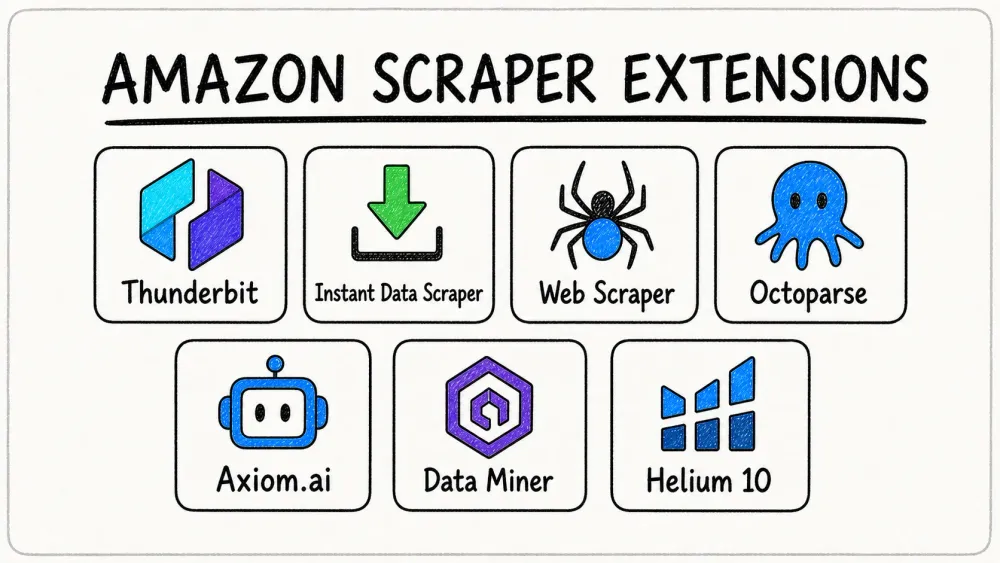
ผมทำงานที่ Thunderbit ซึ่งเราสร้างเอเจนต์เว็บสแครปเปอร์อยู่แล้ว เลยคลุกอยู่กับเรื่องการดึงข้อมูลจากเว็บไซต์พอสมควร แต่สำหรับบทความนี้ ผมอยากลองทำสิ่งที่เหมือนยังไม่มีใครสรุปแบบจริงจัง: เอา Chrome Extension 7 ตัวที่ติดตั้งแล้วใช้กับ Amazon ได้มาทดสอบบนหน้าเดียวกัน วัดผลแบบตรงไปตรงมา แล้วบอกให้ชัดว่าตัวไหนเวิร์ก ตัวไหนไม่เวิร์ก และแต่ละตัวเหมาะกับงานแบบไหน ผมประเมินแต่ละส่วนขยายจาก 8 เกณฑ์ที่สะท้อนปัญหาจริงที่ผมเจอในฟอรัมและจากผู้ใช้ของเราเอง เช่น การตรวจจับฟิลด์ด้วย AI การสแครปหน้ารอง ความเสี่ยงโดนแบน แพ็กเกจฟรี และตัวเลือกการส่งออกข้อมูล ไม่ว่าคุณจะเป็นผู้ขาย Amazon นักการตลาด หรือแค่คนที่เบื่อการก็อปวาง บทความนี้น่าจะตอบโจทย์คุณ
ลองใช้ Thunderbit สำหรับการสแครป Amazon ติดตั้ง Thunderbit Chrome Extension แล้วดึงชื่อสินค้า ราคา และรูปภาพจาก Amazon ได้ในคลิกเดียว — ไม่ต้องเขียนโค้ด Get Started Free
ทำไมต้องสแครปข้อมูลสินค้า Amazon ตั้งแต่แรก?
แล้วจริง ๆ ใครเป็นคนสแครป Amazon และสแครปไปทำไม?
คำตอบสั้น ๆ คือ แทบทุกคนที่ขายสินค้า ทำการตลาด หรือทำรีเสิร์ชสินค้าออนไลน์ Amazon ระบุว่า ยอดขายมากกว่า 60% ในร้านมาจากผู้ขายอิสระ และผู้ขายเหล่านั้นก็คอยจับตาดูคู่แข่งกันตลอด นี่คือกรณีใช้งานที่ผมเห็นบ่อยที่สุด:
| กรณีใช้งาน | ใครใช้ | ได้อะไร |
|---|---|---|
| ติดตามราคาคู่แข่ง | ผู้ขาย ทีมตั้งราคา เอเจนซี | ข้อมูลราคาและสถานะสต็อกแบบเรียลไทม์ของสินค้าคู่แข่ง |
| รีเสิร์ชสินค้าและติดตามเทรนด์ | ผู้ขาย Amazon นักวิจัยตลาด | เจอหมวดสินค้าที่กำลังมา รายชื่อผู้เล่นใหม่ และการเปลี่ยนแปลงของดีมานด์ |
| วิเคราะห์ความรู้สึกจากรีวิว | ผู้ขายแบรนด์ส่วนตัว ทีมแบรนด์ | ปัญหาที่ลูกค้าบ่นซ้ำ ๆ ช่องว่างของฟีเจอร์ และโอกาสใหม่ ๆ |
| หา lead (ข้อมูลติดต่อผู้ขาย) | ทีมขายส่ง เอเจนซี | ชื่อผู้ขาย หน้าร้าน และข้อมูลติดต่อ |
| ติดตามแคตตาล็อกและสต็อก | ทีมปฏิบัติการอีคอมเมิร์ซ ทีมปกป้องแบรนด์ | ตรวจสต็อก การเปลี่ยนแปลงของลิสต์ และผู้ขายที่ไม่ได้รับอนุญาต |
| ปรับคีย์เวิร์ดและลิสต์สินค้า | เจ้าของแบรนด์ ผู้ดูแลมาร์เก็ตเพลส | ข้อมูลคำค้น ข้อความในลิสต์ และคีย์เวิร์ดของคู่แข่ง |
ผลตอบแทนจากการสแครปแบบนี้เห็นผลได้จริง เคสตัวอย่างของ Amazon เองแสดงว่า ยอดขายรายไตรมาสของ thefitguy เพิ่มขึ้นกว่า 40% หลังจากปรับให้ตรงกับคำค้นหลักด้วยข้อมูลแบบมีโครงสร้าง และ แบบสำรวจของ Parseur พบว่าพนักงานใช้เวลากว่า 9 ชั่วโมงต่อสัปดาห์กับงานป้อนข้อมูลซ้ำ ๆ ถ้าคุณทำให้มันอัตโนมัติได้แม้แค่บางส่วน คุณก็จะคืนเวลาไปทำงานที่ตัดสินใจจริง ๆ ได้เยอะมาก
อะไรคือ Amazon Scraper Chrome Extension ที่ดีจริง ๆ? (เกณฑ์ที่ผมใช้ทดสอบ)
ไม่ใช่ Chrome Extension ทุกตัวจะเหมือนกัน และบทความเปรียบเทียบส่วนใหญ่ก็มักเอา API แอปเดสก์ท็อป และส่วนขยายเบราว์เซอร์มารวมกันเหมือนใช้แทนกันได้ ทั้งที่จริงไม่ใช่เลย นี่คือกรอบที่ผมใช้ และเหตุผลว่าทำไมแต่ละข้อถึงสำคัญ:
- ติดตั้งและใช้งานง่ายแค่ไหน - ผู้ใช้ที่ไม่ถนัดเทคนิคสามารถเริ่มได้ภายใน 5 นาทีไหม? (ฟอรัมยืนยันว่าเป็นประเด็นหลัก)
- การตรวจจับฟิลด์ด้วย AI - เครื่องมือเดาและจับฟิลด์สินค้าให้อัตโนมัติ หรือคุณต้องตั้งค่า selector เอง?
- การสแครปหน้ารอง / หน้ารายละเอียด - ข้อมูลจากหน้ารวมสามารถต่อยอดด้วยข้อมูลจากหน้าสินค้าได้ในเวิร์กโฟลว์เดียวไหม?
- การรับมือบอท / ความเสี่ยงโดนแบน - เครื่องมือจัดการกับระบบตรวจจับบอทของ Amazon อย่างไร? (เป็น ปัญหาอันดับ 1 ในฟอรัมผู้ใช้)
- รองรับ pagination ไหม - ดึงผลลัพธ์ข้ามหลายหน้าได้อัตโนมัติหรือเปล่า?
- แพ็กเกจฟรี / ราคา - ถ้าไม่จ่ายเงินจริง ๆ จะได้อะไรบ้าง? (ผู้ใช้ถามเรื่องนี้ตรง ๆ และคู่แข่งส่วนใหญ่ก็ตอบไม่ค่อยชัด)
- ตัวเลือกการส่งออก - CSV, Excel, Google Sheets, Airtable, Notion ได้ไหม?
- ตั้งเวลาและทำงานอัตโนมัติได้ไหม - สั่งให้รันซ้ำตามรอบได้หรือเปล่า?
ผมทดสอบแต่ละส่วนขยายบนผลการค้นหา Amazon US และหน้ารายละเอียดสินค้า โดยใช้คิวรีและเงื่อนไขเดียวกัน
สแครปแบบ AI กับแบบใช้ Selector: ทำไมมันสำคัญกับ Amazon
มีความต่างสำคัญอย่างหนึ่งที่บทความรวมเครื่องมือ Amazon scraper อื่น ๆ มักไม่พูดถึง และนั่นแหละคือปัจจัยใหญ่ที่สุดว่าคุณจะต้องเสียเวลาบำรุงรักษาสแครปเปอร์มากแค่ไหน
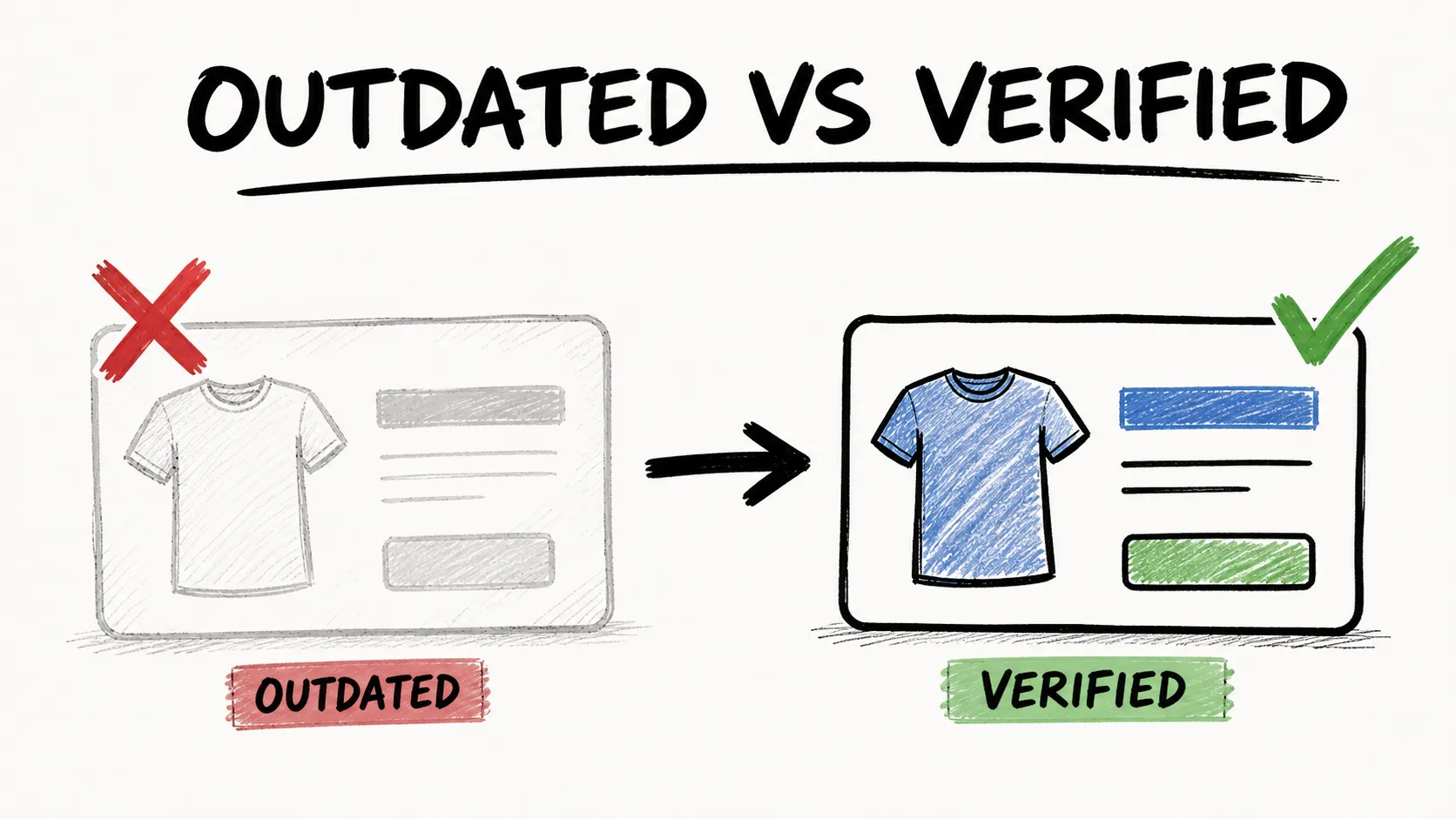
Chrome Extension ส่วนใหญ่ทำงานโดยแมป CSS selector กับฟิลด์ข้อมูล คุณ (หรือเทมเพลตของเครื่องมือ) จะชี้ไปที่ element HTML ของคำว่า "ราคา" หรือ "ชื่อสินค้า" แล้วสแครปเปอร์ก็จะดึงข้อมูลตรงนั้นออกมา ปัญหาคือ Amazon เปลี่ยน HTML และ CSS ภายในอยู่ แทบทุกวัน เพื่อทำให้สแครปเปอร์พัง ผู้ใช้ในฟอรัมมักพูดถึง class name ที่ถูกแฮชหรือเปลี่ยนไปเรื่อย ๆ ว่าเป็น รูปแบบการพังที่เจอบ่อย
นี่คือภาพเปรียบเทียบแนวทางหลัก 3 แบบ:
| แนวทาง | ทำงานอย่างไร | เมื่อ Amazon เปลี่ยนเลย์เอาต์ |
|---|---|---|
| แบบใช้ selector (ดั้งเดิม) | ผู้ใช้แมป CSS selector กับฟิลด์เอง | พัง - ต้องตั้งค่าใหม่ |
| แบบใช้เทมเพลต | มีสูตรสำเร็จสำหรับหน้า Amazon | พังจนกว่านักพัฒนาจะอัปเดตเทมเพลต |
| แบบใช้ AI (เช่น Thunderbit) | AI อ่านเนื้อหาหน้าและตรวจจับฟิลด์ให้อัตโนมัติ | ปรับตัวเองได้ - ไม่ต้องคอยดูแล |
จาก 7 ตัวที่ผมทดสอบ มีเพียง Thunderbit ตัวเดียวที่ใช้การตรวจจับฟิลด์ด้วย AI เป็นขั้นตอนตั้งค่าเริ่มต้น ที่เหลือยังพึ่ง selector หรือเทมเพลต ซึ่งหมายความว่าต้องดูแลมากกว่าเมื่อ Amazon ปรับหน้าเว็บในภายหลัง การเข้าใจความต่างนี้จะช่วยคุณประหยัดความหงุดหงิดได้เยอะในระยะยาว
1. Thunderbit - Amazon Scraper Chrome Extension แบบขับเคลื่อนด้วย AI
Thunderbit คือเครื่องมือที่เราสร้างขึ้นในบริษัท ดังนั้นขอพูดตรง ๆ ไว้ก่อน แต่ผมก็เชื่อจริง ๆ ว่ามันเหมาะที่สุดสำหรับผู้ใช้ที่ไม่ถนัดเทคนิคและต้องการข้อมูล Amazon ที่รวดเร็วแม่นยำ โดยไม่ต้องมานั่งปวดหัวกับ selector หรือโค้ด
จุดเด่นหลักคือ One Click Extract เมื่อคุณเปิดหน้าผลการค้นหา Amazon แล้วกดปุ่มนี้ AI ของ Thunderbit จะอ่านหน้าและดึงคอลัมน์ที่สำคัญออกมา เช่น ชื่อสินค้า ราคา คะแนนรีวิว ASIN จำนวนรีวิว URL สินค้า และอื่น ๆ คุณไม่ต้องตั้งค่าอะไรเลย AI จะวิเคราะห์ว่าในหน้ามีอะไรบ้างและเลือกฟิลด์กับชนิดข้อมูลที่เหมาะสมให้เอง
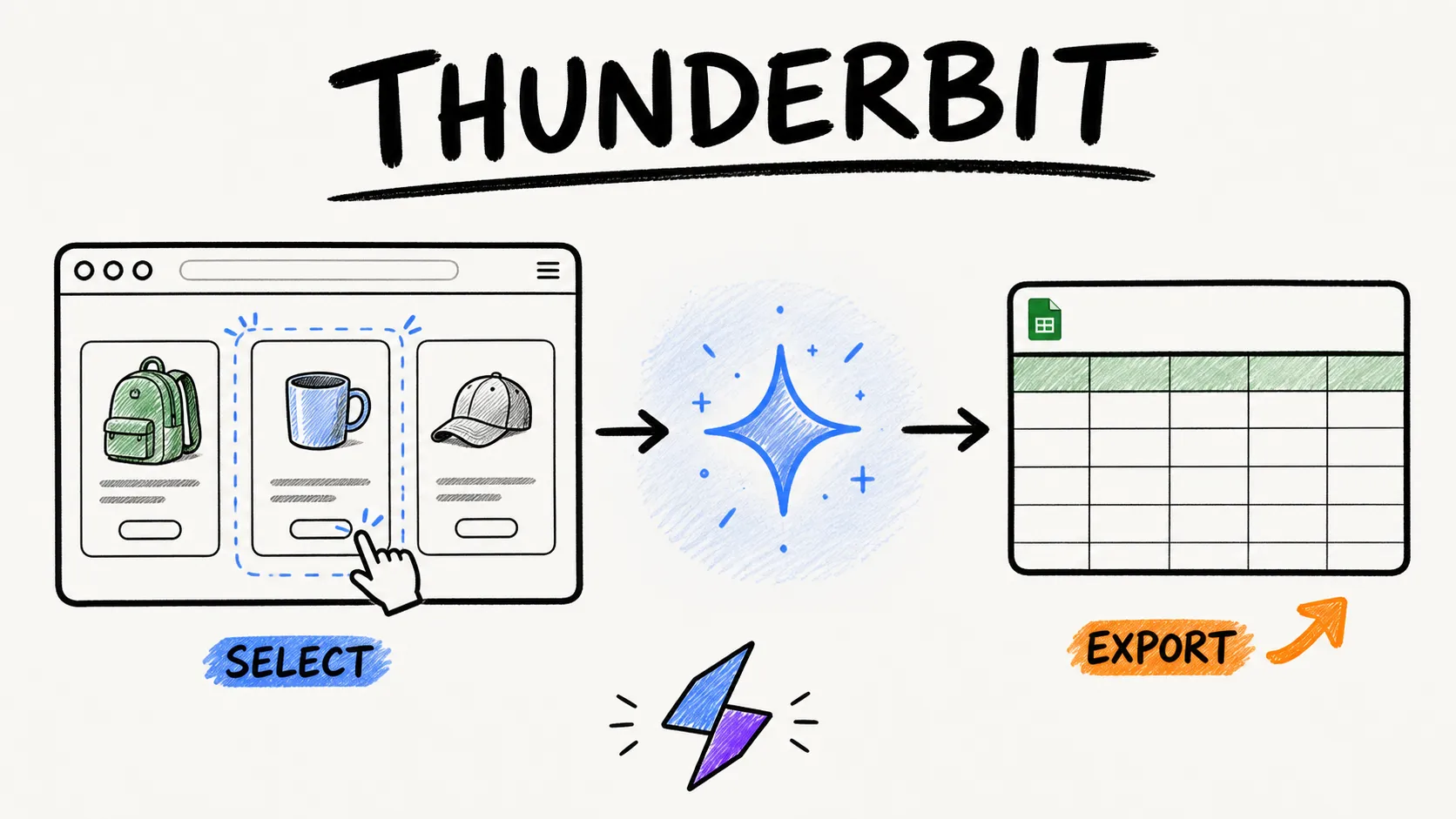
ตัวอย่างเวิร์กโฟลว์การสแครป Amazon ทั่วไป:
- ติดตั้ง Thunderbit Chrome Extension แล้วเปิดหน้าผลการค้นหา Amazon
- กด One Click Extract - AI จะอ่านหน้า วิเคราะห์โครงสร้าง แล้วดึงข้อมูลออกมาทันที
- สำหรับหน้า Amazon ยอดนิยม คุณยังสามารถเริ่มจาก Amazon Scraper Template ที่ตั้งค่ามาให้พร้อมใช้งานแล้วสำหรับประเภทหน้านั้นได้ด้วย
สิ่งที่ทำให้ Thunderbit ต่างจริง ๆ คือ subpage scraping หลังจากสแครปหน้ารายการสินค้าแล้ว คุณกด Scrape Subpages จากนั้น Thunderbit จะเข้าไปยัง URL ของแต่ละสินค้าและเพิ่มฟิลด์จากหน้ารายละเอียด เช่น คำอธิบายเต็ม รายการ bullet ข้อมูลผู้ขาย และ URL รูปภาพ ลงในตารางเดียวกัน ส่วนขยายคู่แข่งส่วนใหญ่ไม่มีฟีเจอร์นี้เลย
นอกจากนี้ยังมีสวิตช์ cloud vs. browser โหมดคลาวด์สแครปได้พร้อมกันสูงสุด 50 หน้า สำหรับรายการสาธารณะ ส่วนโหมดเบราว์เซอร์จะใช้เซสชัน Chrome ของคุณเอง เหมาะมากเวลาคุณล็อกอิน Seller Central อยู่ หรืออยากลดความเสี่ยงโดนจับ
การตั้งเวลาทำงานก็ใช้ภาษาคนพูดได้เลย: อธิบายช่วงเวลา แล้ว AI จะแปลงให้เป็นตารางรันอัตโนมัติ
ตัวเลือกส่งออกครอบคลุม Excel, Google Sheets, Airtable, Notion, CSV และ JSON โดยอยู่ในแพ็กเกจฟรีด้วย
ข้อดีและข้อเสียของ Thunderbit
ข้อดี:
- AI ตรวจจับฟิลด์อัตโนมัติ ไม่ต้องตั้งค่า selector และไม่ต้องมาบำรุงรักษาเมื่อ Amazon เปลี่ยนเลย์เอาต์
- เพิ่มข้อมูลจากหน้ารองได้ในคลิกเดียว
- สลับโหมด cloud/browser ได้ ยืดหยุ่นและช่วยลดความเสี่ยงโดนแบน
- มีตัวเลือกส่งออกข้อมูลกว้างที่สุด (Sheets, Airtable, Notion, Excel, CSV, JSON)
- ตั้งเวลารันได้ด้วยภาษาธรรมชาติ
- มี Amazon template สำเร็จรูป ใช้งานได้ทันที
ข้อเสีย:
- ระบบแบบคิดเครดิตทำให้ผู้ใช้ใช้งานหนักต้องอัปเกรดเป็นแผนเสียเงิน
- การตรวจจับฟิลด์ด้วย AI ต้องใช้เวลาประมวลผลสั้น ๆ สักไม่กี่วินาที
- เป็นเครื่องมือค่อนข้างใหม่ จึงมีเอกสารชุมชนน้อยกว่าตัวที่อยู่มานาน
ราคา Thunderbit
- แพ็กเกจฟรี: 6 หน้า (10 หน้าพร้อม trial boost) รวม AI และทุกฟอร์แมตการส่งออก
- แผนเสียเงิน: เริ่มราว ๆ $9/เดือน (รายปี) สำหรับ 500 เครดิต; 1 เครดิต = 1 แถวผลลัพธ์
- ดูรายละเอียดล่าสุดที่ Thunderbit Pricing
สแครปหน้า Amazon ด้วย AI เอเจนต์เว็บสแครปเปอร์ของ Thunderbit อ่านหน้าสินค้า Amazon เองและตัดสินใจว่าจะดึงฟิลด์ไหน ในแต่ละครั้งเพียงคลิกเดียว Get Started Free
2. Instant Data Scraper - ตัวเลือกฟรีแบบเรียบง่าย
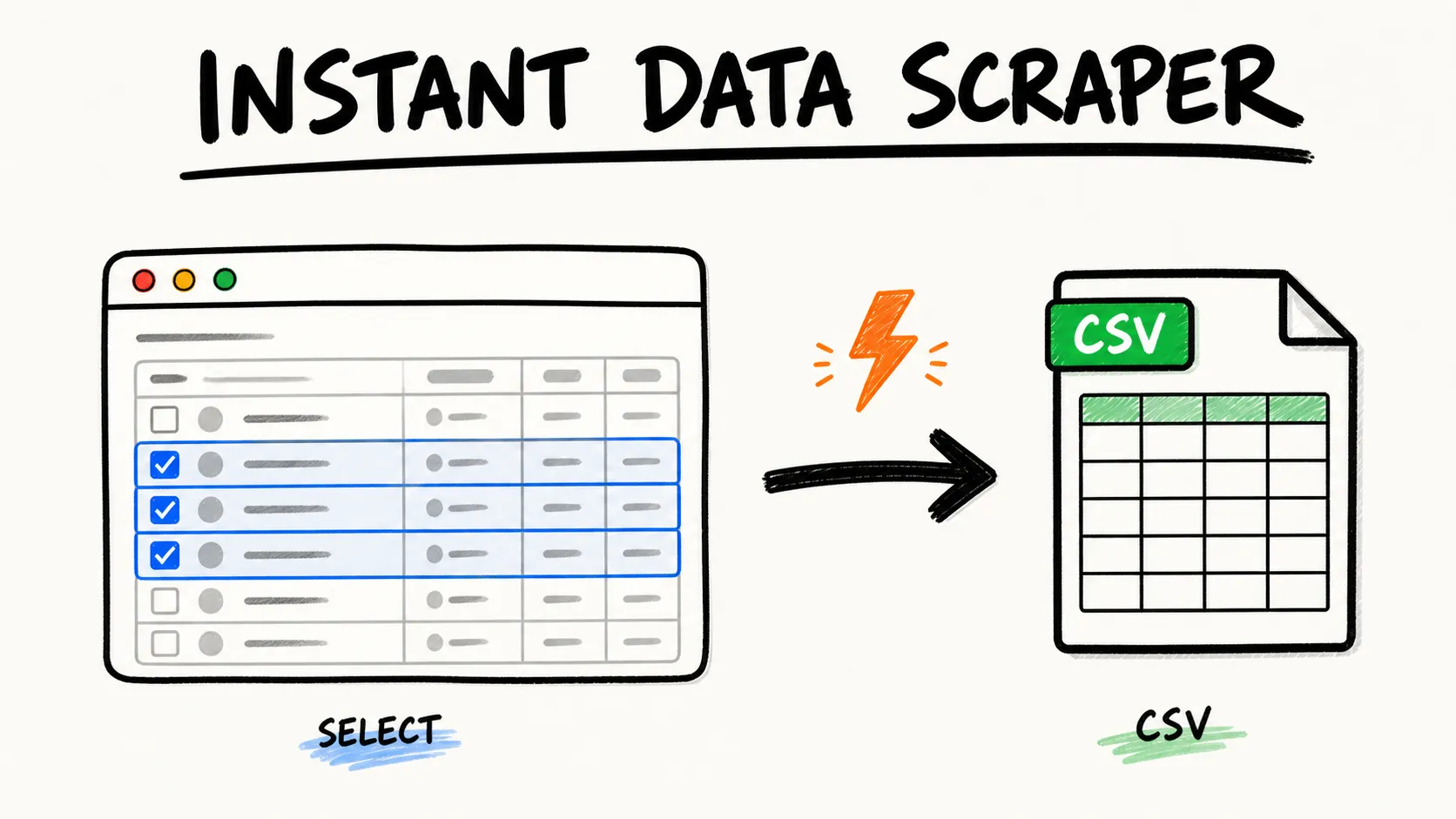
Instant Data Scraper คือ Chrome Extension ที่ตรวจจับข้อมูลแบบตารางบนหน้าเว็บโดยใช้ heuristic algorithm มันมีมาหลายปีแล้ว และยังคงเป็นหนึ่งในสแครปเปอร์ฟรีที่ถูกดาวน์โหลดมากที่สุดบน Chrome Web Store
บน Amazon คุณเพียงเปิดส่วนขยายบนหน้าผลการค้นหา แล้วมันจะพยายามตรวจจับตารางข้อมูลให้อัตโนมัติ บางครั้งคุณอาจต้องกด "try another table" ถ้าการตรวจจับครั้งแรกไม่ตรง สำหรับงานสแครปง่าย ๆ แบบครั้งเดียว มันก็ใช้ได้ค่อนข้างดี
แต่มีข้อควรรู้สำหรับปี 2026: หน้า landing page อย่างเป็นทางการตอนนี้ระบุชัดว่า Instant Data Scraper ไม่ได้เป็นของ Web Robots ไม่ได้รับการพัฒนา และไม่ได้รับการซัพพอร์ตอีกต่อไป นั่นหมายความว่าไม่มีอัปเดต ไม่มีการแก้บั๊ก และไม่มีฟีเจอร์ใหม่ ใน กระทู้ Reddit มี ผู้ใช้รายงาน ว่ามันใช้ได้กับหน้าภาพรวม แต่ติดเมื่อจำเป็นต้องคลิกเข้าไปดูรายละเอียด
ข้อดีและข้อเสียของ Instant Data Scraper
ข้อดี:
- ฟรี 100% ไม่ต้องมีบัญชี
- เบาและเร็วสำหรับตารางง่าย ๆ
- รองรับ pagination ขั้นพื้นฐาน (การกดปุ่ม "Next")
ข้อเสีย:
- ไม่มีการตรวจจับฟิลด์ด้วย AI พึ่ง pattern matching ซึ่งอาจอ่านเลย์เอาต์ซับซ้อนของ Amazon ผิด
- ไม่มี subpage scraping
- ส่งออกได้แค่ CSV/Excel
- ไม่มีตั้งเวลา ไม่มี cloud
- เลิกพัฒนาแล้ว ถ้า Amazon เปลี่ยนเลย์เอาต์ก็พัง และไม่มีใครแก้ให้
3. Web Scraper - ส่วนขยายรุ่นเก๋าสำหรับการตั้งค่าแบบแมนนวล
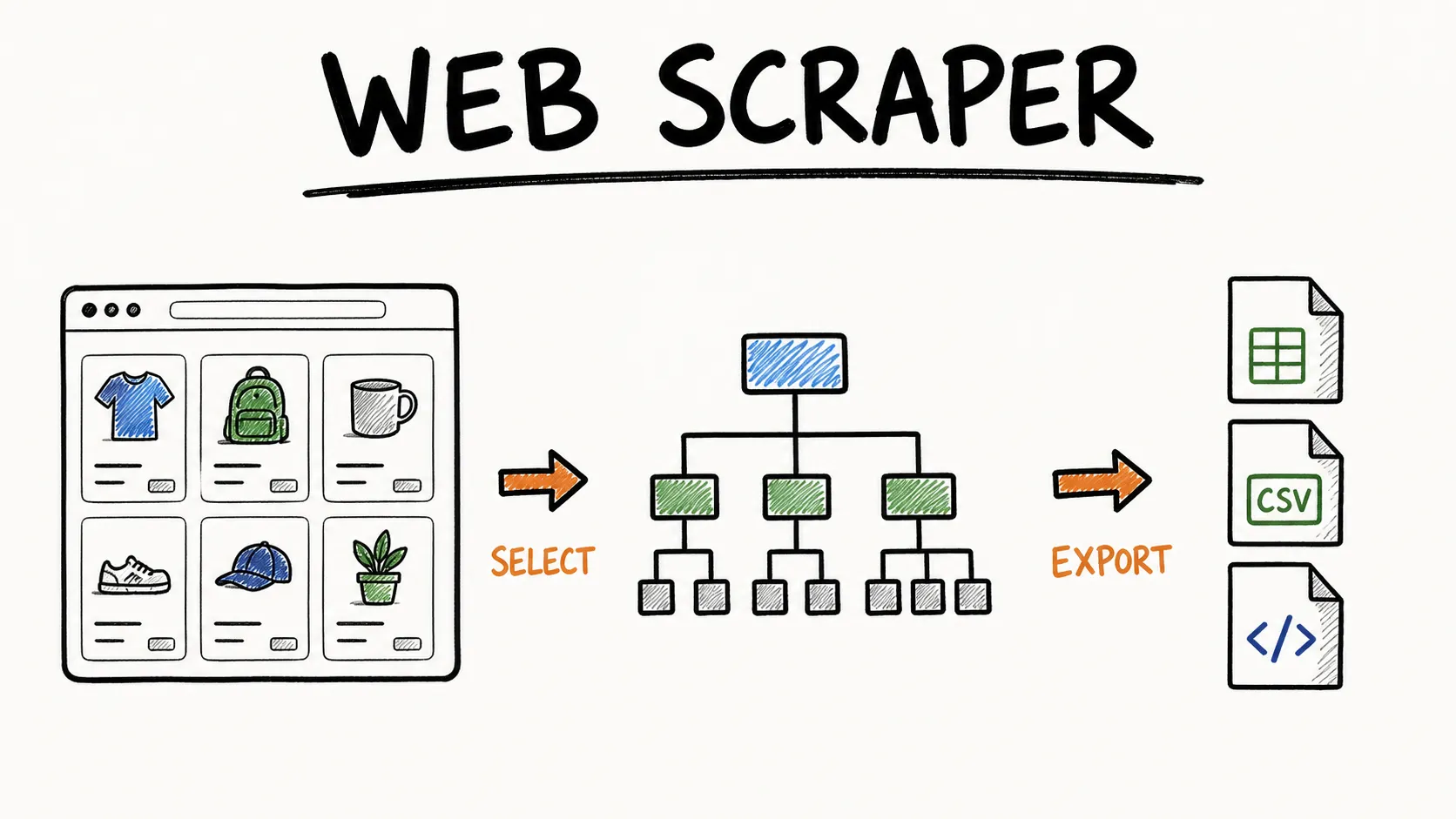
Web Scraper เป็นหนึ่งใน Chrome Extension สายสแครปที่อยู่มานานที่สุด สร้างบนแนวคิด visual sitemap builder คุณเปิด DevTools สร้าง "sitemap" ด้วยการชี้และคลิกเพื่อกำหนด selector ตั้งค่า pagination และให้ตามลิงก์ไปยังหน้ารายละเอียดสินค้าได้
Web Scraper ยังมีเทมเพลต Amazon Products Listings Scraper ใน marketplace ของตัวเอง ซึ่งจัดการ navigation, pagination และการดึงข้อมูลจากหน้าสินค้าให้ด้วย คู่มือทีละขั้นของพวกเขาไล่ให้ทำครบ 8 ขั้นตอน ตั้งแต่ติดตั้ง สร้าง selector ตั้งค่า pagination ตามลิงก์สินค้า แล้วรันแบบ local หรือบนคลาวด์
เวอร์ชัน cloud เพิ่มการตั้งเวลา, การเข้าถึง API, proxy rotation, การ bypass CAPTCHA และการเชื่อม Google Sheets
ข้อดีและข้อเสียของ Web Scraper
ข้อดี:
- เครื่องมือมีความ成熟 เอกสารดี และมีชุมชนช่วยเหลือ
- Chrome Extension ฟรี ใช้ local ได้ไม่จำกัด
- มีเทมเพลตใน marketplace สำหรับ Amazon
- มี cloud option สำหรับสเกลงาน (ตั้งเวลา หมุน IP เชื่อมต่อระบบอื่น)
- รองรับการตามลิงก์ไปหน้ารายละเอียดสินค้าได้ (subpage enrichment แบบบางส่วน)
ข้อเสีย:
- ต้องตั้ง selector เอง ทำให้เรียนรู้ยากสำหรับคนไม่ถนัดเทคนิค
- ไม่มีการตรวจจับฟิลด์ด้วย AI
- เทมเพลตอาจพังเมื่อ Amazon อัปเดตเลย์เอาต์
- ฟีเจอร์ขั้นสูงถูกล็อกอยู่ในแพ็กเกจ cloud แบบเสียเงิน
ราคา Web Scraper
- ฟรี: Chrome Extension ใช้งาน local ได้ไม่จำกัด
- Cloud plans: เริ่มที่ $50/เดือน (Project), $100/เดือน (Professional), และตั้งแต่ $200/เดือน (Scale)
4. Octoparse - แพลตฟอร์มฟีเจอร์แน่น แต่มีข้อแม้เรื่อง Chrome Extension
Octoparse คือแพลตฟอร์มสแครปแบบ no-code ที่ทรงพลัง มีเทมเพลต Amazon สำเร็จรูปสำหรับรายละเอียดสินค้า การค้นหาด้วยคีย์เวิร์ด และรีวิว รองรับ cloud scraping, การตั้งเวลา และ workflow หลายขั้นตอน
แต่มีข้อสังเกตสำคัญ: ตอนนี้ Chrome Web Store extension ของ Octoparse แสดงชื่อเป็น Octoparse AI Web Automation และระบุชัดว่าต้องทำงานร่วมกับ Octoparse AI Bot บน Windows เท่านั้น ดังนั้นประสบการณ์สแครปจริงจึงเป็นแนว platform-first มากกว่า extension-first ถ้าคุณกำลังมองหาเวิร์กโฟลว์แบบ "ติดตั้งแล้วสแครปใน Chrome เลย" Octoparse จะออกแนวแอปเดสก์ท็อปที่มีตัวช่วยเบราว์เซอร์มากกว่า
อย่างไรก็ตาม เทมเพลตของมันดีมาก คุณใส่ URL การค้นหา ระบบก็สกัดข้อมูลสินค้าให้อัตโนมัติ และคุณสามารถสร้าง workflow เฉพาะทางด้วย selector แบบชี้แล้วคลิก, pagination และการตามลิงก์ไปหน้ารายละเอียด
ข้อดีและข้อเสียของ Octoparse
ข้อดี:
- ชุดฟีเจอร์แข็งแรง มี Amazon template ให้ใช้
- มี cloud node สำหรับความเร็ว การตั้งเวลา และการดึงหน้ารองผ่าน workflow
- จัดการ pagination ได้ดี
- เหมาะกับ pipeline สแครปที่ซับซ้อนหลายขั้นตอน
ข้อเสีย:
- การใช้พลังเต็มรูปแบบต้องพึ่ง desktop app ไม่ใช่ประสบการณ์ Chrome Extension ล้วน ๆ
- ไม่มี AI auto-suggest fields (มีผลิตภัณฑ์ Chat4Data แยกต่างหาก แต่เป็น extension คนละตัว)
- แพ็กเกจฟรีจำกัดการส่งออกข้อมูลราว 50K ต่อเดือน และ 10,000 แถวต่อการส่งออกหนึ่งครั้ง
- อินเทอร์เฟซอาจดูซับซ้อนสำหรับมือใหม่
ราคา Octoparse
- ฟรี: จำกัดการใช้งาน (local extraction, จำกัดการส่งออก 50K)
- Standard: ประมาณ $75-$83/เดือน
- Professional: ประมาณ $208-$249/เดือน
- ส่วนเสริม: IP rotation $3/GB, แก้ CAPTCHA $2-$2.50 ต่อ 1,000 ครั้ง
5. Axiom.ai - ตัวสร้างบอทแบบ no-code
Axiom.ai คือ Chrome Extension สำหรับสร้างบอทอัตโนมัติบนเบราว์เซอร์ด้วย visual builder แบบ no-code มันเป็นเครื่องมืออัตโนมัติอเนกประสงค์มากกว่าสแครปเปอร์เฉพาะทาง แต่ก็มีเทมเพลตสแครป Amazon และคู่มือการดึง ASIN ให้ด้วย
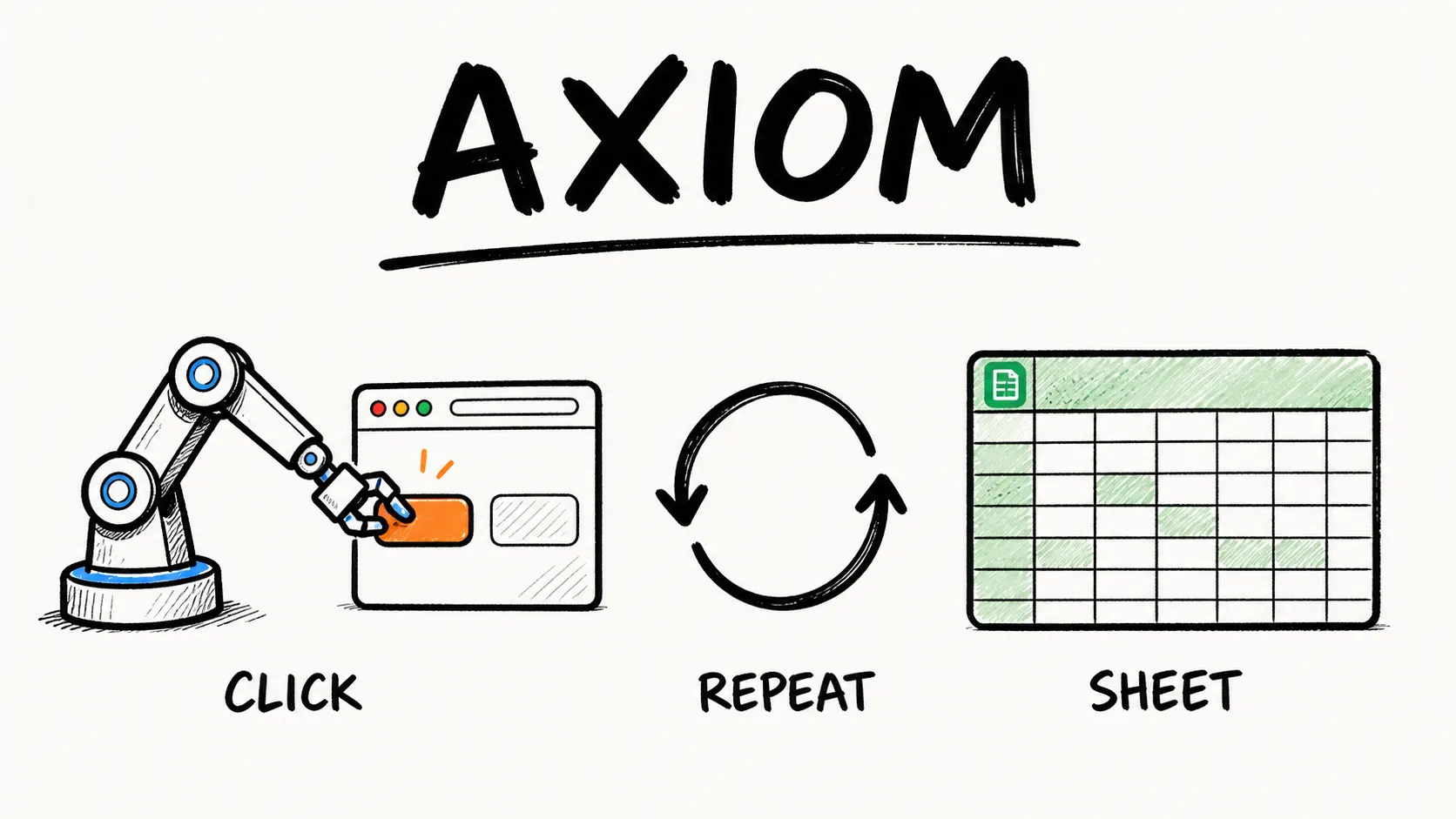
คุณสามารถสร้างบอทเอง (หรือเริ่มจากเทมเพลต) ให้ลูปผ่าน URL สินค้าใน Google Sheet เปิดแต่ละหน้า ดึงข้อมูลด้วย selector แบบชี้และคลิก แล้วเขียนผลกลับไปที่ Sheet ได้ การตั้งเวลามีในแผนเสียเงิน และตอนนี้มี cloud run แล้ว เริ่มจาก 1 บอทบน cloud ใน Starter และ Pro ไปจนถึง 20 cloud bots พร้อมกันใน Ultimate
ข้อดีและข้อเสียของ Axiom.ai
ข้อดี:
- ทำ automation ได้หลากหลาย ไม่ได้มีดีแค่สแครป
- เชื่อม Google Sheets ได้โดยตรง
- มีการตั้งเวลาและ cloud runs ในแพ็กเกจเสียเงิน
- มีเทมเพลตสำหรับ Amazon
- เหมาะกับ workflow หลายขั้นตอนที่เกินกว่าการดึงข้อมูลธรรมดา
ข้อเสีย:
- ต้องตั้งค่ามากกว่าสำหรับงานสแครปง่าย ๆ (ต้องออกแบบบอท ตั้งค่า Google Sheet และทดสอบลูป)
- ไม่มี AI field detection
- ไม่มีการเพิ่มข้อมูลหน้ารองแบบคลิกเดียว ต้องสร้างขั้นตอนบอทแยกเอง
- ส่งออกได้จำกัดแค่ Google Sheets หรือ CSV
ราคา Axiom.ai
- ฟรี: เวลารัน 2 ชั่วโมง
- Starter: $15/เดือน
- Pro: $50/เดือน
- Pro Max: $150/เดือน
- Ultimate: $250/เดือน
6. Data Miner - ส่วนขยายแบบใช้ Recipe
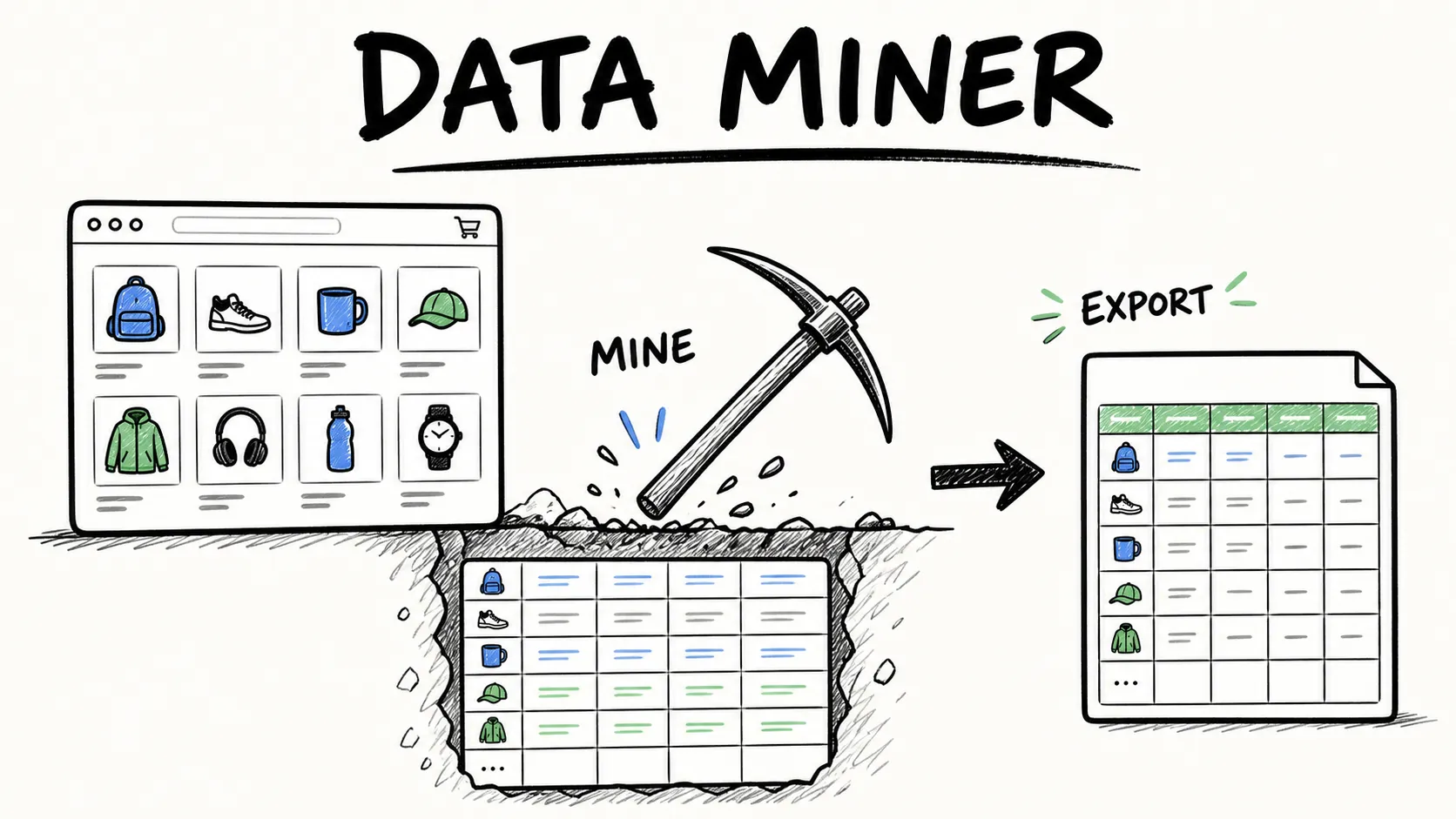
Data Miner คือ Chrome Extension ที่เน้นการดึงข้อมูลด้วย "recipe" หรือเทมเพลตสแครปที่กำหนดไว้ล่วงหน้าหรือปรับเอง คุณสามารถค้นหา recipe สำหรับ Amazon จากคลังสาธารณะ หรือสร้างของตัวเองโดยเลือก element บนหน้า
Data Miner รองรับ pagination ผ่านฟีเจอร์ Next Page Automation และยังมี workflow Crawl Scrape สำหรับเข้าไปยัง URL ของหน้ารายละเอียดแล้วใช้ recipe ตัวที่สอง ดังนั้นมันไม่ใช่ "ไม่มี subpage scraping" แต่เป็นกระบวนการหลายขั้นตอนที่ต้องทำเอง ไม่ใช่การเพิ่มข้อมูลในคลิกเดียว
ข้อจำกัดสำคัญคือแพ็กเกจฟรี: 500 หน้า/เดือน และบางโดเมนถูกจำกัดบนฟรีด้วย recipe จะผูกกับเว็บไซต์เฉพาะ และเอกสารของ Data Miner เองก็เตือนว่า ถ้าเว็บไซต์เปลี่ยนและ HTML อ้างอิงเปลี่ยน recipe จะใช้ไม่ได้
ข้อดีและข้อเสียของ Data Miner
ข้อดี:
- รัน recipe ที่มีอยู่แล้วได้ง่าย
- มีคลัง recipe จากชุมชน
- รองรับ pagination และการไต่ไปหน้ารายละเอียด (แต่ต้องตั้งค่าเอง)
- อินเทอร์เฟซใช้งานไม่ซับซ้อน
ข้อเสีย:
- แพ็กเกจฟรีจำกัดที่ 500 หน้า/เดือน
- ไม่มี AI field detection
- recipe พังเมื่อ Amazon เปลี่ยนเลย์เอาต์
- ไม่มี cloud scraping และไม่มีการตั้งเวลาบนเอกสารสาธารณะ
- การส่งออก: CSV, Excel, clipboard; Google Sheets ต้องใช้แผนเสียเงิน
ราคา Data Miner
- ฟรี: 500 หน้า/เดือน
- เสียเงิน: $19.99, $49, $99, $200/เดือน โดยเพิ่มลิมิตและฟีเจอร์ตามระดับ
7. Helium 10 - ชุดเครื่องมือข้อมูลเชิงลึกสำหรับผู้ขาย Amazon
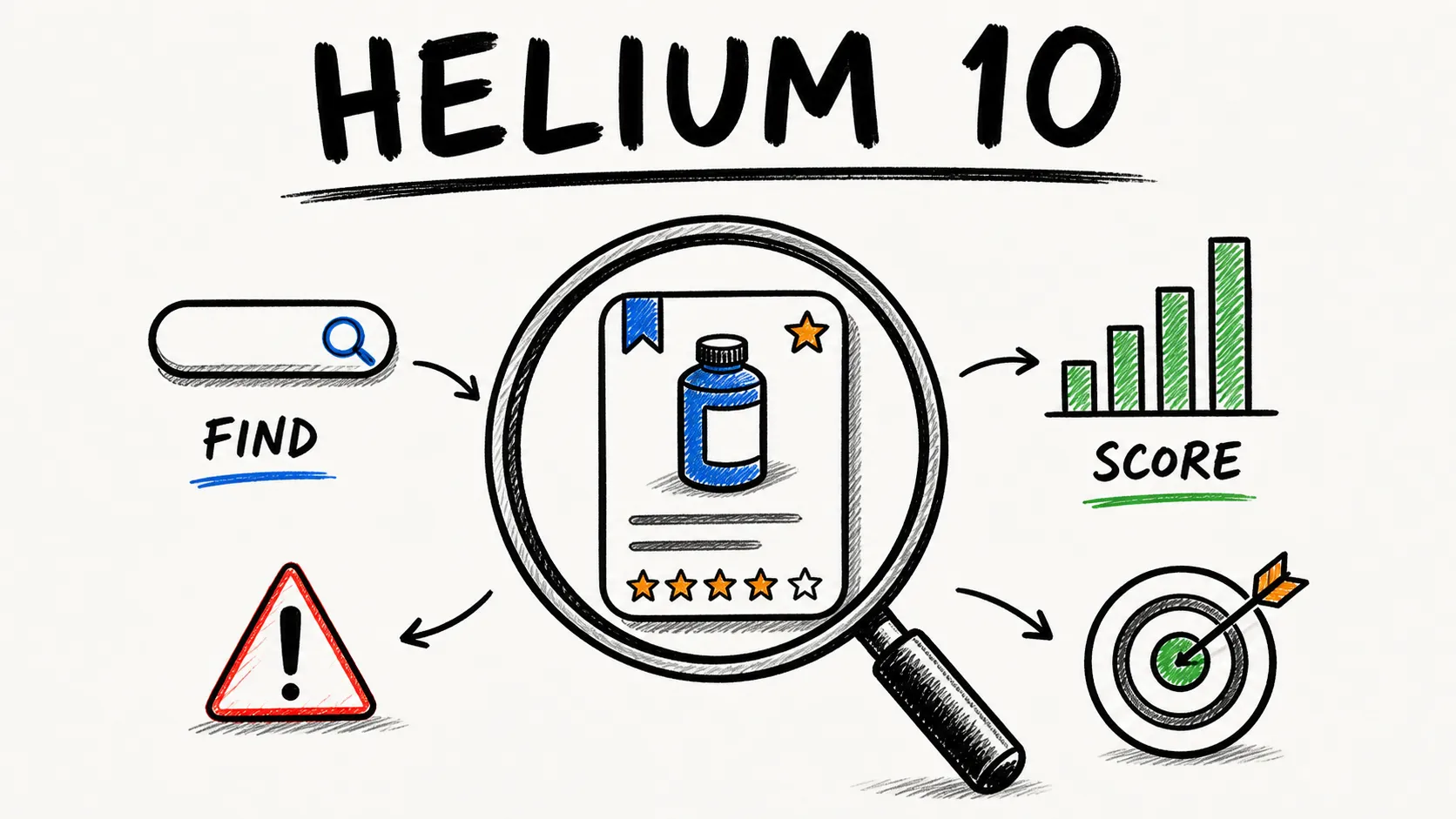
Helium 10 เป็นชุดเครื่องมือครบวงจรสำหรับผู้ขาย Amazon ไม่ใช่ web scraper ทั่วไป ส่วนขยาย Chrome ของมัน (Xray) จะแสดงข้อมูลทับบนผลการค้นหา Amazon โดยตรง เช่น ยอดขายโดยประมาณ รายได้ แนวโน้มรีวิว BSR และอื่น ๆ มันถูกออกแบบมาสำหรับผู้ขาย Amazon ที่ทำรีเสิร์ชสินค้า ไม่ใช่สำหรับการดึงข้อมูลดิบจากหน้าเว็บ
Helium 10 มีแพ็กเกจฟรีในปี 2026 ด้วย แต่สิทธิ์ใช้งาน Chrome Extension บนฟรีจะจำกัด ตัว extension สามารถส่งออกผลลัพธ์เป็น CSV หรือ Excel และรองรับ workflow ผ่าน clipboard ได้
ข้อดีและข้อเสียของ Helium 10
ข้อดี:
- ข้อมูลเชิงลึกเฉพาะ Amazon ที่ลึกมาก (ยอดขายประมาณการ ข้อมูลคีย์เวิร์ด เทรนด์ BSR)
- ได้รับความไว้วางใจจากผู้ขายมืออาชีพ
- มีข้อมูลและการตั้งเวลาที่รองรับบนคลาวด์สำหรับติดตามคีย์เวิร์ด/อันดับ
- มีแพ็กเกจฟรี แม้จะจำกัด
ข้อเสีย:
- ไม่ใช่สแครปเปอร์ทั่วไป ไม่สามารถดึงฟิลด์ที่กำหนดเองจากหน้าอะไรก็ได้
- ราคาแพงเมื่อเทียบกับเครื่องมือที่เน้นสแครป
- รูปแบบการส่งออกจำกัด (CSV, Excel)
- ไม่มี AI field detection และไม่มีการเพิ่มข้อมูลหน้ารองในความหมายของการสแครป
ราคา Helium 10
- ฟรี: ใช้งานได้จำกัด รวมถึง Chrome Extension
- Starter: $49/เดือน
- Platinum: $229/เดือน
- Diamond: $359/เดือน
เปรียบเทียบ Amazon Scraper Chrome Extensions แบบตัวต่อตัว
นี่คือตารางเปรียบเทียบแบบตรงไปตรงมา ผมได้แก้สมมติฐานบางส่วนจากฉบับร่างก่อนหน้า หลังจากทดสอบจริงและตรวจสอบปี 2026 แล้ว:
| ฟีเจอร์ | Thunderbit | Instant Data Scraper | Web Scraper | Octoparse | Axiom.ai | Data Miner | Helium 10 |
|---|---|---|---|---|---|---|---|
| หมวดหลัก | AI scraper extension | สแครปเปอร์ heuristic ฟรี | สแครปเปอร์แบบ selector/template | แพลตฟอร์มสแครปแบบ no-code | ตัวสร้างบอทอัตโนมัติบนเบราว์เซอร์ | ส่วนขยายสแครปแบบ recipe | ชั้นข้อมูลเชิงลึกสำหรับผู้ขาย |
| AI auto-suggest fields | มี | ไม่มี | ไม่มี | ไม่มี (มี Chat4Data แยกต่างหาก) | ไม่มี | ไม่มี | ไม่มี |
| การเพิ่มข้อมูลหน้ารอง | มี (คลิกเดียว) | ไม่มี | มี (sitemap แบบแมนนวล) | มี (workflow) | มี (ขั้นตอนบอทแบบแมนนวล) | มี (crawl แบบแมนนวล) | ไม่รองรับ |
| Cloud scraping | มี | ไม่มี | มี (แบบเสียเงิน) | มี (แบบเสียเงิน) | มี (แบบเสียเงิน) | ไม่มี | ข้อมูลวิเคราะห์รองรับบนคลาวด์ |
| Scheduling | มี | ไม่มี | มี (แบบเสียเงิน) | มี (แบบเสียเงิน) | มี (แบบเสียเงิน) | ไม่มี | มี (ติดตามคีย์เวิร์ด/อันดับ) |
| แพ็กเกจฟรี | มี (6-10 หน้า) | มี (ฟรีทั้งหมด) | มี (เฉพาะเบราว์เซอร์) | มี (จำกัด) | มี (รันได้ 2 ชม.) | มี (500 หน้า/เดือน) | มี (จำกัด) |
| มี Amazon pre-built template | มี | ไม่มี | มี | มี | มี (คู่มือ) | มีคลัง recipe | ไม่รองรับ |
| ส่งออกไป Sheets/Airtable/Notion | มี (ครบ) | CSV/Excel เท่านั้น | CSV, Excel, JSON; Sheets ผ่าน cloud | CSV, Excel, JSON, อื่น ๆ | Google Sheets, CSV | CSV, Excel; Sheets ในแผนเสียเงิน | CSV, Excel |
มีหลายจุดที่เห็นชัด Thunderbit เป็นส่วนขยายเดียวที่มี AI field detection และมีตัวเลือกส่งออกกว้างที่สุดแม้ในแพ็กเกจฟรี Instant Data Scraper เป็นตัวฟรีที่ใช้งานง่ายที่สุด แต่ไม่ได้รับการดูแลแล้ว Web Scraper และ Octoparse ทรงพลังสำหรับคนที่ยอมลงทุนตั้งค่า แต่ทั้งคู่ไม่ใช่ประสบการณ์แบบ "ติดตั้งแล้วใช้ได้เลย" Axiom.ai เหมาะสุดสำหรับ automation หลายขั้นตอนที่มากกว่าการสแครป Data Miner ใช้ง่ายถ้าจะรัน recipe ที่มีอยู่แล้ว แต่แพ็กเกจฟรีค่อนข้างตึง Helium 10 เป็นเครื่องมือข้อมูลเชิงลึกสำหรับผู้ขาย ไม่ใช่สแครปเปอร์ทั่วไป
Cloud vs. Browser Scraping สำหรับ Amazon: สิ่งที่คุณต้องรู้เรื่องความเสี่ยงโดนแบน
นี่คือช้างตัวใหญ่ในห้อง Amazon ตรวจจับและบล็อกการสแครปอัตโนมัติอยู่ตลอด ผู้ใช้ใน Reddit รายงานว่า CAPTCHA โผล่แม้กับสแครปเปอร์ปริมาณไม่มาก และ เงื่อนไขการใช้งาน ของ Amazon เองก็ระบุชัดว่าใบอนุญาตไม่ได้ครอบคลุม "การใช้ data mining, robots หรือเครื่องมือเก็บและดึงข้อมูลลักษณะคล้ายกัน"
แล้วความต่างที่ใช้งานจริงระหว่าง browser กับ cloud scraping คืออะไร?
- Browser scraping ทำงานในเซสชัน Chrome ของคุณเอง ใช้คุกกี้จริง สถานะล็อกอินจริง และพฤติกรรมการท่องเว็บแบบธรรมชาติ มันดูเป็นมนุษย์มากกว่าเมื่อใช้งานปริมาณไม่สูง แต่ก็ใช้เบราว์เซอร์ของคุณค้างไว้
- Cloud scraping ใช้เซิร์ฟเวอร์ระยะไกลเพื่อความเร็ว (Thunderbit จัดการได้ 50 หน้าในเวลาเดียวกันบนโหมด cloud) แต่ต้องมีการจำกัดอัตราและหมุน proxy เพื่อหลีกเลี่ยงการตรวจจับ
นี่คือ matrix การตัดสินใจที่ผมใช้:
| สถานการณ์ | โหมดที่แนะนำ | เหตุผล |
|---|---|---|
| สแครป 20 สินค้าเพื่อรีเสิร์ช | Browser | ปริมาณน้อย พฤติกรรมดูเป็นธรรมชาติ |
| ติดตาม 500 SKU ของคู่แข่งรายสัปดาห์ | Cloud | ความเร็วสำคัญ และเป็นข้อมูลสาธารณะ |
| สแครปตอนล็อกอิน Seller Central | Browser | ต้องใช้เซสชันล็อกอินของคุณ |
| ส่งออกหมวดสินค้าจำนวนมากแบบครั้งเดียว | Cloud | ดึงพร้อมกันหลายหน้าได้เร็วกว่า |
จาก 7 ตัวที่ทดสอบ cloud scraping มีใน Thunderbit, Web Scraper (เสียเงิน), Octoparse (เสียเงิน), Axiom.ai (เสียเงิน) และ Helium 10 (ในฝั่ง analytics) ส่วน Instant Data Scraper และ Data Miner เป็นแบบ browser อย่างเดียว
เคล็ดลับลดความเสี่ยงโดนแบนแบบใช้งานจริง: เว้นช่วงคำขอให้เหมาะสม หลีกเลี่ยงการสแครปช่วงพีค และหมุน user agent ถ้าเครื่องมือรองรับ และอย่าสัญญากับตัวเองว่า "ไม่มีความเสี่ยงเลย" — จัดการความเสี่ยงให้ดีแทน
จากหน้ารายการไปหน้ารายละเอียด: subpage scraping บน Amazon ทำงานอย่างไร
เวิร์กโฟลว์นี้มักถูกมองข้าม และไม่มีบทความเปรียบเทียบไหนสาธิตแบบจบครบกระบวนการ
เมื่อคุณสแครปหน้าผลการค้นหา Amazon คุณจะได้ข้อมูลสรุป เช่น ชื่อสินค้า ราคา คะแนน ASIN และ URL สินค้า แต่บ่อยครั้งคุณยังต้องการข้อมูลจากหน้ารายละเอียดด้วย เช่น คำอธิบายเต็ม bullet points URL รูปภาพ ข้อมูลผู้ขาย และสรุปรีวิว นี่คือจุดที่ subpage scraping เข้ามาช่วย
กับ Thunderbit เวิร์กโฟลว์คือ:
- สแครปหน้าผลการค้นหา Amazon -> ได้ตารางสินค้ามา 1 ชุด (ชื่อ ราคา คะแนน ASIN URL สินค้า)
- กด "Scrape Subpages" -> Thunderbit เข้าไปแต่ละ URL ของสินค้าและเพิ่มฟิลด์จากหน้ารายละเอียด (คำอธิบาย จำนวนรีวิว ชื่อผู้ขาย URL รูปภาพ ฯลฯ) ลงในตารางเดิม
- ส่งออกตารางที่เติมข้อมูลแล้ว ไปยัง Google Sheets, Airtable, Notion หรือ Excel
AI จะตรวจจับโครงสร้างของหน้ารองและเติมข้อมูลลงตารางให้อัตโนมัติ ไม่ต้องตั้งค่ามือเพิ่ม จากประสบการณ์ของผม วิธีนี้ช่วยประหยัดเวลาได้อย่างน้อยหนึ่งชั่วโมงต่อชุดงาน เมื่อเทียบกับการเปิดทีละหน้าสินค้าแล้วก็อปข้อมูลเอง
เครื่องมืออื่นก็ทำได้เหมือนกัน แต่ต้องใช้แรงมากกว่า:
- Web Scraper: คุณต้องตั้ง sitemap ให้ตามลิงก์สินค้าและกำหนด selector สำหรับแต่ละฟิลด์รายละเอียด ทำได้ แต่เป็นงานหลายขั้นตอนแบบแมนนวล
- Octoparse: คุณสร้าง workflow ด้วยขั้นตอนตามลิงก์ ทรงพลัง แต่ไม่ใช่คลิกเดียว
- Axiom.ai: คุณออกแบบลูปบอทให้เข้าแต่ละ URL แล้วดึงข้อมูล ยืดหยุ่น แต่ต้องมีสกิลการสร้างบอท
- Data Miner: คุณใช้ฟีเจอร์ Crawl Scrape เพื่อเข้า URL ที่บันทึกไว้แล้วใช้ recipe ตัวที่สอง เป็นงานที่ต้องทำเองและขึ้นกับ recipe
- Instant Data Scraper และ Helium 10: ไม่มีเวิร์กโฟลว์เพิ่มข้อมูลหน้ารอง
ถ้าคุณต้องใช้ทั้งข้อมูลระดับลิสต์และระดับรายละเอียดของ Amazon เป็นประจำ เครื่องมือที่เลือกควรทำเวิร์กโฟลว์นี้ให้เป็นเรื่องง่าย ไม่ใช่แค่ทำได้เท่านั้น
สรุปแพ็กเกจฟรีแบบตรงไปตรงมา: จริง ๆ แล้วคุณได้อะไรโดยไม่ต้องจ่าย
ผู้ใช้ในฟอรัมถามเรื่องนี้มากที่สุด และบทความเปรียบเทียบส่วนใหญ่ก็ไม่ตอบแบบตรงไปตรงมา
| Extension | แพ็กเกจฟรี | ได้อะไรฟรี | เมื่อไรต้องอัปเกรด |
|---|---|---|---|
| Thunderbit | มี (6 หน้า, 10 หน้าพร้อม trial) | One Click Extract, ทุกฟอร์แมตการส่งออก (Excel, Sheets, Airtable, Notion), email/phone extractor | ต้องการสแครปเพิ่มหรือสแครปตามตารางเวลา |
| Instant Data Scraper | มี (ฟรีทั้งหมด) | ตรวจจับตารางพื้นฐาน, ส่งออก CSV/Excel | ไม่จำเป็น (ไม่มีแผนเสียเงิน แต่ก็ไม่มีอัปเดต) |
| Web Scraper | มี (เฉพาะเบราว์เซอร์) | สแครปบนเบราว์เซอร์, ส่งออก CSV | ต้องการ cloud scraping, scheduling, integrations |
| Octoparse | มี (จำกัด) | ส่งออกได้ราว 50K ต่อเดือน, local extraction | ต้องการข้อมูลมากขึ้น, cloud nodes |
| Axiom.ai | มี (รันได้ 2 ชม.) | automation พื้นฐาน, Google Sheets | ต้องการรันมากขึ้น, scheduling, cloud |
| Data Miner | มี (500 หน้า/เดือน) | recipes, CSV/Excel, Next Page Automation | ต้องการหน้าเพิ่ม, Sheets, crawl features |
| Helium 10 | มี (จำกัด) | เข้าถึง Chrome Extension ได้แบบจำกัด | ต้องการ Xray, เครื่องมือคีย์เวิร์ด, scheduling ครบ |
ข้อสรุปสำคัญคือ: แพ็กเกจฟรีของ Thunderbit มี AI และทุกฟอร์แมตการส่งออก ในขณะที่คู่แข่งส่วนใหญ่มักล็อกการส่งออกขั้นสูงหรือ AI ไว้ในแผนเสียเงิน Instant Data Scraper ฟรีทั้งหมดแต่ไม่มี AI ไม่มี subpage และไม่มี scheduling (และเลิกดูแลแล้ว) ส่วน Helium 10 มีแพ็กเกจฟรีจริง แต่สิทธิ์ extension จำกัด และไม่ใช่สแครปเปอร์ทั่วไป
คำแนะนำตามสถานการณ์:
- "แค่ลองดูเฉย ๆ" -> Instant Data Scraper หรือแพ็กเกจฟรีของ Thunderbit
- "ต้องสแครปเป็นประจำและเชื่อถือได้" -> Thunderbit หรือแผนเสียเงินของ Web Scraper
- "เป็นผู้ขาย Amazon ที่ต้องการข้อมูลเชิงตลาด" -> Helium 10
แล้วควรเลือก Amazon Scraper Chrome Extension ตัวไหนดี?
หลังจากทดสอบครบ 7 ตัว นี่คือมุมมองตรง ๆ ของผม:
- ดีที่สุดสำหรับผู้ใช้ที่ไม่ถนัดเทคนิค และต้องการผลลัพธ์เร็วด้วย AI: Thunderbit. ตรวจจับฟิลด์อัตโนมัติ เพิ่มข้อมูลจากหน้ารองได้ในคลิกเดียว มีตัวเลือกส่งออกครบ และสลับ cloud/browser ได้ ถ้าคุณอยากไปจากหน้า Amazon สู่สเปรดชีตภายในไม่ถึง 2 นาที ตัวนี้คือคำตอบ
- ตัวฟรีที่ดีที่สุดสำหรับสแครปเร็ว ๆ แบบครั้งเดียว: Instant Data Scraper. ไม่มีค่าใช้จ่าย ไม่ต้องมีบัญชี แต่ฟีเจอร์น้อยและเลิกดูแลแล้ว
- ดีที่สุดสำหรับคนที่ถนัดตั้งค่าเอง: Web Scraper. สร้าง sitemap ได้ยืดหยุ่น มี cloud ดี เอกสารดี
- ดีที่สุดสำหรับ pipeline สแครปหลายขั้นตอนที่ซับซ้อน: Octoparse (เดสก์ท็อป + extension) หรือ Axiom.ai (browser bots) ทั้งคู่ทรงพลัง แต่ไม่ใช่ Chrome Extension แบบ "ติดตั้งแล้วใช้เลย" แบบแท้จริง
- ดีที่สุดสำหรับการดึงข้อมูลแบบ recipe ง่าย ๆ: Data Miner. ใช้ recipe ที่มีอยู่แล้วได้สะดวก แต่แพ็กเกจฟรีค่อนข้างจำกัดและไม่มี AI
- ดีที่สุดสำหรับข้อมูลเชิงลึกผู้ขาย Amazon ไม่ใช่การสแครปทั่วไป: Helium 10. ออกแบบมาดี มีข้อมูล proprietary ลึก แต่แพงและไม่ใช่ general scraper
ถ้าคุณอยากเห็นว่า AI-powered Amazon scraping หน้าตาเป็นอย่างไร ลองใช้แพ็กเกจฟรีของ Thunderbit ดู ผมคิดว่าคุณจะประหลาดใจกับสิ่งที่ทำได้ในคลิกเดียว และถ้า Thunderbit ไม่ใช่ตัวที่เหมาะที่สุด ลองอีกสักสองตัวจากลิสต์นี้ ตอนนี้ไม่มีช่วงเวลาไหนที่ดีไปกว่านี้แล้วสำหรับการเลิกคัดลอกวาง และเริ่มสแครปแบบฉลาดกว่าเดิม
สำหรับเคล็ดลับการสแครป Amazon เพิ่มเติม ลองดูคู่มือของเราเรื่อง วิธีสแครปสินค้าและรีวิว Amazon, การสแครปราคา Amazon และ การดึงและวิเคราะห์ข้อมูลยอดขาย Amazon คุณยังสามารถดูวิดีโอสอนได้ที่ Thunderbit YouTube Channel
ลองสแครป Amazon ด้วย AI กับ Thunderbit Get Started Free
คำถามที่พบบ่อย
1. การสแครปข้อมูลสินค้า Amazon ผิดกฎหมายไหม?
การสแครปข้อมูลที่มองเห็นได้สาธารณะโดยทั่วไปมักทำได้ แต่ Conditions of Use ของ Amazon ระบุชัดว่าห้าม data mining และการดึงข้อมูลอัตโนมัติโดยไม่ได้รับความยินยอมเป็นลายลักษณ์อักษร บทความนี้ไม่ใช่คำแนะนำทางกฎหมาย ควรตรวจสอบเงื่อนไขของ Amazon ก่อนสแครปในระดับใหญ่
2. Amazon ตรวจจับและบล็อก Chrome Extension สแครปเปอร์ได้ไหม?
ได้ Amazon มีระบบป้องกันบอทที่สามารถทำให้เกิด CAPTCHA จำกัดคำขอ หรือบล็อก IP ได้ การใช้ความเร็วในการร้องขอที่เหมาะสม การสแครปผ่าน browser สำหรับงานเล็ก ๆ และการใช้ cloud scraping พร้อม rate limiting สำหรับงานใหญ่ จะช่วยลดความเสี่ยงได้ ดูส่วน cloud vs. browser ด้านบนเพื่อใช้ตัดสินใจแบบใช้งานจริง
3. Chrome Extension สามารถสแครปข้อมูลอะไรจาก Amazon ได้บ้าง?
ฟิลด์ที่พบบ่อย ได้แก่ ชื่อสินค้า ราคา คะแนนรีวิว จำนวนรีวิว ASIN ชื่อผู้ขาย คำอธิบาย URL รูปภาพ สถานะการมีสินค้า และข้อมูลการจัดส่ง เครื่องมือที่ใช้ AI อย่าง Thunderbit สามารถตรวจจับและแนะนำฟิลด์เหล่านี้ให้อัตโนมัติโดยไม่ต้องตั้งค่ามือ
4. ต้องเขียนโค้ดไหมถึงจะใช้ Amazon scraper Chrome Extension ได้?
ไม่ต้อง เครื่องมือทั้ง 7 ตัวที่ทดสอบถูกออกแบบมาสำหรับผู้ใช้ที่ไม่ถนัดเทคนิค แม้ว่าบางตัวจะต้องตั้งค่ามากกว่า (Web Scraper, Octoparse, Axiom.ai) ขณะที่บางตัวแทบไม่ต้องตั้งค่าเลย (Thunderbit, Instant Data Scraper) โดยทั่วไปแล้วสิ่งที่แลกกันคือความยืดหยุ่นกับความง่ายในการใช้
5. Amazon scraper Chrome Extension ตัวไหนมีแพ็กเกจฟรีดีที่สุด?
แพ็กเกจฟรีของ Thunderbit มี AI field detection และทุกรูปแบบการส่งออก (Sheets, Airtable, Notion, Excel, CSV, JSON) ซึ่งคู่แข่งส่วนใหญ่มักล็อกไว้ในแผนเสียเงิน Instant Data Scraper ฟรีทั้งหมดแต่ไม่มี AI ไม่มี subpage และไม่มี scheduling Data Miner ให้ฟรี 500 หน้า/เดือน ส่วน Helium 10 ฟรีแต่จำกัดและเน้นข้อมูลสำหรับผู้ขาย ไม่ใช่การสแครปทั่วไป
Learn More




